Translations:Import Clients custom feature/1/sv: Difference between revisions

From SimplyBook.me
No edit summary
No edit summary
 
Line 5: Line 5:
:'''Observera!''' Det är förbjudet att importera en kundlista med e-postadresser och kundinformation om kunderna inte uttryckligen har gett dig rätt att göra det.
<br>
<br>
:'''Observera''' att denna funktion endast är tillgänglig med Standard- och Premium-abonnemang (tidigare Advanced, Gold och Platinum).<br>
:'''Observera'''  
:Som standard är det endast möjligt att importera 500 kunder. Om du behöver importera fler, kontakta supporten för mer information.
* Denna funktion endast är tillgänglig med Standard- och Premium-abonnemang (tidigare Advanced, Gold och Platinum).<br>
* Som standard är det endast möjligt att importera 500 kunder. Om du behöver importera fler, kontakta supporten för mer information.<br>
* Importerade kunder är som standard avregistrerade från marknadsföringsmaterial (recensioner, meddelanden från rapporter, kampanjer, ”Boka snart”-notiser, kampanjer som presentkort och kuponger osv.). Endast meddelanden om bokningar och köp kommer att skickas tills de själva ändrar sina inställningar.
<br><br>
<br><br>
'''Så här använder du det här alternativet:'''

Latest revision as of 13:50, 13 October 2025

Information about message (contribute)
This message has no documentation. If you know where or how this message is used, you can help other translators by adding documentation to this message.
Message definition (Import Clients custom feature)
[[File:Import clients icon.png | left]] <br>Use this feature if you need to add the list of clients to your system with just several clicks. Simply upload a CSV file containing your clients data, then select headers for corresponding columns, and you will have an updated list of clients in your client register. 
<br>
<span style="background-color: #26dd7d; padding:5px; border-radius:5px;">Free custom feature!</span>
<br><br>
:'''Attention!''' It is forbidden to import a client list with emails and client information where the clients have not specifically granted you the right to do so.
<br>
:'''Please note!'''
* This feature is available with Standard and Premium subscriptions only(former Advanced, Gold and Platinum).<br>
* It is only possible to import 500 clients by default. If you need to import more please contact support for details.
* Imported clients are unsubscribed from promotional materials(reviews, messages from reports, campaigns, book soon notifications, promotions (gift cards & coupons), etc.) by default. Only bookings and purchases notifications will be sent till they change the preferences from their side.
<br><br>
'''How to use this option:'''
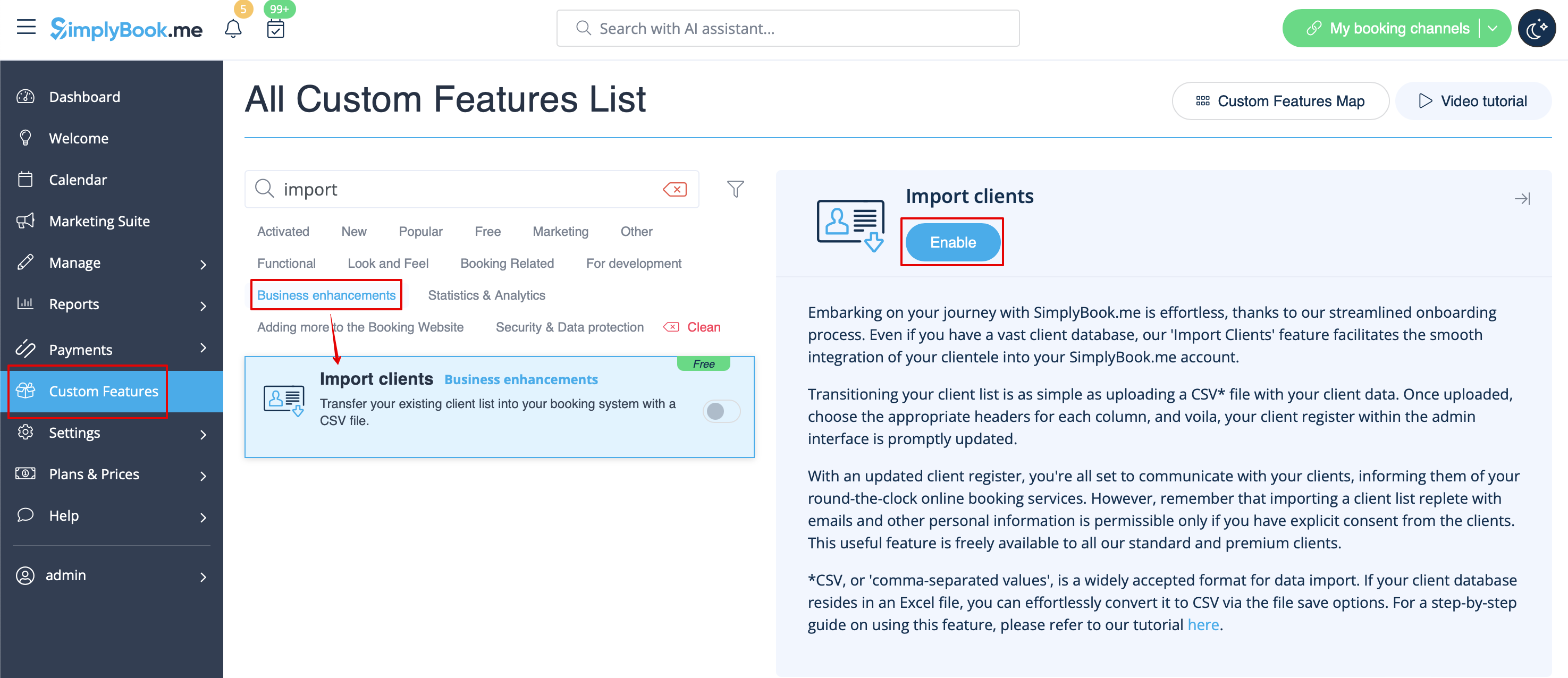
:1. Enable "Import Clients" custom feature on your Custom features page:
[[File:Import clients enable path redesigned.png|1200px | center|link=https://help.simplybook.me/images/5/55/Import_clients_enable_path_redesigned.png]]
<br><br>
:2. Prepare your Excel file. 
:- No text above the list of clients should be written
:- Make sure all cells are correctly displayed
:- Save file in .csv format with comma separation.
<br><br>
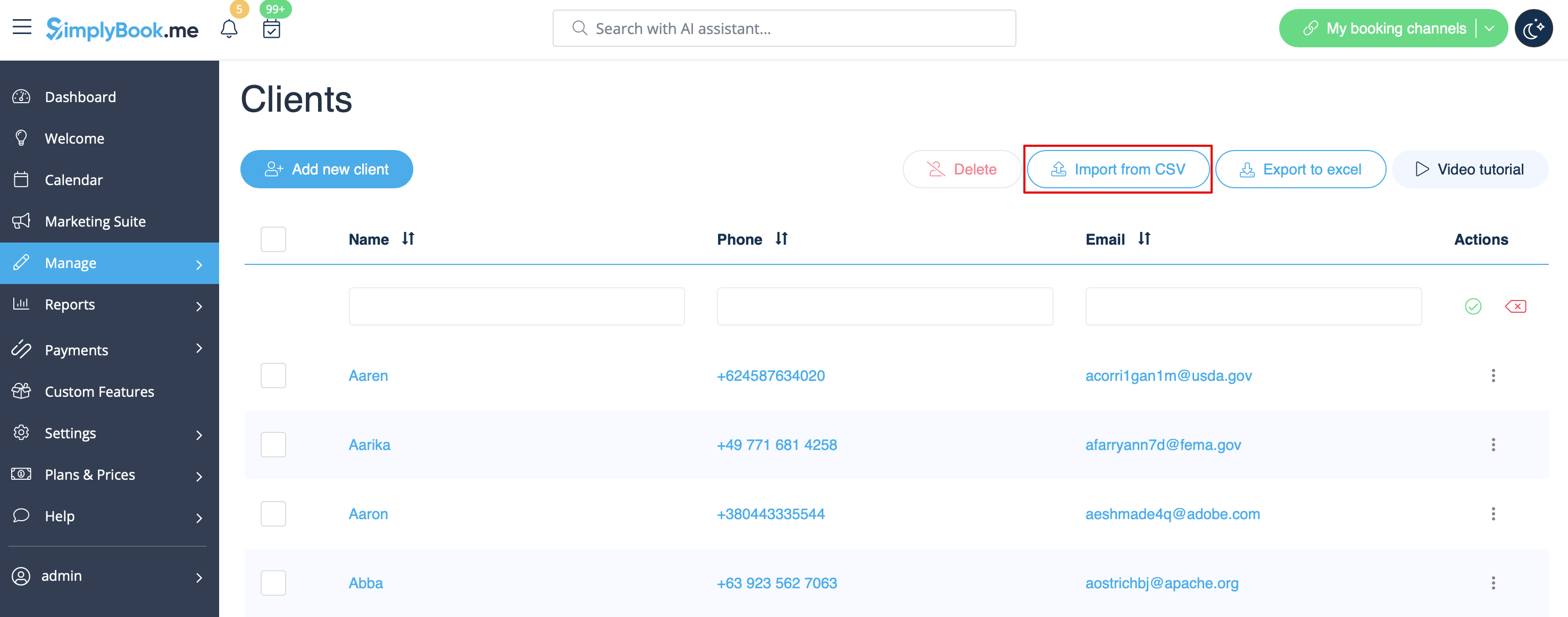
:3. Go to Manage//Clients//Import from CSV or simply click on "Settings" near this custom feature. 
[[ File:Import csv file path redesigned.png|1200px | center|link=https://help.simplybook.me/images/c/cb/Import_csv_file_path_redesigned.png]]
<br><br>
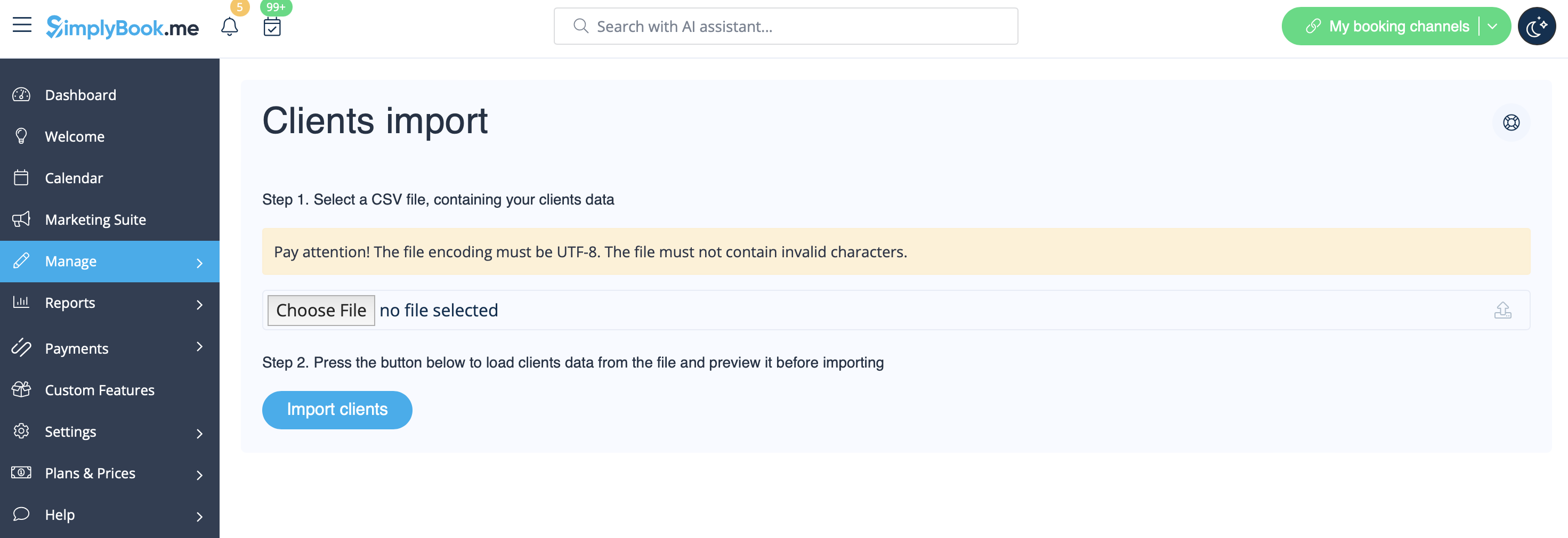
:4. Press "Choose file" and select the prepared file.
[[File:Import page redesigned.png|1200px| center|link=https://help.simplybook.me/images/0/06/Import_page_redesigned.png]]
<br><br>
:5. Assign values to the columns from drop-down lists in the upper bar (above each column, marked with black arrows). Assign "name", "email" and "phone".<br>
:(if you are using [[Special:MyLanguage/Client_Fields_Custom_Feature|Client Fields Custom Feature]] you can also import some of the forms values)
[[File:Assign values to columns import redesigned.png|1200px | center|link=https://help.simplybook.me/images/b/bf/Assign_values_to_columns_import_redesigned.png]]
<br><br>
:6. Press "Confirm clients import". 
:''Please note that only 10 clients will be shown in preview, but after you import, all clients will be shown.''
<br><br>
;If you can't import clients, please check the possible reasons:
:1. Format of .csv file is incorrect. It should be saved in .csv with comma or tab separation.<br/>
:2. There is some text above the data or unnecessary columns that prevent successful import. Please delete the text.<br/>
:3. Values are not assigned. Use drop-down menus above the columns to assign values "name", "email", "phone", etc.
<br><br>


Använd den här funktionen om du behöver lägga till en lista med kunder i ditt system med bara några klick. Ladda upp en CSV-fil med dina kunduppgifter, välj rubriker för motsvarande kolumner och du får en uppdaterad lista med kunder i ditt kundregister.


Gratis anpassningsbar funktion!

Observera! Det är förbjudet att importera en kundlista med e-postadresser och kundinformation om kunderna inte uttryckligen har gett dig rätt att göra det.


Observera
  • Denna funktion endast är tillgänglig med Standard- och Premium-abonnemang (tidigare Advanced, Gold och Platinum).
  • Som standard är det endast möjligt att importera 500 kunder. Om du behöver importera fler, kontakta supporten för mer information.
  • Importerade kunder är som standard avregistrerade från marknadsföringsmaterial (recensioner, meddelanden från rapporter, kampanjer, ”Boka snart”-notiser, kampanjer som presentkort och kuponger osv.). Endast meddelanden om bokningar och köp kommer att skickas tills de själva ändrar sina inställningar.


Så här använder du det här alternativet:

1. Aktivera den anpassade funktionen "Importera kunder" på sidan Anpassade funktioner:


2. Förbered din Excel-fil.
- Ingen text ska skrivas ovanför kundlistan.
- Se till att alla celler visas korrekt.
- Spara filen i .csv-format med kommatecken som separator.


3. Gå till Hantera//Kunder//Importera från CSV eller klicka helt enkelt på "Inställningar" bredvid denna anpassade funktion.


4. Tryck på "Välj fil" och välj den förberedda filen.


5. Tilldela värden till kolumnerna från rullgardinsmenyerna i den övre fältet (ovanför varje kolumn, markerade med svarta pilar). Tilldela "namn", "e-post" och "telefon".
(om du använder funktionen Anpassade klientfält kan du också importera vissa av formulärvärdena)
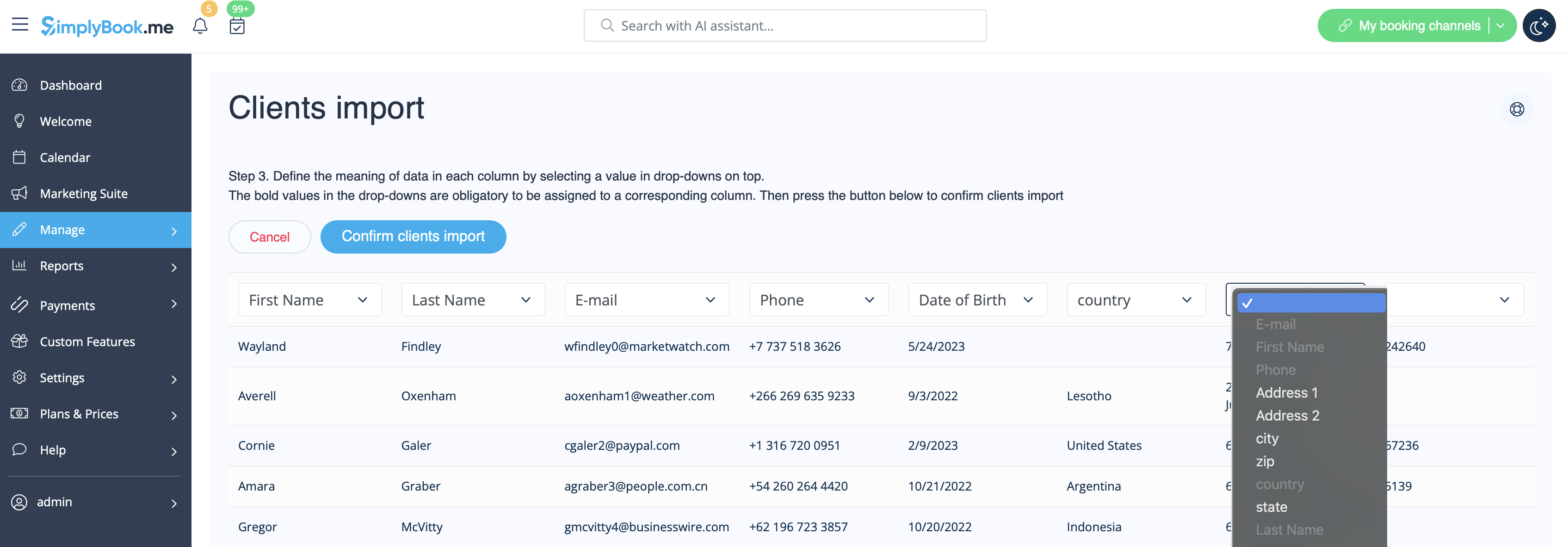


6. Tryck på "Bekräfta import av klienter".
Observera att endast 10 klienter visas i förhandsgranskningen, men efter importen visas alla klienter.


Om du inte kan importera klienter, kontrollera möjliga orsaker
1. Formatet på .csv-filen är felaktigt. Den ska sparas i .csv med kommatecken eller tabbtecken som avgränsare.
2. Det finns text ovanför data eller onödiga kolumner som förhindrar importen. Ta bort texten.
3. Värdena är inte tilldelade. Använd rullgardinsmenyerna ovanför kolumnerna för att tilldela värdena "namn", "e-post", "telefon" osv.