No edit summary |
No edit summary |
||
| Line 17: | Line 17: | ||
<div class="mw-collapsible mw-collapsed" data-expandtext="Show" data-collapsetext="Hide" style="width:800px;"> | <div class="mw-collapsible mw-collapsed" data-expandtext="Show" data-collapsetext="Hide" style="width:800px;"> | ||
<span class="qa">[[Special:MyLanguage/Quest rooms| | <span class="qa">[[Special:MyLanguage/Quest rooms|Quest rooms]]</span> | ||
<div class="mw-collapsible-content"> | <div class="mw-collapsible-content"> | ||
<br><br> | <br><br> | ||
Latest revision as of 13:31, 14 October 2025
Virksomheder inden for skønhedsbranchen
- Video-vejledninger tilgængelige
- 1.
- 2.
- 3.
Simplybook er et perfekt online bookingsystem til forskellige typer quest rooms og escape rooms. Det giver kunderne mulighed for at vælge rum og booke et bestemt tidspunkt, hvor spillet skal finde sted. Kunderne kan efterfølgende give feedback på virksomhedens bookingside efter at have modtaget en opfølgende e-mail.
For at kunne bruge Simplybook.me effektivt anbefaler vi følgende opsætning:
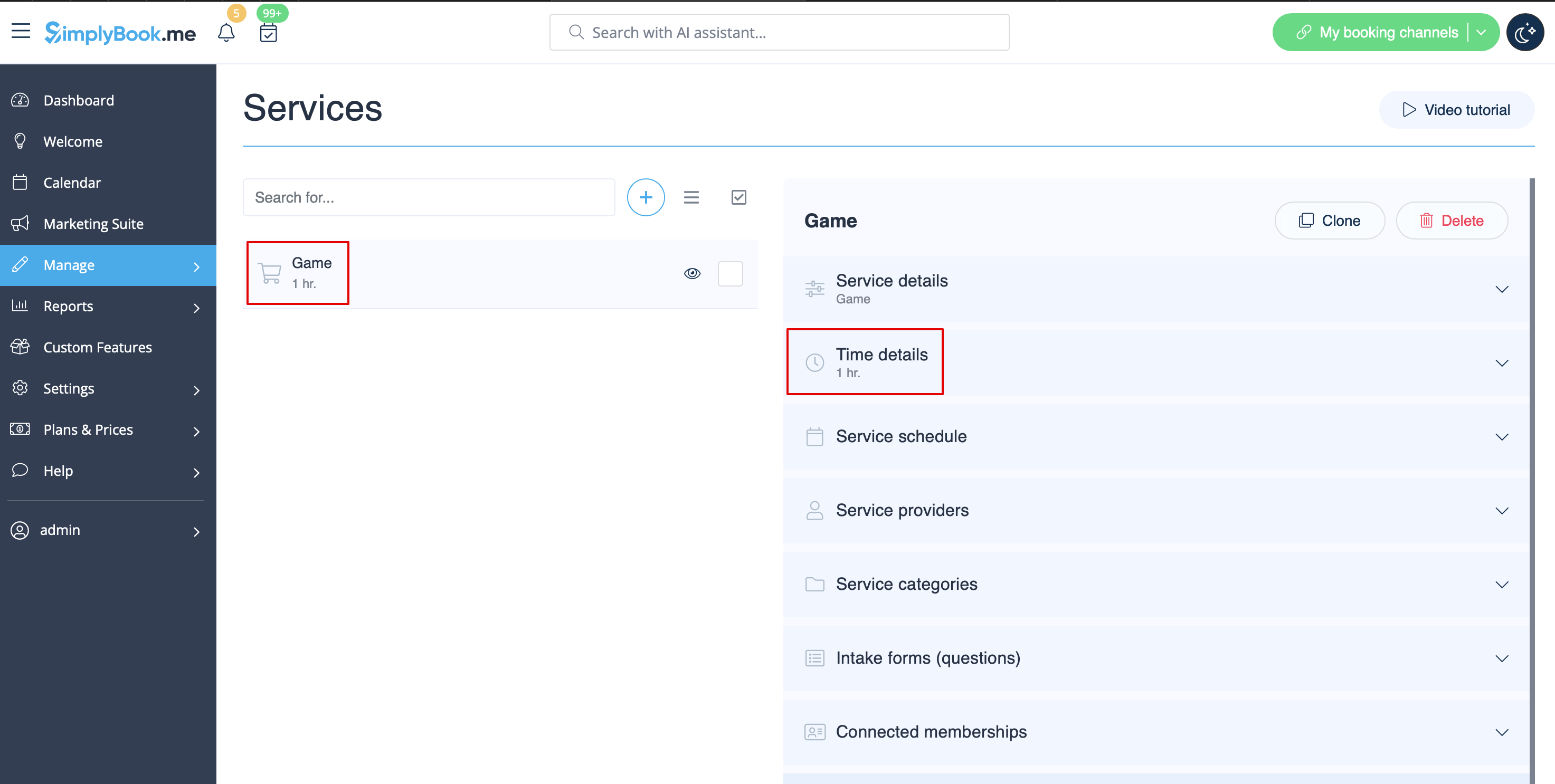
- 1. Opret en service som et spil med den tilsvarende varighed i Administrer // Services // "+". Brug Administrer // Services // Tidsdetaljer til at redigere servicens varighed.
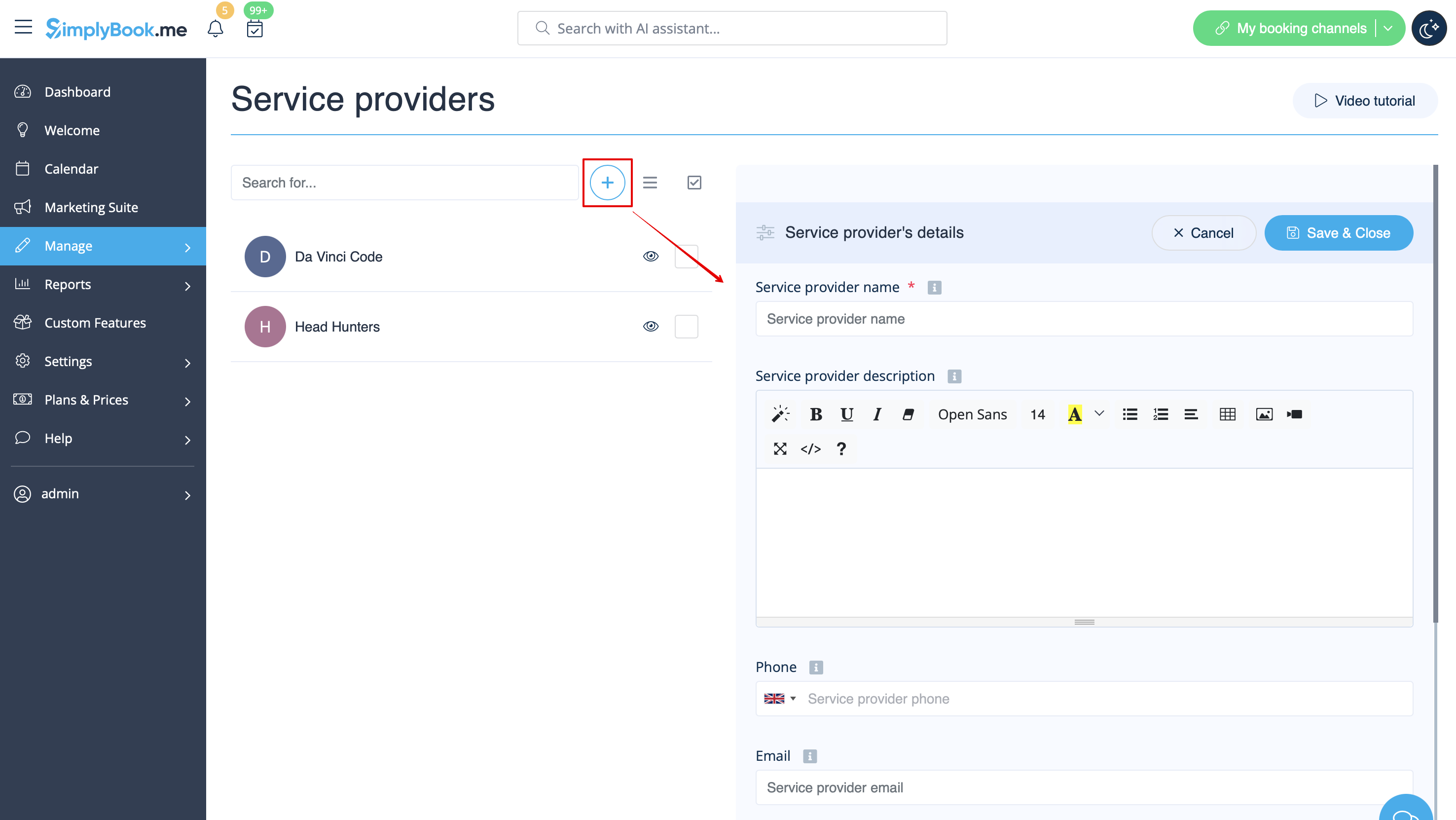
- 2. Opret udbydere som rum. I Administrer // Serviceudbydere // "+" kan du tilføje en ny serviceudbyder – opret det samme antal udbydere som det antal rum, du har.
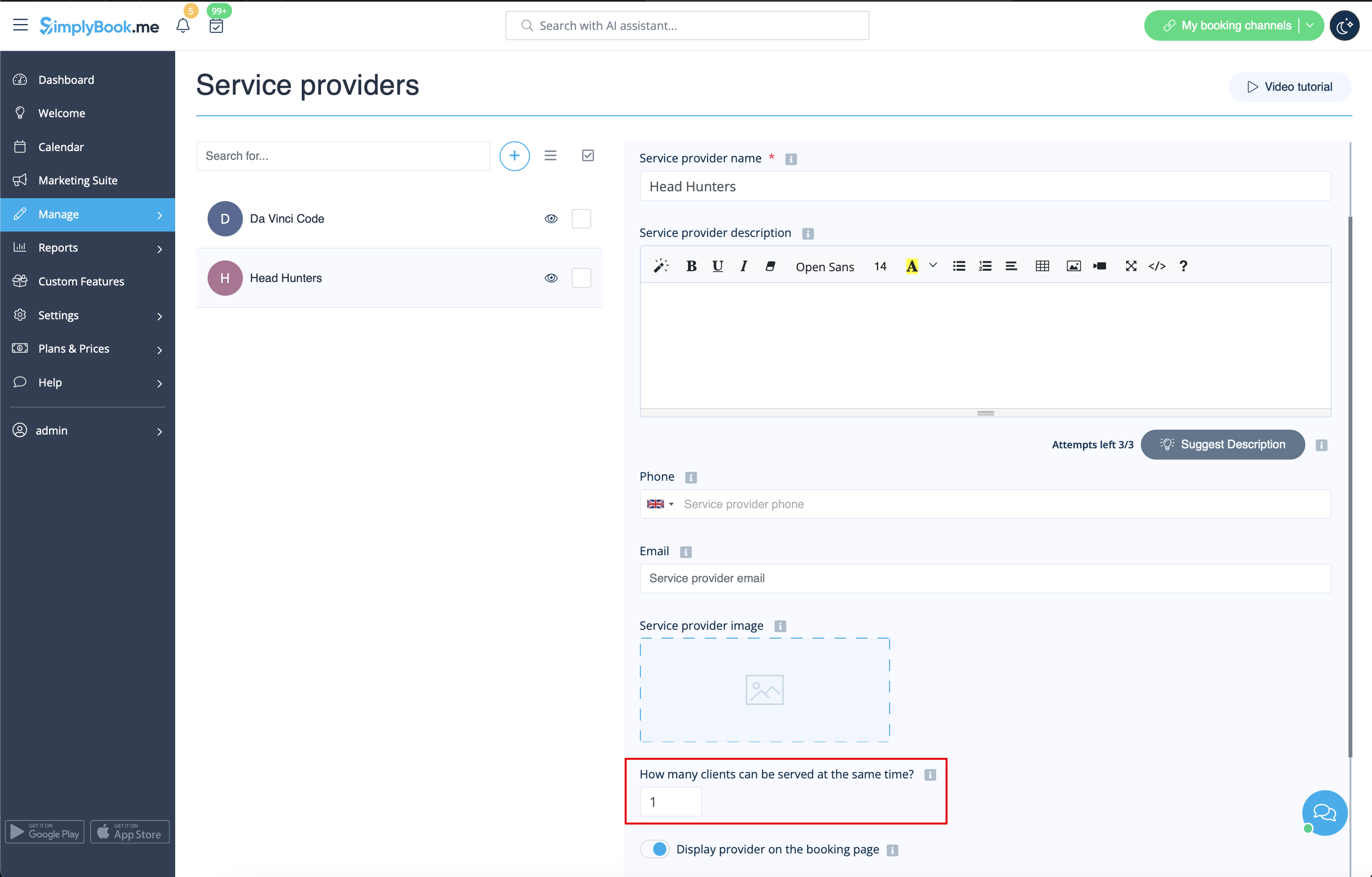
- 3. Sørg for, at hver udbyder kan betjene 1 klient ad gangen.
- 4. Du kan også indstille specifik tilgængelighed for det pågældende rum ved at klikke på "Tilpas tidsindstillinger for denne udbyder" under fanen "Serviceudbyderens tidsplan" i Administrer // Serviceudbydere.
- 5. Omdøb ordet "Medarbejder" på reservationssiden til "Værelse" eller "Spil" i Indstillinger // Brugerdefinerede ord og oversættelser.

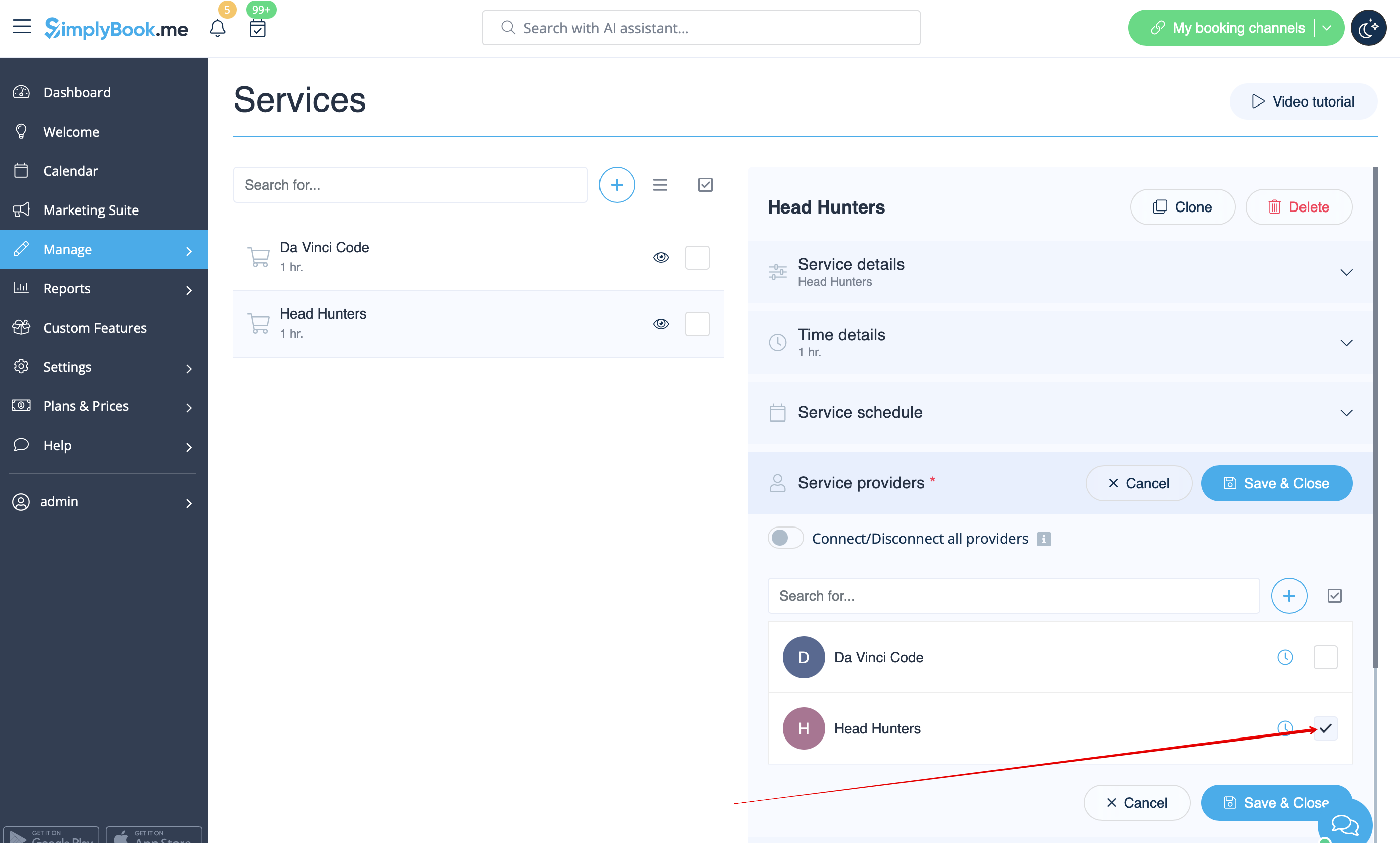
- 6. Hvis hvert rum har forskellige priser, og du planlægger at acceptere onlinebetalinger med vores tilpassede funktion "Accepter betalinger ", skal du oprette flere tjenester i Administrer // Tjenester // Tilføj tjeneste, angive priser for disse tjenester og knytte dem til rum ved at markere de relevante felter i fanen "Tjenesteudbydere".
- 7. Hvis priserne for spil om morgenen er forskellige fra priserne for spil om aftenen/i weekenden, skal du tilføje tjenesterne Morgen-spil og Aften-/weekend-spil i Administrer // Tjenester og indstille den tilsvarende pris for hver tjeneste. Derefter skal du i Administrer // Tjenesteudbydere oprette 2 udbydere for hvert spil og indstille de tilgængelige timer for udbyderne i fanen "Tjenesteudbyderens tidsplan".
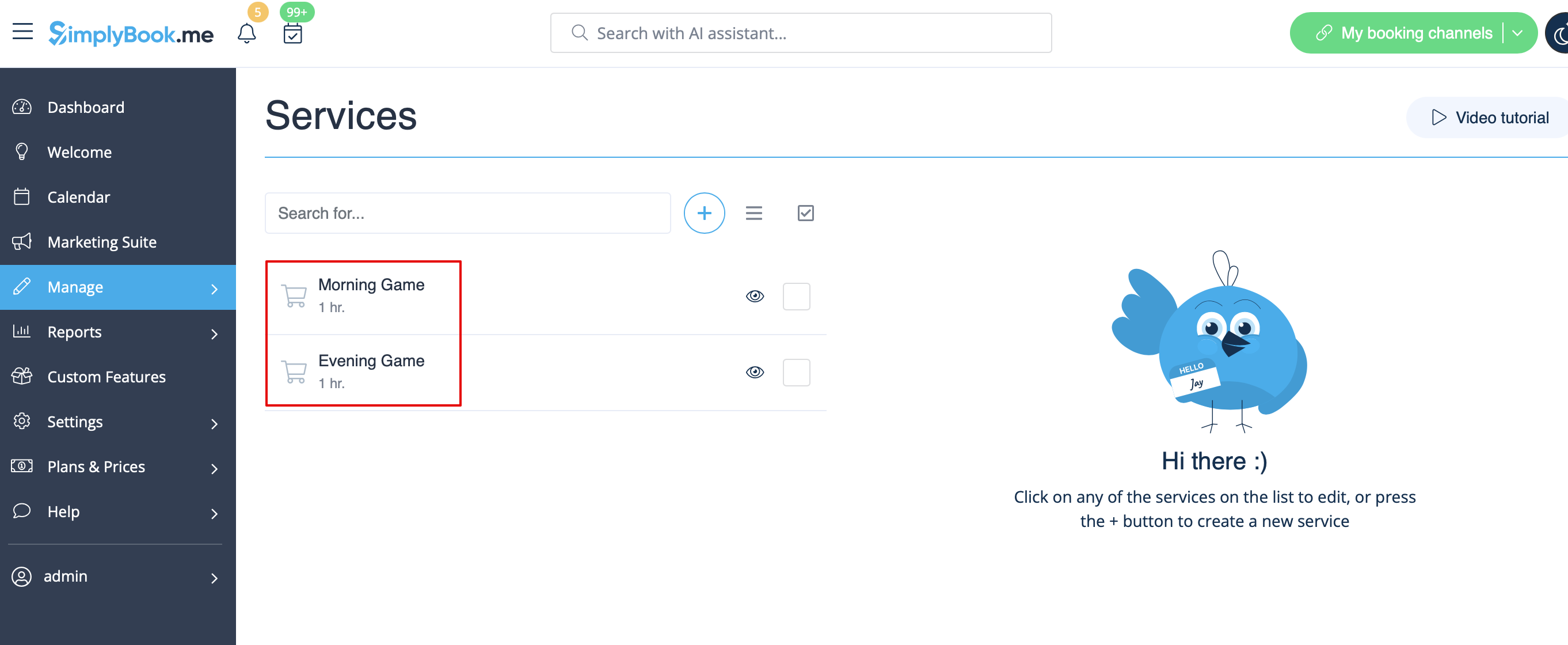
- 8. Forbind udbydere til de tilsvarende tjenester
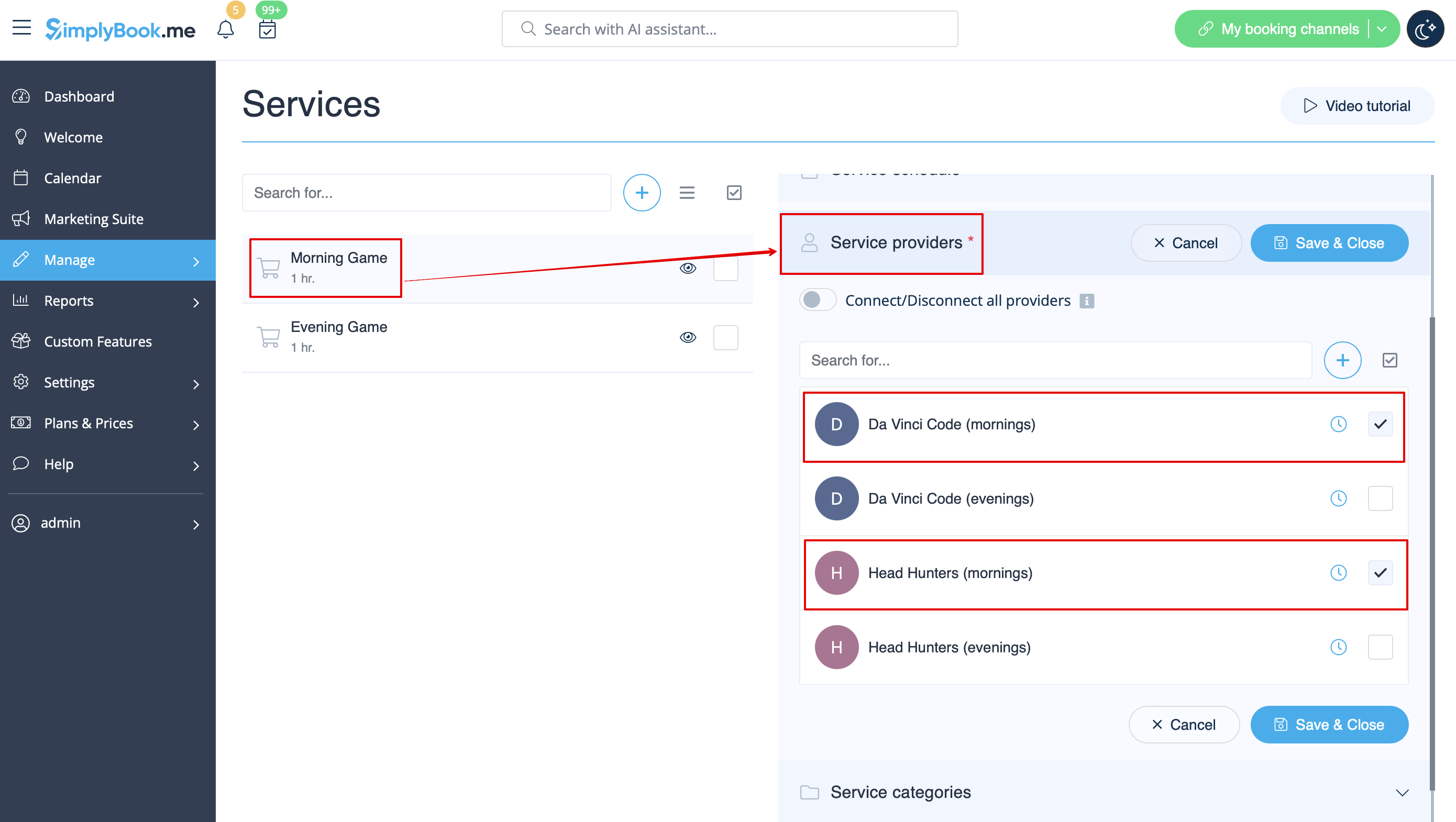
- 9. På reservationssiden vælger kunderne morgen-/weekendtider, vælger spil - og ser derefter de tilgængelige tider.

- 10. Hvis du har en fast tidsplan, har du muligvis brug for den tilpassede funktion Aftale til fast tid, hvor du kan indstille specifikke starttider for hver af dine tjenester.
- 11. Med hjælp fra den tilpassede funktion Intake Forms kan du anmode om yderligere oplysninger fra kunder, f.eks. hvor mange kunder der vil være i en gruppe.
Sports- og fitnessvirksomheder
- Videovejledning tilgængelig
- Videovejledning tilgængelig
- Videovejledning tilgængelig
- Videovejledning tilgængelig
- Videovejledning tilgængelig
- Videovejledning tilgængelig
- Videovejledning tilgængelig
- Videovejledning tilgængelig
Hvis du tilbyder udlejning, kan Simplybook være det rette reservationssystem for dig.
- Hvis du udlejer genstande i timer
- Opret dine genstande som udbydere. Hvis du f.eks. udlejer musikinstrumenter, skal du oprette udbydere Fløjte, Bas, Violin osv.
- Hvis du udlejer i forskellige tidsrum, skal du oprette flere tjenester med forskellige varigheder. F.eks.: Udlejning 1 time, Udlejning 2 timer, Udlejning 6 timer osv.
- Hvis du udlejer genstande i dage
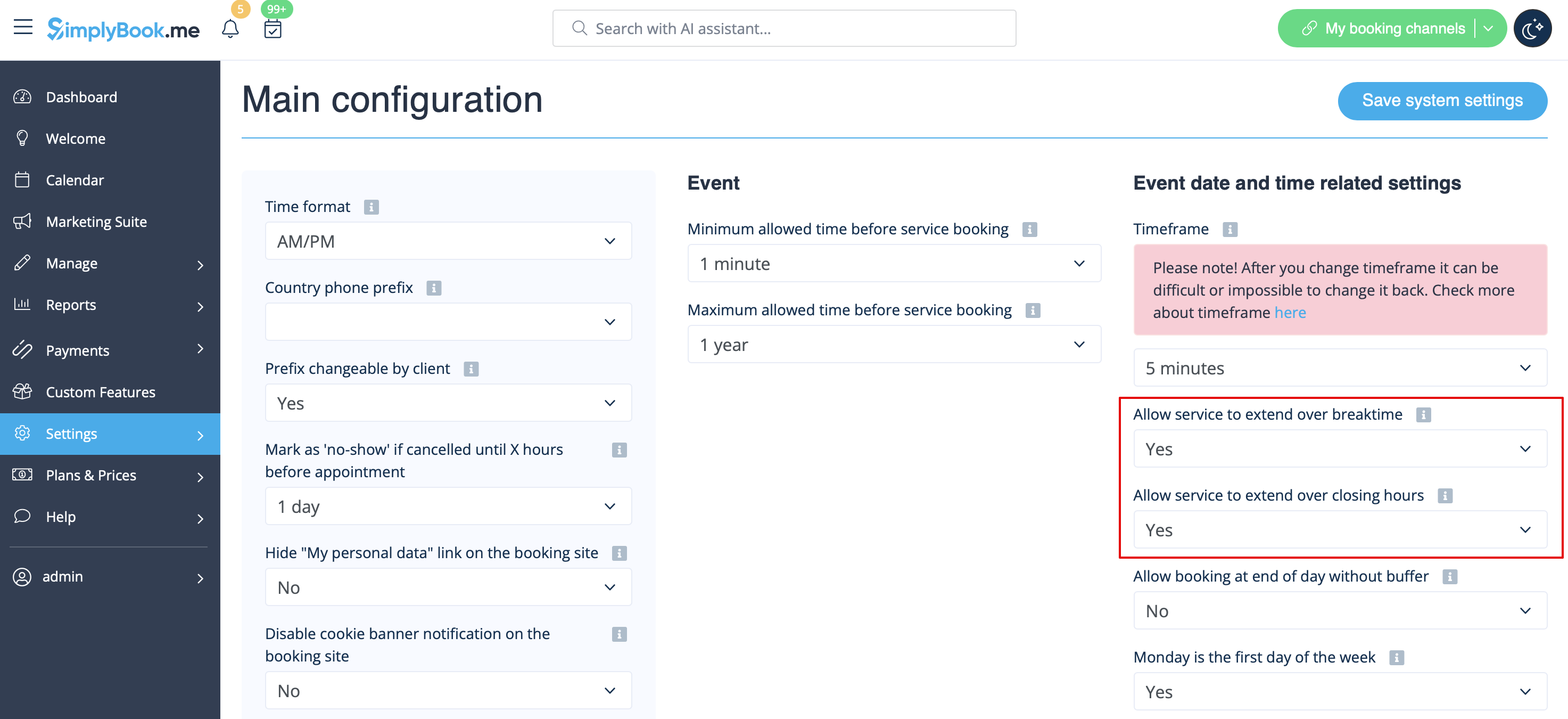
- 1. I Indstillinger // Hovedkonfiguration skal du indstille både "Tillad service at strække sig over pausetid" og "Tillad service at strække sig over lukketid" til "Ja".
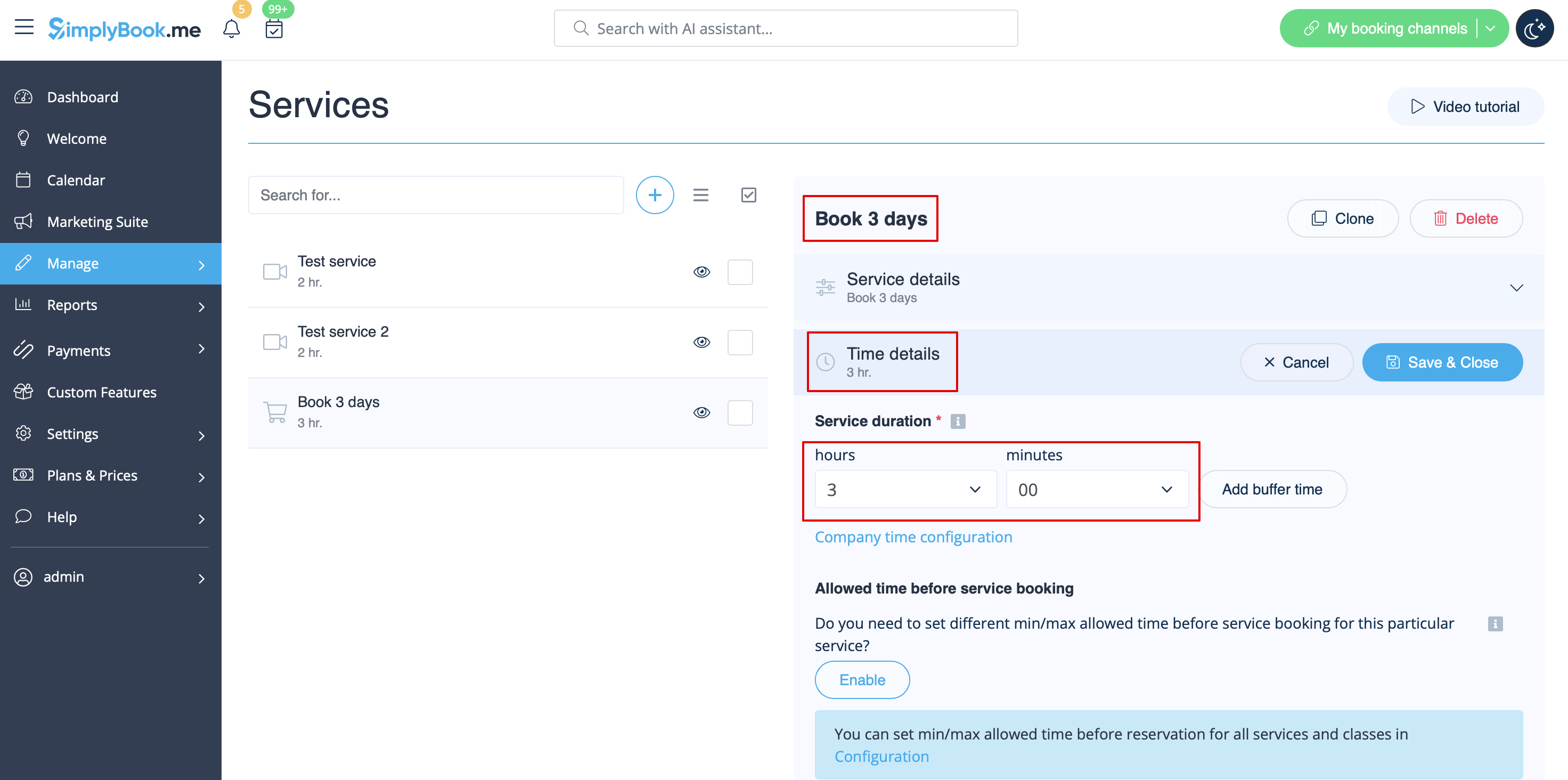
- 2. I Administrer // Tjenester // "+" skal du oprette en tjeneste med den varighed, der svarer til det antal dage, din tjeneste vil blive tilbudt (3 dage = 3 timer, 7 dage = 7 timer).
- 3. I Indstillinger // Virksomhedens åbningstider (når du kun har 1 service) eller i servicens arbejdstid (Administrer // Services // Serviceplan) skal du kun åbne 1 time hver dag.
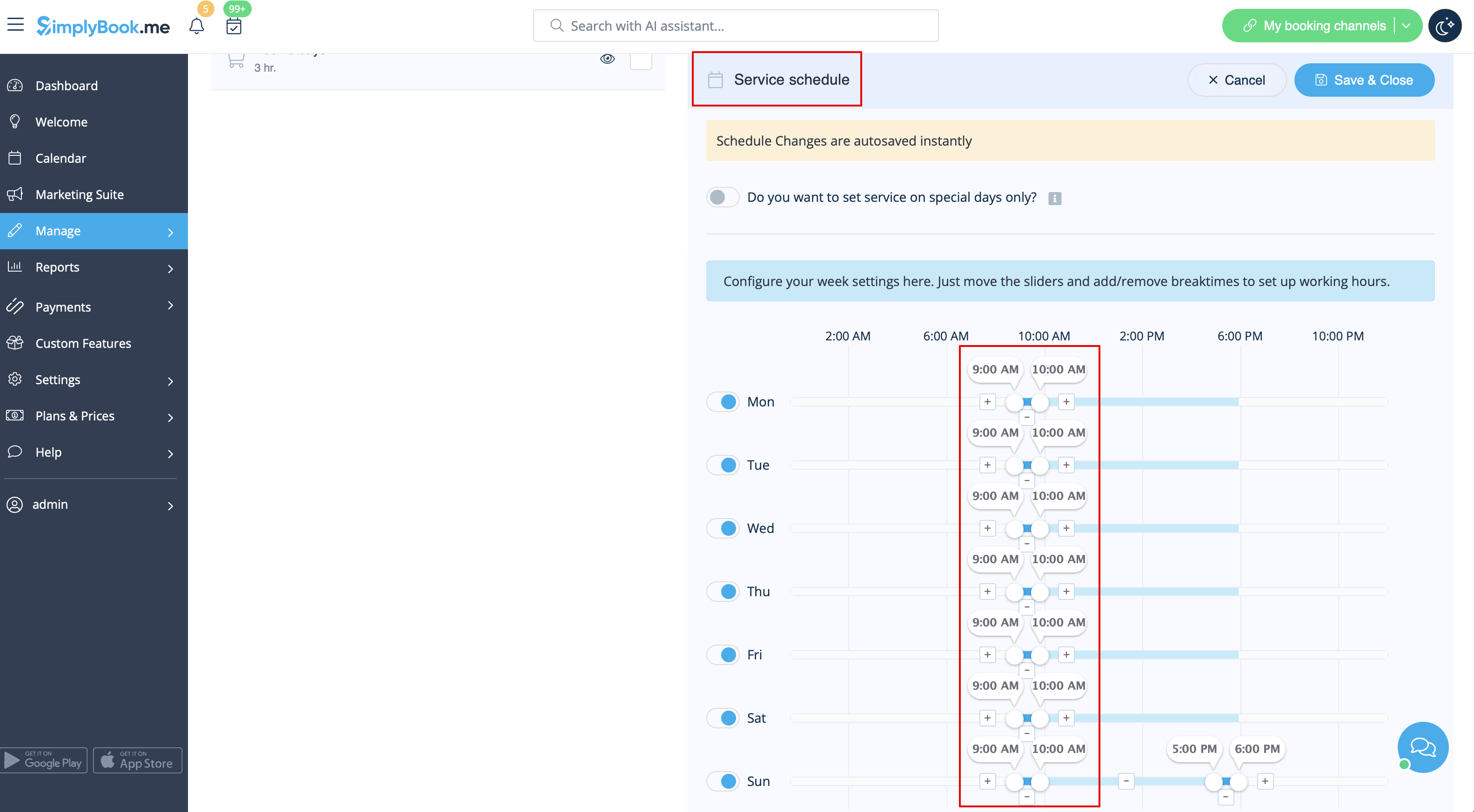
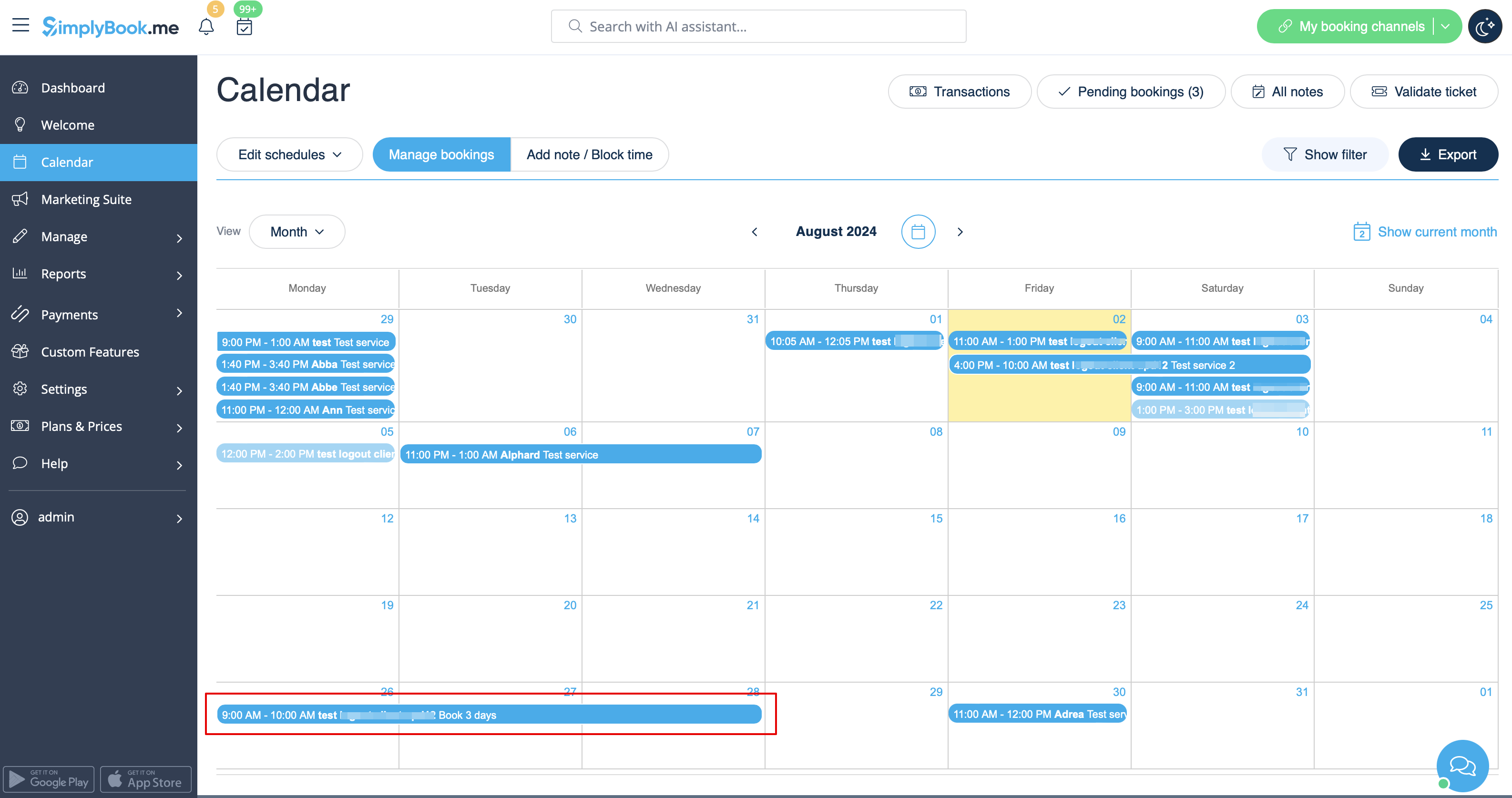
- 4. Systemet booker derefter det antal timer, der er angivet i servicens varighed, som antal dage.
Se den udvidede vejledning om klasser i onlineplanlægning her
Og video-vejledning i, hvordan man sælger medlemskabsrelaterede klasser 
Reservationer til universiteter
- Videovejledning tilgængelig
Hvis du planlægger at afholde 1 eller flere begivenheder uden regelmæssige tjenester, skal du gøre følgende:
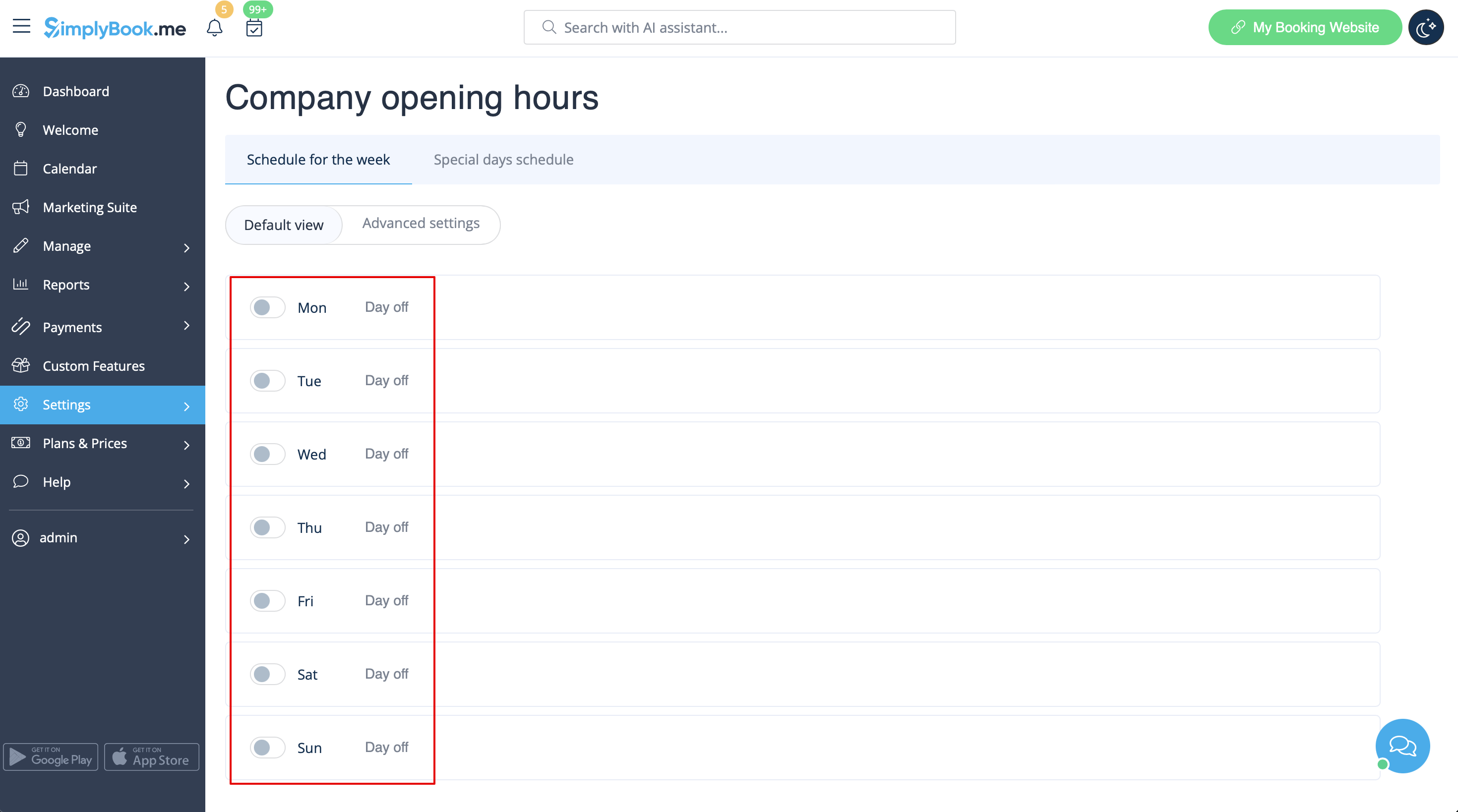
- 1. Luk alle virksomhedens åbningstider i Indstillinger // Virksomhedens åbningstider – sæt kontakterne ved ugedagene til "slået fra".
- 2. Opret de begivenheder, du har brug for, i Administrer // Tjenester // "+". Se detaljeret vejledning om begivenheder her.
24/7-tjenester eller tjenester efter kl. 00.00
Hvis dine tjenester strækker sig over midnat, skal du, når du har indstillet din tilgængelighed, sørge for at indstille "Tillad tjeneste at strække sig over lukketid" til "Ja" i Indstillinger//Hovedkonfiguration.
Forskellige klinikker/saloner under én konto
Hvis du har flere klinikker/saloner/fitnesscentre/osv., kan du bruge funktionen Tilpassede lokationer og oprette hver klinik eller salon som en lokation. Du kan tildele udbydere, der arbejder på den pågældende lokation, og når kunderne booker dine tjenester, vælger de først lokation og derefter tjeneste og udbyder.
Tjenester begrænset til antallet af værelser eller varer
For virksomheder, der er begrænset til antallet af værelser eller varer, anbefaler vi at tjekke Limit Bookings Custom Feature.
Denne tilpassede funktion giver dig mulighed for at begrænse det antal bookinger, der kan bookes på samme tid. Denne tilpassede funktion er nyttig, når dine tjenester kræver ekstra ting som tandlægestol eller rum i studiet osv. Når reservationsgrænsen er nået, vil det tilsvarende tidsinterval se ud som en pause på reservationssiden (og i admin-grænsefladen, hvis du ikke har valgt at springe disse begrænsninger over for admin). Det er muligt at begrænse antallet af reservationer på samme tid generelt, og du kan også indstille en bestemt grænse for hver tjeneste separat.
Eller som en anden mulighed kan du bruge Relaterede ressourcer-specialfunktionen, da den gør det muligt at tilknytte udstyr, lokaler eller andre ting med begrænset antal til en tjeneste. Forskellige ressourcer kan tilknyttes den samme tjeneste, når det er nødvendigt. Du kan oprette alt det nødvendige udstyr, definere antallet af elementer, der kræves pr. aftale eller klasse, og ressourcerne bliver automatisk tilføjet under bookingprocessen.
