Updating to match new version of source page Tags: Mobile edit Mobile web edit |
No edit summary |
||
| Line 5: | Line 5: | ||
Genom att integrera [https://sbpay.me SBPay.me] med [https://www.xero.com Xero] kan du underlätta flödet av finansiella data mellan ditt bokningssystem och din bokföringsprogramvara. Integrationen gör att du kan exportera fakturor från SBPay.me och importera dem direkt till ditt Xero-konto.<br> | Genom att integrera [https://sbpay.me SBPay.me] med [https://www.xero.com Xero] kan du underlätta flödet av finansiella data mellan ditt bokningssystem och din bokföringsprogramvara. Integrationen gör att du kan exportera fakturor från SBPay.me och importera dem direkt till ditt Xero-konto.<br> | ||
<span style="background-color:#e7e3f9; padding:5px; border-radius:5px;">Videohandledning <p><youtube>ZdWpuWef4UY</youtube></p></span> | |||
<span style="background-color:#e7e3f9; padding:5px; border-radius:5px;">Videohandledning | |||
</ | |||
'''Observera!''' | '''Observera!''' | ||
Latest revision as of 13:41, 15 October 2025

Genom att integrera SBPay.me med Xero kan du underlätta flödet av finansiella data mellan ditt bokningssystem och din bokföringsprogramvara. Integrationen gör att du kan exportera fakturor från SBPay.me och importera dem direkt till ditt Xero-konto.
Observera!
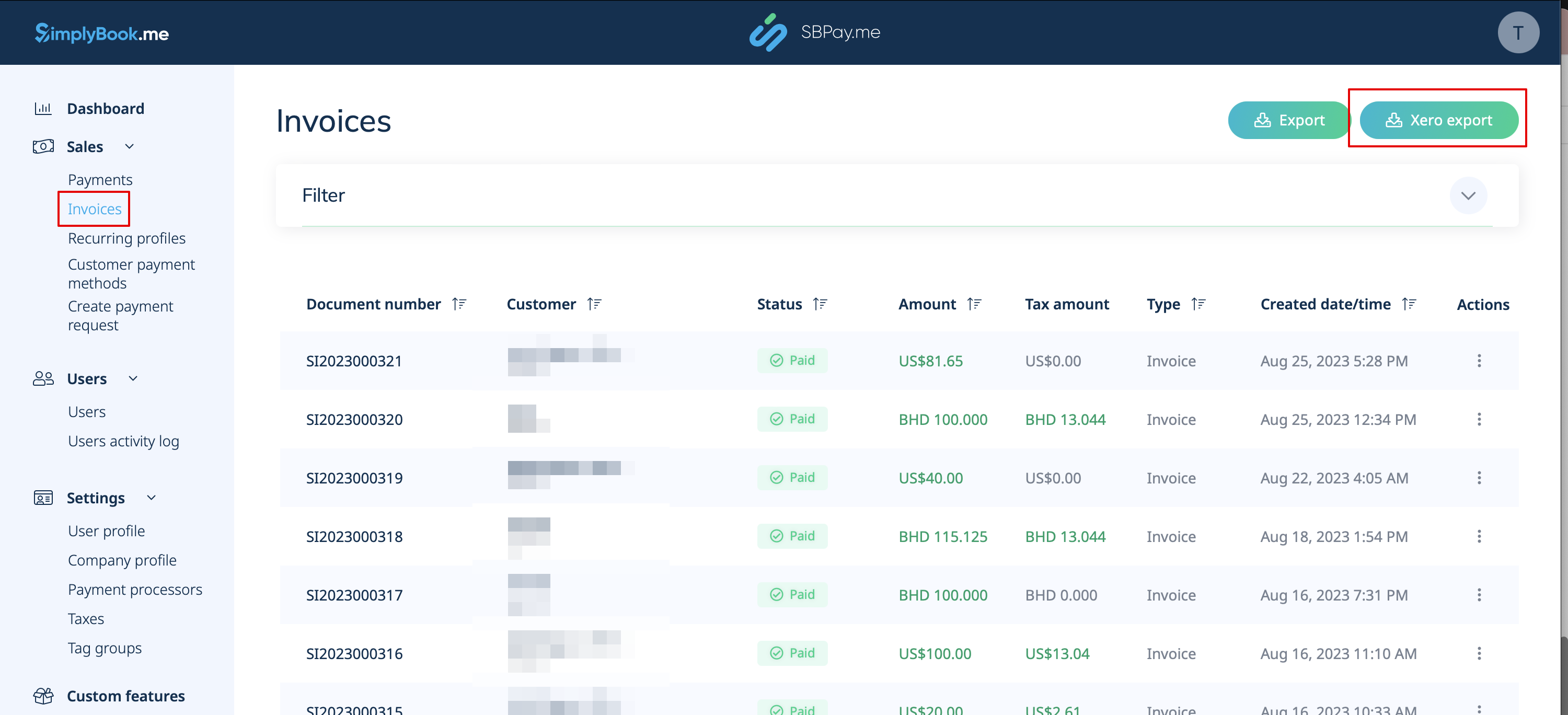
- Processen är inte helt automatiserad. Du måste exportera fakturorna från sidan SBPay.me Invoices och importera dem till Xero.
(vi har förberett ett specifikt filformat för att underlätta)
- Om standardfunktionen för import till Xero används importeras fakturorna som utkast. För att fakturor ska kunna godkännas eller betalas måste Xero Conversion Toolbox användas.
- Skatt belopp exporteras inte eftersom Xero importerar slutbelopp exklusive skatt. Skatter beräknas och läggs till slutbeloppen i Xero-plattformen.
- Xero Custom Feature fungerar endast om funktionen Invoices custom är aktiverad i SBPay.me
- Hur ställer man in och använder?
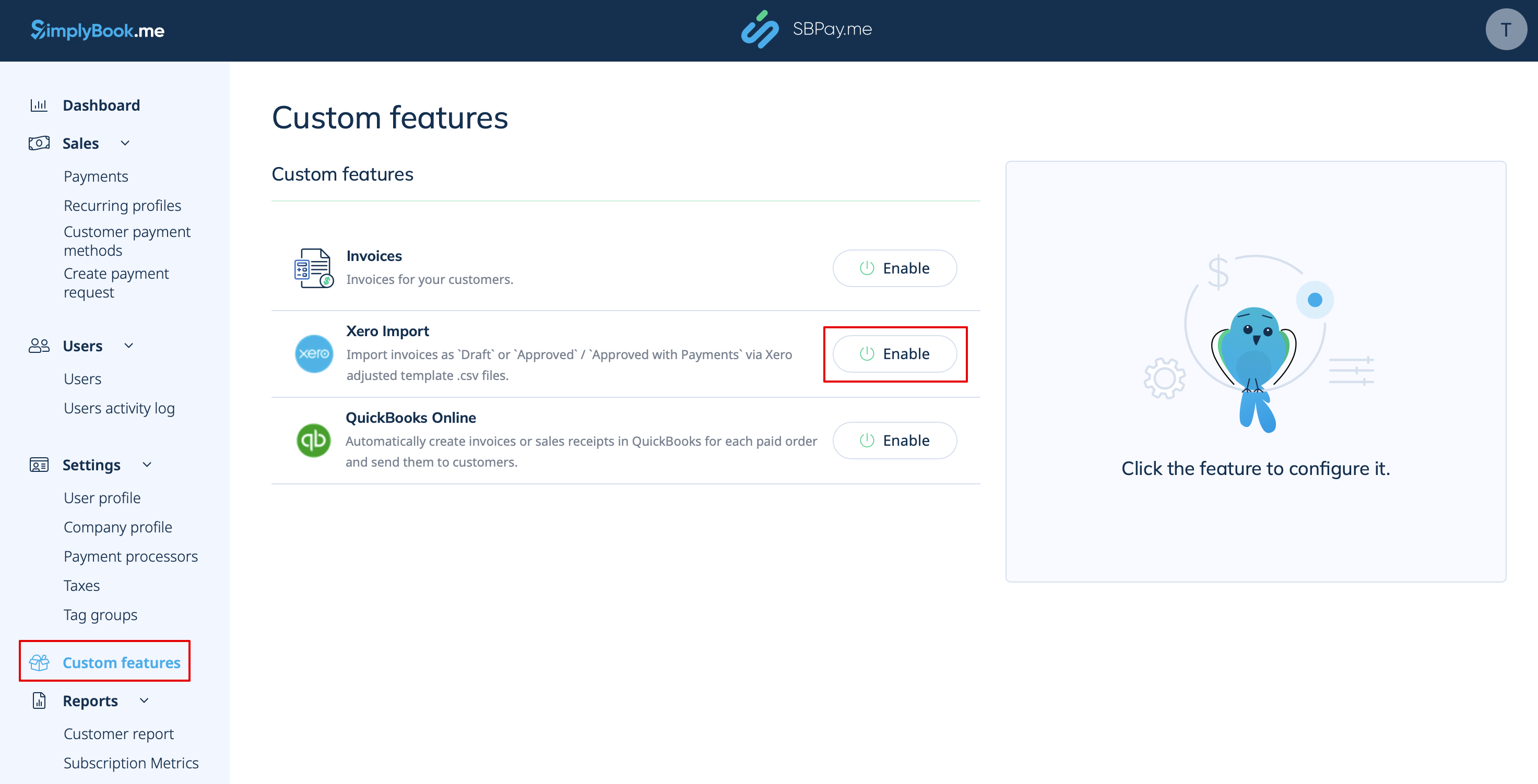
1. Gå till sidan Anpassade funktioner i ditt SBPay.me-gränssnitt och klicka på knappen Aktivera bredvid Xero.
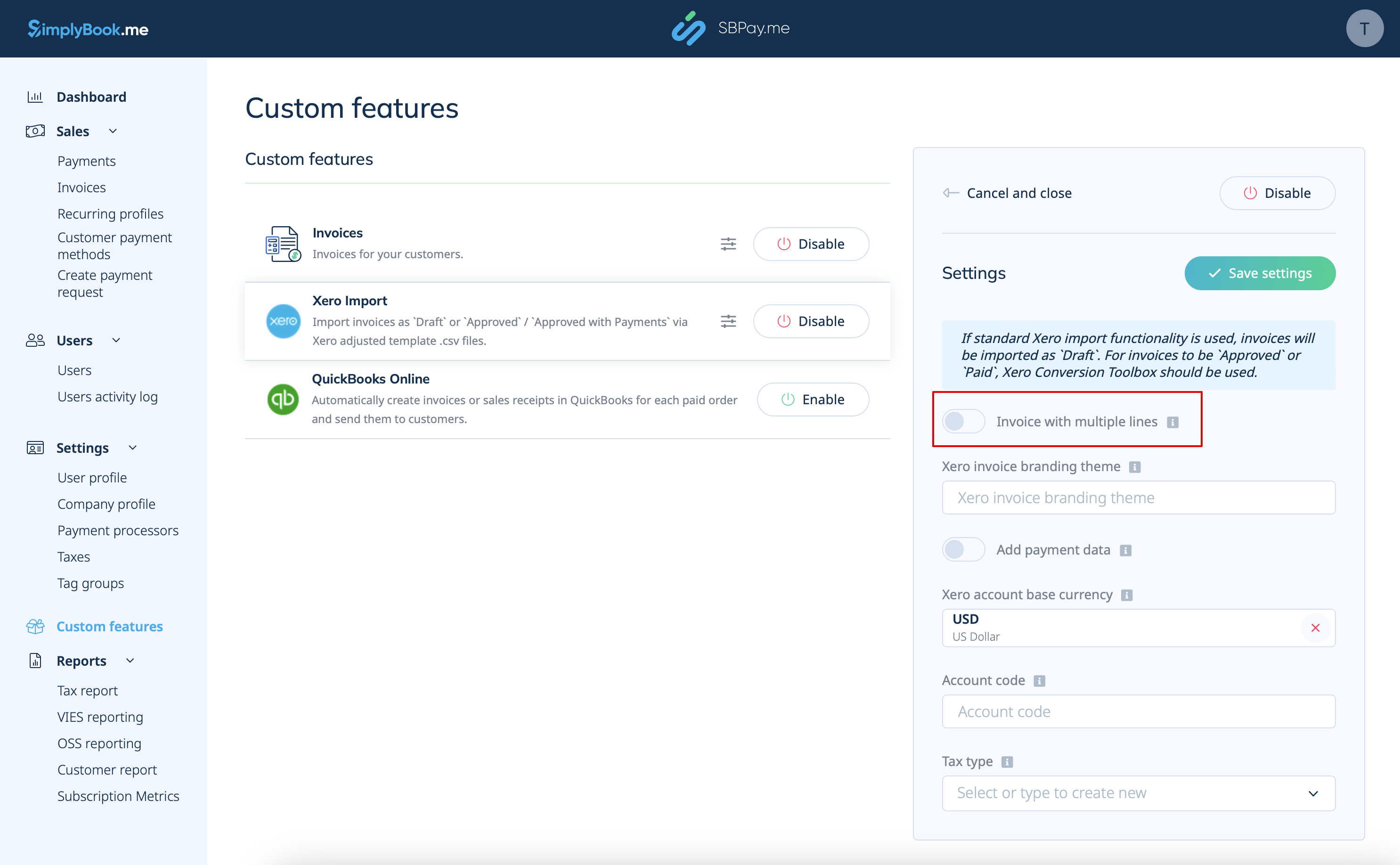
2. Välj om fakturan ska importeras med flera rader. Det här alternativet avgör hur informationen från dina fakturor struktureras när den överförs från SBPay.me till Xero.
Om alternativet är aktiverat kommer varje rad i exportfilen att motsvara en specifik fakturapost. Detta innebär att detaljerad information om varje artikel i en order organiseras i separata rader i den resulterande .csv-filen.
Om alternativet är inaktiverat kombineras alla fakturalikningar i en order till en enda rad. Detta resulterar i en kortfattad sammanfattning av fakturan med det totala beloppet visat i en rad i .csv-filen.
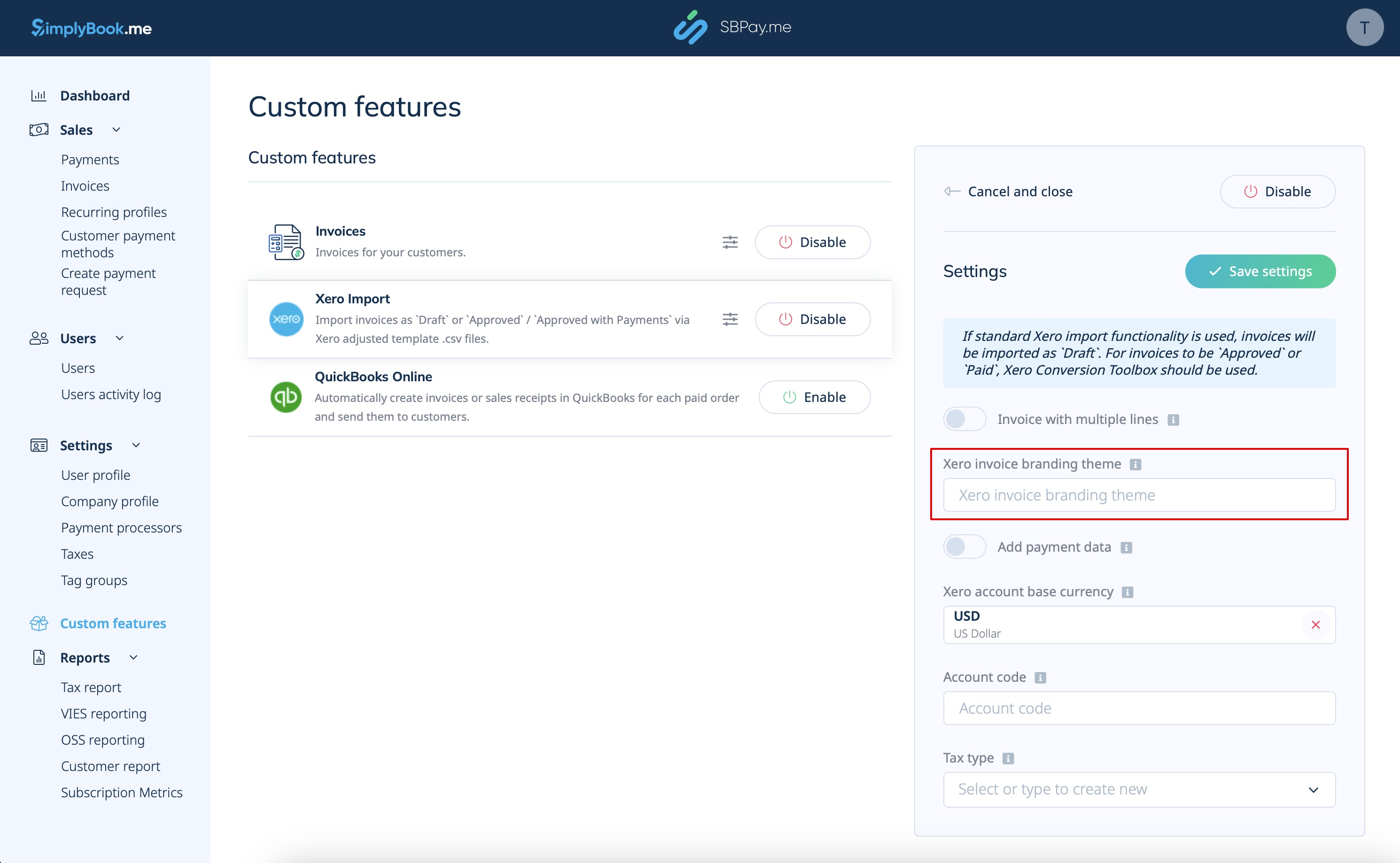
3. Infoga Xero Invoice Branding Theme Name. I Xero är ett varumärkestemanamn namnet på fakturamallen som avgör layouten och utseendet på dina fakturor.
4. Lägg till betalningsdata. Om detta är aktiverat kommer ytterligare betalningsdata, inklusive betalt belopp, Xero-kontokod, fakturabetalningsdatum och betalningsväxelkurs, att exporteras till .csv-filen.
Genom att inkludera dessa betalningsuppgifter under exportprocessen säkerställer du att Xero har all nödvändig information för att korrekt registrera betalningar mot motsvarande fakturor.
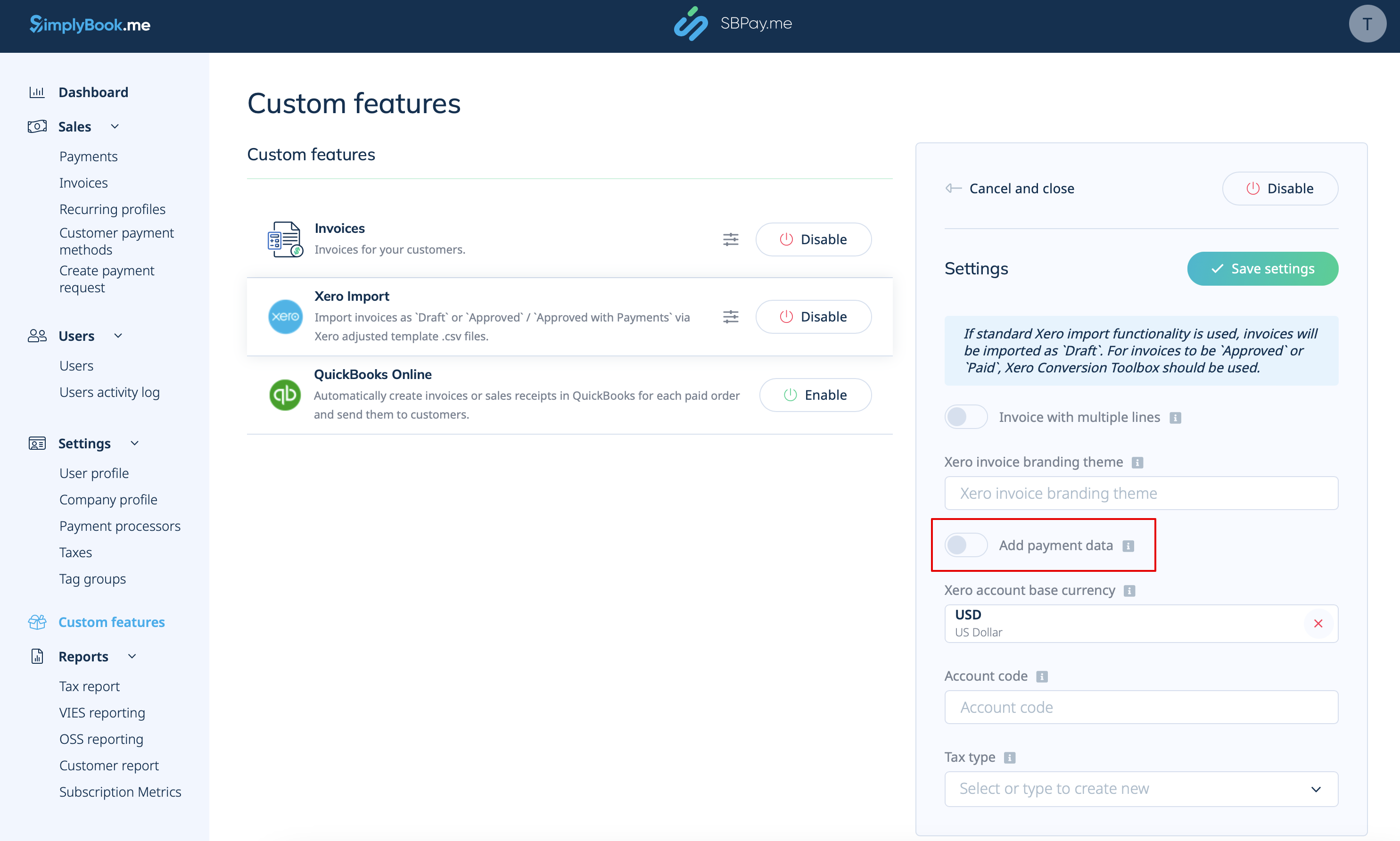
5. Välj Xero-kontots basvaluta. I Xero är kontots basvaluta den primära valuta som dina finansiella poster redovisas i. Den fungerar som standardvaluta för bokföring och rapportering. Ange den om du accepterar betalningar i flera valutor eller om valutan på SBPay.me-fakturorna skiljer sig från Xero-kontots basvaluta.
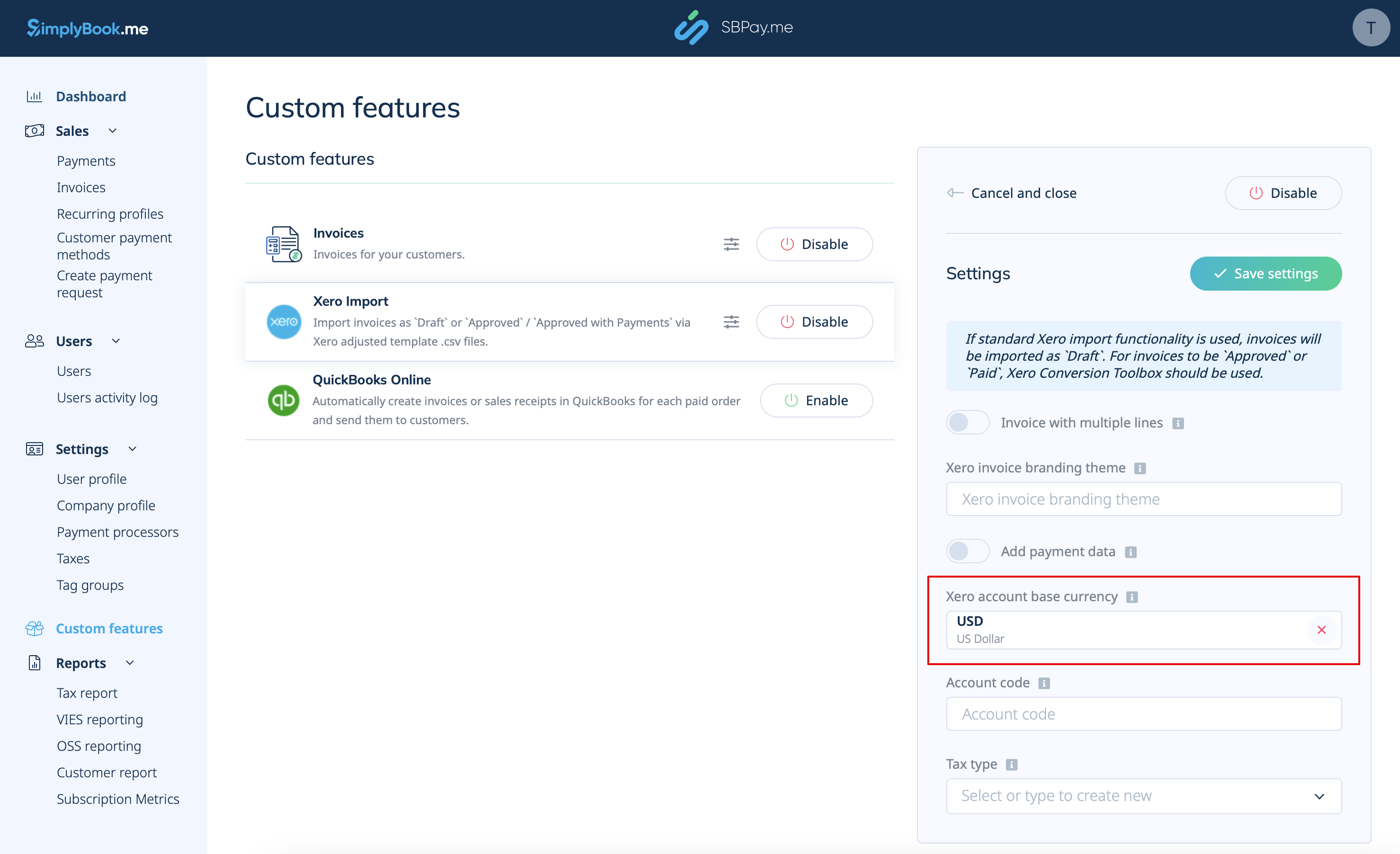
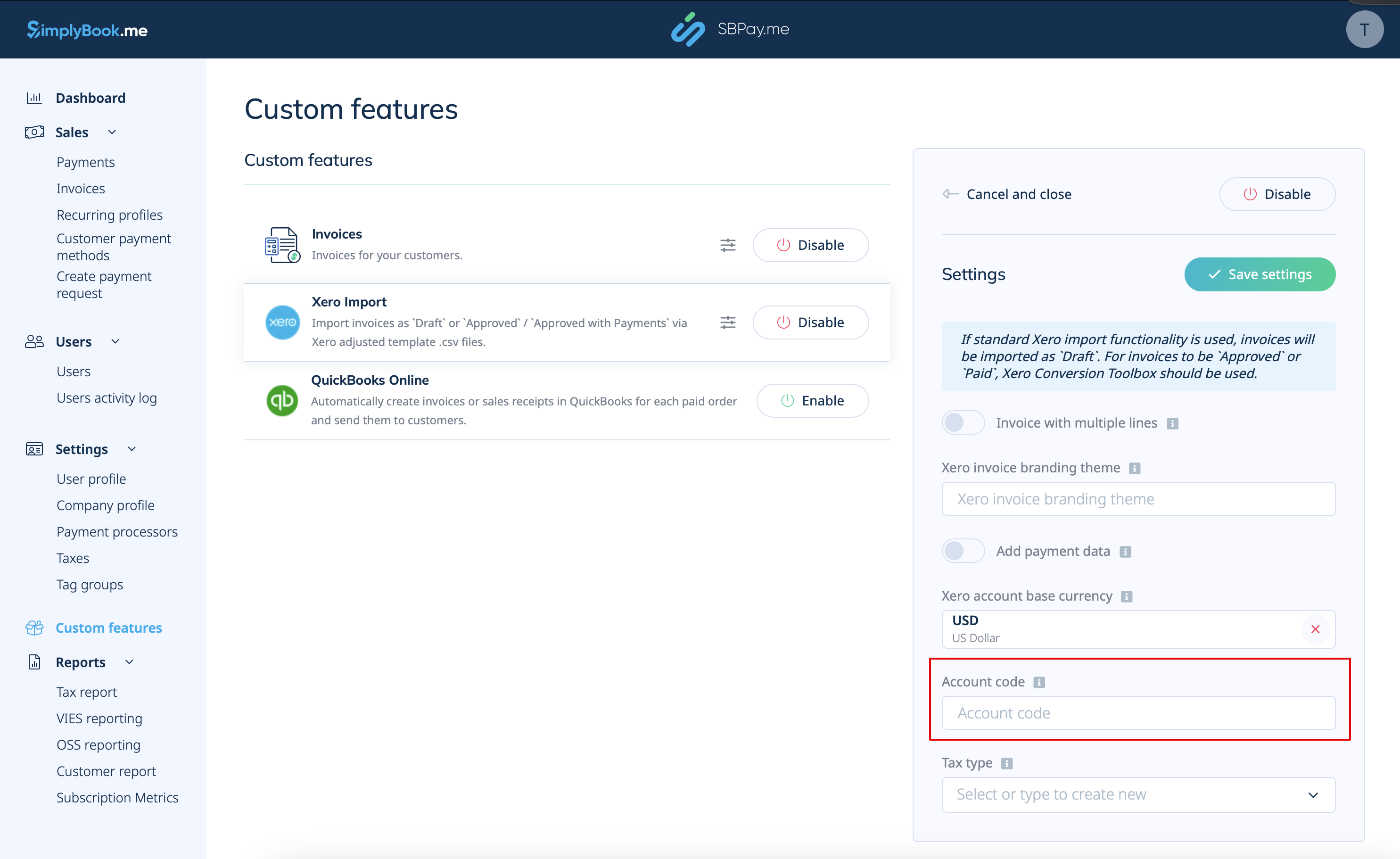
6. För betalda fakturor, ange relevant insättningskontokod så som den visas i kontoplanen i Xero. Detta säkerställer att transaktioner automatiskt kategoriseras till rätt konto i Xero. Alternativt kan du lämna fältet tomt för att ange kontokoden manuellt under importen av fakturor.
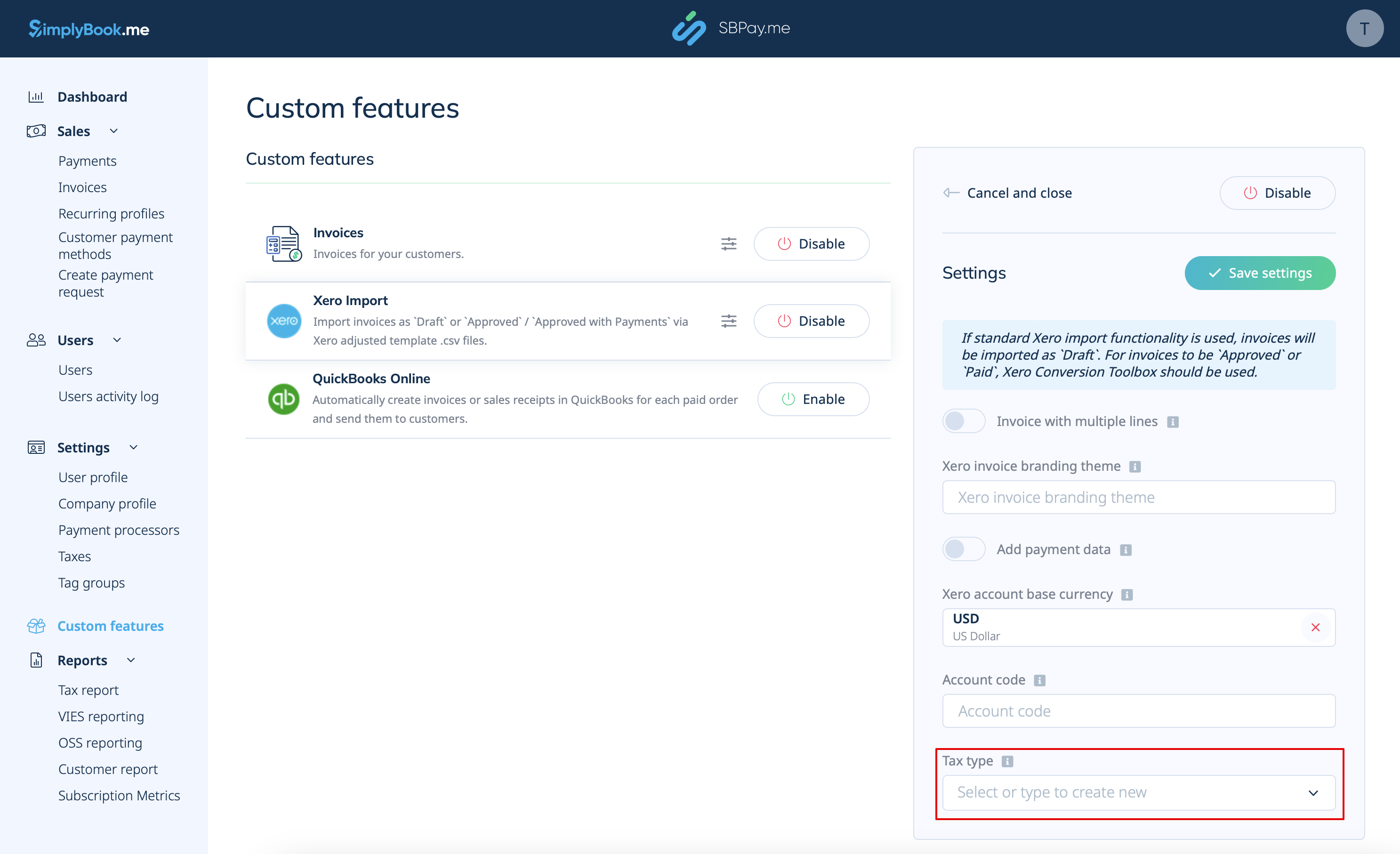
7. Välj skattetyp. Ange det exakta namnet på skattesatsen från dina Xero-inställningar för att säkerställa att varje transaktion kopplas korrekt till motsvarande skattesats.
8. När du har aktiverat och konfigurerat den anpassade Xero-funktionen kan du gå till Fakturor i ditt SBPay-konto och klicka på knappen Xero-export för att generera en .csv-fil som kan importeras till Xero.