From SimplyBook.me
Created page with ":Sidan med bokningswidgeten är redan förskapad åt dig – du kan redigera, ta bort eller behålla den som den är.<br> :Du kan också skapa en ny sida och klistra in taggen <span style="background-color:#d4f8e5; padding:5px; border-radius:5px;">[simplybook_widget]</span> i sidtexten och publicera sidan.<br><br> :Härifrån kan du också enkelt komma åt olika sidor på SimplyBook.me för att lägga till eller redigera dina tjänster och leverantörer, aktivera ytterli..." |
Marked translation unit as no longer outdated with no changes |
||
| (One intermediate revision by the same user not shown) | |||
| Line 1: | Line 1: | ||
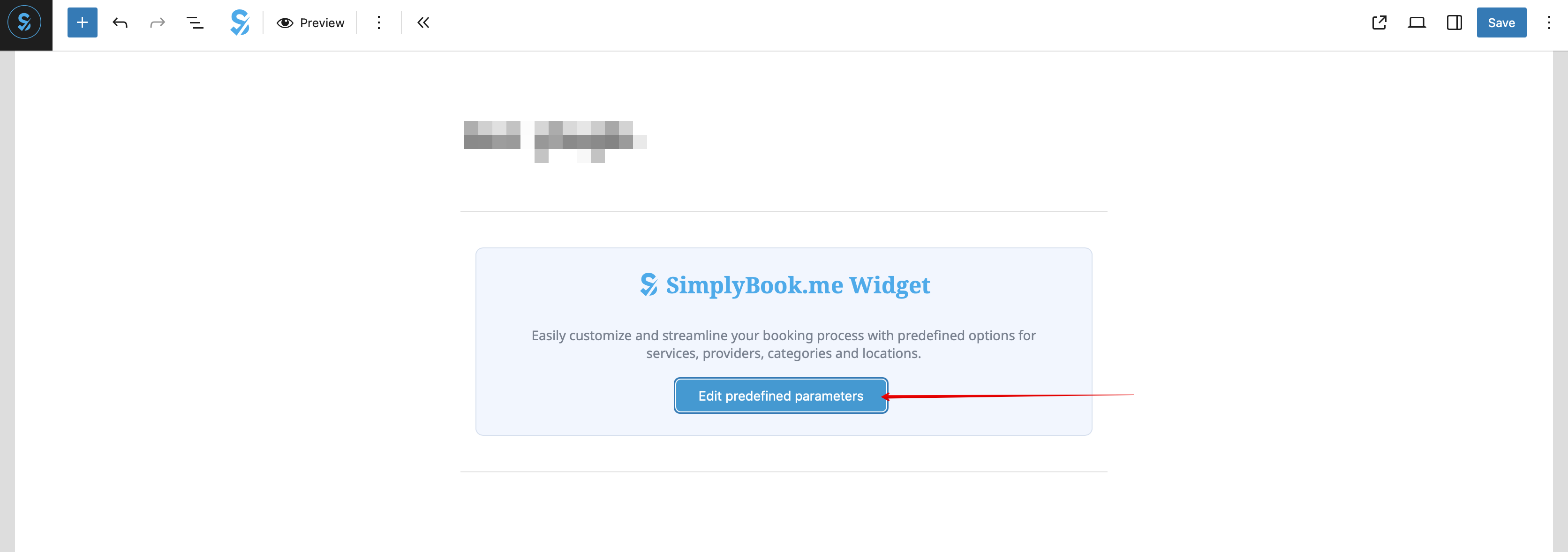
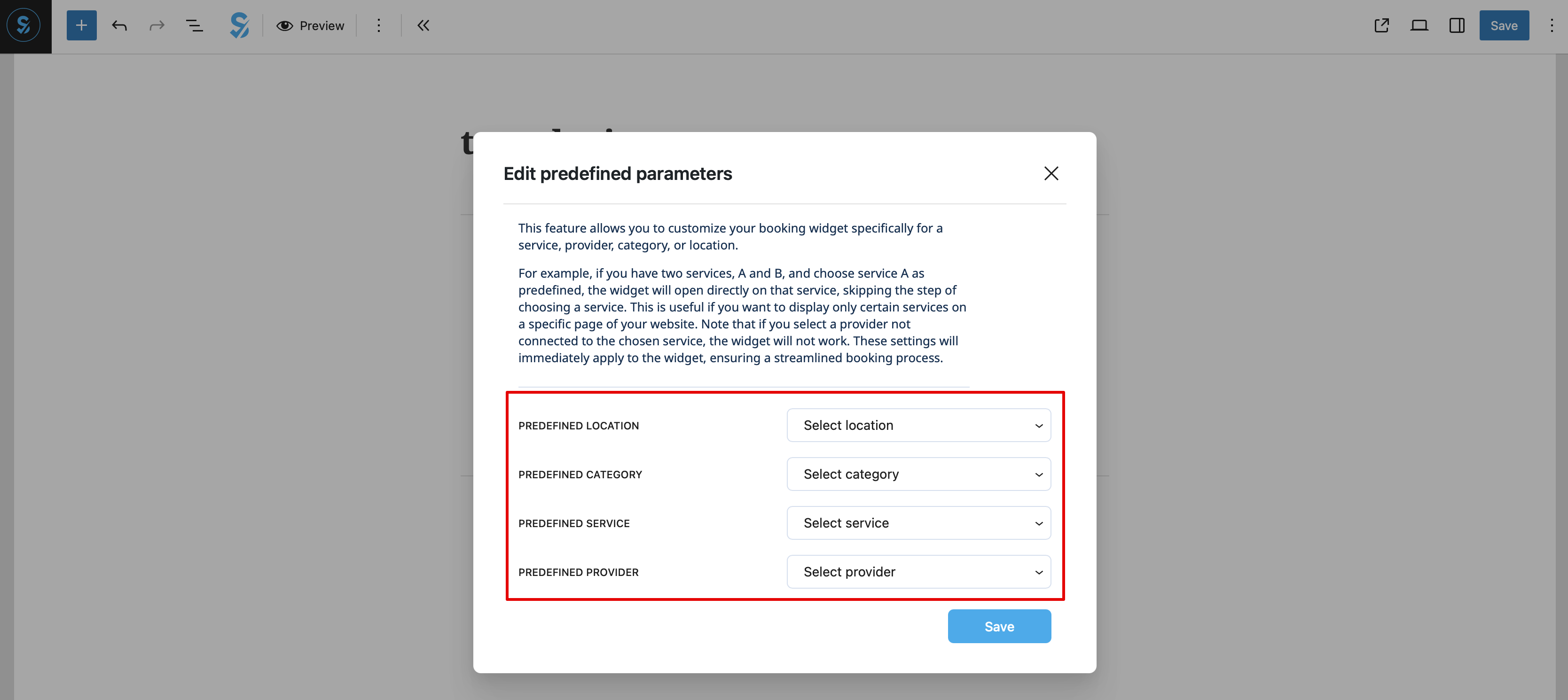
: | :8. (valfritt) Om du endast vill ha bokningsfunktionen för en viss tjänst/leverantör/plats/kategori kan du använda alternativet <span style="background-color:#d4f8e5; padding:5px; border-radius:5px;">Redigera fördefinierade parametrar</span>. [[File:Wp edit predefined path.png|1200px|center|link=https://help.simplybook.me/images/d/d7/Wp_edit_predefined_path.png]] <br><br> :Och välj önskat/önskade alternativ i popup-fönstret som visas. [[File:Wp new predefined options.png|1200px|center|link=https://help.simplybook.me/images/7/70/Wp_new_predefined_options.png]] <br><br> | ||
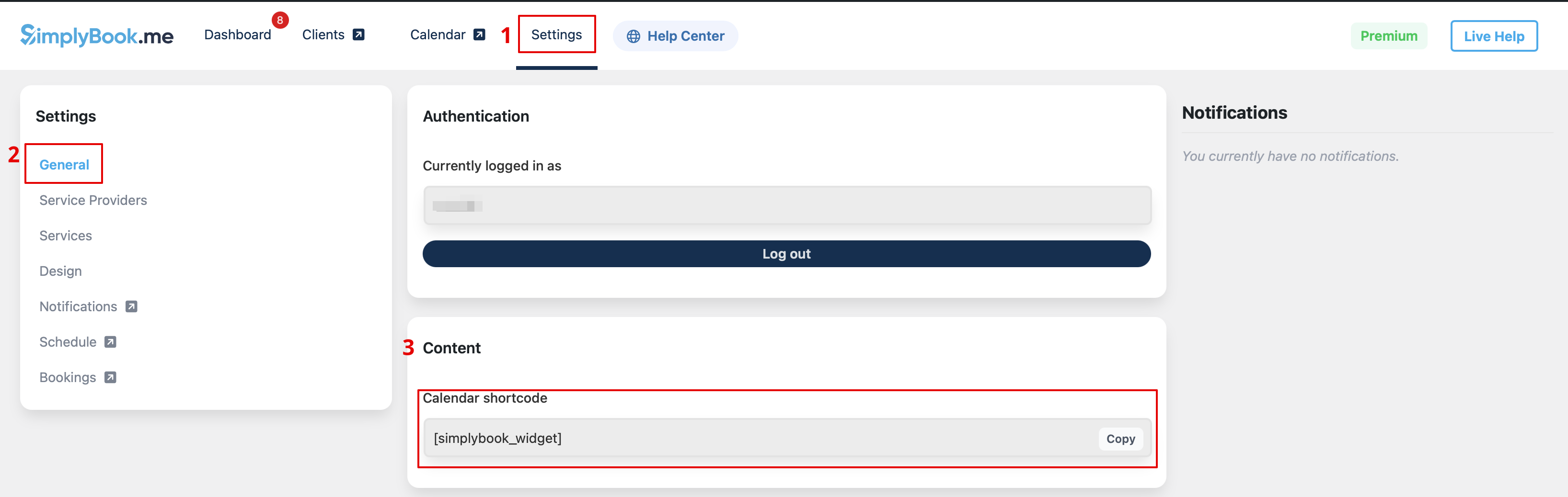
: | :9. Som ett alternativt sätt att lägga till funktionen på sidan kan du använda en kortkod. :Kopiera kalenderkortkoden från tilläggets <span style="background-color:#d4f8e5; padding:5px; border-radius:5px;">Inställningar</span>-sida. [[File:Wp new shortcode for widget.png|1200px|center|link=https://help.simplybook.me/images/e/e5/Wp_new_shortcode_for_widget.png]] <br><br> | ||
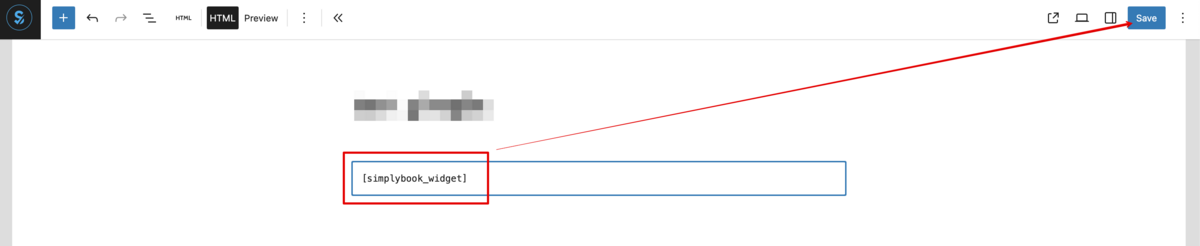
: | :Och klistra helt enkelt in den i HTML-delen på den sida du önskar. [[File:Wp new paste shortcode.png|1200px|center|link=https://help.simplybook.me/images/0/0a/Wp_new_paste_shortcode.png]] <br><br> | ||
[[File: | |||
Latest revision as of 13:02, 17 October 2025
- 8. (valfritt) Om du endast vill ha bokningsfunktionen för en viss tjänst/leverantör/plats/kategori kan du använda alternativet Redigera fördefinierade parametrar.

:Och välj önskat/önskade alternativ i popup-fönstret som visas.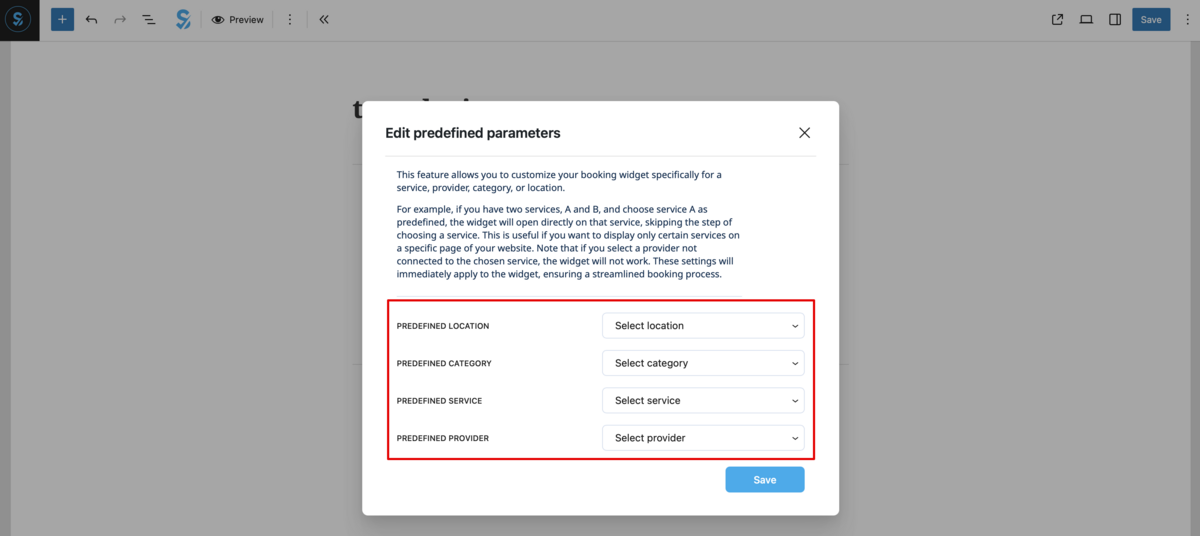
- 9. Som ett alternativt sätt att lägga till funktionen på sidan kan du använda en kortkod. :Kopiera kalenderkortkoden från tilläggets Inställningar-sida.

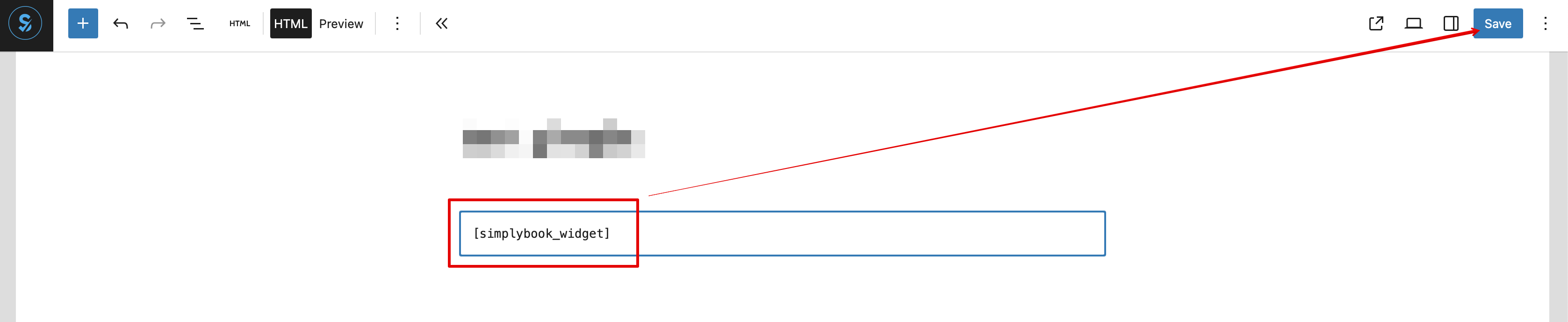
- Och klistra helt enkelt in den i HTML-delen på den sida du önskar.