From SimplyBook.me
No edit summary |
No edit summary |
||
| (One intermediate revision by the same user not shown) | |||
| Line 17: | Line 17: | ||
:4. Efter en kort registrerings-/inloggningsprocess kommer du till din <span style="background-color:#d4f8e5; padding:5px; border-radius:5px;">Översiktspanel</span>. [[File:Wp new dashboard overview.png|1200px|center|link=https://help.simplybook.me/images/a/ab/Wp_new_dashboard_overview.png]] <br><br> | :4. Efter en kort registrerings-/inloggningsprocess kommer du till din <span style="background-color:#d4f8e5; padding:5px; border-radius:5px;">Översiktspanel</span>. [[File:Wp new dashboard overview.png|1200px|center|link=https://help.simplybook.me/images/a/ab/Wp_new_dashboard_overview.png]] <br><br> | ||
:5. Gå till fliken <span style="background-color:#d4f8e5; padding:5px; border-radius:5px;">Inställningar</span> och välj "Tjänster" eller "Leverantörer" för att se befintliga i ditt konto och enkelt hantera dem eller lägga till fler. [[File:Wp new see the list of services and providers.png|1200px|center|link=https://help.simplybook.me/images/9/97/Wp_new_see_the_list_of_services_and_providers.png]] | :5. Gå till fliken <span style="background-color:#d4f8e5; padding:5px; border-radius:5px;">Inställningar</span> och välj "Tjänster" eller "Leverantörer" för att se befintliga i ditt konto och enkelt hantera dem eller lägga till fler. [[File:Wp new see the list of services and providers.png|1200px|center|link=https://help.simplybook.me/images/9/97/Wp_new_see_the_list_of_services_and_providers.png]] | ||
:6. Växla till fliken <span style="background-color:#d4f8e5; padding:5px; border-radius:5px;">Design</span>.<br> | :6. Växla till fliken <span style="background-color:#d4f8e5; padding:5px; border-radius:5px;">Design</span>.<br> | ||
:Justera utseendet på din widget.<br> | :Justera utseendet på din widget.<br> | ||
| Line 24: | Line 23: | ||
:Öppna sidan du vill lägga till bokningsfunktionen på, eller skapa en ny. :Klicka på "+"-knappen och leta efter alternativet '''Simplybook'''. Klicka på det för att lägga till det på sidan. Spara sidan. | :Öppna sidan du vill lägga till bokningsfunktionen på, eller skapa en ny. :Klicka på "+"-knappen och leta efter alternativet '''Simplybook'''. Klicka på det för att lägga till det på sidan. Spara sidan. | ||
:När webbplatsen är publicerad kommer kunder att kunna boka dina tjänster. [[File:Wp new add plugin to page.png|1200px|center|link=https://help.simplybook.me/images/7/7e/Wp_new_add_plugin_to_page.png]] <br><br> | :När webbplatsen är publicerad kommer kunder att kunna boka dina tjänster. [[File:Wp new add plugin to page.png|1200px|center|link=https://help.simplybook.me/images/7/7e/Wp_new_add_plugin_to_page.png]] <br><br> | ||
:8. (valfritt) Om du endast vill ha bokningsfunktionen för en viss tjänst/leverantör/plats/kategori kan du använda alternativet <span style="background-color:#d4f8e5; padding:5px; border-radius:5px;">Redigera fördefinierade parametrar</span>. [[File:Wp edit predefined path.png|1200px|center|link=https://help.simplybook.me/images/d/d7/Wp_edit_predefined_path.png]] <br><br> :Och välj önskat/önskade alternativ i popup-fönstret som visas. [[File:Wp new predefined options.png|1200px|center|link=https://help.simplybook.me/images/7/70/Wp_new_predefined_options.png]] <br><br> | :8. (valfritt) Om du endast vill ha bokningsfunktionen för en viss tjänst/leverantör/plats/kategori kan du använda alternativet <span style="background-color:#d4f8e5; padding:5px; border-radius:5px;">Redigera fördefinierade parametrar</span>. [[File:Wp edit predefined path.png|1200px|center|link=https://help.simplybook.me/images/d/d7/Wp_edit_predefined_path.png]] <br><br> :Och välj önskat/önskade alternativ i popup-fönstret som visas. [[File:Wp new predefined options.png|1200px|center|link=https://help.simplybook.me/images/7/70/Wp_new_predefined_options.png]] <br><br> | ||
:9. Som ett alternativt sätt att lägga till funktionen på sidan kan du använda en kortkod. :Kopiera kalenderkortkoden från tilläggets <span style="background-color:#d4f8e5; padding:5px; border-radius:5px;">Inställningar</span>-sida. [[File:Wp new shortcode for widget.png|1200px|center|link=https://help.simplybook.me/images/e/e5/Wp_new_shortcode_for_widget.png]] <br><br> | :9. Som ett alternativt sätt att lägga till funktionen på sidan kan du använda en kortkod. :Kopiera kalenderkortkoden från tilläggets <span style="background-color:#d4f8e5; padding:5px; border-radius:5px;">Inställningar</span>-sida. [[File:Wp new shortcode for widget.png|1200px|center|link=https://help.simplybook.me/images/e/e5/Wp_new_shortcode_for_widget.png]] <br><br> | ||
:Och klistra helt enkelt in den i HTML-delen på den sida du önskar. [[File:Wp new paste shortcode.png|1200px|center|link=https://help.simplybook.me/images/0/0a/Wp_new_paste_shortcode.png]] <br><br> | :Och klistra helt enkelt in den i HTML-delen på den sida du önskar. [[File:Wp new paste shortcode.png|1200px|center|link=https://help.simplybook.me/images/0/0a/Wp_new_paste_shortcode.png]] <br><br> | ||
== Som widget == | == Som widget == | ||
:1. Kopiera koden från <span style="background-color:#d4f8e5; padding:5px; border-radius:5px;">Inställningar</span> -> <span style="background-color:#d4f8e5; padding:5px; border-radius:5px;">Inställningar för bokningswidget</span> -> <span style="background-color:#d4f8e5; padding:5px; border-radius:5px;">iFrame-widget</span> -> <span style="background-color:#d4f8e5; padding:5px; border-radius:5px;">Hämta widgetkod.</span> | :1. Kopiera koden från <span style="background-color:#d4f8e5; padding:5px; border-radius:5px;">Inställningar</span> -> <span style="background-color:#d4f8e5; padding:5px; border-radius:5px;">Inställningar för bokningswidget</span> -> <span style="background-color:#d4f8e5; padding:5px; border-radius:5px;">iFrame-widget</span> -> <span style="background-color:#d4f8e5; padding:5px; border-radius:5px;">Hämta widgetkod.</span> | ||
Latest revision as of 13:02, 17 October 2025
Med hjälp av WordPress-plugin
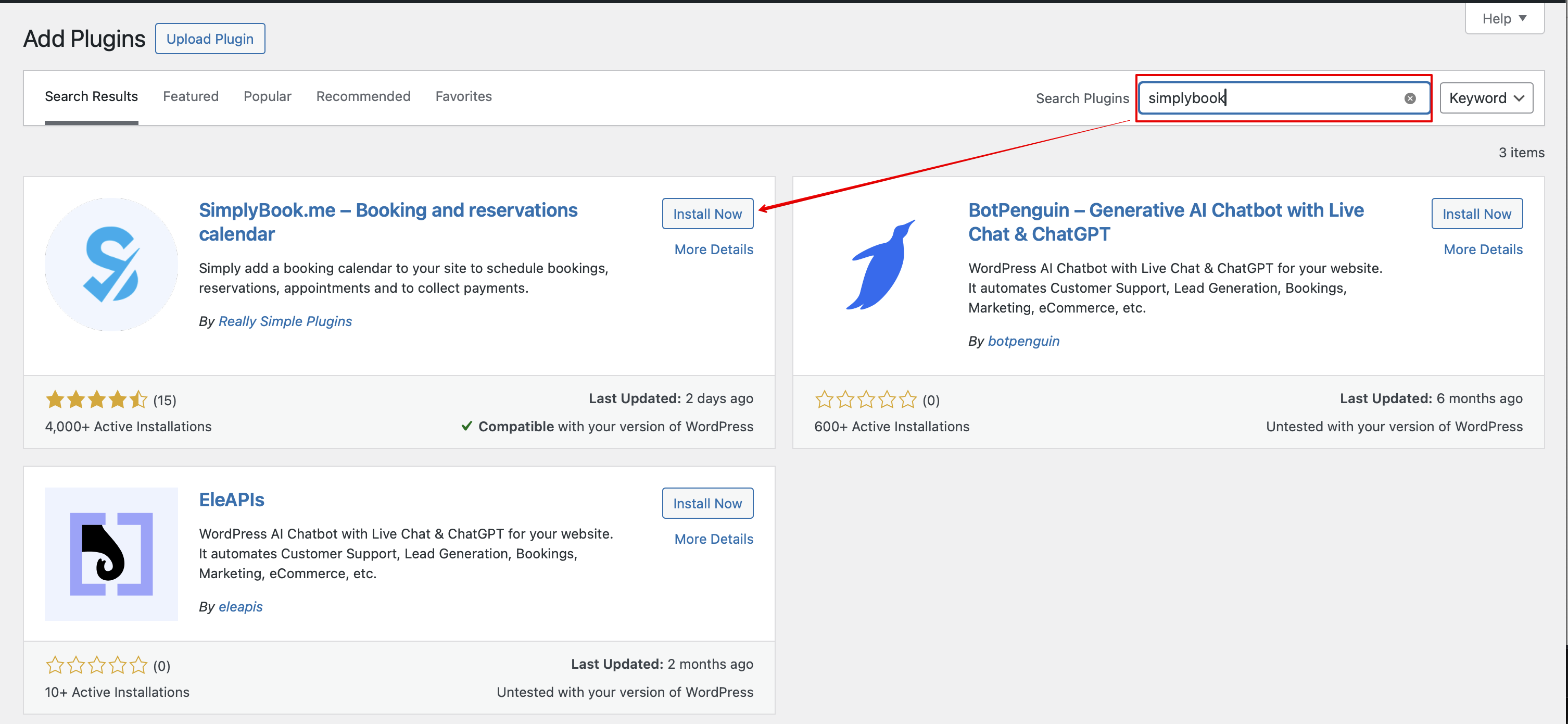
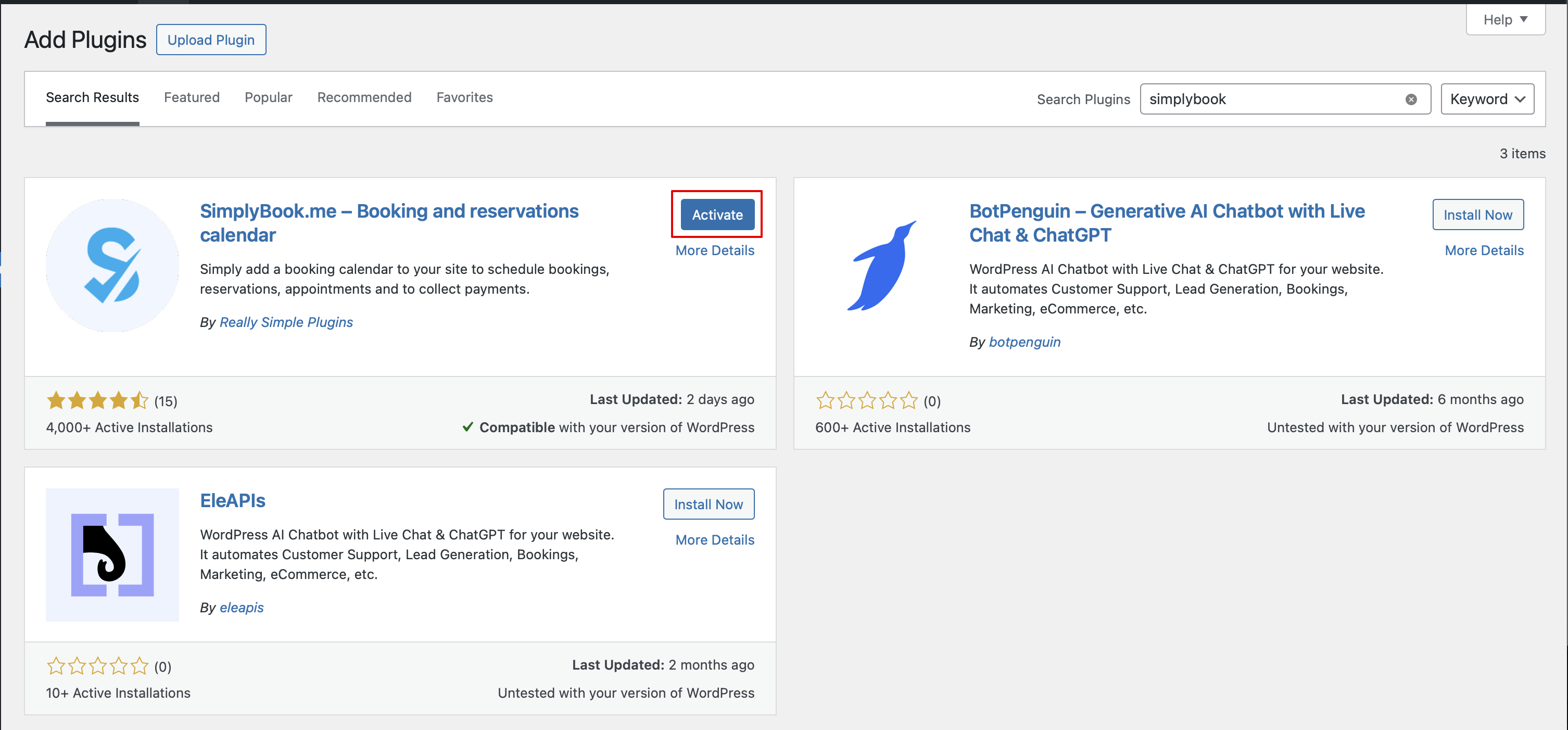
- 1. I din WordPress-administrationspanel, gå till Tillägg -> Lägg till nytt tillägg och sök efter Simplybook.
- Installera det och aktivera.
- 2. Gå till tilläggets Inställningar.
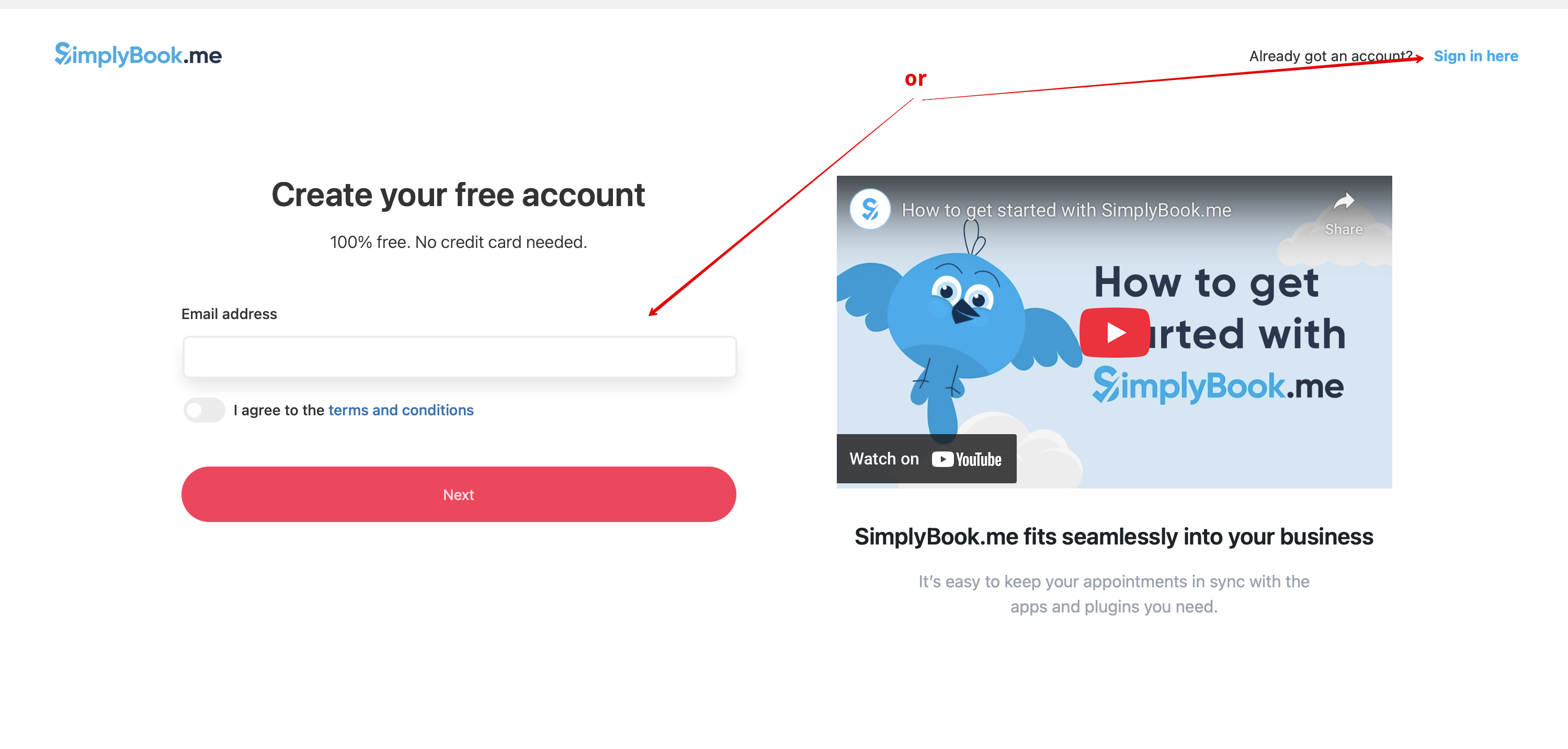
- 3. Om du redan har ett konto hos SimplyBook.me, välj alternativet Logga in här.
- Om du ännu inte har skapat ett konto, följ bara stegen för att Skapa gratis konto.

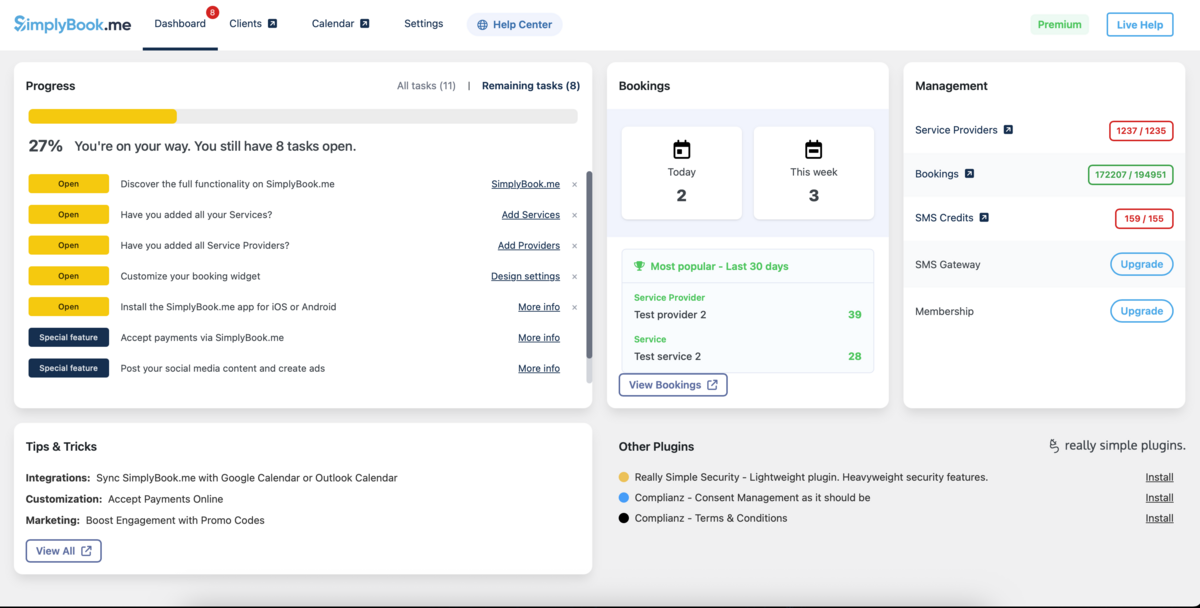
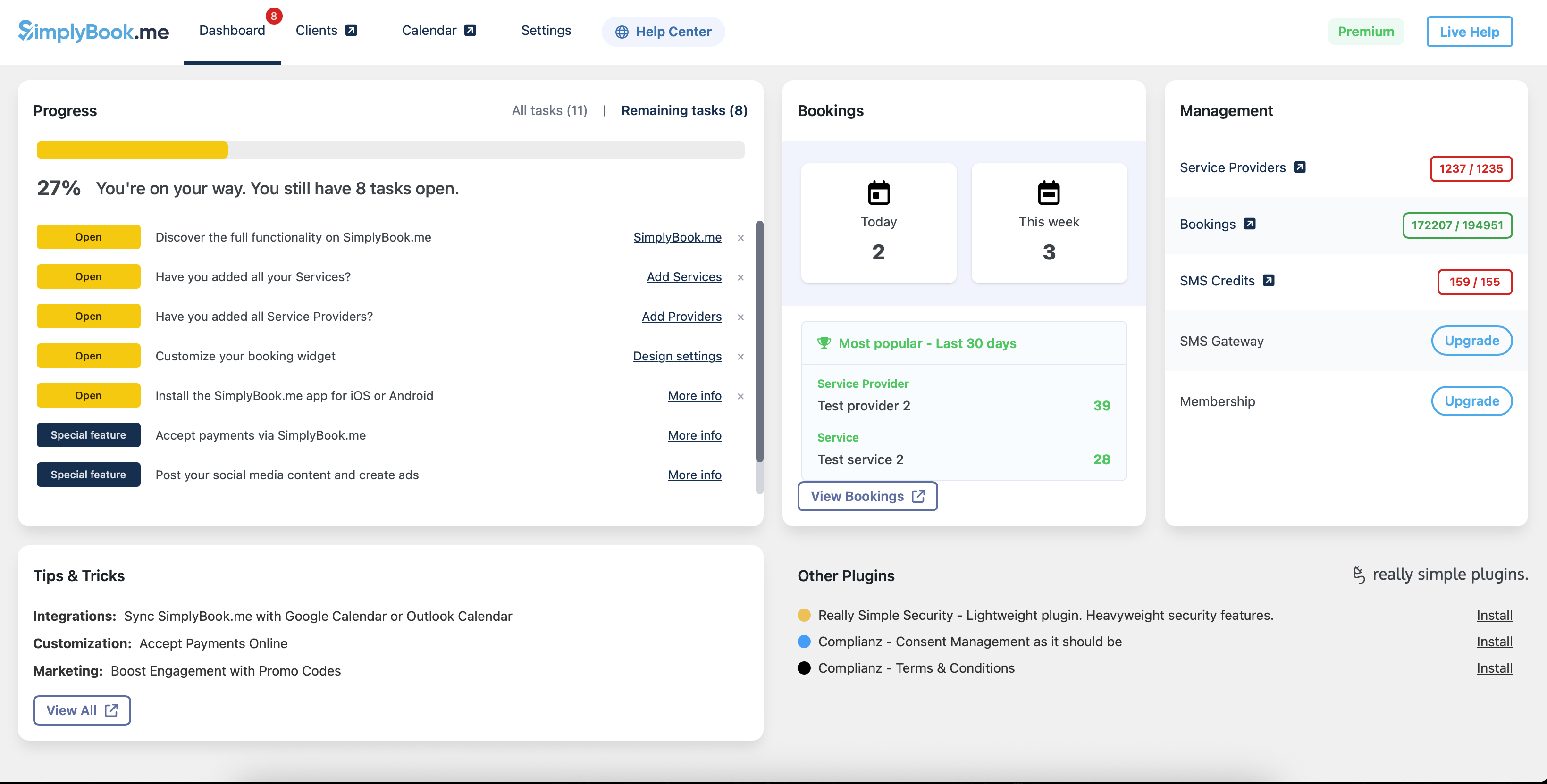
- 4. Efter en kort registrerings-/inloggningsprocess kommer du till din Översiktspanel.
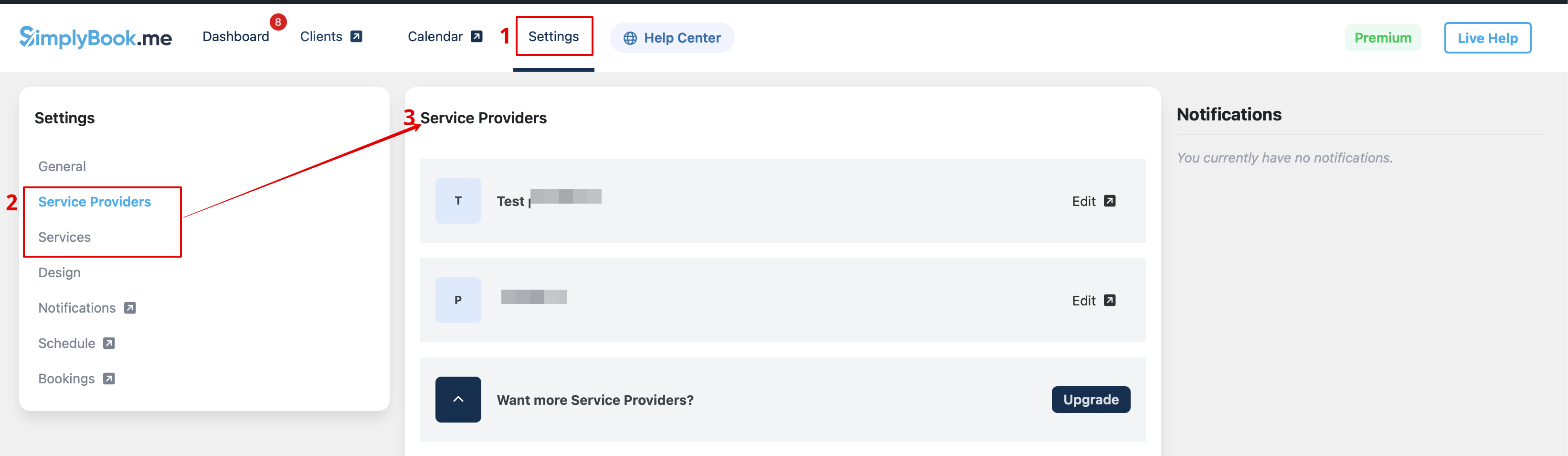
- 5. Gå till fliken Inställningar och välj "Tjänster" eller "Leverantörer" för att se befintliga i ditt konto och enkelt hantera dem eller lägga till fler.

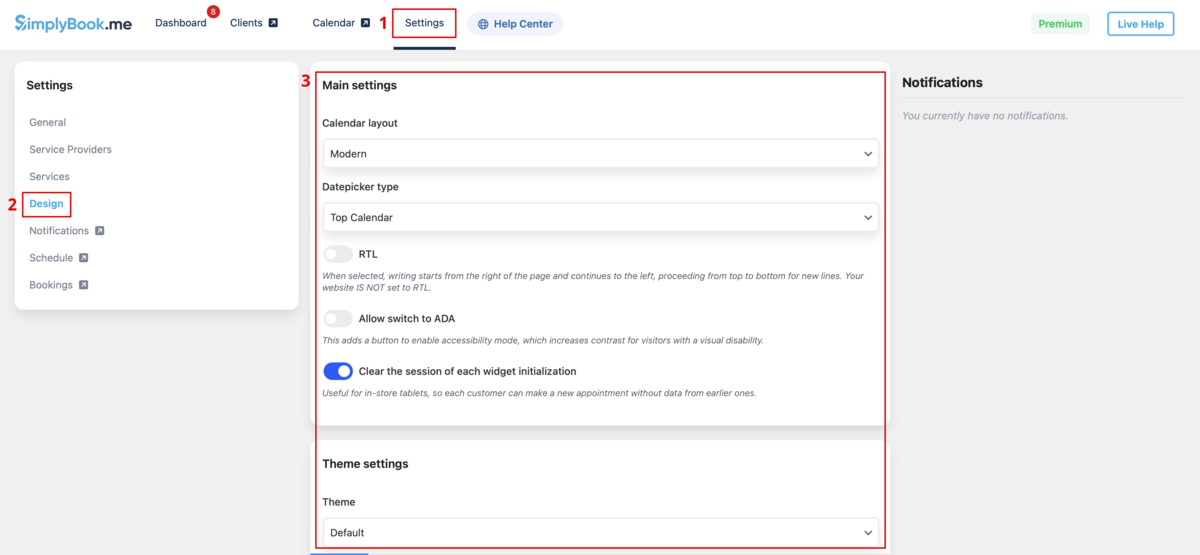
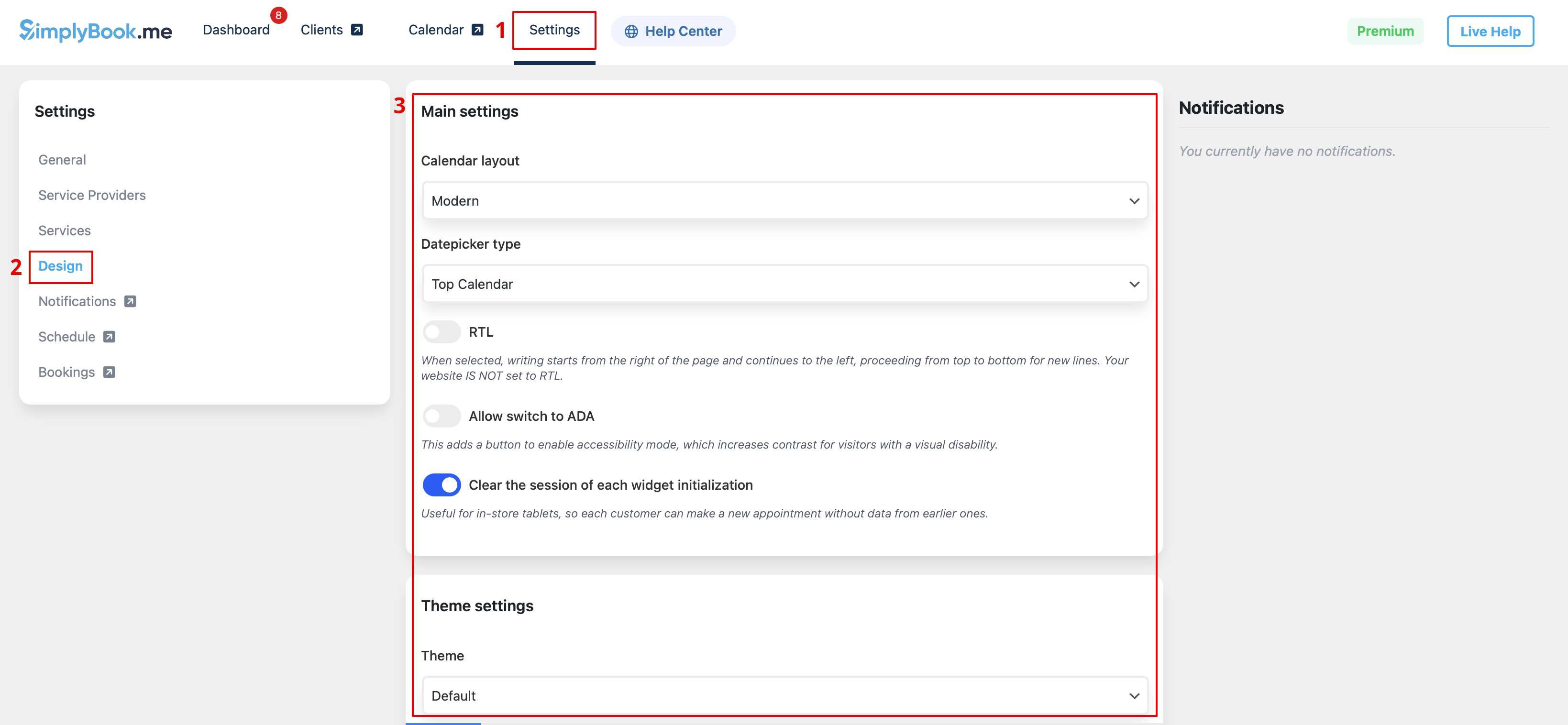
- 6. Växla till fliken Design.
- Justera utseendet på din widget.
- Du kan välja önskat kalenderlayout, justera färgerna och mycket mer.
- 7. Spara dina inställningar och gå till fliken Sidor i WordPress-gränssnittet.
- Öppna sidan du vill lägga till bokningsfunktionen på, eller skapa en ny. :Klicka på "+"-knappen och leta efter alternativet Simplybook. Klicka på det för att lägga till det på sidan. Spara sidan.
- När webbplatsen är publicerad kommer kunder att kunna boka dina tjänster.

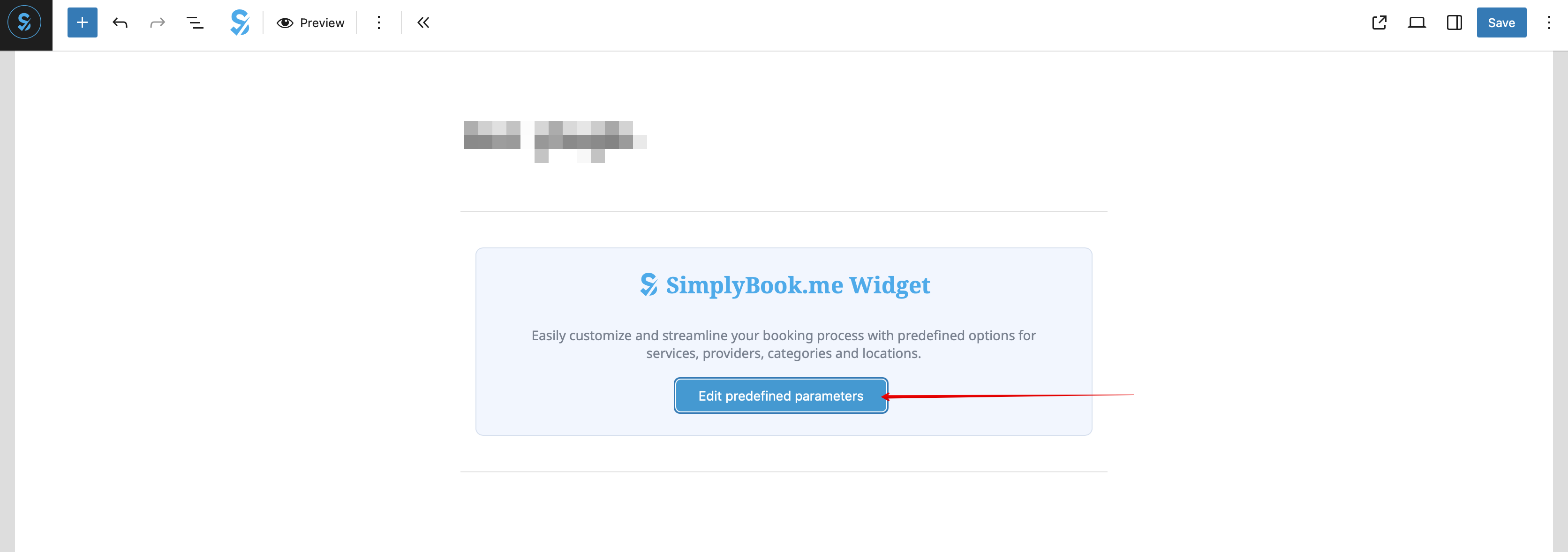
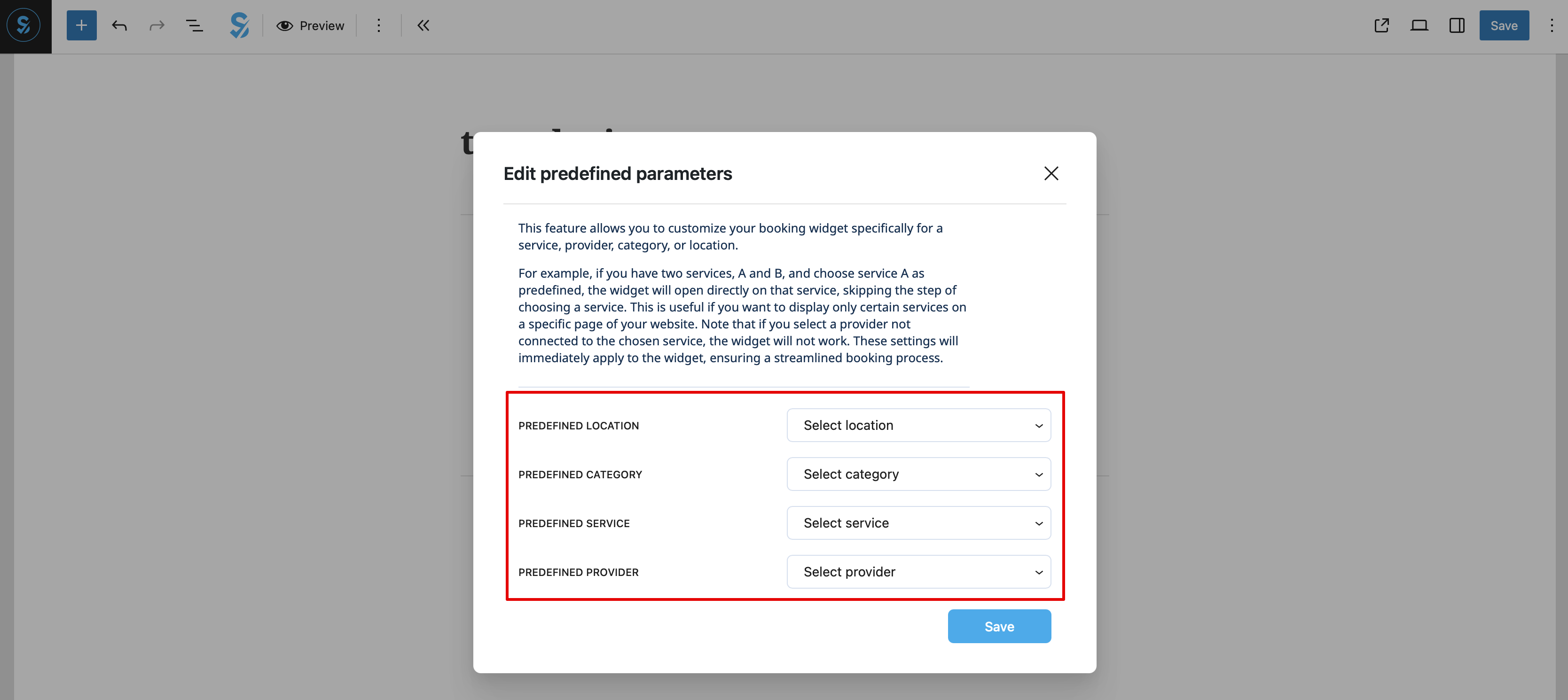
- 8. (valfritt) Om du endast vill ha bokningsfunktionen för en viss tjänst/leverantör/plats/kategori kan du använda alternativet Redigera fördefinierade parametrar.

:Och välj önskat/önskade alternativ i popup-fönstret som visas.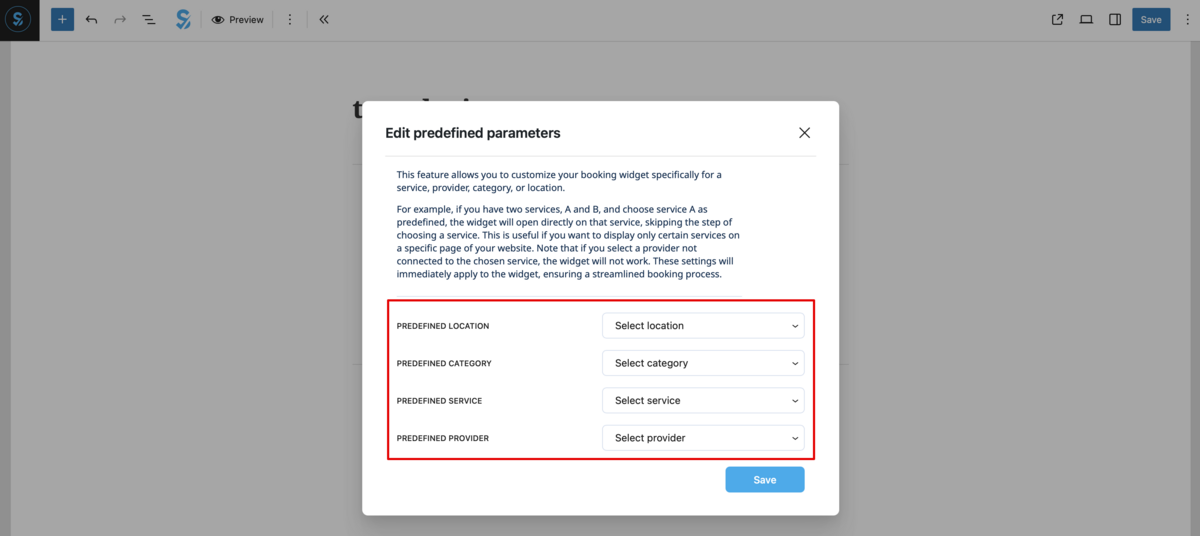
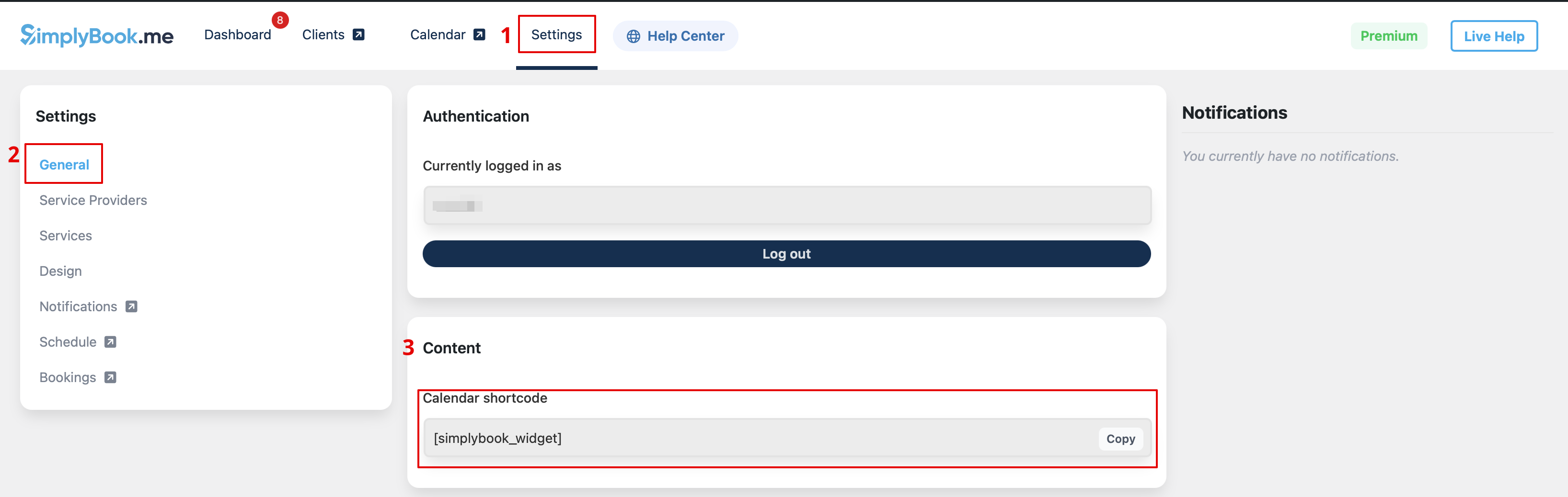
- 9. Som ett alternativt sätt att lägga till funktionen på sidan kan du använda en kortkod. :Kopiera kalenderkortkoden från tilläggets Inställningar-sida.

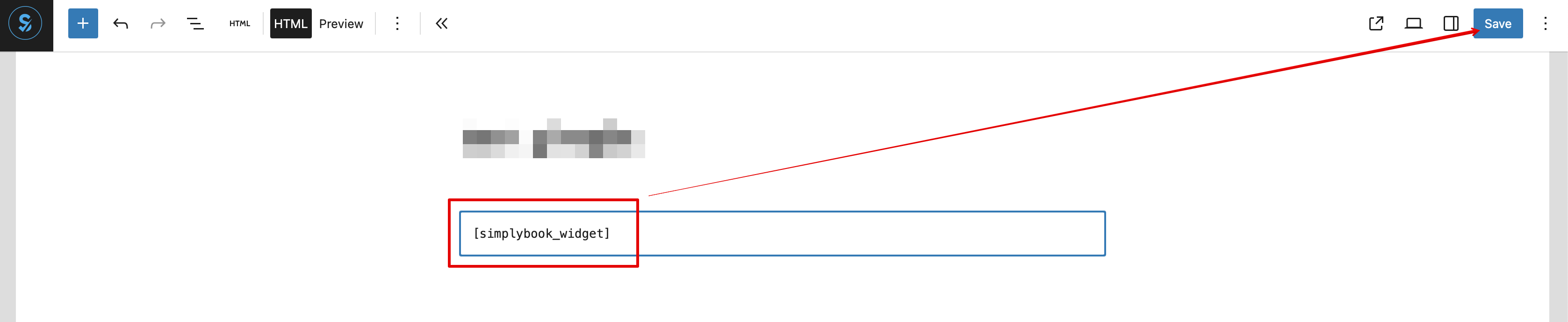
- Och klistra helt enkelt in den i HTML-delen på den sida du önskar.
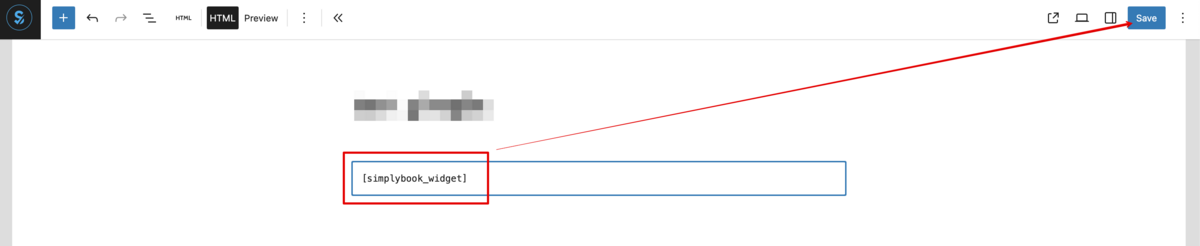

Som widget
- 1. Kopiera koden från Inställningar -> Inställningar för bokningswidget -> iFrame-widget -> Hämta widgetkod.



- 2. Gå till din WordPress-administratörssida och skapa en ny sida eller navigera till en redan skapad sida där du planerar att lägga till widgeten. Klicka på +- ikonen.

- 3. Sök efter HTML- alternativet.

- 4. Klistra in den tidigare kopierade koden.

- 5. Publicera dina ändringar.
- Exempel (kan se annorlunda ut beroende på ditt WP-tema och SimplyBook.me-tema och inställningar).

