From SimplyBook.me
No edit summary Tag: Reverted |
No edit summary Tag: Manual revert |
||
| Line 13: | Line 13: | ||
:2. Перейдіть до <span style="background-color:#d4f8e5; padding:5px; border-radius:5px;">Налаштувань</span> плагіна. | :2. Перейдіть до <span style="background-color:#d4f8e5; padding:5px; border-radius:5px;">Налаштувань</span> плагіна. | ||
<br><br> | <br><br> | ||
3. Якщо у вас вже є обліковий запис SimplyBook.me, виберіть опцію <span style="background-color:#d4f8e5; padding:5px; border-radius:5px;">Увійти тут</span>.<br> | 3. Якщо у вас вже є обліковий запис SimplyBook.me, виберіть опцію <span style="background-color:#d4f8e5; padding:5px; border-radius:5px;">Увійти тут</span>.<br> | ||
:Якщо ви ще не створили його, просто дотримуйтесь кроків для <span style="background-color:#d4f8e5; padding:5px; border-radius:5px;">Створення безкоштовного акаунту</span>. [[File:Create account or sign up in wp.png|1200px|center|link=https://help.simplybook.me/images/2/2f/Create_account_or_sign_up_in_wp.png]] <br><br> | :Якщо ви ще не створили його, просто дотримуйтесь кроків для <span style="background-color:#d4f8e5; padding:5px; border-radius:5px;">Створення безкоштовного акаунту</span>. [[File:Create account or sign up in wp.png|1200px|center|link=https://help.simplybook.me/images/2/2f/Create_account_or_sign_up_in_wp.png]] <br><br> | ||
:4. Після короткої процедури реєстрації/входу ви потрапите на сторінку з оглядом <span style="background-color:#d4f8e5; padding:5px; border-radius:5px;">Панелі керування</span>. [[File:Wp new dashboard overview.png|1200px|center|link=https://help.simplybook.me/images/a/ab/Wp_new_dashboard_overview.png]] <br><br> | :4. Після короткої процедури реєстрації/входу ви потрапите на сторінку з оглядом <span style="background-color:#d4f8e5; padding:5px; border-radius:5px;">Панелі керування</span>. [[File:Wp new dashboard overview.png|1200px|center|link=https://help.simplybook.me/images/a/ab/Wp_new_dashboard_overview.png]] <br><br> | ||
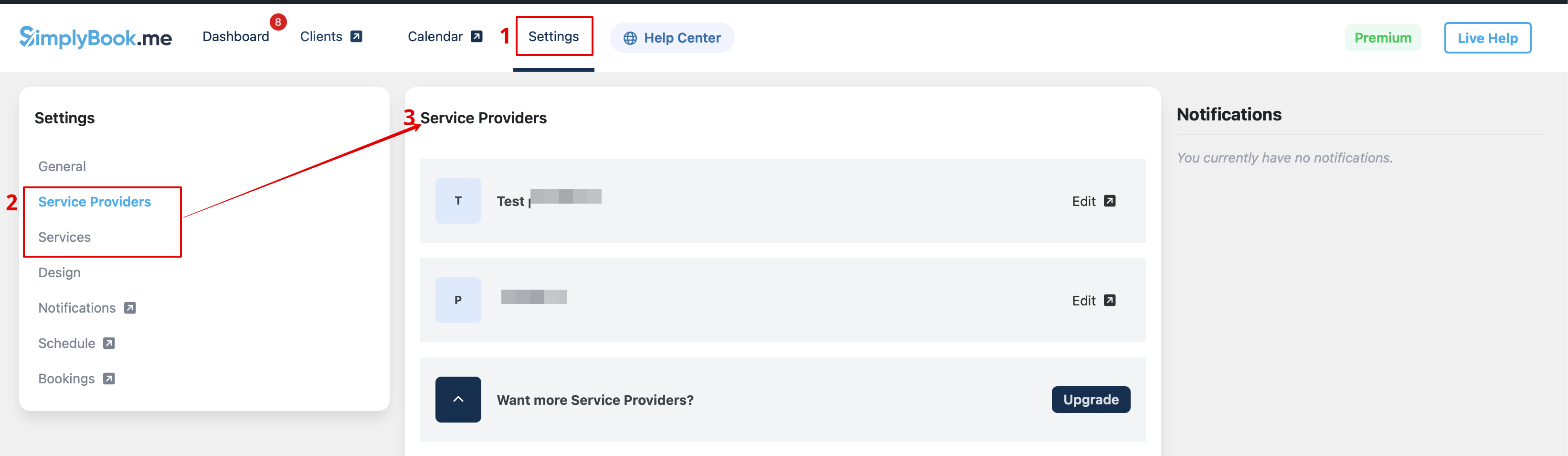
:5. Перейдіть на вкладку <span style="background-color:#d4f8e5; padding:5px; border-radius:5px;">Налаштування</span> і виберіть вкладку "Послуги" або "Постачальники", щоб переглянути наявні у вашому акаунті, а також легко керувати ними або додати нові. [[File:Wp new see the list of services and providers.png|1200px|center|link=https://help.simplybook.me/images/9/97/Wp_new_see_the_list_of_services_and_providers.png]] | :5. Перейдіть на вкладку <span style="background-color:#d4f8e5; padding:5px; border-radius:5px;">Налаштування</span> і виберіть вкладку "Послуги" або "Постачальники", щоб переглянути наявні у вашому акаунті, а також легко керувати ними або додати нові. [[File:Wp new see the list of services and providers.png|1200px|center|link=https://help.simplybook.me/images/9/97/Wp_new_see_the_list_of_services_and_providers.png]] | ||
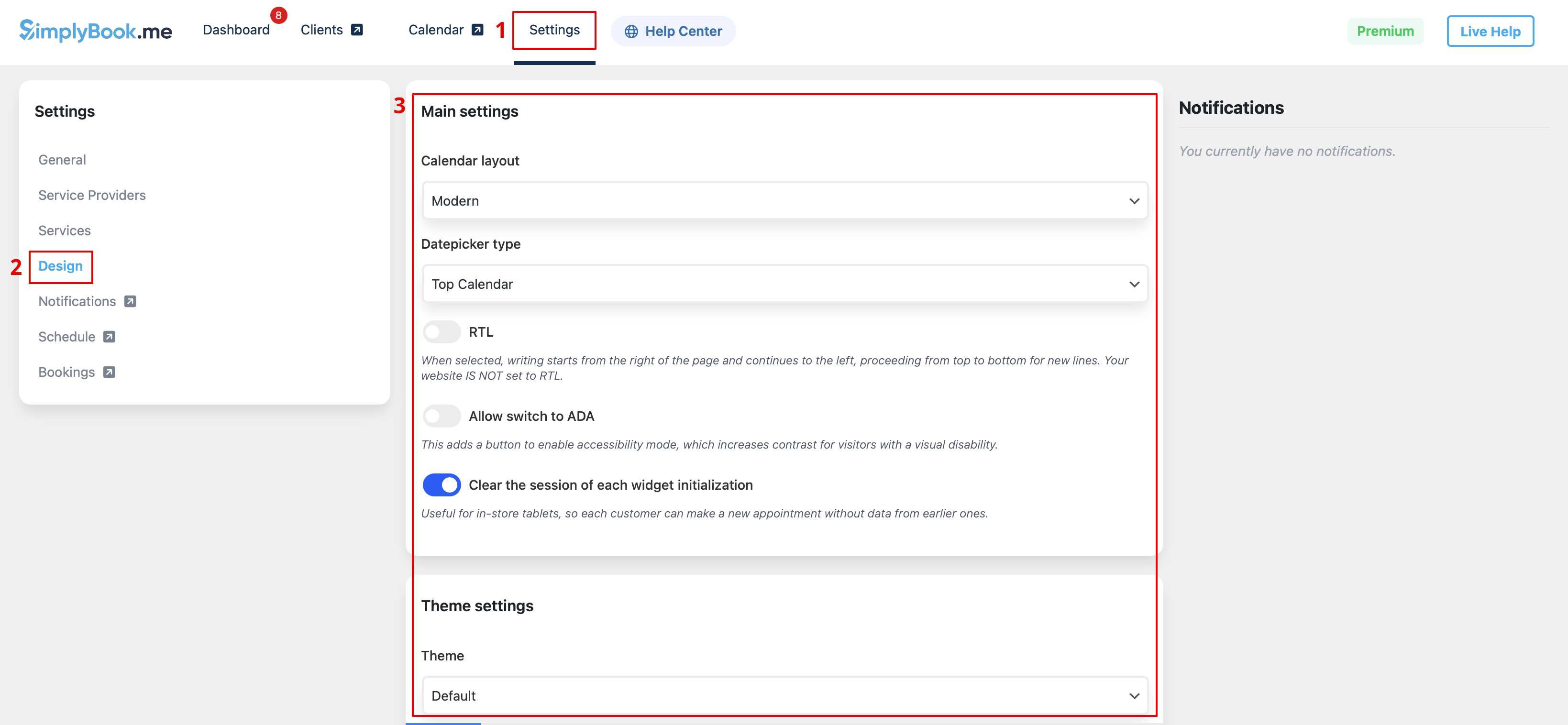
:6. Перейдіть на вкладку <span style="background-color:#d4f8e5; padding:5px; border-radius:5px;">Дизайн</span>.<br> | :6. Перейдіть на вкладку <span style="background-color:#d4f8e5; padding:5px; border-radius:5px;">Дизайн</span>.<br> | ||
:Налаштуйте зовнішній вигляд вашого віджета.<br> | :Налаштуйте зовнішній вигляд вашого віджета.<br> | ||
| Line 26: | Line 23: | ||
:Відкрийте сторінку, на яку хочете додати функціонал бронювання, або створіть нову. :Натисніть кнопку "+", знайдіть опцію '''Simplybook''' та натисніть на неї, щоб додати на сторінку. Збережіть сторінку. | :Відкрийте сторінку, на яку хочете додати функціонал бронювання, або створіть нову. :Натисніть кнопку "+", знайдіть опцію '''Simplybook''' та натисніть на неї, щоб додати на сторінку. Збережіть сторінку. | ||
:Після публікації сайту клієнти зможуть бронювати ваші послуги. [[File:Wp new add plugin to page.png|1200px|center|link=https://help.simplybook.me/images/7/7e/Wp_new_add_plugin_to_page.png]] <br><br> | :Після публікації сайту клієнти зможуть бронювати ваші послуги. [[File:Wp new add plugin to page.png|1200px|center|link=https://help.simplybook.me/images/7/7e/Wp_new_add_plugin_to_page.png]] <br><br> | ||
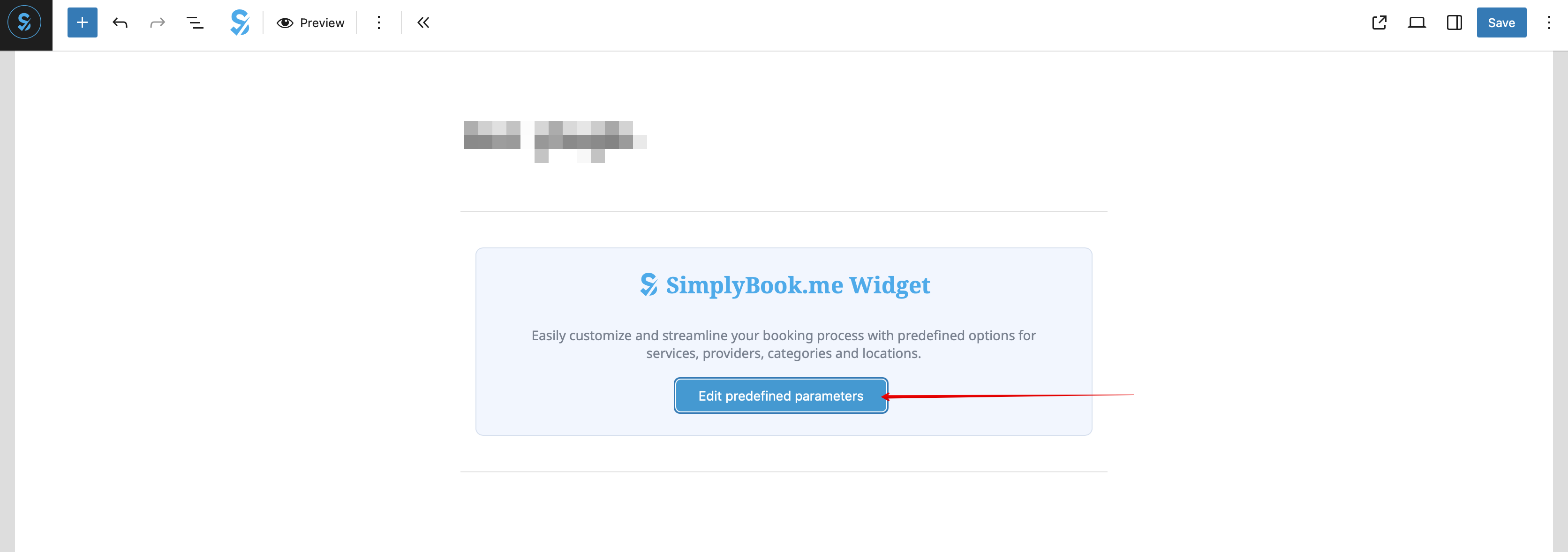
:8. (необов’язково) Якщо ви хочете, щоб бронювання було доступне лише для певної послуги/постачальника/локації/категорії, скористайтеся опцією <span style="background-color:#d4f8e5; padding:5px; border-radius:5px;">Редагувати попередньо задані параметри</span>. [[File:Wp edit predefined path.png|1200px|center|link=https://help.simplybook.me/images/d/d7/Wp_edit_predefined_path.png]] <br><br> | :8. (необов’язково) Якщо ви хочете, щоб бронювання було доступне лише для певної послуги/постачальника/локації/категорії, скористайтеся опцією <span style="background-color:#d4f8e5; padding:5px; border-radius:5px;">Редагувати попередньо задані параметри</span>. [[File:Wp edit predefined path.png|1200px|center|link=https://help.simplybook.me/images/d/d7/Wp_edit_predefined_path.png]] <br><br> | ||
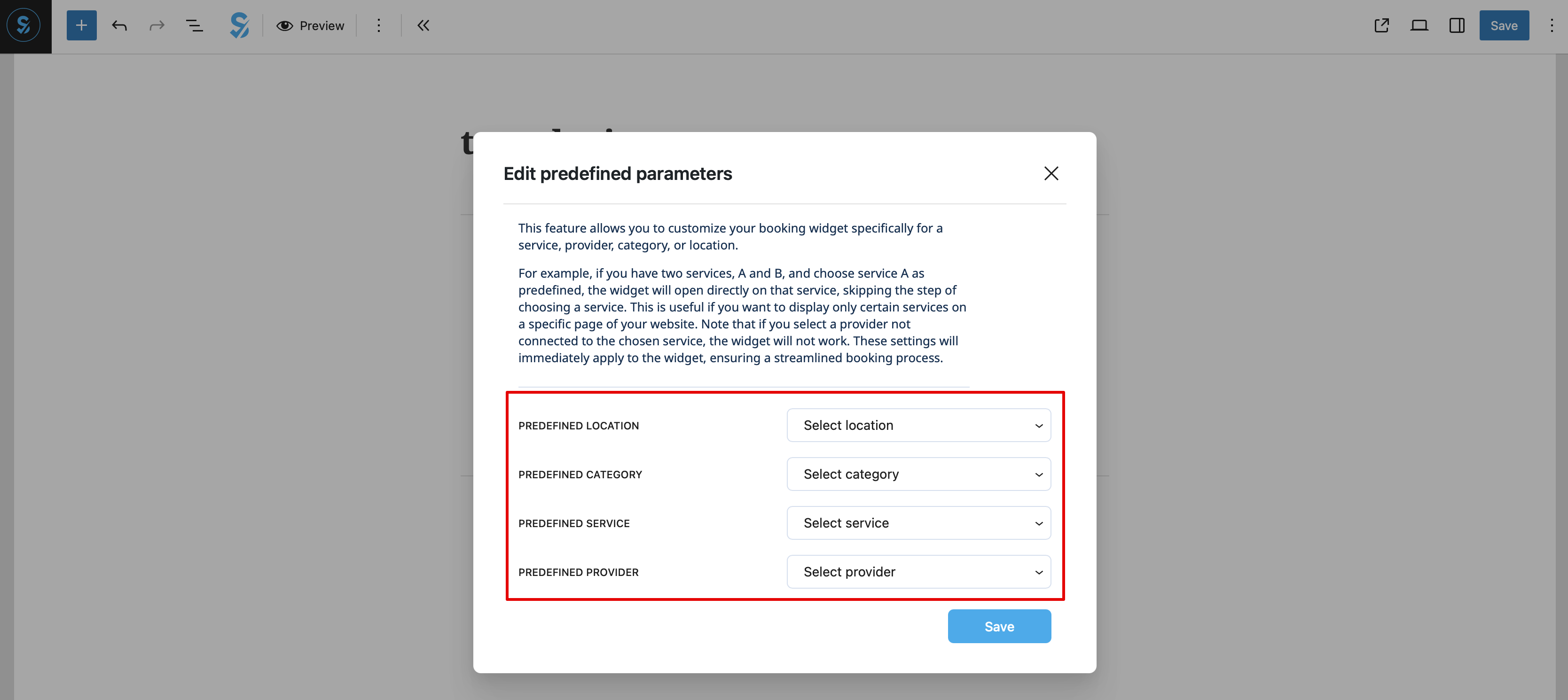
:І виберіть необхідні параметри у вікні, що з’явиться. [[File:Wp new predefined options.png|1200px|center|link=https://help.simplybook.me/images/7/70/Wp_new_predefined_options.png]] <br><br> | :І виберіть необхідні параметри у вікні, що з’явиться. [[File:Wp new predefined options.png|1200px|center|link=https://help.simplybook.me/images/7/70/Wp_new_predefined_options.png]] <br><br> | ||
| Line 33: | Line 28: | ||
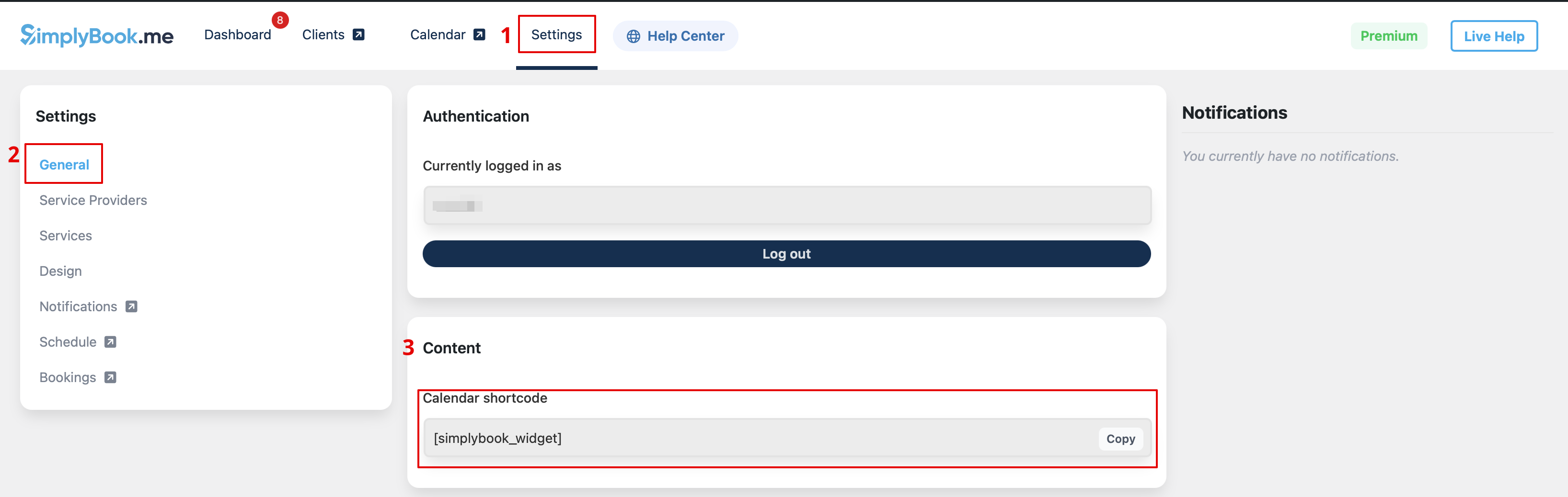
:Скопіюйте шорткод календаря зі сторінки <span style="background-color:#d4f8e5; padding:5px; border-radius:5px;">Налаштування</span> плагіна. [[File:Wp new shortcode for widget.png|1200px|center|link=https://help.simplybook.me/images/e/e5/Wp_new_shortcode_for_widget.png]] <br><br> | :Скопіюйте шорткод календаря зі сторінки <span style="background-color:#d4f8e5; padding:5px; border-radius:5px;">Налаштування</span> плагіна. [[File:Wp new shortcode for widget.png|1200px|center|link=https://help.simplybook.me/images/e/e5/Wp_new_shortcode_for_widget.png]] <br><br> | ||
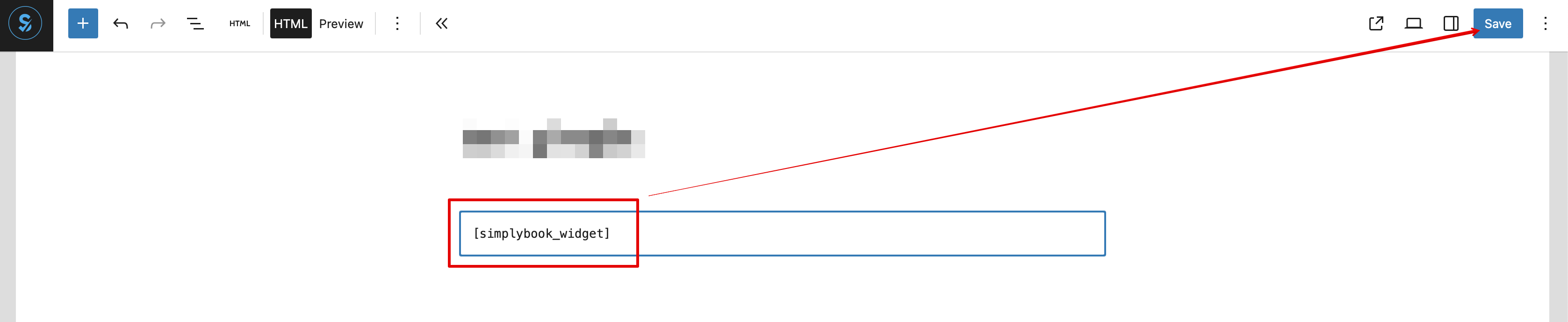
:І просто вставте його в HTML-частину на потрібній сторінці. [[File:Wp new paste shortcode.png|1200px|center|link=https://help.simplybook.me/images/0/0a/Wp_new_paste_shortcode.png]] <br><br> | :І просто вставте його в HTML-частину на потрібній сторінці. [[File:Wp new paste shortcode.png|1200px|center|link=https://help.simplybook.me/images/0/0a/Wp_new_paste_shortcode.png]] <br><br> | ||
== Як віджет == | == Як віджет == | ||
:1. Скопіюйте код з <span style="background-color:#d4f8e5; padding:5px; border-radius:5px;">Налаштування</span> -> <span style="background-color:#d4f8e5; padding:5px; border-radius:5px;">Налаштування віджетів бронювання</span> -> <span style="background-color:#d4f8e5; padding:5px; border-radius:5px;">Віджет iFrame</span> -> <span style="background-color:#d4f8e5; padding:5px; border-radius:5px;">Отримати код віджета.</span> | :1. Скопіюйте код з <span style="background-color:#d4f8e5; padding:5px; border-radius:5px;">Налаштування</span> -> <span style="background-color:#d4f8e5; padding:5px; border-radius:5px;">Налаштування віджетів бронювання</span> -> <span style="background-color:#d4f8e5; padding:5px; border-radius:5px;">Віджет iFrame</span> -> <span style="background-color:#d4f8e5; padding:5px; border-radius:5px;">Отримати код віджета.</span> | ||
Latest revision as of 13:07, 17 October 2025
За допомогою плагіна WordPress
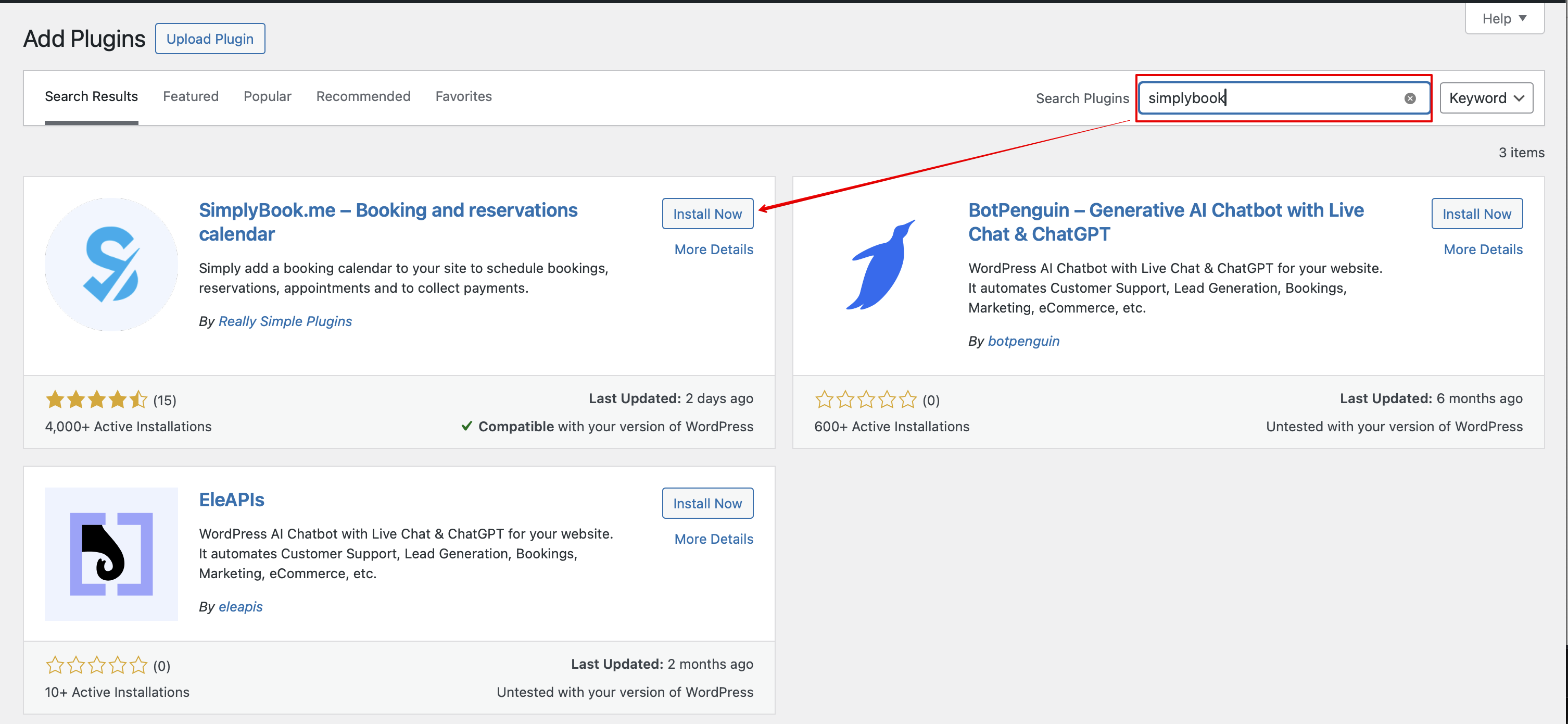
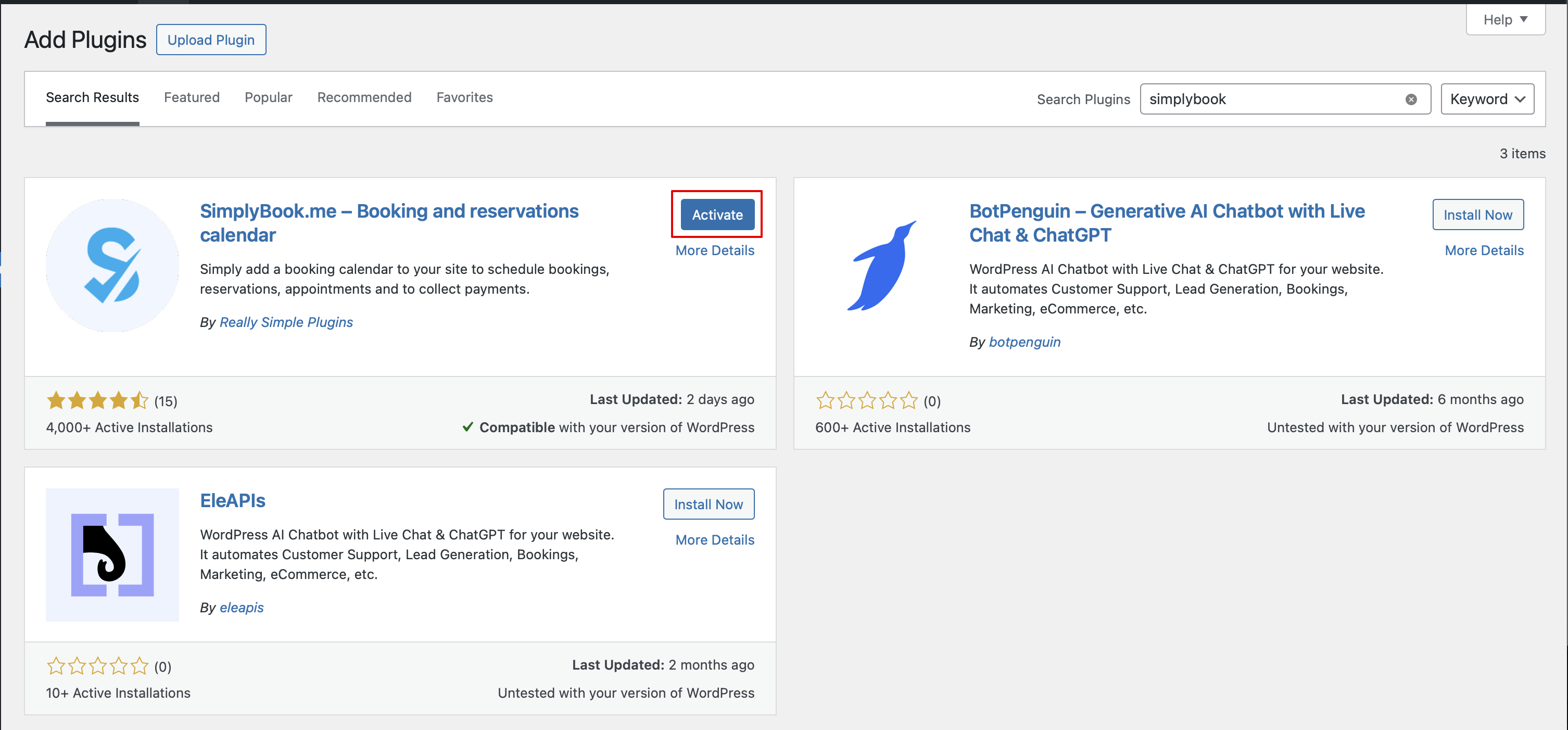
- 1. У вашій адміністративній панелі WordPress перейдіть до Плагіни -> Додати новий плагін і знайдіть Simplybook.
- Встановіть і активуйте його.
- 2. Перейдіть до Налаштувань плагіна.
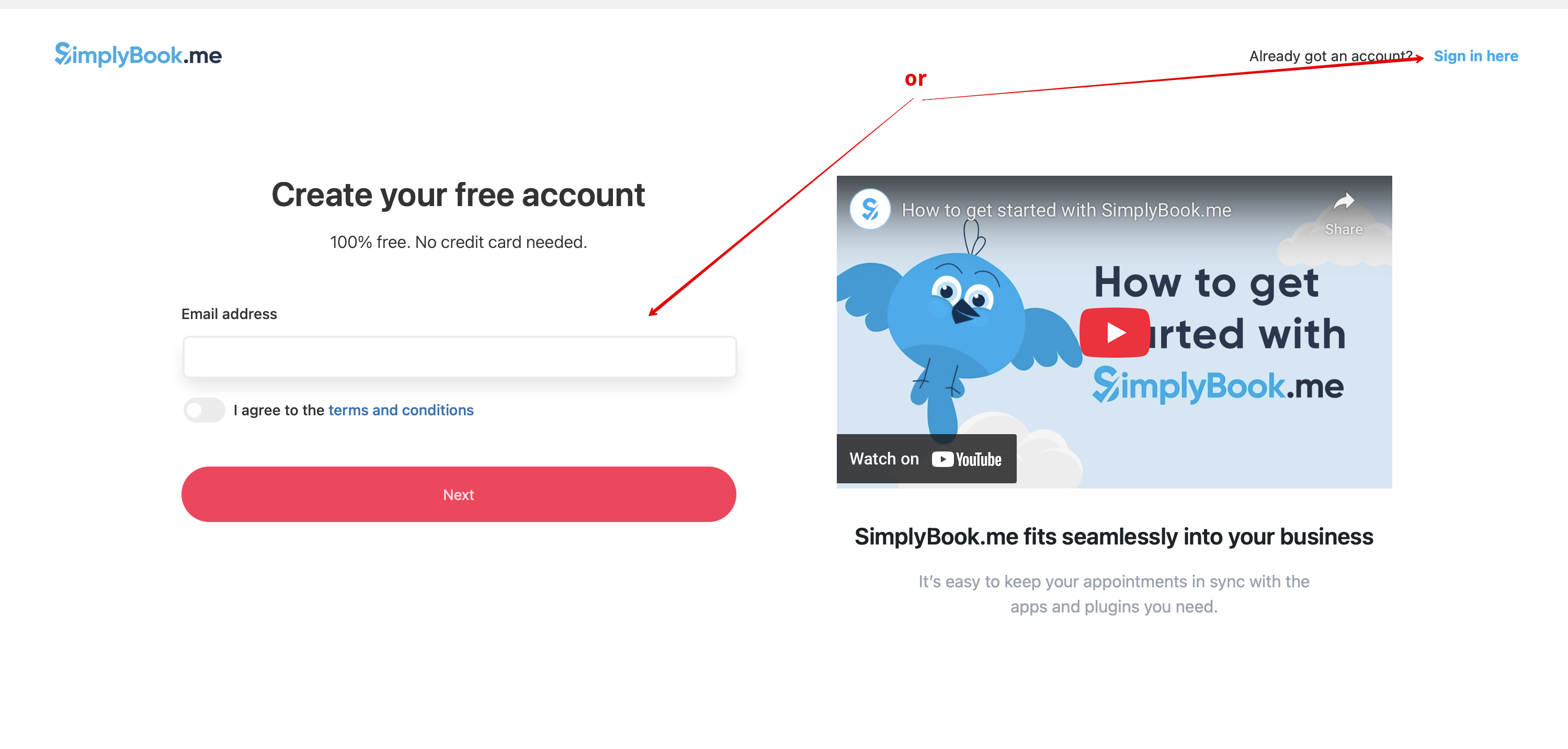
3. Якщо у вас вже є обліковий запис SimplyBook.me, виберіть опцію Увійти тут.
- Якщо ви ще не створили його, просто дотримуйтесь кроків для Створення безкоштовного акаунту.

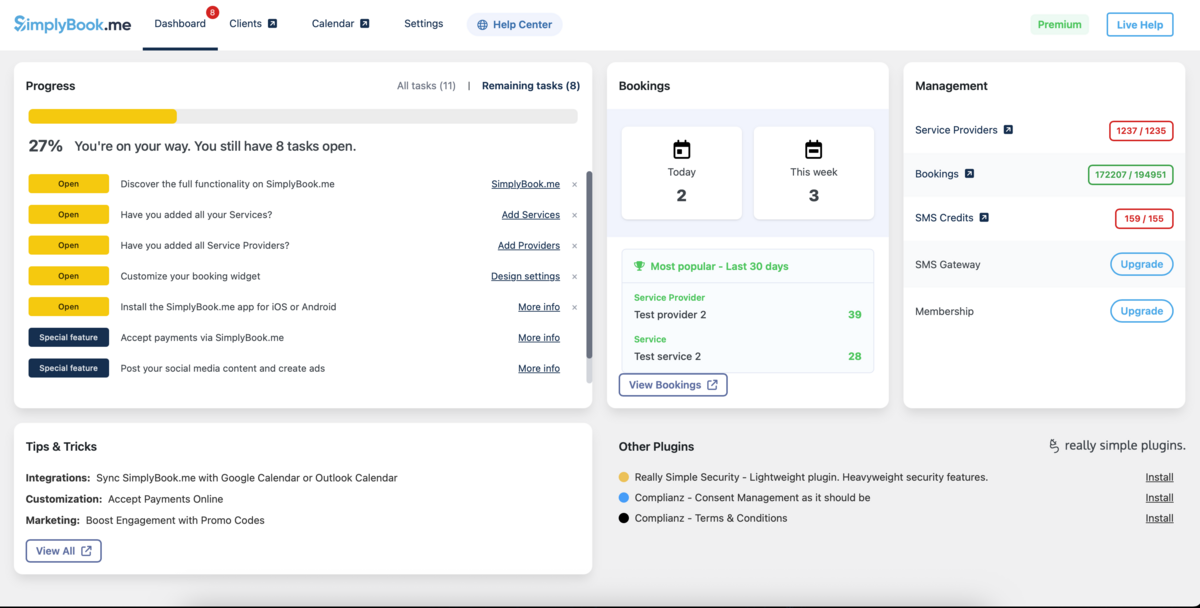
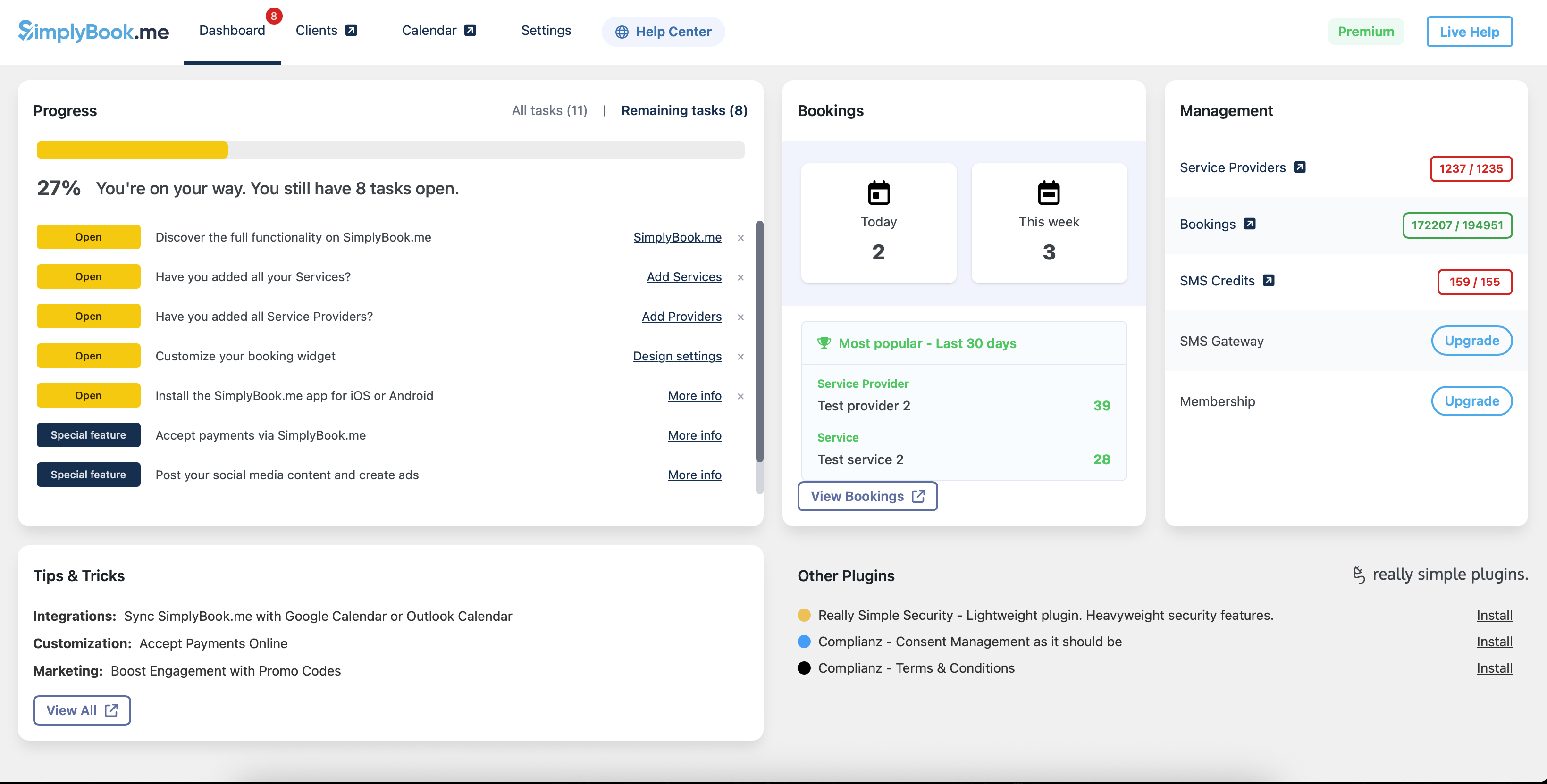
- 4. Після короткої процедури реєстрації/входу ви потрапите на сторінку з оглядом Панелі керування.
- 5. Перейдіть на вкладку Налаштування і виберіть вкладку "Послуги" або "Постачальники", щоб переглянути наявні у вашому акаунті, а також легко керувати ними або додати нові.

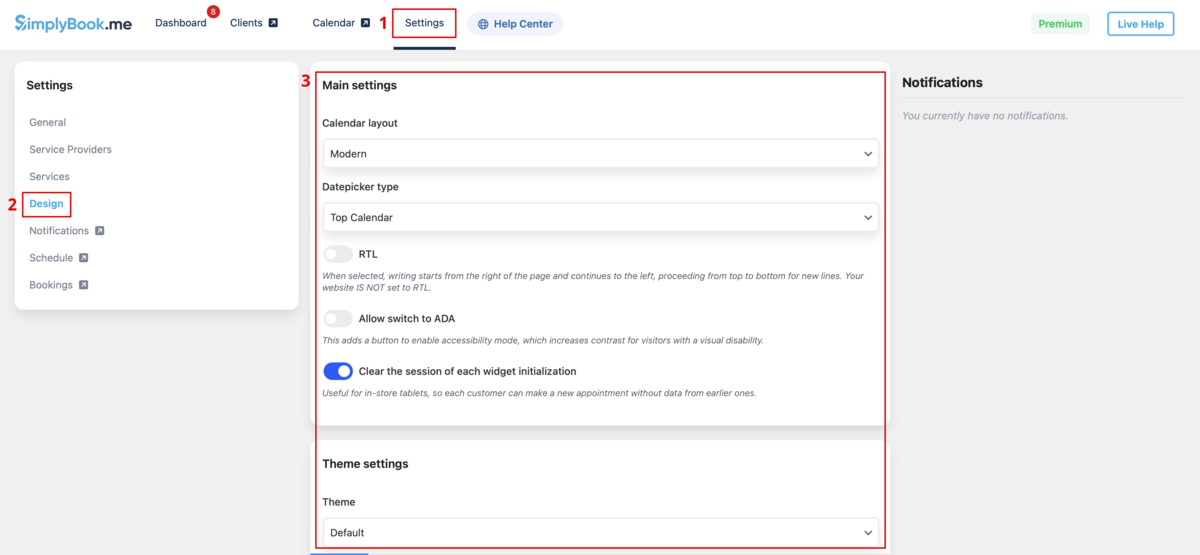
- 6. Перейдіть на вкладку Дизайн.
- Налаштуйте зовнішній вигляд вашого віджета.
- Ви можете вибрати бажаний макет календаря, налаштувати кольори та багато іншого.
- 7. Збережіть ваші налаштування та перейдіть до вкладки Сторінки в інтерфейсі WordPress.
- Відкрийте сторінку, на яку хочете додати функціонал бронювання, або створіть нову. :Натисніть кнопку "+", знайдіть опцію Simplybook та натисніть на неї, щоб додати на сторінку. Збережіть сторінку.
- Після публікації сайту клієнти зможуть бронювати ваші послуги.

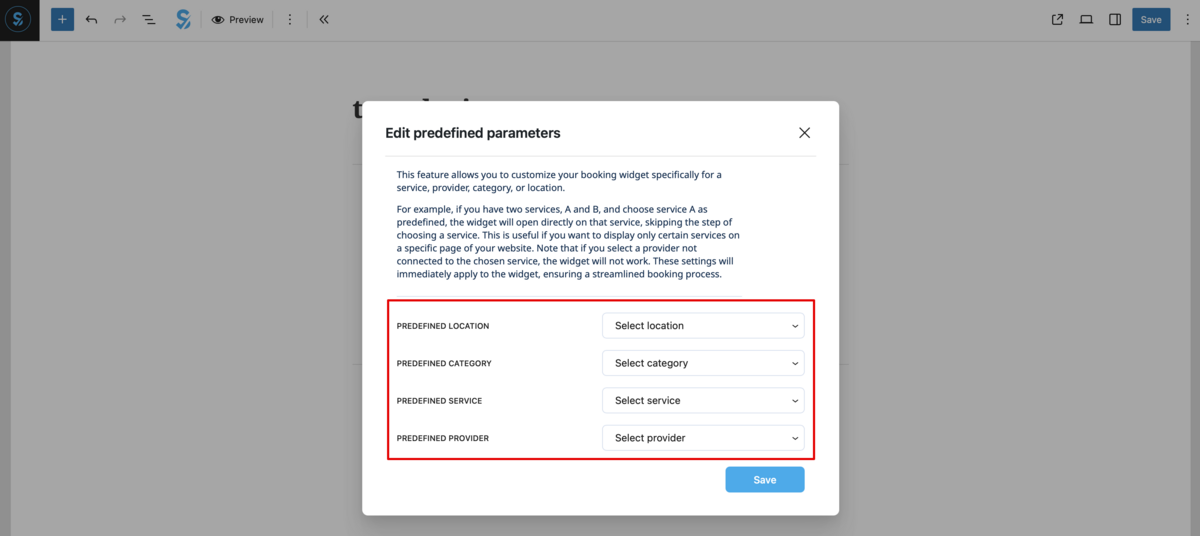
- 8. (необов’язково) Якщо ви хочете, щоб бронювання було доступне лише для певної послуги/постачальника/локації/категорії, скористайтеся опцією Редагувати попередньо задані параметри.

- І виберіть необхідні параметри у вікні, що з’явиться.
- 9. Як альтернативний спосіб додавання функціоналу на сторінку, ви можете використати шорткод.
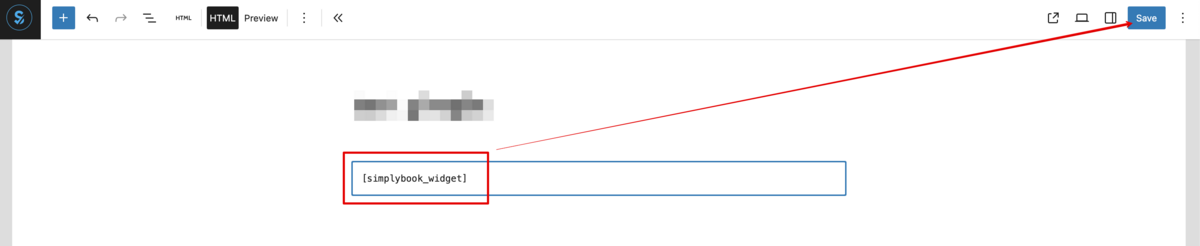
- Скопіюйте шорткод календаря зі сторінки Налаштування плагіна.

- І просто вставте його в HTML-частину на потрібній сторінці.

Як віджет
- 1. Скопіюйте код з Налаштування -> Налаштування віджетів бронювання -> Віджет iFrame -> Отримати код віджета.



- 2. Перейдіть до адміністративної панелі WordPress і створіть нову сторінку або перейдіть до вже створеної, де ви плануєте додати віджет. Натисніть на значок +.

- 3. Знайдіть опцію HTML.

- 4. Вставте раніше скопійований код.

- 5. Опублікуйте зміни.
- Приклад (може виглядати інакше залежно від вашої теми WP та теми і налаштувань SimplyBook.me ).

