Created page with "{{#seo: |title=Інтеграція SBPay.me |description=Інтегруйте SBPay.me для безпечної та ефективної обробки платежів. Керуйте транзакціями безпосередньо зі свого облікового запису. Дізнайтеся більше тут! |titlemode=додати |keywords=fAQ, поширені запитання, налаштування, допомога з налаштуван..." Tags: Mobile edit Mobile web edit |
No edit summary Tags: Mobile edit Mobile web edit |
||
| (30 intermediate revisions by 2 users not shown) | |||
| Line 1: | Line 1: | ||
<languages/> | <languages/> | ||
{{#seo: |title=Інтеграція SBPay.me |description=Інтегруйте SBPay.me для безпечної та ефективної обробки платежів. Керуйте транзакціями безпосередньо зі свого | {{#seo: | ||
|title=Інтеграція SBPay.me | |||
|description=Інтегруйте SBPay.me для безпечної та ефективної обробки платежів. Керуйте транзакціями безпосередньо зі свого акаунта. Дізнайтеся більше тут! | |||
|titlemode=append | |||
|keywords=faq, часто задавані питання, налаштування, допомога з налаштуванням, підтримка, допоміжний контент, sbpay, онлайн-платежі, повернення коштів, керування платежами, функція керування платежами, прийом платежів, прийом онлайн-платежів, | |||
}} | |||
__FORCETOC__ | |||
SBPay.me — це функція | SBPay.me — це функція керування платежами від SimplyBook.me, яка дозволяє приймати та керувати платежами через різних платіжних провайдерів, спрощуючи онлайн- та офлайн-платежі, надсилання платіжних посилань, списання коштів із збережених карток та здійснення повернень. | ||
[https://sbpay.me/en/ | [https://sbpay.me/en/ ДІЗНАТИСЯ БІЛЬШЕ] | ||
Дивіться | Дивіться відеоінструкцію <p><youtube>XPX7Xnsp5aM</youtube></p> | ||
<span id="The_list_of_currently_supported_payment_processors:"></span> | |||
==Список наразі підтримуваних платіжних систем:== | |||
{| style="width: 60%; box-shadow: 2px 2px 15px rgba(45, 51, 72, 0.1); border-radius: 8px; border-collapse: collapse; border-bottom: 1px solid #0B3052;" | {| style="width: 60%; box-shadow: 2px 2px 15px rgba(45, 51, 72, 0.1); border-radius: 8px; border-collapse: collapse; border-bottom: 1px solid #0B3052;" | ||
|- style="" | |- style="" | ||
! style="font-weight: bold; text-align: left; border-bottom: 2px solid #0B3052; padding: 20px; text-transform: uppercase; color: white; width: 60%" | | ! style="font-weight: bold; text-align: left; border-bottom: 2px solid #0B3052; padding: 20px; text-transform: uppercase; color: white; width: 60%" | Підтримувана платіжна система | ||
! style="text-align: center; font-weight: bold; color: #0B3052; border-bottom: 2px solid #0B3052;" | | ! style="text-align: center; font-weight: bold; color: #0B3052; border-bottom: 2px solid #0B3052;" | Регулярні платежі | ||
! style="text-align: center; font-weight: bold; color: #0B3052; border-bottom: 2px solid #0B3052;" | Повторне | ! style="text-align: center; font-weight: bold; color: #0B3052; border-bottom: 2px solid #0B3052;" | Повторне списання | ||
|- | |- | ||
| style="padding: 30px; border-bottom: 1px solid #0B3052;" | Stripe(SCA) | | style="padding: 30px; border-bottom: 1px solid #0B3052;" | Stripe(SCA) | ||
| style="border-bottom: 1px solid #0B3052; padding: 10px; text-align: center; color: #06ADEF;" | | | style="border-bottom: 1px solid #0B3052; padding: 10px; text-align: center; color: #06ADEF;" | ✔ <br> | ||
| style="border-bottom: 1px solid #0B3052; padding: 10px; text-align: center; color: #06ADEF;" | | | style="border-bottom: 1px solid #0B3052; padding: 10px; text-align: center; color: #06ADEF;" | ✔ | ||
| - style="" | |- style="" | ||
| style="padding: 30px; border-bottom: 1px solid #0B3052;" | ECPay | | style="padding: 30px; border-bottom: 1px solid #0B3052;" | ECPay | ||
| style="border-bottom: 1px solid black; text-align: center;" | | | style="border-bottom: 1px solid black; text-align: center;" | − <br> | ||
| style="border-bottom: 1px solid black; text-align: center;" | | | style="border-bottom: 1px solid black; text-align: center;" | − <br> | ||
|- | |- | ||
| style="padding: 30px; border-bottom: 1px solid #0B3052;" | PayPal | | style="padding: 30px; border-bottom: 1px solid #0B3052;" | PayPal | ||
| style="border-bottom: 1px solid black; text-align: center; color: #06ADEF;" | | | style="border-bottom: 1px solid black; text-align: center; color: #06ADEF;" | ✔ <br> | ||
| style="border-bottom: 1px solid black; text-align: center; color: #06ADEF;" | | | style="border-bottom: 1px solid black; text-align: center; color: #06ADEF;" | ✔ <br> | ||
|- style="" | |- style="" | ||
| style="padding: 30px; border-bottom: 1px solid #0B3052;" | SafeCharge | | style="padding: 30px; border-bottom: 1px solid #0B3052;" | SafeCharge | ||
| style="border-bottom: 1px solid black; text-align: center; color: #06ADEF;" | ✔ <br> | |||
| style="border-bottom: 1px solid black; text-align: center; color: #06ADEF;" | ✔ <br> | |||
|- style="" | |||
| style="padding: 30px; border-bottom: 1px solid #0B3052;" | Helcim | |||
| style="border-bottom: 1px solid black; text-align: center; color: #06ADEF;" | ✔ <br> | | style="border-bottom: 1px solid black; text-align: center; color: #06ADEF;" | ✔ <br> | ||
| style="border-bottom: 1px solid black; text-align: center; color: #06ADEF;" | ✔ <br> | | style="border-bottom: 1px solid black; text-align: center; color: #06ADEF;" | ✔ <br> | ||
|- | |- | ||
| style="padding: 30px; border-bottom: 1px solid #0B3052;" | 2Checkout | | style="padding: 30px; border-bottom: 1px solid #0B3052;" | 2Checkout | ||
| style="border-bottom: 1px solid black; text-align: center;" | | | style="border-bottom: 1px solid black; text-align: center;" | − <br> | ||
| style="border-bottom: 1px solid black; text-align: center;" | | | style="border-bottom: 1px solid black; text-align: center;" | − <br> | ||
|- style="" | |- style="" | ||
| style="padding: 30px; border-bottom: 1px solid #0B3052;" | Mollie | | style="padding: 30px; border-bottom: 1px solid #0B3052;" | Mollie | ||
| style="border-bottom: 1px solid black; text-align: center; color: #06ADEF;" | | | style="border-bottom: 1px solid black; text-align: center; color: #06ADEF;" | ✔ <br> | ||
| style="border-bottom: 1px solid black; text-align: center; color: #06ADEF; " | | | style="border-bottom: 1px solid black; text-align: center; color: #06ADEF; " | ✔ <br> | ||
|- | |- | ||
| style="padding: 30px; border-bottom: 1px solid #0B3052;" | Authorize | | style="padding: 30px; border-bottom: 1px solid #0B3052;" | Authorize | ||
| style="border-bottom: 1px solid black; text-align: center; color: #06ADEF;" | | | style="border-bottom: 1px solid black; text-align: center; color: #06ADEF;" | ✔ <br> | ||
| style="border-bottom: 1px solid black; text-align: center; color: #06ADEF;" | | | style="border-bottom: 1px solid black; text-align: center; color: #06ADEF;" | ✔ <br> | ||
|- style="" | |- style="" | ||
| style="padding: 30px; border-bottom: 1px solid #0B3052;" | Squareup (Square) | | style="padding: 30px; border-bottom: 1px solid #0B3052;" | Squareup (Square) | ||
| style="border-bottom: 1px solid black; text-align: center; color: #06ADEF;" | | | style="border-bottom: 1px solid black; text-align: center; color: #06ADEF;" | ✔ <br> | ||
| style="border-bottom: 1px solid black; text-align: center; color: #06ADEF;" | | | style="border-bottom: 1px solid black; text-align: center; color: #06ADEF;" | ✔ <br> | ||
|- | |- | ||
| style="padding: 30px; border-bottom: 1px solid #0B3052;" | Worldpay | | style="padding: 30px; border-bottom: 1px solid #0B3052;" | Worldpay | ||
| style="border-bottom: 1px solid black; text-align: center; color: #06ADEF;" | | | style="border-bottom: 1px solid black; text-align: center; color: #06ADEF;" | ✔ <br> | ||
| style="border-bottom: 1px solid black; text-align: center; color: #06ADEF;" | | | style="border-bottom: 1px solid black; text-align: center; color: #06ADEF;" | ✔ <br> | ||
|- style="" | |- style="" | ||
| style="padding: 30px; border-bottom: 1px solid #0B3052;" | Adyen | | style="padding: 30px; border-bottom: 1px solid #0B3052;" | Adyen | ||
| style="border-bottom: 1px solid black; text-align: center; color: #06ADEF;" | | | style="border-bottom: 1px solid black; text-align: center; color: #06ADEF;" | ✔ <br> | ||
| style="border-bottom: 1px solid black; text-align: center; color: #06ADEF;" | | | style="border-bottom: 1px solid black; text-align: center; color: #06ADEF;" | ✔ <br> | ||
|- | |- | ||
| style="padding: 30px; border-bottom: 1px solid #0B3052;" | LiqPay | | style="padding: 30px; border-bottom: 1px solid #0B3052;" | LiqPay | ||
| style="border-bottom: 1px solid black; text-align: center; color: #06ADEF;" | | | style="border-bottom: 1px solid black; text-align: center; color: #06ADEF;" | ✔ <br> | ||
| style="border-bottom: 1px solid black; text-align: center; color: #06ADEF;" | | | style="border-bottom: 1px solid black; text-align: center; color: #06ADEF;" | ✔ <br> | ||
|- style="" | |- style="" | ||
| style="padding: 30px; border-bottom: 1px solid #0B3052;" | Skrill | | style="padding: 30px; border-bottom: 1px solid #0B3052;" | Skrill | ||
| style="border-bottom: 1px solid black; text-align: center; color: #06ADEF;" | | | style="border-bottom: 1px solid black; text-align: center; color: #06ADEF;" | ✔ <br> | ||
| style="border-bottom: 1px solid black; text-align: center; color: #06ADEF;" | | | style="border-bottom: 1px solid black; text-align: center; color: #06ADEF;" | ✔ <br> | ||
|- | |- | ||
| style="padding: 30px; border-bottom: 1px solid #0B3052;" | Asiapay | | style="padding: 30px; border-bottom: 1px solid #0B3052;" | Asiapay | ||
| style="border-bottom: 1px solid black; text-align: center; color: #06ADEF;" | | | style="border-bottom: 1px solid black; text-align: center; color: #06ADEF;" | ✔ <br> | ||
| style="border-bottom: 1px solid black; text-align: center; color: #06ADEF;" | | | style="border-bottom: 1px solid black; text-align: center; color: #06ADEF;" | ✔ <br> | ||
|- style="" | |- style="" | ||
| style="padding: 30px; border-bottom: 1px solid #0B3052;" | Borgun | | style="padding: 30px; border-bottom: 1px solid #0B3052;" | Borgun | ||
| style="border-bottom: 1px solid black; text-align: center; color: #06ADEF;" | | | style="border-bottom: 1px solid black; text-align: center; color: #06ADEF;" | ✔ <br> | ||
| style="border-bottom: 1px solid black; text-align: center; color: #06ADEF;" | | | style="border-bottom: 1px solid black; text-align: center; color: #06ADEF;" | ✔ <br> | ||
|- | |- | ||
| style="padding: 30px; border-bottom: 1px solid #0B3052;" | Paytabs | | style="padding: 30px; border-bottom: 1px solid #0B3052;" | Paytabs | ||
| style="border-bottom: 1px solid black; text-align: center; color: #06ADEF;" | | | style="border-bottom: 1px solid black; text-align: center; color: #06ADEF;" | ✔ <br> | ||
| style="border-bottom: 1px solid black; text-align: center; color: #06ADEF;" | | | style="border-bottom: 1px solid black; text-align: center; color: #06ADEF;" | ✔ <br> | ||
|- style="" | |- style="" | ||
| style="padding: 30px; border-bottom: 1px solid #0B3052;" | Rapyd | | style="padding: 30px; border-bottom: 1px solid #0B3052;" | Rapyd | ||
| style="border-bottom: 1px solid black; text-align: center; color: #06ADEF;" | | | style="border-bottom: 1px solid black; text-align: center; color: #06ADEF;" | ✔ <br> | ||
| style="border-bottom: 1px solid black; text-align: center; color: #06ADEF;" | | | style="border-bottom: 1px solid black; text-align: center; color: #06ADEF;" | ✔ <br> | ||
|- | |- | ||
| style="padding: 30px; border-bottom: 1px solid #0B3052;"| Payfast | | style="padding: 30px; border-bottom: 1px solid #0B3052;"| Payfast | ||
| style="border-bottom: 1px solid black; text-align: center; color: #06ADEF;" | | | style="border-bottom: 1px solid black; text-align: center; color: #06ADEF;" | ✔ <br> | ||
| style="border-bottom: 1px solid black; text-align: center; color: #06ADEF;" | | | style="border-bottom: 1px solid black; text-align: center; color: #06ADEF;" | ✔ <br> | ||
|- style="" | |- style="" | ||
| style="padding: 30px; border-bottom: 1px solid #0B3052;" | PayULatam | | style="padding: 30px; border-bottom: 1px solid #0B3052;" | PayULatam | ||
| style="border-bottom: 1px solid black; text-align: center;" | | | style="border-bottom: 1px solid black; text-align: center;" | − <br> | ||
| style="border-bottom: 1px solid black; text-align: center;" | | | style="border-bottom: 1px solid black; text-align: center;" | − <br> | ||
|- | |- | ||
| style="padding: 30px; border-bottom: 1px solid #0B3052;" | Paymentasia | | style="padding: 30px; border-bottom: 1px solid #0B3052;" | Paymentasia | ||
| style="border-bottom: 1px solid black; text-align: center;" | | | style="border-bottom: 1px solid black; text-align: center;" | − <br> | ||
| style="border-bottom: 1px solid black; text-align: center;" | | | style="border-bottom: 1px solid black; text-align: center;" | − <br> | ||
|- style="" | |- style="" | ||
| style="padding: 30px; border-bottom: 1px solid #0B3052;"| Newebpay | | style="padding: 30px; border-bottom: 1px solid #0B3052;"| Newebpay | ||
| style="border-bottom: 1px solid black; text-align: center;" | | | style="border-bottom: 1px solid black; text-align: center;" | − <br> | ||
| style="border-bottom: 1px solid black; text-align: center;" | | | style="border-bottom: 1px solid black; text-align: center;" | − <br> | ||
|- | |- | ||
| style="padding: 30px; border-bottom: 1px solid #0B3052;" | PinPayments | | style="padding: 30px; border-bottom: 1px solid #0B3052;" | PinPayments | ||
| style="border-bottom: 1px solid black; text-align: center; color: #06ADEF;" | | | style="border-bottom: 1px solid black; text-align: center; color: #06ADEF;" | ✔ <br> | ||
| style="border-bottom: 1px solid black; text-align: center; color: #06ADEF;" | | | style="border-bottom: 1px solid black; text-align: center; color: #06ADEF;" | ✔ <br> | ||
|- style="" | |- style="" | ||
| style="padding: 30px; border-bottom: 1px solid #0B3052;"| Swish | | style="padding: 30px; border-bottom: 1px solid #0B3052;"| Swish | ||
| style="border-bottom: 1px solid black; text-align: center;" | | | style="border-bottom: 1px solid black; text-align: center;" | − <br> | ||
| style="border-bottom: 1px solid black; text-align: center;" | | | style="border-bottom: 1px solid black; text-align: center;" | − <br> | ||
|- | |- | ||
| style="padding: 30px; border-bottom: 1px solid #0B3052;" | Braintree | | style="padding: 30px; border-bottom: 1px solid #0B3052;" | Braintree | ||
| style="border-bottom: 1px solid black; text-align: center; color: #06ADEF;" | | | style="border-bottom: 1px solid black; text-align: center; color: #06ADEF;" | ✔ <br> | ||
| style="border-bottom: 1px solid black; text-align: center; color: #06ADEF;" | | | style="border-bottom: 1px solid black; text-align: center; color: #06ADEF;" | ✔ <br> | ||
|- style="" | |- style="" | ||
| style="padding: 30px; border-bottom: 1px solid #0B3052;" | TapPay | | style="padding: 30px; border-bottom: 1px solid #0B3052;" | TapPay | ||
| style="border-bottom: 1px solid black; text-align: center; color: #06ADEF;" | | | style="border-bottom: 1px solid black; text-align: center; color: #06ADEF;" | ✔ <br> | ||
| style="border-bottom: 1px solid black; text-align: center; color: #06ADEF;" | | | style="border-bottom: 1px solid black; text-align: center; color: #06ADEF;" | ✔ <br> | ||
|- | |- | ||
| style="padding: 30px; border-bottom: 1px solid #0B3052;" | Line Pay | | style="padding: 30px; border-bottom: 1px solid #0B3052;" | Line Pay | ||
| style="border-bottom: 1px solid black; text-align: center; color: #06ADEF;" | | | style="border-bottom: 1px solid black; text-align: center; color: #06ADEF;" | ✔ <br> | ||
| style="border-bottom: 1px solid black; text-align: center; color: #06ADEF;" | | | style="border-bottom: 1px solid black; text-align: center; color: #06ADEF;" | ✔ <br> | ||
|- style="" | |- style="" | ||
| style="padding: 30px; border-bottom: 1px solid #0B3052;"| TwoCheckout [Verifone] | | style="padding: 30px; border-bottom: 1px solid #0B3052;"| TwoCheckout [Verifone] | ||
| style="border-bottom: 1px solid black; text-align: center;" | | | style="border-bottom: 1px solid black; text-align: center;" | − <br> | ||
| style="border-bottom: 1px solid black; text-align: center;" | | | style="border-bottom: 1px solid black; text-align: center;" | − <br> | ||
|- | |- | ||
| style="padding: 30px; border-bottom: 1px solid #0B3052;" | CCAvenue | | style="padding: 30px; border-bottom: 1px solid #0B3052;" | CCAvenue | ||
| style="border-bottom: 1px solid black; text-align: center;" | | | style="border-bottom: 1px solid black; text-align: center;" | − <br> | ||
| style="border-bottom: 1px solid black; text-align: center;" | | | style="border-bottom: 1px solid black; text-align: center;" | − <br> | ||
|- style="" | |- style="" | ||
| style="padding: 30px; border-bottom: 1px solid #0B3052;" | Revolut | | style="padding: 30px; border-bottom: 1px solid #0B3052;" | Revolut | ||
| style="border-bottom: 1px solid black; text-align: center; color: #06ADEF;" | | | style="border-bottom: 1px solid black; text-align: center; color: #06ADEF;" | ✔ <br> | ||
| style="border-bottom: 1px solid black; text-align: center; color: #06ADEF;" | | | style="border-bottom: 1px solid black; text-align: center; color: #06ADEF;" | ✔ <br> | ||
|- style="" | |- style="" | ||
| style="padding: 30px; border-bottom: 1px solid #0B3052;" | Sumup | | style="padding: 30px; border-bottom: 1px solid #0B3052;" | Sumup | ||
| style="border-bottom: 1px solid black; text-align: center;" | | | style="border-bottom: 1px solid black; text-align: center;" | − <br> | ||
| style="border-bottom: 1px solid black; text-align: center;" | | | style="border-bottom: 1px solid black; text-align: center;" | − <br> | ||
|- style="" | |- style="" | ||
| style="padding: 30px; border-bottom: 1px solid #0B3052;" | Payrexx | | style="padding: 30px; border-bottom: 1px solid #0B3052;" | Payrexx | ||
| style="border-bottom: 1px solid black; text-align: center;" | | | style="border-bottom: 1px solid black; text-align: center;" | − <br> | ||
| style="border-bottom: 1px solid black; text-align: center;" | | | style="border-bottom: 1px solid black; text-align: center;" | − <br> | ||
|- style="" | |- style="" | ||
| style="padding: 30px; border-bottom: 1px solid #0B3052;" | JCC | | style="padding: 30px; border-bottom: 1px solid #0B3052;" | JCC | ||
| style="border-bottom: 1px solid black; text-align: center; color: #06ADEF;" | | | style="border-bottom: 1px solid black; text-align: center; color: #06ADEF;" | ✔ <br> | ||
| style="border-bottom: 1px solid black; text-align: center; color: #06ADEF;" | | | style="border-bottom: 1px solid black; text-align: center; color: #06ADEF;" | ✔ <br> | ||
|- style="" | |- style="" | ||
| style="padding: 30px; border-bottom: 1px solid #0B3052;" | Pagar.me | | style="padding: 30px; border-bottom: 1px solid #0B3052;" | Pagar.me | ||
| style="border-bottom: 1px solid black; text-align: center;" | | | style="border-bottom: 1px solid black; text-align: center;" | − <br> | ||
| style="border-bottom: 1px solid black; text-align: center;" | | | style="border-bottom: 1px solid black; text-align: center;" | − <br> | ||
|- style="" | |- style="" | ||
| style="padding: 30px; border-bottom: 1px solid #0B3052;" | PayPal Checkout | | style="padding: 30px; border-bottom: 1px solid #0B3052;" | PayPal Checkout | ||
| style="border-bottom: 1px solid black; text-align: center;" | | | style="border-bottom: 1px solid black; text-align: center;" | − <br> | ||
| style="border-bottom: 1px solid black; text-align: center;" | | | style="border-bottom: 1px solid black; text-align: center;" | − <br> | ||
|- style="" | |- style="" | ||
| style="padding: 30px; border-bottom: 1px solid #0B3052;" | Monobank | | style="padding: 30px; border-bottom: 1px solid #0B3052;" | Monobank | ||
| style="border-bottom: 1px solid black; text-align: center;" | | | style="border-bottom: 1px solid black; text-align: center;" | − <br> | ||
| style="border-bottom: 1px solid black; text-align: center;" | | | style="border-bottom: 1px solid black; text-align: center;" | − <br> | ||
|- style="" | |- style="" | ||
| style="padding: 30px; border-bottom: 1px solid #0B3052;" | Moneris | | style="padding: 30px; border-bottom: 1px solid #0B3052;" | Moneris | ||
| style="border-bottom: 1px solid black; text-align: center;" | | | style="border-bottom: 1px solid black; text-align: center;" | − <br> | ||
| style="border-bottom: 1px solid black; text-align: center;" | | | style="border-bottom: 1px solid black; text-align: center;" | − <br> | ||
|} | |} | ||
'''Як налаштувати конкретні платіжні системи''' | '''Як налаштувати конкретні платіжні системи''' | ||
Відео-інструкція [[File:Youtube-Logo.png|link=https://www.youtube.com/playlist?list=PLM9QxGer1Y2rKQwKDx4TmfnTYtuZDbN7r]] | |||
< | <span id="How_to_set_and_use_it_with_SimplyBook.me"></span> | ||
== | ==Як налаштувати та використовувати це з [https://simplybook.me/ SimplyBook.me]== | ||
:1. Перш за все, оскільки ви плануєте працювати з онлайн-платежами, вам потрібно увімкнути спеціальну функцію <span style="background-color:#cdeffc; padding:5px; border-radius:5px;">[[Special:MyLanguage/Accept payments custom feature|«Приймати платежі»]]</span> у вашому обліковому записі [https://simplybook.me/uk SimplyBook.me]. | |||
:1. | |||
[[File:Accept payments enable path redesigned.png|1200px|center|link=https://help.simplybook.me/images/9/9e/Accept_payments_enable_path_redesigned.png]] | [[File:Accept payments enable path redesigned.png|1200px|center|link=https://help.simplybook.me/images/9/9e/Accept_payments_enable_path_redesigned.png]] | ||
<br><br> | <br><br> | ||
:2. | :2. Натисніть кнопку <span style="background-color:#d4f8e5; padding:5px; border-radius:5px;">«Налаштування»</span> на <span style="background-color:#d4f8e5; padding:5px; border-radius:5px;">сторінці налаштувань</span> поруч із функцією <span style="background-color:#cdeffc; padding:5px; border-radius:5px;">[[Special:MyLanguage/Accept payments custom feature|«Приймати платежі]]</span> ». | ||
[[File:Accept payments settings path redesigned.png|1200px|border | center|link=https://help.simplybook.me/images/3/37/Accept_payments_settings_path_redesigned.png]] | [[File:Accept payments settings path redesigned.png|1200px|border | center|link=https://help.simplybook.me/images/3/37/Accept_payments_settings_path_redesigned.png]] | ||
<br><br> | <br><br> | ||
:3. | :3. За необхідності відредагуйте <span style="background-color:#d4f8e5; padding:5px; border-radius:5px;">інформацію про</span> свою <span style="background-color:#d4f8e5; padding:5px; border-radius:5px;">компанію</span> в реєстраційній формі. | ||
:( | :(Вона буде автоматично заповнена даними про компанію, які вже є у вашій системі).<br> | ||
: | :Натисніть кнопку <span style="background-color:#d4f8e5; padding:5px; border-radius:5px;">«Активувати SBPay.me»</span> нижче.<br> | ||
: | :Вітаємо! Ваш обліковий запис SBPay.me створено! | ||
[[File:Sbpay registration form redesigned.png|1200px|center|link=https://help.simplybook.me/images/d/dd/Sbpay_registration_form_redesigned.png]] | [[File:Sbpay registration form redesigned.png|1200px|center|link=https://help.simplybook.me/images/d/dd/Sbpay_registration_form_redesigned.png]] | ||
<br><br> | <br><br> | ||
:4. | :4. Перейдіть до <span style="background-color:#d4f8e5; padding:5px; border-radius:5px;">налаштувань платіжної системи</span> та <span style="background-color:#d4f8e5; padding:5px; border-radius:5px;">додайте облікові дані</span> платіжного шлюзу, який ви плануєте використовувати для онлайн-платежів.<br> | ||
: | :Якщо ви мали деякі дані платіжної системи до увімкнення інтеграції SBPay.me, вони могли бути скопійовані на бік SBPay.me, але в процесі оплати можуть бути деякі зміни, тому вам потрібно <span style="background-color:#d4f8e5; padding:5px; border-radius:5px;">перевірити, чи всі налаштування додані</span> для безперебійної роботи онлайн-платежів. | ||
[[File:Sbpayme payment systems page.png|1200px|center|link=https://help.simplybook.me/images/0/07/Sbpayme_payment_systems_page.png]] | [[File:Sbpayme payment systems page.png|1200px|center|link=https://help.simplybook.me/images/0/07/Sbpayme_payment_systems_page.png]] | ||
<br><br> | <br><br> | ||
:5. | :5. Після налаштування платіжних систем ви також зможете бачити активні системи на стороні SimplyBook.me. | ||
[[File:Active payment processors redesigned.png|1200px|center|link=https://help.simplybook.me/images/0/03/Active_payment_processors_redesigned.png]] | [[File:Active payment processors redesigned.png|1200px|center|link=https://help.simplybook.me/images/0/03/Active_payment_processors_redesigned.png]] | ||
<br><br> | <br><br> | ||
:6. | :6. Встановіть ціни на свої послуги, <span style="background-color:#cdeffc; padding:5px; border-radius:5px;">[[Special:MyLanguage/Classes custom feature|заняття]]</span>, <span style="background-color:#cdeffc; padding:5px; border-radius:5px;">[[Special:MyLanguage/Packages custom feature|пакети]]</span>, <span style="background-color:#cdeffc; padding:5px; border-radius:5px;">[[Special:MyLanguage/Membership custom feature|членство]]</span>, <span style="background-color:#cdeffc; padding:5px; border-radius:5px;">[[Special:MyLanguage/Coupons and Gift Cards custom feature|подарункові картки]]</span>, <span style="background-color:#cdeffc; padding:5px; border-radius:5px;">[[Special:MyLanguage/Products for Sale custom feature|продукти]]</span> або <span style="background-color:#cdeffc; padding:5px; border-radius:5px;">[[Special:MyLanguage/Service Add-Ons custom feature|додаткові послуги]]</span> в своєму обліковому записі [https://simplybook.me/uk SimplyBook.me], і ви готові отримувати онлайн-платежі. | ||
<br><br> | <br><br> | ||
< | <span id="Using_PRO_version_features"></span> | ||
== | == Використання функцій версії PRO == | ||
Якщо у вашому обліковому записі SimplyBook.me ви маєте вищий рівень підписки, то версія <span style="background-color:#d4f8e5; padding:5px; border-radius:5px;">PRO</span> SBPay.me ввімкнена за замовчуванням, тому ви можете отримати доступ до переліку додаткових опцій, таких як збережені платежі, повернення коштів та посилання для оплати. | |||
[[File:Sbpay pro activated redesigned.png|1200px|center|link=https://help.simplybook.me/images/7/7e/Sbpay_pro_activated_redesigned.png]] | [[File:Sbpay pro activated redesigned.png|1200px|center|link=https://help.simplybook.me/images/7/7e/Sbpay_pro_activated_redesigned.png]] | ||
<br><br> | <br><br> | ||
Якщо ви не плануєте використовувати додаткові опції, перелічені нижче, ви можете легко вимкнути версію «PRO», вимкнувши перемикач. | |||
<br><br> | <br><br> | ||
=== Збережені платежі === | |||
=== | <span style="background-color:#ffe9e9; padding:5px; border-radius:5px;">'''Зверніть увагу!'''</span> | ||
<span style="background-color:#ffe9e9; padding:5px; border-radius:5px;">''' | *<span style="background-color:#ffe9e9; padding:5px; border-radius:5px;">Для використання цієї функції необхідно увімкнути спеціальну функцію <span style="background-color:#cdeffc; padding:5px; border-radius:5px;">[[Special:MyLanguage/Client Login custom feature|«Вхід клієнта]]</span> ».</span> | ||
*<span style="background-color:#ffe9e9; padding:5px; border-radius:5px;"> | *<span style="background-color:#ffe9e9; padding:5px; border-radius:5px;">Не всі платіжні шлюзи підтримують цю функцію. Перевірте наявність такої опції в [[Special:MyLanguage/SBPay.me_integration#The_list_of_currently_supported_payment_processors:|таблиці]] та/або зв'яжіться зі службою підтримки вашого платіжного шлюзу, оскільки може знадобитися деяке налаштування з їхнього боку.</span> | ||
*<span style="background-color:#ffe9e9; padding:5px; border-radius:5px;"> | |||
<br> | <br> | ||
:1. | :1. Увімкніть опцію <span style="background-color:#d4f8e5; padding:5px; border-radius:5px;">«Дозволити збережені платежі»</span> на сторінці налаштувань <span style="background-color:#cdeffc; padding:5px; border-radius:5px;">«Приймати платежі</span> ». | ||
[[File:Alloe vaulted payments on redesigned.png|1200px|center|link=https://help.simplybook.me/images/4/4f/Alloe_vaulted_payments_on_redesigned.png]] | [[File:Alloe vaulted payments on redesigned.png|1200px|center|link=https://help.simplybook.me/images/4/4f/Alloe_vaulted_payments_on_redesigned.png]] | ||
<br><br> | <br><br> | ||
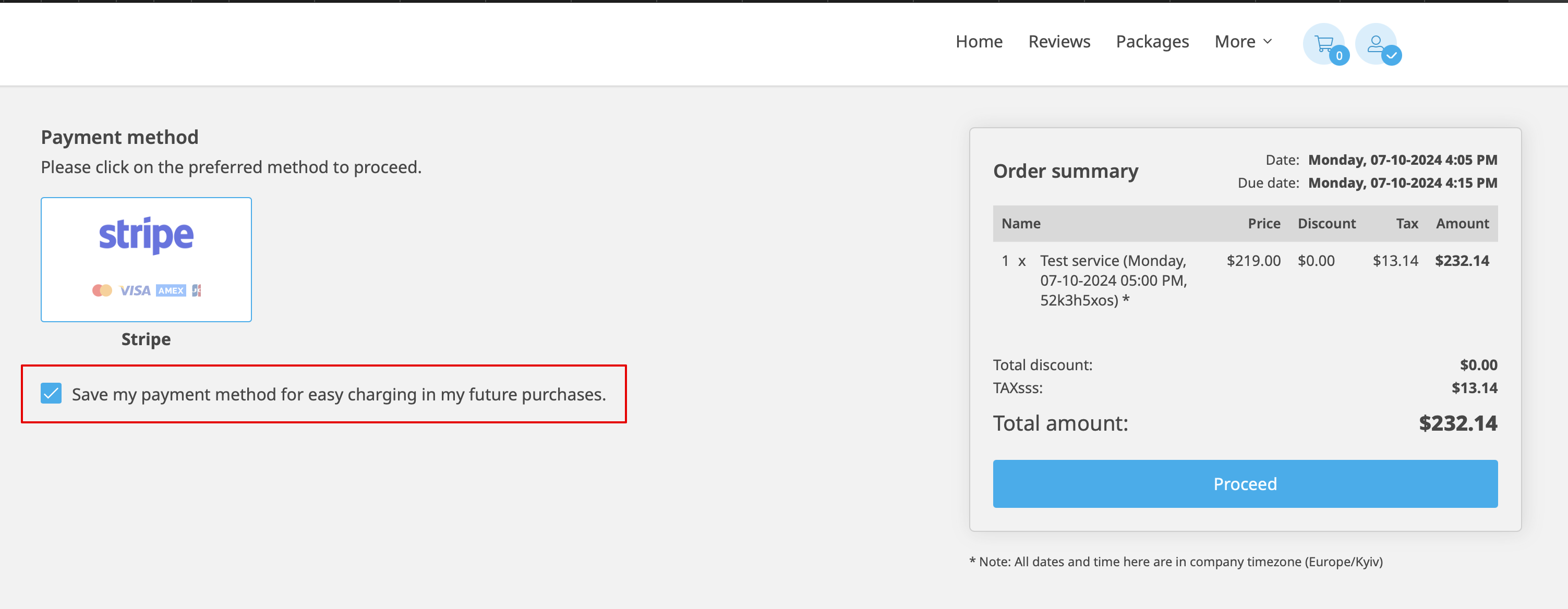
:2. | :2. В результаті клієнт зможе встановити прапорець <span style="background-color:#d4f8e5; padding:5px; border-radius:5px;">«Зберегти мій спосіб оплати для зручності оплати майбутніх покупок» під час</span> оформлення замовлення на веб-сайті бронювання, і його платіжні реквізити будуть додані до профілю клієнта. | ||
[[File:Save payment method client side new.png|1200px|center|link=https://help.simplybook.me/images/5/5b/Save_payment_method_client_side_new.png]] | [[File:Save payment method client side new.png|1200px|center|link=https://help.simplybook.me/images/5/5b/Save_payment_method_client_side_new.png]] | ||
<br><br> | <br><br> | ||
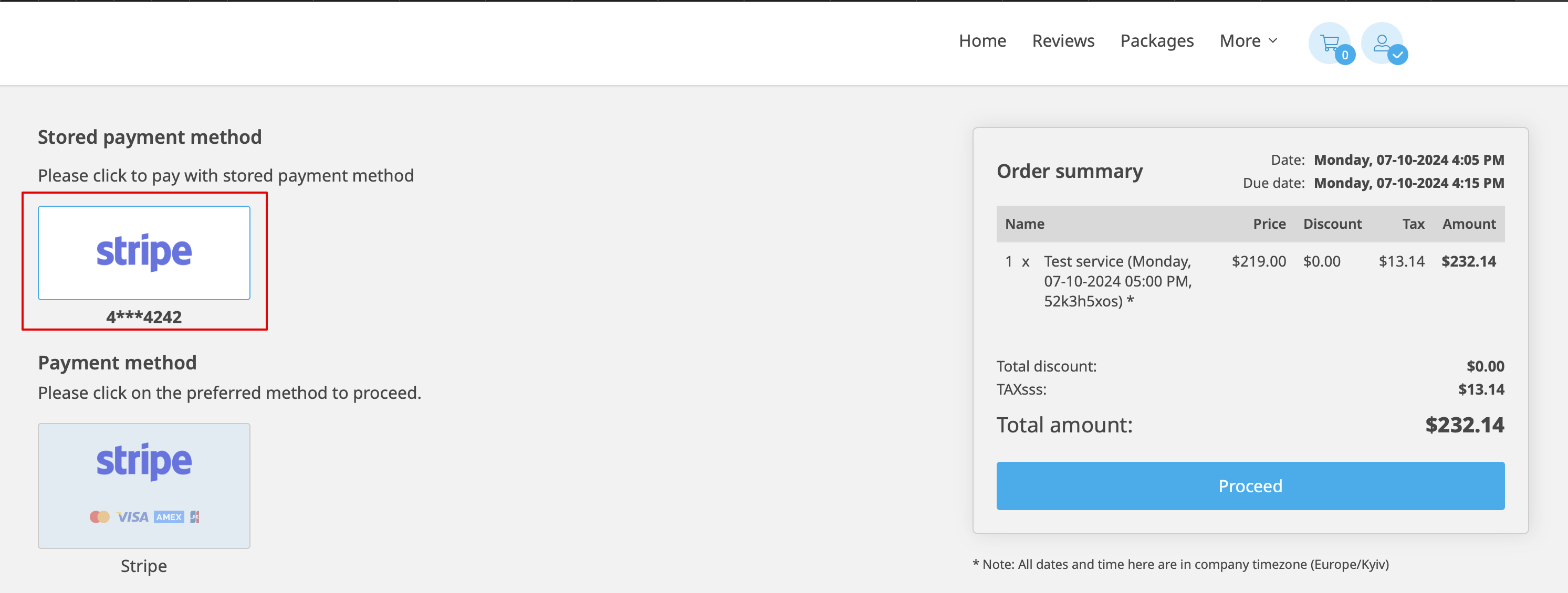
:3. | :3. Під час наступної покупки або бронювання на стороні клієнта він/вона може вирішити, чи підтверджувати замовлення за допомогою вже збереженого способу оплати, чи вибрати новий варіант. | ||
[[File:Pay with saved card new client side.png|1200px|center|link=https://help.simplybook.me/images/c/cf/Pay_with_saved_card_new_client_side.png]] | [[File:Pay with saved card new client side.png|1200px|center|link=https://help.simplybook.me/images/c/cf/Pay_with_saved_card_new_client_side.png]] | ||
<br><br> | <br><br> | ||
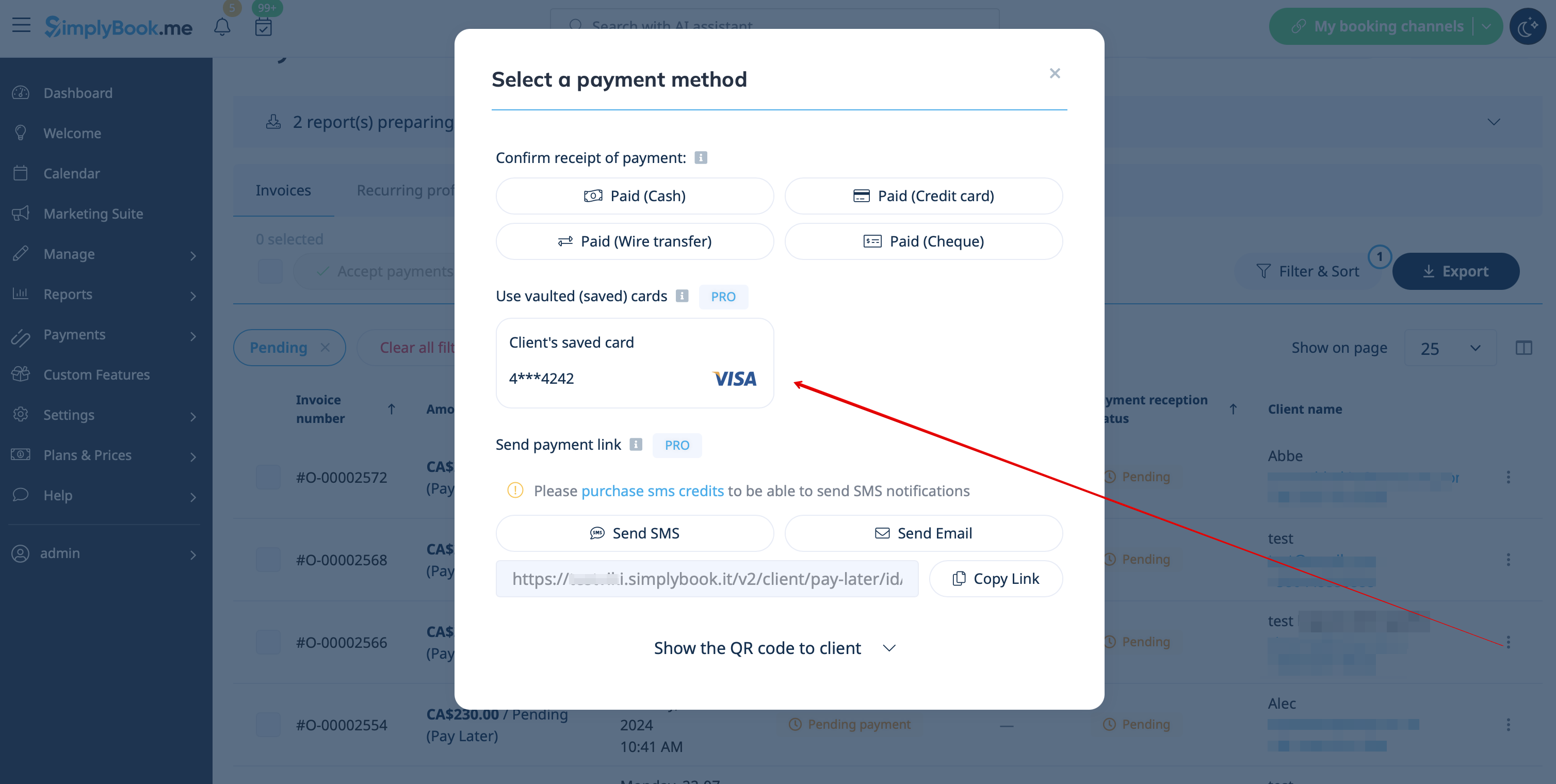
:4. | :4. Під час затвердження оплати на стороні адміністратора у звіті <span style="background-color:#d4f8e5; padding:5px; border-radius:5px;">про платіжні операції</span> або в управлінні продажами в <span style="background-color:#d4f8e5; padding:5px; border-radius:5px;">інтерфейсі POS</span> ви також зможете використовувати збережений спосіб оплати клієнта. | ||
[[File:Approve payment with saved card redesigned.png|1200px|center|link=https://help.simplybook.me/images/7/7b/Approve_payment_with_saved_card_redesigned.png]] | [[File:Approve payment with saved card redesigned.png|1200px|center|link=https://help.simplybook.me/images/7/7b/Approve_payment_with_saved_card_redesigned.png]] | ||
<br><br> | <br><br> | ||
[[File:Use saved payment method pos.png|1200px|center|link=https://help.simplybook.me/images/e/e8/Use_saved_payment_method_pos.png]] | [[File:Use saved payment method pos.png|1200px|center|link=https://help.simplybook.me/images/e/e8/Use_saved_payment_method_pos.png]] | ||
<br><br> | <br><br> | ||
===Посилання для оплати=== | |||
:1. | :1. Увімкніть опцію <span style="background-color:#d4f8e5; padding:5px; border-radius:5px;">«Надіслати посилання для оплати» у способі оплати «Відкладена</span> оплата» в налаштуваннях функції «Приймати оплату», у блоці <span style="background-color:#d4f8e5; padding:5px; border-radius:5px;">«Налаштування шаблону електронного листа</span> », та налаштуйте шаблон відповідно до своїх потреб.<br> | ||
: | :Не забудьте додати <span style="background-color:#d4f8e5; padding:5px; border-radius:5px;"> змінну [payment_link]</span>, щоб клієнт міг легко перейти до оплати. | ||
[[File:Send payment links redesigned.png|1200px|center|link=https://help.simplybook.me/images/f/fa/Send_payment_links_redesigned.png]] | [[File:Send payment links redesigned.png|1200px|center|link=https://help.simplybook.me/images/f/fa/Send_payment_links_redesigned.png]] | ||
<br><br> | <br><br> | ||
:2. | :2. Після створення замовлення з боку адміністратора або з <span style="background-color:#d4f8e5; padding:5px; border-radius:5px;">інтерфейсу POS</span> із обраним способом оплати <span style="background-color:#d4f8e5; padding:5px; border-radius:5px;">«Оплатити пізніше»</span>, або якщо клієнт вибирає <span style="background-color:#d4f8e5; padding:5px; border-radius:5px;">«Оплатити пізніше»</span> на етапі оформлення замовлення на веб-сайті бронювання, система автоматично надішле електронний лист/SMS із посиланням для оплати продажу (у цьому випадку також можна використовувати збережені способи оплати). | ||
<br><br> | <br><br> | ||
:3. | :3. Ви також можете ініціювати надсилання посилання для оплати з звіту <span style="background-color:#d4f8e5; padding:5px; border-radius:5px;">про платіжні операції</span> або <span style="background-color:#d4f8e5; padding:5px; border-radius:5px;">інтерфейсу POS</span> або просто скопіювати посилання для оплати за конкретним замовленням і надіслати його клієнту, використовуючи власні канали комунікації.<br> | ||
: | :Крім того, якщо клієнт знаходиться у вас, ви можете показати йому QR-код, який він зможе відсканувати камерою свого телефону і перейти на сторінку оплати для завершення замовлення. Його можна знайти в <span style="background-color:#d4f8e5; padding:5px; border-radius:5px;">розділі «Звіти»</span> -> <span style="background-color:#d4f8e5; padding:5px; border-radius:5px;">«Платіжні операції»</span> -> <span style="background-color:#d4f8e5; padding:5px; border-radius:5px;">«Отримати оплату».</span> | ||
[[File:Send payment link options in transactions report.png|1200px|center|link=https://help.simplybook.me/images/3/36/Send_payment_link_options_in_transactions_report.png]] | [[File:Send payment link options in transactions report.png|1200px|center|link=https://help.simplybook.me/images/3/36/Send_payment_link_options_in_transactions_report.png]] | ||
[[File:Send payment link options from pos.png|1200px|center|link=https://help.simplybook.me/images/e/ec/Send_payment_link_options_from_pos.png]] | [[File:Send payment link options from pos.png|1200px|center|link=https://help.simplybook.me/images/e/ec/Send_payment_link_options_from_pos.png]] | ||
<br><br> | <br><br> | ||
''' | '''Прості мобільні платежі з додатку''': відеоінструкція <p><youtube>CSI-gWjKtm8</youtube></p><br><br> | ||
<br><br> | |||
</ | <span id="Refunds"></span> | ||
===Повернення=== | |||
Може статися так, що вам доведеться повернути гроші клієнту з певних причин, і тепер це можна легко зробити за допомогою інтеграції SBPay.me PRO. | |||
:1. Після активації інтеграції SBPay.me у вашому обліковому записі [https://simplybook.me/uk SimplyBook.me] ви можете просто перейти до <span style="background-color:#d4f8e5; padding:5px; border-radius:5px;">«Звіти»</span> -> <span style="background-color:#d4f8e5; padding:5px; border-radius:5px;">«Платіжні операції»</span> -> знайти необхідний рахунок -> натиснути <span style="background-color:#d4f8e5; padding:5px; border-radius:5px;">«Дії»</span> та вибрати <span style="background-color:#d4f8e5; padding:5px; border-radius:5px;">«Повернення коштів»</span> у спадному меню. Підтвердьте дію, і повернення коштів буде автоматично здійснено на рахунок відповідного клієнта. | |||
:1. | |||
[[File:Refund from report path redesigned.png|1200px|center|link=https://help.simplybook.me/images/7/71/Refund_from_report_path_redesigned.png]] | [[File:Refund from report path redesigned.png|1200px|center|link=https://help.simplybook.me/images/7/71/Refund_from_report_path_redesigned.png]] | ||
<br><br> | <br><br> | ||
:2. | :2. Або ви можете перейти безпосередньо до <span style="background-color:#d4f8e5; padding:5px; border-radius:5px;">інтерфейсу SBPay.me</span> -> <span style="background-color:#d4f8e5; padding:5px; border-radius:5px;">Транзакції</span> -> відкрити необхідний запис і вибрати <span style="background-color:#d4f8e5; padding:5px; border-radius:5px;">Повернення коштів</span>. | ||
[[File:Refund on sbpayme side.png|1200px|center|link=https://help.simplybook.me/images/8/86/Refund_on_sbpayme_side.png]] | [[File:Refund on sbpayme side.png|1200px|center|link=https://help.simplybook.me/images/8/86/Refund_on_sbpayme_side.png]] | ||
<br><br> | <br><br> | ||
:3. | :3. У налаштуваннях функції <span style="background-color:#cdeffc; padding:5px; border-radius:5px;">[[Special:MyLanguage/Accept payments custom feature|«Приймати платежі»]]</span> ви також можете увімкнути опцію <span style="background-color:#d4f8e5; padding:5px; border-radius:5px;">«Надіслати підтвердження повернення коштів</span> » і налаштувати шаблони для автоматичного повідомлення ваших клієнтів про повернення коштів електронною поштою та/або SMS. | ||
[[File:Send refund confirmation redesigned.png|1200px|center|link=https://help.simplybook.me/images/a/a9/Send_refund_confirmation_redesigned.png]] | [[File:Send refund confirmation redesigned.png|1200px|center|link=https://help.simplybook.me/images/a/a9/Send_refund_confirmation_redesigned.png]] | ||
<br><br> | <br><br> | ||
< | <span id="SBPay.me_Invoices"></span> | ||
==SBPay.me | ==Рахунки SBPay.me== | ||
; | Тепер ви можете легко налаштувати параметри рахунків-фактур відповідно до своїх потреб і надсилати їх клієнтам після будь-якої покупки. | ||
:1. | ;Як користуватися | ||
:1. Увімкніть відповідну опцію на сторінці «Налаштування». | |||
[[File:Sbpay invoices enable path.png|1200px|border|center|link=https://help.simplybook.me/images/3/3c/Sbpay_invoices_enable_path.png]] | [[File:Sbpay invoices enable path.png|1200px|border|center|link=https://help.simplybook.me/images/3/3c/Sbpay_invoices_enable_path.png]] | ||
<br><br> | <br><br> | ||
:2. | :2. Налаштуйте загальні параметри відповідно до своїх потреб: формат нумерації рахунків-фактур і кредитових нот, додайте примітки, посилання на ваші Умови використання та інформацію в нижньому колонтитулі, якщо це необхідно. | ||
[[File:Sbpay invoices settings.png|1200px|border|center|link=https://help.simplybook.me/images/5/54/Sbpay_invoices_settings.png]] | [[File:Sbpay invoices settings.png|1200px|border|center|link=https://help.simplybook.me/images/5/54/Sbpay_invoices_settings.png]] | ||
<br><br> | <br><br> | ||
:3. | :3. Встановіть бажаний вигляд у вкладці «Зовнішній вигляд», завантажте логотип вашої компанії. | ||
[[File:Sbpay invoice appearance settings.png|1200px|border|center|link=https://help.simplybook.me/images/f/f3/Sbpay_invoice_appearance_settings.png]] | [[File:Sbpay invoice appearance settings.png|1200px|border|center|link=https://help.simplybook.me/images/f/f3/Sbpay_invoice_appearance_settings.png]] | ||
<br><br> | <br><br> | ||
:4. | :4. Перейдіть до третьої вкладки «Електронна пошта» та встановіть шаблони повідомлень. Ви можете використовувати кілька змінних, зазначених під формою. Збережіть налаштування. | ||
[[File:Sbpay invooices emails settings.png|1200px|border|center|link=https://help.simplybook.me/images/9/91/Sbpay_invooices_emails_settings.png]] | [[File:Sbpay invooices emails settings.png|1200px|border|center|link=https://help.simplybook.me/images/9/91/Sbpay_invooices_emails_settings.png]] | ||
<br><br> | <br><br> | ||
:5. | :5. У розділі «Продажі» -> «Рахунки» ви можете переглянути список створених рахунків та кредитних нот. Ви можете переслати їх клієнтам у разі потреби, випустити кредитні ноти, роздрукувати або просто переглянути деталі. | ||
[[File:Sbpay invoices report overview.png|1200px|border|center|link=https://help.simplybook.me/images/d/d6/Sbpay_invoices_report_overview.png]] | [[File:Sbpay invoices report overview.png|1200px|border|center|link=https://help.simplybook.me/images/d/d6/Sbpay_invoices_report_overview.png]] | ||
<br><br> | <br><br> | ||
:6. | :6. Ось приклад того, як може виглядати роздрукована версія рахунку-фактури. | ||
[[File:Sbpay invoice example.png|800px|border|center|link=https://help.simplybook.me/images/7/77/Sbpay_invoice_example.png]] | [[File:Sbpay invoice example.png|800px|border|center|link=https://help.simplybook.me/images/7/77/Sbpay_invoice_example.png]] | ||
<br><br> | <br><br> | ||
:7. | :7. Ви також можете роздрукувати рахунки-фактури безпосередньо з системи SimplyBook.me, Reports -> Payment transactions, вибравши відповідну дію для кожного запису. | ||
[[File:Print invoice path redesigned.png|1200px|border|center|link=https://help.simplybook.me/images/5/5a/Print_invoice_path_redesigned.png]] | [[File:Print invoice path redesigned.png|1200px|border|center|link=https://help.simplybook.me/images/5/5a/Print_invoice_path_redesigned.png]] | ||
<br><br> | <br><br> | ||
<span style="background-color:#ffe9e9; padding:5px; border-radius:5px;">''' | <span style="background-color:#ffe9e9; padding:5px; border-radius:5px;">'''Зверніть увагу!''' Імпорт рахунків-фактур із зовнішніх платформ безпосередньо в систему не підтримується. Однак SimplyBook.me пропонує можливості інтеграції з різним бухгалтерським програмним забезпеченням, зокрема [[Special:MyLanguage/Xero_integration| Xero,]] [[Special:MyLanguage/QuickBooks_integration| QuickBooks]] та [[Special:MyLanguage/FreshBooks_integration| FreshBooks.]] Ви можете ефективно керувати своїми рахунками-фактурами в улюбленій системі бухгалтерського обліку.</span> | ||
<br><br> | <br><br> | ||
< | <span id="SBPay.me_Reports"></span> | ||
==SBPay.me | ==Звіти SBPay.me== | ||
SBPay.me тільки починає свою роботу, але вже має кілька корисних звітів, які ви можете використовувати для відстеження своїх платежів: | |||
:1. ''Панель інструментів'' — містить діаграми валют, доходів, платіжних систем та тегів. | |||
:2. ''Платежі'' — дозволяє переглядати, підтверджувати або повертати замовлення. | |||
:3. ''Рахунки'' — з'являється, коли відповідна налаштована функція увімкнена, і дозволяє переглядати, повторно надсилати рахунки, видавати кредитні ноти. | |||
:4. ''Повторювані профілі'' — містить інформацію про повторювані профілі членства. На цій сторінці ви можете легко переглянути, продовжити або скасувати профілі. | |||
:5. ''Способи оплати клієнтів'' - дозволяє переглянути список збережених способів оплати ваших клієнтів, перевірити список відповідних платежів та вимкнути профілі, якщо це необхідно. | |||
:6. ''Податковий звіт'' - дозволяє переглянути список усіх ваших продажів у кожній країні (якщо ви продаєте у більш ніж одній країні) та суми податків, а також загальну кількість транзакцій. | |||
:7. ''Звіт VIES'' - Мета податкового звіту VIES (Система обміну інформацією про ПДВ) - забезпечити дотримання вимог законодавства ЄС про ПДВ, надаючи підприємствам можливість звітувати та перевіряти транскордонні операції в межах Європейського Союзу. Цей звіт є особливо важливим для підприємств, що займаються транскордонною торгівлею B2B в межах ЄС. Цей звіт містить перелік ваших клієнтів, включаючи їхні контактні дані, податкові номери, місце проживання та суму продажів кожному з них. | |||
:8. ''Звіт OSS'' - Мета податкового звіту OSS (One Stop Shop) - спростити звітність з ПДВ для підприємств, які продають товари або послуги клієнтам у декількох країнах ЄС. Він дозволяє підприємствам управляти своїми зобов'язаннями з ПДВ в одному місці, уникаючи необхідності реєструватися платником ПДВ у кожній країні, де вони продають свою продукцію. Звіт OSS особливо корисний для підприємств електронної комерції та постачальників послуг, які продають свою продукцію клієнтам у декількох країнах ЄС. Цей звіт показує загальний обсяг продажів та оподатковувану суму в кожній країні, в якій ви продаєте, ставку ПДВ у кожній країні, а також загальну кількість транзакцій у кожній країні. | |||
:9. ''Звіт про клієнтів'' - показує таблицю, що містить ім'я кожного клієнта, його контактні дані, дату, коли він став вашим клієнтом, кількість успішних платежів, кількість помилкових платежів, дату останньої покупки та статус останнього платежу (отримано, очікується, помилка). Звіт також дозволяє вибрати конкретного клієнта і переглянути всі відповідні деталі. | |||
:10. ''Дохід на основі нарахувань'' - пов'язаний з доходом, отриманим/визнаним бізнесом, за який ще не виставлено рахунок клієнту. | |||
:11. ''Показники передплати'' - дозволяють відстежувати тенденції ваших клієнтів з періодичною передплатою. Переглядайте графіки, що показують активних клієнтів, щомісячні тенденції продажів та порівняння нових клієнтів з тими, хто пішов. | |||
:12. ''Звіт Snowball MRR'' — це детальна таблиця, що показує тенденції ваших регулярних доходів. Легко переглядайте кількість активних клієнтів, нових реєстрацій, скасувань та загальну кількість активних клієнтів на кінець кожного періоду. | |||
< | <span id="Create_payment_requests"></span> | ||
== Створити запити на оплату == | |||
< | '''Відеоурок''' <p><youtube>JHN6T1QzsHk</youtube></p> | ||
< | |||
За допомогою лише декількох кліків користувачі можуть легко створити посилання для оплати, які можна надіслати клієнтам електронною поштою, прямим посиланням або QR-кодом. Ця функція дозволяє власникам бізнесу та приватним особам легко отримувати оплату за свої товари або послуги без необхідності створення веб-сайту або інтернет-магазину. | |||
<br><br> | <br><br> | ||
Крім того, вона дозволяє користувачам налаштувати регулярні платежі, щоб автоматично стягувати оплату з клієнтів на регулярній основі. Це корисна функція для підприємств, які пропонують послуги на основі передплати або періодичного білінгу. | |||
<br><br> | <br><br> | ||
Користувачі також можуть вибирати з широкого переліку платіжних систем для здійснення платежів або вибрати раніше збережений спосіб оплати, що дозволяє постійним клієнтам швидко та безпечно оплачувати свої покупки. | |||
<br><br> | <br><br> | ||
Для підприємств, яким необхідно відстежувати свої платежі, SBPay.me пропонує можливість вказати детальний опис товарів, що продаються, включаючи будь-які додаткові податки або знижки. Ця функція дозволяє користувачам легко контролювати свої продажі та вести точний облік. | |||
<br><br> | <br><br> | ||
Нарешті, SBPay.me дозволяє користувачам позначати платежі, щоб групувати їх під час створення звітів. Ця функція забезпечує організований спосіб управління даними про платежі та створення вичерпних звітів. Загалом, SBPay.me — це потужна платіжна система, яка забезпечує простий, але ефективний спосіб управління платежами та збільшення доходів.<br><br> | |||
Більше функцій незабаром! | |||
Latest revision as of 08:54, 30 October 2025
SBPay.me — це функція керування платежами від SimplyBook.me, яка дозволяє приймати та керувати платежами через різних платіжних провайдерів, спрощуючи онлайн- та офлайн-платежі, надсилання платіжних посилань, списання коштів із збережених карток та здійснення повернень.
Дивіться відеоінструкцію
Список наразі підтримуваних платіжних систем:
| Підтримувана платіжна система | Регулярні платежі | Повторне списання |
|---|---|---|
| Stripe(SCA) | ✔ |
✔ |
| ECPay | − |
− |
| PayPal | ✔ |
✔ |
| SafeCharge | ✔ |
✔ |
| Helcim | ✔ |
✔ |
| 2Checkout | − |
− |
| Mollie | ✔ |
✔ |
| Authorize | ✔ |
✔ |
| Squareup (Square) | ✔ |
✔ |
| Worldpay | ✔ |
✔ |
| Adyen | ✔ |
✔ |
| LiqPay | ✔ |
✔ |
| Skrill | ✔ |
✔ |
| Asiapay | ✔ |
✔ |
| Borgun | ✔ |
✔ |
| Paytabs | ✔ |
✔ |
| Rapyd | ✔ |
✔ |
| Payfast | ✔ |
✔ |
| PayULatam | − |
− |
| Paymentasia | − |
− |
| Newebpay | − |
− |
| PinPayments | ✔ |
✔ |
| Swish | − |
− |
| Braintree | ✔ |
✔ |
| TapPay | ✔ |
✔ |
| Line Pay | ✔ |
✔ |
| TwoCheckout [Verifone] | − |
− |
| CCAvenue | − |
− |
| Revolut | ✔ |
✔ |
| Sumup | − |
− |
| Payrexx | − |
− |
| JCC | ✔ |
✔ |
| Pagar.me | − |
− |
| PayPal Checkout | − |
− |
| Monobank | − |
− |
| Moneris | − |
− |
Як налаштувати конкретні платіжні системи
Відео-інструкція 
Як налаштувати та використовувати це з SimplyBook.me
- 1. Перш за все, оскільки ви плануєте працювати з онлайн-платежами, вам потрібно увімкнути спеціальну функцію «Приймати платежі» у вашому обліковому записі SimplyBook.me.

- 2. Натисніть кнопку «Налаштування» на сторінці налаштувань поруч із функцією «Приймати платежі ».

- 3. За необхідності відредагуйте інформацію про свою компанію в реєстраційній формі.
- (Вона буде автоматично заповнена даними про компанію, які вже є у вашій системі).
- Натисніть кнопку «Активувати SBPay.me» нижче.
- Вітаємо! Ваш обліковий запис SBPay.me створено!

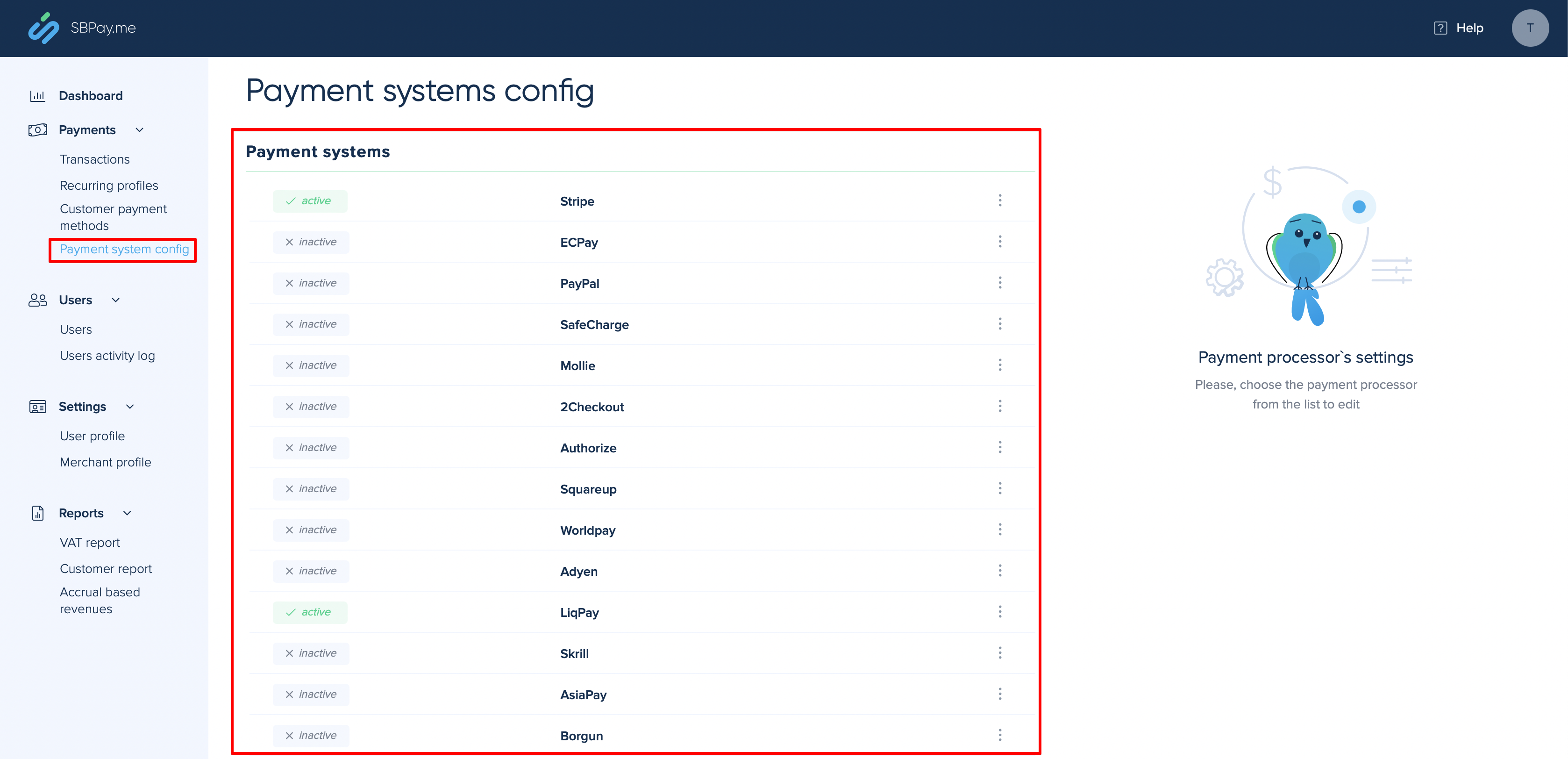
- 4. Перейдіть до налаштувань платіжної системи та додайте облікові дані платіжного шлюзу, який ви плануєте використовувати для онлайн-платежів.
- Якщо ви мали деякі дані платіжної системи до увімкнення інтеграції SBPay.me, вони могли бути скопійовані на бік SBPay.me, але в процесі оплати можуть бути деякі зміни, тому вам потрібно перевірити, чи всі налаштування додані для безперебійної роботи онлайн-платежів.
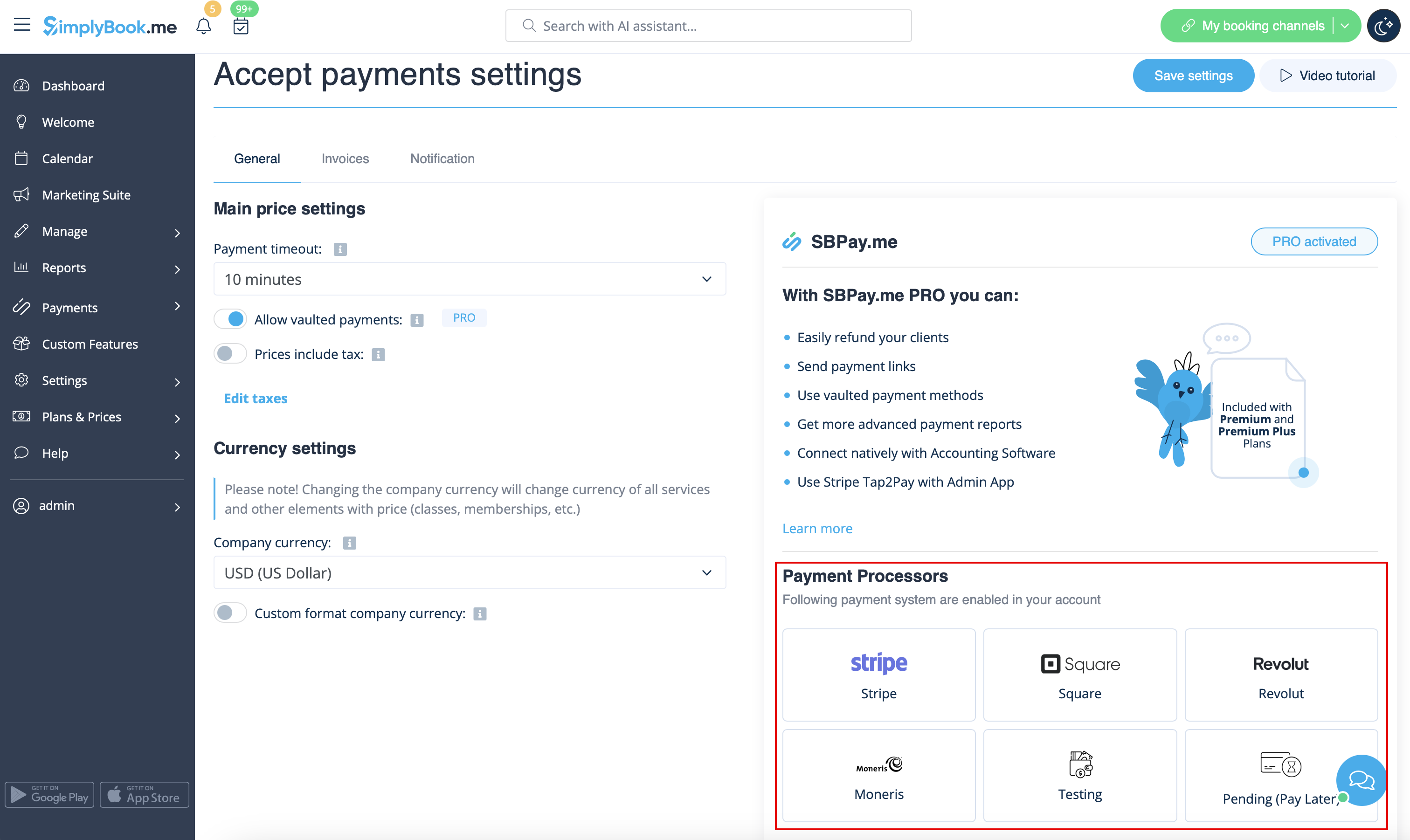
- 5. Після налаштування платіжних систем ви також зможете бачити активні системи на стороні SimplyBook.me.
- 6. Встановіть ціни на свої послуги, заняття, пакети, членство, подарункові картки, продукти або додаткові послуги в своєму обліковому записі SimplyBook.me, і ви готові отримувати онлайн-платежі.
Використання функцій версії PRO
Якщо у вашому обліковому записі SimplyBook.me ви маєте вищий рівень підписки, то версія PRO SBPay.me ввімкнена за замовчуванням, тому ви можете отримати доступ до переліку додаткових опцій, таких як збережені платежі, повернення коштів та посилання для оплати.
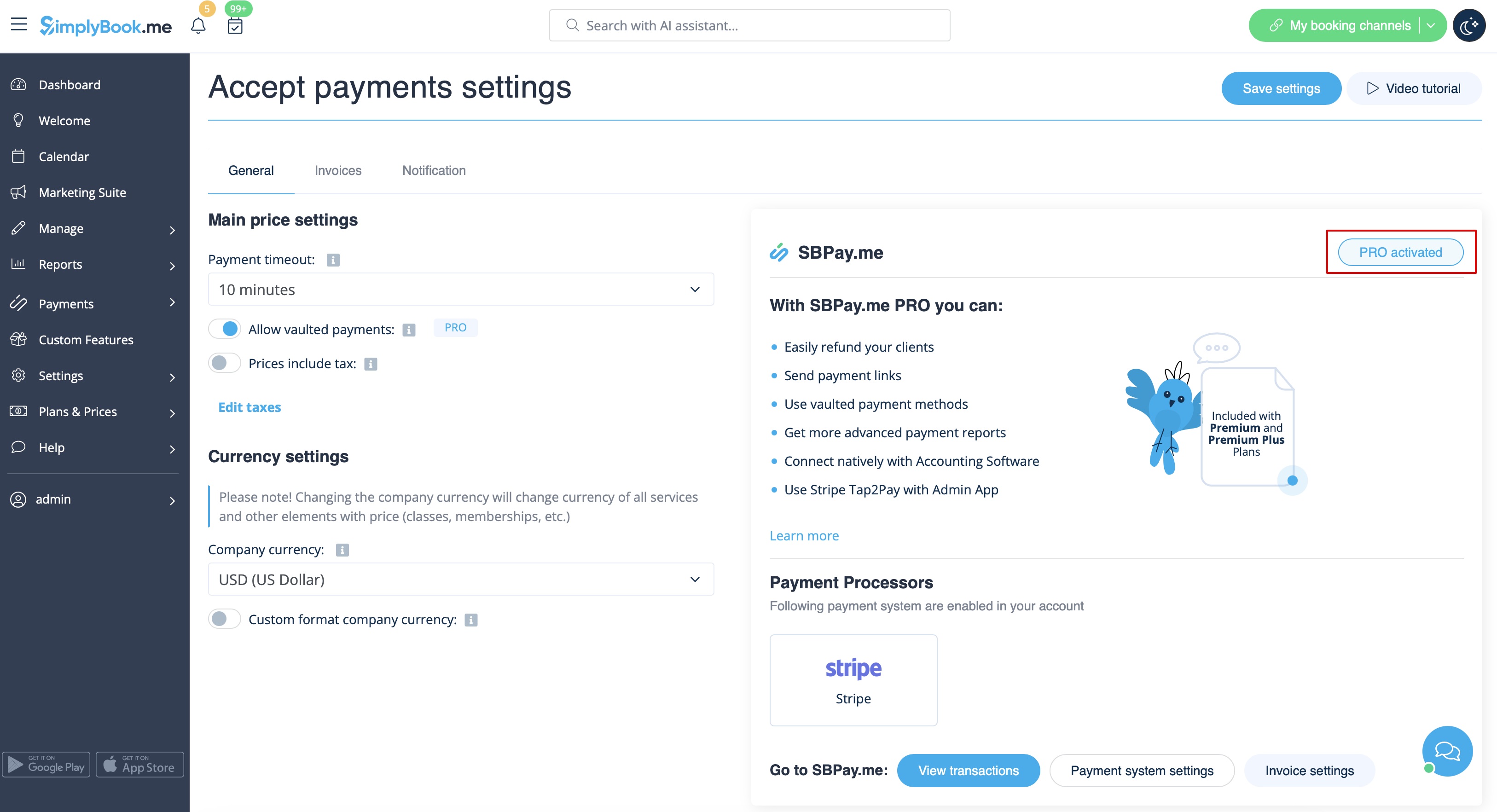
Якщо ви не плануєте використовувати додаткові опції, перелічені нижче, ви можете легко вимкнути версію «PRO», вимкнувши перемикач.
Збережені платежі
Зверніть увагу!
- Для використання цієї функції необхідно увімкнути спеціальну функцію «Вхід клієнта ».
- Не всі платіжні шлюзи підтримують цю функцію. Перевірте наявність такої опції в таблиці та/або зв'яжіться зі службою підтримки вашого платіжного шлюзу, оскільки може знадобитися деяке налаштування з їхнього боку.
- 1. Увімкніть опцію «Дозволити збережені платежі» на сторінці налаштувань «Приймати платежі ».
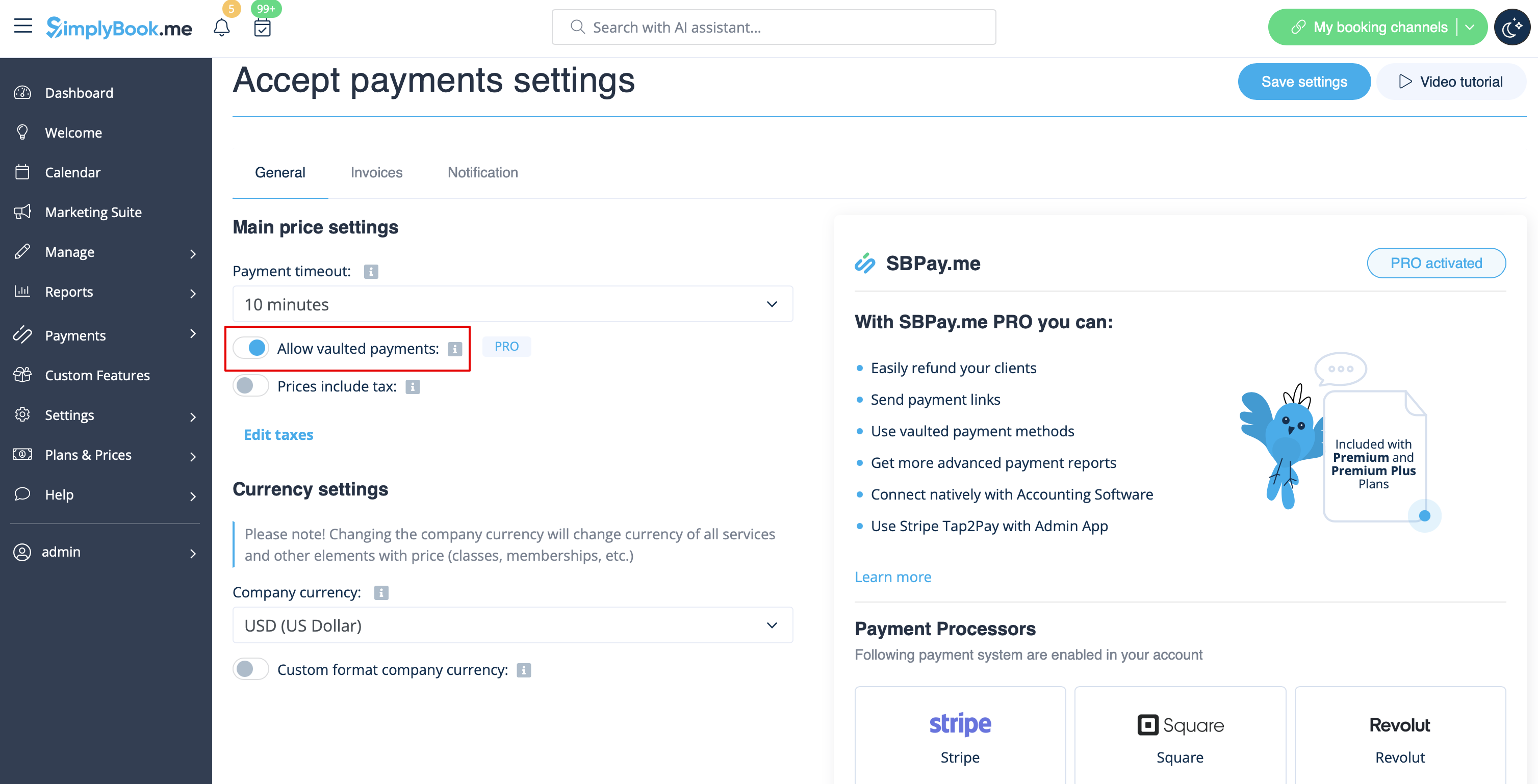
- 2. В результаті клієнт зможе встановити прапорець «Зберегти мій спосіб оплати для зручності оплати майбутніх покупок» під час оформлення замовлення на веб-сайті бронювання, і його платіжні реквізити будуть додані до профілю клієнта.
- 3. Під час наступної покупки або бронювання на стороні клієнта він/вона може вирішити, чи підтверджувати замовлення за допомогою вже збереженого способу оплати, чи вибрати новий варіант.
- 4. Під час затвердження оплати на стороні адміністратора у звіті про платіжні операції або в управлінні продажами в інтерфейсі POS ви також зможете використовувати збережений спосіб оплати клієнта.

Посилання для оплати
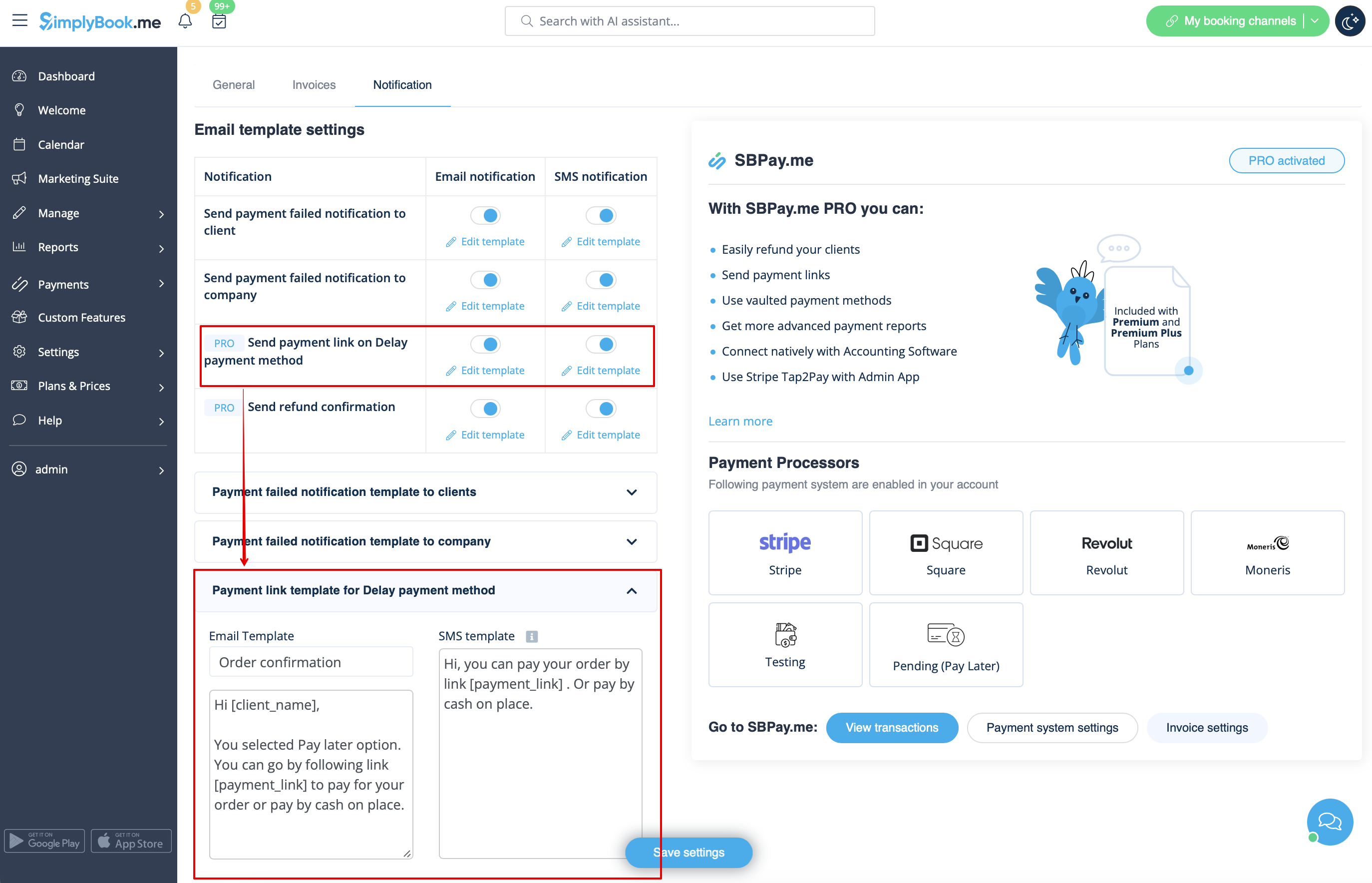
- 1. Увімкніть опцію «Надіслати посилання для оплати» у способі оплати «Відкладена оплата» в налаштуваннях функції «Приймати оплату», у блоці «Налаштування шаблону електронного листа », та налаштуйте шаблон відповідно до своїх потреб.
- Не забудьте додати змінну [payment_link], щоб клієнт міг легко перейти до оплати.
- 2. Після створення замовлення з боку адміністратора або з інтерфейсу POS із обраним способом оплати «Оплатити пізніше», або якщо клієнт вибирає «Оплатити пізніше» на етапі оформлення замовлення на веб-сайті бронювання, система автоматично надішле електронний лист/SMS із посиланням для оплати продажу (у цьому випадку також можна використовувати збережені способи оплати).
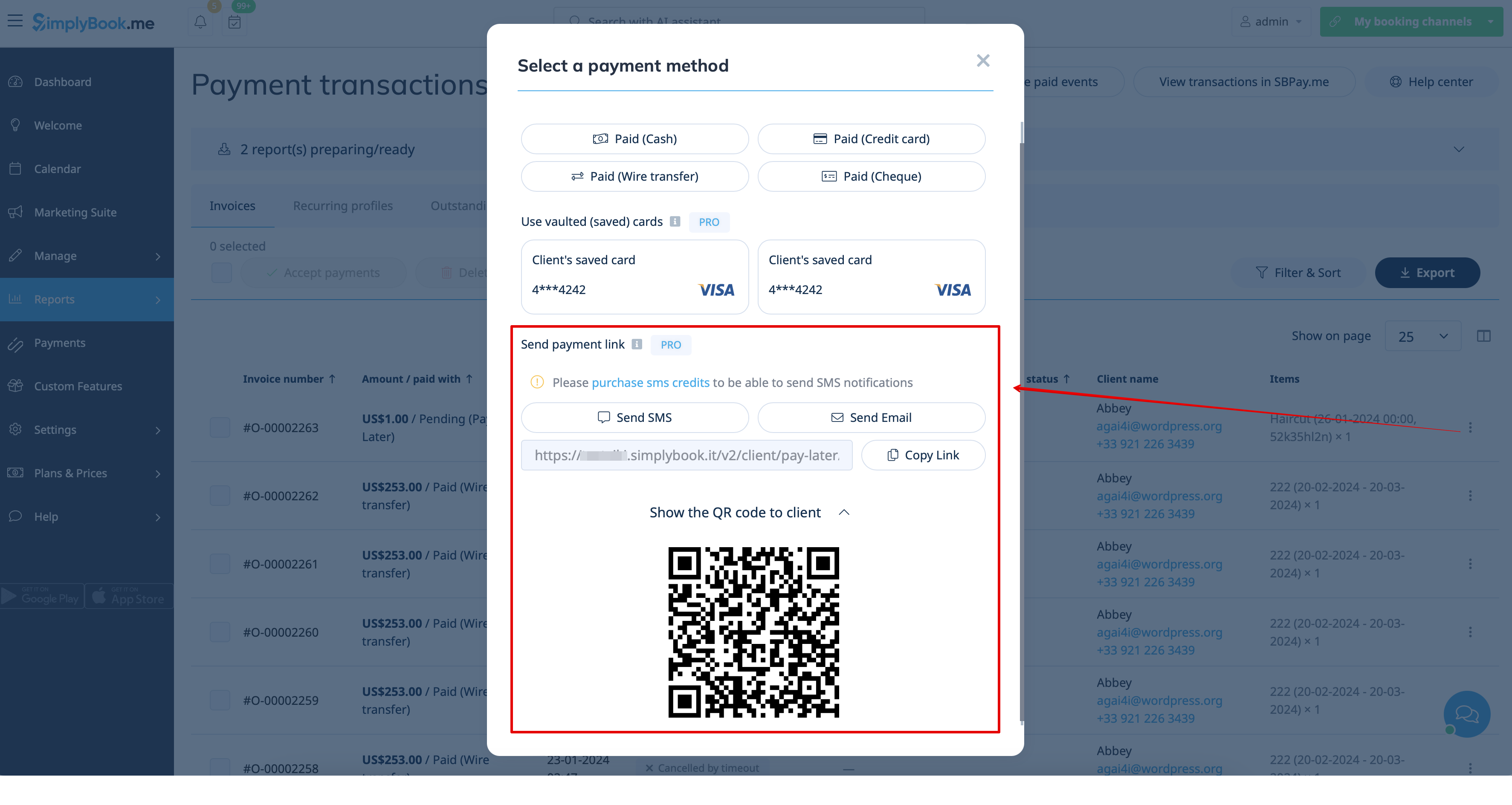
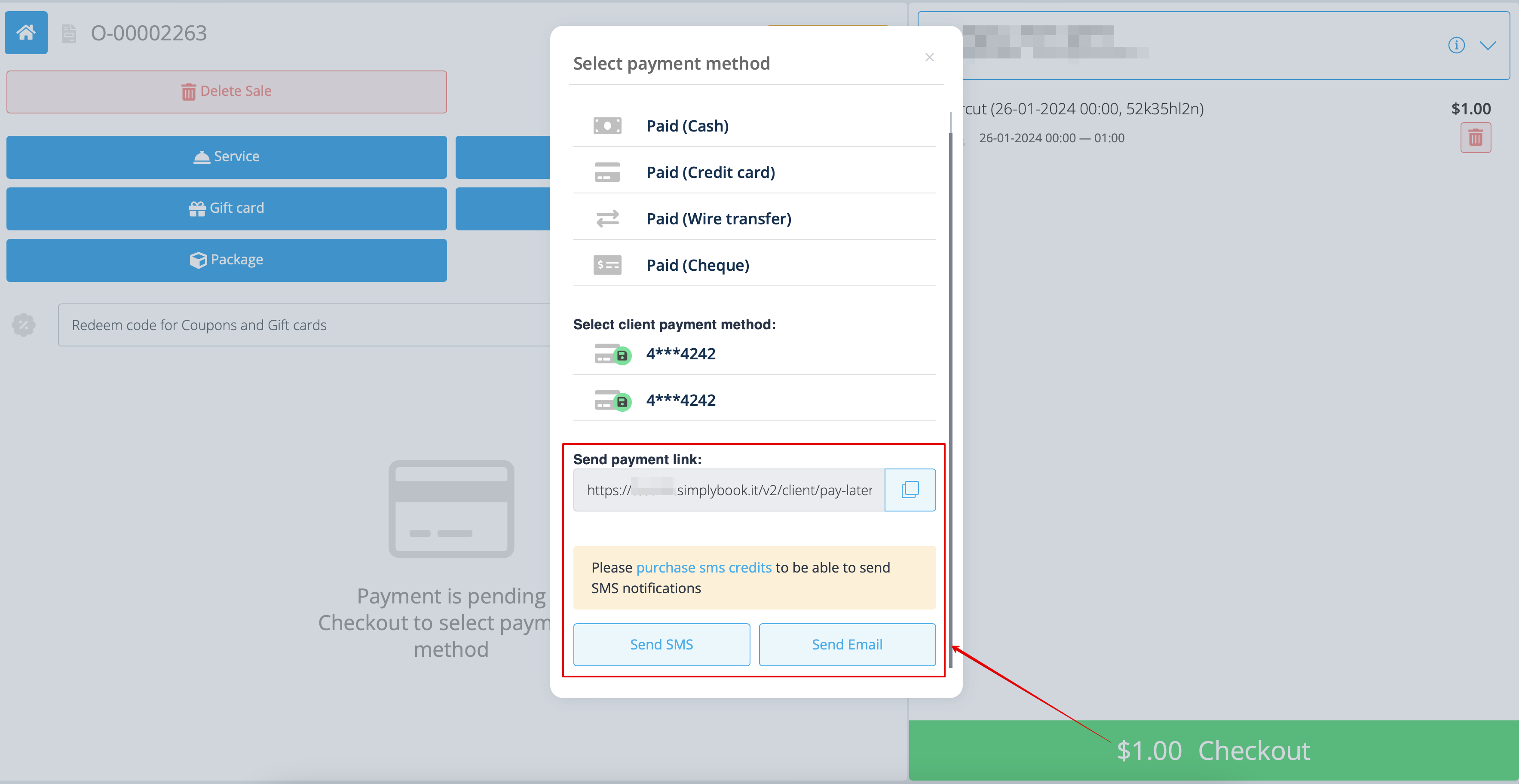
- 3. Ви також можете ініціювати надсилання посилання для оплати з звіту про платіжні операції або інтерфейсу POS або просто скопіювати посилання для оплати за конкретним замовленням і надіслати його клієнту, використовуючи власні канали комунікації.
- Крім того, якщо клієнт знаходиться у вас, ви можете показати йому QR-код, який він зможе відсканувати камерою свого телефону і перейти на сторінку оплати для завершення замовлення. Його можна знайти в розділі «Звіти» -> «Платіжні операції» -> «Отримати оплату».
Прості мобільні платежі з додатку: відеоінструкція
Повернення
Може статися так, що вам доведеться повернути гроші клієнту з певних причин, і тепер це можна легко зробити за допомогою інтеграції SBPay.me PRO.
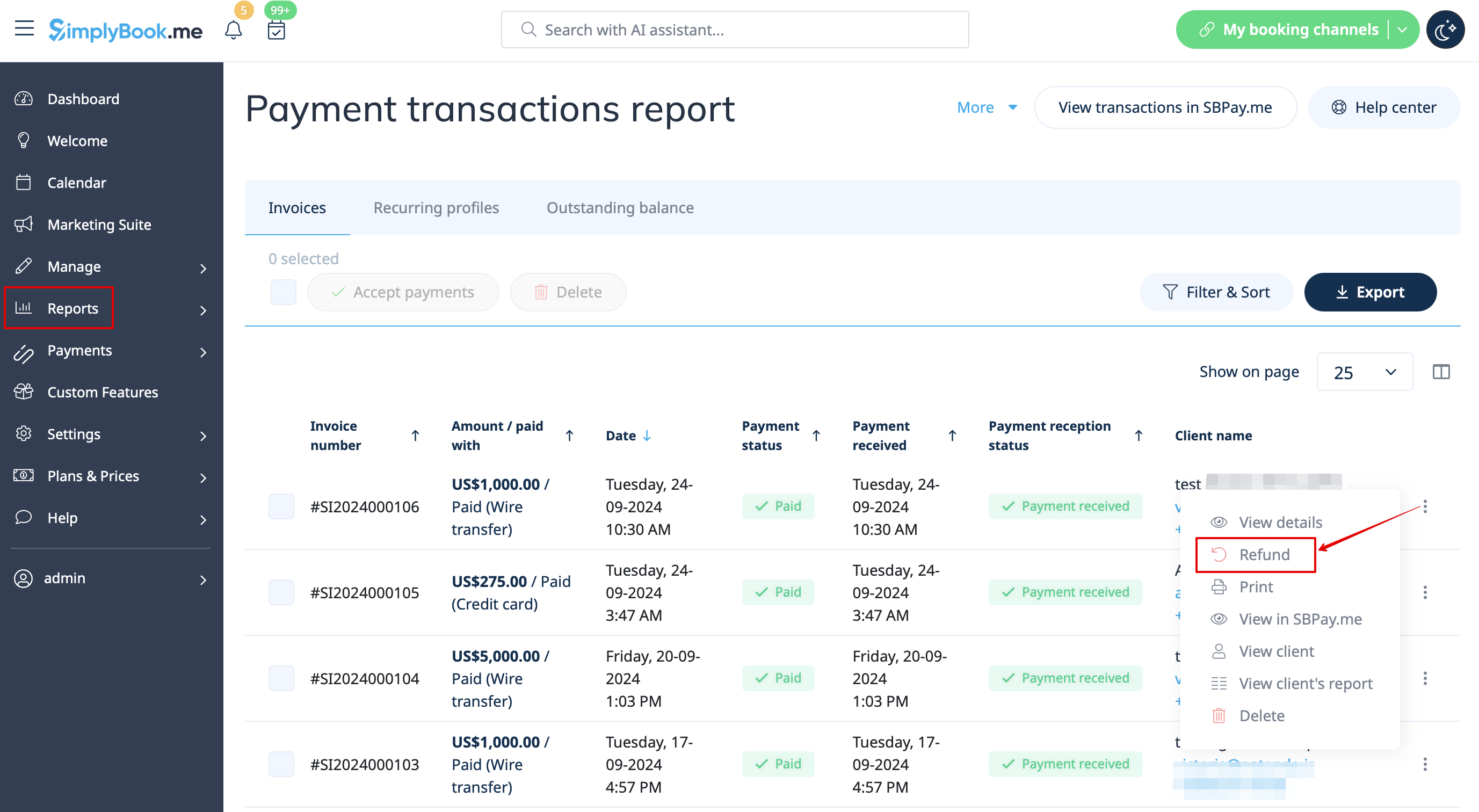
- 1. Після активації інтеграції SBPay.me у вашому обліковому записі SimplyBook.me ви можете просто перейти до «Звіти» -> «Платіжні операції» -> знайти необхідний рахунок -> натиснути «Дії» та вибрати «Повернення коштів» у спадному меню. Підтвердьте дію, і повернення коштів буде автоматично здійснено на рахунок відповідного клієнта.
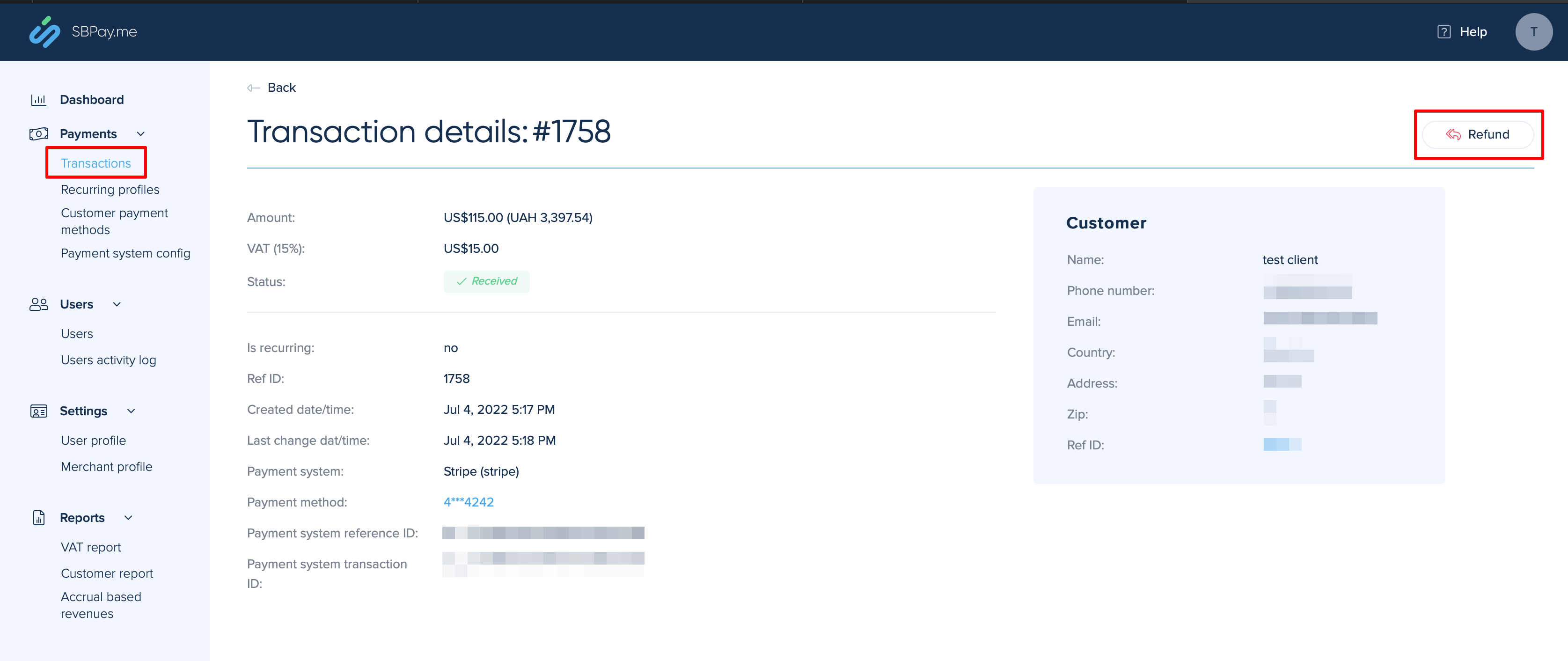
- 2. Або ви можете перейти безпосередньо до інтерфейсу SBPay.me -> Транзакції -> відкрити необхідний запис і вибрати Повернення коштів.
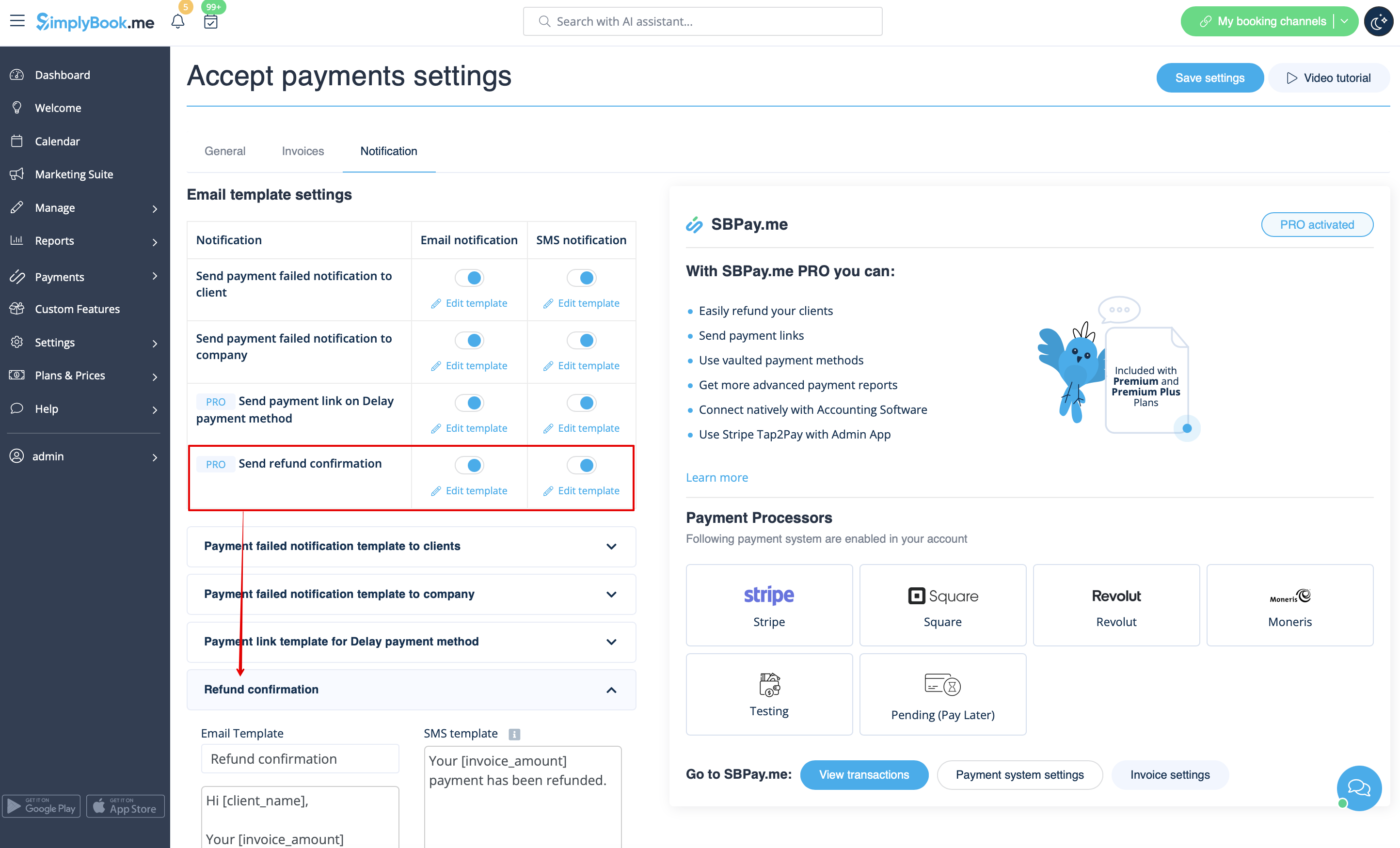
- 3. У налаштуваннях функції «Приймати платежі» ви також можете увімкнути опцію «Надіслати підтвердження повернення коштів » і налаштувати шаблони для автоматичного повідомлення ваших клієнтів про повернення коштів електронною поштою та/або SMS.
Рахунки SBPay.me
Тепер ви можете легко налаштувати параметри рахунків-фактур відповідно до своїх потреб і надсилати їх клієнтам після будь-якої покупки.
- Як користуватися
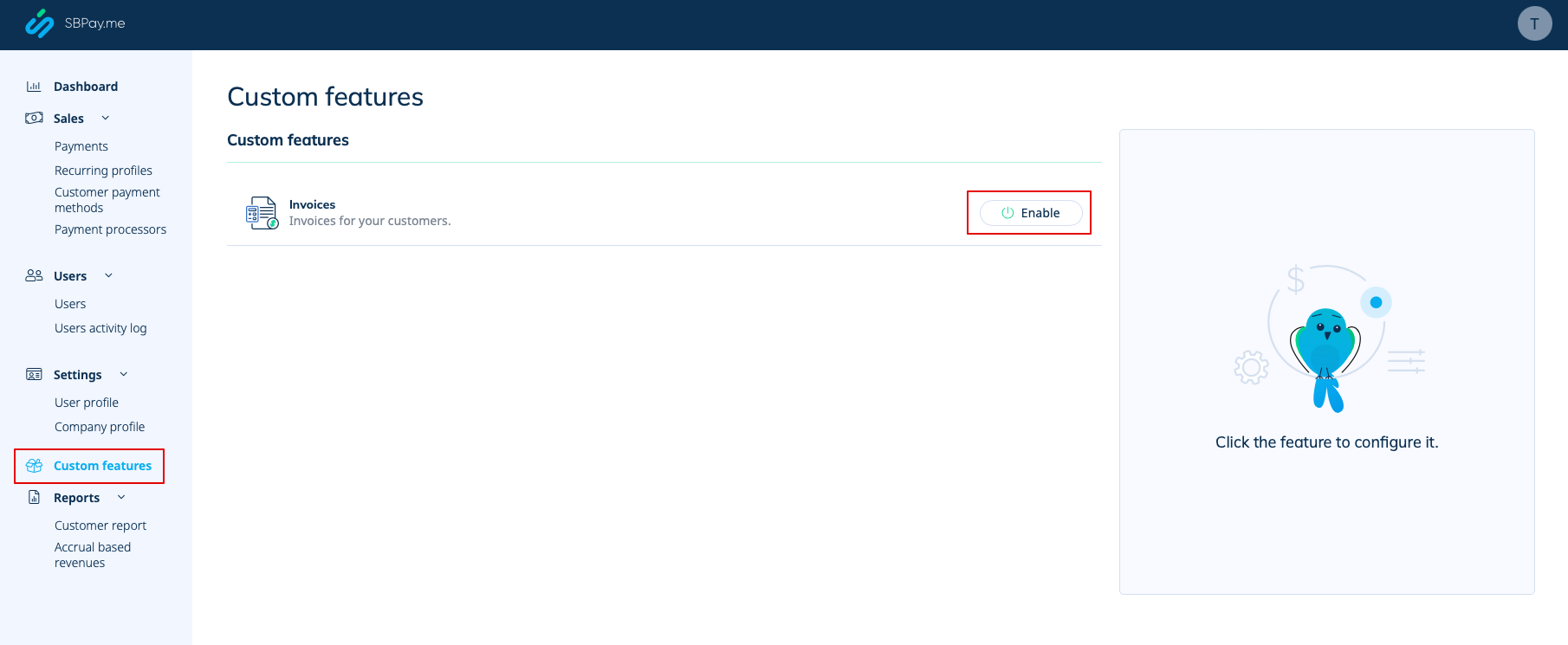
- 1. Увімкніть відповідну опцію на сторінці «Налаштування».
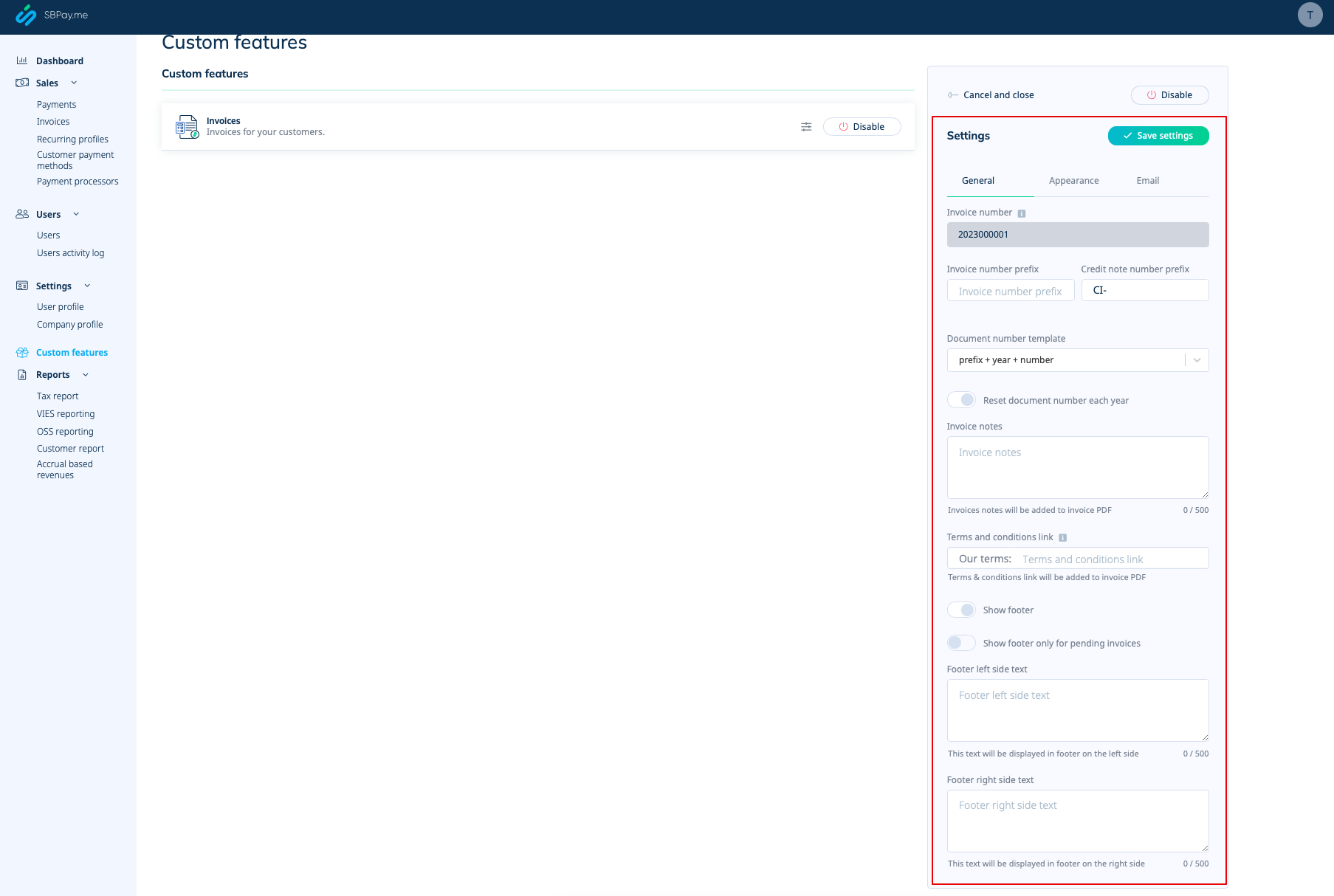
- 2. Налаштуйте загальні параметри відповідно до своїх потреб: формат нумерації рахунків-фактур і кредитових нот, додайте примітки, посилання на ваші Умови використання та інформацію в нижньому колонтитулі, якщо це необхідно.
- 3. Встановіть бажаний вигляд у вкладці «Зовнішній вигляд», завантажте логотип вашої компанії.

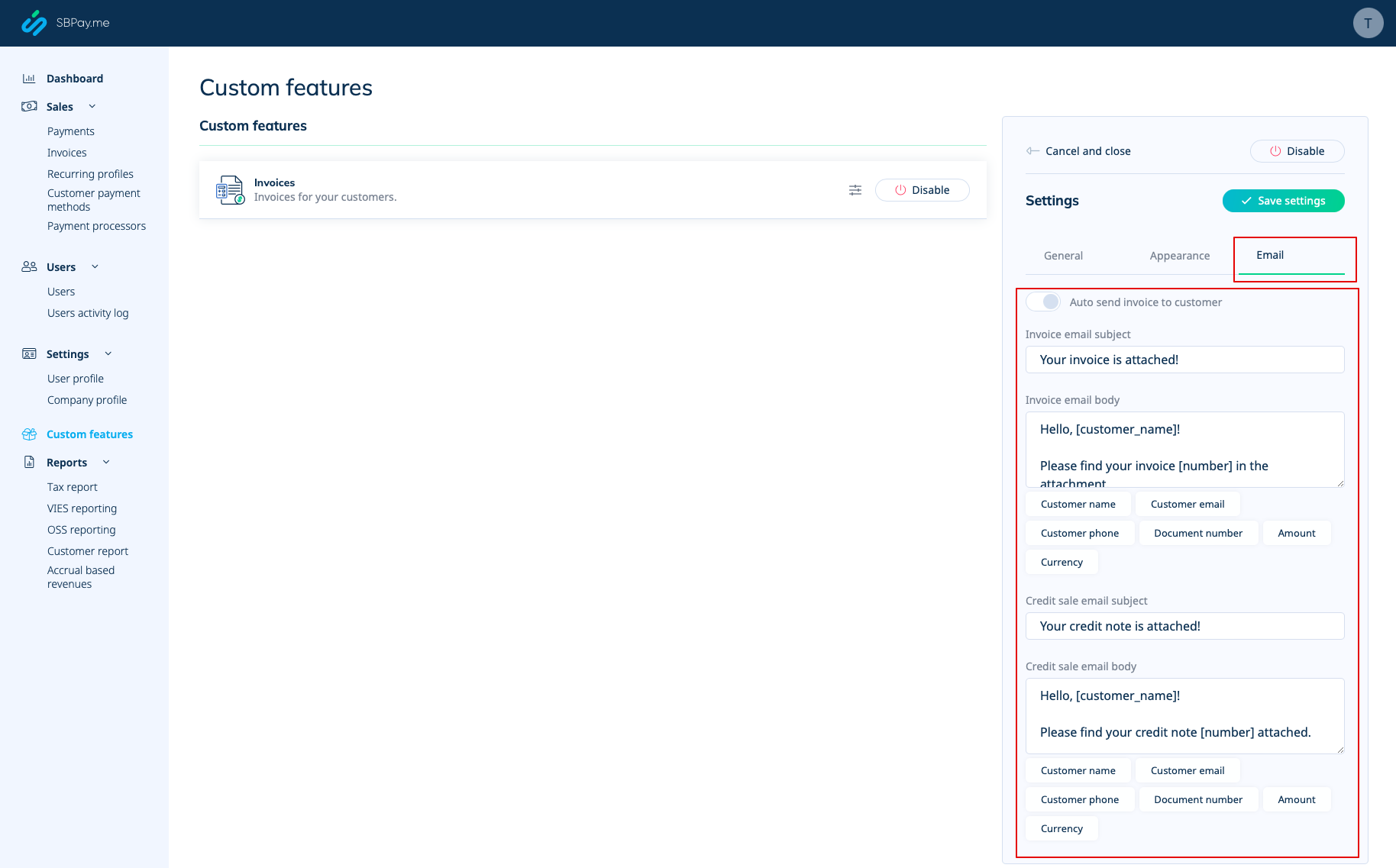
- 4. Перейдіть до третьої вкладки «Електронна пошта» та встановіть шаблони повідомлень. Ви можете використовувати кілька змінних, зазначених під формою. Збережіть налаштування.
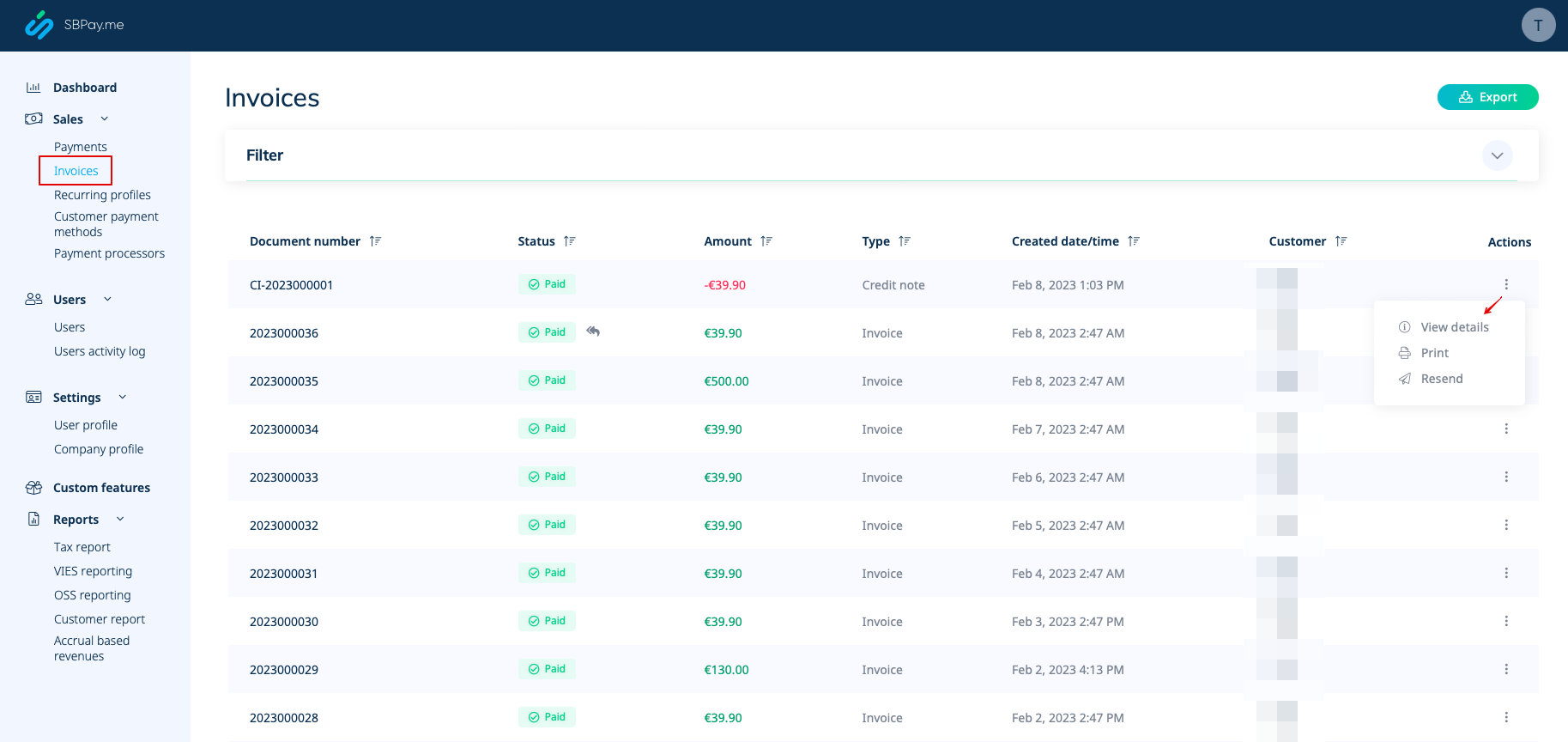
- 5. У розділі «Продажі» -> «Рахунки» ви можете переглянути список створених рахунків та кредитних нот. Ви можете переслати їх клієнтам у разі потреби, випустити кредитні ноти, роздрукувати або просто переглянути деталі.
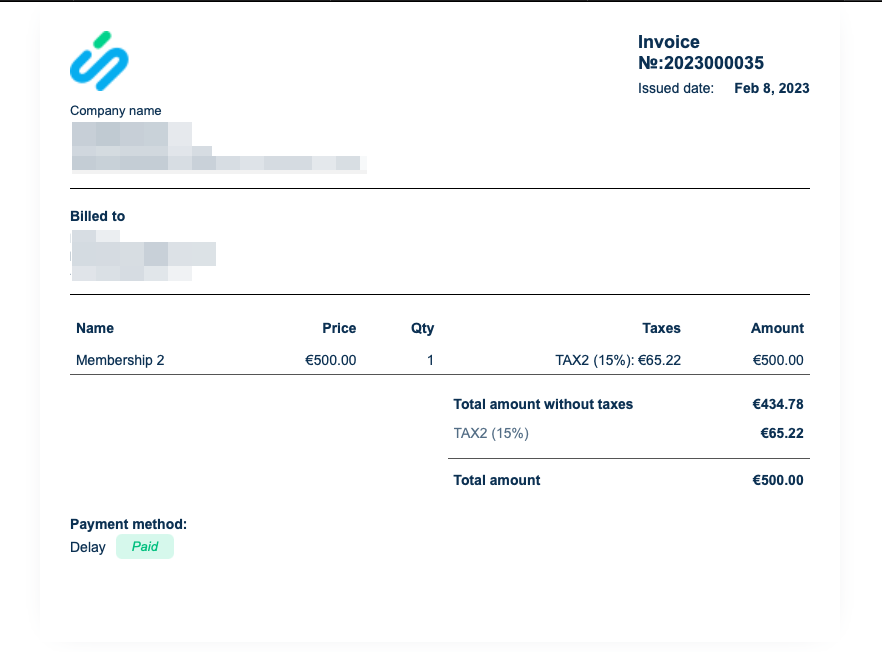
- 6. Ось приклад того, як може виглядати роздрукована версія рахунку-фактури.
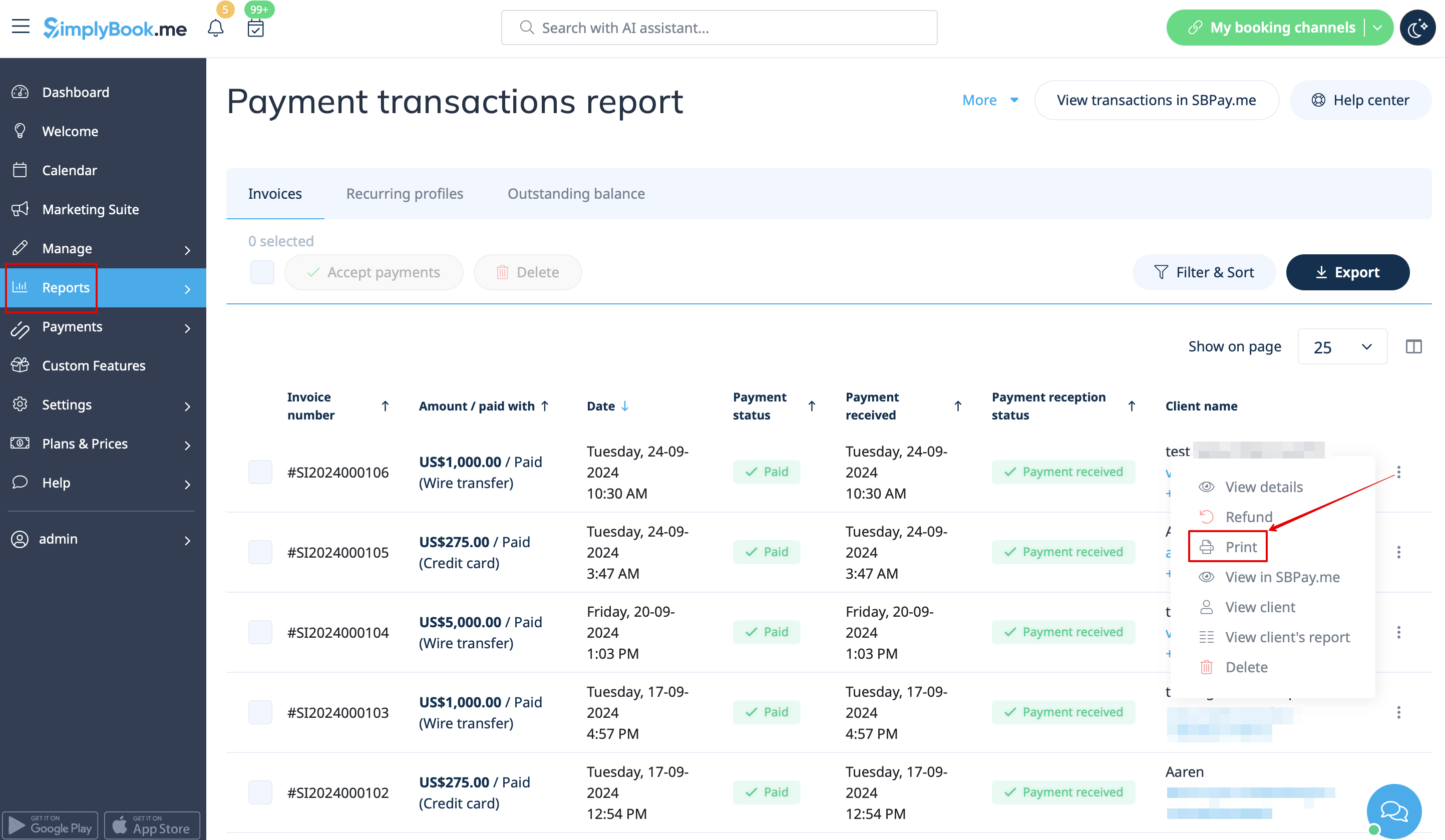
- 7. Ви також можете роздрукувати рахунки-фактури безпосередньо з системи SimplyBook.me, Reports -> Payment transactions, вибравши відповідну дію для кожного запису.
Зверніть увагу! Імпорт рахунків-фактур із зовнішніх платформ безпосередньо в систему не підтримується. Однак SimplyBook.me пропонує можливості інтеграції з різним бухгалтерським програмним забезпеченням, зокрема Xero, QuickBooks та FreshBooks. Ви можете ефективно керувати своїми рахунками-фактурами в улюбленій системі бухгалтерського обліку.
Звіти SBPay.me
SBPay.me тільки починає свою роботу, але вже має кілька корисних звітів, які ви можете використовувати для відстеження своїх платежів:
- 1. Панель інструментів — містить діаграми валют, доходів, платіжних систем та тегів.
- 2. Платежі — дозволяє переглядати, підтверджувати або повертати замовлення.
- 3. Рахунки — з'являється, коли відповідна налаштована функція увімкнена, і дозволяє переглядати, повторно надсилати рахунки, видавати кредитні ноти.
- 4. Повторювані профілі — містить інформацію про повторювані профілі членства. На цій сторінці ви можете легко переглянути, продовжити або скасувати профілі.
- 5. Способи оплати клієнтів - дозволяє переглянути список збережених способів оплати ваших клієнтів, перевірити список відповідних платежів та вимкнути профілі, якщо це необхідно.
- 6. Податковий звіт - дозволяє переглянути список усіх ваших продажів у кожній країні (якщо ви продаєте у більш ніж одній країні) та суми податків, а також загальну кількість транзакцій.
- 7. Звіт VIES - Мета податкового звіту VIES (Система обміну інформацією про ПДВ) - забезпечити дотримання вимог законодавства ЄС про ПДВ, надаючи підприємствам можливість звітувати та перевіряти транскордонні операції в межах Європейського Союзу. Цей звіт є особливо важливим для підприємств, що займаються транскордонною торгівлею B2B в межах ЄС. Цей звіт містить перелік ваших клієнтів, включаючи їхні контактні дані, податкові номери, місце проживання та суму продажів кожному з них.
- 8. Звіт OSS - Мета податкового звіту OSS (One Stop Shop) - спростити звітність з ПДВ для підприємств, які продають товари або послуги клієнтам у декількох країнах ЄС. Він дозволяє підприємствам управляти своїми зобов'язаннями з ПДВ в одному місці, уникаючи необхідності реєструватися платником ПДВ у кожній країні, де вони продають свою продукцію. Звіт OSS особливо корисний для підприємств електронної комерції та постачальників послуг, які продають свою продукцію клієнтам у декількох країнах ЄС. Цей звіт показує загальний обсяг продажів та оподатковувану суму в кожній країні, в якій ви продаєте, ставку ПДВ у кожній країні, а також загальну кількість транзакцій у кожній країні.
- 9. Звіт про клієнтів - показує таблицю, що містить ім'я кожного клієнта, його контактні дані, дату, коли він став вашим клієнтом, кількість успішних платежів, кількість помилкових платежів, дату останньої покупки та статус останнього платежу (отримано, очікується, помилка). Звіт також дозволяє вибрати конкретного клієнта і переглянути всі відповідні деталі.
- 10. Дохід на основі нарахувань - пов'язаний з доходом, отриманим/визнаним бізнесом, за який ще не виставлено рахунок клієнту.
- 11. Показники передплати - дозволяють відстежувати тенденції ваших клієнтів з періодичною передплатою. Переглядайте графіки, що показують активних клієнтів, щомісячні тенденції продажів та порівняння нових клієнтів з тими, хто пішов.
- 12. Звіт Snowball MRR — це детальна таблиця, що показує тенденції ваших регулярних доходів. Легко переглядайте кількість активних клієнтів, нових реєстрацій, скасувань та загальну кількість активних клієнтів на кінець кожного періоду.
Створити запити на оплату
Відеоурок
За допомогою лише декількох кліків користувачі можуть легко створити посилання для оплати, які можна надіслати клієнтам електронною поштою, прямим посиланням або QR-кодом. Ця функція дозволяє власникам бізнесу та приватним особам легко отримувати оплату за свої товари або послуги без необхідності створення веб-сайту або інтернет-магазину.
Крім того, вона дозволяє користувачам налаштувати регулярні платежі, щоб автоматично стягувати оплату з клієнтів на регулярній основі. Це корисна функція для підприємств, які пропонують послуги на основі передплати або періодичного білінгу.
Користувачі також можуть вибирати з широкого переліку платіжних систем для здійснення платежів або вибрати раніше збережений спосіб оплати, що дозволяє постійним клієнтам швидко та безпечно оплачувати свої покупки.
Для підприємств, яким необхідно відстежувати свої платежі, SBPay.me пропонує можливість вказати детальний опис товарів, що продаються, включаючи будь-які додаткові податки або знижки. Ця функція дозволяє користувачам легко контролювати свої продажі та вести точний облік.
Нарешті, SBPay.me дозволяє користувачам позначати платежі, щоб групувати їх під час створення звітів. Ця функція забезпечує організований спосіб управління даними про платежі та створення вичерпних звітів. Загалом, SBPay.me — це потужна платіжна система, яка забезпечує простий, але ефективний спосіб управління платежами та збільшення доходів.
Більше функцій незабаром!
