Translations:AI Voice Booking/1/uk: Difference between revisions

From SimplyBook.me
Created page with "Додайте AI-керований процес бронювання на свій вебсайт і в канали обміну повідомленнями. Асистент збирає дані для бронювання, перевіряє доступність часових слотів і автоматично створює бронювання.
Універсальний модуль AI-бронювання, який підключає вашого ас..."
 
No edit summary
 
(One intermediate revision by the same user not shown)
Line 1: Line 1:
Додайте AI-керований процес бронювання на свій вебсайт і в канали обміну повідомленнями. Асистент збирає дані для бронювання, перевіряє доступність часових слотів і автоматично створює бронювання.
Універсальний модуль AI-бронювання, який підключає вашого асистента до вебсайту та каналів обміну повідомленнями для прийому бронювань, а також надсилання підтверджень і нагадувань. Налаштуйте інтеграції (Facebook Messenger, WhatsApp, веб-віджет) і базові параметри — після цього ви зможете автоматично приймати бронювання.<br><br>;Як користуватися функцією:
Додайте бронювання на основі ШІ на свій вебсайт і в канали обміну повідомленнями. Асистент збирає деталі бронювання, перевіряє доступність слотів і автоматично створює бронювання. Універсальний модуль бронювання з ШІ, який підключає вашого асистента до вебсайту та каналів обміну повідомленнями для прийому бронювань і надсилання підтверджень та нагадувань. Налаштуйте інтеграції (Facebook Messenger, WhatsApp, вебвіджет) і базові параметри — та починайте автоматично приймати бронювання.  
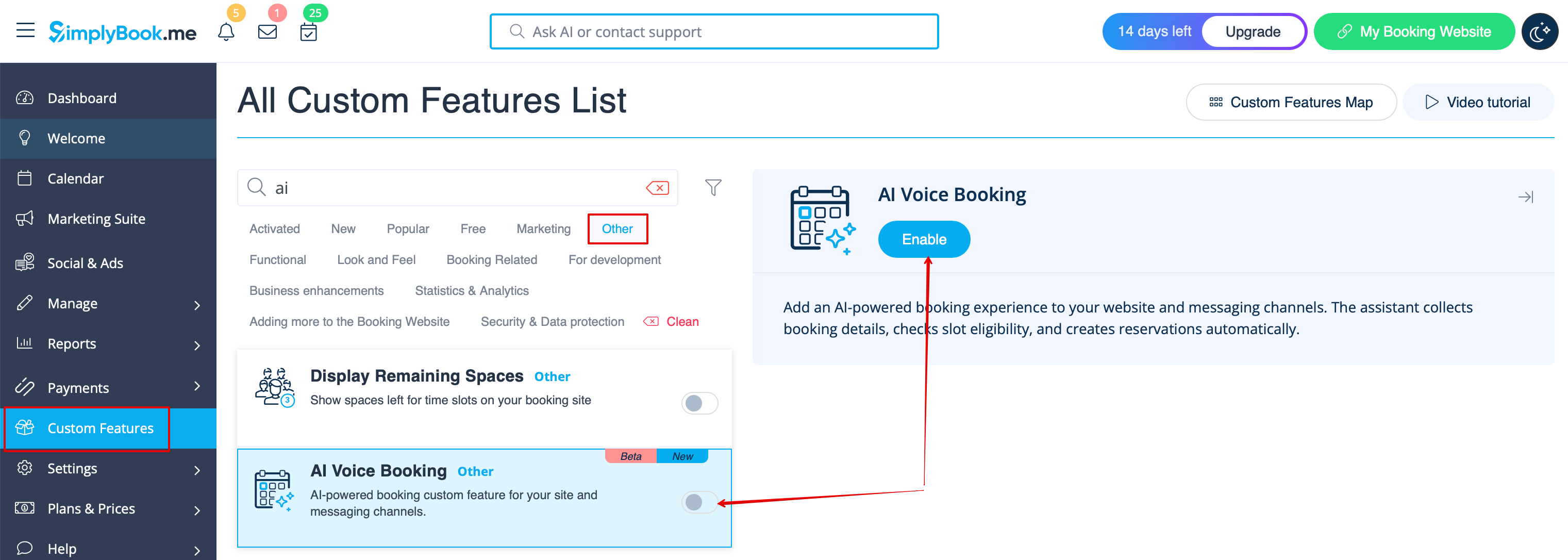
Активуйте функцію на сторінці Налаштовані функції -> Інше -> AI-голосове бронювання.<br>[[File:Ai voice booking enable path.png|1200px|center|link=https://help.simplybook.me/images/1/17/Ai_voice_booking_enable_path.png
]]<br><br>
<br><br>  
Отримайте безкоштовні тестові кредити або придбайте додаткові AI-кредити для бронювання на сторінці Плани та ціни -> Додаткові опції <br>
<br><br>
;Як користуватися:  
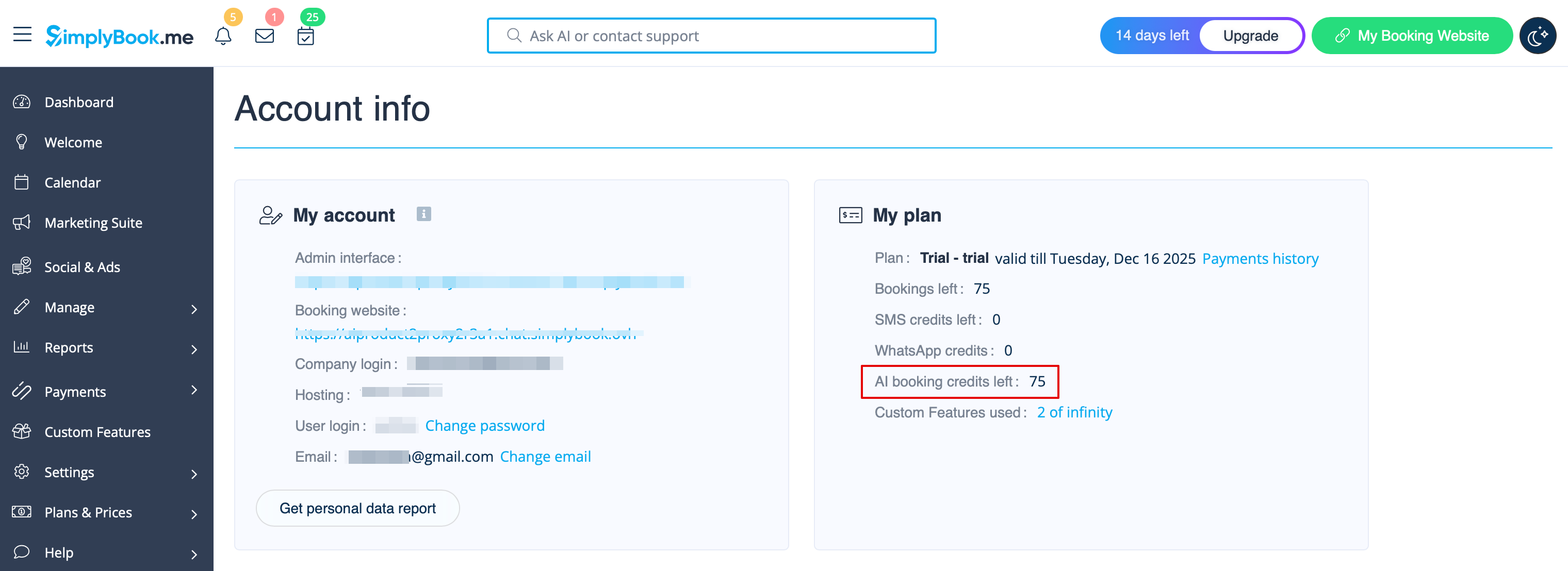
Ви можете переглянути кількість доступних кредитів на сторінці Панель керування або в Інформації про акаунт.<br>[[File:Ai credits balance.png|1200px|center|link=https://help.simplybook.me/images/8/8c/Ai_credits_balance.png
]]<br><br>
1. Увімкніть функцію на сторінці Custom features -> Other -> AI Voice booking.<br>  
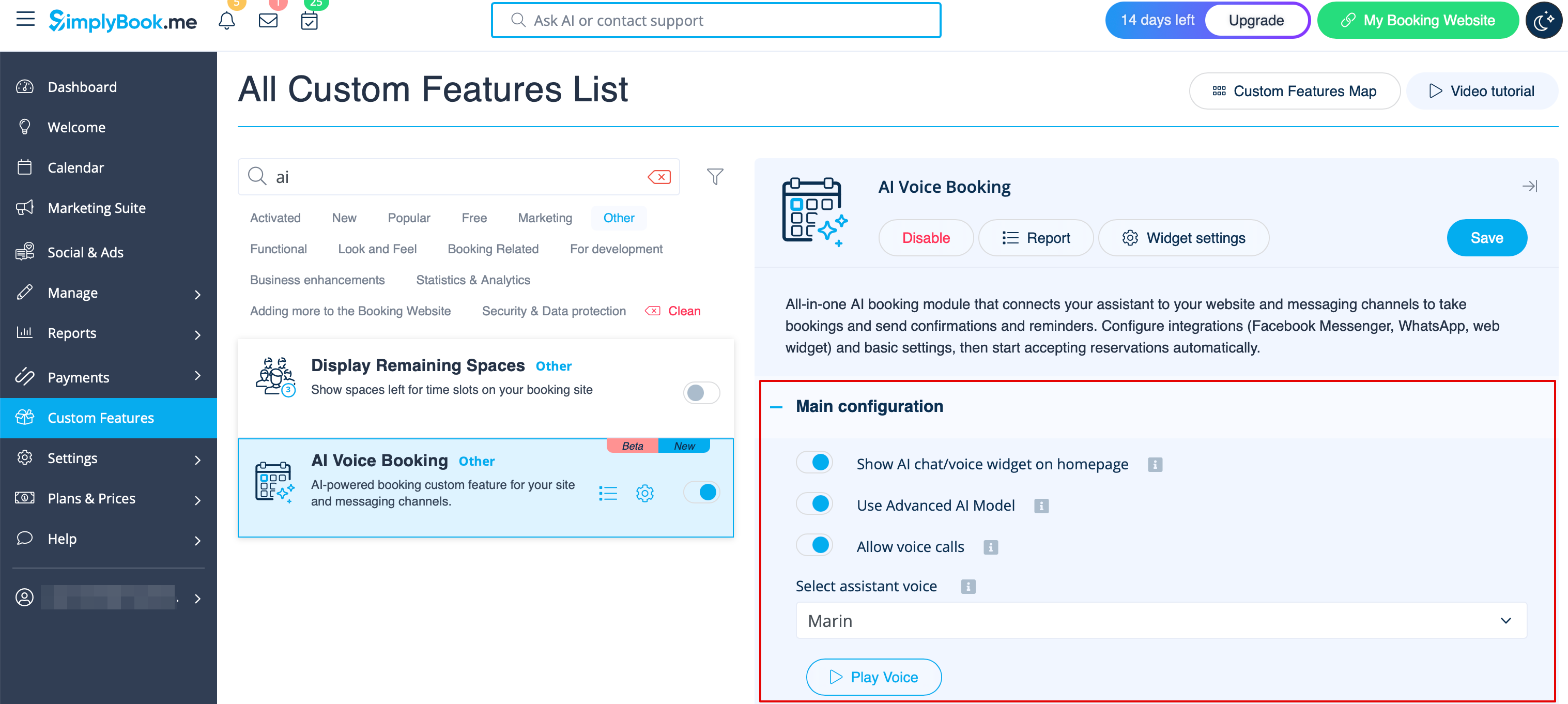
Поверніться до Налаштовані функції -> Інше -> AI-голосове бронювання, щоб змінити налаштування голосу AI, моделі та тексту підтвердження електронної пошти.<br>
[[File:Ai main configuration.png|1200px|center|link=https://help.simplybook.me/images/4/47/Ai_main_configuration.png
]]<br><br>
[[File:Ai voice booking enable path.png|1200px|center|link=https://help.simplybook.me/images/1/17/Ai_voice_booking_enable_path.png]]  
Тепер виберіть, де саме AI-бронювання буде доступне для ваших клієнтів.<br><br><br><br>
<br><br>  
2. Отримайте безкоштовні тестові кредити там же або придбайте додаткові кредити AI booking на сторінці Plans& Prices -> Additional items
<br><br>  
3. Кількість доступних кредитів ви зможете переглянути на сторінці Dashboard або в Account info.<br> [[File:Ai credits balance.png|1200px|center|link=https://help.simplybook.me/images/8/8c/Ai_credits_balance.png]]  
<br><br>  
4. Поверніться до Custom features -> AI Voice booking, щоб налаштувати параметри голосу ШІ, моделі та тексту підтвердження електронною поштою.  
[[File:Ai main configuration.png|1200px|center|link=https://help.simplybook.me/images/4/47/Ai_main_configuration.png]]  
<br><br>  
5. Тепер оберіть, де саме AI booking буде доступний для ваших клієнтів.  
<br><br><br><br>  
==Віджет / Сайт бронювання==
Після придбання кредитів AI-чат-віджет автоматично додається на ваш сайт бронювання. Клієнти можуть надсилати текстові або голосові повідомлення для проходження процесу бронювання за допомогою AI.<br><br>
1. Після придбання кредитів віджет AI-чату за замовчуванням додається на ваш сайт бронювання. Клієнти зможуть надсилати текстові або голосові повідомлення та проходити процес бронювання за допомогою ШІ.  
Якщо у вас є власний вебсайт, ви можете додати AI-віджет бронювання і туди. Просто перейдіть до ‘’’Налаштування віджета’’’, виберіть бажані кольори та натисніть «Зберегти та отримати код віджета», щоб згенерувати код.[[File:Ai widget settings path.png|1200px|center|link=https://help.simplybook.me/images/d/d4/Ai_widget_settings_path.png
]][[File:Ai widget settings view & get code.png|1200px|center|link=https://help.simplybook.me/images/4/43/Ai_widget_settings_view_%26_get_code.png
]]<br><br>
<br><br>  
Перейдіть до редактора вашого сайту та вставте код на сторінку, де має бути доступний AI-віджет бронювання. Готово.<br><br><br><br>
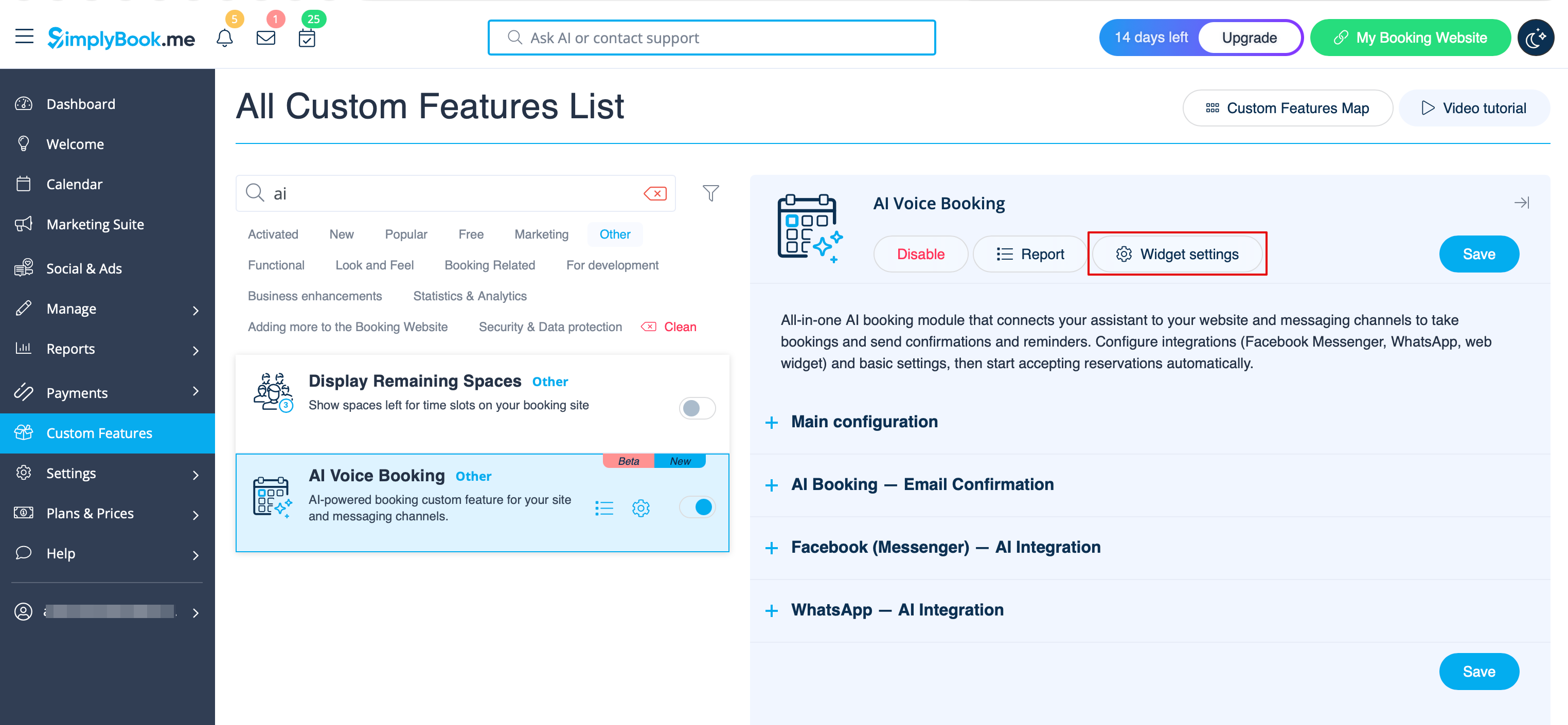
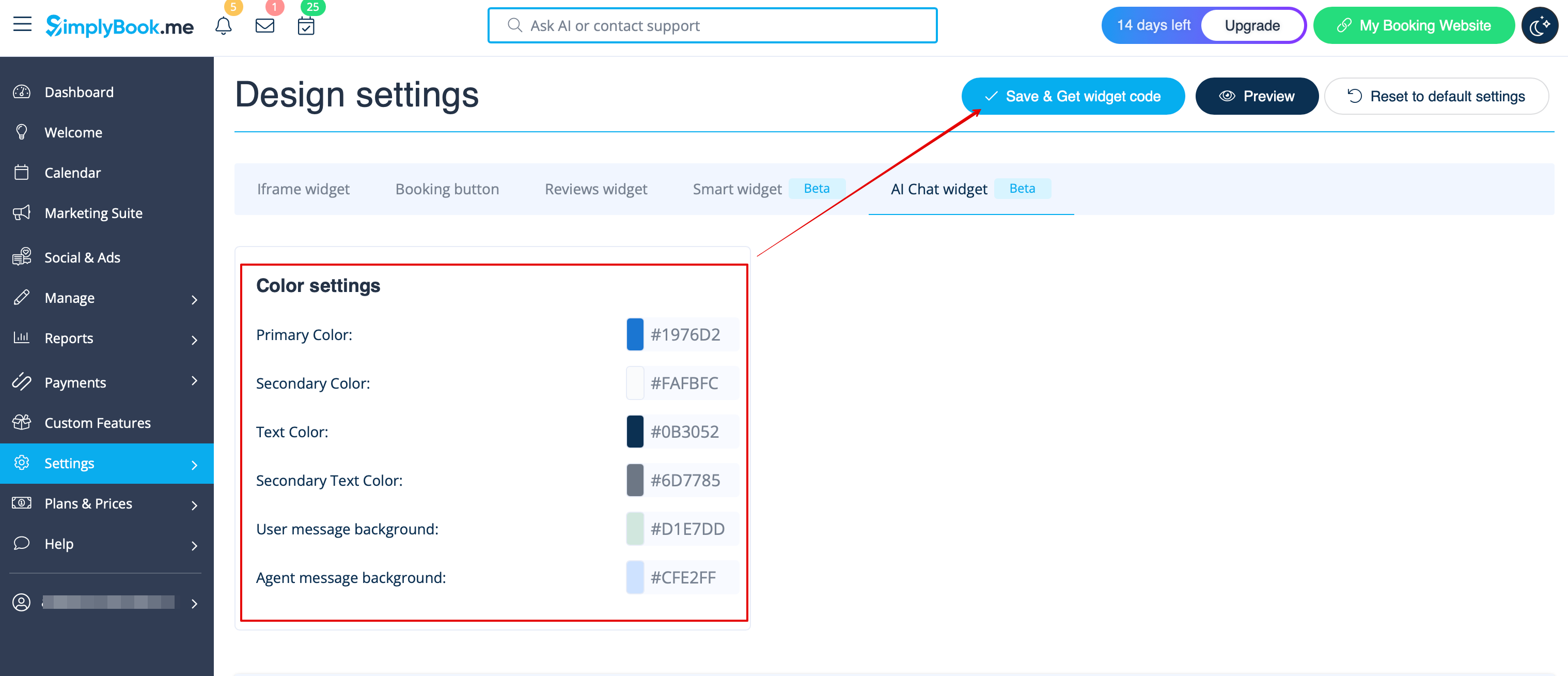
2. Якщо у вас є власний сайт, ви можете додати туди віджет AI booking. Для цього перейдіть до ‘’’Widget settings’’’, оберіть бажані кольори та натисніть “Save & get widget color”, щоб згенерувати код віджета.  
==AI-бронювання через WhatsApp==
[[File:Ai widget settings path.png|1200px|center|link=https://help.simplybook.me/images/d/d4/Ai_widget_settings_path.png]] [[File:Ai widget settings view & get code.png|1200px|center|link=https://help.simplybook.me/images/4/43/Ai_widget_settings_view_%26_get_code.png]]  
Перейдіть на https://developers.facebook.com/apps/
і натисніть «Create App»:[[File:Create sb app step 1.png|1200px|center|link=https://help.simplybook.me/images/9/9c/Create_sb_app_step_1.png
]]<br><br>
<br><br>  
Вкажіть необхідні дані застосунку:[[File:Add app name step2.png|1200px|center|link=https://help.simplybook.me/images/d/db/Add_app_name_step2.png
]]<br><br>
3. Перейдіть до редактора вашого сайту та вставте код на сторінку, де має бути доступний віджет AI booking. Готово.  
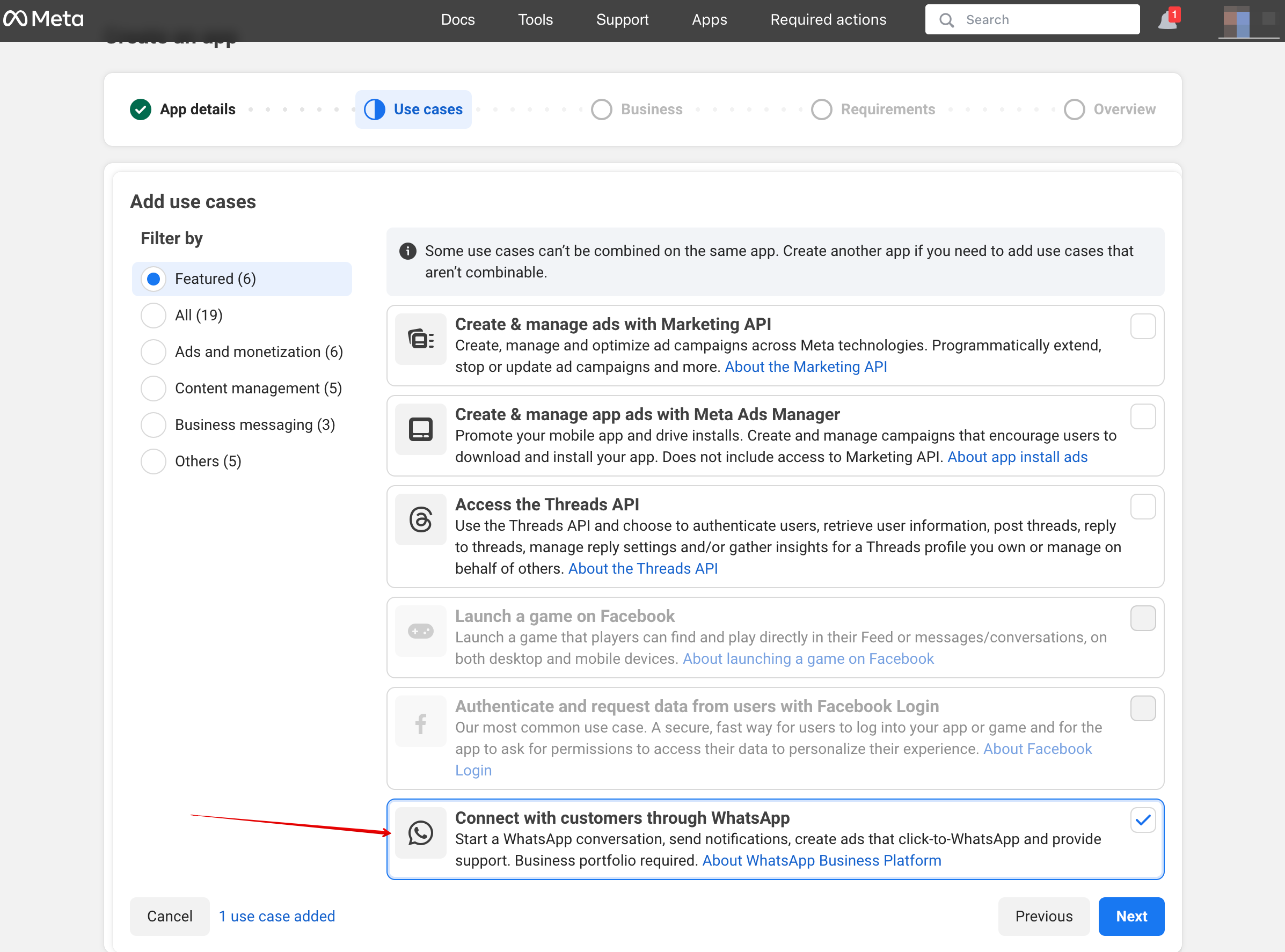
Виберіть сценарій використання WhatsApp:[[File:Connect through whatsapp step3.png|1200px|center|link=https://help.simplybook.me/images/8/8a/Connect_through_whatsapp_step3.png
]]<br><br>
<br><br><br><br>  
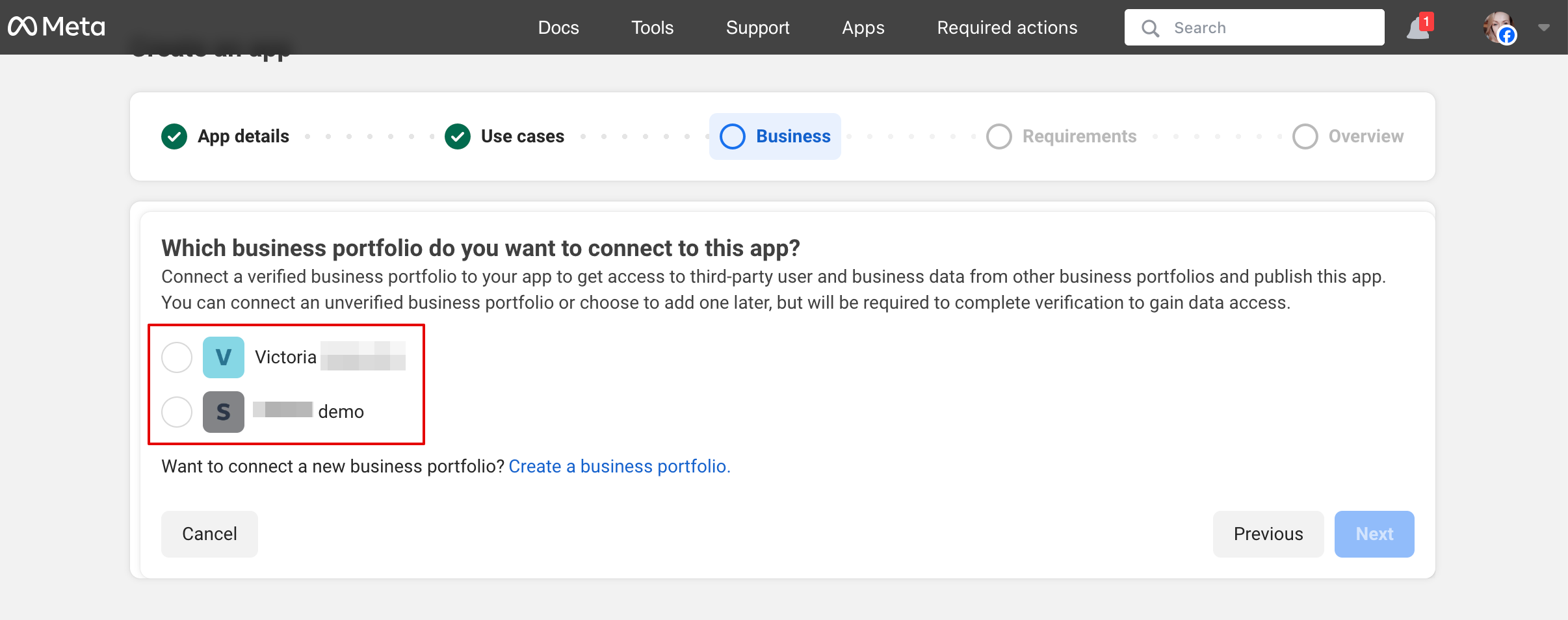
Виберіть бізнес-профіль або створіть новий.[[File:Select or create business step 5.png|1200px|center|link=https://help.simplybook.me/images/1/18/Select_or_create_business_step_5.png
]]<br><br>
==AI booking у WhatsApp==
Натисніть «Next», щоб продовжити.
<br><br>
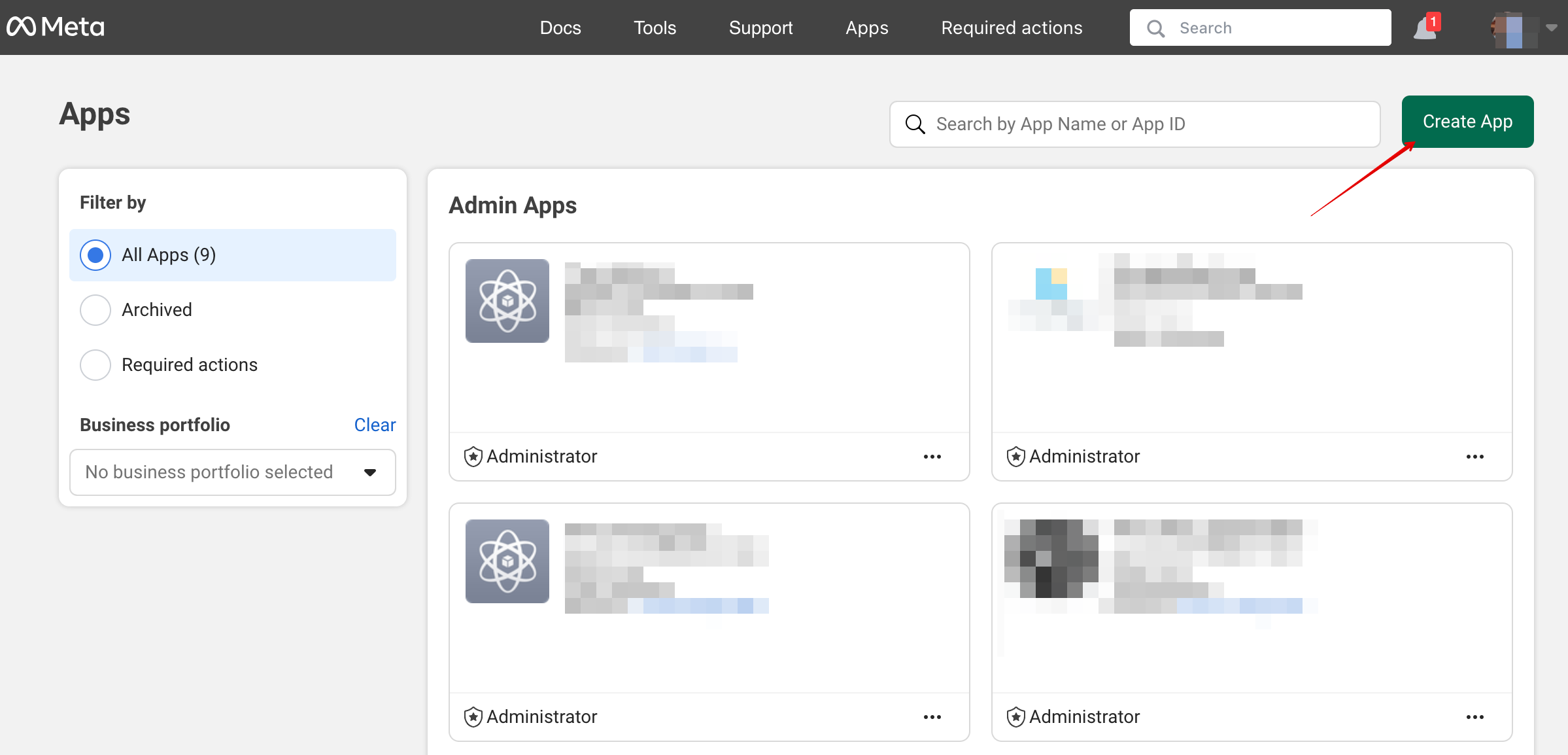
1. Відкрийте [https://developers.facebook.com/apps/ Розробники Facebook] та натисніть “Create App”:  
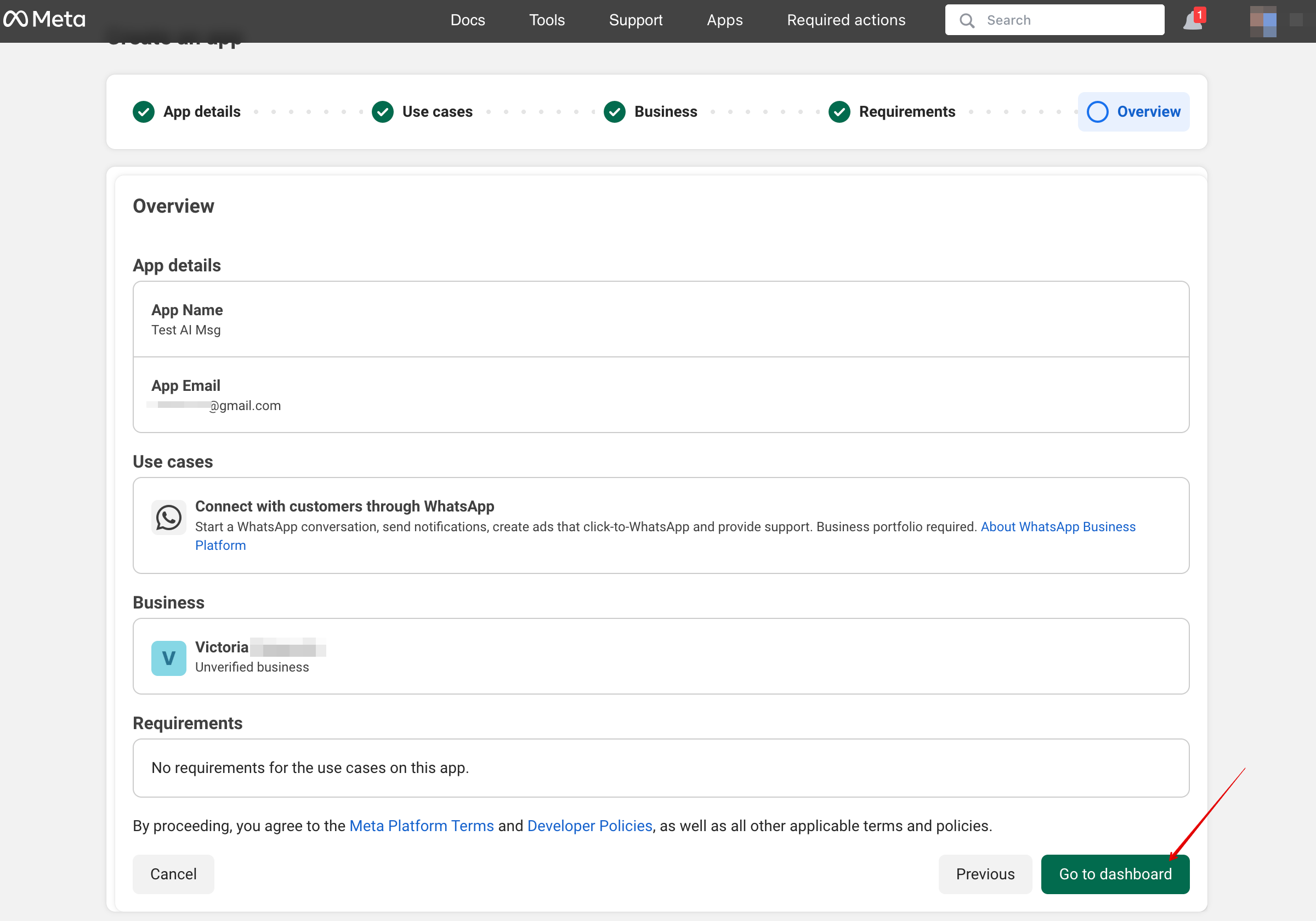
Перевірте інформацію та натисніть «Go to dashboard»:[[File:Go to dashboard step 6.png|1200px|center|link=https://help.simplybook.me/images/f/fc/Go_to_dashboard_step_6.png
]]<br><br>
[[File:Create sb app step 1.png|1200px|center|link=https://help.simplybook.me/images/9/9c/Create_sb_app_step_1.png]]  
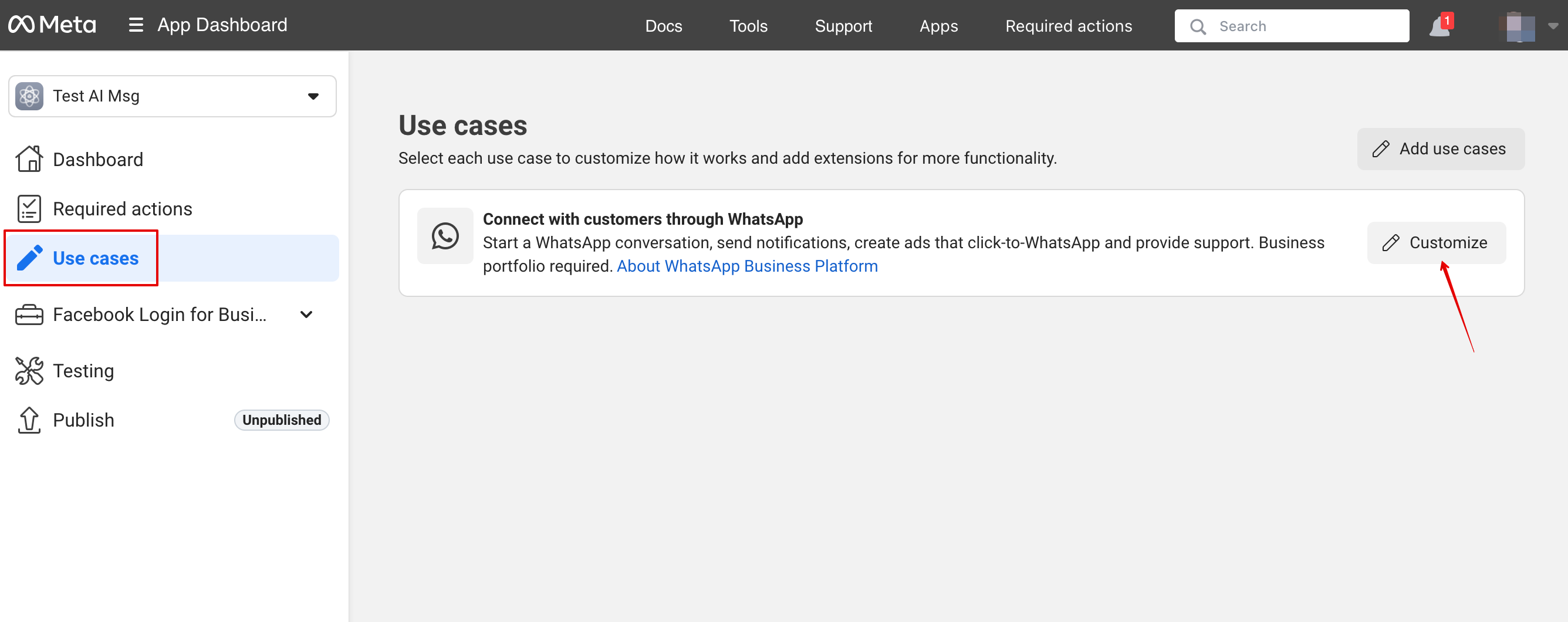
Виберіть вкладку «Use cases» і натисніть кнопку «Customize»:[[File:User cases customize.png|1200px|center|link=https://help.simplybook.me/images/a/a7/User_cases_customize.png
]]<br><br>
<br><br>  
Прийміть умови використання та підтвердьте бізнес-профіль:[[File:Accept the terms and confirm profile.png|1200px|center|link=https://help.simplybook.me/images/8/8c/Accept_the_terms_and_confirm_profile.png
]]<br><br>
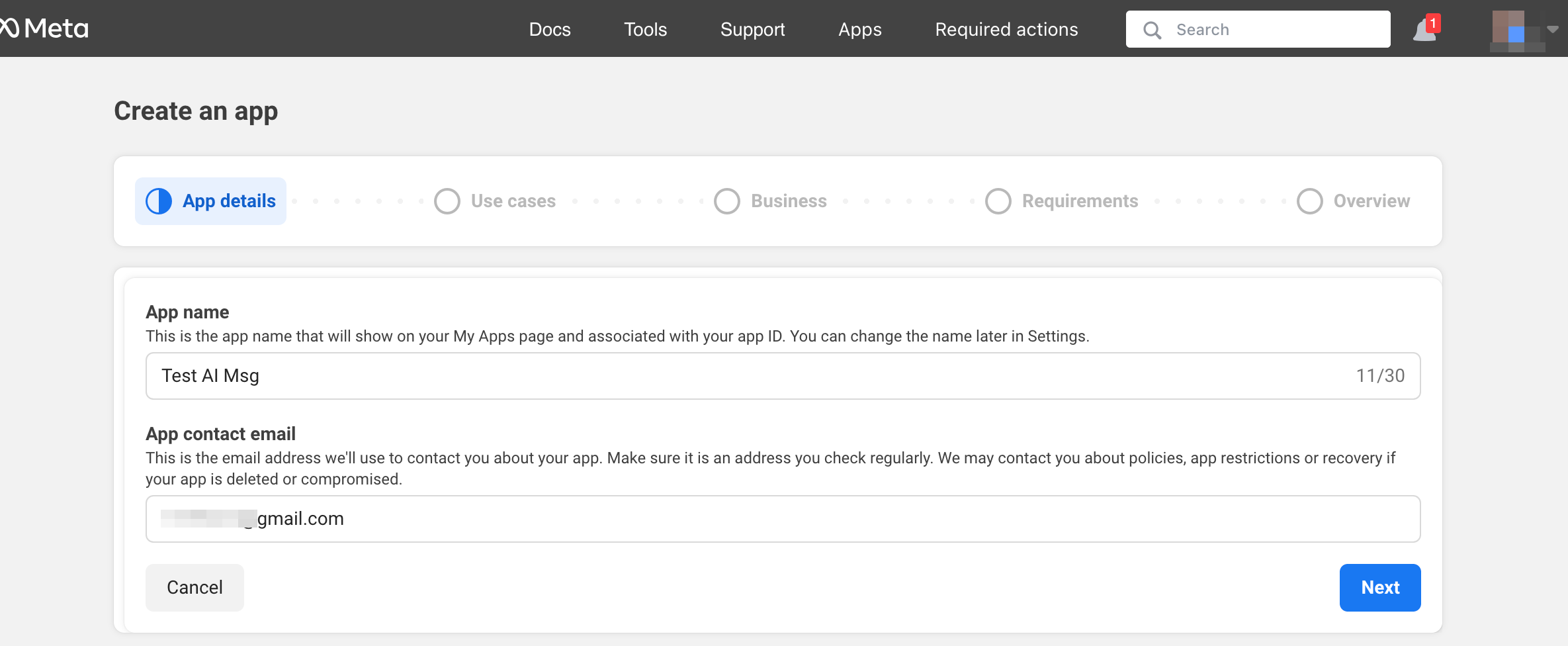
2. Введіть бажані дані додатка:  
Виберіть «Start using the API»:[[File:Start using the api.png|1200px|center|link=https://help.simplybook.me/images/1/11/Start_using_the_api.png
]]<br><br>
[[File:Add app name step2.png|1200px|center|link=https://help.simplybook.me/images/d/db/Add_app_name_step2.png]]  
Перейдіть до «Configure webhooks»:[[File:Configure webhooks.png|1200px|center|link=https://help.simplybook.me/images/b/bc/Configure_webhooks.png
]]<br><br>
<br><br>  
Скопіюйте «Callback URL» і «Verification token» з вашого акаунта SimplyBook.me -> Налаштовані функції -> AI-голосове бронювання та вставте їх у відповідні поля застосунку. Підтвердіть і збережіть.
[[File:Callback and token.png|1200px|center|link=https://help.simplybook.me/images/f/f6/Callback_and_token.png
]]<br><br>
3. Оберіть варіант використання WhatsApp:  
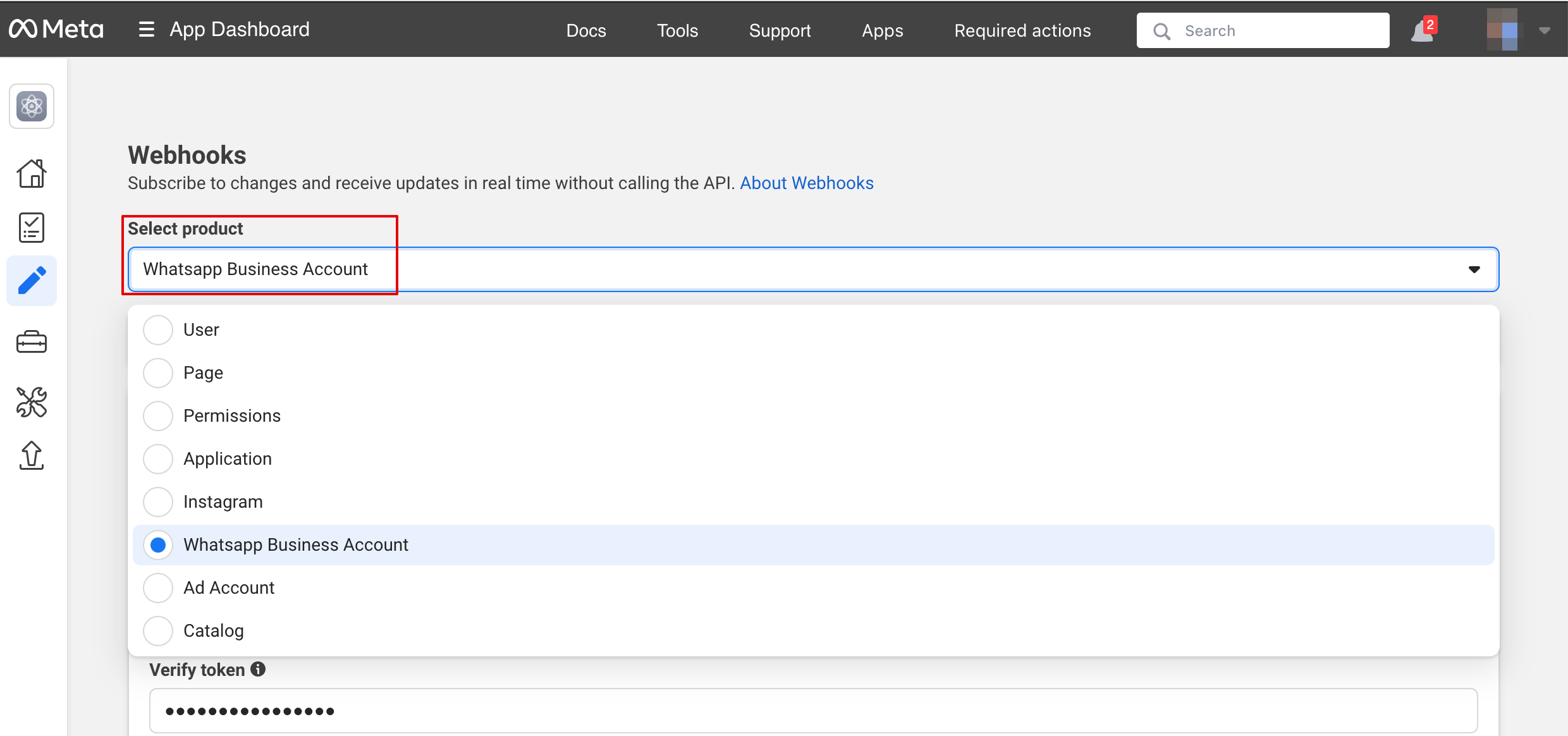
У кроці «Select product» виберіть «WhatsApp Business Account»:[[File:Select product.png|1200px|center|link=https://help.simplybook.me/images/6/66/Select_product.png
]]<br><br>
[[File:Connect through whatsapp step3.png|1200px|center|link=https://help.simplybook.me/images/8/8a/Connect_through_whatsapp_step3.png]]  
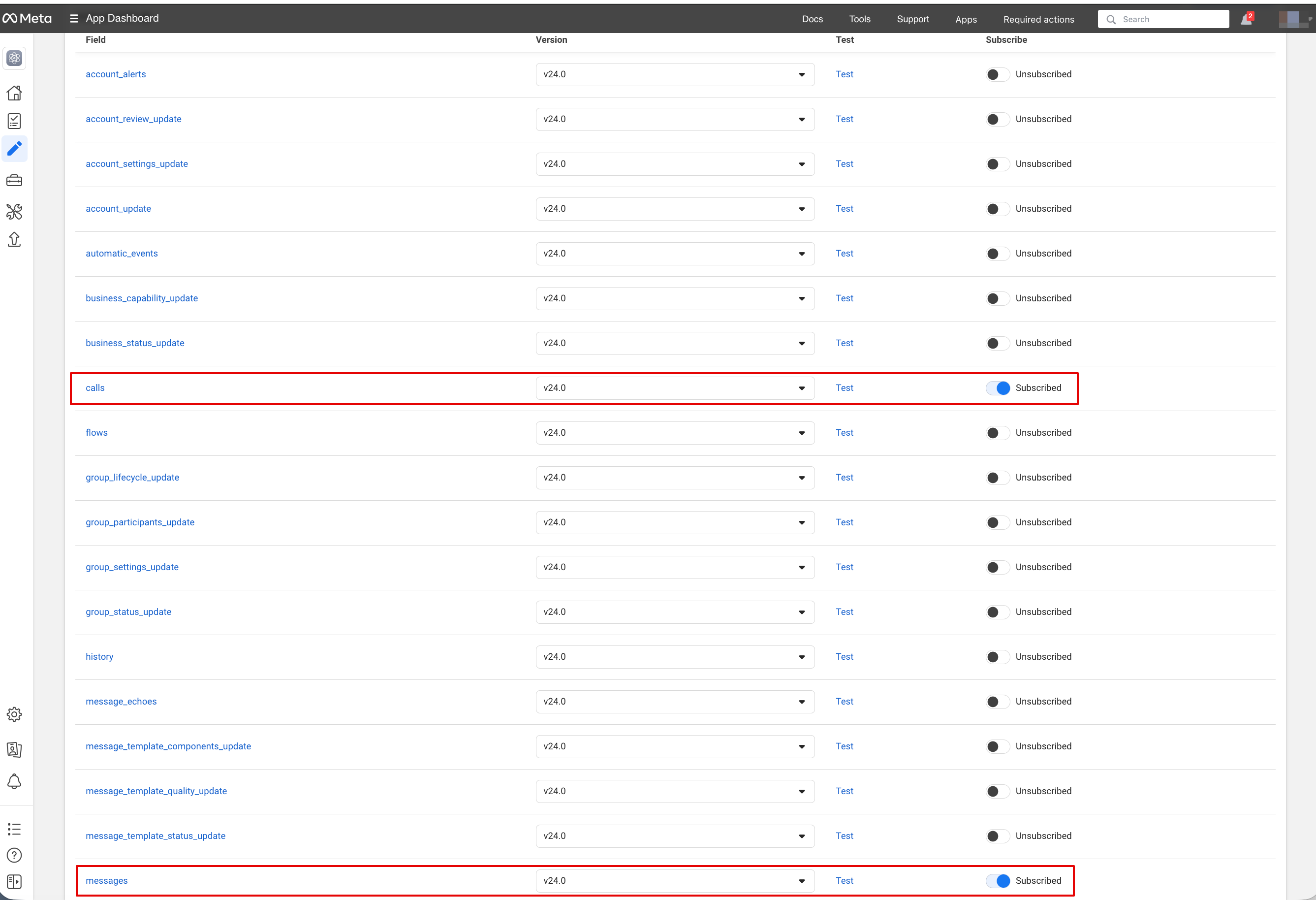
Активуйте необхідні вебхуки: повідомлення та дзвінки (якщо хочете приймати дзвінки):[[File:Calls and msg subscriptions.png|1200px|center|link=https://help.simplybook.me/images/5/5d/Calls_and_msg_subscriptions.png
]]<br><br>
<br><br>  
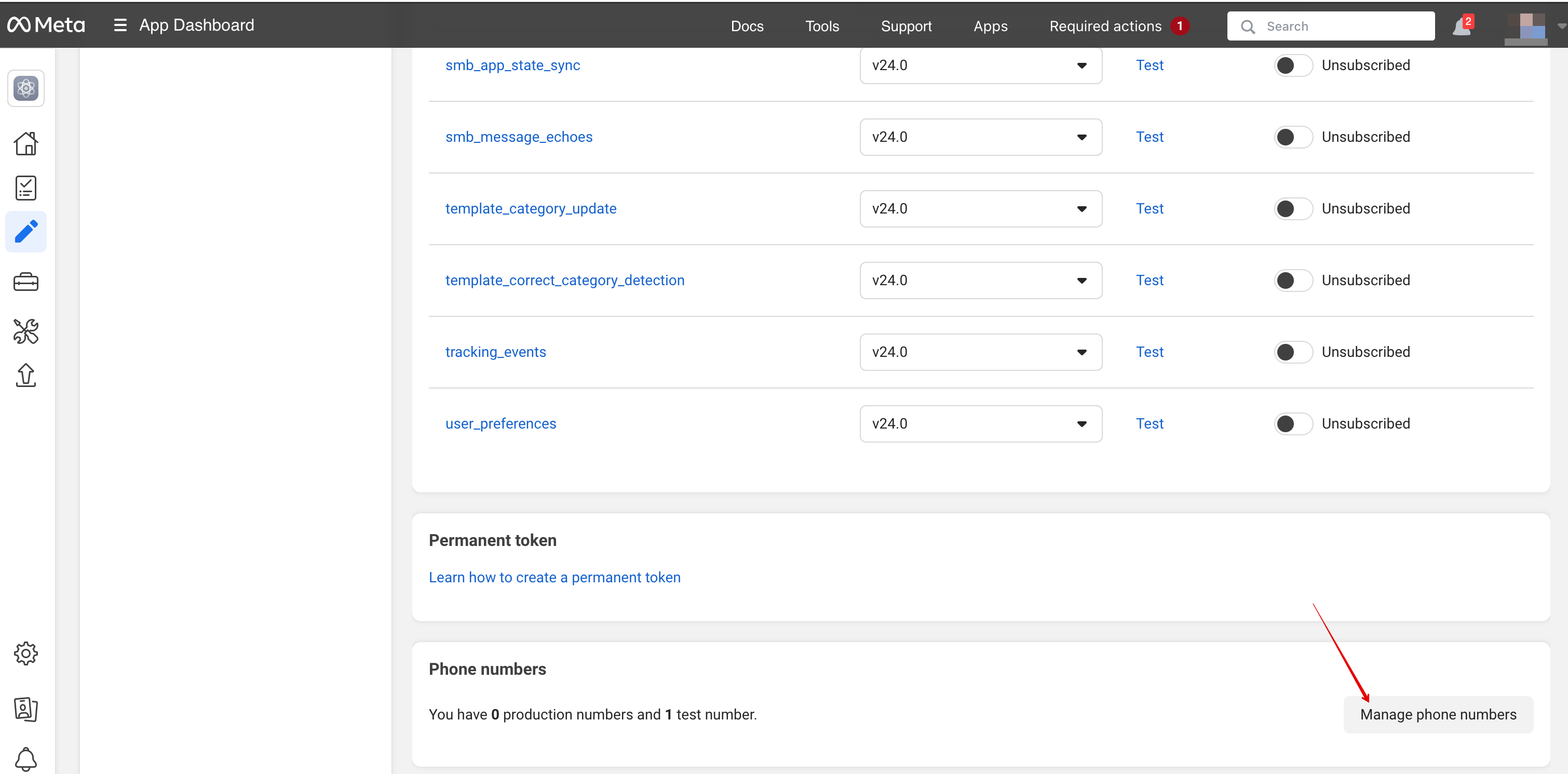
Додайте номер телефону та платіжний метод (Facebook стягує плату за повідомлення).
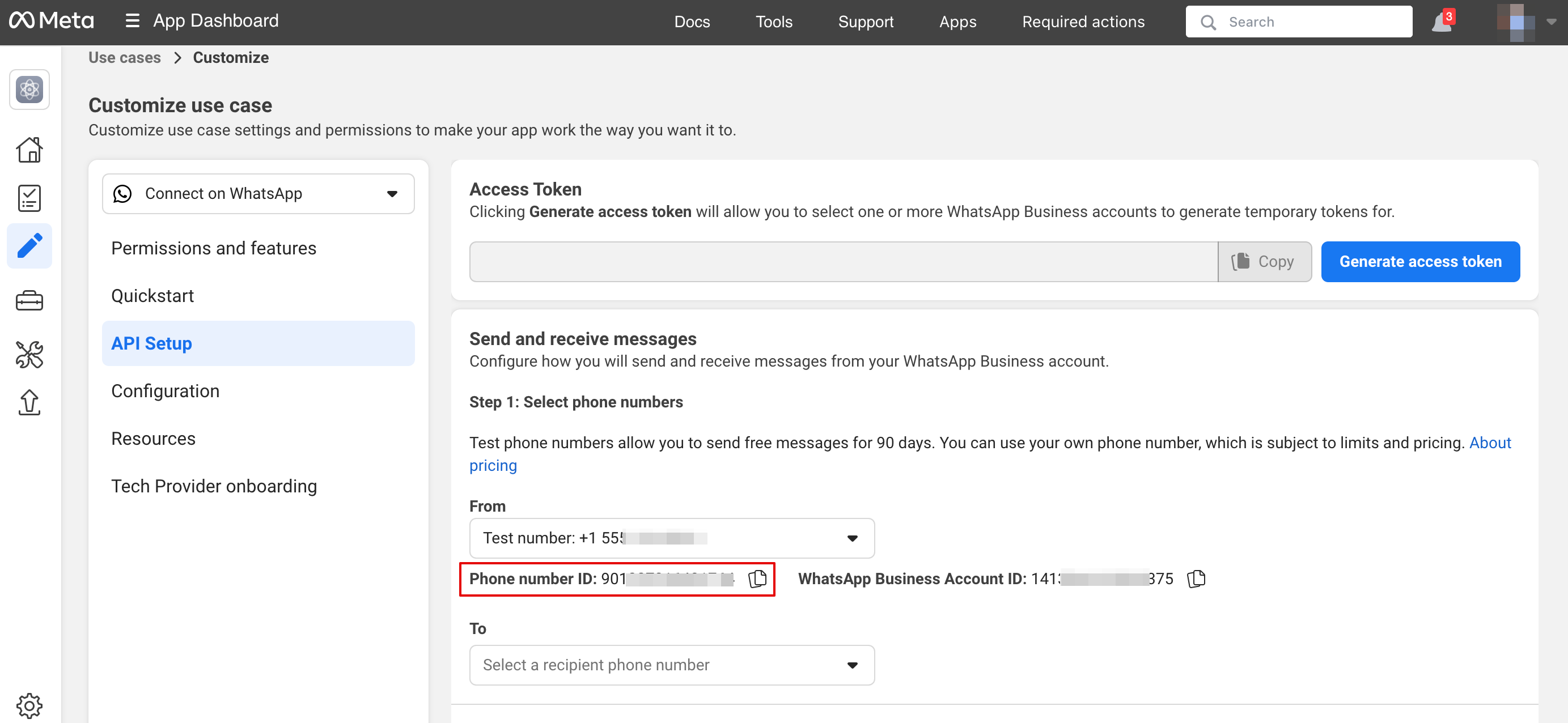
Скопіюйте ID номера телефону з Facebook і вставте його у відповідне поле в SimplyBook.me.[[File:Manage phone numbers.png|1200px|center|link=https://help.simplybook.me/images/b/b1/Manage_phone_numbers.png
]][[File:Copy phone number id.png|1200px|center|link=https://help.simplybook.me/images/9/91/Copy_phone_number_id.png
]]<br><br>
4. Оберіть бізнес-профіль або створіть новий.  
Створіть системного користувача. Перейдіть до [https://business.facebook.com/latest/settings/
бізнес-налаштувань Facebook] і відкрийте вкладку «System Users»:[[File:Add user facebook.png|1200px|center|link=https://help.simplybook.me/images/b/b7/Add_user_facebook.png
]]<br><br>
[[File:Select or create business step 5.png|1200px|center|link=https://help.simplybook.me/images/1/18/Select_or_create_business_step_5.png]]  
Натисніть «Add New User» та заповніть дані користувача:[[File:Create user facebook step 2.png|1200px|center|link=https://help.simplybook.me/images/1/1b/Create_user_facebook_step_2.png
]]<br><br>
<br><br>  
Перейдіть до «Assign Assets»:[[File:Assign assets path.png|1200px|center|link=https://help.simplybook.me/images/9/9e/Assign_assets_path.png
]]<br><br>
5. Натисніть “Next”, щоб продовжити:
У вкладці Apps виберіть ваш застосунок і надайте дозвіл «Manage app»:[[File:Add manage app permission.png|1200px|center|link=https://help.simplybook.me/images/f/f3/Add_manage_app_permission.png
]]<br><br>
<br><br>  
У вкладці WhatsApp accounts виберіть облікові записи WhatsApp і надайте дозвіл «Manage WhatsApp business accounts»:[[File:Whatsapp acc permissions add.png|1200px|center|link=https://help.simplybook.me/images/1/17/Whatsapp_acc_permissions_add.png
]]<br><br>
6. Перевірте деталі та натисніть “Go to dashboard”:  
Після призначення ресурсів натисніть «Generate Token»:[[File:Generate token path.png|1200px|center|link=https://help.simplybook.me/images/d/dd/Generate_token_path.png
]]<br><br>
[[File:Go to dashboard step 6.png|1200px|center|link=https://help.simplybook.me/images/f/fc/Go_to_dashboard_step_6.png]]  
Виберіть застосунок у списку та встановіть термін дії токена як «never»:[[File:Token never expire.png|1200px|center|link=https://help.simplybook.me/images/2/2a/Token_never_expire.png
]]<br><br>
<br><br>  
Виберіть такі дозволи:[[File:Whatapp permissions.png|1200px|center|link=https://help.simplybook.me/images/9/97/Whatapp_permissions.png
]]<br><br>
7. Оберіть вкладку “Use cases” і натисніть кнопку “Customize”:  
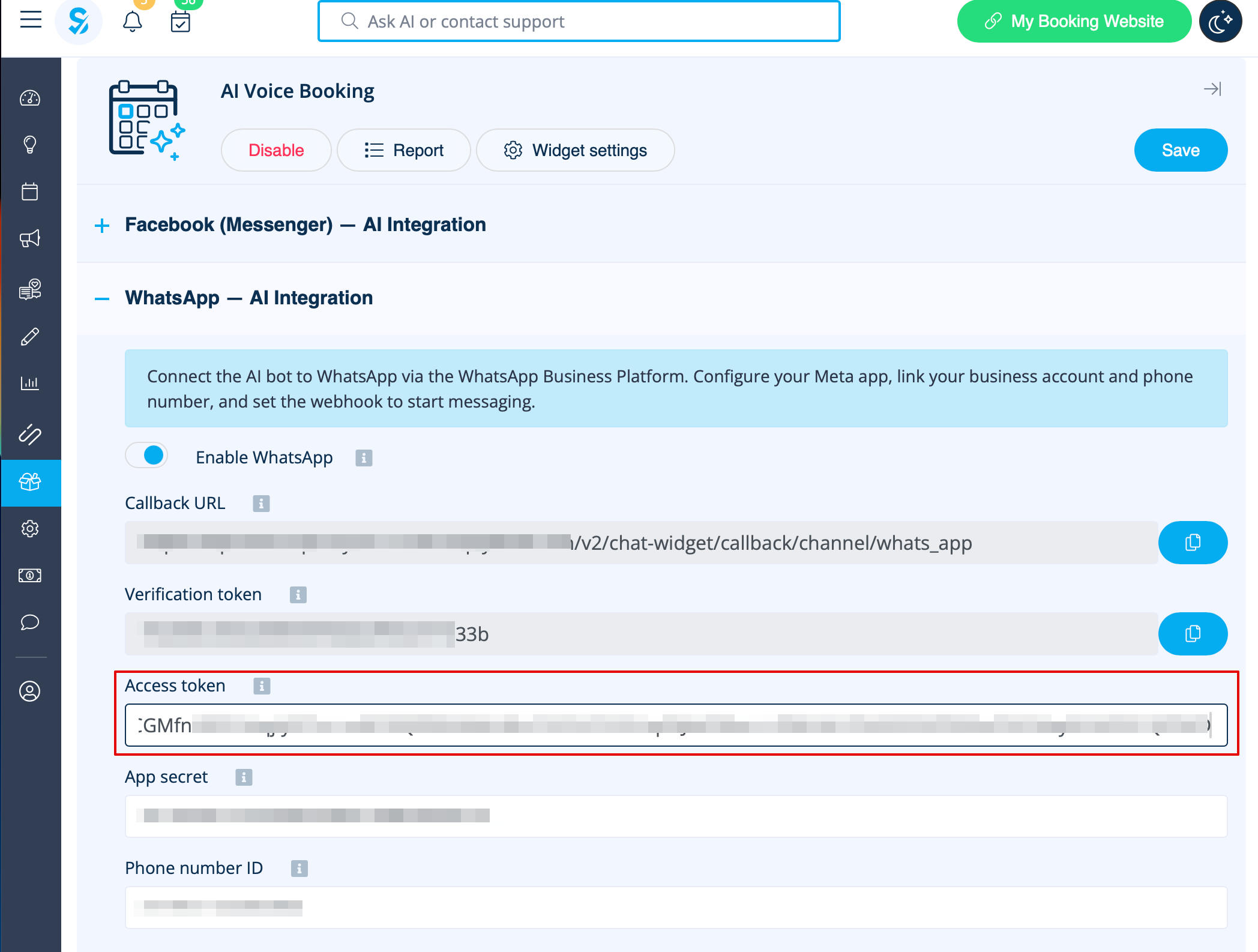
Скопіюйте токен, вставте його в SB і збережіть налаштування.<br>[[File:Paste token to sbm.png|1200px|center|link=https://help.simplybook.me/images/e/e7/Paste_token_to_sbm.png
]]<br><br>
[[File:User cases customize.png|1200px|center|link=https://help.simplybook.me/images/a/a7/User_cases_customize.png]]  
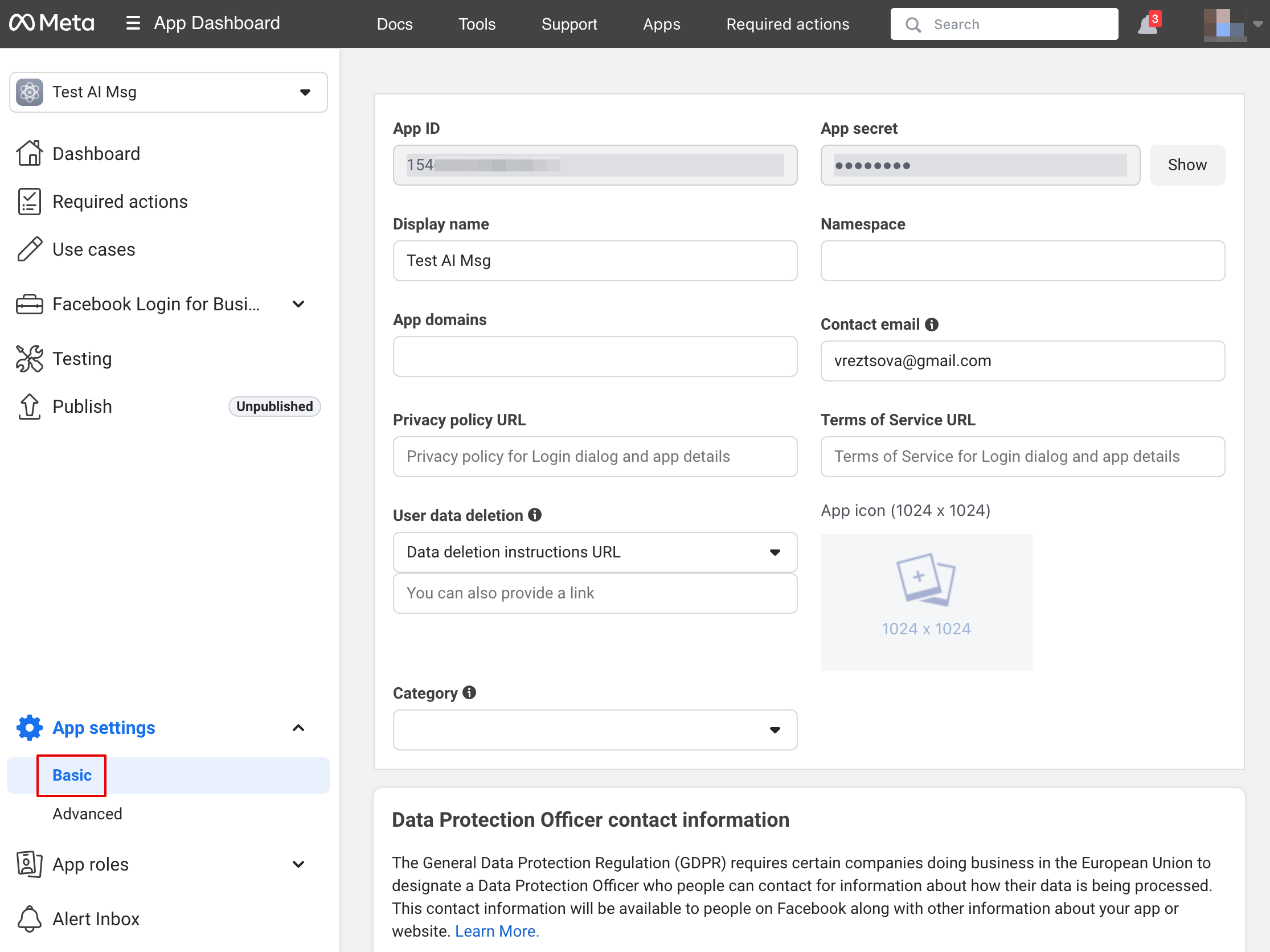
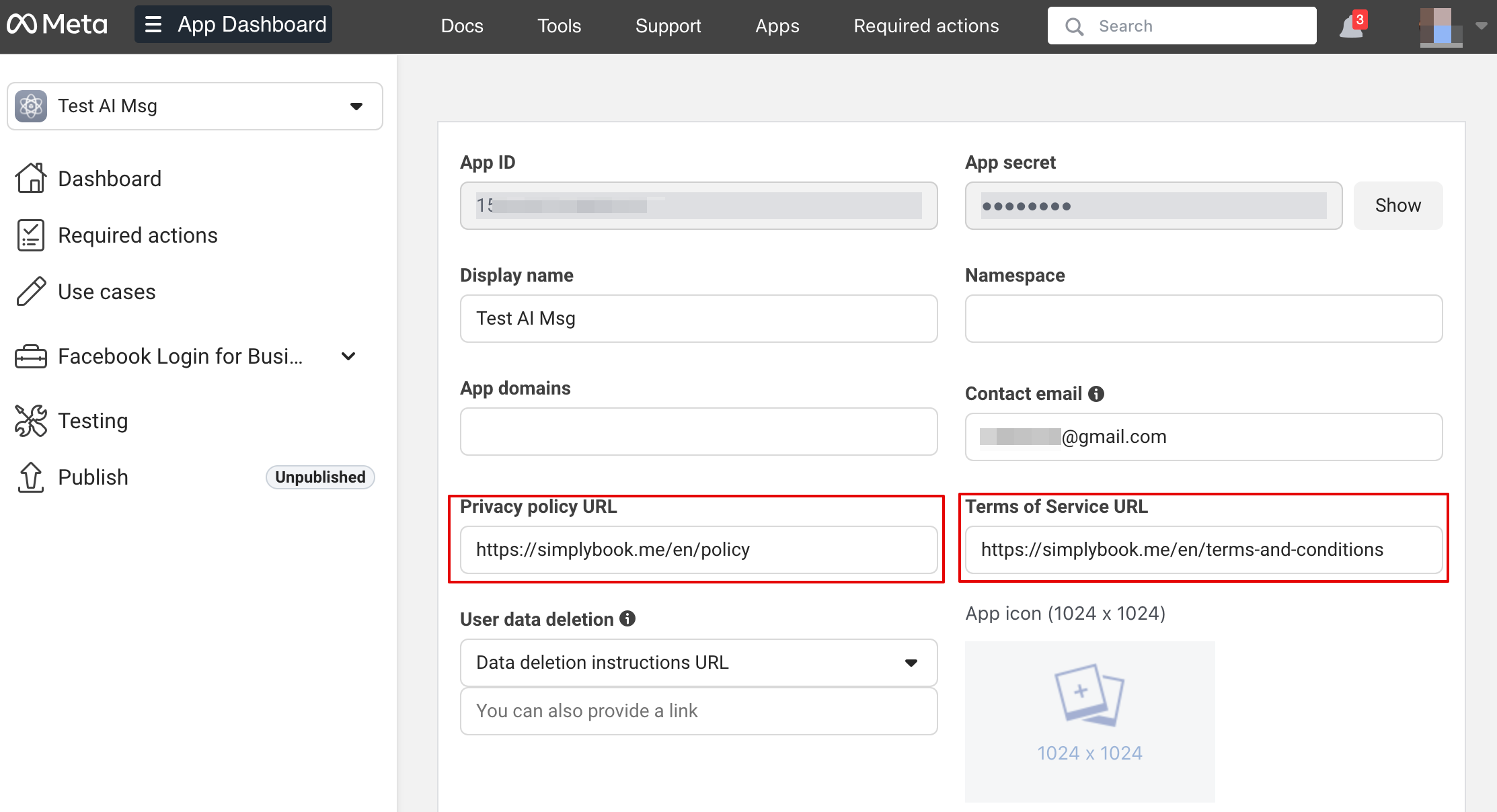
Поверніться на https://developers.facebook.com/apps/, виберіть застосунок і відкрийте Налаштування -> Основні. Додайте URL-адреси політики конфіденційності та умов використання.[[File:App settings basic path.png|1200px|center|link=https://help.simplybook.me/images/7/70/App_settings_basic_path.png
]][[File:Insert your terms and privacy policy links upd.png|1200px|center|link=https://help.simplybook.me/images/9/92/Insert_your_terms_and_privacy_policy_links_upd.png
]]<br><br>
<br><br>  
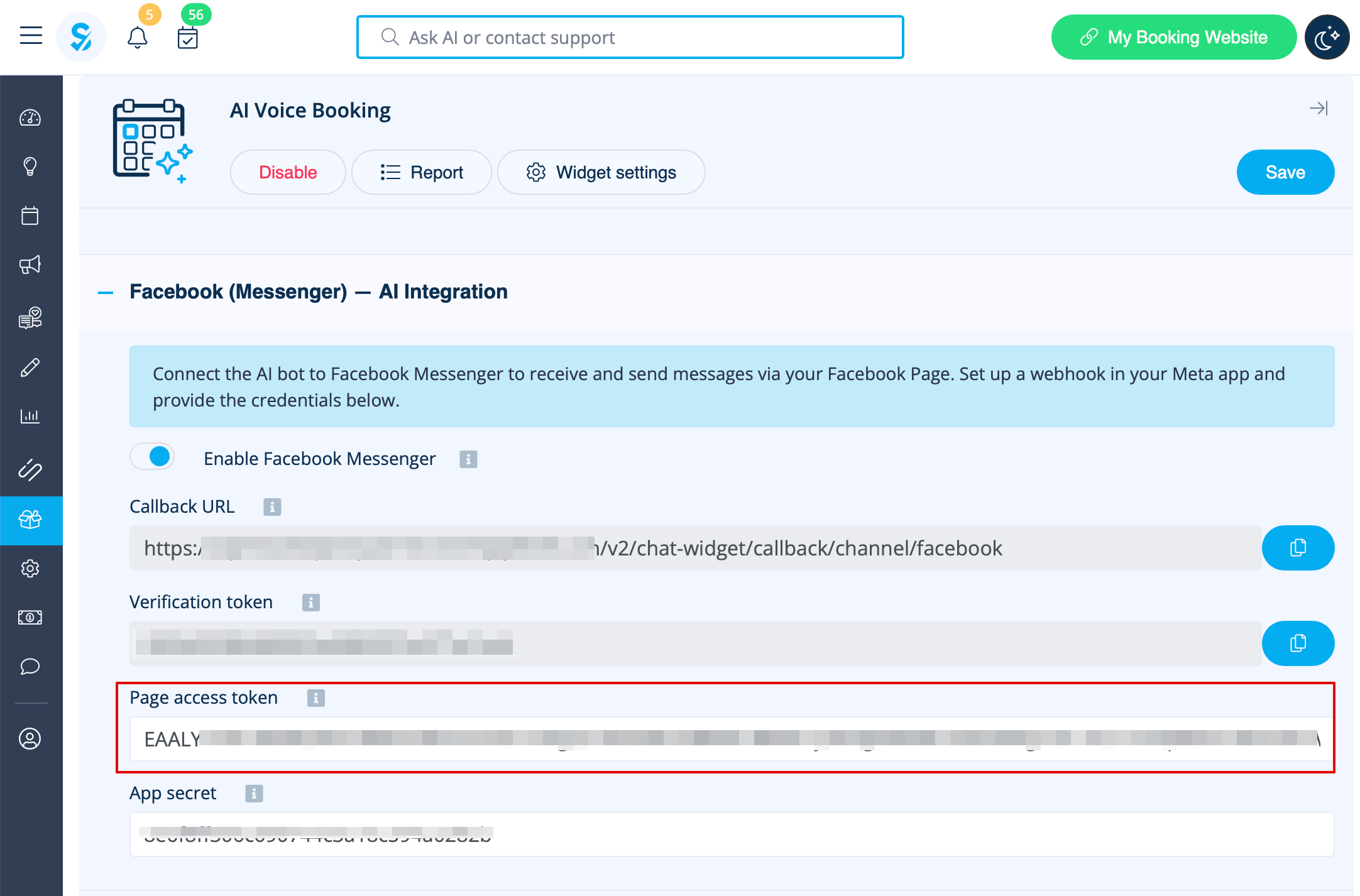
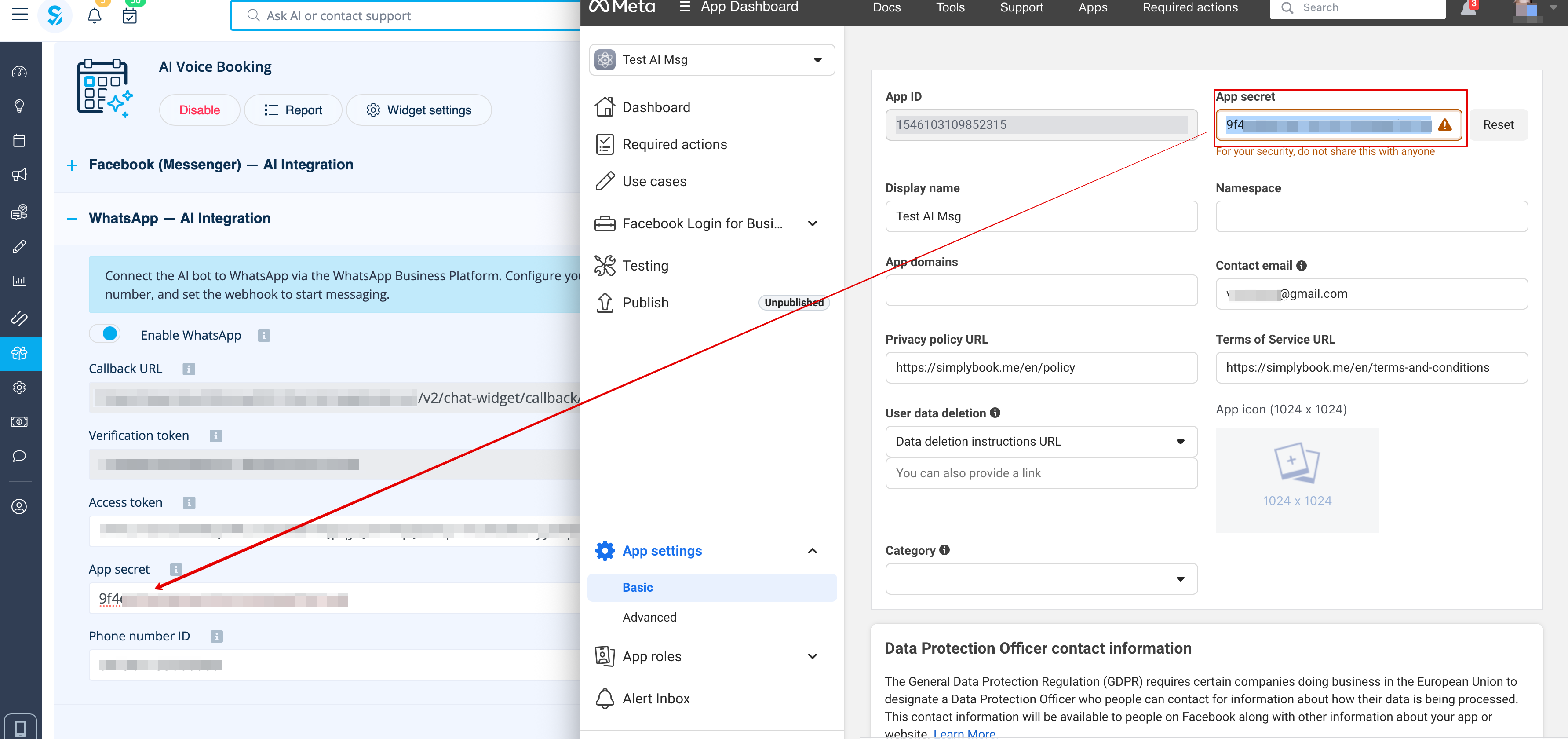
Скопіюйте App Secret і вставте його в SB.[[File:Paste app secret to sbm.png|1200px|center|link=https://help.simplybook.me/images/2/20/Paste_app_secret_to_sbm.png
]]<br><br>
8. Прийміть Умови надання послуг і підтвердьте бізнес-профіль:
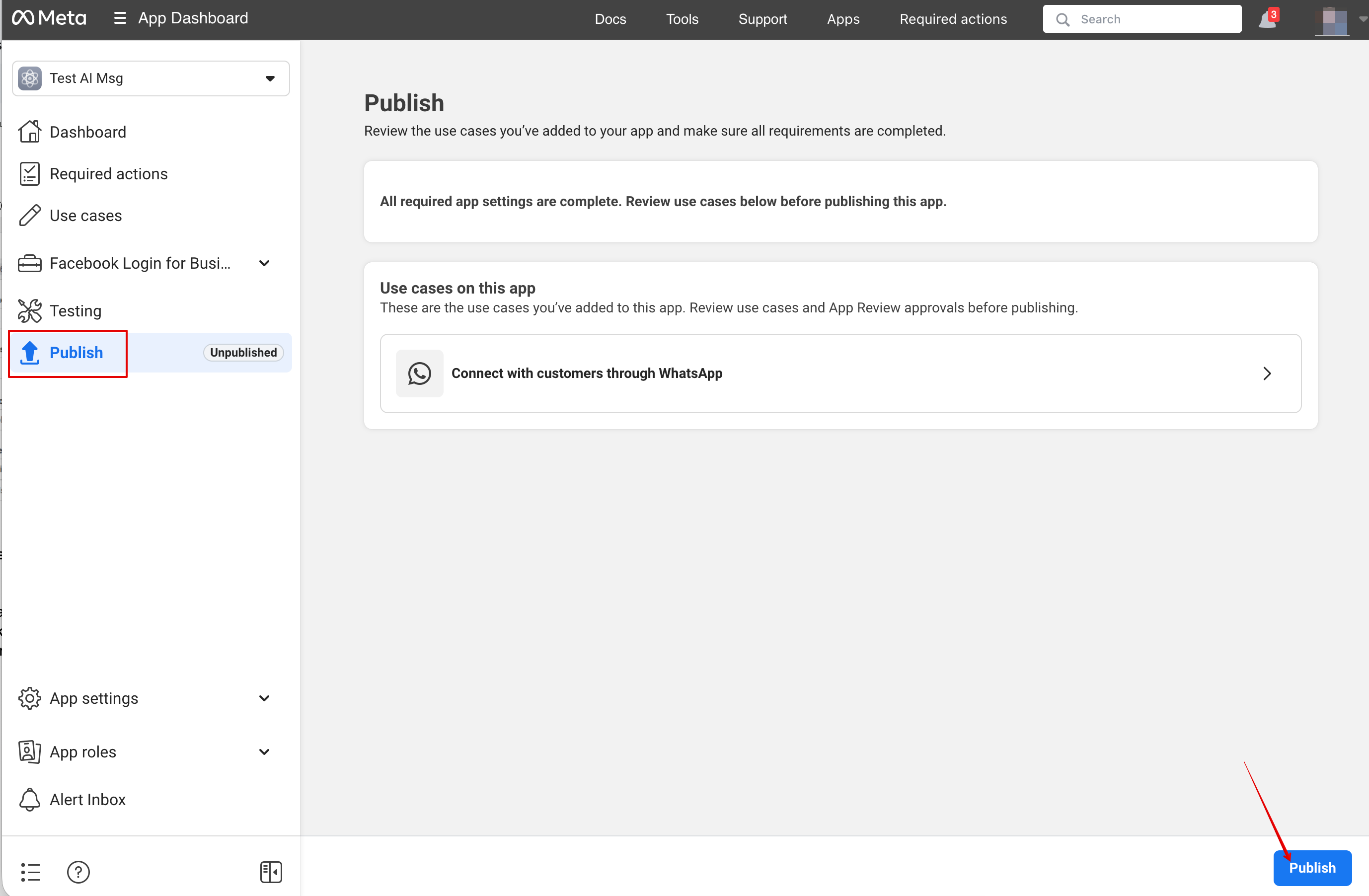
Тепер ви можете опублікувати застосунок, надати клієнтам ваш номер WhatsApp Business і дозволити їм бронювати послуги за допомогою AI.[[File:Publish wa app.png|1200px|center|link=https://help.simplybook.me/index.php?title=File
:Publish_wa_app.png]]<br><br><br><br>
[[File:Accept the terms and confirm profile.png|1200px|center|link=https://help.simplybook.me/images/8/8c/Accept_the_terms_and_confirm_profile.png]]  
<br><br>  
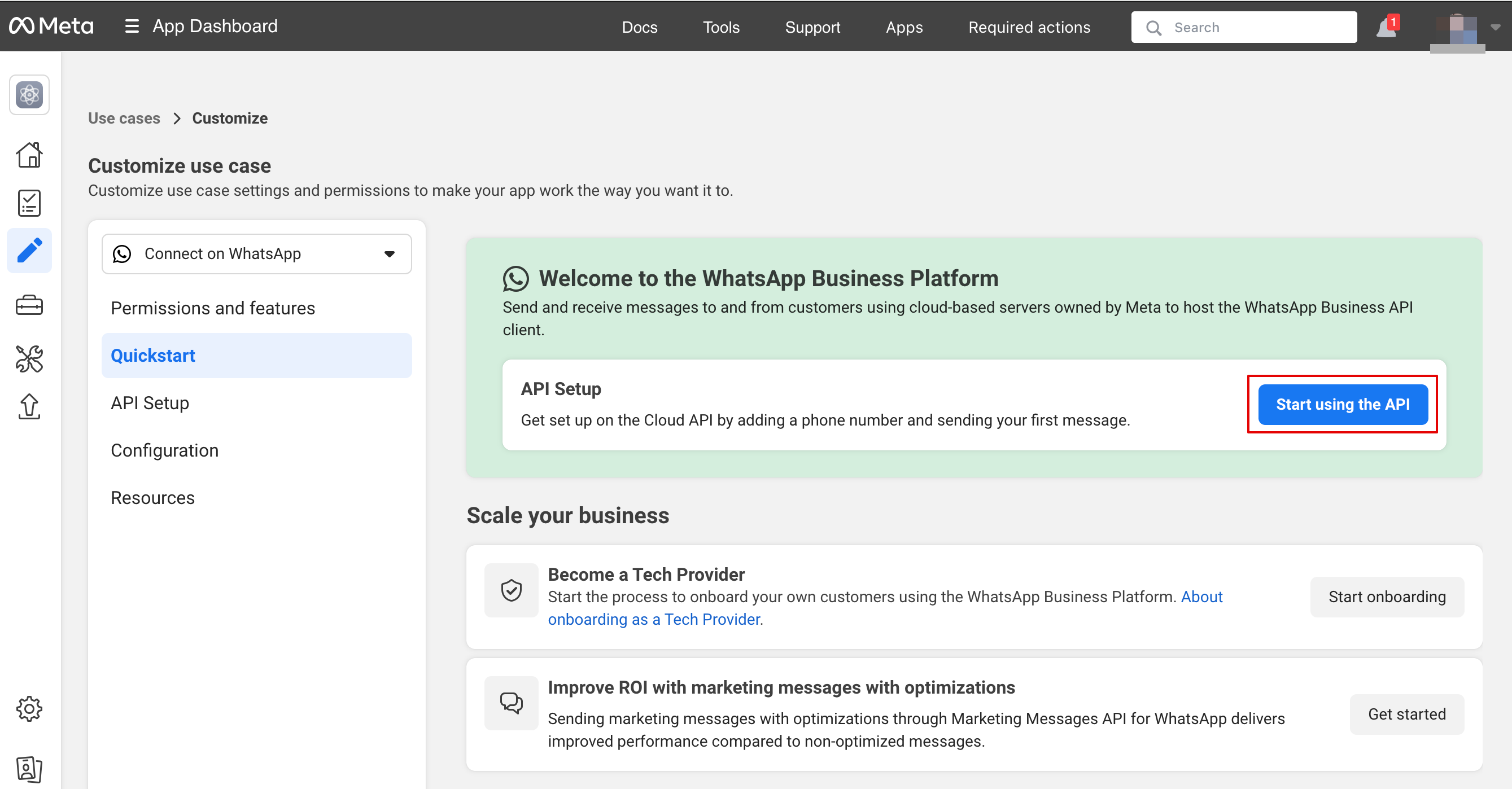
9. Оберіть “Start using the API”: [[File:Start using the api.png|1200px|center|link=https://help.simplybook.me/images/1/11/Start_using_the_api.png]]  
<br><br>  
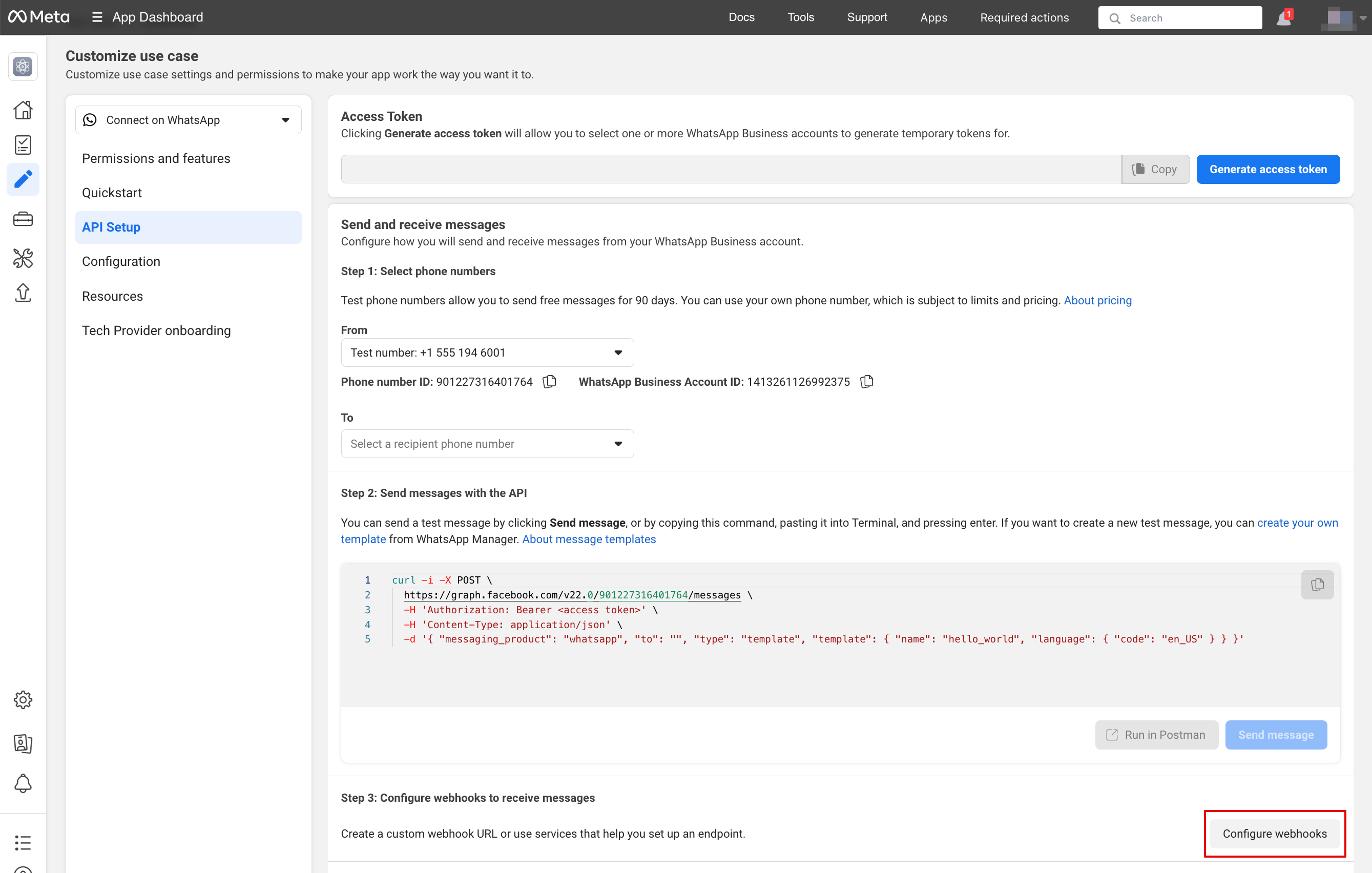
10. Далі перейдіть до “Configure webhooks”: [[File:Configure webhooks.png|1200px|center|link=https://help.simplybook.me/images/b/bc/Configure_webhooks.png]]  
<br><br>  
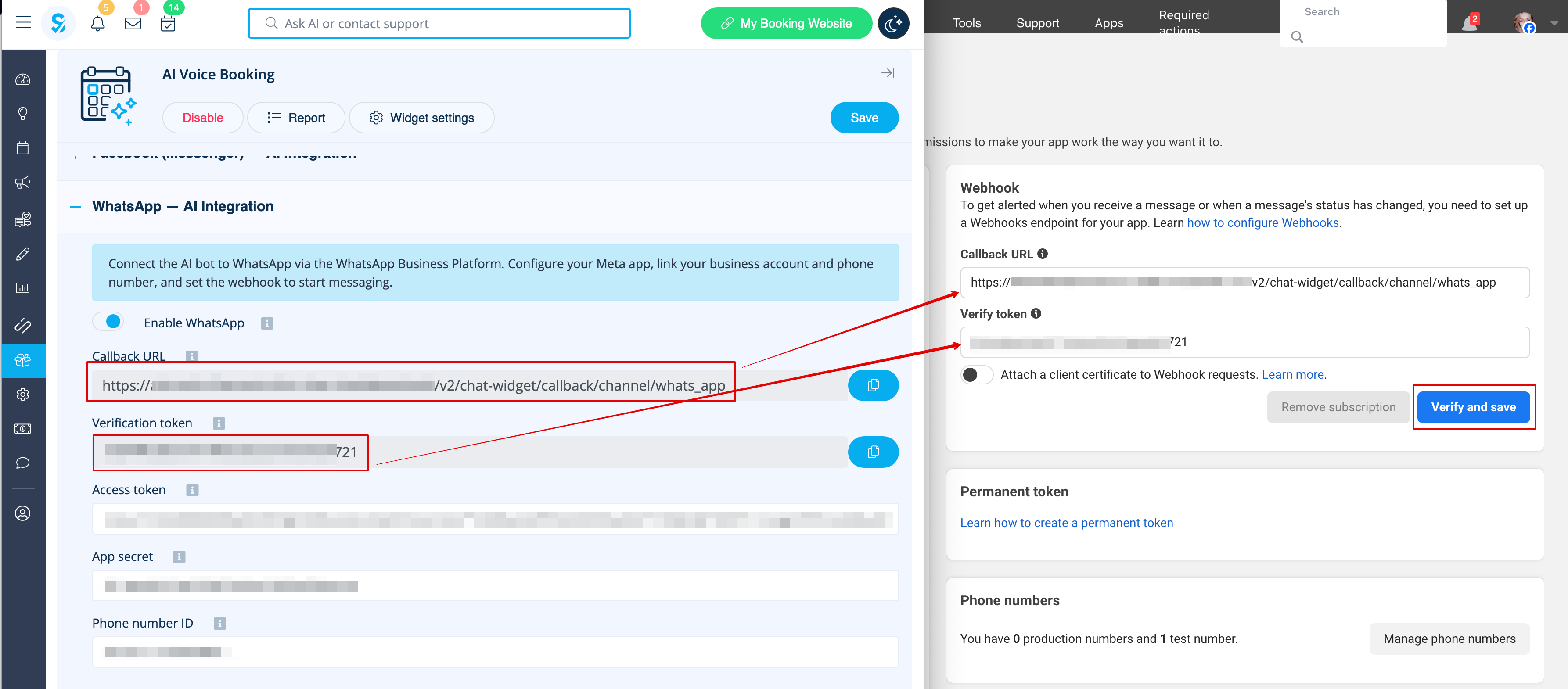
11. Скопіюйте “Callback url” та “Verification token” з вашого облікового запису SimplyBook.me -> Custom features -> AI Voice booking і вставте їх у відповідні поля в додатку. Підтвердіть та збережіть: [[File:Callback and token.png|1200px|center|link=https://help.simplybook.me/images/f/f6/Callback_and_token.png]]  
<br><br>  
12. На наступному кроці в “Select product” оберіть “WhatsApp Business Account”:  
[[File:Select product.png|1200px|center|link=https://help.simplybook.me/images/6/66/Select_product.png]] <br><br>  
13. Увімкніть необхідні вебхуки: messages та calls (якщо ви хочете приймати дзвінки): [[File:Calls and msg subscriptions.png|1200px|center|link=https://help.simplybook.me/images/5/5d/Calls_and_msg_subscriptions.png]]  
<br><br>  
14. Тепер ви можете додати номери телефонів і спосіб оплати (оскільки Facebook стягує плату за повідомлення). Скопіюйте ID номера телефону з Facebook і вставте його у відповідну форму у вашому обліковому записі SimplyBook.me.  
[[File:Manage phone numbers.png|1200px|center|link=https://help.simplybook.me/images/b/b1/Manage_phone_numbers.png]] [[File:Copy phone number id.png|1200px|center|link=https://help.simplybook.me/images/9/91/Copy_phone_number_id.png]]  
<br><br>  
15. Тепер потрібно створити системного користувача. Перейдіть до [https://business.facebook.com/latest/settings/ Facebook Business profile] і відкрийте вкладку System users:  
[[File:Add user facebook.png|1200px|center|link=https://help.simplybook.me/images/b/b7/Add_user_facebook.png]]  
<br><br>  
16. Натисніть Add new user і заповніть дані користувача:  
[[File:Create user facebook step 2.png|1200px|center|link=https://help.simplybook.me/images/1/1b/Create_user_facebook_step_2.png]]  
<br><br>  
17. Далі перейдіть до Assign Assets:  
[[File:Assign assets path.png|1200px|center|link=https://help.simplybook.me/images/9/9e/Assign_assets_path.png]]  
<br><br>  
18. У вкладці Apps оберіть ваш додаток і надайте дозвіл “Manage app”:  
[[File:Add manage app permission.png|1200px|center|link=https://help.simplybook.me/images/f/f3/Add_manage_app_permission.png]] <br><br>  
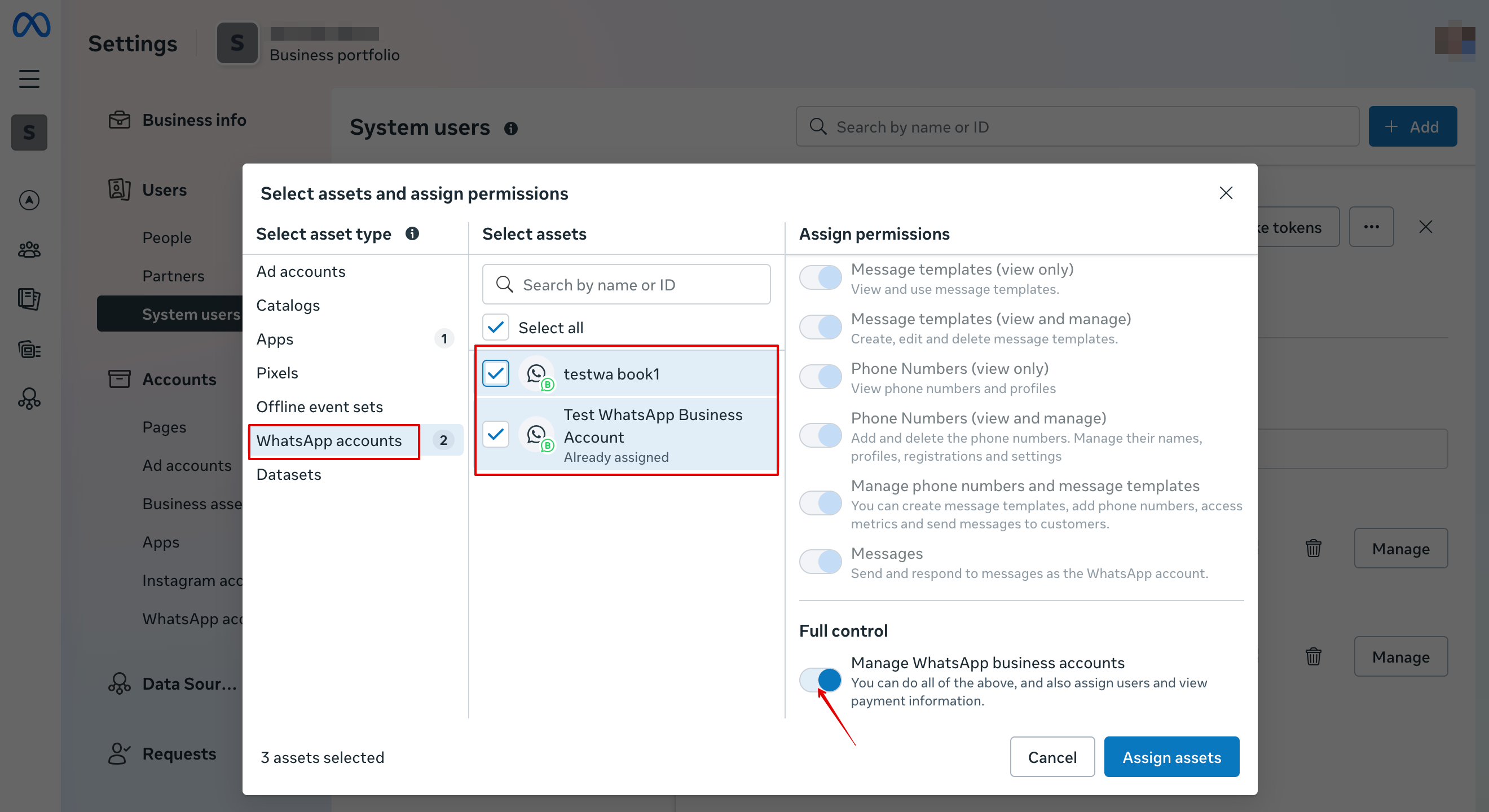
19. У вкладці WhatsApp accounts оберіть ваші акаунти WhatsApp і надайте дозвіл Manage WhatsApp business accounts:  
[[File:Whatsapp acc permissions add.png|1200px|center|link=https://help.simplybook.me/images/1/17/Whatsapp_acc_permissions_add.png]]  
<br><br>  
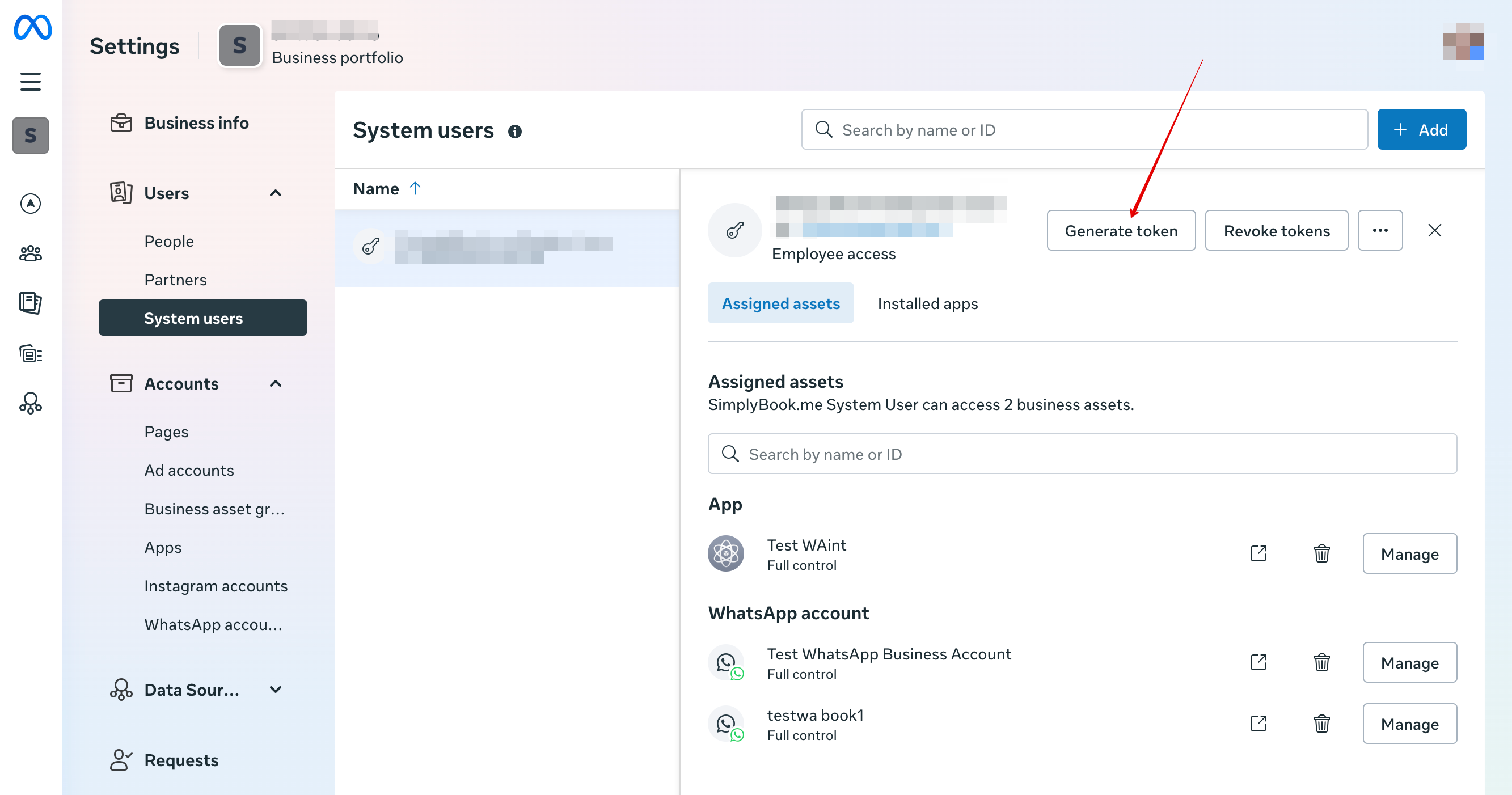
20. Після призначення ресурсів натисніть Generate Token:  
[[File:Generate token path.png|1200px|center|link=https://help.simplybook.me/images/d/dd/Generate_token_path.png]]  
<br><br>  
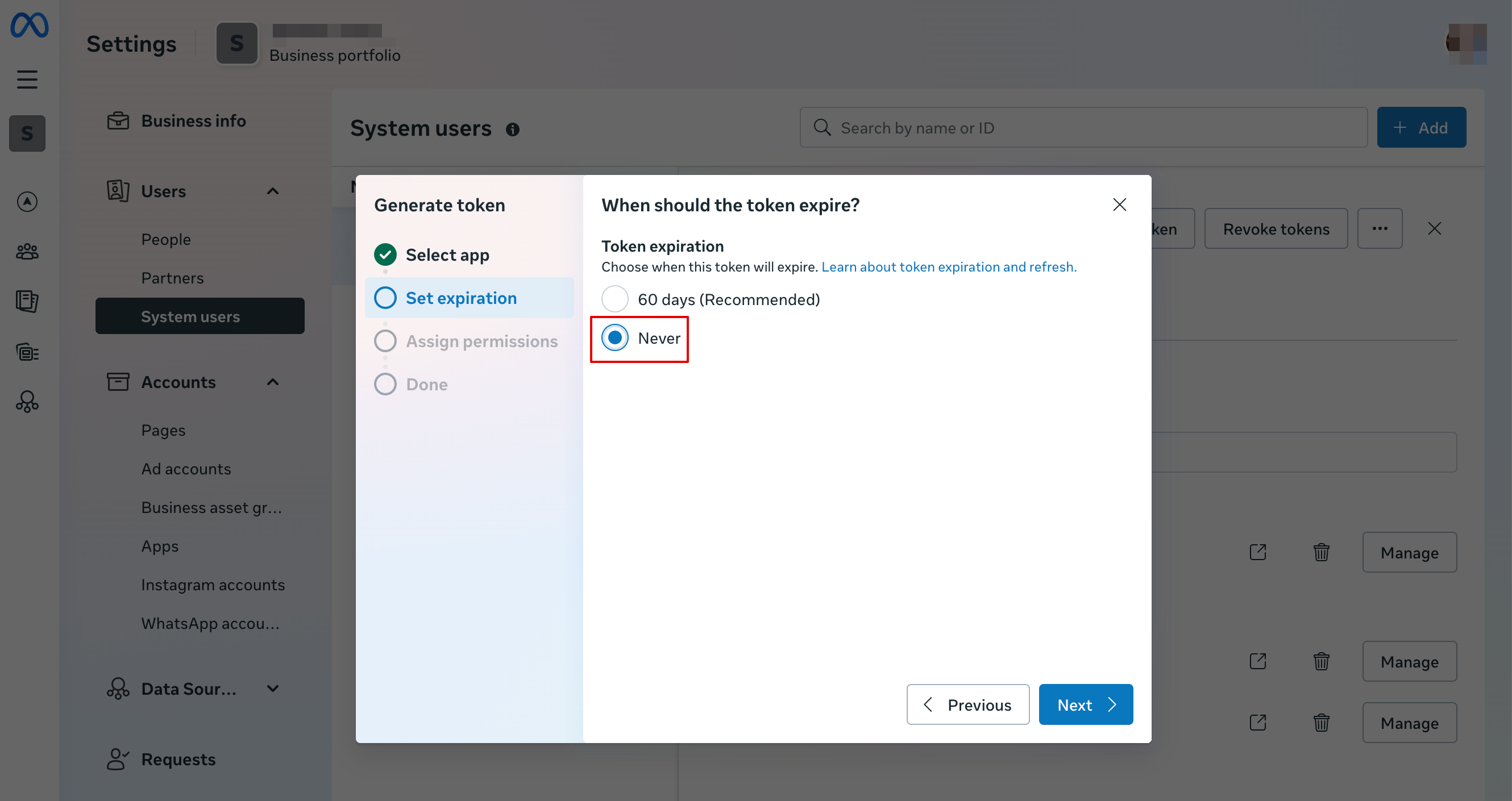
21. Оберіть ваш додаток зі списку та встановіть термін дії токена на “never”:  
[[File:Token never expire.png|1200px|center|link=https://help.simplybook.me/images/2/2a/Token_never_expire.png]]  
<br><br>  
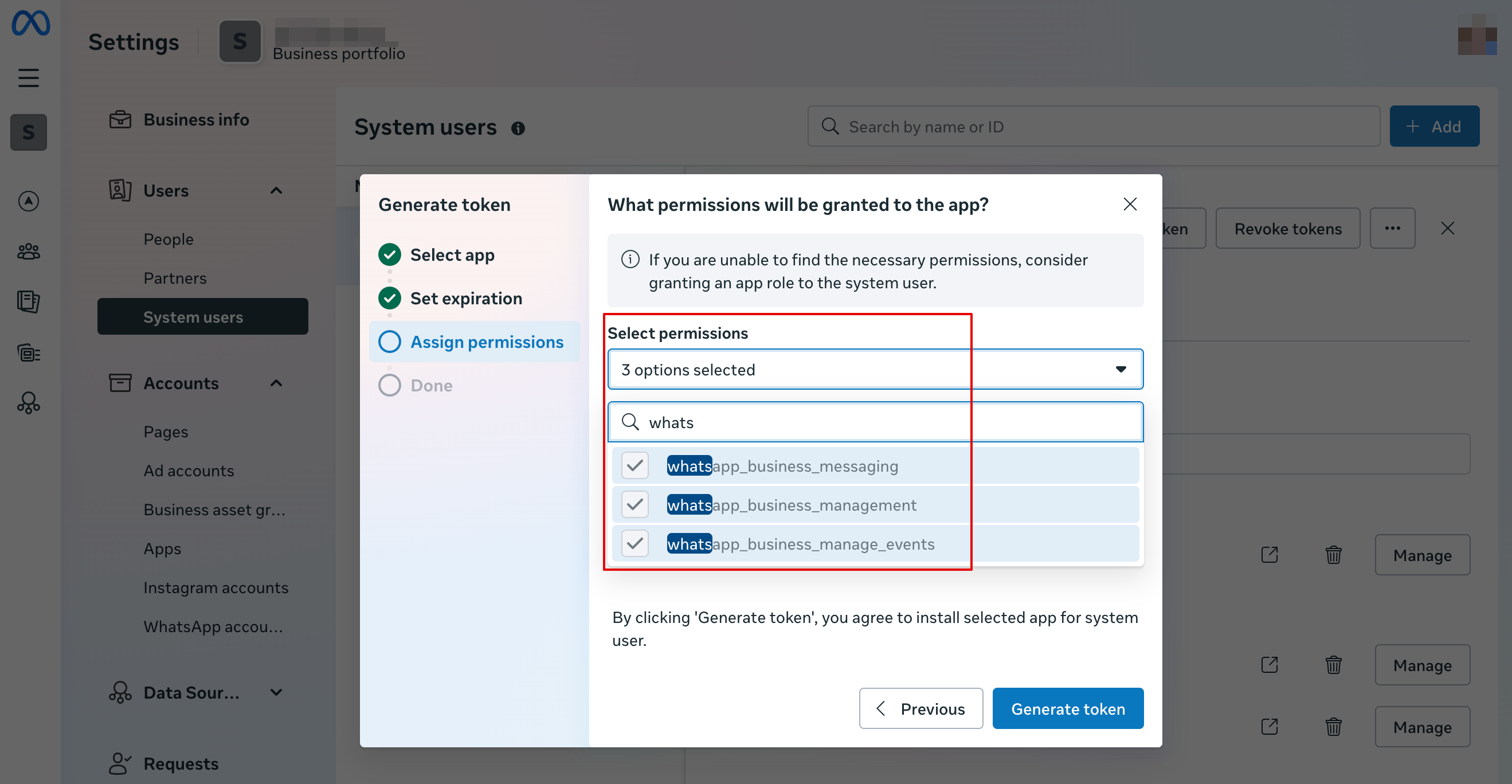
22. Оберіть наступні дозволи:  
[[File:Whatapp permissions.png|1200px|center|link=https://help.simplybook.me/images/9/97/Whatapp_permissions.png]]  
<br><br>  
23. Скопіюйте токен, вставте його в SB і збережіть налаштування.<br>  
[[File:Paste token to sbm.png|1200px|center|link=https://help.simplybook.me/images/e/e7/Paste_token_to_sbm.png]]  
<br><br>  
24. Поверніться до [https://developers.facebook.com/apps/ Розробники Facebook], оберіть ваш додаток і перейдіть до Settings -> Basic. Додайте URL-адреси Політики конфіденційності та Умов надання послуг.  
[[File:App settings basic path.png|1200px|center|link=https://help.simplybook.me/images/7/70/App_settings_basic_path.png]] [[File:Insert your terms and privacy policy links upd.png|1200px|center|link=https://help.simplybook.me/images/9/92/Insert_your_terms_and_privacy_policy_links_upd.png]]  
<br><br>  
25. Скопіюйте App Secret і вставте його в SB.  
[[File:Paste app secret to sbm.png|1200px|center|link=https://help.simplybook.me/images/2/20/Paste_app_secret_to_sbm.png]]  
<br><br>  
26. Тепер ви можете опублікувати додаток, надати клієнтам ваш номер WhatsApp Business і дозволити їм бронювати послуги за допомогою ШІ.  
[[File:Publish wa app.png|1200px|center|link=https://help.simplybook.me/images/5/55/Publish_wa_app.png]]  
<br><br><br><br>  
==Налаштування Facebook Messenger==
Перейдіть на https://developers.facebook.com/apps/
і натисніть «Create App»:[[File:Create sb app step 1.png|1200px|center|link=https://help.simplybook.me/images/9/9c/Create_sb_app_step_1.png
]]<br><br>
1. Відкрийте [https://developers.facebook.com/apps/ Розробники Facebook] та натисніть “Create App”:  
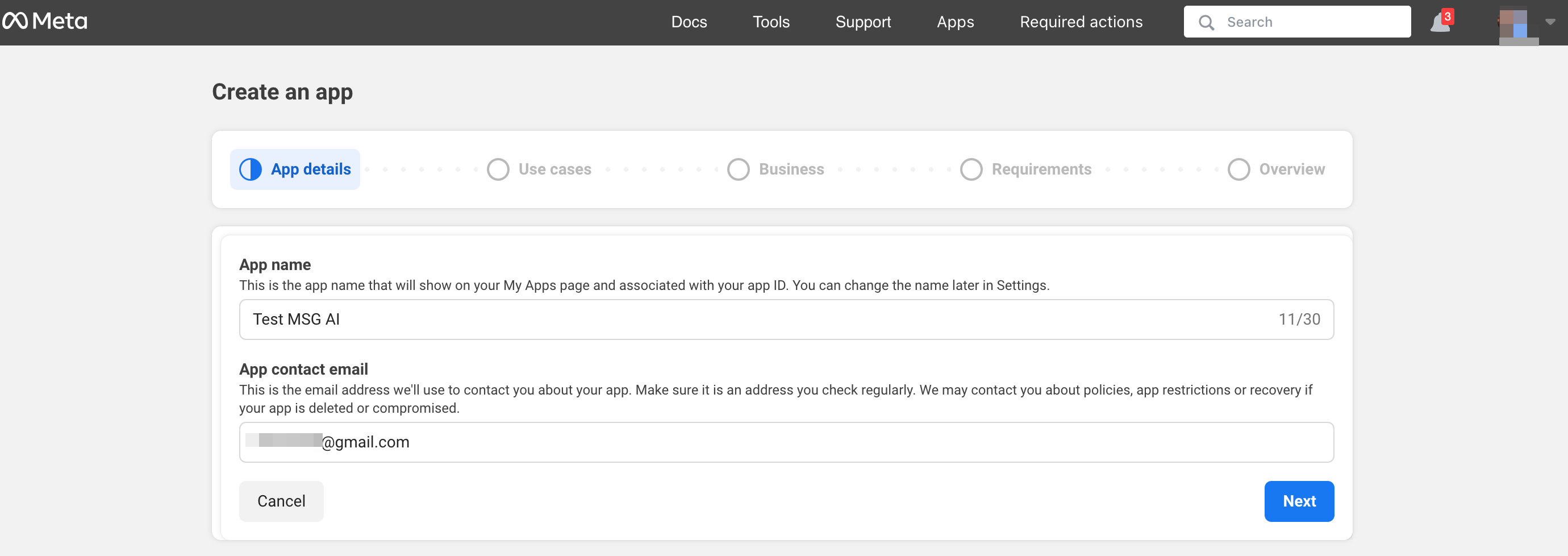
Введіть дані застосунку:[[File:Test messenger app create step 1.png|1200px|center|link=https://help.simplybook.me/images/c/ce/Test_messenger_app_create_step_1.png
]]<br><br>
[[File:Create sb app step 1.png|1200px|center|link=https://help.simplybook.me/images/9/9c/Create_sb_app_step_1.png]]  
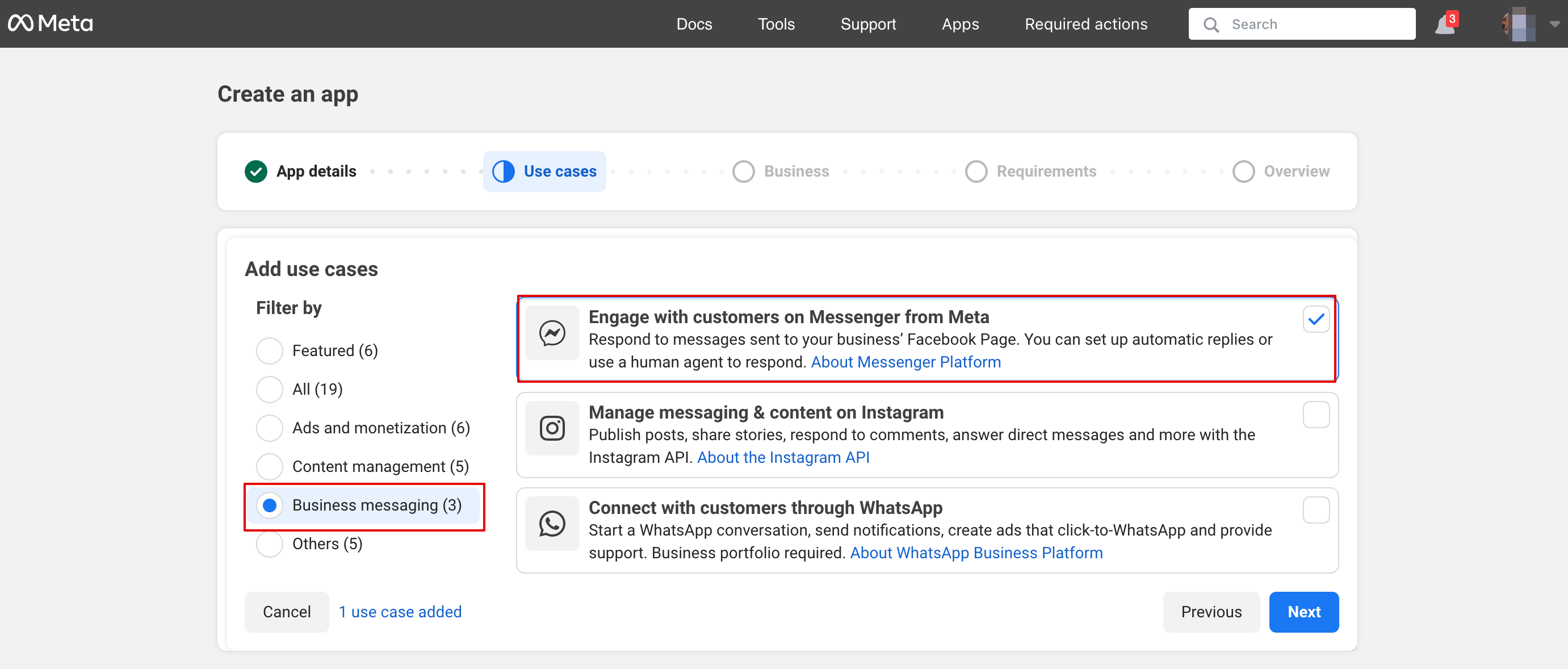
Виберіть сценарій Messenger зі списку:[[File:Select messenger ai.png|1200px|center|link=https://help.simplybook.me/images/7/75/Select_messenger_ai.png
]]<br><br>
<br><br>  
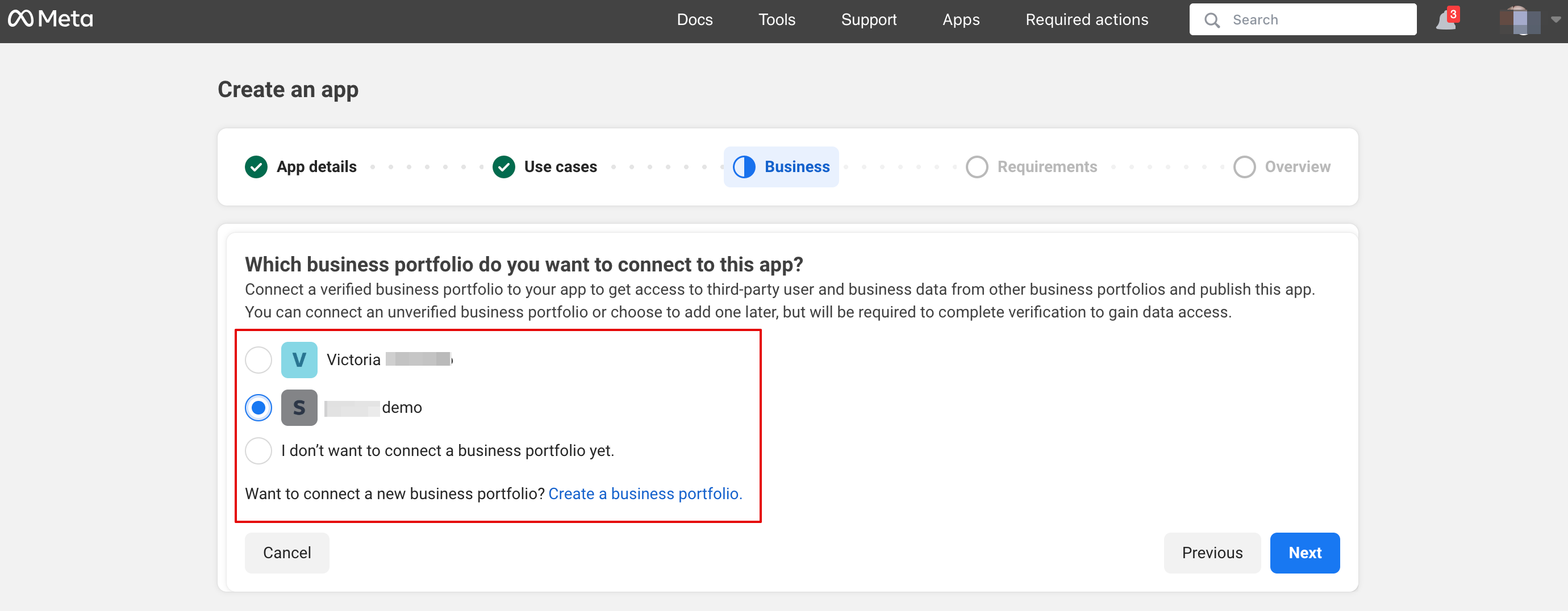
Виберіть бізнес-профіль або створіть новий.[[File:Connect msg app to business.png|1200px|center|link=https://help.simplybook.me/images/f/f8/Connect_msg_app_to_business.png
]]<br><br>
2. Введіть бажані дані додатка:  
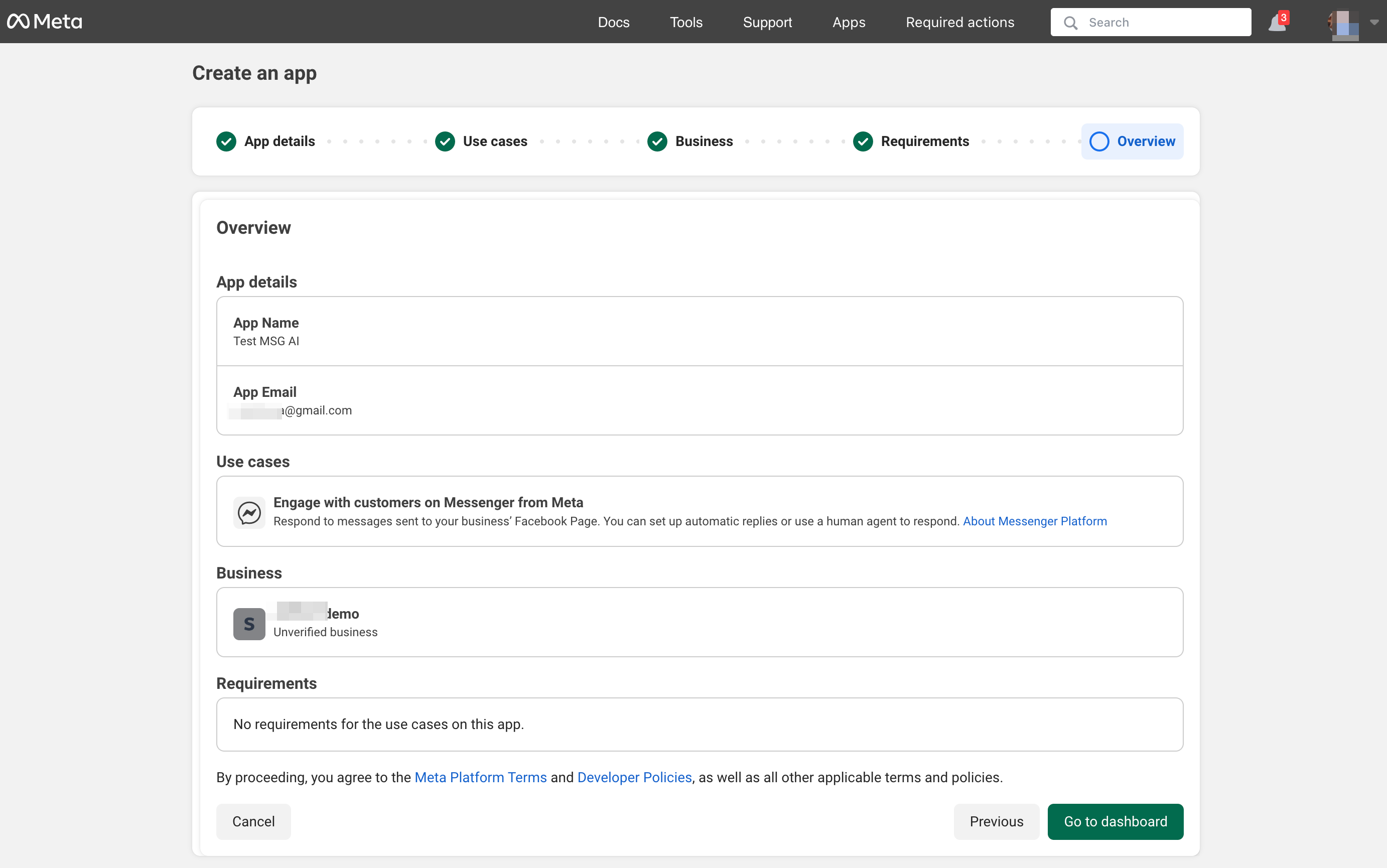
Після перевірки даних перейдіть до панелі керування застосунку.
[[File:App overview step.png|1200px|center|link=https://help.simplybook.me/images/9/96/App_overview_step.png
]]<br><br>
[[File:Test messenger app create step 1.png|1200px|center|link=https://help.simplybook.me/images/c/ce/Test_messenger_app_create_step_1.png]]  
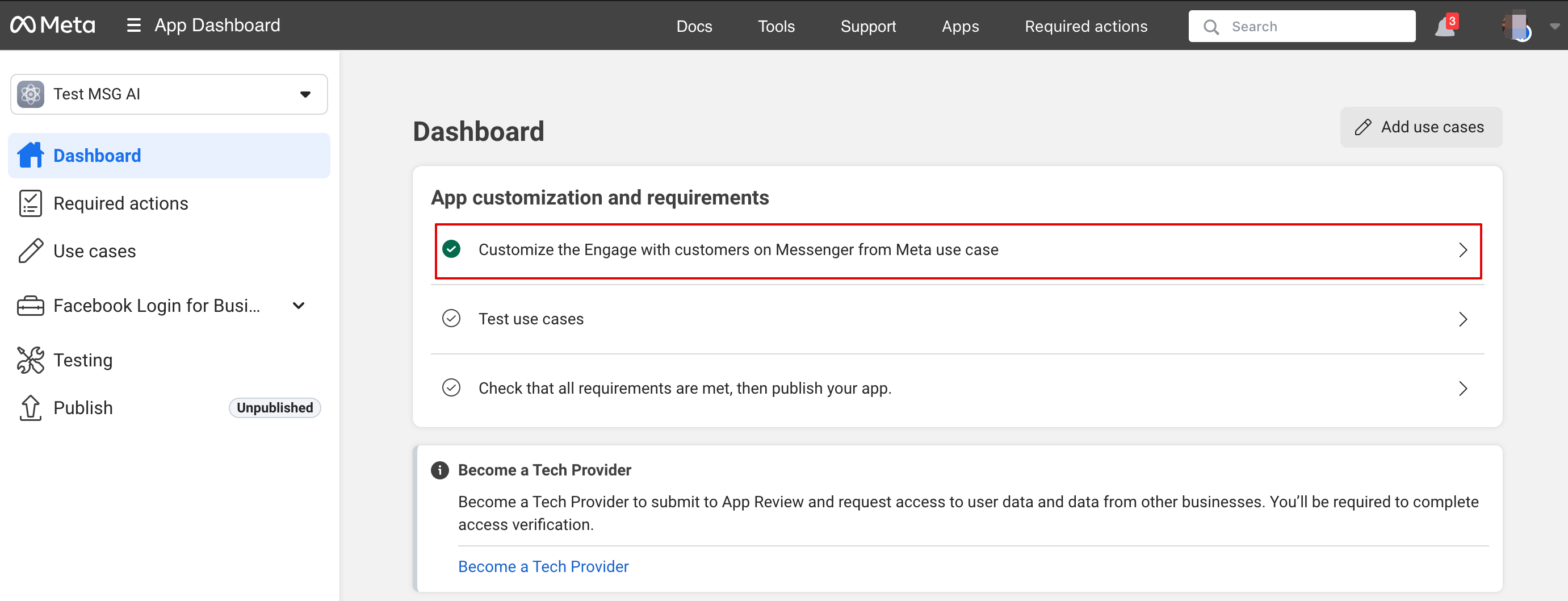
Натисніть «Customize use case»:[[File:Msg customize use case.png|1200px|center|link=https://help.simplybook.me/images/a/a5/Msg_customize_use_case.png
]]<br><br>
<br><br>  
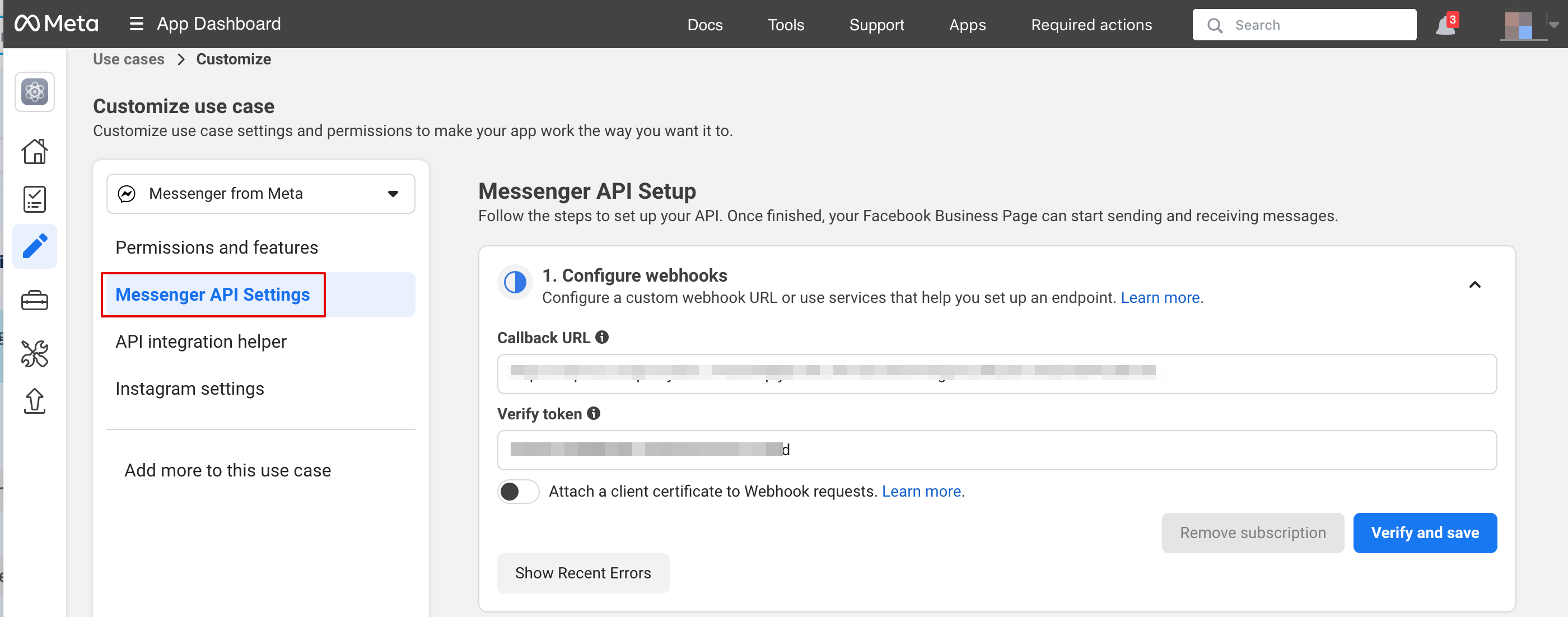
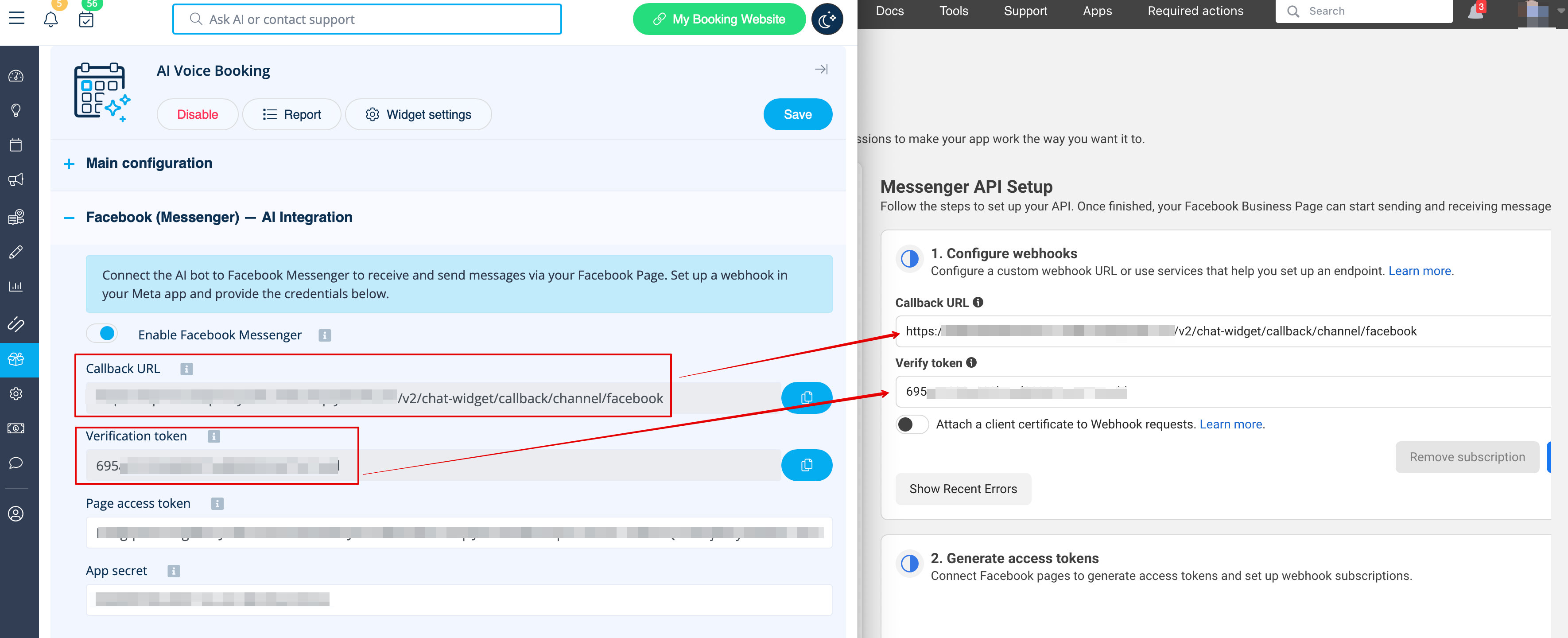
У налаштуваннях Messenger API вставте webhook-URL і verification token з SB, натисніть «Verify and save»:[[File:Msg api settings path.png|1200px|center|link=https://help.simplybook.me/images/9/94/Msg_api_settings_path.png
]][[File:Msg callback url and verification token.png|1200px|center|link=https://help.simplybook.me/images/7/7e/Msg_callback_url_and_verification_token.png
]]<br><br>
3. Оберіть варіант використання Messenger зі списку:  
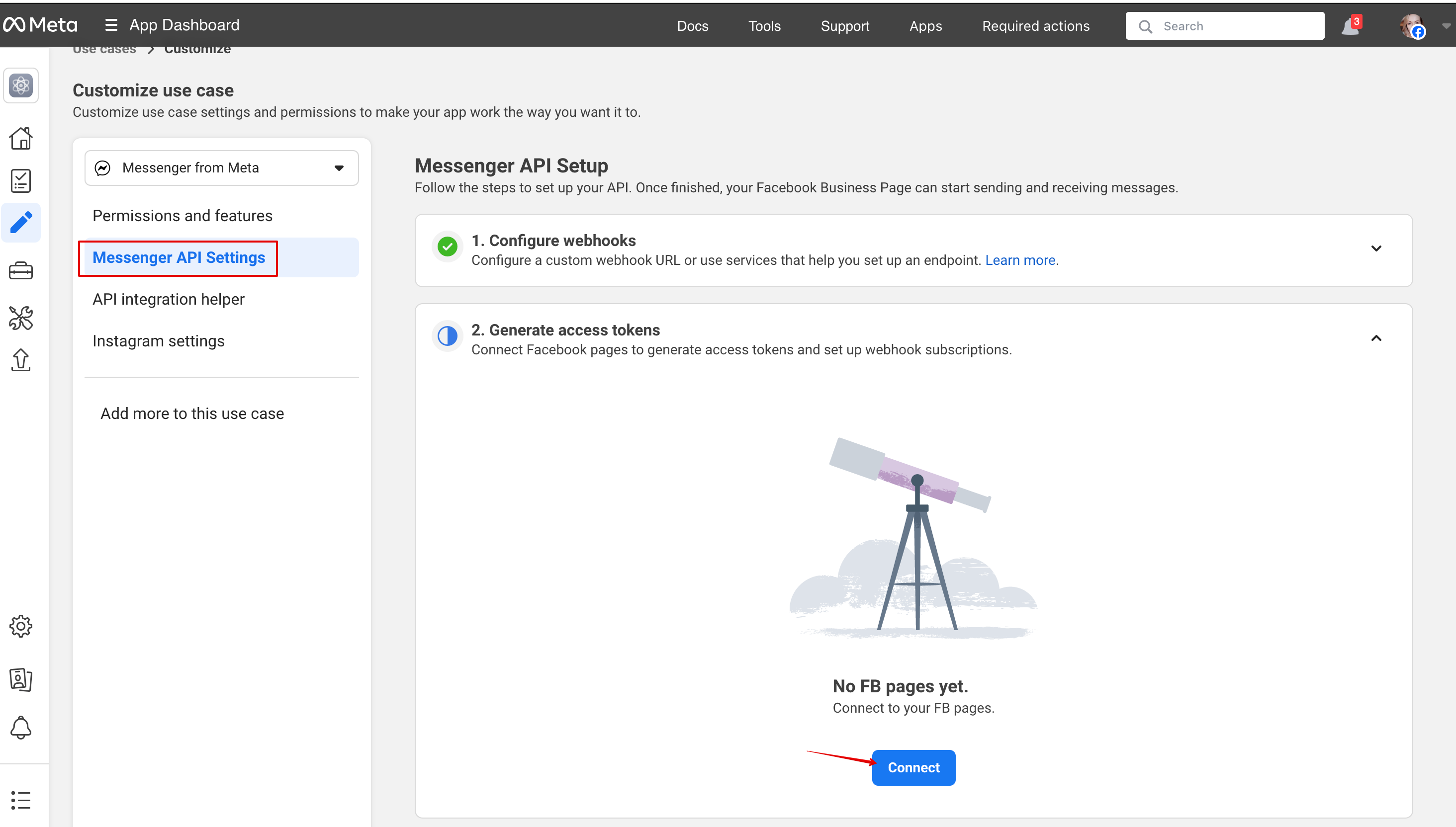
Поверніться до налаштувань Messenger API, підключіть Facebook-сторінку для AI та згенеруйте токен. Натисніть «Connect» і виберіть сторінку:[[File:Msg api connect to page.png|1200px|center|link=https://help.simplybook.me/images/1/19/Msg_api_connect_to_page.png
]]<br><br>
[[File:Select messenger ai.png|1200px|center|link=https://help.simplybook.me/images/7/75/Select_messenger_ai.png]]  
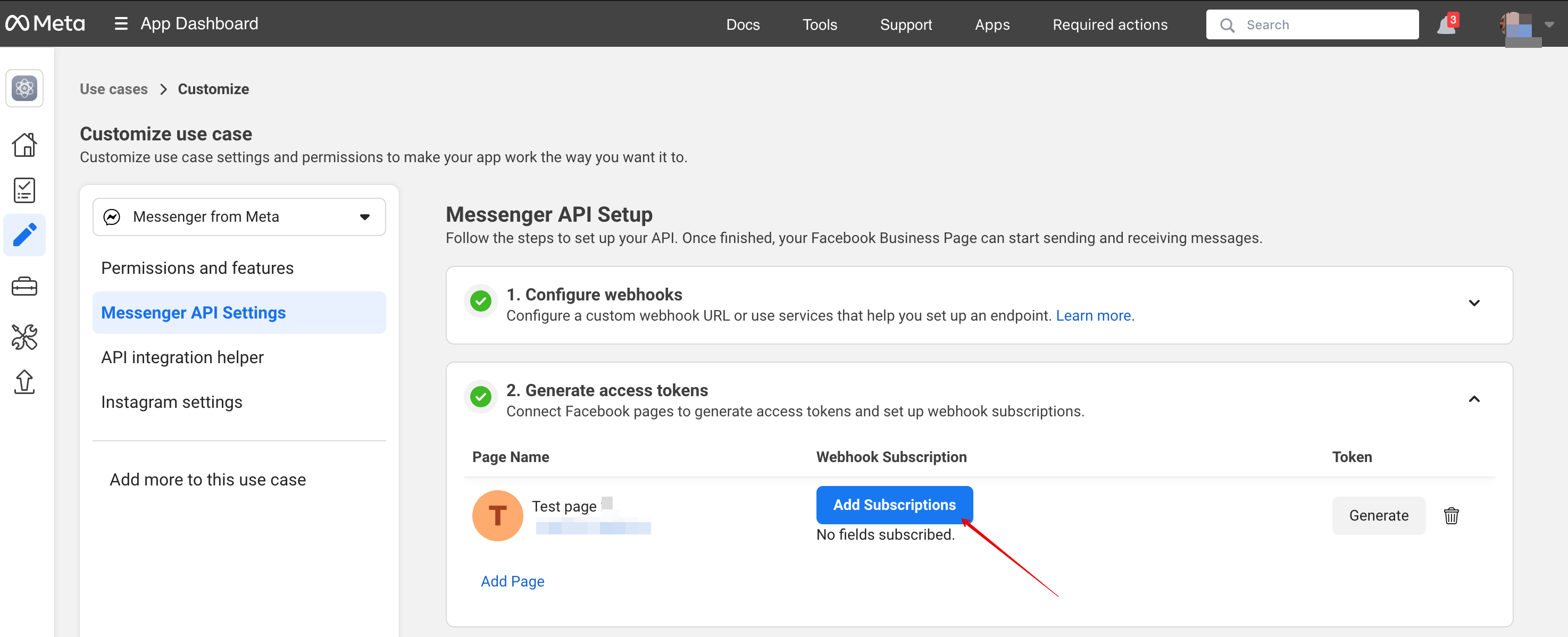
Натисніть «Add subscription»:[[File:Msg add subscription.png|1200px|center|link=https://help.simplybook.me/images/0/0c/Msg_add_subscription.png
]]<br><br>
<br><br>  
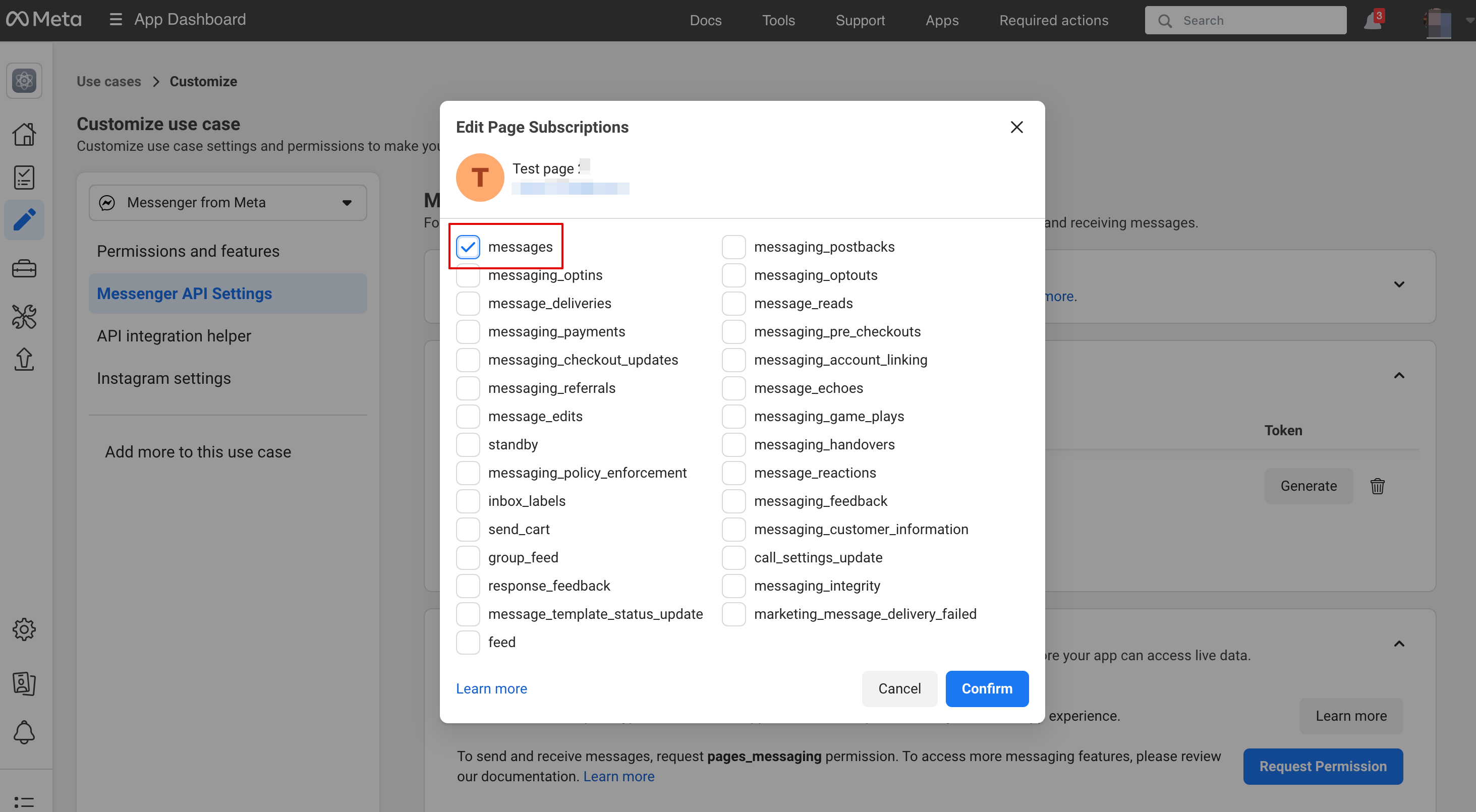
Виберіть «messages»:[[File:Add messages subscription.png|1200px|center|link=https://help.simplybook.me/images/6/6d/Add_messages_subscription.png
]]<br><br>
4. Оберіть бізнес-профіль або створіть новий.  
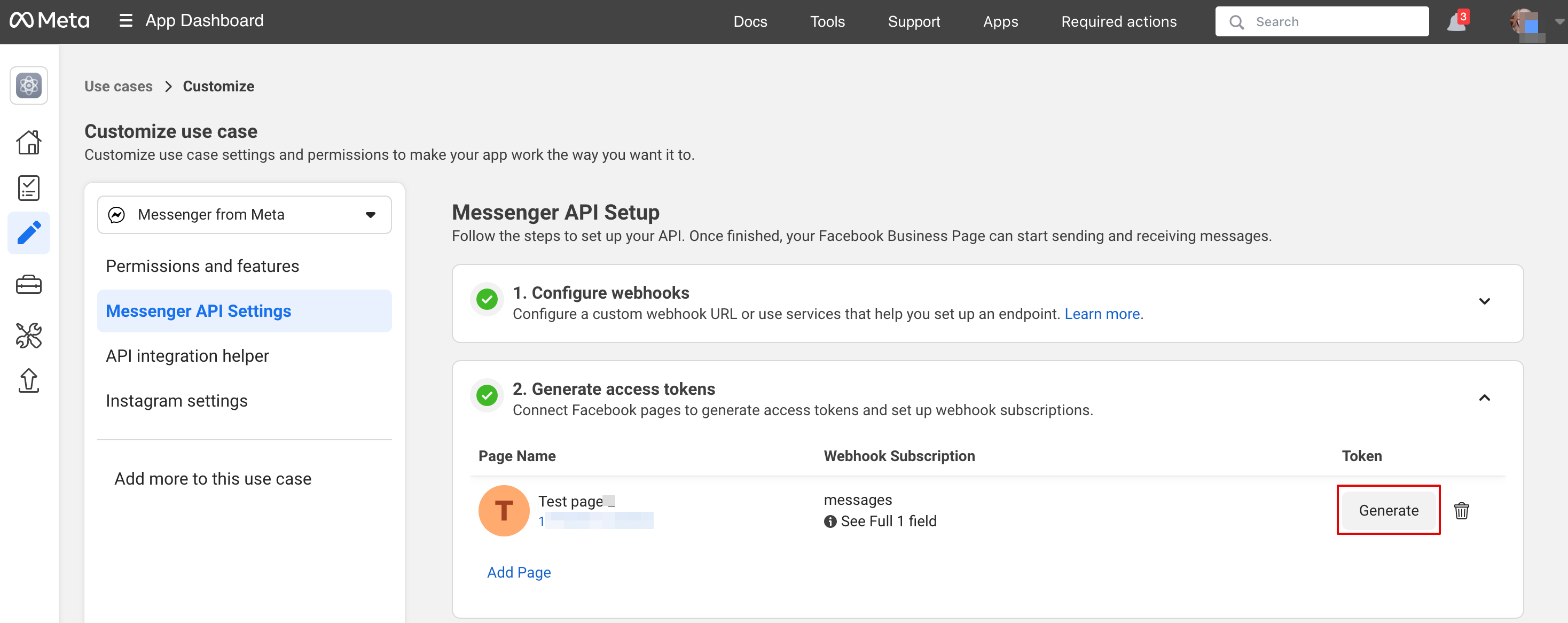
Натисніть «Generate Token», скопіюйте токен і вставте його в SB:[[File:Msg generate token path.png|1200px|center|link=https://help.simplybook.me/images/5/5c/Msg_generate_token_path.png
]][[File:Paste msg token to sbm.png|1200px|center|link=https://help.simplybook.me/images/c/ce/Paste_msg_token_to_sbm.png
]]<br><br>
[[File:Connect msg app to business.png|1200px|center|link=https://help.simplybook.me/images/f/f8/Connect_msg_app_to_business.png]]  
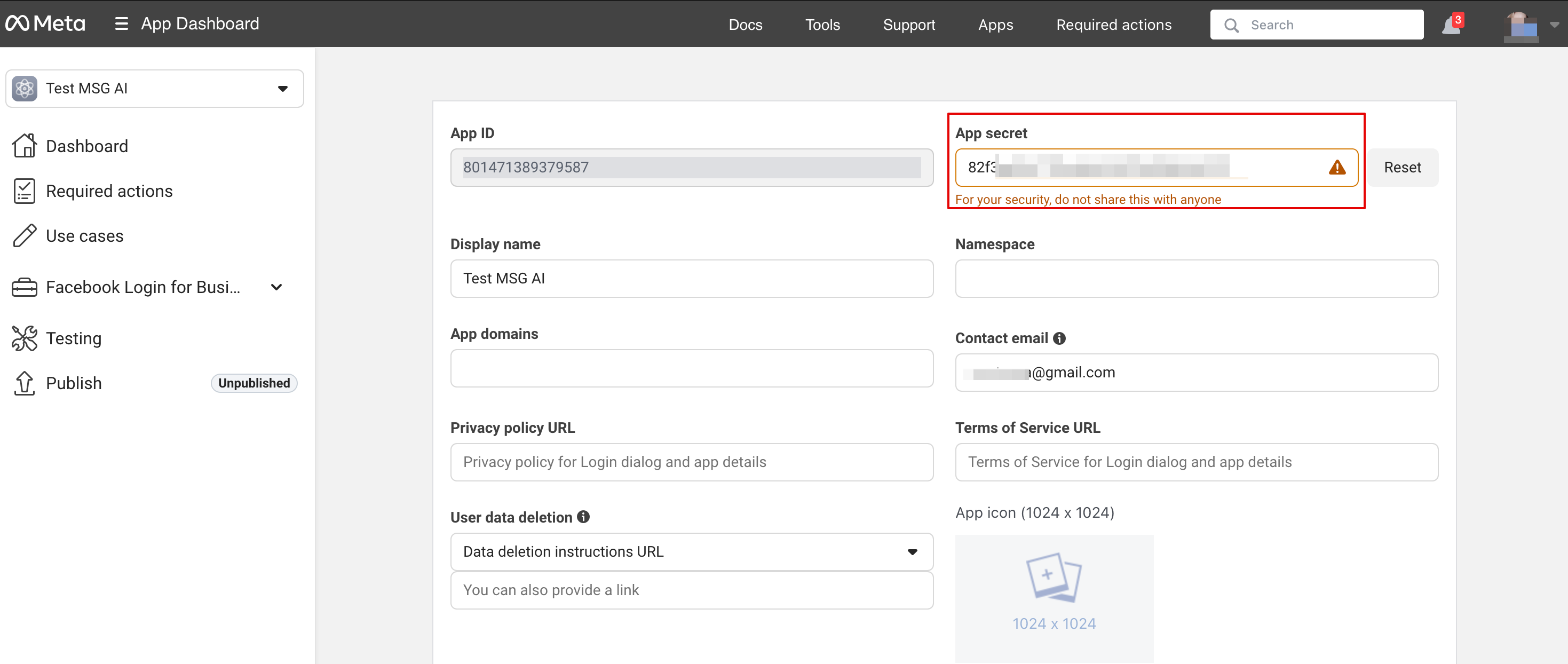
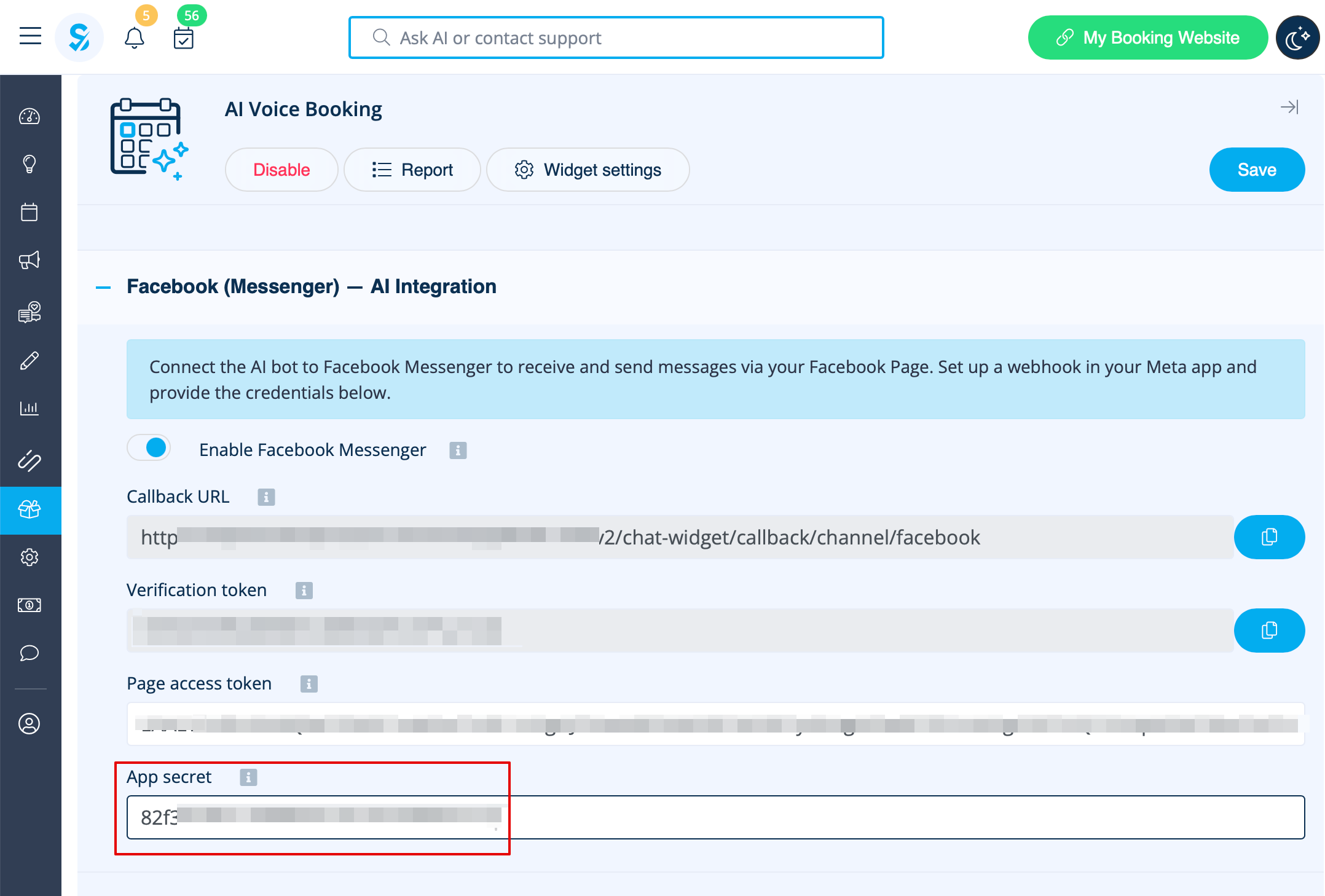
У базових налаштуваннях застосунку скопіюйте App Secret і вставте його в SB:[[File:Basic setting path msg.png|1200px|center|link=https://help.simplybook.me/images/8/88/Basic_setting_path_msg.png
]][[File:Copy msg app secret.png|1200px|center|link=https://help.simplybook.me/images/6/6d/Copy_msg_app_secret.png
]][[File:Msg insert app secret to sbm.png|1200px|center|link=https://help.simplybook.me/images/e/e8/Msg_insert_app_secret_to_sbm.png
]]<br><br>
<br><br>  
Тепер ви готові опублікувати застосунок. Відвідувачі зможуть спілкуватися з ботом на вашій сторінці.[[File:Msg publish the app.png|1200px|center|link=https://help.simplybook.me/images/d/df/Msg_publish_the_app.png
]]<br><br><br><br>
5. Перейдіть до Dashboard додатка після перевірки деталей [[File:App overview step.png|1200px|center|link=https://help.simplybook.me/images/9/96/App_overview_step.png]]  
==Звіт==
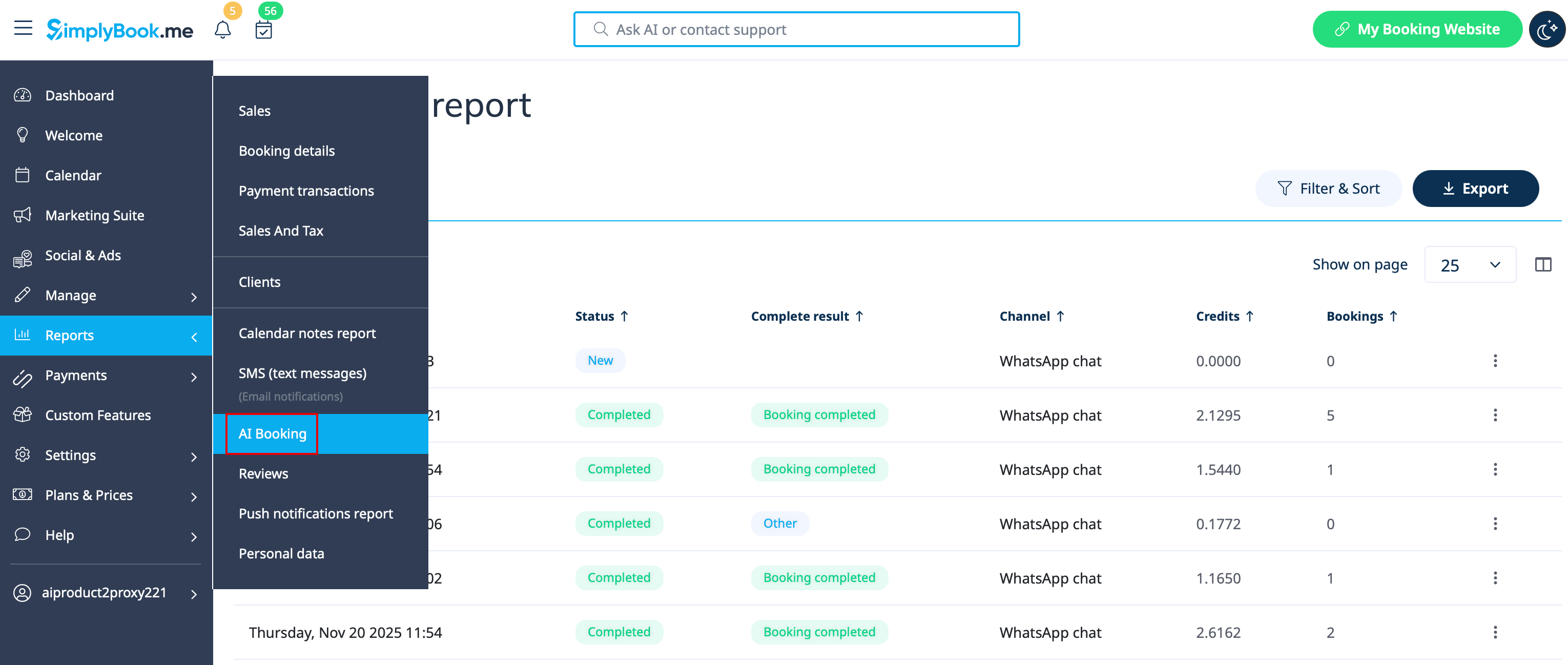
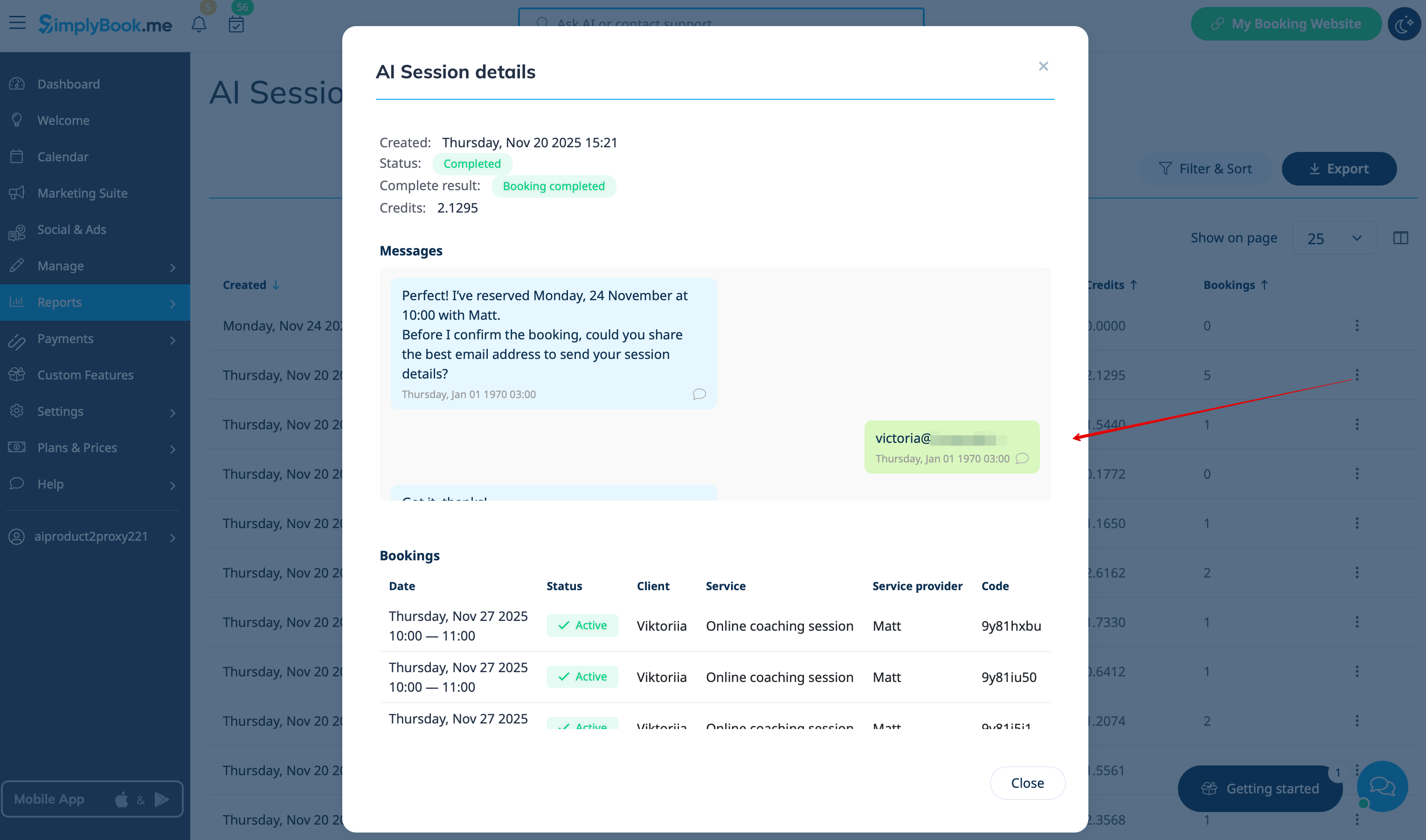
Ви можете переглянути чати, кількість використаних кредитів, а також деталі сесій і пов’язану інформацію про бронювання (якщо процес бронювання був успішним) у Розділі Звіти -> AI-бронювання.
[[File:Ai report path.png|1200px|center|link=https://help.simplybook.me/images/4/41/Ai_report_path.png]]
<br><br>  
[[File:Ai report view session details.png|1200px|center|link=https://help.simplybook.me/images/c/ca/Ai_report_view_session_details.png]]<br><br><br><br>
6. Натисніть customize use case:  
[[File:Msg customize use case.png|1200px|center|link=https://help.simplybook.me/images/a/a5/Msg_customize_use_case.png]]  
<br><br>  
7. У налаштуваннях Messenger API вставте webhook URL та verification token з SB і натисніть Verify та save:  
[[File:Msg api settings path.png|1200px|center|link=https://help.simplybook.me/images/9/94/Msg_api_settings_path.png]] [[File:Msg callback url and verification token.png|1200px|center|link=https://help.simplybook.me/images/7/7e/Msg_callback_url_and_verification_token.png]]  
<br><br>  
8. Поверніться до налаштувань Messenger API, щоб підключити сторінку Facebook, де буде додано AI-опцію, та згенерувати токен. Натисніть connect і оберіть сторінку:  
[[File:Msg api connect to page.png|1200px|center|link=https://help.simplybook.me/images/1/19/Msg_api_connect_to_page.png]]  
<br><br>  
9. Натисніть Add subscription:  
[[File:Msg add subscription.png|1200px|center|link=https://help.simplybook.me/images/0/0c/Msg_add_subscription.png]]  
<br><br>  
10. Оберіть messages:  
[[File:Add messages subscription.png|1200px|center|link=https://help.simplybook.me/images/6/6d/Add_messages_subscription.png]]  
<br><br>  
11. Натисніть Generate token, скопіюйте токен і вставте його в SB:  
[[File:Msg generate token path.png|1200px|center|link=https://help.simplybook.me/images/5/5c/Msg_generate_token_path.png]] [[File:Paste msg token to sbm.png|1200px|center|link=https://help.simplybook.me/images/c/ce/Paste_msg_token_to_sbm.png]]  
<br><br>  
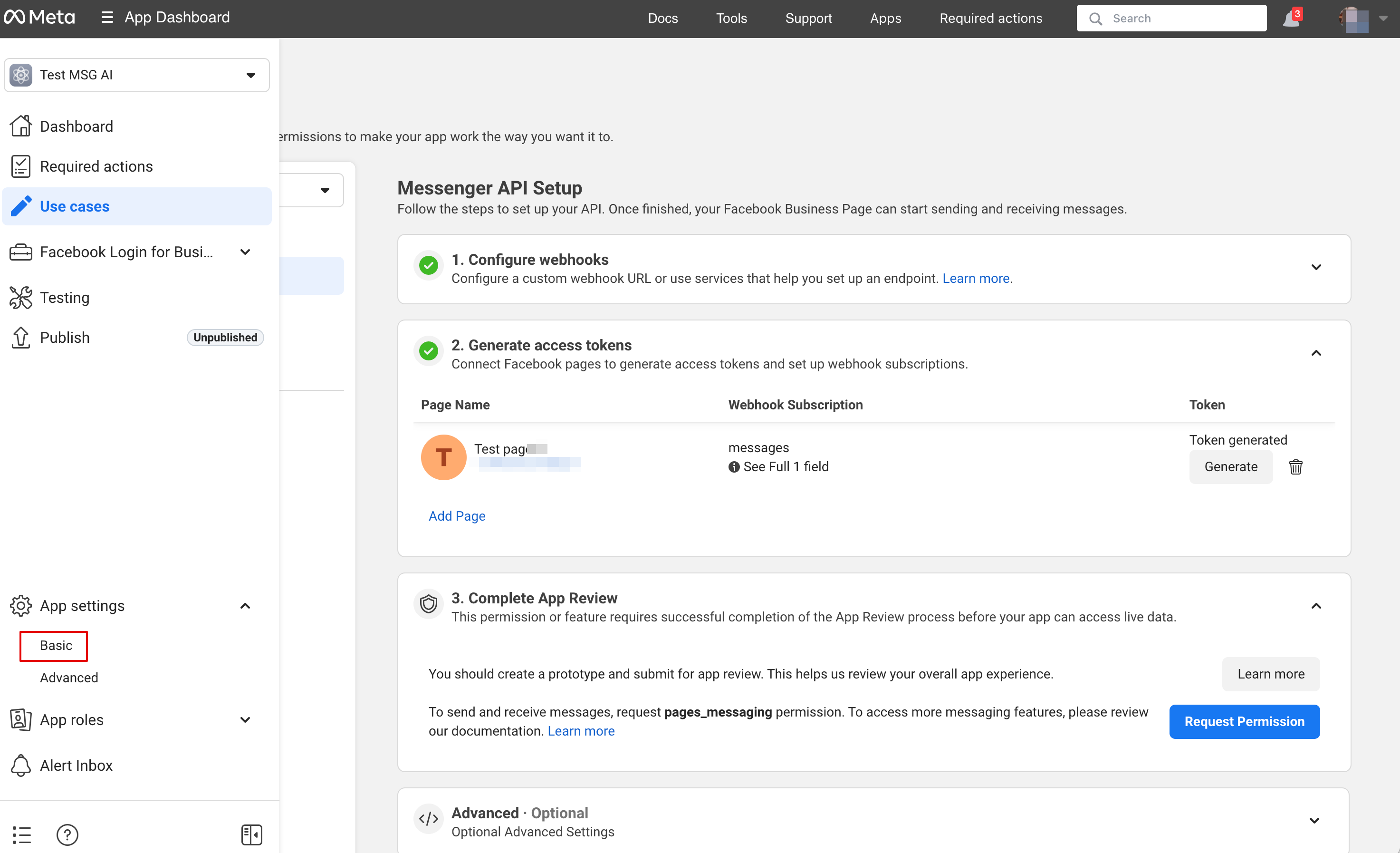
12. У базових налаштуваннях додатка скопіюйте App Secret і вставте його в SB:  
[[File:Basic setting path msg.png|1200px|center|link=https://help.simplybook.me/images/8/88/Basic_setting_path_msg.png]] [[File:Copy msg app secret.png|1200px|center|link=https://help.simplybook.me/images/6/6d/Copy_msg_app_secret.png]] [[File:Msg insert app secret to sbm.png|1200px|center|link=https://help.simplybook.me/images/e/e8/Msg_insert_app_secret_to_sbm.png]]  
<br><br>  
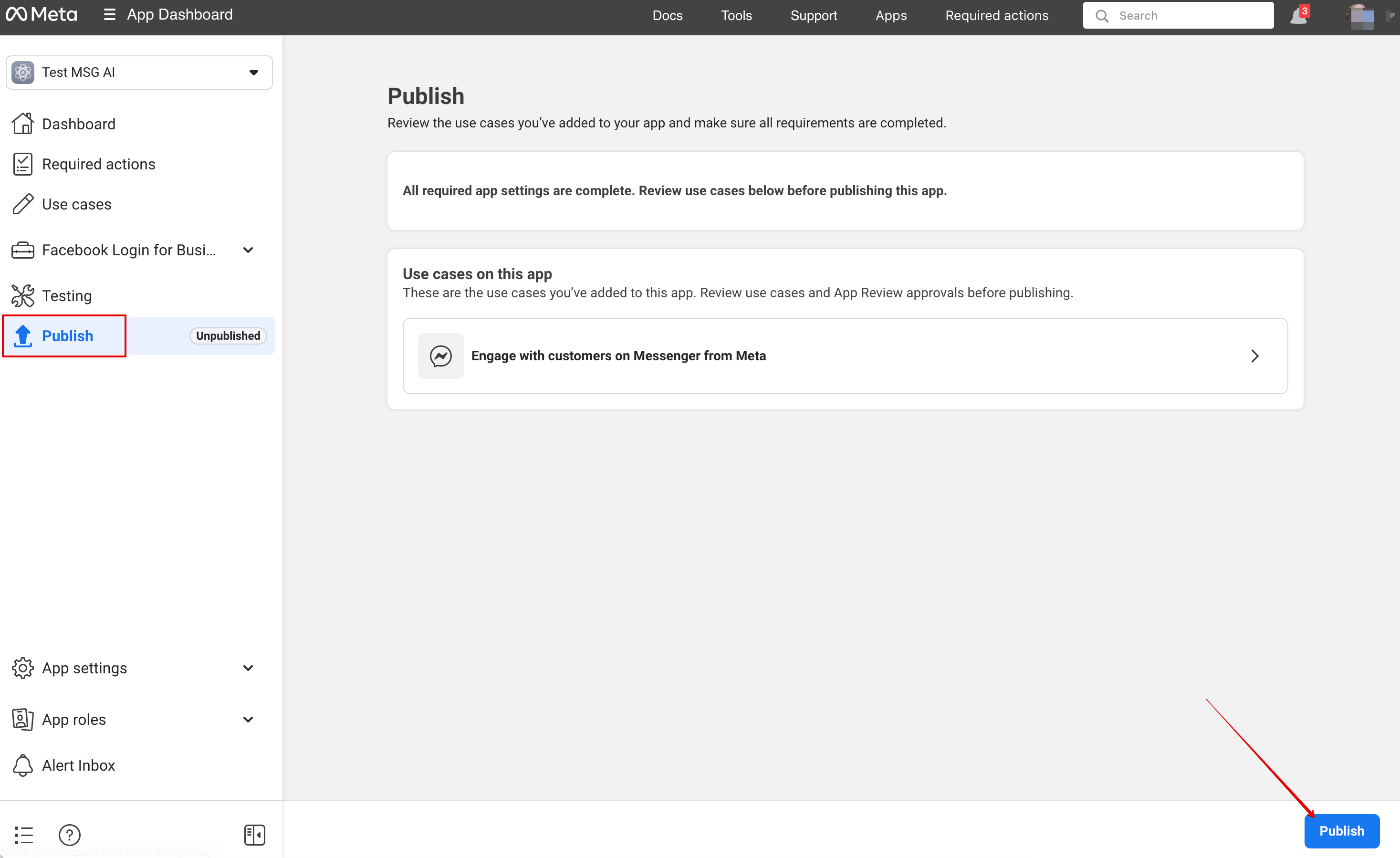
13. Тепер ви готові опублікувати додаток. Ваші відвідувачі зможуть спілкуватися з ботом на вашій сторінці.  
[[File:Msg publish the app.png|1200px|center|link=https://help.simplybook.me/images/d/df/Msg_publish_the_app.png]]  
<br><br><br><br>  
==Звіт==
Ви можете переглядати чати, кількість використаних кредитів, а також деталі сесій із пов’язаною інформацією про бронювання (якщо процес бронювання було успішно завершено) в Reports -> AI Booking [[File:Ai report path.png|1200px|center|link=https://help.simplybook.me/images/4/41/Ai_report_path.png]] [[File:Ai report view session details.png|1200px|center|link=https://help.simplybook.me/images/c/ca/Ai_report_view_session_details.png]]  
<br><br><br><br>

Latest revision as of 11:16, 13 January 2026

Information about message (contribute)
This message has no documentation. If you know where or how this message is used, you can help other translators by adding documentation to this message.
Message definition (AI Voice Booking)
Add an AI-powered booking experience to your website and messaging channels. The assistant collects booking details, checks slot eligibility, and creates reservations automatically.
All-in-one AI booking module that connects your assistant to your website and messaging channels to take bookings and send confirmations and reminders. Configure integrations (Facebook Messenger, WhatsApp, web widget) and basic settings, then start accepting reservations automatically.
<br><br>
;How to use:
1. Enable the feature on your Custom features page -> Other -> AI Voice booking.<br>
[[File:Ai voice booking enable path.png|1200px|center|link=https://help.simplybook.me/images/1/17/Ai_voice_booking_enable_path.png]]
<br><br>
2. Get free trial credits there or purchase more AI booking credits on Plans& Prices page -> Addtional items <br>
<br><br>
3. You will be able to see the number of remaining credits on Dashboard page or in Account info.<br>
[[File:Ai credits balance.png|1200px|center|link=https://help.simplybook.me/images/8/8c/Ai_credits_balance.png]]
<br><br>
4. Get back to Custom features -> Other -> AI Voice booking to adjust the preferences for the AI voice, model, email verification text.<br>
[[File:Ai main configuration.png|1200px|center|link=https://help.simplybook.me/images/4/47/Ai_main_configuration.png]]
<br><br>
5. Now choose the option where AI booking will be available for your clients.
<br><br><br><br>
==Widget/Booking website==
1. After the credits are purchased the AI chat widget is added to your booking website by default. The clients will be able to send text or voice messages to go through the booking process with the help of AI.
<br><br>
2. If you have own website you can add AI booking widget there. Simply navigate to ‘’’Widget settings’’’ there, select the preferable colors, click on “Save & get widget color” to generate the widget code. 
[[File:Ai widget settings path.png|1200px|center|link=https://help.simplybook.me/images/d/d4/Ai_widget_settings_path.png]]
[[File:Ai widget settings view & get code.png|1200px|center|link=https://help.simplybook.me/images/4/43/Ai_widget_settings_view_%26_get_code.png]]
<br><br>
3. Navigate to your website editor and paste the code to the page where you would like the AI booking widget to be available. That’s it.
<br><br><br><br>
==WhatsApp AI booking==
1. Open [https://developers.facebook.com/apps/ Facebook Developers] and click “Create App”:
[[File:Create sb app step 1.png|1200px|center|link=https://help.simplybook.me/images/9/9c/Create_sb_app_step_1.png]]
<br><br>
2. Enter your preferable app details:
[[File:Add app name step2.png|1200px|center|link=https://help.simplybook.me/images/d/db/Add_app_name_step2.png]]
<br><br>
3. Select WhatsApp use case:
[[File:Connect through whatsapp step3.png|1200px|center|link=https://help.simplybook.me/images/8/8a/Connect_through_whatsapp_step3.png]]
<br><br>
4. Select the business profile or create a new one.
[[File:Select or create business step 5.png|1200px|center|link=https://help.simplybook.me/images/1/18/Select_or_create_business_step_5.png]]
<br><br>
5. Click on “Next” to proceed:
<br><br>
6. Review the details and click “Go to dashboard”:
[[File:Go to dashboard step 6.png|1200px|center|link=https://help.simplybook.me/images/f/fc/Go_to_dashboard_step_6.png]]
<br><br>
7. Select “Use cases” tab and click on “Customize” button:
[[File:User cases customize.png|1200px|center|link=https://help.simplybook.me/images/a/a7/User_cases_customize.png]]
<br><br>
8. Accept Terms of service and confirm business profile:
[[File:Accept the terms and confirm profile.png|1200px|center|link=https://help.simplybook.me/images/8/8c/Accept_the_terms_and_confirm_profile.png]]
<br><br>
9. Choose “Start using the API”:
[[File:Start using the api.png|1200px|center|link=https://help.simplybook.me/images/1/11/Start_using_the_api.png]]
<br><br>
10. Then go to “Configure webhooks”:
[[File:Configure webhooks.png|1200px|center|link=https://help.simplybook.me/images/b/bc/Configure_webhooks.png]]
<br><br>
11. Copy “Callback url” and “Verification token” from your SimplyBook.me Account -> Custom features -> AI Voice booking and paste them to the corresponding fields in the app. Verify and save:
[[File:Callback and token.png|1200px|center|link=https://help.simplybook.me/images/f/f6/Callback_and_token.png]]
<br><br>
12. On the next step in the “Select product” please choose “WhatsApp Business Account”:
[[File:Select product.png|1200px|center|link=https://help.simplybook.me/images/6/66/Select_product.png]]
<br><br>
13. Then enable necessary webhooks: messages and calls (in case you want to accept calls):
[[File:Calls and msg subscriptions.png|1200px|center|link=https://help.simplybook.me/images/5/5d/Calls_and_msg_subscriptions.png]]
<br><br>
14. Now you can add phone numbers and payment method (because FB wants to charge you for messages).
Copy the phone number id from Facebook and paste it to the corresponding form in your Simplybook.me account.
[[File:Manage phone numbers.png|1200px|center|link=https://help.simplybook.me/images/b/b1/Manage_phone_numbers.png]]
[[File:Copy phone number id.png|1200px|center|link=https://help.simplybook.me/images/9/91/Copy_phone_number_id.png]]
<br><br>
15. Now you need to create a system user. Please go to the [https://business.facebook.com/latest/settings/ Facebook Business profile] and open System users tab:
[[File:Add user facebook.png|1200px|center|link=https://help.simplybook.me/images/b/b7/Add_user_facebook.png]]
<br><br>
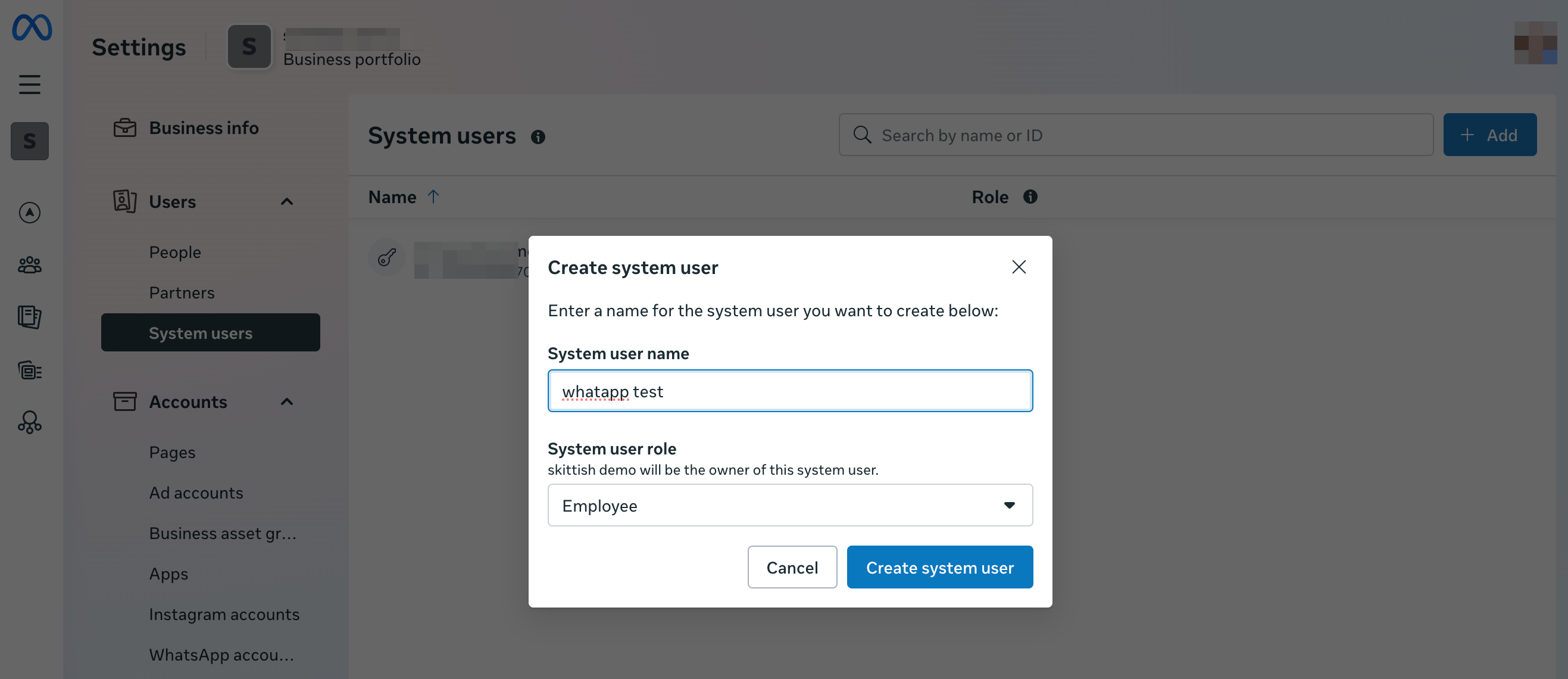
16. Click Add new user and fill user details:
[[File:Create user facebook step 2.png|1200px|center|link=https://help.simplybook.me/images/1/1b/Create_user_facebook_step_2.png]]
<br><br>
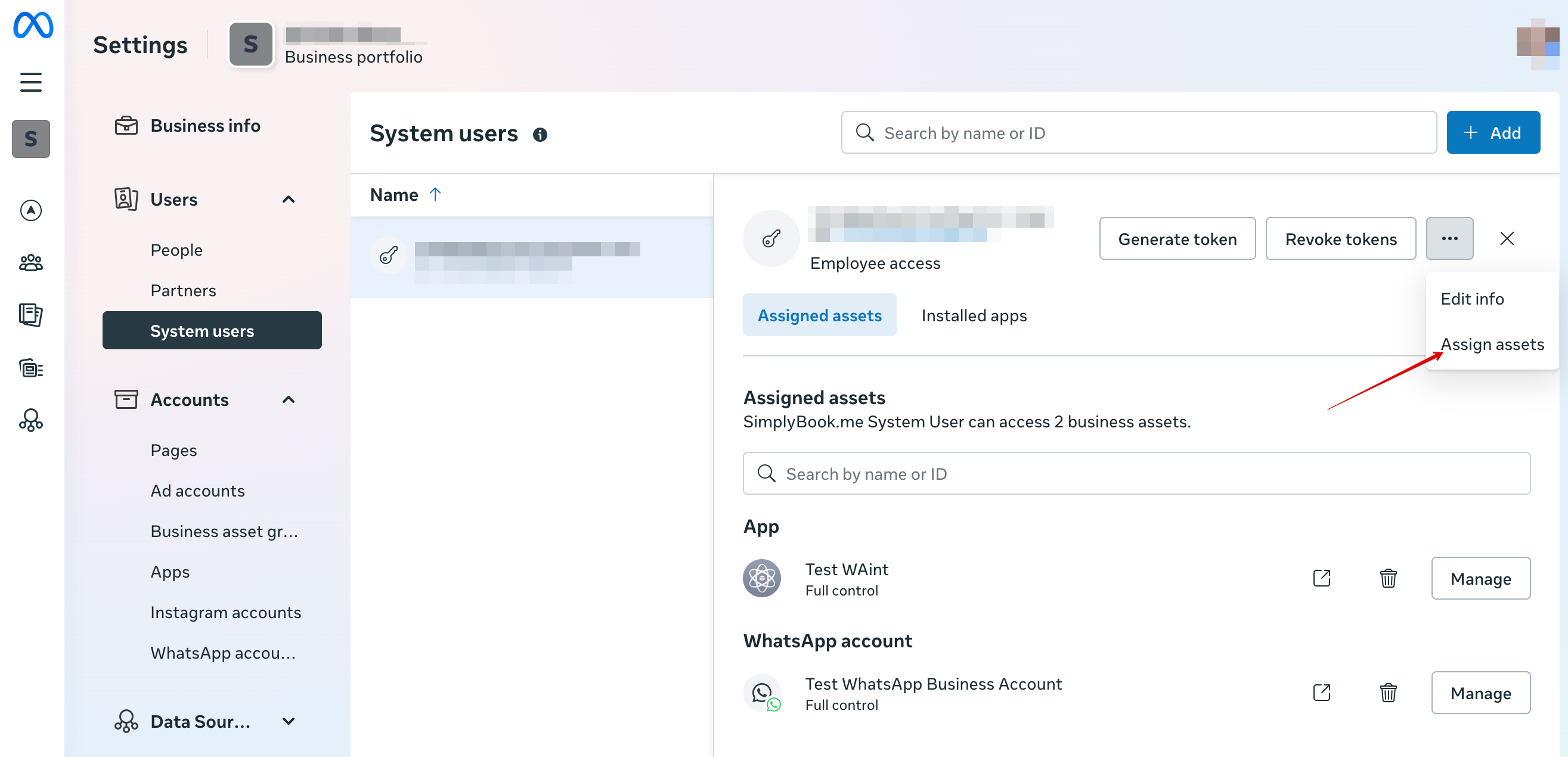
17. Then navigate to Assign Assets:
[[File:Assign assets path.png|1200px|center|link=https://help.simplybook.me/images/9/9e/Assign_assets_path.png]]
<br><br>
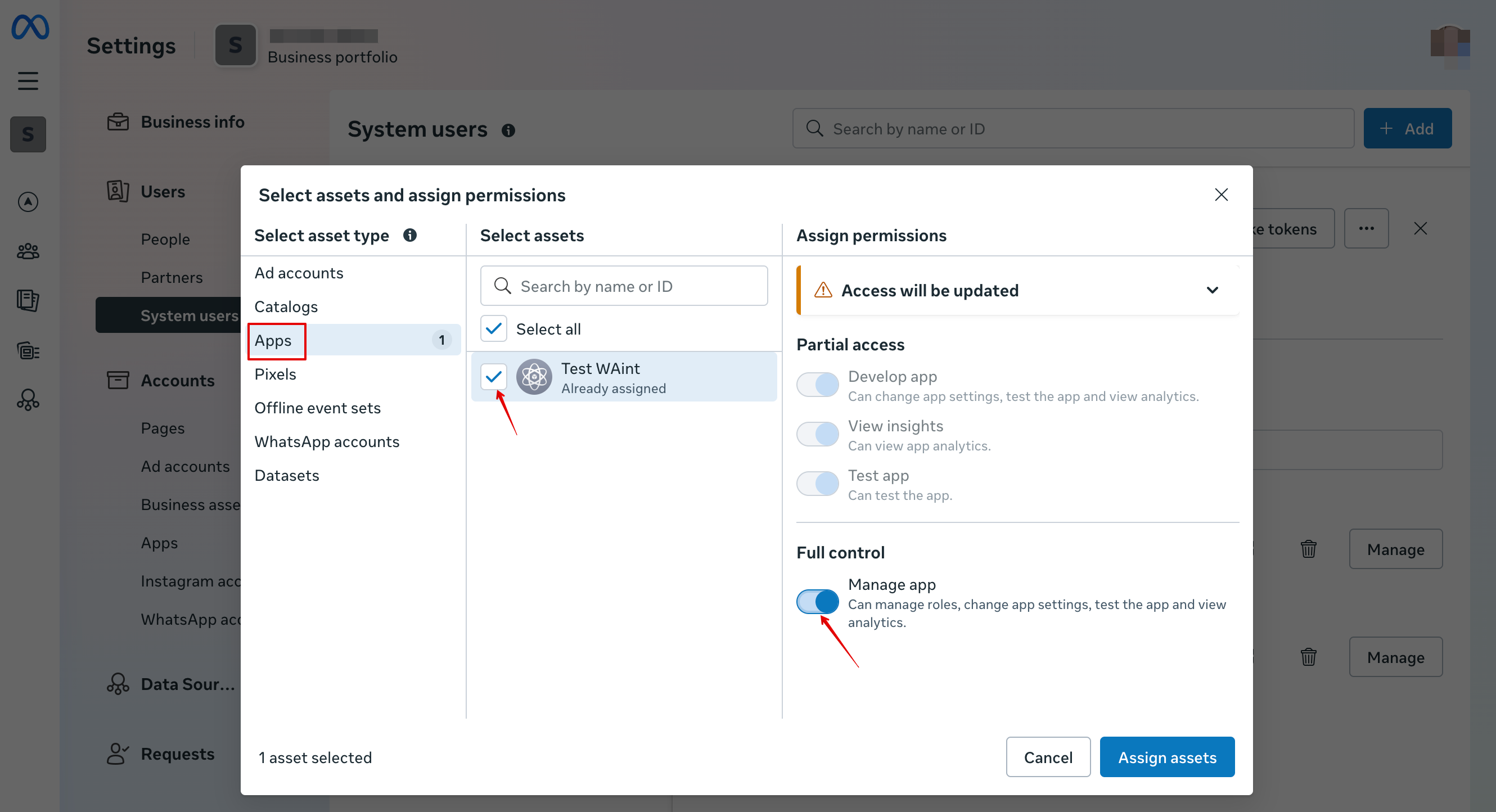
18. In Apps tab select your app and enable “Manage app” permission:
[[File:Add manage app permission.png|1200px|center|link=https://help.simplybook.me/images/f/f3/Add_manage_app_permission.png]]
<br><br>
19. In WhatsApp accounts tab select your WhatsApp accounts and enable Manage WhatsApp business accounts permission:
[[File:Whatsapp acc permissions add.png|1200px|center|link=https://help.simplybook.me/images/1/17/Whatsapp_acc_permissions_add.png]]
<br><br>
20. After assigning assets click Generate Token:
[[File:Generate token path.png|1200px|center|link=https://help.simplybook.me/images/d/dd/Generate_token_path.png]]
<br><br>
21. Select your app from the drop down menu and then set token expiration to “never”:
[[File:Token never expire.png|1200px|center|link=https://help.simplybook.me/images/2/2a/Token_never_expire.png]]
<br><br>
22. Select the following permissions:
[[File:Whatapp permissions.png|1200px|center|link=https://help.simplybook.me/images/9/97/Whatapp_permissions.png]]
<br><br>
23. Copy token and paste into SB and save settings.<br>
[[File:Paste token to sbm.png|1200px|center|link=https://help.simplybook.me/images/e/e7/Paste_token_to_sbm.png]]
<br><br>
24. Now back to [https://developers.facebook.com/apps/ Facebook Developers] select your app, click Settings -> Basic. Insert Privacy policy and Terms of service URLS
[[File:App settings basic path.png|1200px|center|link=https://help.simplybook.me/images/7/70/App_settings_basic_path.png]]
[[File:Insert your terms and privacy policy links upd.png|1200px|center|link=https://help.simplybook.me/images/9/92/Insert_your_terms_and_privacy_policy_links_upd.png]]
<br><br>
25. Copy App Secret and insert into SB.
[[File:Paste app secret to sbm.png|1200px|center|link=https://help.simplybook.me/images/2/20/Paste_app_secret_to_sbm.png]]
<br><br>
26. Now you can publish the app, provide your customers with your WhatsApp business number and let them book the services with the help of AI.
[[File:Publish wa app.png|1200px|center|link=https://help.simplybook.me/images/5/55/Publish_wa_app.png]]
<br><br><br><br>
==Setup Facebook Messenger==
1. Open [https://developers.facebook.com/apps/ Facebook Developers] and click “Create App”:
[[File:Create sb app step 1.png|1200px|center|link=https://help.simplybook.me/images/9/9c/Create_sb_app_step_1.png]]
<br><br>
2. Enter your preferable app details:
[[File:Test messenger app create step 1.png|1200px|center|link=https://help.simplybook.me/images/c/ce/Test_messenger_app_create_step_1.png]]
<br><br>
3. Select Messenger use case from the list: 
[[File:Select messenger ai.png|1200px|center|link=https://help.simplybook.me/images/7/75/Select_messenger_ai.png]]
<br><br>
4. Choose the business profile or create a new one.
[[File:Connect msg app to business.png|1200px|center|link=https://help.simplybook.me/images/f/f8/Connect_msg_app_to_business.png]]
<br><br>
5. Proceed to app Dashboard after reviewing the details
[[File:App overview step.png|1200px|center|link=https://help.simplybook.me/images/9/96/App_overview_step.png]]
<br><br>
6. Click customize use case:
[[File:Msg customize use case.png|1200px|center|link=https://help.simplybook.me/images/a/a5/Msg_customize_use_case.png]]
<br><br>
7. In Messenger API settings insert webhook URL and verification token from SB and Click Verify and save:
[[File:Msg api settings path.png|1200px|center|link=https://help.simplybook.me/images/9/94/Msg_api_settings_path.png]]
[[File:Msg callback url and verification token.png|1200px|center|link=https://help.simplybook.me/images/7/7e/Msg_callback_url_and_verification_token.png]]
<br><br>
8. Back to Messenger API settings to connect the Facebook page where AI option will be added and generate a token. Click connect and select the page:
[[File:Msg api connect to page.png|1200px|center|link=https://help.simplybook.me/images/1/19/Msg_api_connect_to_page.png]]
<br><br>
9. Click Add subscription:
[[File:Msg add subscription.png|1200px|center|link=https://help.simplybook.me/images/0/0c/Msg_add_subscription.png]]
<br><br>
10. Select messages:
[[File:Add messages subscription.png|1200px|center|link=https://help.simplybook.me/images/6/6d/Add_messages_subscription.png]]
<br><br>
11. Click Generate token and copy token and insert into SB:
[[File:Msg generate token path.png|1200px|center|link=https://help.simplybook.me/images/5/5c/Msg_generate_token_path.png]]
[[File:Paste msg token to sbm.png|1200px|center|link=https://help.simplybook.me/images/c/ce/Paste_msg_token_to_sbm.png]]
<br><br>
12. In Basic application settings copy App Secret and insert into SB:
[[File:Basic setting path msg.png|1200px|center|link=https://help.simplybook.me/images/8/88/Basic_setting_path_msg.png]]
[[File:Copy msg app secret.png|1200px|center|link=https://help.simplybook.me/images/6/6d/Copy_msg_app_secret.png]]
[[File:Msg insert app secret to sbm.png|1200px|center|link=https://help.simplybook.me/images/e/e8/Msg_insert_app_secret_to_sbm.png]]
<br><br>
13. Now you are ready to publish an application. And your visitors can chat with bot on your page.
[[File:Msg publish the app.png|1200px|center|link=https://help.simplybook.me/images/d/df/Msg_publish_the_app.png]]
<br><br><br><br>
==Report==
You can see the chats, the number of credits used as well as view the session details with the related bookings info if the booking process was successful in Reports -> AI Booking
[[File:Ai report path.png|1200px|center|link=https://help.simplybook.me/images/4/41/Ai_report_path.png]]
[[File:Ai report view session details.png|1200px|center|link=https://help.simplybook.me/images/c/ca/Ai_report_view_session_details.png]]
<br><br><br><br>

Додайте бронювання на основі ШІ на свій вебсайт і в канали обміну повідомленнями. Асистент збирає деталі бронювання, перевіряє доступність слотів і автоматично створює бронювання. Універсальний модуль бронювання з ШІ, який підключає вашого асистента до вебсайту та каналів обміну повідомленнями для прийому бронювань і надсилання підтверджень та нагадувань. Налаштуйте інтеграції (Facebook Messenger, WhatsApp, вебвіджет) і базові параметри — та починайте автоматично приймати бронювання.

Як користуватися

1. Увімкніть функцію на сторінці Custom features -> Other -> AI Voice booking.


2. Отримайте безкоштовні тестові кредити там же або придбайте додаткові кредити AI booking на сторінці Plans& Prices -> Additional items

3. Кількість доступних кредитів ви зможете переглянути на сторінці Dashboard або в Account info.


4. Поверніться до Custom features -> AI Voice booking, щоб налаштувати параметри голосу ШІ, моделі та тексту підтвердження електронною поштою.


5. Тепер оберіть, де саме AI booking буде доступний для ваших клієнтів.


Віджет / Сайт бронювання

1. Після придбання кредитів віджет AI-чату за замовчуванням додається на ваш сайт бронювання. Клієнти зможуть надсилати текстові або голосові повідомлення та проходити процес бронювання за допомогою ШІ.

2. Якщо у вас є власний сайт, ви можете додати туди віджет AI booking. Для цього перейдіть до ‘’’Widget settings’’’, оберіть бажані кольори та натисніть “Save & get widget color”, щоб згенерувати код віджета.

3. Перейдіть до редактора вашого сайту та вставте код на сторінку, де має бути доступний віджет AI booking. Готово.


AI booking у WhatsApp

1. Відкрийте Розробники Facebook та натисніть “Create App”:


2. Введіть бажані дані додатка:


3. Оберіть варіант використання WhatsApp:


4. Оберіть бізнес-профіль або створіть новий.


5. Натисніть “Next”, щоб продовжити:

6. Перевірте деталі та натисніть “Go to dashboard”:


7. Оберіть вкладку “Use cases” і натисніть кнопку “Customize”:


8. Прийміть Умови надання послуг і підтвердьте бізнес-профіль:
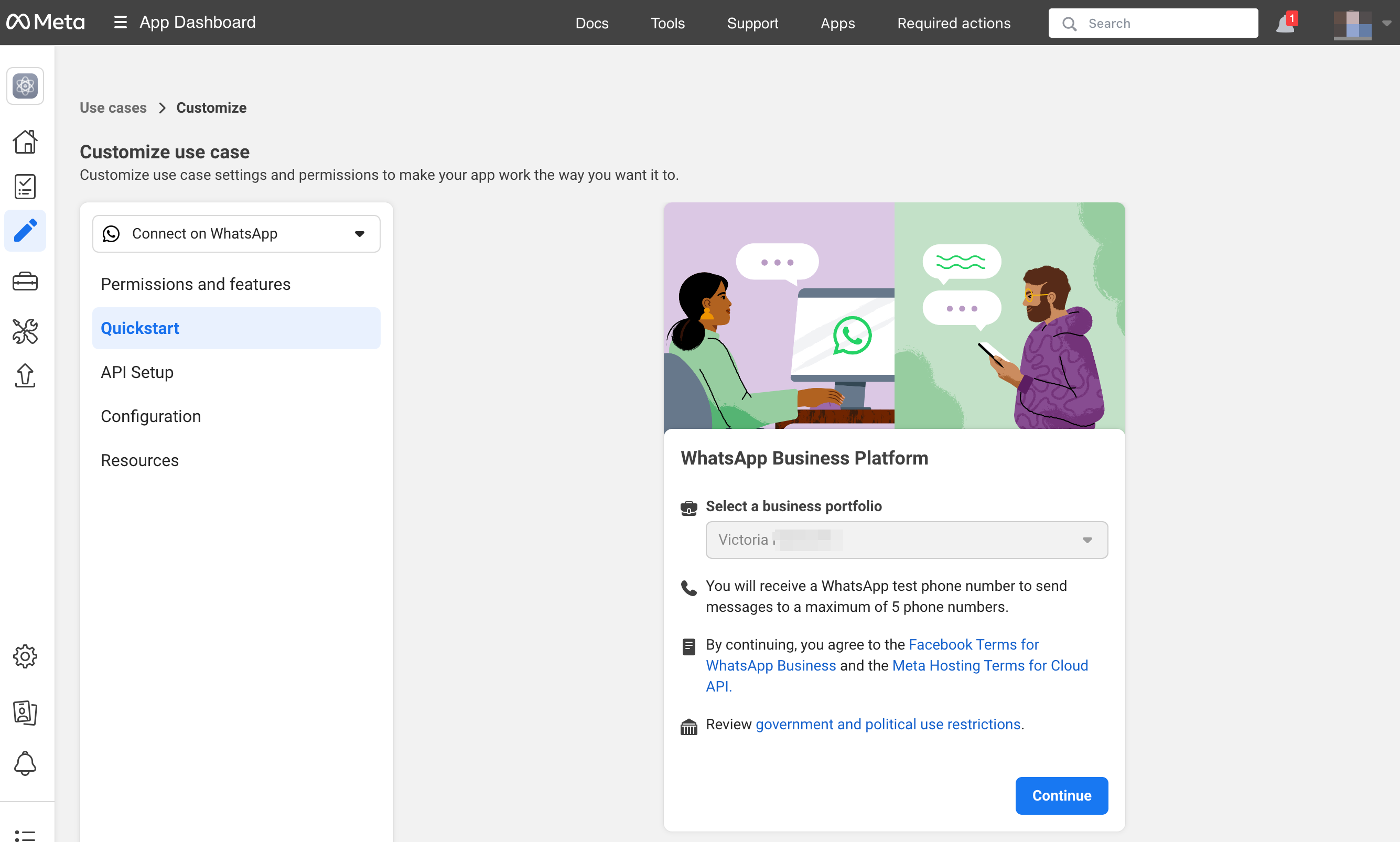


9. Оберіть “Start using the API”:


10. Далі перейдіть до “Configure webhooks”:


11. Скопіюйте “Callback url” та “Verification token” з вашого облікового запису SimplyBook.me -> Custom features -> AI Voice booking і вставте їх у відповідні поля в додатку. Підтвердіть та збережіть:


12. На наступному кроці в “Select product” оберіть “WhatsApp Business Account”:


13. Увімкніть необхідні вебхуки: messages та calls (якщо ви хочете приймати дзвінки):


14. Тепер ви можете додати номери телефонів і спосіб оплати (оскільки Facebook стягує плату за повідомлення). Скопіюйте ID номера телефону з Facebook і вставте його у відповідну форму у вашому обліковому записі SimplyBook.me.

15. Тепер потрібно створити системного користувача. Перейдіть до Facebook Business profile і відкрийте вкладку System users:
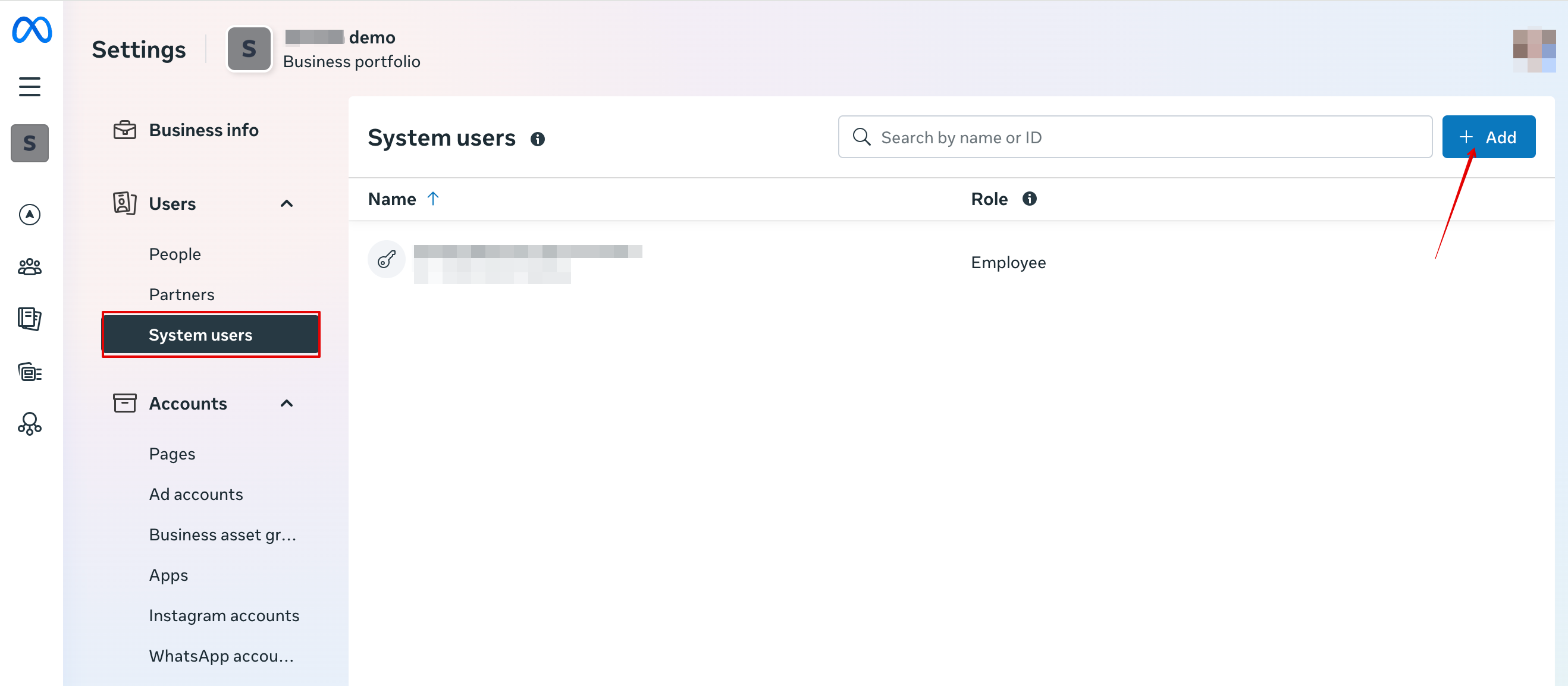


16. Натисніть Add new user і заповніть дані користувача:


17. Далі перейдіть до Assign Assets:


18. У вкладці Apps оберіть ваш додаток і надайте дозвіл “Manage app”:


19. У вкладці WhatsApp accounts оберіть ваші акаунти WhatsApp і надайте дозвіл Manage WhatsApp business accounts:


20. Після призначення ресурсів натисніть Generate Token:


21. Оберіть ваш додаток зі списку та встановіть термін дії токена на “never”:


22. Оберіть наступні дозволи:


23. Скопіюйте токен, вставте його в SB і збережіть налаштування.


24. Поверніться до Розробники Facebook, оберіть ваш додаток і перейдіть до Settings -> Basic. Додайте URL-адреси Політики конфіденційності та Умов надання послуг.

25. Скопіюйте App Secret і вставте його в SB.


26. Тепер ви можете опублікувати додаток, надати клієнтам ваш номер WhatsApp Business і дозволити їм бронювати послуги за допомогою ШІ.


Налаштування Facebook Messenger

1. Відкрийте Розробники Facebook та натисніть “Create App”:


2. Введіть бажані дані додатка:


3. Оберіть варіант використання Messenger зі списку:


4. Оберіть бізнес-профіль або створіть новий.


5. Перейдіть до Dashboard додатка після перевірки деталей


6. Натисніть customize use case:


7. У налаштуваннях Messenger API вставте webhook URL та verification token з SB і натисніть Verify та save:

8. Поверніться до налаштувань Messenger API, щоб підключити сторінку Facebook, де буде додано AI-опцію, та згенерувати токен. Натисніть connect і оберіть сторінку:


9. Натисніть Add subscription:


10. Оберіть messages:


11. Натисніть Generate token, скопіюйте токен і вставте його в SB:


12. У базових налаштуваннях додатка скопіюйте App Secret і вставте його в SB:


13. Тепер ви готові опублікувати додаток. Ваші відвідувачі зможуть спілкуватися з ботом на вашій сторінці.


Звіт

Ви можете переглядати чати, кількість використаних кредитів, а також деталі сесій із пов’язаною інформацією про бронювання (якщо процес бронювання було успішно завершено) в Reports -> AI Booking