Updating to match new version of source page Tags: Mobile edit Mobile web edit |
No edit summary |
||
| Line 2: | Line 2: | ||
{{#seo: | {{#seo: | ||
|title=Client Login custom feature - SimplyBook.me | |title=Client Login custom feature - SimplyBook.me | ||
|description=Sta klanten toe om accounts aan te maken. Bekijk de boekingsgeschiedenis, beheer afspraken en sla betaalmethoden op. Maakt lidmaatschapsfuncties en klantprofielen mogelijk. | |||
|description= | |||
|titlemode=append | |titlemode=append | ||
|keywords=faq, frequently asked questions, booking software, appointment system questions, appointments online, calendar software, booking system, booking calendar, scheduling software, online appointment scheduling, online scheduling, plugins, custom features, client sign up, sign up, sign in, log in, client access | |keywords=faq, frequently asked questions, booking software, appointment system questions, appointments online, calendar software, booking system, booking calendar, scheduling software, online appointment scheduling, online scheduling, plugins, custom features, client sign up, sign up, sign in, log in, client access | ||
Latest revision as of 17:13, 30 January 2026

Gebruik deze aangepaste functie om klanten online te laten registreren, snel boekingen te laten maken en hun boekingsgeschiedenis te laten bekijken. U kunt klanten blokkeren en deblokkeren voor het maken van boekingen op uw boekingspagina en ook de mogelijkheid voor klanten om een account te registreren in- of uitschakelen. Als u de registratie voor klanten sluit, kunnen alleen klanten die u hebt geregistreerd en toegang hebt verleend, boekingen maken.
- Hoe te gebruiken
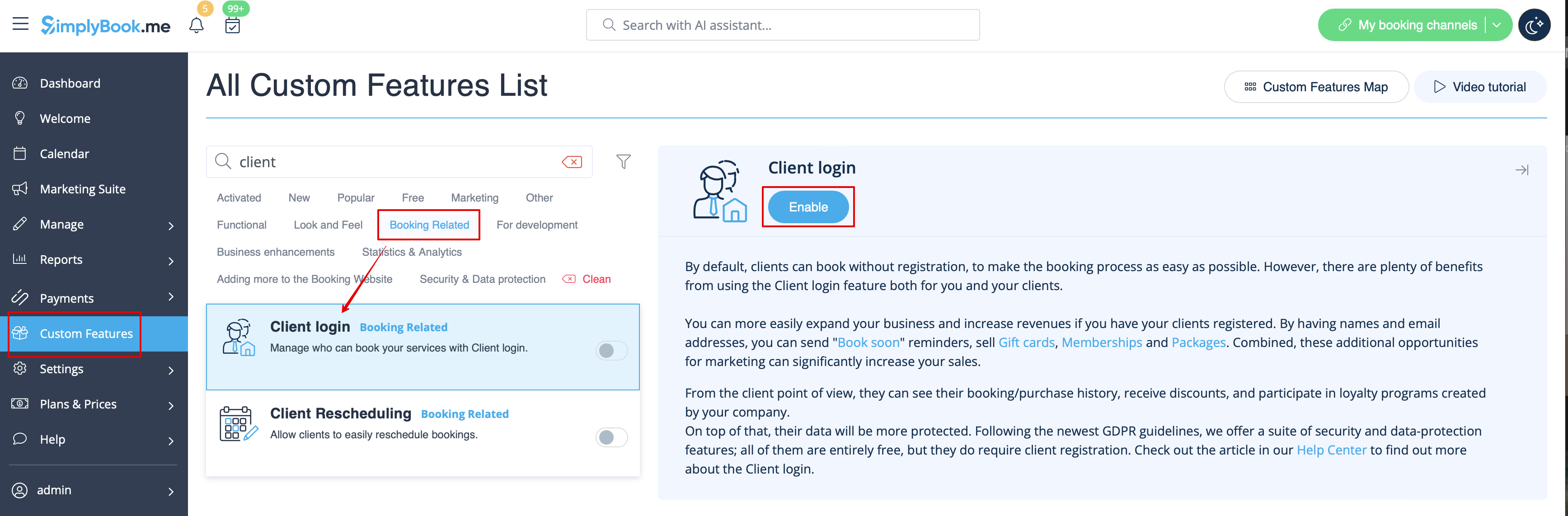
- 1. Schakel deze optie in op uw pagina Aangepaste functies.
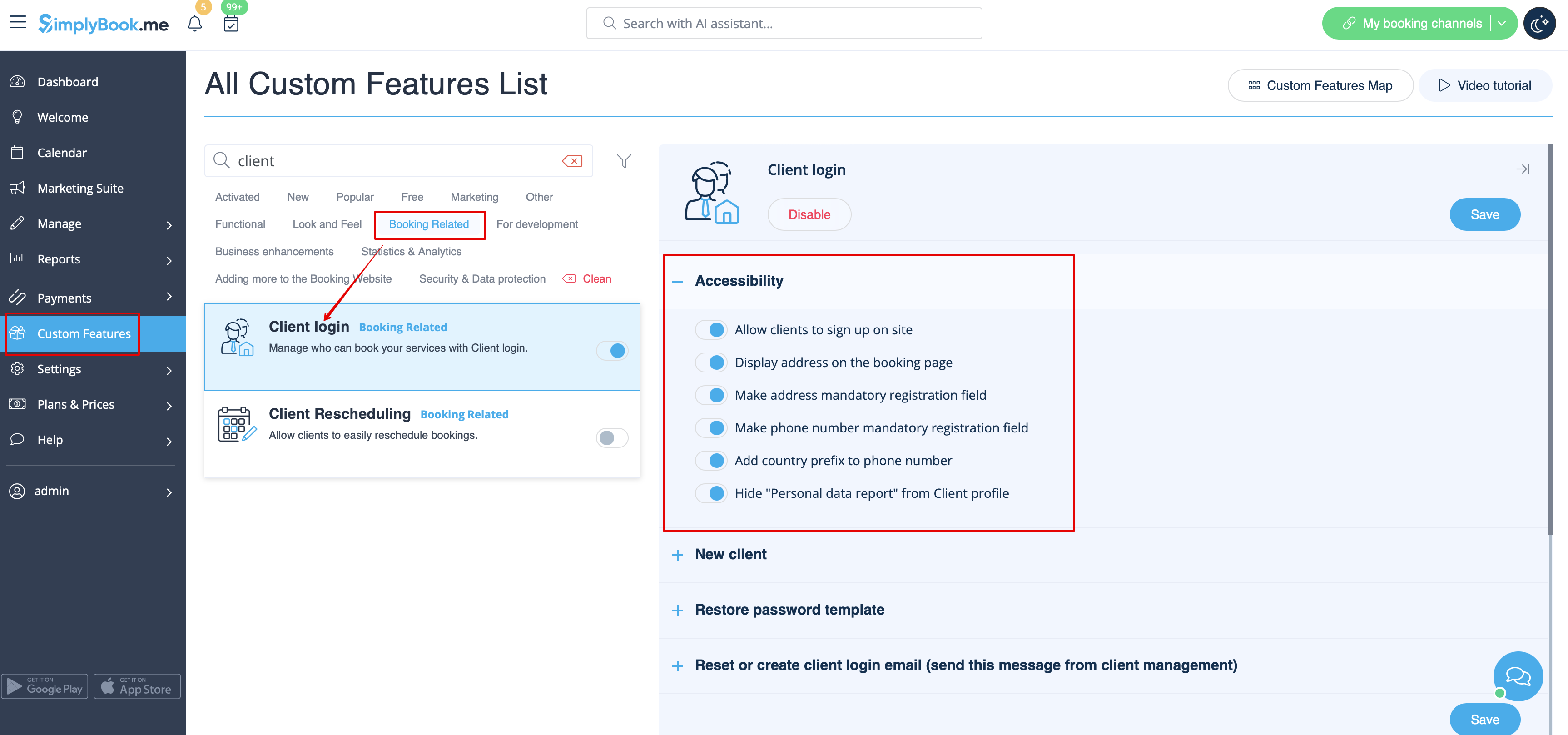
- 2. Ga naar de instellingen aan de rechterkant om:
- aanmelden op de boekingspagina in of uit te schakelen,
- uw klanten om hun adres te vragen op de boekingspagina,
- het telefoonveld verplicht of niet verplicht te maken,
- "Persoonsgegevensrapport" verbergen in het klantprofiel
- meldingssjablonen instellen voor het aanmaken van een nieuwe gebruiker, het opnieuw instellen van het wachtwoord en het wijzigen van het wachtwoord.
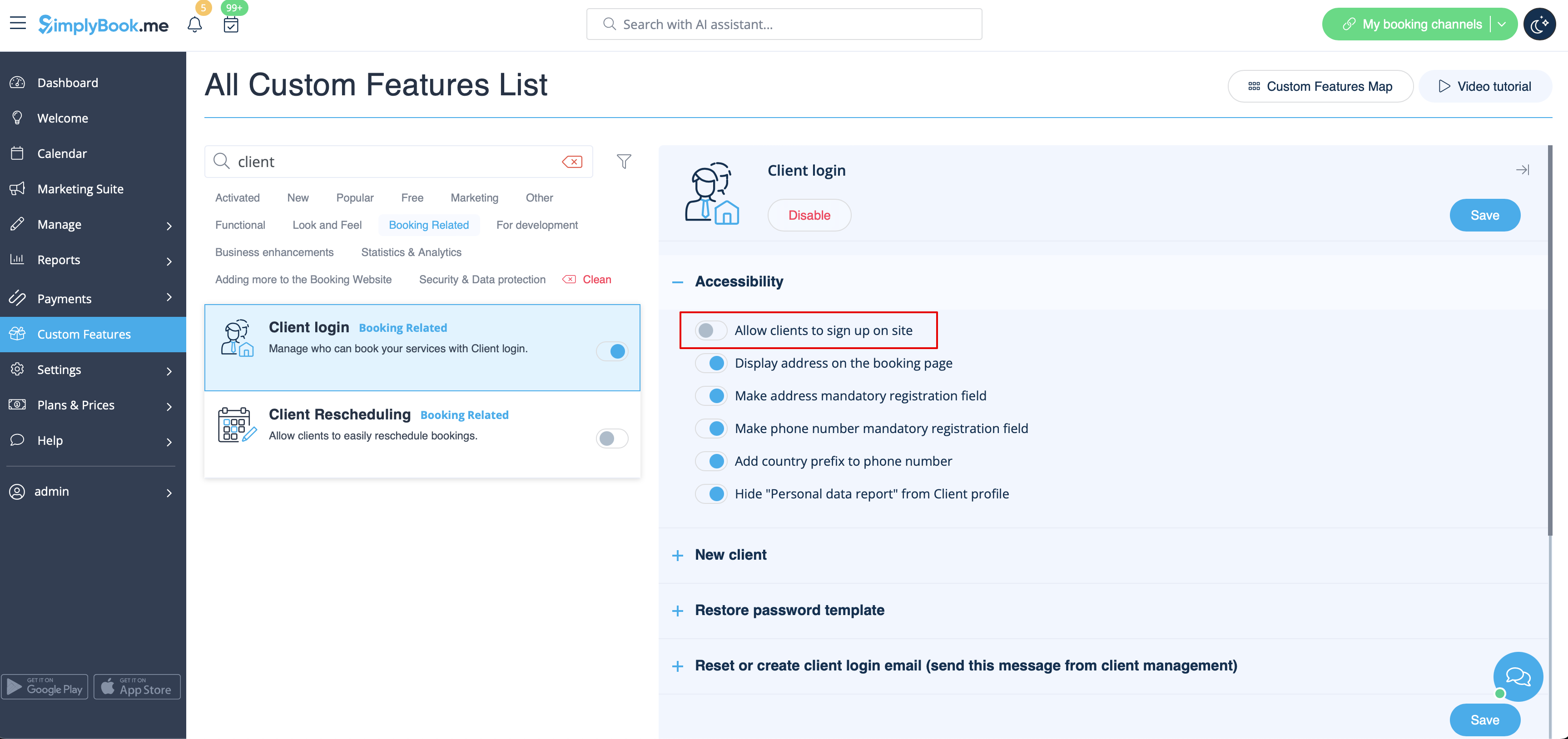
Om alleen boekingen te ontvangen van klanten die al in het systeem staan, schakelt u het selectievakje 'Klanten toestaan zich op de site aan te melden' uit.
Als dit selectievakje is ingeschakeld, kan iedereen zich aanmelden en een boeking maken.
Om bepaalde klanten te blokkeren/deblokkeren voor boekingen, gaat u naar Beheer//Klanten en klikt u daar op de knop 'Blokkeren' of 'Deblokkeren'.
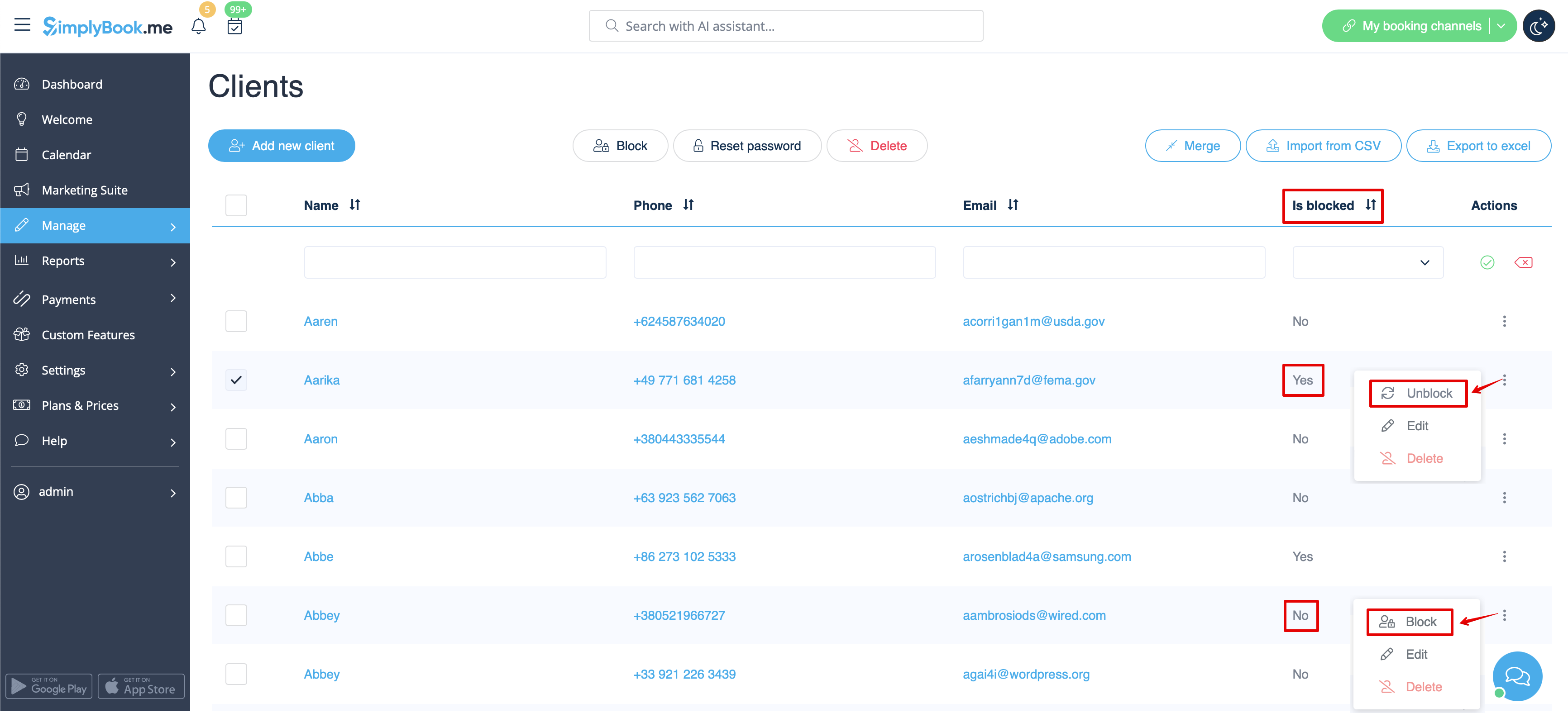
Let op! Als u de klant blokkeert, ontvangt hij/zij ook geen informatie over uw promoties.
Als u meerdere profielen voor één en dezelfde klant hebt en klanten wilt samenvoegen, volg dan deze instructies:
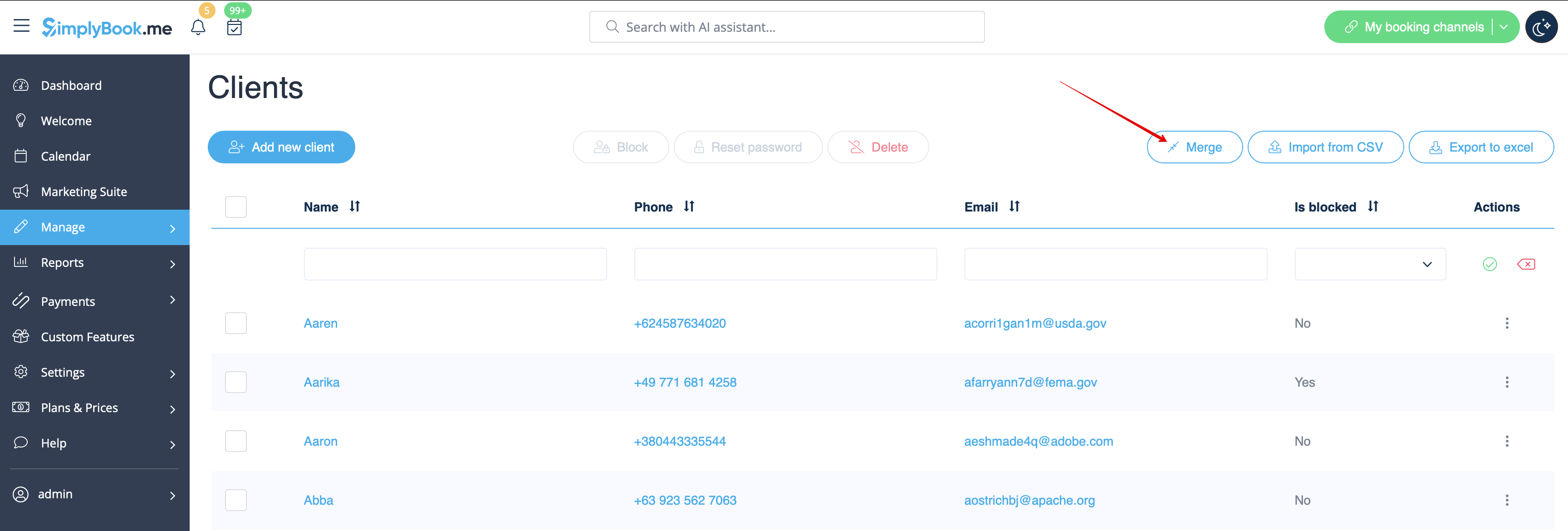
- 1) Ga naar Beheer//Klanten en klik bovenaan op "Klanten samenvoegen".
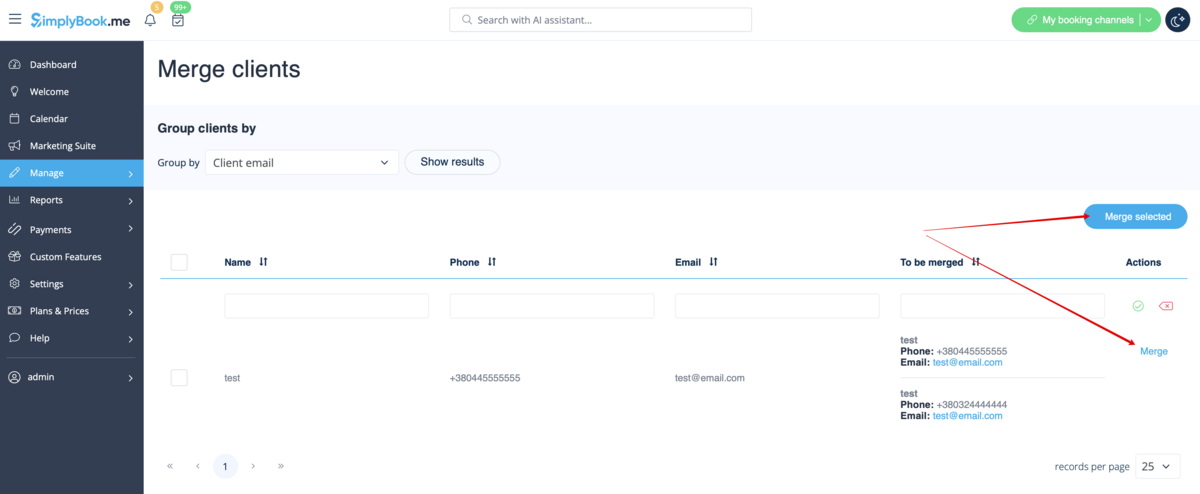
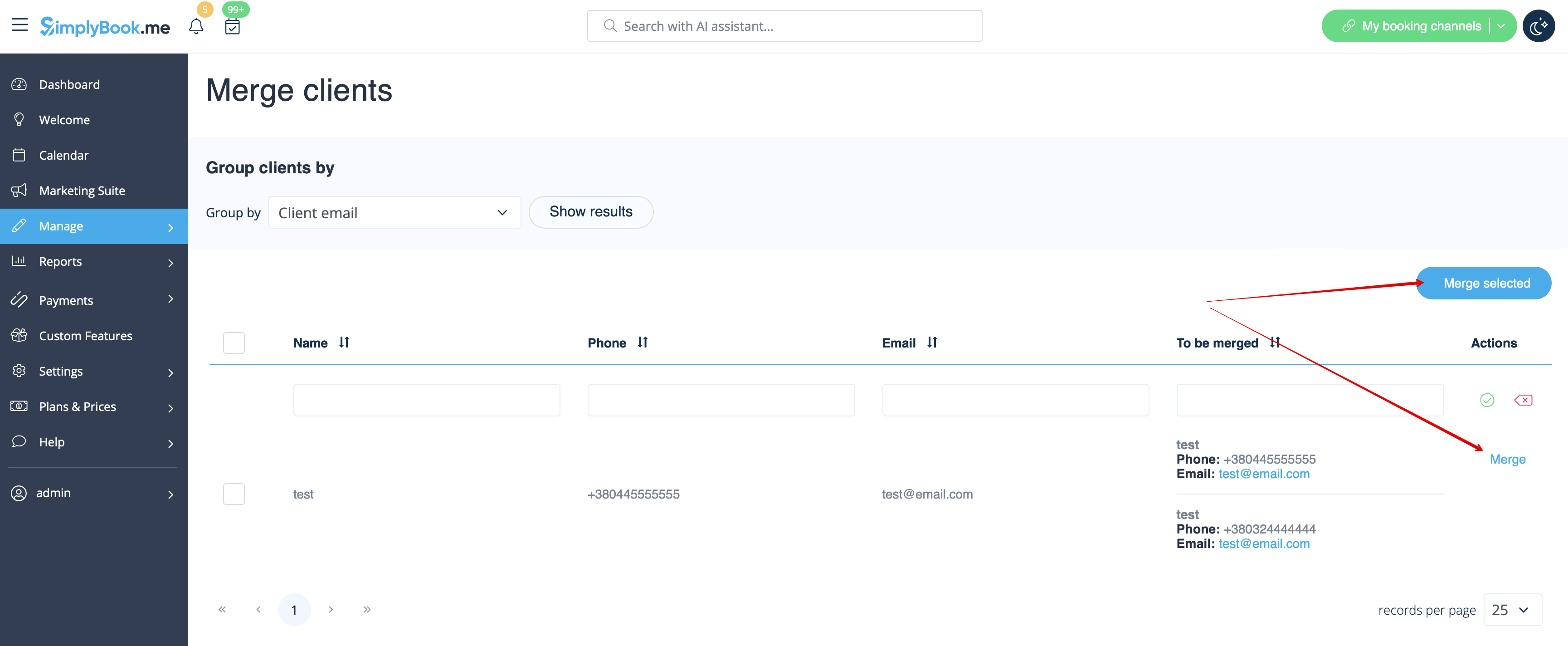
- 2) Vink vervolgens de vakjes aan bij de gewenste klanten en klik op "Samenvoegen"
Let op! Als u klanten niet hebt samengevoegd, kunnen zij zich niet aanmelden/registreren op uw boekingssite om boekingen te maken en te bekijken.
