Updating to match new version of source page Tags: Mobile edit Mobile web edit |
No edit summary |
||
| Line 2: | Line 2: | ||
{{#seo: | {{#seo: | ||
|title=Client Login custom feature - SimplyBook.me | |title=Client Login custom feature - SimplyBook.me | ||
|description=Permettez aux clients de créer des comptes. Consultez l’historique des réservations, gérez les rendez-vous et enregistrez des moyens de paiement. Active les fonctionnalités d’adhésion et les profils clients. | |||
|description=Permettez aux clients de | |||
|titlemode=append | |titlemode=append | ||
|keywords=faq, frequently asked questions, booking software, appointment system questions, appointments online, calendar software, booking system, booking calendar, scheduling software, online appointment scheduling, online scheduling, plugins, custom features, client sign up, sign up, sign in, log in, client access | |keywords=faq, frequently asked questions, booking software, appointment system questions, appointments online, calendar software, booking system, booking calendar, scheduling software, online appointment scheduling, online scheduling, plugins, custom features, client sign up, sign up, sign in, log in, client access | ||
Latest revision as of 17:14, 30 January 2026

Utilisez cette fonctionnalité personnalisée pour permettre aux clients de s'inscrire en ligne, d'effectuer rapidement des réservations et de consulter leur historique de réservations. Vous pouvez bloquer et débloquer les clients afin qu'ils ne puissent pas effectuer de réservations sur votre page de réservation, mais aussi activer ou désactiver la possibilité pour les clients de créer un compte. Si vous désactivez les inscriptions de clients, seuls les clients que vous avez enregistrés et auxquels vous avez accordé l'accès pourront effectuer des réservations.
- Comment utiliser
- 1. Activez cette option sur votre page Fonctionnalités personnalisées.
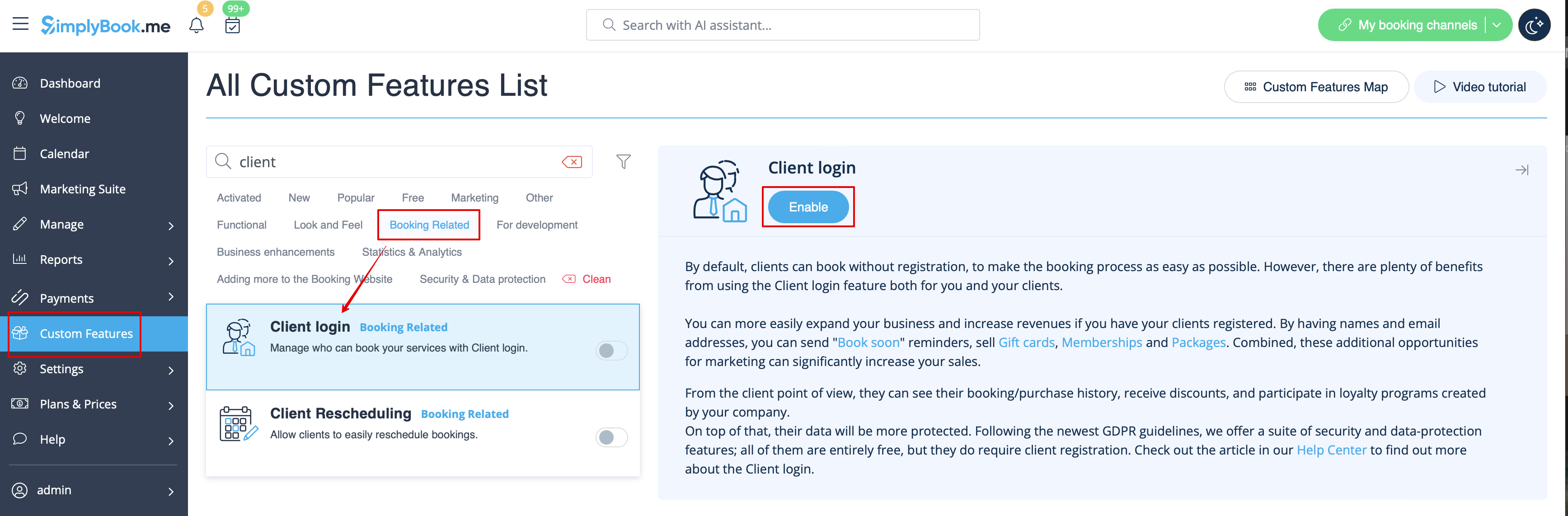
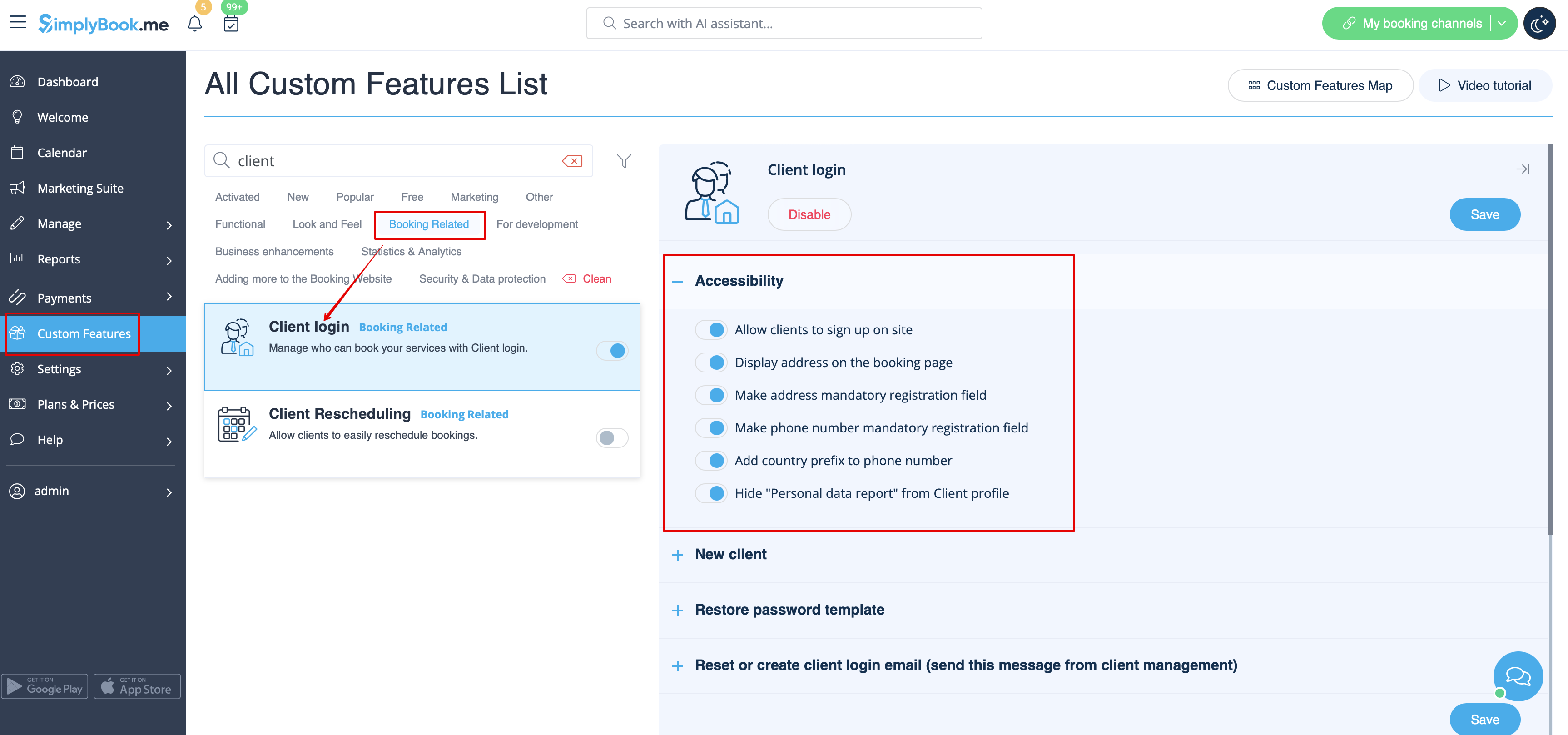
- 2. Allez dans les paramètres à droite pour :
- activer/désactiver l'inscription sur la page de réservation,
- demander à vos clients leur adresse sur la page de réservation,
- rendre le champ téléphone obligatoire ou non,
- masquer le « Rapport sur les données personnelles » du profil client
- définir des modèles de notification concernant la création d'un nouvel utilisateur, la réinitialisation et la modification du mot de passe.
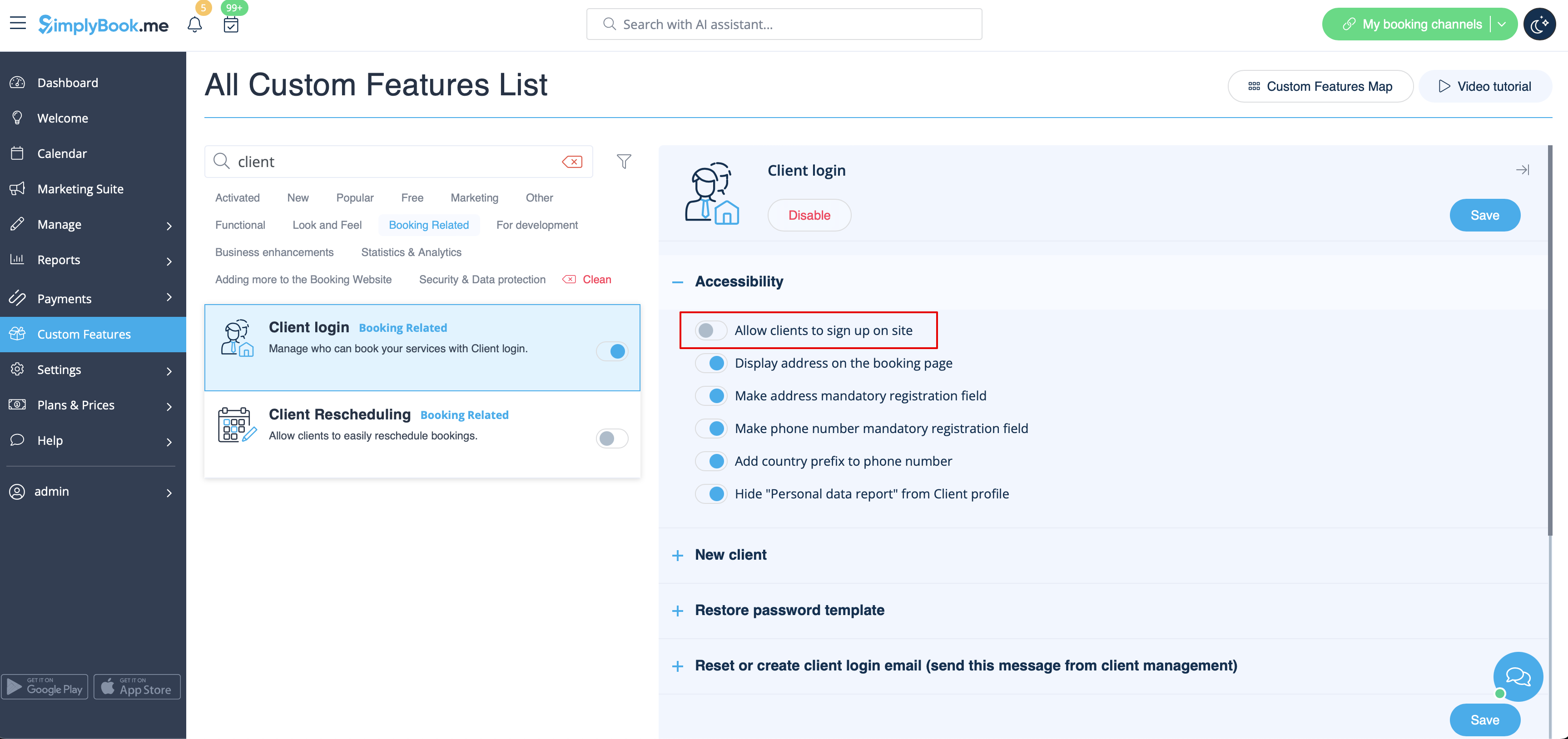
Pour ne recevoir que les réservations des clients déjà enregistrés dans le système, veuillez décocher la case « Autoriser les clients à s'inscrire sur le site »
Si cette case est cochée, tout le monde pourra s'inscrire et effectuer une réservation.
Pour bloquer/débloquer certains clients, veuillez vous rendre dans Gérer//Clients et cliquer sur les boutons « Bloquer » ou « Débloquer ».
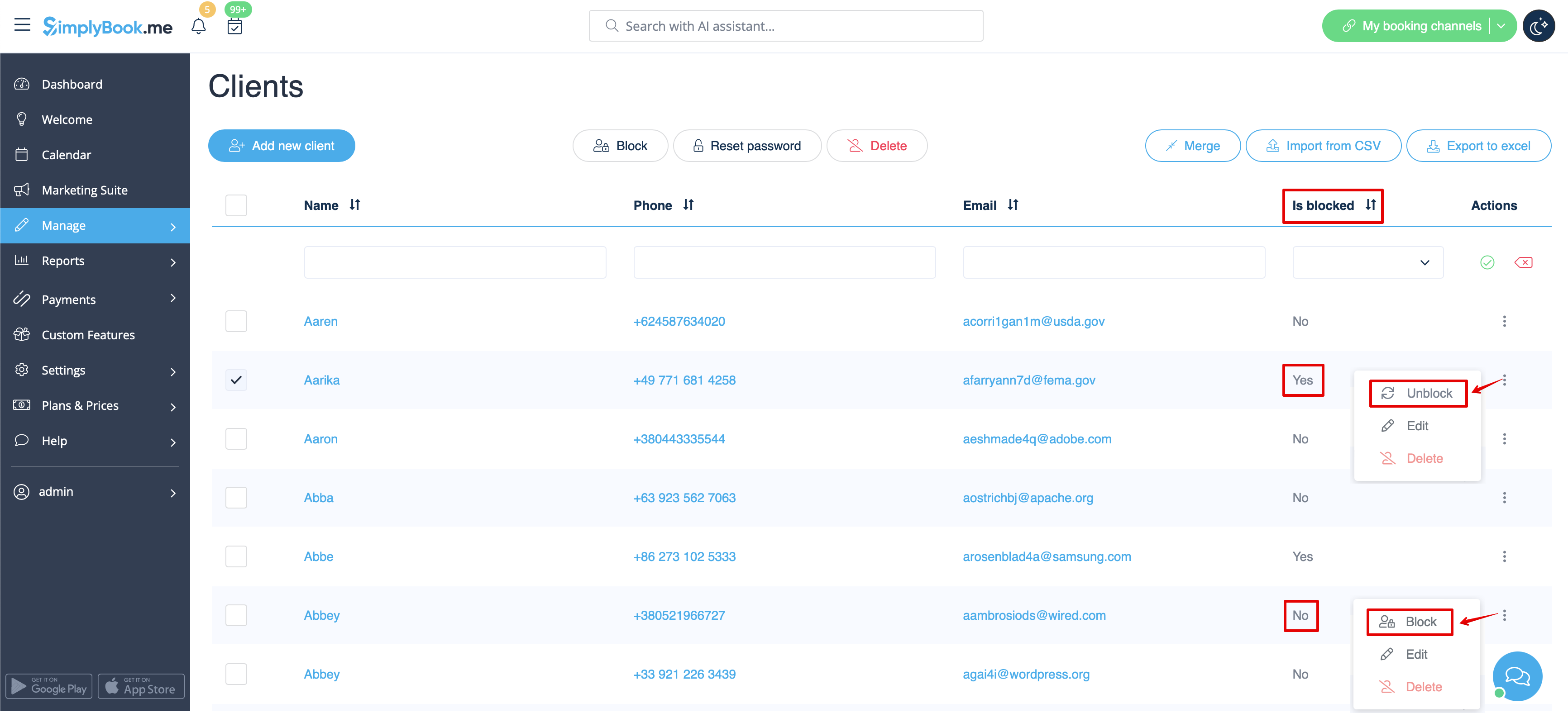
Attention ! Si vous bloquez un client, il ne recevra plus d'informations sur vos promotions.
Si vous avez plusieurs profils pour un même client et que vous souhaitez les fusionner, veuillez suivre ces instructions :
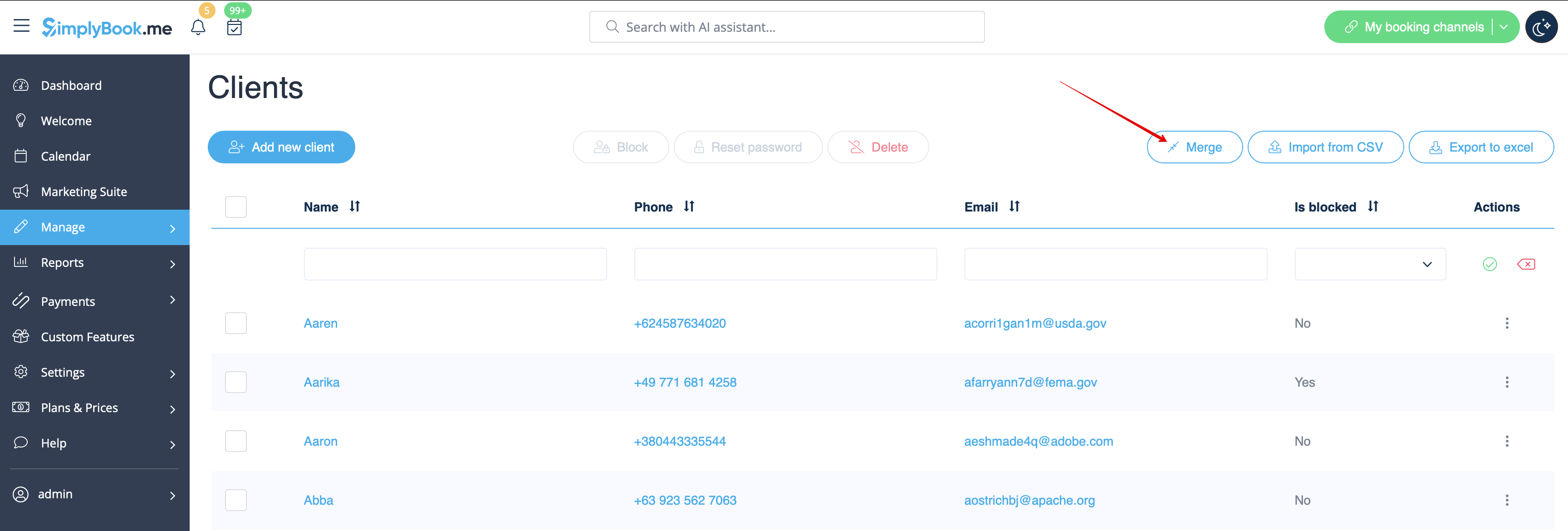
- 1) Allez dans Gérer//Clients, puis cliquez sur « Fusionner les clients » en haut.
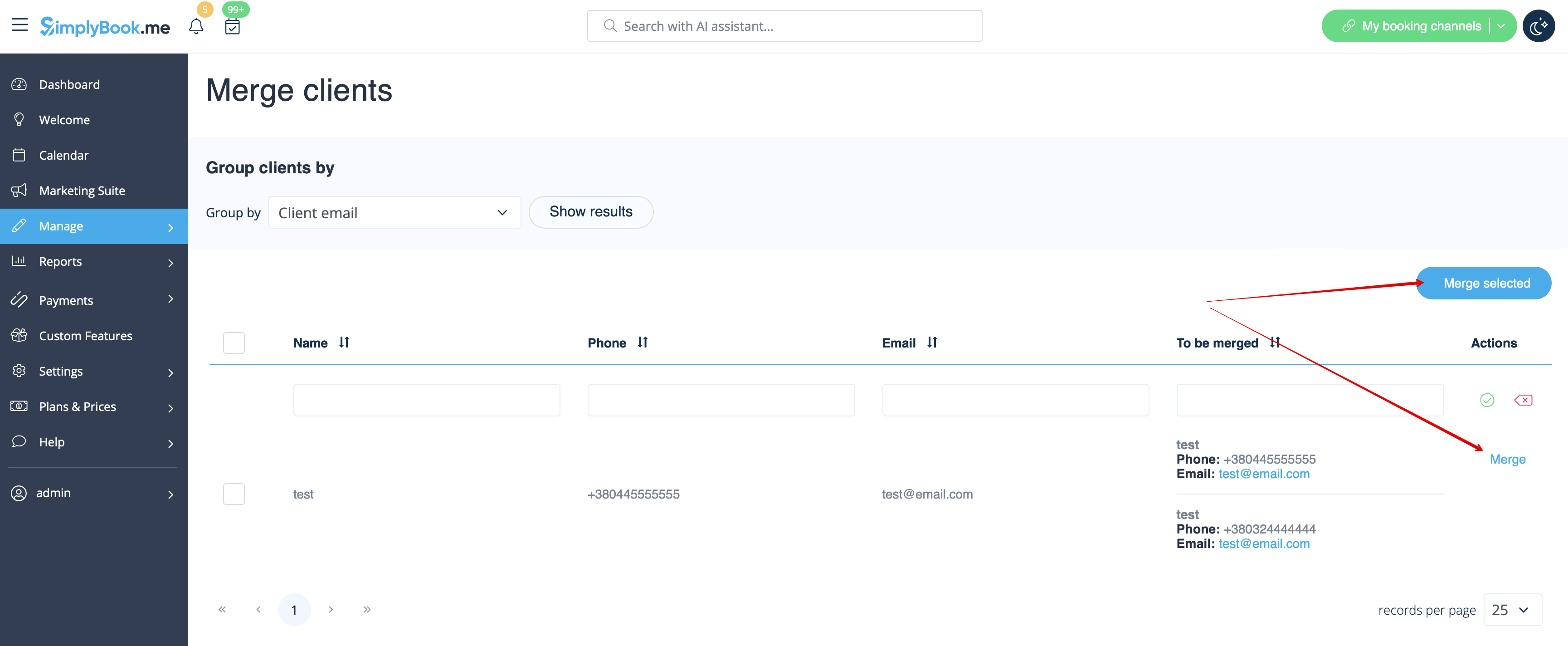
- 2) Cochez ensuite les cases correspondant aux clients concernés, puis cliquez sur « Fusionner ».
Attention ! Si vous avez des clients non fusionnés, ils ne pourront pas se connecter/s'inscrire sur votre site de réservation pour effectuer et consulter des réservations.
