From SimplyBook.me
Updating to match new version of source page Tags: Mobile edit Mobile web edit |
No edit summary Tags: Mobile edit Mobile web edit |
||
| Line 1: | Line 1: | ||
<languages/> | <languages/> | ||
{{#seo: |title=Pauses - SimplyBook.me |description=Configurez des pauses dans les plannings des prestataires. Définissez des pauses déjeuner et des intervalles entre les rendez-vous. Gérez la disponibilité en bloquant certaines plages horaires pendant les heures de travail…|titlemode=ajouter |keywords=faq, foire aux questions, logiciel de réservation, questions sur le système de rendez-vous, rendez-vous en ligne, logiciel de calendrier, système de réservation, calendrier de réservation, logiciel de planification, planification de rendez-vous en ligne, planification en ligne, configuration, aide à la configuration, assistance, contenu d'aide }} | |||
{{#seo: |title=Pauses - SimplyBook.me |description= | |||
Latest revision as of 17:50, 30 January 2026
Bloquer rapidement des plages horaires dans le calendrier
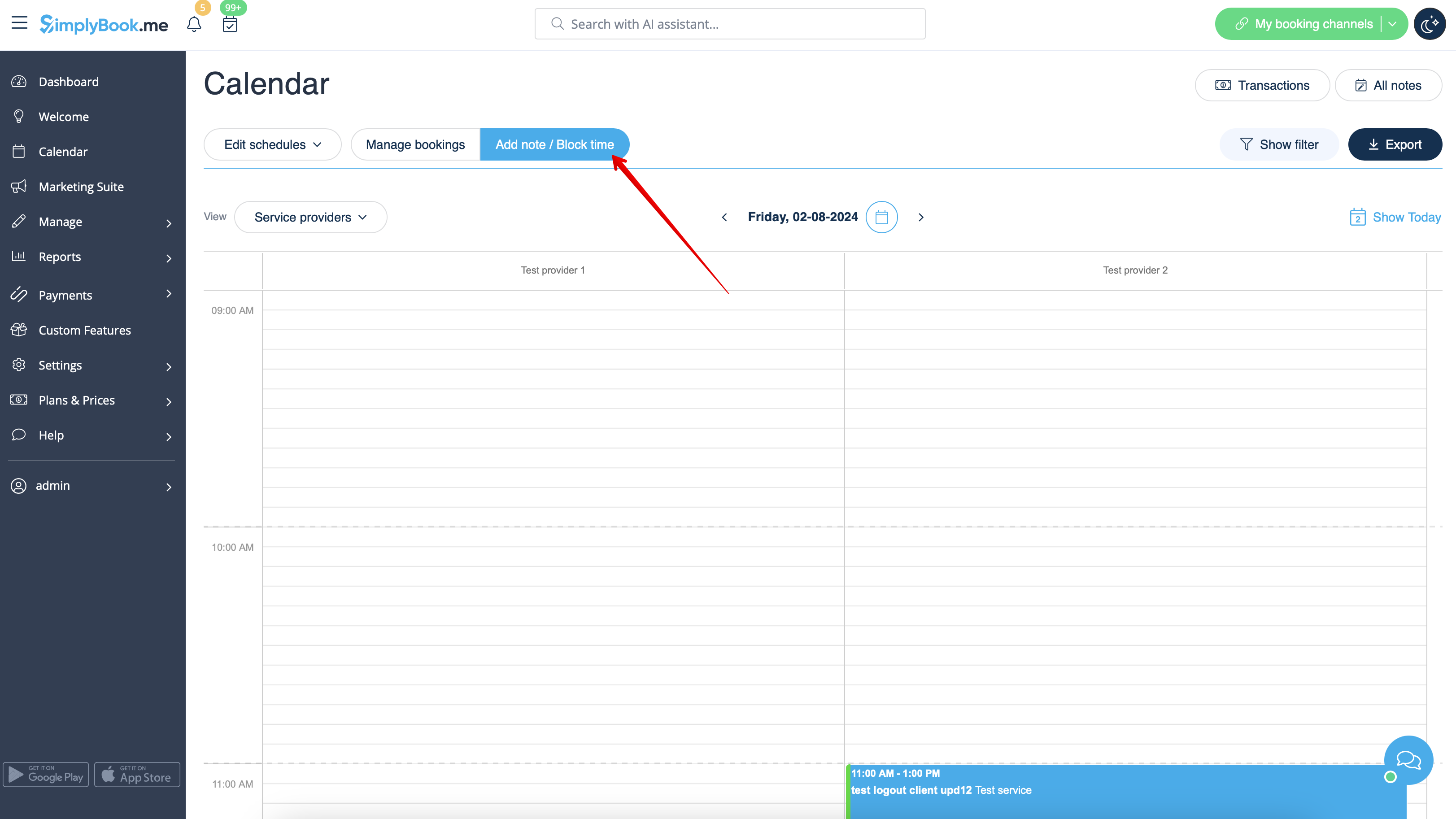
Vous pouvez fermer la disponibilité depuis la page Calendrier en utilisant le mode « Ajouter une note/Bloquer un créneau ». Passez à ce mode et cliquez sur le créneau que vous souhaitez fermer.
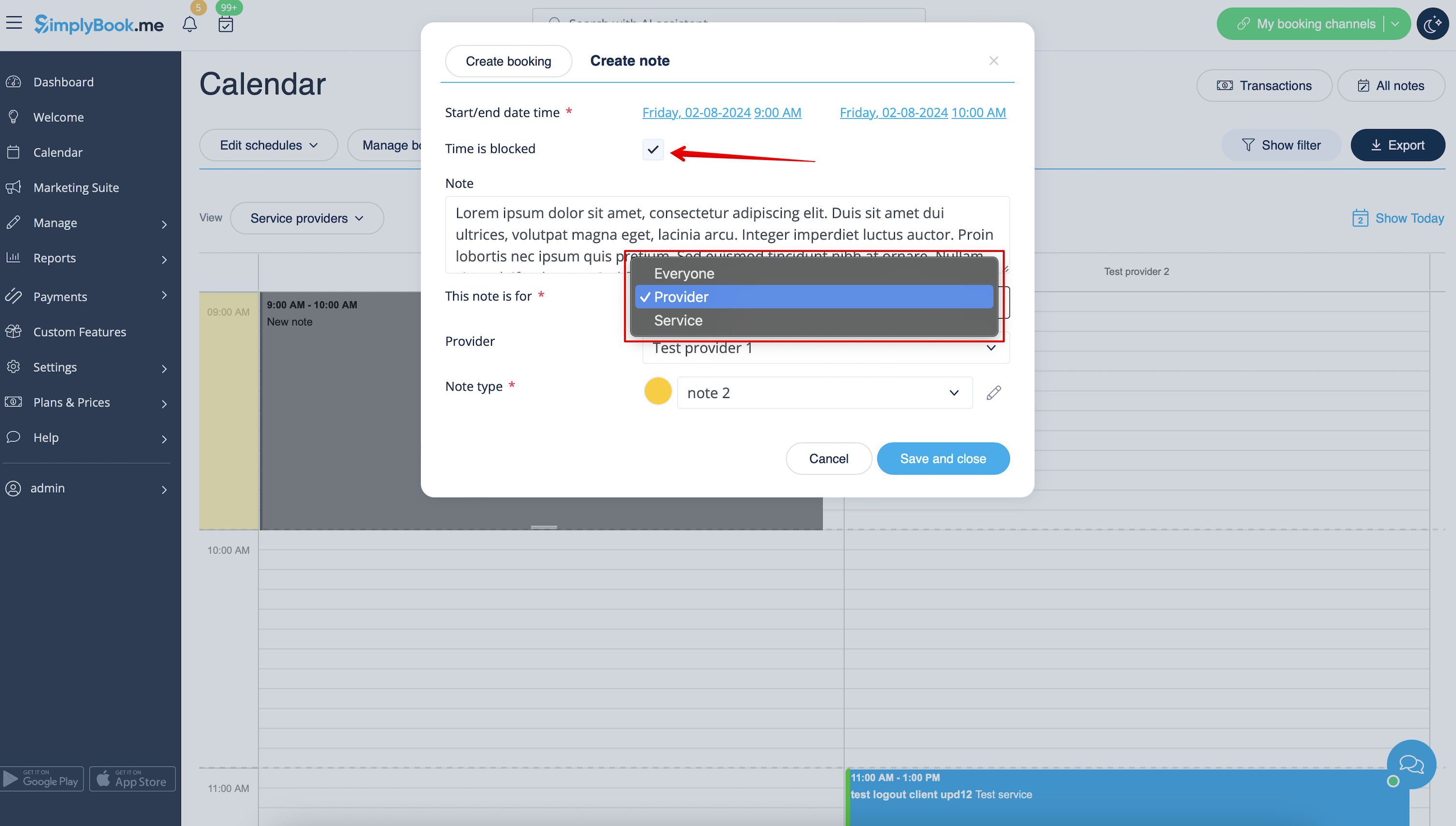
Dans la fenêtre contextuelle de la note, cochez l'option « Le temps est bloqué » et choisissez si vous souhaitez bloquer la période pour tous les membres de votre entreprise ou uniquement pour un fournisseur ou un service spécifique.
Ajoutez la raison du blocage si nécessaire.
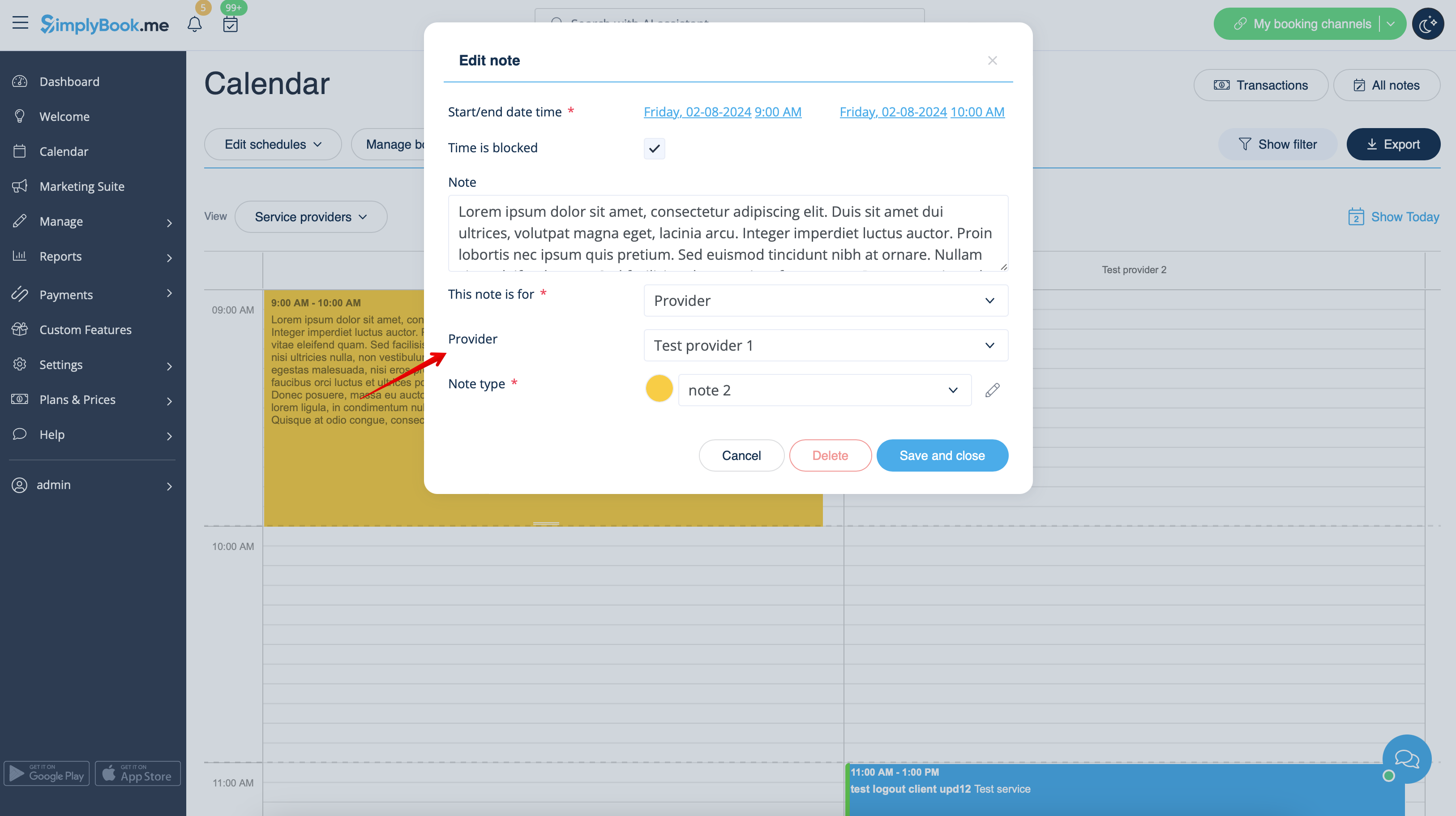
Pour supprimer ou modifier le temps bloqué, il vous suffit de cliquer sur la note correspondante et de la supprimer ou de la mettre à jour et d'enregistrer.
Autres options pour mettre à jour la disponibilité
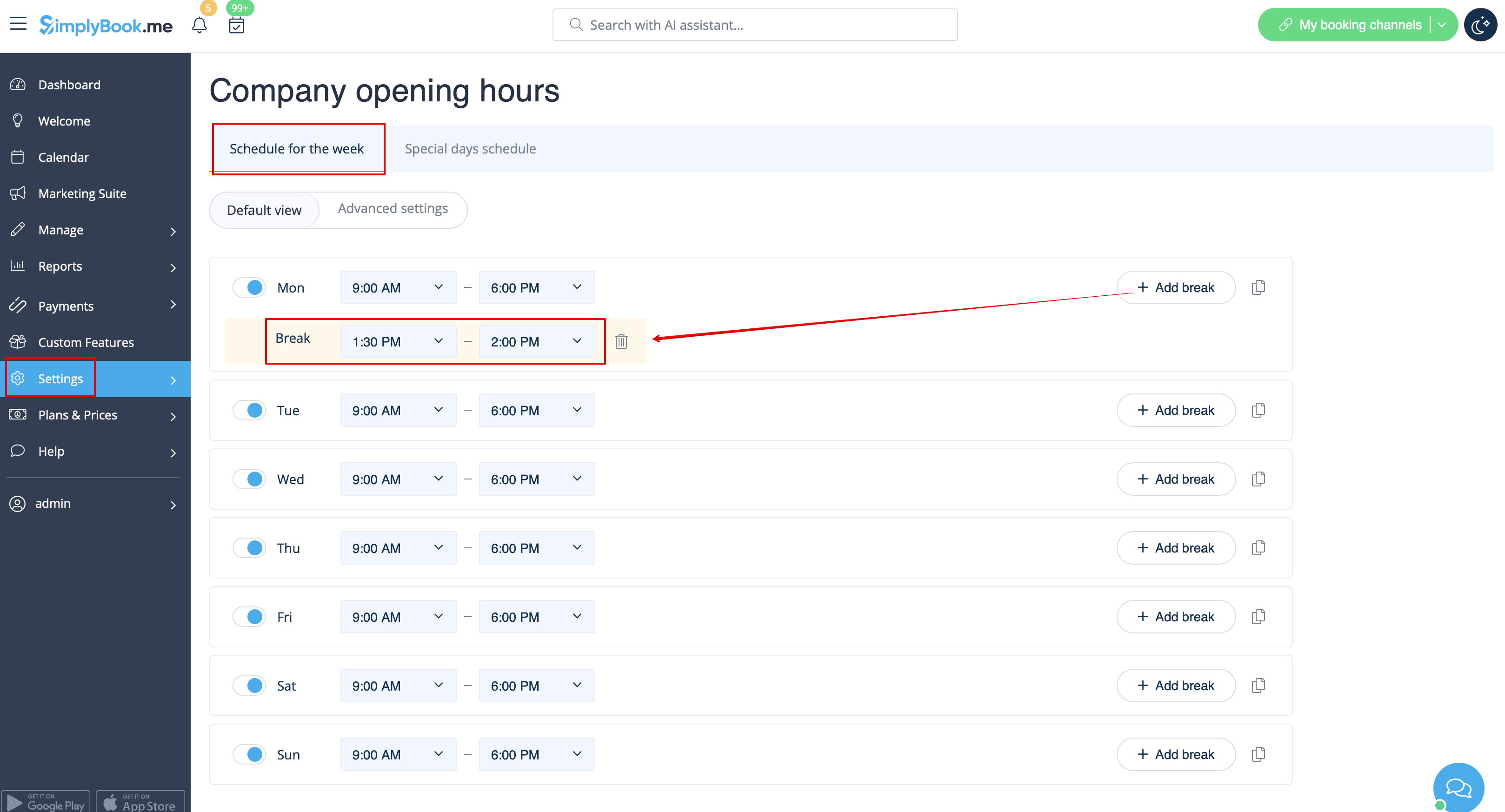
- 1. Si vous souhaitez ajouter une pause ou un jour de congé pour tous les prestataires/services, vous pouvez également le faire dans Paramètres//Heures d'ouverture de l'entreprise pour le planning hebdomadaire (s'il s'agit d'un congé régulier)
- ou dans Paramètres//Heures d'ouverture de l'entreprise//Calendrier des jours spéciaux (si vous devez l'ajouter uniquement pour une date particulière).
- Utilisez l'icône
 « Ajouter une pause » pour ajouter une pause ou l'icône
  « Supprimer une pause » pour la supprimer.



- 2. Si vous souhaitez ajouter une pause ou un jour de congé pour un prestataire particulier, vous pouvez le faire dans Paramètres//Horaire des prestataires pour l'horaire hebdomadaire (s'il s'agit d'un congé régulier) ou dans Paramètres//Horaire des prestataires//onglet Jours spéciaux (si vous devez l'ajouter uniquement pour une date particulière).
- 3. Si vous souhaitez ajouter une pause ou un jour de congé pour un service particulier, vous pouvez le faire dans Paramètres//Horaire des services pour l'horaire hebdomadaire (s'il s'agit d'un congé régulier) ou dans Paramètres//Horaire des services//onglet Jours spéciaux (si vous devez l'ajouter uniquement pour une date particulière).
- Ces pauses seront également visibles sur la page Calendrier et peuvent être supprimées soit sur la page où vous les avez ajoutées, soit, dans certains cas, directement depuis la page Calendrier en cliquant dessus et en sélectionnant l'option correspondante.