From SimplyBook.me
Created page with "<span style="background-color:#ffe9e9; padding:5px; border-radius:5px;">'''Зверніть увагу!''' Ця спеціальна функція доступна тільки для платних підписок.</span>" |
No edit summary |
||
| (2 intermediate revisions by 2 users not shown) | |||
| Line 2: | Line 2: | ||
{{#seo: | {{#seo: | ||
|title=Flexible Notifications custom feature - SimplyBook.me | |title=Flexible Notifications custom feature - SimplyBook.me | ||
|description=Налаштуйте | |description=Налаштуйте повідомлення сповіщень для кожної послуги або постачальника. Персоналізована комунікація з клієнтами. Надсилайте релевантні нагадування залежно від типу запису. | ||
|titlemode=append | |titlemode=append | ||
|keywords=faq, frequently asked questions, booking software, appointment system questions, appointments online, calendar software, booking system, booking calendar, scheduling software, online appointment scheduling, online scheduling, plugins, custom features, customized notifications, notification, templates, email template, sms template, custom template, | |keywords=faq, frequently asked questions, booking software, appointment system questions, appointments online, calendar software, booking system, booking calendar, scheduling software, online appointment scheduling, online scheduling, plugins, custom features, customized notifications, notification, templates, email template, sms template, custom template, | ||
| Line 18: | Line 18: | ||
;Як використовувати гнучкі повідомлення | |||
; | :1. Перейдіть до розділу «Налаштування»//«Пов'язані з бронюванням», знайдіть «Гнучкі повідомлення» та натисніть «Увімкнути». | ||
:1. | |||
[[File:Flexible notofocations enable path.png|1200px | center|link=https://help.simplybook.me/images/6/63/Flexible_notofocations_enable_path.png]] | [[File:Flexible notofocations enable path.png|1200px | center|link=https://help.simplybook.me/images/6/63/Flexible_notofocations_enable_path.png]] | ||
<br><br> | <br><br> | ||
:2. | :2. Натисніть «Керувати» біля цієї функції. | ||
[[File:Flexible notifications settings path redesigned.png|1200px| center|link=https://help.simplybook.me/images/a/a8/Flexible_notifications_settings_path_redesigned.png]] | [[File:Flexible notifications settings path redesigned.png|1200px| center|link=https://help.simplybook.me/images/a/a8/Flexible_notifications_settings_path_redesigned.png]] | ||
<br><br> | <br><br> | ||
:3. | :3. На сторінці, що з'явиться, натисніть «Нові налаштування гнучкого шаблону». | ||
[[File:New flexible template settings path redesigned.png|1200px| center|link=https://help.simplybook.me/images/8/87/New_flexible_template_settings_path_redesigned.png]] | [[File:New flexible template settings path redesigned.png|1200px| center|link=https://help.simplybook.me/images/8/87/New_flexible_template_settings_path_redesigned.png]] | ||
<br><br> | <br><br> | ||
:4. | :4. У новому шаблоні виберіть служби та/або постачальників, до яких будуть застосовуватися налаштовані шаблони. Потім виберіть тип повідомлення, щоб додати/змінити шаблон і відредагувати текст. За необхідності використовуйте змінні праворуч, щоб включити їх у свої шаблони. | ||
[[File:Flexible notifications templates list redesigned.png|1200px | center|link=https://help.simplybook.me/images/b/b2/Flexible_notifications_templates_list_redesigned.png]] | [[File:Flexible notifications templates list redesigned.png|1200px | center|link=https://help.simplybook.me/images/b/b2/Flexible_notifications_templates_list_redesigned.png]] | ||
<br><br> | <br><br> | ||
Latest revision as of 15:04, 2 February 2026

Гнучка функція налаштування повідомлень дозволяє налаштовувати повідомлення для кожної послуги, кожного постачальника або комбінації послуг і постачальників. Це означає, що певна послуга може мати повідомлення, яке відрізняється від загального повідомлення-нагадування для інших послуг. Певний постачальник також може захотіти додати різні інструкції для клієнтів, які замовляють певну послугу. Гнучка функція налаштування повідомлень надає вам всю гнучкість, яка може знадобитися в таких випадках!
Зверніть увагу! Ця спеціальна функція доступна тільки для платних підписок.
- Як використовувати гнучкі повідомлення
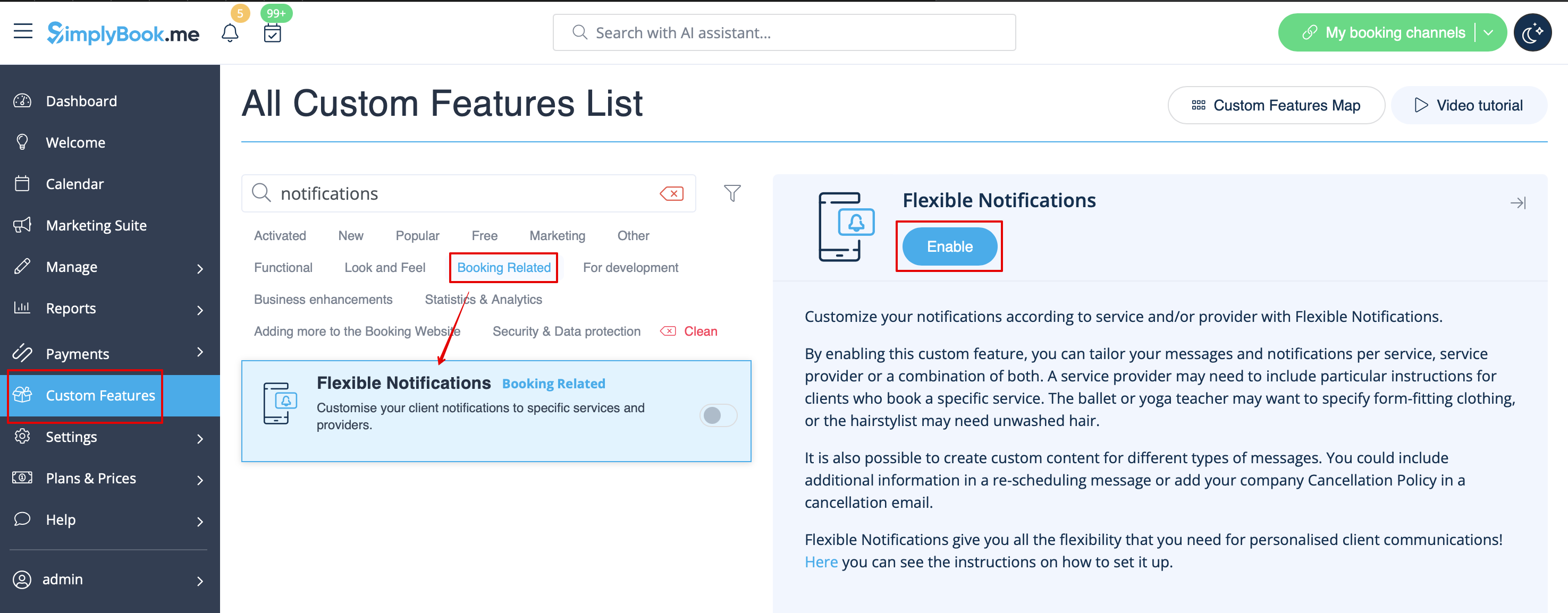
- 1. Перейдіть до розділу «Налаштування»//«Пов'язані з бронюванням», знайдіть «Гнучкі повідомлення» та натисніть «Увімкнути».
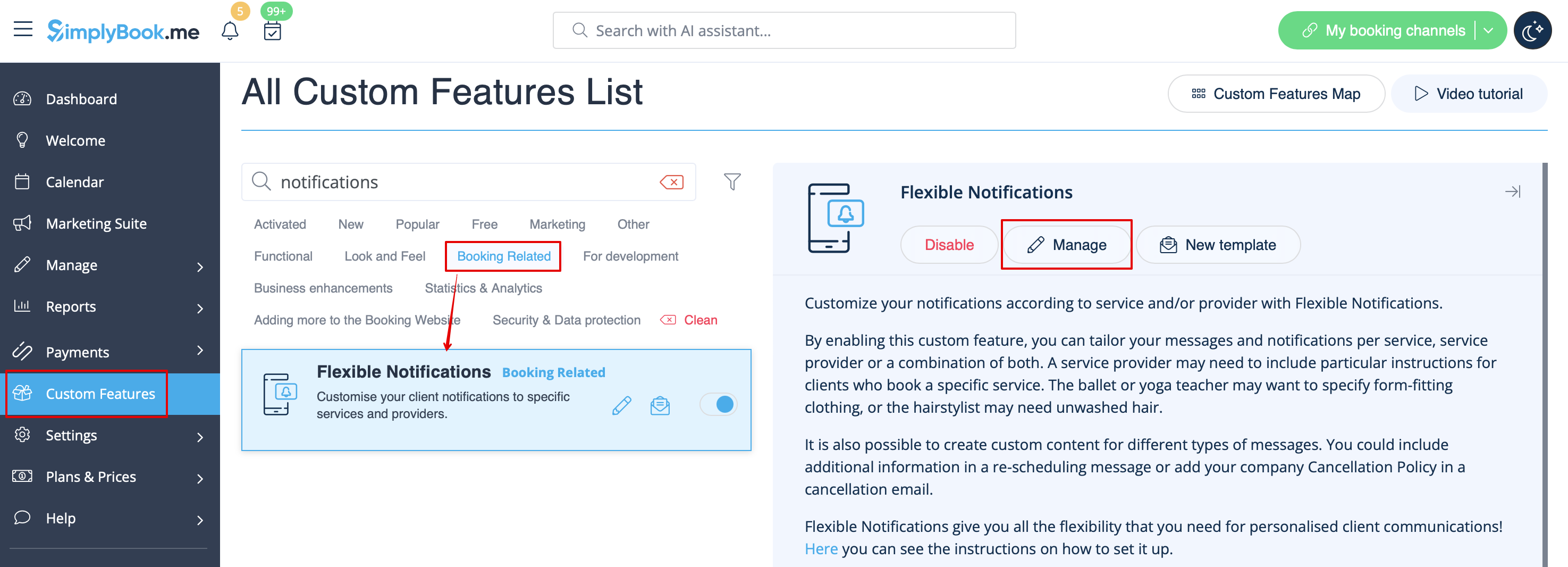
- 2. Натисніть «Керувати» біля цієї функції.
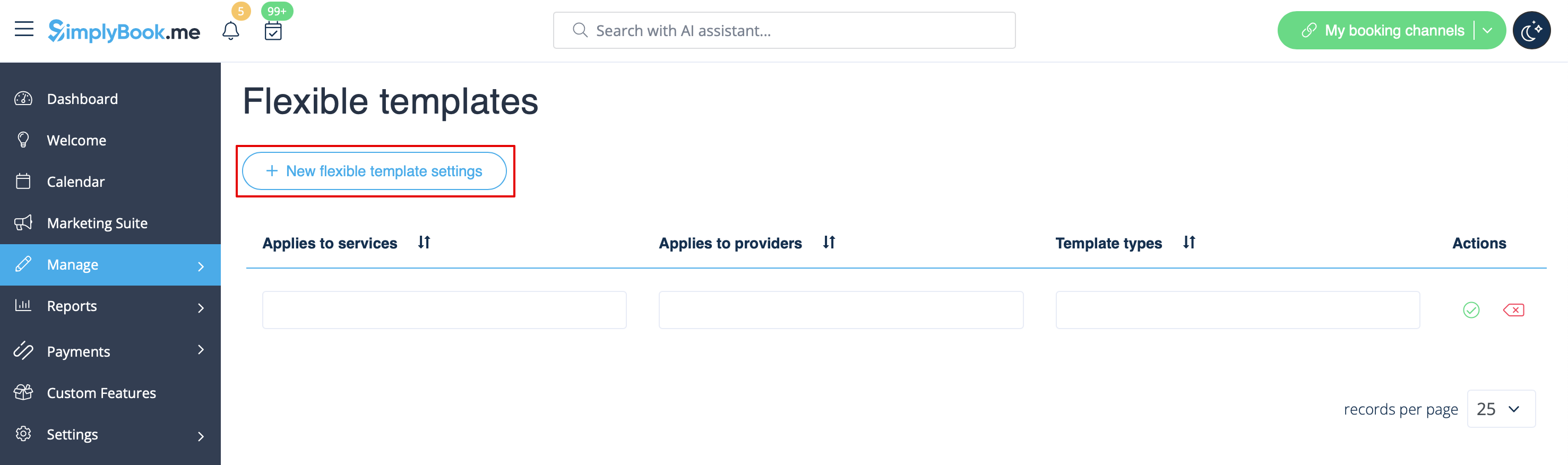
- 3. На сторінці, що з'явиться, натисніть «Нові налаштування гнучкого шаблону».
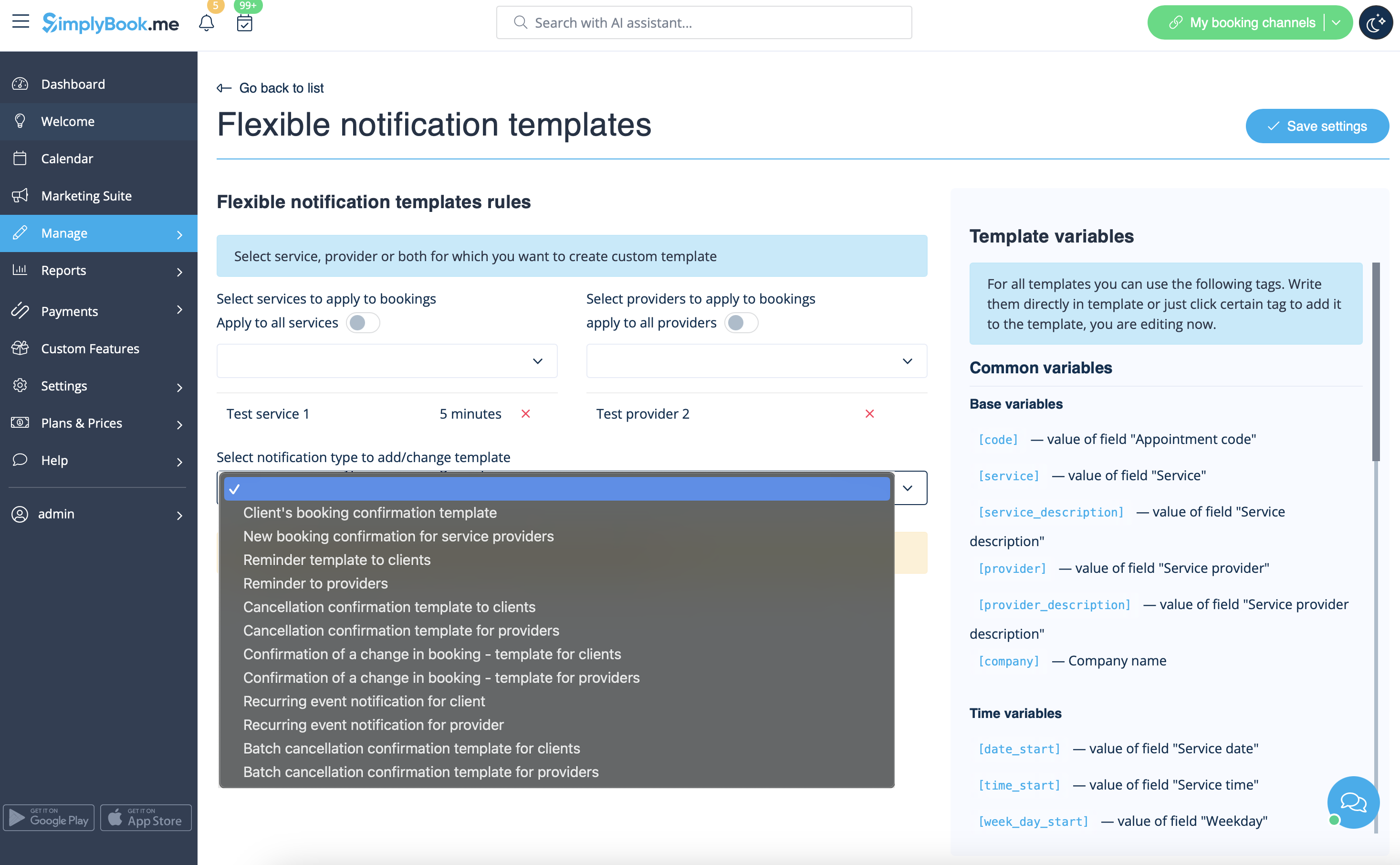
- 4. У новому шаблоні виберіть служби та/або постачальників, до яких будуть застосовуватися налаштовані шаблони. Потім виберіть тип повідомлення, щоб додати/змінити шаблон і відредагувати текст. За необхідності використовуйте змінні праворуч, щоб включити їх у свої шаблони.