From SimplyBook.me
Updating to match new version of source page Tags: Mobile edit Mobile web edit |
No edit summary |
||
| Line 1: | Line 1: | ||
<languages/> | <languages/> | ||
{{#seo: |title=Benutzerdefinierte Funktionen – SimplyBook.me |description=Eigenen SMTP-Server für den Versand von E-Mails von Ihrer Domain konfigurieren. Zustellbarkeit verbessern, eigene E-Mail-Infrastruktur anstelle der SimplyBook.me-Server verwenden.|titlemode=anhängen |keywords=fAQ, häufig gestellte Fragen, Buchungssoftware, Fragen zum Terminsystem, Online-Termine, Kalender-Software, Buchungssystem, Buchungskalender, Terminplanungs-Software, Online-Terminplanung, Online-Terminplanung, Plugins, benutzerdefinierte Funktionen, zusätzliche Funktionen, SMTP, eigener SMTP-Server, E-Mails von eigener Adresse senden, E-Mails von eigener E-Mail-Adresse senden, Benachrichtigungen senden }} | |||
{{#seo: |title=Benutzerdefinierte Funktionen – SimplyBook.me |description= | |||
Latest revision as of 18:26, 2 February 2026

Damit können Sie Ihren eigenen SMTP-Server verwenden, sodass alle E-Mails, die vom SimplyBook.me-System in Ihrem Namen versendet werden, von Ihrer eigenen E-Mail-Adresse stammen.
- So verwenden Sie diese Funktion.
- 1. Sie können diese benutzerdefinierte Funktion in Ihrem Bereich "Benutzerdefinierte Funktionen" aktivieren.
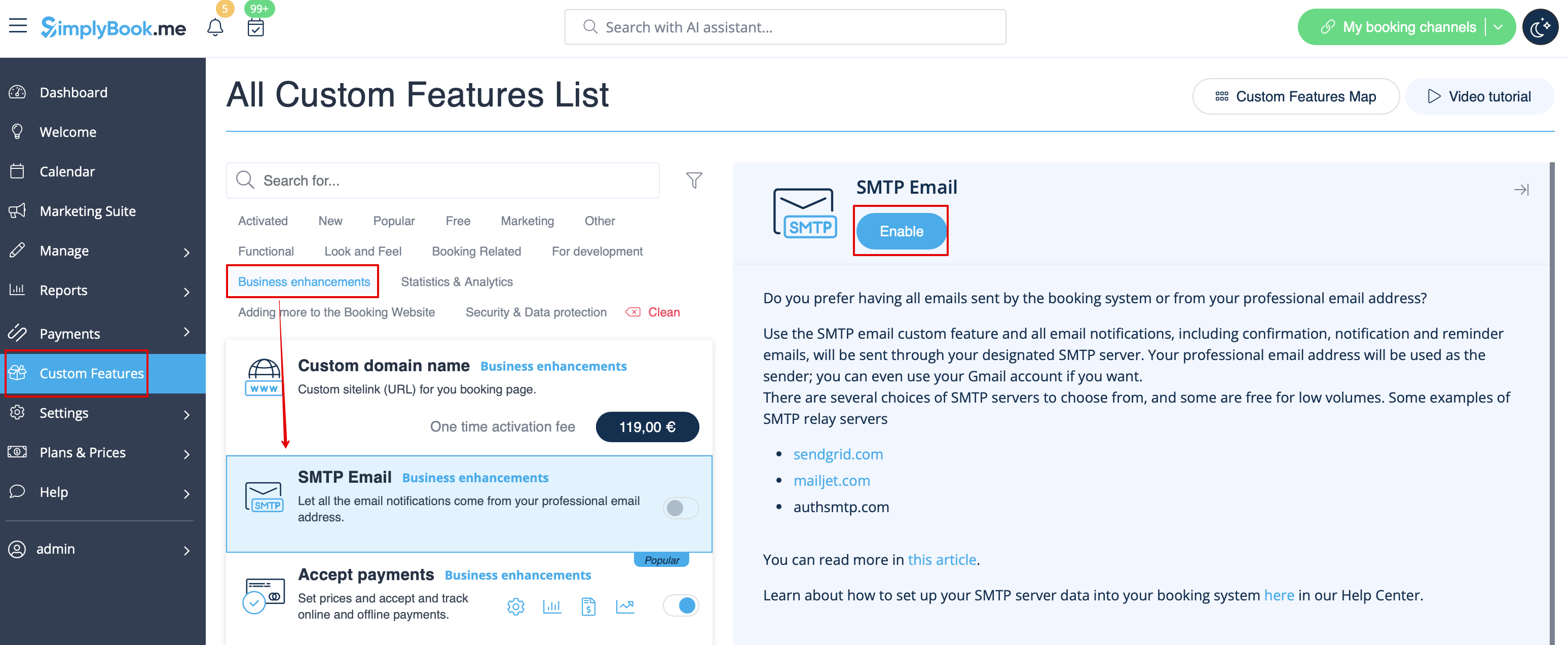
- 2. Gehen Sie zu den Einstellungen auf der rechten Seite.
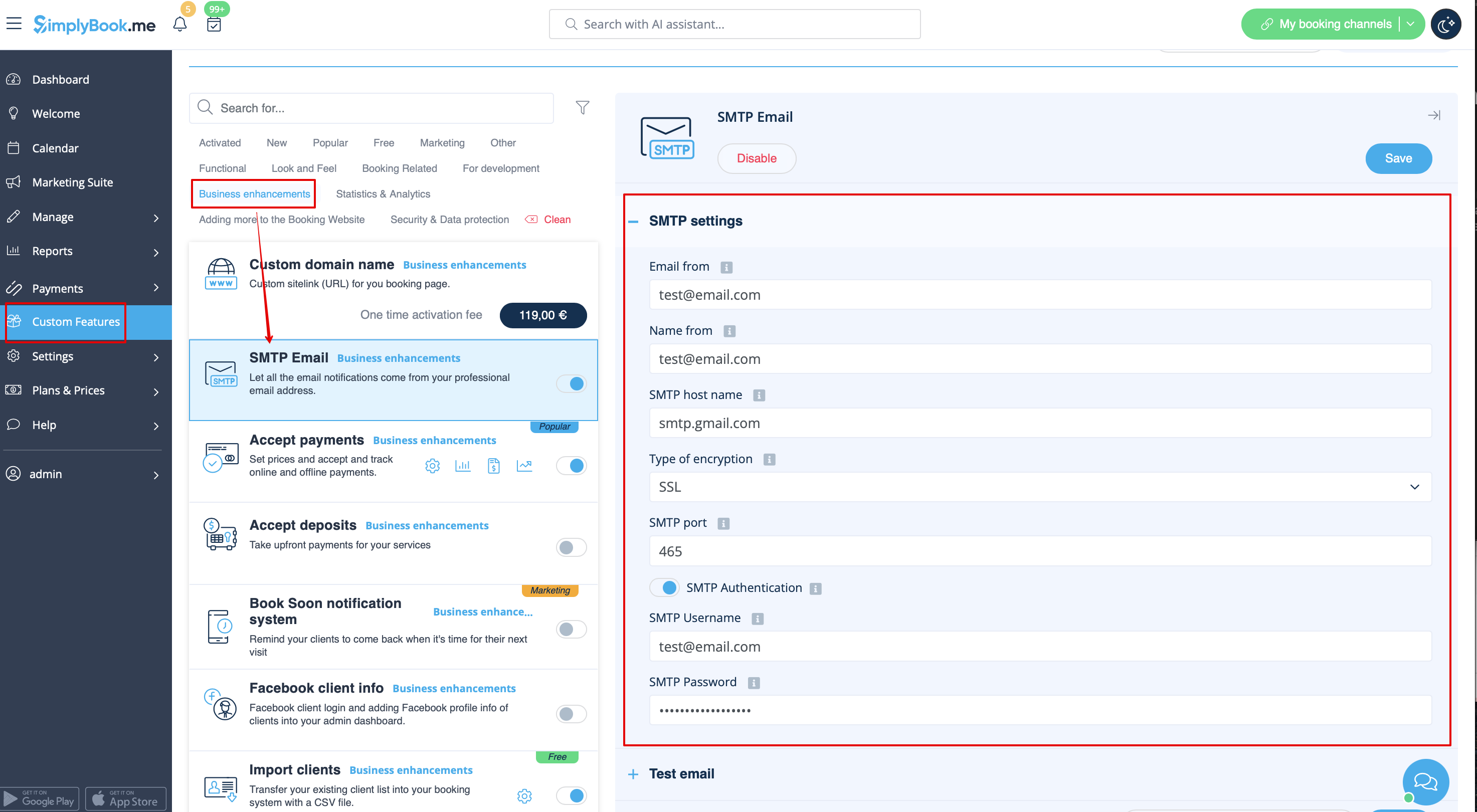
- 3. Fügen Sie dort die Details Ihres SMTP-Servers hinzu. Speichern Sie die Einstellungen.
- Bitte beachten Sie, dass Sie mit einer Gmail-Adresse oder einer G-Suite-E-Mail-Adresse bis zu 1.000 E-Mails pro Tag über diese Adresse versenden können.
- Wenn Sie mehr als 1.000 Benachrichtigungen/Werbeaktionen pro Tag versenden, können Sie sich nach anderen SMTP-Diensten wie sendinblue.com, sendgrid.com, mailjet.com oder authsmtp.com umsehen.
- Bitte sehen Sie sich das Video-Tutorial hier an.
- Für zusätzliche Sicherheit können Sie eine doppelte Authentifizierung für die E-Mail-Adresse einrichten, die Sie verwenden möchten.
- Hier finden Sie Anweisungen zur Verwendung des Anwendungskennworts für die zweistufige Authentifizierung.
So speichern Sie eine Kopie der ausgehenden E-Mails in Ihrem Gmail-Konto:
- 1. Sie müssen sich bei Ihrem Gmail- oder Google Apps-E-Mail-Konto anmelden, auf die Registerkarte "Weiterleitung/IMAP" klicken und nach unten zum Abschnitt "IMAP-Zugriff" scrollen.
- 2. Bitte aktivieren Sie IMAP, damit E-Mails ordnungsgemäß in Ihren Ordner "Gesendete Objekte" kopiert werden.
