From SimplyBook.me
Created page with "<br><br> :1. Wenn Sie noch kein Konto bei [https://simplybook.me/ SimplyBook.me] erstellt haben, können Sie [https://simplybook.it/default/registration diesen Link] verwenden, um ein Konto für Ihr Unternehmen zu erstellen.<br><br> :2. Gehen Sie zu [https://www.site123.com/ SITE123.com] und klicken Sie auf „HIER STARTEN“, um sich anzumelden, oder melden Sie sich bei Ihrem Konto an, wenn Sie bereits eines haben (in diesem Fall können Sie die Schritte 3 bis 5 übersp..." Tags: Mobile edit Mobile web edit |
No edit summary |
||
| (2 intermediate revisions by 2 users not shown) | |||
| Line 1: | Line 1: | ||
<languages/> | <languages/> | ||
{{#seo: |title=Häufig gestellte Fragen zum beliebten Terminbuchungssystem Scheduler SimplyBook.me |description= | {{#seo: |title=Häufig gestellte Fragen zum beliebten Terminbuchungssystem Scheduler SimplyBook.me |description=Buchungs-Widget mit dem SITE123-Website-Builder integrieren. Buchungsfunktionalität mit einfachem Widget-Code in SITE123-Seiten einbetten. Terminverwaltung optimieren.|titlemode=anhängen |keywords= fAQ, häufig gestellte Fragen, Buchungssoftware, Fragen zum Terminsystem, Online-Termine, Kalender-Software, Buchungssystem, Buchungskalender, Terminplanungs-Software, Online-Terminplanung, Online-Terminplanung }}<br><br> | ||
Verwenden Sie SimplyBook.me auf Ihrer SITE123-Website, damit Ihre Kunden Termine auf Ihrer Website buchen können. <br> | Verwenden Sie SimplyBook.me auf Ihrer SITE123-Website, damit Ihre Kunden Termine auf Ihrer Website buchen können. <br> | ||
<br><br> | <br><br> | ||
| Line 19: | Line 19: | ||
:6. Nachdem Sie Ihr Konto bei SITE123 erstellt haben, öffnen Sie den Website-Editor, gehen Sie zu „Seiten” und klicken Sie auf „Neue Seite hinzufügen”. | :6. Nachdem Sie Ihr Konto bei SITE123 erstellt haben, öffnen Sie den Website-Editor, gehen Sie zu „Seiten” und klicken Sie auf „Neue Seite hinzufügen”. | ||
[[File:Site123 add new page.png|center]] | [[File:Site123 add new page.png|center]] | ||
<br> <br> | <br> <br>:7. Wählen Sie den Typ „Text“ und wählen Sie die Vorlage nach Ihrem Geschmack aus. | ||
:7. | [[File:Site123 create new page.png|center]] | ||
[[File:Site123 create new page.png | center]] | |||
<br> <br> | <br> <br> | ||
:8. | :8. Im Menü „Seiten“ sehen Sie die neu erstellte Seite. Klicken Sie auf „Bearbeiten“. | ||
[[File:Site123 edit new page.png | center]] | [[File:Site123 edit new page.png|center]] | ||
<br> <br> | <br> <br> | ||
:9. | :9. Geben Sie dann den Text ein, der als Link zu Ihrer Buchungsseite dienen soll, markieren Sie ihn und klicken Sie im Menü auf das Symbol „Link“. | ||
[[File:Site123 add link text.png | center]] | [[File:Site123 add link text.png|center]] | ||
<br><br> | <br><br> | ||
:10. | :10. Fügen Sie den Link zu Ihrer Buchungsseite in das entsprechende Feld ein. Sie können festlegen, dass er automatisch in einem neuen Tab geöffnet wird[[File:Site123 add link.png|center]] | ||
[[File:Site123 add link.png | center]] | [[File:Site123 add link.png|center]] | ||
<br><br> | <br><br> | ||
:11. | :11. Klicken Sie auf „Einfügen“ und speichern Sie Ihre Seite. Als Ergebnis erhalten Sie eine Seite mit dem Link zu Ihrer Buchungsseite, über die Ihre Kunden ganz einfach buchen können. | ||
[[File:Site123 integration result.png | border| center]] | [[File:Site123 integration result.png|border| center]] | ||
<br><br> | <br><br> | ||
:''' | :'''Bitte beachten Sie:''' Site123 bietet auch eine selbst entwickelte Plugin-Integrationsoption an, die jedoch nur mit alten Themes funktioniert, die von uns nicht mehr unterstützt werden und keine neuen Funktionen bieten. | ||
<br><br> | <br><br> | ||
Latest revision as of 18:51, 2 February 2026
Verwenden Sie SimplyBook.me auf Ihrer SITE123-Website, damit Ihre Kunden Termine auf Ihrer Website buchen können.
So richten Sie es ein
- 1. Wenn Sie noch kein Konto bei SimplyBook.me erstellt haben, können Sie diesen Link verwenden, um ein Konto für Ihr Unternehmen zu erstellen.
- 2. Gehen Sie zu SITE123.com und klicken Sie auf „HIER STARTEN“, um sich anzumelden, oder melden Sie sich bei Ihrem Konto an, wenn Sie bereits eines haben (in diesem Fall können Sie die Schritte 3 bis 5 überspringen).

- 3. Wählen Sie die Kategorie der Website, die Sie erstellen möchten.

- 4. Geben Sie den Namen Ihrer Website ein.

- 5. Schließen Sie die Anmeldung ab, indem Sie Ihren vollständigen Namen, Ihre E-Mail-Adresse und Ihr Passwort eingeben oder sich mit Facebook oder Google anmelden.

- 6. Nachdem Sie Ihr Konto bei SITE123 erstellt haben, öffnen Sie den Website-Editor, gehen Sie zu „Seiten” und klicken Sie auf „Neue Seite hinzufügen”.

:7. Wählen Sie den Typ „Text“ und wählen Sie die Vorlage nach Ihrem Geschmack aus.

- 8. Im Menü „Seiten“ sehen Sie die neu erstellte Seite. Klicken Sie auf „Bearbeiten“.

- 9. Geben Sie dann den Text ein, der als Link zu Ihrer Buchungsseite dienen soll, markieren Sie ihn und klicken Sie im Menü auf das Symbol „Link“.

- 10. Fügen Sie den Link zu Ihrer Buchungsseite in das entsprechende Feld ein. Sie können festlegen, dass er automatisch in einem neuen Tab geöffnet wird
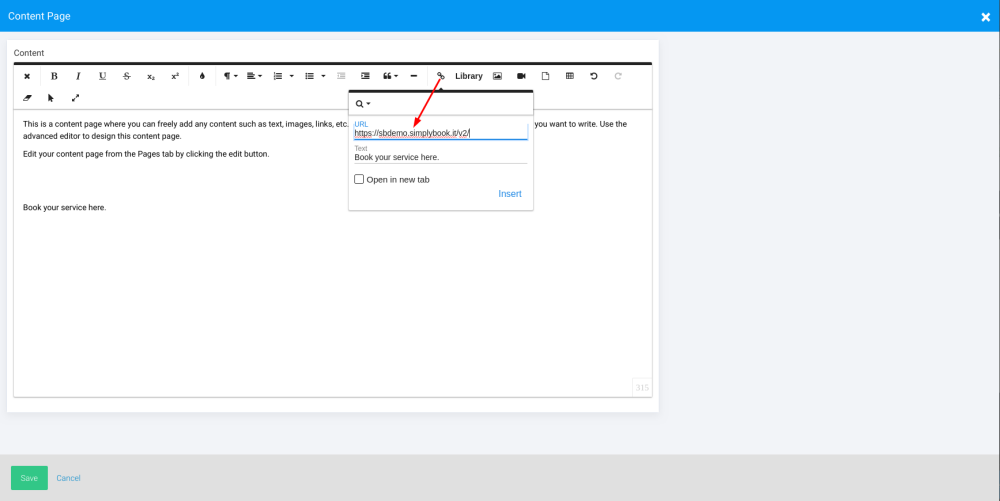

- 11. Klicken Sie auf „Einfügen“ und speichern Sie Ihre Seite. Als Ergebnis erhalten Sie eine Seite mit dem Link zu Ihrer Buchungsseite, über die Ihre Kunden ganz einfach buchen können.

- Bitte beachten Sie: Site123 bietet auch eine selbst entwickelte Plugin-Integrationsoption an, die jedoch nur mit alten Themes funktioniert, die von uns nicht mehr unterstützt werden und keine neuen Funktionen bieten.
