From SimplyBook.me
Created page with "Locations" |
No edit summary |
||
| (2 intermediate revisions by 2 users not shown) | |||
| Line 1: | Line 1: | ||
<languages/> | <languages/> | ||
{{#seo: |title=Locations - SimplyBook.me |description= | {{#seo: |title=Locations - SimplyBook.me |description=Configurez le système de réservation pour les entreprises de location. Configurez les articles comme prestataires et des services basés sur la durée. Gérez les locations à l’heure ou à la journée avec une planification appropriée.|titlemode=ajouter |keywords=fAQ, questions fréquemment posées, logiciel de réservation, questions sur le système de rendez-vous, rendez-vous en ligne, logiciel de calendrier, système de réservation, calendrier de réservation, logiciel de planification, planification de rendez-vous en ligne, planification en ligne, configuration, aide à la configuration, assistance, contenu d'aide }} | ||
<br><br> | <br><br> | ||
| Line 9: | Line 9: | ||
:Si vous louez pour différentes durées, vous devrez créer plusieurs services avec des durées différentes. Par exemple : Location 1 heure, Location 2 heures, Location 6 heures, etc. | :Si vous louez pour différentes durées, vous devrez créer plusieurs services avec des durées différentes. Par exemple : Location 1 heure, Location 2 heures, Location 6 heures, etc. | ||
<br> | <br> | ||
si vous louez des articles à la journée | |||
:1. Dans Paramètres // Configuration principale, réglez « Autoriser le service à dépasser le temps de pause » et « Autoriser le service à dépasser les heures de fermeture » sur « Oui ».<br/> | |||
:1. | |||
[[File:Allow to extend over settings redesigned.png|1200px | center|link=https://help.simplybook.me/images/1/1a/Allow_to_extend_over_settings_redesigned.png]]<br/><br/> | [[File:Allow to extend over settings redesigned.png|1200px | center|link=https://help.simplybook.me/images/1/1a/Allow_to_extend_over_settings_redesigned.png]]<br/><br/> | ||
:2. | :2. Dans Gérer // Services // « + », créez un service dont la durée correspond au nombre de jours pendant lesquels votre service sera proposé (3 jours = 3 heures, 7 jours = 7 heures).<br/> | ||
[[File:3 days service duration redesigned.png|1200px |center|link=https://help.simplybook.me/images/a/a4/3_days_service_duration_redesigned.png]]<br/><br/> | [[File:3 days service duration redesigned.png|1200px |center|link=https://help.simplybook.me/images/a/a4/3_days_service_duration_redesigned.png]]<br/><br/> | ||
:3. | :3. Dans Paramètres // Heures d'ouverture de l'entreprise (lorsque vous n'avez qu'un seul service) ou dans les heures de travail du service (Gérer // Services // Horaires du service), ouvrez uniquement une heure par jour.<br/> | ||
[[File:Book days service schedule redesigned.png|1200px| center |link=https://help.simplybook.me/images/3/30/Book_days_service_schedule_redesigned.png]] <br/><br/> | [[File:Book days service schedule redesigned.png|1200px| center |link=https://help.simplybook.me/images/3/30/Book_days_service_schedule_redesigned.png]] <br/><br/> | ||
:4. | :4. Le système réservera alors le nombre d'heures indiqué dans la durée du service comme nombre de jours.<br/> | ||
[[File:Booked days calendar view redesigned.png|1200px | center|link=https://help.simplybook.me/images/6/69/Booked_days_calendar_view_redesigned.png]]<br/><br/> | [[File:Booked days calendar view redesigned.png|1200px | center|link=https://help.simplybook.me/images/6/69/Booked_days_calendar_view_redesigned.png]]<br/><br/> | ||
Latest revision as of 19:00, 2 February 2026
Si vous proposez des services de location, Simplybook peut devenir un logiciel de réservation adapté à vos besoins.
- Si vous louez des articles à l'heure
- Créez vos articles en tant que prestataires. Par exemple, si vous louez des instruments de musique, créez les prestataires Flûte, Basse, Violon, etc.
- Si vous louez pour différentes durées, vous devrez créer plusieurs services avec des durées différentes. Par exemple : Location 1 heure, Location 2 heures, Location 6 heures, etc.
si vous louez des articles à la journée
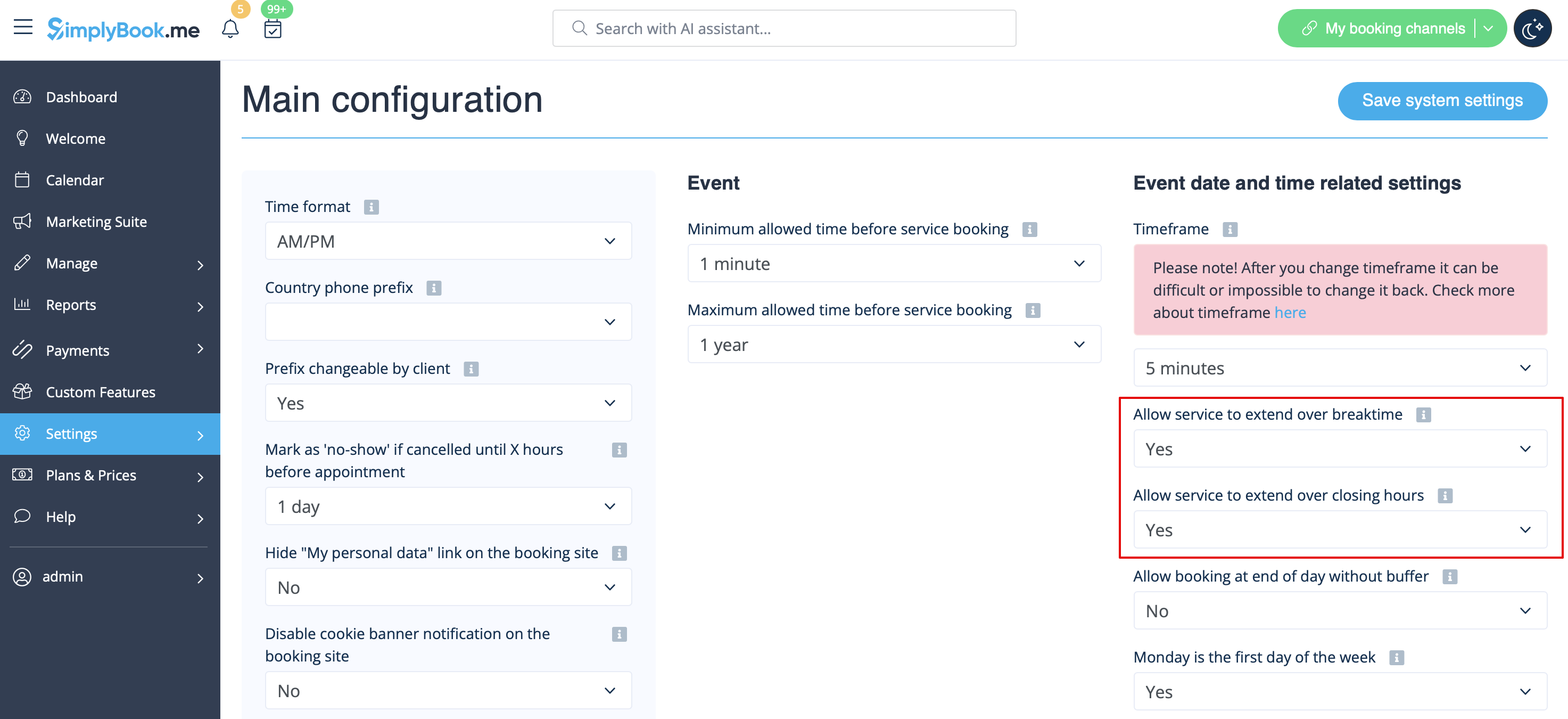
- 1. Dans Paramètres // Configuration principale, réglez « Autoriser le service à dépasser le temps de pause » et « Autoriser le service à dépasser les heures de fermeture » sur « Oui ».
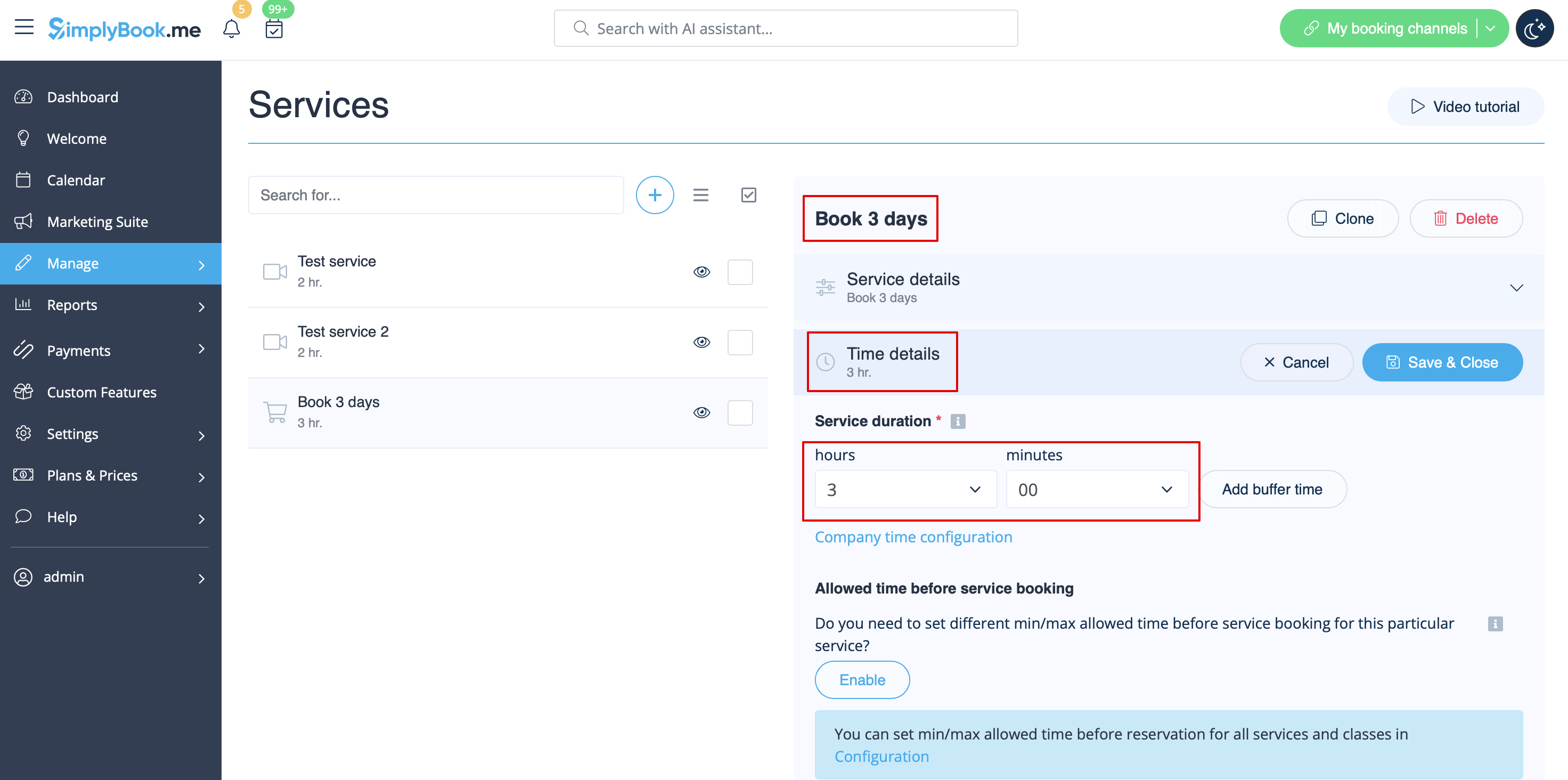
- 2. Dans Gérer // Services // « + », créez un service dont la durée correspond au nombre de jours pendant lesquels votre service sera proposé (3 jours = 3 heures, 7 jours = 7 heures).
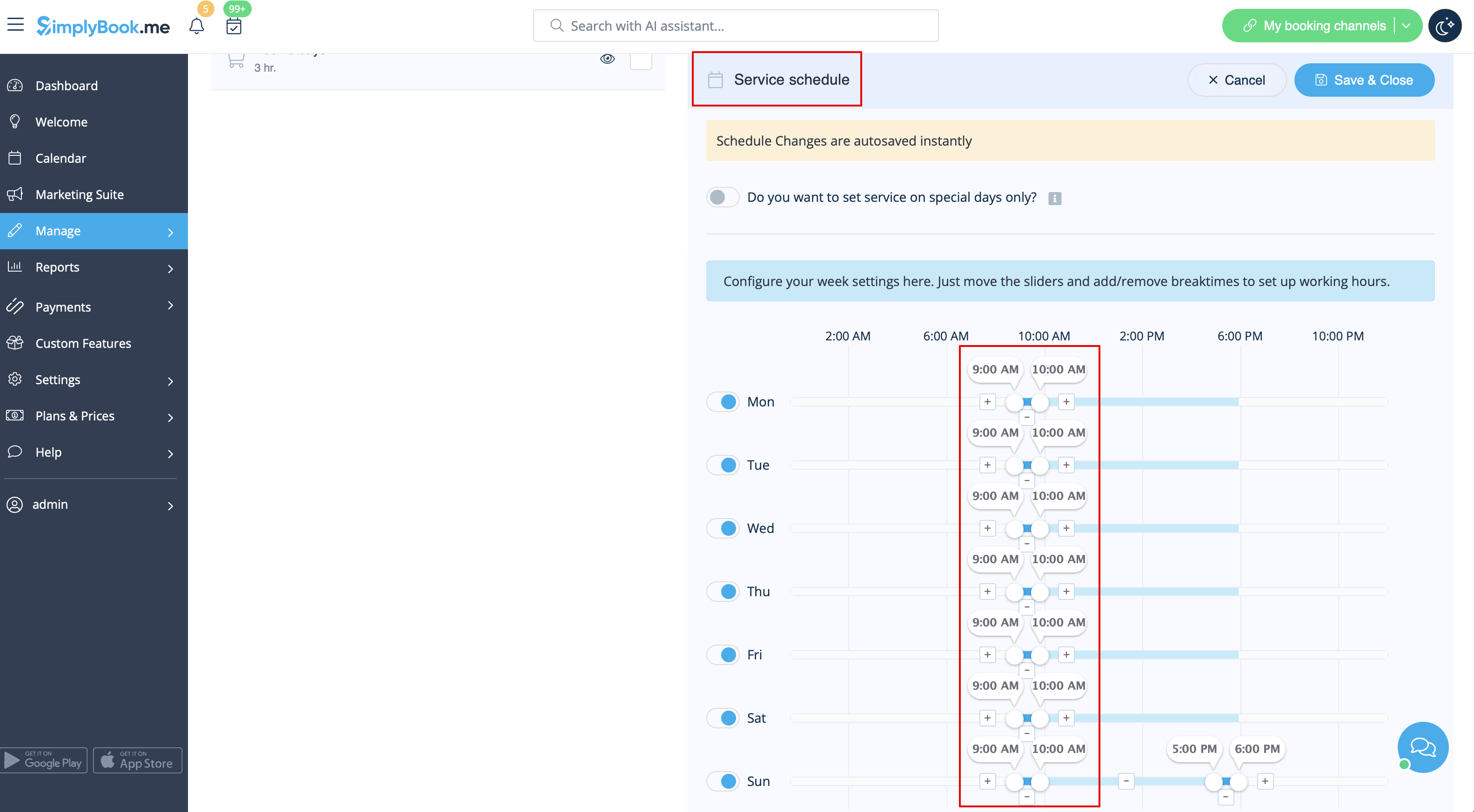
- 3. Dans Paramètres // Heures d'ouverture de l'entreprise (lorsque vous n'avez qu'un seul service) ou dans les heures de travail du service (Gérer // Services // Horaires du service), ouvrez uniquement une heure par jour.
- 4. Le système réservera alors le nombre d'heures indiqué dans la durée du service comme nombre de jours.