Created page with "= Rapport quotidien = permet de recevoir chaque jour la liste des réservations sur l'adresse e-mail de votre entreprise. Vous devez activer la fonctionnalité personnalisée Rapport quotidien pour recevoir ces informations.<br> Vous pouvez par exemple choisir de l'envoyer le matin afin de vous préparer pour la journée.<br> Il est également possible de choisir de recevoir les informations sur : *les nouvelles réservations ; *les ré..." |
No edit summary Tags: Mobile edit Mobile web edit |
||
| (15 intermediate revisions by 2 users not shown) | |||
| Line 1: | Line 1: | ||
<languages/> | <languages/> | ||
{{#seo: |title=Rapports de réservation - SimplyBook.me |description=Générez des rapports de réservation détaillés | {{#seo: |title=Rapports de réservation - SimplyBook.me |description=Générez des rapports et des analyses de réservation détaillés. Filtrez par date, service, prestataire et client. Exportez les données, consultez les statistiques et analysez les tendances et schémas de réservation.|titlemode=ajouter |keywords=faq, foire aux questions, logiciel de réservation, questions sur le système de rendez-vous, rendez-vous en ligne, logiciel de calendrier, système de réservation, calendrier de réservation, logiciel de planification, planification de rendez-vous en ligne, planification en ligne, configuration, aide à la configuration, assistance, contenu d'aide }} | ||
<br><br> | <br><br> | ||
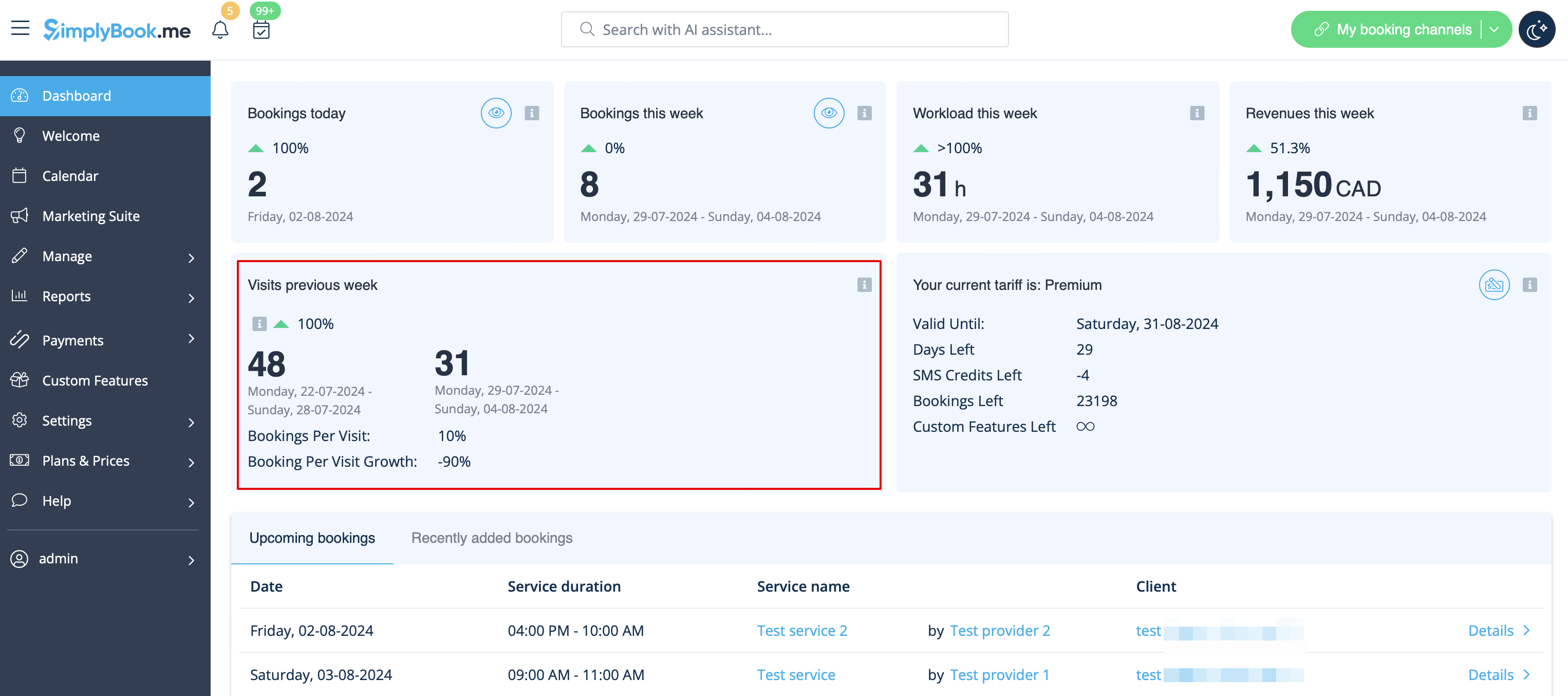
= Compteur de visiteurs = | = Compteur de visiteurs = | ||
Les résultats s'affichent sur la page Tableau de bord de votre interface d'administration si la fonctionnalité personnalisée [[ | Les résultats s'affichent sur la page Tableau de bord de votre interface d'administration si la fonctionnalité personnalisée [[Special:MyLanguage/Visitor_Counter_custom_feature | correspondante]] est activée.<br> | ||
Cela vous permet de suivre les visites sur votre site de réservation. | Cela vous permet de suivre les visites sur votre site de réservation. | ||
[[File:Visitor counter dashboard redesigned.png|1200px | center|link=https://help.simplybook.me/images/5/55/Visitor_counter_dashboard_redesigned.png]] | [[File:Visitor counter dashboard redesigned.png|1200px | center|link=https://help.simplybook.me/images/5/55/Visitor_counter_dashboard_redesigned.png]] | ||
| Line 13: | Line 13: | ||
= Rapport quotidien = | = Rapport quotidien = | ||
permet de recevoir chaque jour la liste des réservations sur l'adresse e-mail de votre entreprise. | permet de recevoir chaque jour la liste des réservations sur l'adresse e-mail de votre entreprise. | ||
Vous devez activer la fonctionnalité personnalisée [[ | Vous devez activer la fonctionnalité personnalisée [[Special:MyLanguage/Daily_Report_custom_feature | Rapport quotidien]] pour recevoir ces informations.<br> | ||
Vous pouvez par exemple choisir de l'envoyer le matin afin de vous préparer pour la journée.<br> | Vous pouvez par exemple choisir de l'envoyer le matin afin de vous préparer pour la journée.<br> | ||
Il est également possible de choisir de recevoir les informations sur : | Il est également possible de choisir de recevoir les informations sur : | ||
| Line 23: | Line 23: | ||
------------- | ------------- | ||
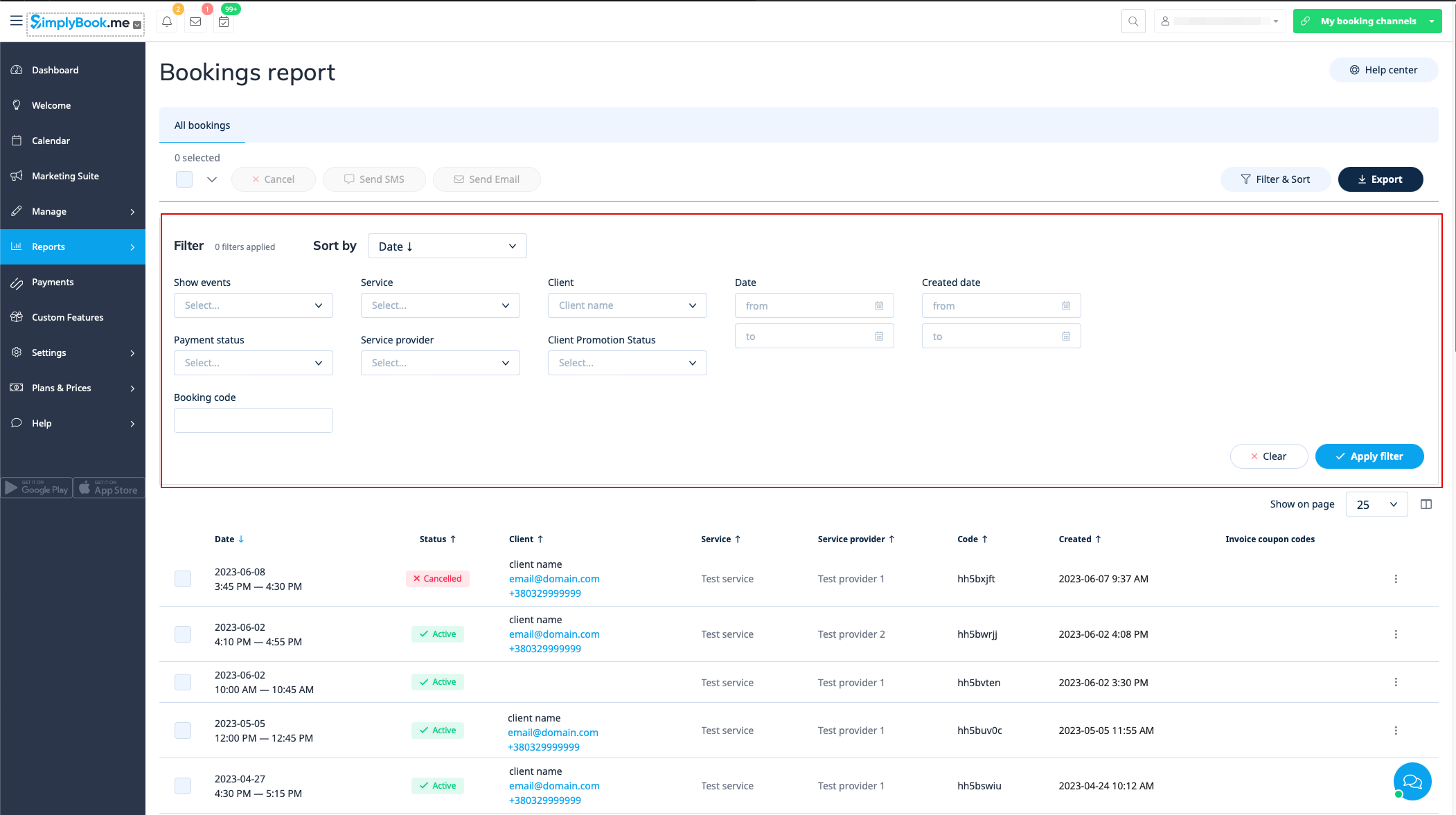
= Détails de la réservation = | = Détails de la réservation = | ||
'''Tutoriel vidéo''' | '''Tutoriel vidéo''' <p><youtube>7Yt7rL9QEII</youtube></p> | ||
Vous trouverez la liste de toutes vos réservations dans Rapports // Détails de la réservation. <br> | Vous trouverez la liste de toutes vos réservations dans Rapports // Détails de la réservation. <br> | ||
| Line 40: | Line 39: | ||
<li>code unique de la réservation ;</li> | <li>code unique de la réservation ;</li> | ||
<li>statut (toutes les réservations, réservations annulées, réservations non annulées) ;</li> | <li>statut (toutes les réservations, réservations annulées, réservations non annulées) ;</li> | ||
<li>statut de paiement (si la fonctionnalité [[Accept payments custom feature|d'acceptation des paiements]] est activée) ;</li> | <li>statut de paiement (si la fonctionnalité [[Special:MyLanguage/Accept payments custom feature|d'acceptation des paiements]] est activée) ;</li> | ||
<li>statut de promotion du client (pour voir uniquement les clients abonnés ou désabonnés).</li> | <li>statut de promotion du client (pour voir uniquement les clients abonnés ou désabonnés).</li> | ||
</ol> | </ol> | ||
| Line 56: | Line 55: | ||
*envoyer un e-mail/SMS à vos clients ; | *envoyer un e-mail/SMS à vos clients ; | ||
*bloquer, débloquer ou supprimer certains clients si nécessaire ; | *bloquer, débloquer ou supprimer certains clients si nécessaire ; | ||
*accéder à la page de fusion des dossiers clients (si la fonctionnalité [[Client Login custom feature|de connexion client]] est activée) | *accéder à la page de fusion des dossiers clients (si la fonctionnalité [[Special:MyLanguage/Client Login custom feature|de connexion client]] est activée) | ||
*filtrer les réservations par : | *filtrer les réservations par : | ||
<ol style="list-style-type: circle;"> | <ol style="list-style-type: circle;"> | ||
| Line 64: | Line 63: | ||
<li>client ;</li> | <li>client ;</li> | ||
<li>statut de l'abonnement promotionnel du client ;</li> | <li>statut de l'abonnement promotionnel du client ;</li> | ||
<li>si le(s) client(s) a (ont) utilisé l'application client (si la fonctionnalité [[Client mobile app|d'application mobile client]] est activée).</li> | <li>si le(s) client(s) a (ont) utilisé l'application client (si la fonctionnalité [[Special:MyLanguage/Client mobile app|d'application mobile client]] est activée).</li> | ||
</ol> | </ol> | ||
| Line 113: | Line 112: | ||
[[File:Sms report new upd.png|1200px | center|link=https://help.simplybook.me/images/9/93/Sms_report_new_upd.png]] | [[File:Sms report new upd.png|1200px | center|link=https://help.simplybook.me/images/9/93/Sms_report_new_upd.png]] | ||
<br><br> | <br><br> | ||
Dans le deuxième onglet, '''Journal des messages''', vous pouvez : | |||
* | *afficher le journal des messages promotionnels et l'état des messages (envoyé, réessayer, nouveau, en cours d'envoi, erreur) ; | ||
* | *filtrer les messages par : | ||
<ol style="list-style-type: circle;"> | <ol style="list-style-type: circle;"> | ||
<li> | <li>intervalle de dates ;</li> | ||
<li> | <li>statut ;</li> | ||
<li> | <li>nom du destinataire ;</li> | ||
<li> | <li>envoi par e-mail ou SMS ;</li> | ||
<li> | <li>adresse e-mail ou numéro de téléphone selon la passerelle.</li> | ||
</ol> | </ol> | ||
* | *réessayer d'envoyer les messages aux clients ; | ||
* | *exporter les données vers Excel ou .csv (en utilisant les filtres si nécessaire). | ||
[[File:Message log report new.png|1200px|center|link=https://help.simplybook.me/images/3/37/Message_log_report_new.png]] | [[File:Message log report new.png|1200px|center|link=https://help.simplybook.me/images/3/37/Message_log_report_new.png]] | ||
<br><br> | <br><br> | ||
Le troisième onglet, '''Rapport du widget de contact''', peut être utilisé lorsque [[Special:MyLanguage/Contact Widget custom feature|la fonctionnalité personnalisée du widget de contact]] est activée et permet de : | |||
* | *afficher la liste des messages laissés par les clients ou les clients potentiels sur le site web de réservation et y répondre ; | ||
* | *filtrer les messages par : | ||
<ol style="list-style-type: circle;"> | <ol style="list-style-type: circle;"> | ||
<li> | <li>une plage de dates ;</li> | ||
<li>client | <li>nom du client ;</li> | ||
<li>client | <li>téléphone du client ;</li> | ||
<li>client | <li>e-mail du client ;</li> | ||
<li>message | <li>texte du message.</li> | ||
</ol> | </ol> | ||
* | *exporter les données vers Excel ou .csv (en utilisant les filtres si nécessaire). | ||
[[File:Contact widget report new.png|1200px|center|link=https://help.simplybook.me/images/4/48/Contact_widget_report_new.png]] | [[File:Contact widget report new.png|1200px|center|link=https://help.simplybook.me/images/4/48/Contact_widget_report_new.png]] | ||
<br><br> | <br><br> | ||
------------- | ------------- | ||
= Liste des avis = | |||
= | Vous trouverez une liste de tous les commentaires laissés par vos clients dans Rapports//Avis.<br> | ||
Dans ce rapport, vous pouvez : | |||
*filtrer les avis par : | |||
* | |||
<ol style="list-style-type: circle;"> | <ol style="list-style-type: circle;"> | ||
<li>client | <li>nom du client ;</li> | ||
<li> | <li>sujet ;</li> | ||
<li>message;</li> | <li>message ;</li> | ||
<li> | <li>la période pendant laquelle l'avis a été ajouté ;</li> | ||
<li> | <li>note.</li></ol> | ||
* | *exporter les avis vers Excel ou .csv (utilisez les filtres si nécessaire et choisissez les colonnes à exporter) ; | ||
* | *répondre aux avis de vos clients (les réponses seront visibles par les clients) ; | ||
* | *supprimer les avis si nécessaire. | ||
[[File:Reviews report new.png|1200px | center|link=https://help.simplybook.me/images/9/97/Reviews_report_new.png]] | [[File:Reviews report new.png|1200px | center|link=https://help.simplybook.me/images/9/97/Reviews_report_new.png]] | ||
<br><br> | <br><br> | ||
<!--- | <!--- | ||
------------- | ------------- | ||
=Voice bookings report= | = Voice bookings report = | ||
If you are using [[Custom_Features#Voice_Bookings | Voice bookings]] custom feature you will be able to see all calls information in Reports//Voice bookings.<br> | If you are using [[Custom_Features#Voice_Bookings | Voice bookings]] custom feature you will be able to see all calls information in Reports//Voice bookings.<br> | ||
In this report you can: | In this report you can: | ||
| Line 178: | Line 170: | ||
<li>client phone number.</li></ol> | <li>client phone number.</li></ol> | ||
*export the information to Excel(use the filters if necessary). | *export the information to Excel(use the filters if necessary). | ||
<nomobile>[[File:Voice_bookings_report.png | center]]</nomobile> | <nomobile>[[File:Voice_bookings_report.png|center]]</nomobile> | ||
<mobileonly>[[File:M_voice_bookings_report.png | center]]</mobileonly> | <mobileonly>[[File:M_voice_bookings_report.png|center]]</mobileonly> | ||
<br><br> | <br><br> | ||
---> | ---> | ||
------------- | ------------- | ||
= Rapport sur les transactions de paiement = | |||
Vous pouvez y accéder dans Rapports//Transactions de paiement. Il vous permet de voir toutes les informations relatives aux paiements dans votre système.<br> | |||
Dans ce rapport, vous pouvez utiliser trois onglets : Factures, Profils récurrents, Solde impayé.<br><br> | |||
Dans le premier onglet '''Factures''', vous pouvez : | |||
*voir toutes les factures créées lorsque les clients ont réservé le service ou acheté des forfaits, des abonnements, des produits à vendre et/ou des cartes-cadeaux ; | |||
* | *appliquer des coupons ou des cartes-cadeaux aux commandes en attente (si vous utilisez la fonctionnalité personnalisée Coupons et cartes-cadeaux) ; | ||
* | *approuver les paiements en attente (par exemple, si les clients ont sélectionné « Payer plus tard » sur le site de réservation) en utilisant soit les méthodes de paiement par défaut, soit SBPay.me Pro, utiliser des cartes sécurisées, envoyer des liens de paiement ou afficher un code QR pour payer ; | ||
* | *voir le processeur de paiement utilisé ; | ||
* | *traiter les remboursements (si l'intégration SBPay.me Pro est activée) ; | ||
* | *afficher les détails des factures sur SBPay.me (si l'intégration SBPay.me est activée) ; | ||
* | *imprimer des factures ; | ||
* | *supprimer des factures ; | ||
* | *filtrer les factures par : | ||
* | |||
<ol style="list-style-type: circle;"> | <ol style="list-style-type: circle;"> | ||
<li> | <li>date de création de la facture/commande ;</li> | ||
<li> | <li>numéro de facture ;</li> | ||
<li> | <li>date de paiement ;</li> | ||
<li> | <li>date d'échéance du paiement ;</li> | ||
<li>client | <li>nom du client ;</li> | ||
<li>unique | <li>code de réservation unique ;</li> | ||
<li> | <li>statut (nouveau, en attente, payé, annulé, erreur) ;</li> | ||
<li> | <li>processeur de paiement ;</li> | ||
<li> | <li>utilisateur qui a créé l'enregistrement ;</li> | ||
<li> | <li>paiement reçu ou non.</li></ol> | ||
* | *exportation des informations de paiement vers Excel ou .csv (en utilisant les filtres si nécessaire). | ||
[[File:Payment transactions report new.png|1200px | center|link=https://help.simplybook.me/images/5/58/Payment_transactions_report_new.png]] | [[File:Payment transactions report new.png|1200px | center|link=https://help.simplybook.me/images/5/58/Payment_transactions_report_new.png]] | ||
<br><br> | <br><br> | ||
L'onglet « '''Profils récurrents''' » permet de : | |||
''' | *afficher/annuler les profils récurrents des adhésions ; | ||
* | *prolonger les profils récurrents créés par l'administrateur ; | ||
* | *filtrer les profils d'adhésion par : | ||
* | |||
<ol style="list-style-type: circle;"> | <ol style="list-style-type: circle;"> | ||
<li> | <li>nom de l'adhésion ;</li> | ||
<li> | <li>la plage de dates de début ;</li> | ||
<li> | <li>la période d'annulation ;</li> | ||
<li> | <li>la période de la prochaine date de paiement ;</li> | ||
<li> | <li>la période de la dernière date de paiement ;</li> | ||
<li>client | <li>fiche client ;</li> | ||
<li> | <li>statut (actif, en attente, annulé, suspendu, erreur) ;</li> | ||
<li> | <li>utilisateur ayant annulé le profil.</li></ol> | ||
* | *exporter les données des profils d'adhésion vers Excel ou .csv (en utilisant les filtres si nécessaire). | ||
[[File:Recurring profiles new.png|1200px|center|link=https://help.simplybook.me/images/9/93/Recurring_profiles_new.png]] | [[File:Recurring profiles new.png|1200px|center|link=https://help.simplybook.me/images/9/93/Recurring_profiles_new.png]] | ||
<br><br> | <br><br> | ||
Le troisième onglet, « '''Solde impayé''' », permet de : | |||
* | *voir le solde impayé par client ; | ||
* | *filtrer le solde impayé par montant et/ou par client ; | ||
* | *exporter les données du solde impayé vers Excel ou .csv (en utilisant les filtres si nécessaire). | ||
[[File:Outstanding balance report new.png|1200px|center|link=https://help.simplybook.me/images/f/f5/Outstanding_balance_report_new.png]] | [[File:Outstanding balance report new.png|1200px|center|link=https://help.simplybook.me/images/f/f5/Outstanding_balance_report_new.png]] | ||
<br><br> | <br><br> | ||
------------- | ------------- | ||
= Liste des réservations en attente = | |||
Vous pouvez y accéder depuis la page du calendrier si la fonctionnalité personnalisée « [[Special:MyLanguage/Approve_Bookings_custom_feature | Approuver les réservations]] » est activée.<br> | |||
Dans ce rapport, vous pouvez : | |||
*voir/approuver/refuser les réservations en attente ; | |||
* | *les filtrer par : | ||
* | |||
<ol style="list-style-type: circle;"> | <ol style="list-style-type: circle;"> | ||
<li> | <li>date de réservation ;</li> | ||
<li>client | <li>nom du client ;</li> | ||
<li> | <li>nom du prestataire ;</li> | ||
<li>service | <li>nom du service ;</li> | ||
<li>unique | <li>code de réservation unique.</li></ol> | ||
* | *exporter les données vers Excel (en utilisant les filtres si nécessaire). | ||
[[File:Pending bookings report new.png|1200px | center|link=https://help.simplybook.me/images/9/97/Pending_bookings_report_new.png]] | [[File:Pending bookings report new.png|1200px | center|link=https://help.simplybook.me/images/9/97/Pending_bookings_report_new.png]] | ||
<br><br> | <br><br> | ||
------------- | ------------- | ||
= Rapport des ventes = | |||
Accessible dans la section Rapports//Rapport des ventes. Il vous fournit divers graphiques, tableaux et diagrammes sur les statistiques de vente.<br> | |||
Ce rapport peut vous aider à analyser : | |||
*les sources de revenus les plus populaires ; | |||
* | *les processeurs de paiement les plus utilisés par vos clients (si vous en avez plusieurs) ; | ||
* | *les meilleurs prestataires ; | ||
* | *les clients qui ont payé le plus ; | ||
*clients | *le montant des revenus.<br> | ||
* | Vous pouvez filtrer les résultats par : | ||
*time(jour, semaine, mois, année, toute la période) ; | |||
*time( | *items(réservations, forfaits, services supplémentaires, produits, abonnements, cartes-cadeaux) ; | ||
*items( | |||
*amount/quantity. | *amount/quantity. | ||
[[File:Sales report path redesigned.png|1200px | center|link=https://help.simplybook.me/images/0/05/Sales_report_path_redesigned.png]] | [[File:Sales report path redesigned.png|1200px | center|link=https://help.simplybook.me/images/0/05/Sales_report_path_redesigned.png]] | ||
<br><br> | <br><br> | ||
<!---- | <!---- | ||
------------- | ------------- | ||
=Sales&Tax= | = Sales&Tax = | ||
---> | ---> | ||
------------- | ------------- | ||
= Paiements d'adhésion = | |||
= | Vous pouvez les consulter dans Rapports//Paiements d'abonnement. Accessible si la fonctionnalité personnalisée [[Special:MyLanguage/Membership_custom_feature| Abonnement]] est activée.<br> | ||
Ce rapport vous permet de : | |||
*voir les adhésions achetées par vos clients ; | |||
* | *annuler des adhésions ; | ||
* | *approuver des adhésions en attente ; | ||
* | *afficher les factures associées ; | ||
* | *filtrer les adhésions par : | ||
* | |||
<ol style="list-style-type: circle;"> | <ol style="list-style-type: circle;"> | ||
<li> | <li>la date de début ;</li> | ||
<li> | <li>date de fin ;</li> | ||
<li> | <li>date de facturation ;</li> | ||
<li> | <li>numéro de facture ;</li> | ||
<li> | <li>nom de l'abonnement ;</li> | ||
<li>client | <li>nom du client ;</li> | ||
<li> | <li>statut (actif, annulé, erreur).</li></ol> | ||
* | *exporter les données vers Excel (en utilisant les filtres si nécessaire). | ||
[[File:Membership reeport new.png|1200px | center|link=https://help.simplybook.me/images/d/d5/Membership_reeport_new.png]] | [[File:Membership reeport new.png|1200px | center|link=https://help.simplybook.me/images/d/d5/Membership_reeport_new.png]] | ||
<br><br> | <br><br> | ||
------------- | ------------- | ||
= | = Rapport sur les classes = | ||
Accessible dans Rapports//Rapport sur les classes si vous utilisez la fonctionnalité personnalisée [[Special:MyLanguage/Classes_custom_feature | Classes]].<br> | |||
Ce rapport vous fournit des informations sur tous les participants à chaque classe. <br> | |||
Veuillez filtrer le rapport par : | |||
* | *nom de la classe ; | ||
* | *date de la classe ; | ||
* | *heure de début de la classe ; | ||
* | *réservations annulées/non annulées. | ||
Vous pourrez voir qui s'est inscrit à une classe particulière, leurs noms, leurs adresses e-mail, leurs numéros de téléphone, ainsi que la personne qui a effectué la réservation pour eux (le client lui-même ou un utilisateur du système) et si le client a déjà réservé vos services/classes auparavant. | |||
[[File:Classes report new.png|1200px | center|link=https://help.simplybook.me/images/7/79/Classes_report_new.png]] | [[File:Classes report new.png|1200px | center|link=https://help.simplybook.me/images/7/79/Classes_report_new.png]] | ||
<br><br> | <br><br> | ||
------------- | ------------- | ||
= | = Paquets émis = | ||
Vous pouvez les consulter dans Rapports//Paquets émis si vous utilisez la fonctionnalité personnalisée Paquets.<br> | |||
Dans ce rapport, vous pouvez : | |||
* | *voir quels forfaits ont été achetés/émis ; | ||
* | *consulter le statut des forfaits ; | ||
* | *filtrer les forfaits par : | ||
<ol style="list-style-type: circle;"> | <ol style="list-style-type: circle;"> | ||
<li>client | <li>nom du client ;</li> | ||
<li> | <li>nom de l'utilisateur qui a émis le paquet ;</li> | ||
<li>service/ | <li>service/produit/option supplémentaire inclus dans le paquet ;</li> | ||
<li>package | <li>durée du package ;</li> | ||
<li> | <li>fourchette de prix ;</li> | ||
<li> | <li>le forfait est-il visible sur le site de réservation ou non ;</li> | ||
<li> | <li>statut (actif, annulé, erreur).</li></ol> | ||
* | *exportez les données vers Excel (en utilisant les filtres si nécessaire). | ||
[[File:Packages report new.png|1200px | center|link=https://help.simplybook.me/images/9/93/Packages_report_new.png]] | [[File:Packages report new.png|1200px | center|link=https://help.simplybook.me/images/9/93/Packages_report_new.png]] | ||
<br><br> | <br><br> | ||
------------- | ------------- | ||
= Coupons émis = | |||
Accessible si vous utilisez la fonctionnalité personnalisée [[Special:MyLanguage/Coupons_and_Gift_Cards_custom_feature | Coupons et cartes cadeaux]].<br> | |||
Dans ce rapport, vous pouvez : | |||
*voir quels coupons ont été émis ; | |||
*voir le statut des coupons (valide ou non valide, utilisé, expiré) ; | |||
* | *filtrer les coupons par : | ||
* | |||
* | |||
<ol style="list-style-type: circle;"> | <ol style="list-style-type: circle;"> | ||
<li>client | <li>nom du client ;</li> | ||
<li> | <li>utilisateur qui a émis le coupon ;</li> | ||
<li> | <li>type de remise ;</li> | ||
<li>coupon visible | <li>coupon visible ou non sur le site de réservation ;</li> | ||
<li>service | <li>service auquel le coupon est associé.</li></ol> | ||
* | *voir les cartes cadeaux émises ; | ||
* | *filtrer les résultats par : | ||
<ol style="list-style-type: circle;"> | <ol style="list-style-type: circle;"> | ||
<li>client | <li>nom du client qui a utilisé la carte ;</li> | ||
<li>client | <li>nom du client qui a acheté la carte ;</li> | ||
<li> | <li>type de réduction de la carte cadeau ;</li> | ||
<li> | <li>utilisateur qui a émis la carte ;</li> | ||
<li>service | <li>service auquel la carte cadeau est liée ;</li> | ||
<li> | <li>fourchette de prix ;</li> | ||
<li> | <li>durée de validité de la carte cadeau ;</li> | ||
<li> | <li>visibilité de la carte cadeau sur le site de réservation ;</li> | ||
<li> | <li>statut de la carte cadeau (valide, expirée, utilisée).</li></ol> | ||
[[File:New gift cards report.png|1200px | center|link=https://help.simplybook.me/images/1/1e/New_gift_cards_report.png]] | [[File:New gift cards report.png|1200px | center|link=https://help.simplybook.me/images/1/1e/New_gift_cards_report.png]] | ||
<br><br> | <br><br> | ||
------------- | ------------- | ||
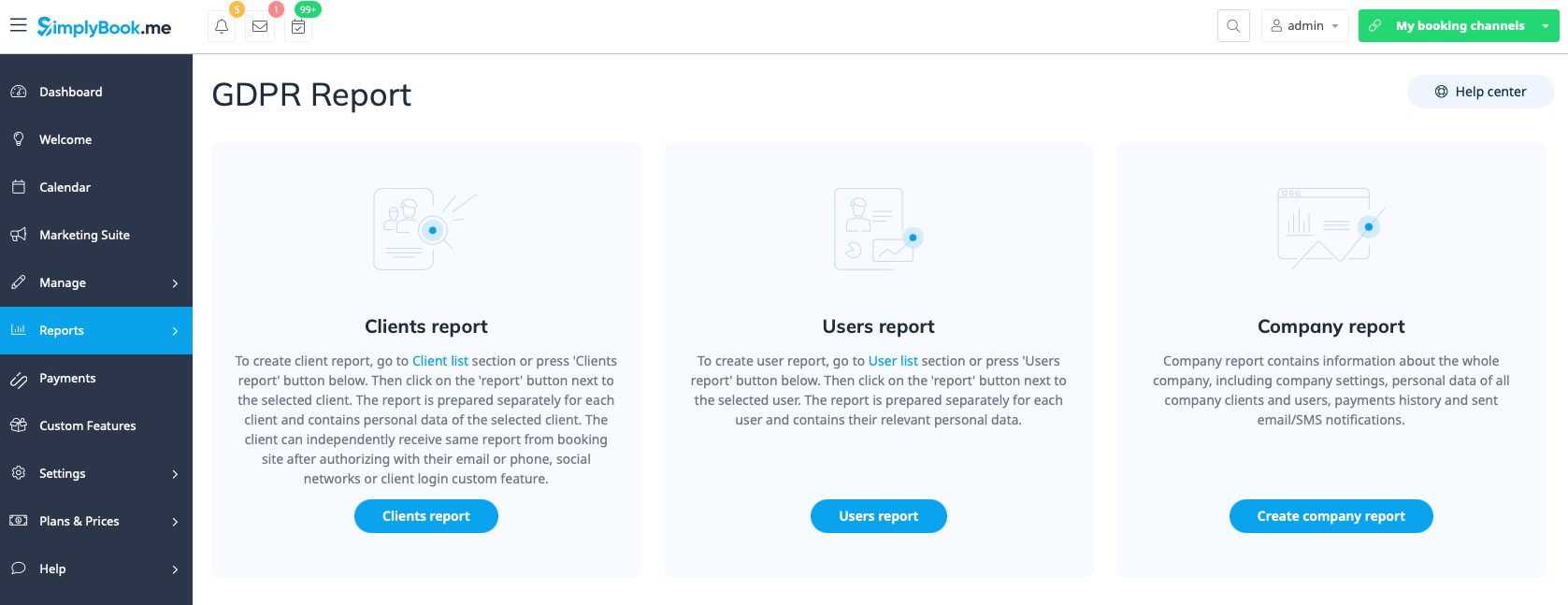
= Rapports sur les données personnelles = | |||
Accessibles dans Rapports//Rapports sur les données personnelles après avoir saisi votre mot de passe.<br> | |||
= | Ils sont divisés en trois sections : | ||
*Rapport client ; | |||
*Rapport utilisateur ; | |||
* | *Rapport entreprise. | ||
* | Chaque section vous donne tous les détails sur les données stockées dans le système sur l'entité correspondante.<br> | ||
* | Par exemple, vous pouvez créer un rapport sur un client ou un employé qui a demandé des informations, puis lui fournir ces détails.<br><br> | ||
[[File:New gdpr report.png|1200px| center|link=https://help.simplybook.me/images/f/fa/New_gdpr_report.png]] | [[File:New gdpr report.png|1200px| center|link=https://help.simplybook.me/images/f/fa/New_gdpr_report.png]] | ||
<br><br> | <br><br> | ||
Latest revision as of 19:31, 2 February 2026
Compteur de visiteurs
Les résultats s'affichent sur la page Tableau de bord de votre interface d'administration si la fonctionnalité personnalisée correspondante est activée.
Cela vous permet de suivre les visites sur votre site de réservation.
Rapport quotidien
permet de recevoir chaque jour la liste des réservations sur l'adresse e-mail de votre entreprise.
Vous devez activer la fonctionnalité personnalisée Rapport quotidien pour recevoir ces informations.
Vous pouvez par exemple choisir de l'envoyer le matin afin de vous préparer pour la journée.
Il est également possible de choisir de recevoir les informations sur :
- les nouvelles réservations ;
- les réservations annulées ;
- les réservations à venir.

Détails de la réservation
Tutoriel vidéo
Vous trouverez la liste de toutes vos réservations dans Rapports // Détails de la réservation.
Dans ce rapport, vous pouvez :
- cliquer sur « Afficher la réservation » dans le menu d'actions de chaque ligne pour voir les détails d'une réservation particulière ;
- envoyer un e-mail/SMS à votre ou vos clients (vous pouvez même utiliser certaines variables mentionnées ici) ;
- accéder au rapport spécifique d'un client en sélectionnant l'option « Afficher le rapport du client » dans chaque ligne ;
- filtrer les réservations par :
- la date de la réservation ;
- date à laquelle la réservation a été effectuée ;
- service ;
- prestataire de service ;
- client ;
- code unique de la réservation ;
- statut (toutes les réservations, réservations annulées, réservations non annulées) ;
- statut de paiement (si la fonctionnalité d'acceptation des paiements est activée) ;
- statut de promotion du client (pour voir uniquement les clients abonnés ou désabonnés).
- exportation des réservations vers Excel ou .csv (utilisez les filtres pour exporter uniquement certaines plages de dates ou les réservations liées à un prestataire, choisissez les colonnes à exporter, etc. si nécessaire).
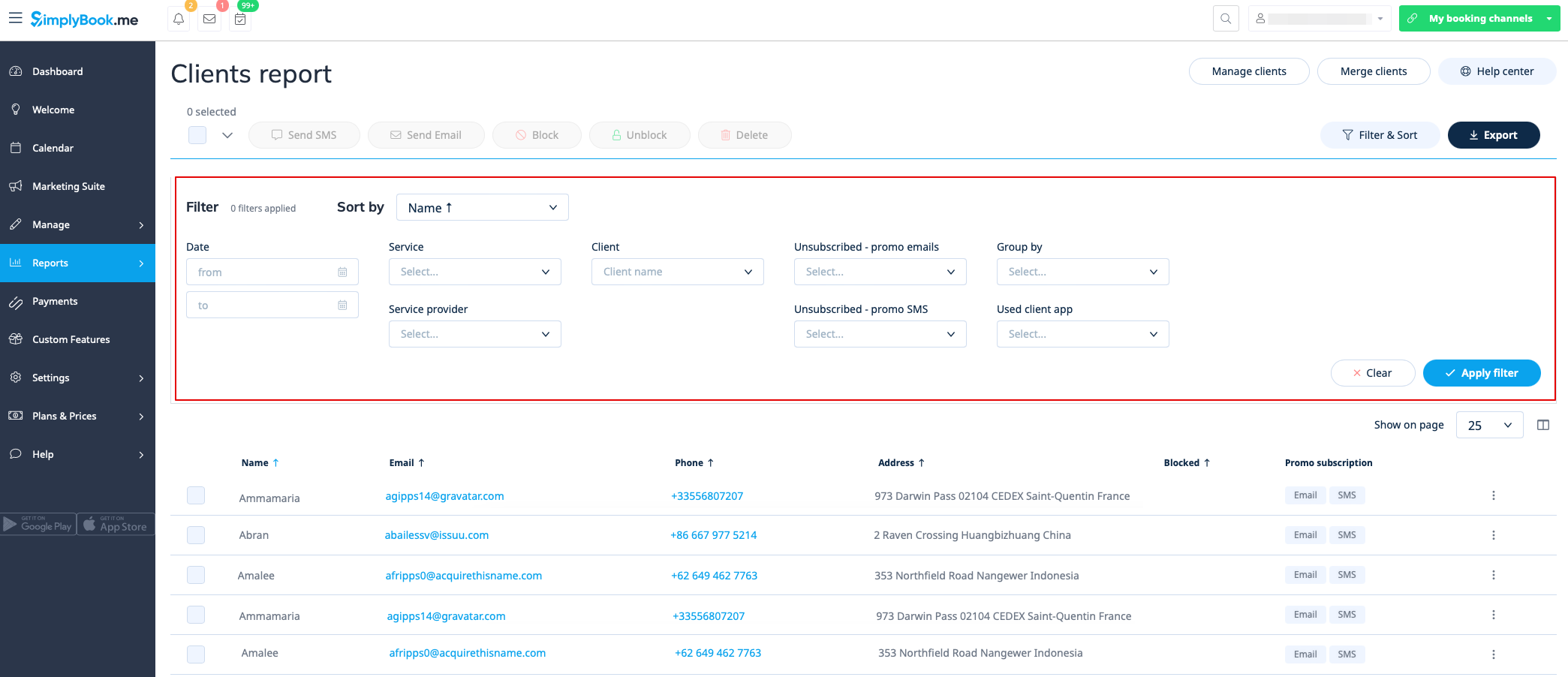
Rapport client
Vous trouverez la liste de tous vos clients et des réservations qu'ils ont effectuées dans Rapports // Rapport client.
Dans ce rapport, vous pouvez :
- cliquer sur « Afficher les détails » pour chaque ligne afin de voir les détails du client concerné ;
- cliquer sur « Afficher l'historique » pour obtenir la liste des réservations effectuées par le client concerné (avec option d'exportation vers Excel) ;
- envoyer un e-mail/SMS à vos clients ;
- bloquer, débloquer ou supprimer certains clients si nécessaire ;
- accéder à la page de fusion des dossiers clients (si la fonctionnalité de connexion client est activée)
- filtrer les réservations par :
- date de la réservation ;
- service ;
- prestataire de service ;
- client ;
- statut de l'abonnement promotionnel du client ;
- si le(s) client(s) a (ont) utilisé l'application client (si la fonctionnalité d'application mobile client est activée).
- exportez les réservations vers Excel ou .csv (utilisez des filtres pour exporter les réservations pour une période donnée ou pour un prestataire particulier, sélectionnez les colonnes à exporter).
Vous pouvez également décider comment regrouper vos clients (pour éviter les doublons) par e-mail, par téléphone ou par e-mail et téléphone.
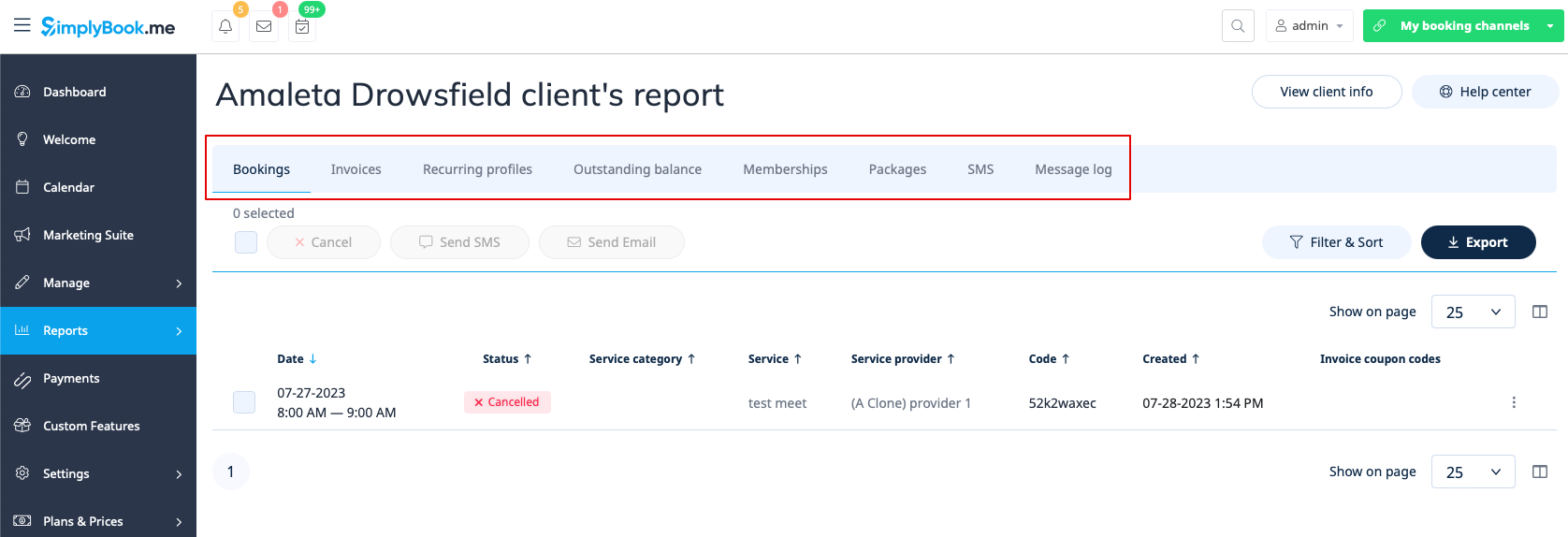
Rapport par client spécifique
Ce rapport vous permet de consulter différents rapports existants dans le système, mais filtrés par client spécifique, dans un seul et même endroit pratique.
Les rapports suivants sont disponibles :
- Détails de la réservation
- Transactions de paiement
- Profils récurrents
- Solde impayé
- Adhésions
- Forfaits
- SMS
- Journal des messages
- Tickets
- Points de fidélité
Vous pouvez appliquer différents filtres par onglet, afficher les détails ou exporter au format xls/csv.
Rapport des messages
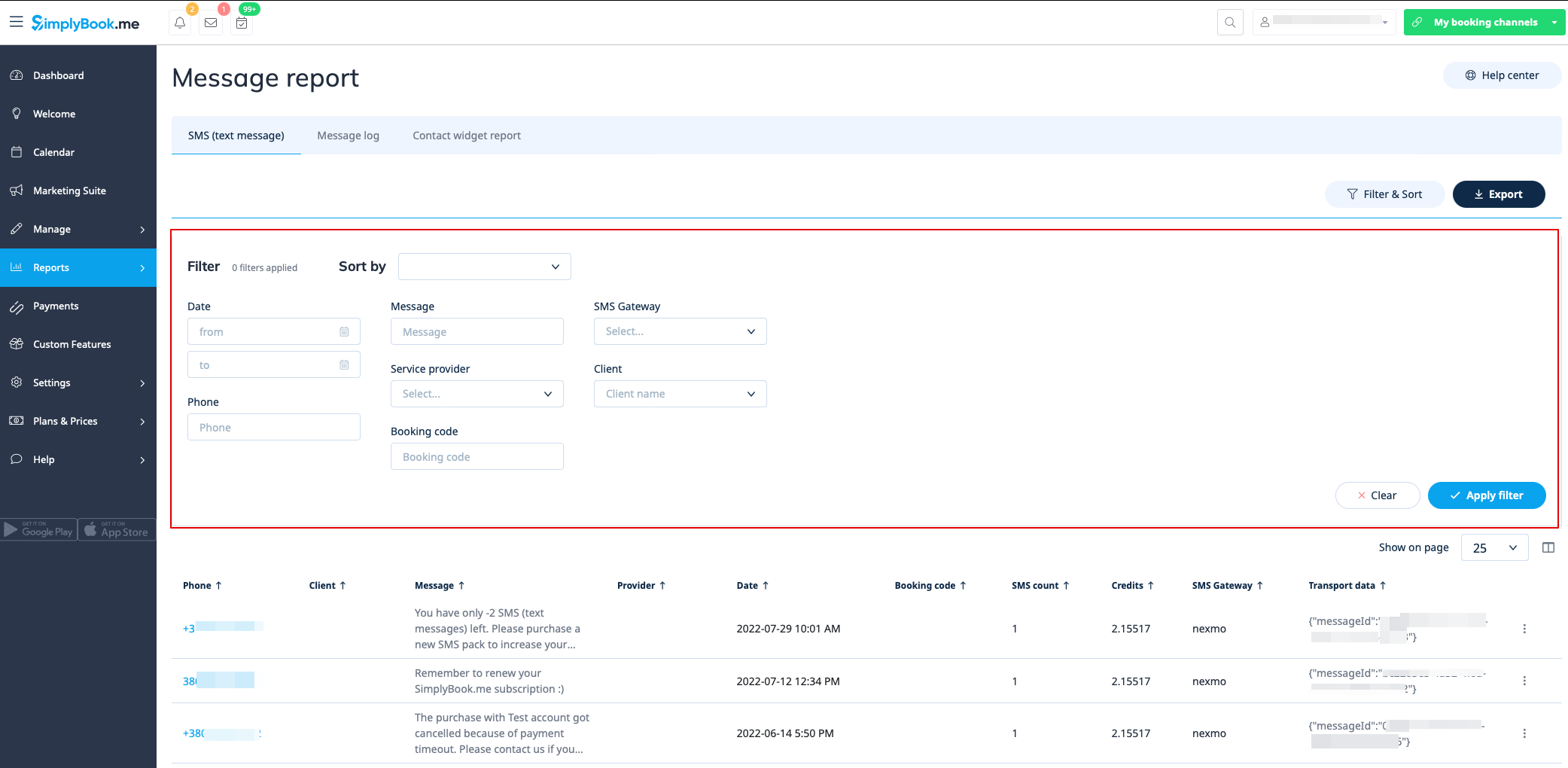
Vous trouverez la liste de tous les SMS envoyés depuis le système dans le rapport Rapports//SMS (messages texte) dans le premier onglet.
Dans ce rapport, vous pouvez :
- filtrer les messages par :
- la date d'envoi du message ;
- numéro de téléphone ;
- nom du client ;
- nom du fournisseur ;
- code de réservation ;
- Passerelle SMS ;
- texte du message.
- exporter les messages vers Excel ou .csv (utilisez les filtres si nécessaire et choisissez les colonnes à exporter) ;
- voir combien de crédits ont été utilisés pour envoyer un message particulier ;
- voir combien de SMS le message a nécessité (si des symboles spéciaux et/ou des textes longs ont été utilisés).
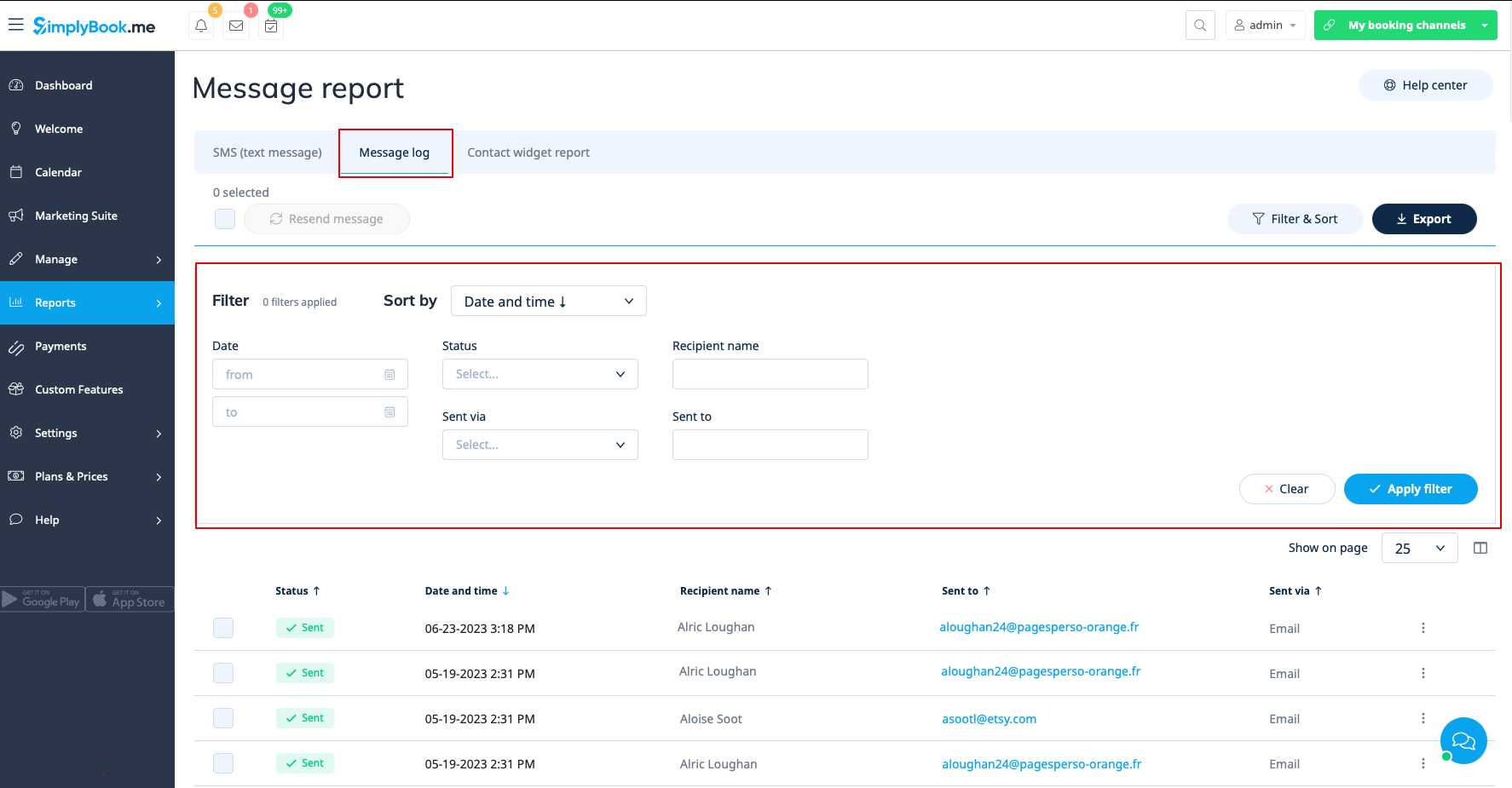
Dans le deuxième onglet, Journal des messages, vous pouvez :
- afficher le journal des messages promotionnels et l'état des messages (envoyé, réessayer, nouveau, en cours d'envoi, erreur) ;
- filtrer les messages par :
- intervalle de dates ;
- statut ;
- nom du destinataire ;
- envoi par e-mail ou SMS ;
- adresse e-mail ou numéro de téléphone selon la passerelle.
- réessayer d'envoyer les messages aux clients ;
- exporter les données vers Excel ou .csv (en utilisant les filtres si nécessaire).
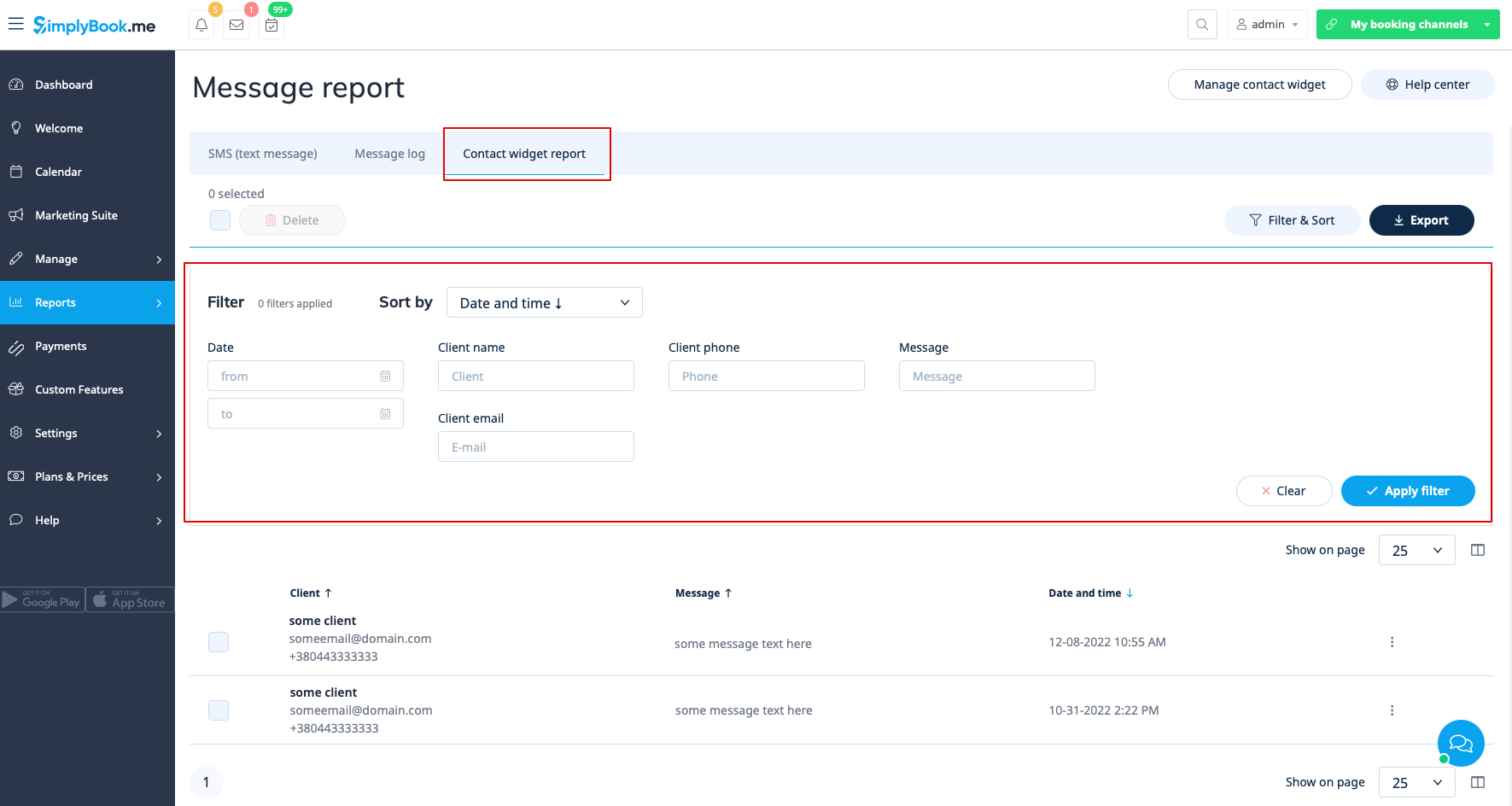
Le troisième onglet, Rapport du widget de contact, peut être utilisé lorsque la fonctionnalité personnalisée du widget de contact est activée et permet de :
- afficher la liste des messages laissés par les clients ou les clients potentiels sur le site web de réservation et y répondre ;
- filtrer les messages par :
- une plage de dates ;
- nom du client ;
- téléphone du client ;
- e-mail du client ;
- texte du message.
- exporter les données vers Excel ou .csv (en utilisant les filtres si nécessaire).
Liste des avis
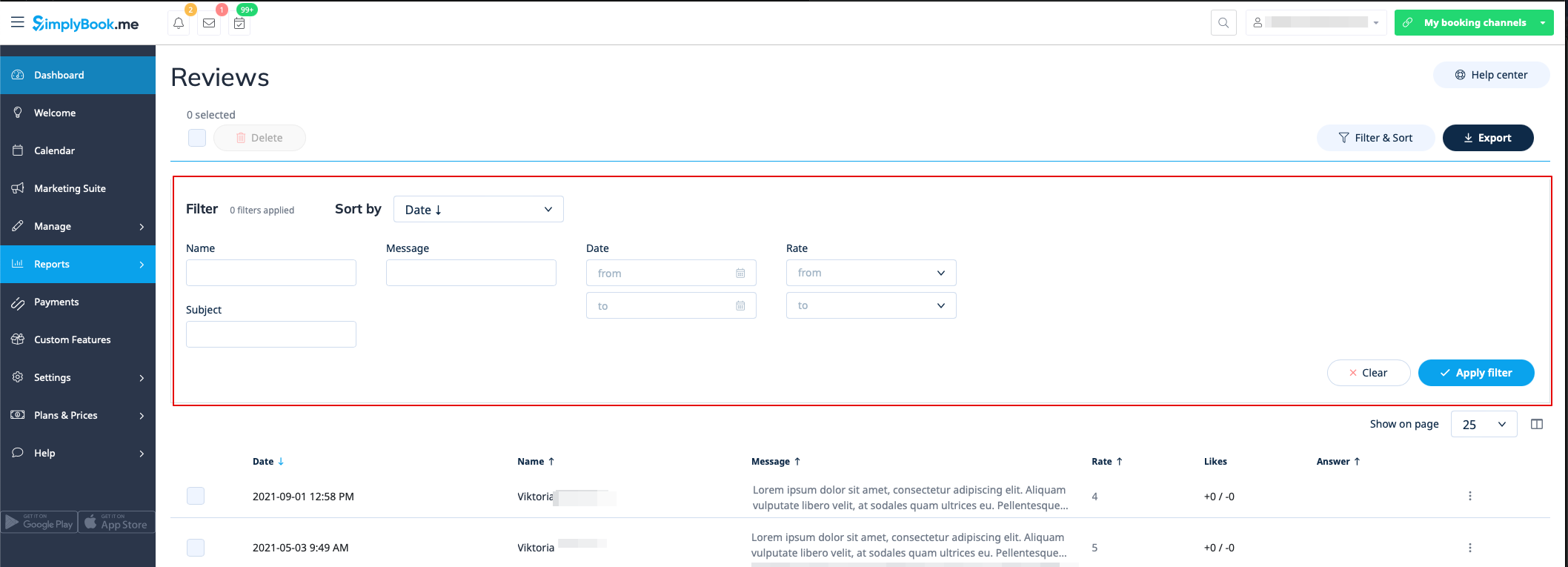
Vous trouverez une liste de tous les commentaires laissés par vos clients dans Rapports//Avis.
Dans ce rapport, vous pouvez :
- filtrer les avis par :
- nom du client ;
- sujet ;
- message ;
- la période pendant laquelle l'avis a été ajouté ;
- note.
- exporter les avis vers Excel ou .csv (utilisez les filtres si nécessaire et choisissez les colonnes à exporter) ;
- répondre aux avis de vos clients (les réponses seront visibles par les clients) ;
- supprimer les avis si nécessaire.
Rapport sur les transactions de paiement
Vous pouvez y accéder dans Rapports//Transactions de paiement. Il vous permet de voir toutes les informations relatives aux paiements dans votre système.
Dans ce rapport, vous pouvez utiliser trois onglets : Factures, Profils récurrents, Solde impayé.
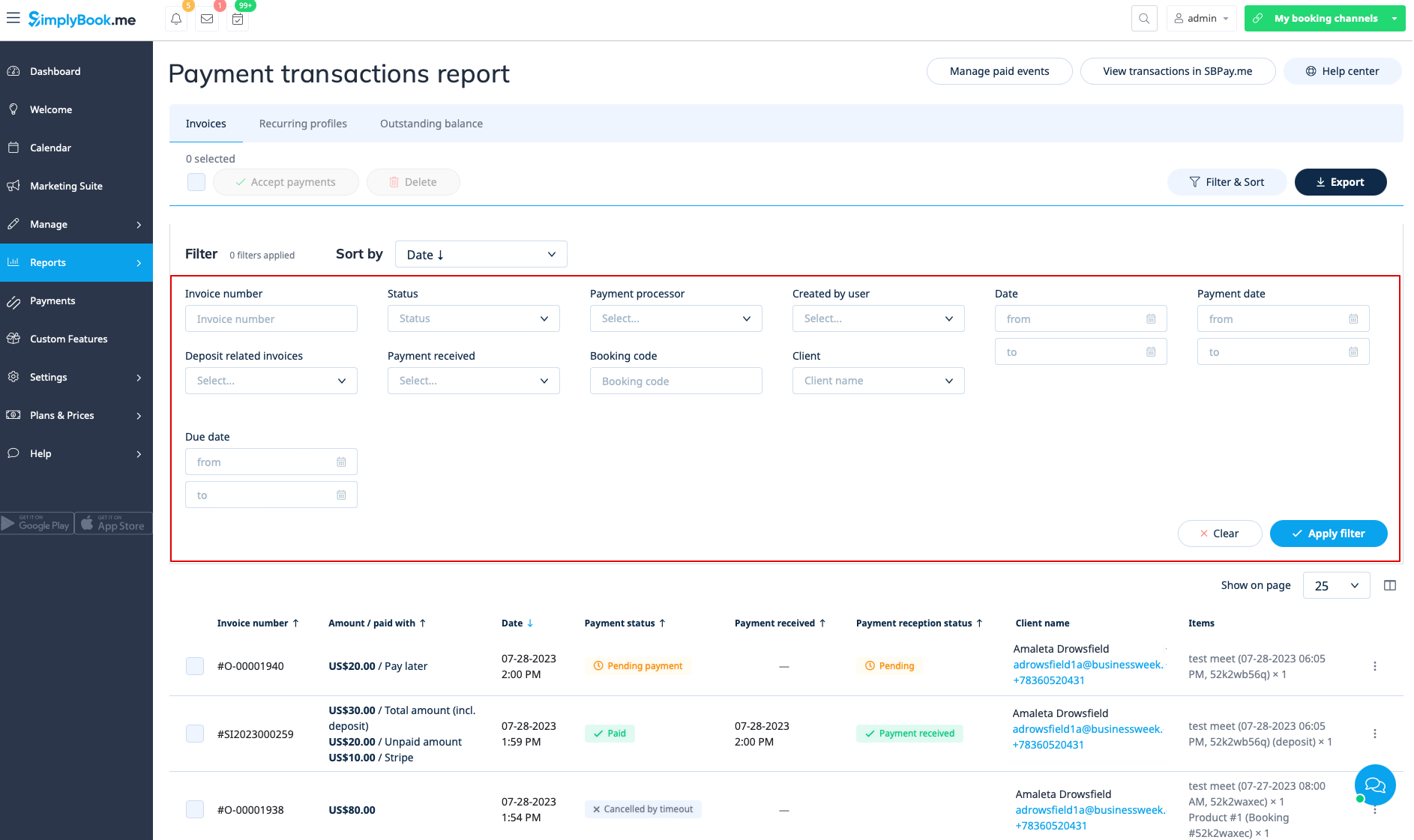
Dans le premier onglet Factures, vous pouvez :
- voir toutes les factures créées lorsque les clients ont réservé le service ou acheté des forfaits, des abonnements, des produits à vendre et/ou des cartes-cadeaux ;
- appliquer des coupons ou des cartes-cadeaux aux commandes en attente (si vous utilisez la fonctionnalité personnalisée Coupons et cartes-cadeaux) ;
- approuver les paiements en attente (par exemple, si les clients ont sélectionné « Payer plus tard » sur le site de réservation) en utilisant soit les méthodes de paiement par défaut, soit SBPay.me Pro, utiliser des cartes sécurisées, envoyer des liens de paiement ou afficher un code QR pour payer ;
- voir le processeur de paiement utilisé ;
- traiter les remboursements (si l'intégration SBPay.me Pro est activée) ;
- afficher les détails des factures sur SBPay.me (si l'intégration SBPay.me est activée) ;
- imprimer des factures ;
- supprimer des factures ;
- filtrer les factures par :
- date de création de la facture/commande ;
- numéro de facture ;
- date de paiement ;
- date d'échéance du paiement ;
- nom du client ;
- code de réservation unique ;
- statut (nouveau, en attente, payé, annulé, erreur) ;
- processeur de paiement ;
- utilisateur qui a créé l'enregistrement ;
- paiement reçu ou non.
- exportation des informations de paiement vers Excel ou .csv (en utilisant les filtres si nécessaire).
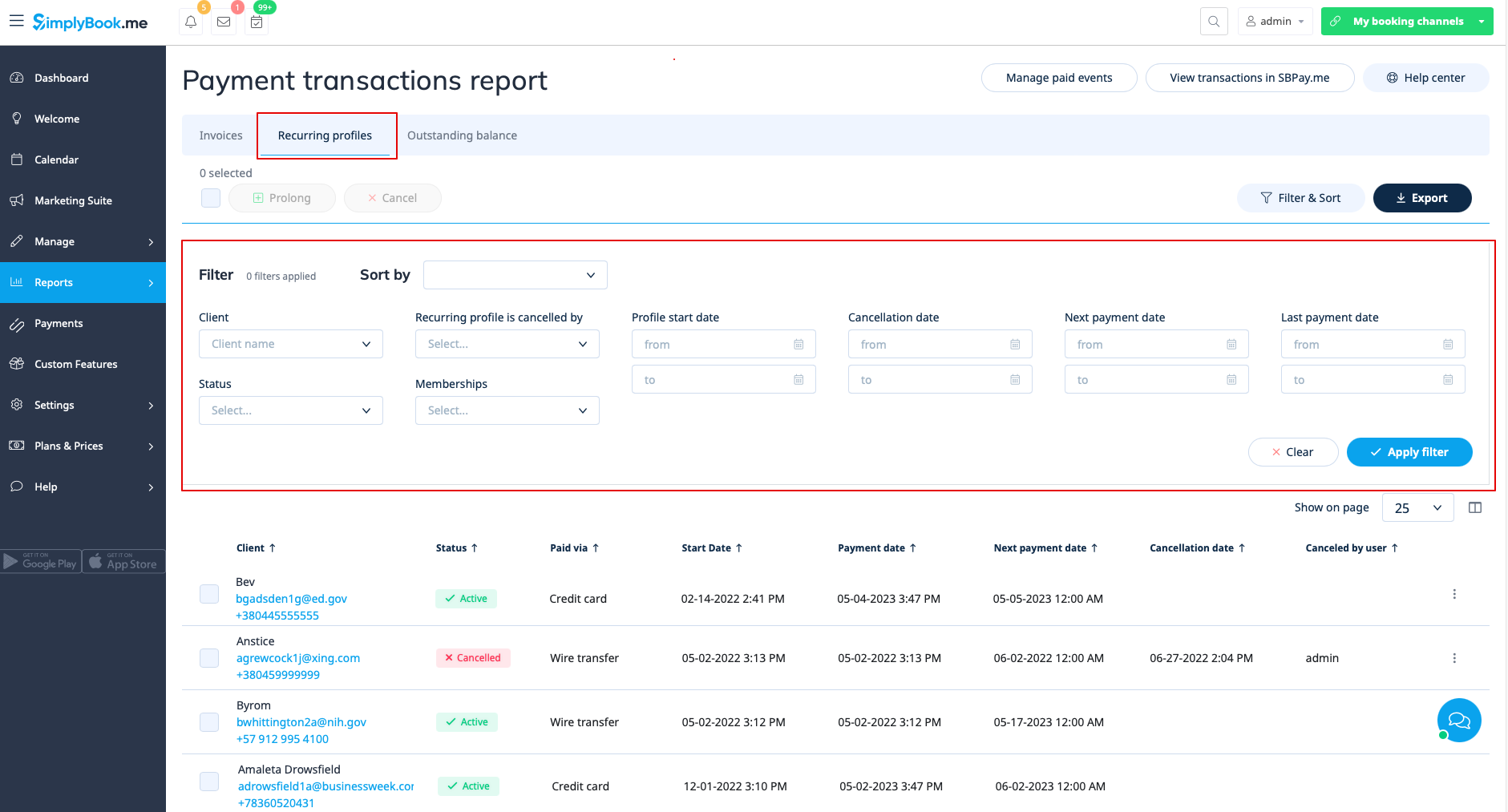
L'onglet « Profils récurrents » permet de :
- afficher/annuler les profils récurrents des adhésions ;
- prolonger les profils récurrents créés par l'administrateur ;
- filtrer les profils d'adhésion par :
- nom de l'adhésion ;
- la plage de dates de début ;
- la période d'annulation ;
- la période de la prochaine date de paiement ;
- la période de la dernière date de paiement ;
- fiche client ;
- statut (actif, en attente, annulé, suspendu, erreur) ;
- utilisateur ayant annulé le profil.
- exporter les données des profils d'adhésion vers Excel ou .csv (en utilisant les filtres si nécessaire).
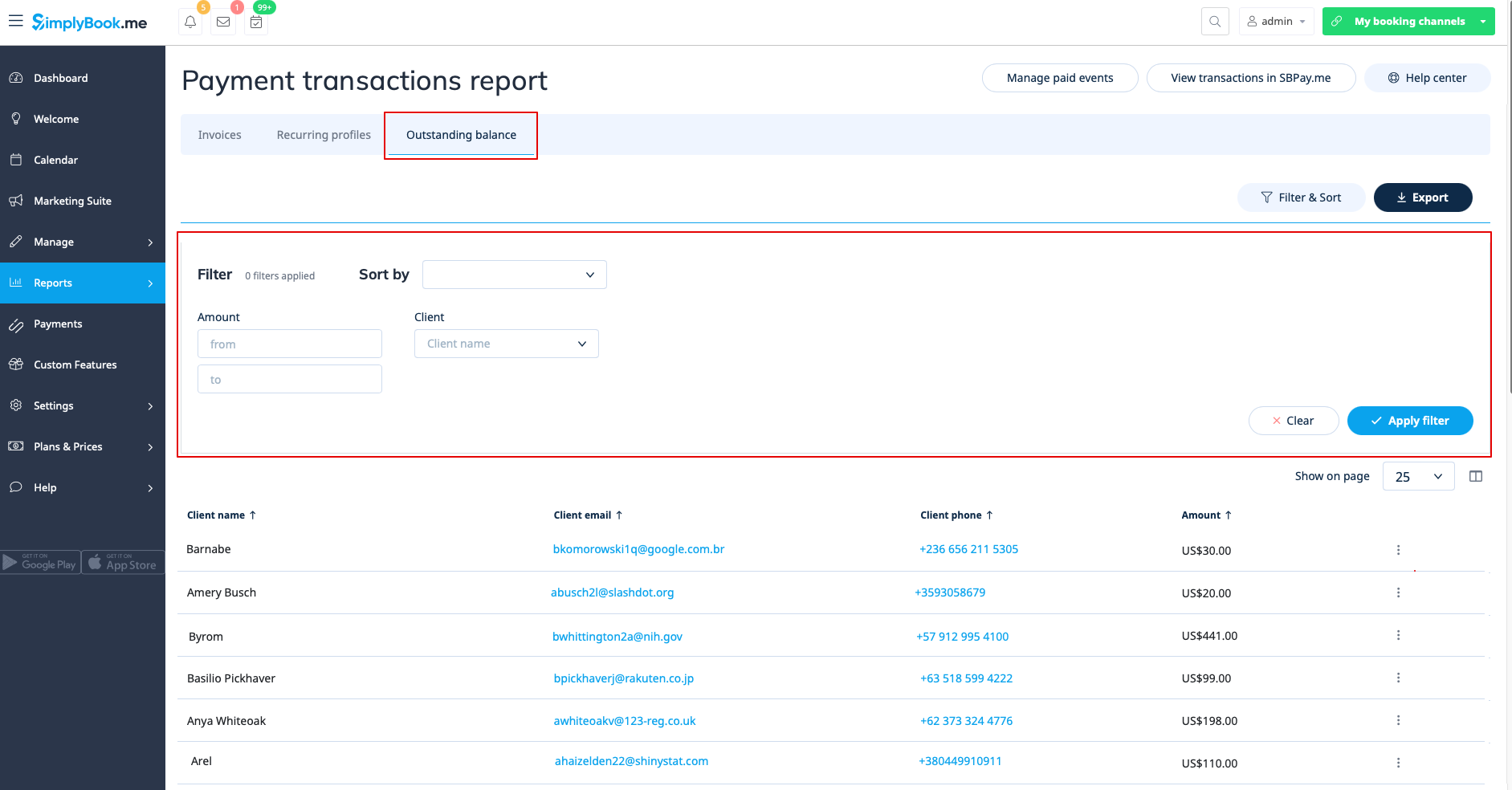
Le troisième onglet, « Solde impayé », permet de :
- voir le solde impayé par client ;
- filtrer le solde impayé par montant et/ou par client ;
- exporter les données du solde impayé vers Excel ou .csv (en utilisant les filtres si nécessaire).
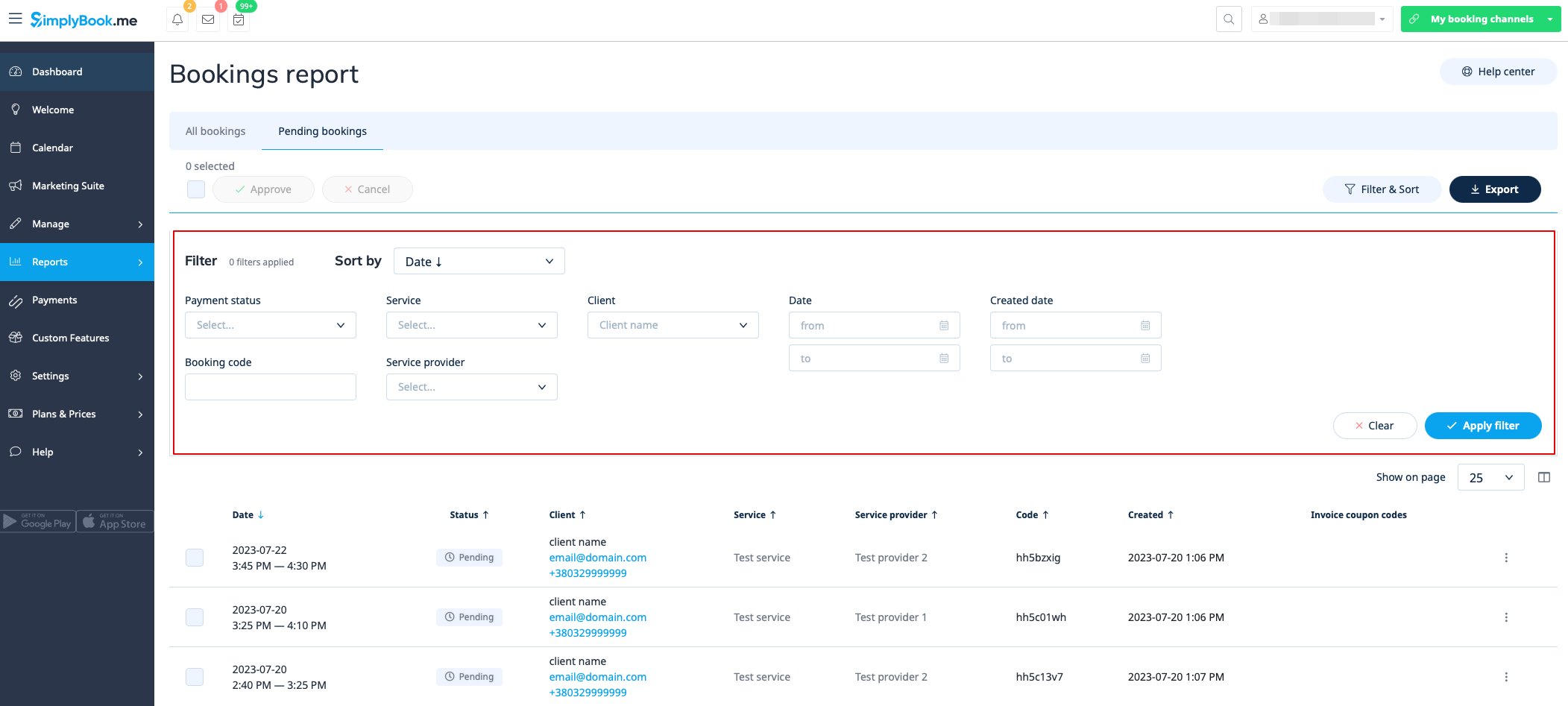
Liste des réservations en attente
Vous pouvez y accéder depuis la page du calendrier si la fonctionnalité personnalisée « Approuver les réservations » est activée.
Dans ce rapport, vous pouvez :
- voir/approuver/refuser les réservations en attente ;
- les filtrer par :
- date de réservation ;
- nom du client ;
- nom du prestataire ;
- nom du service ;
- code de réservation unique.
- exporter les données vers Excel (en utilisant les filtres si nécessaire).
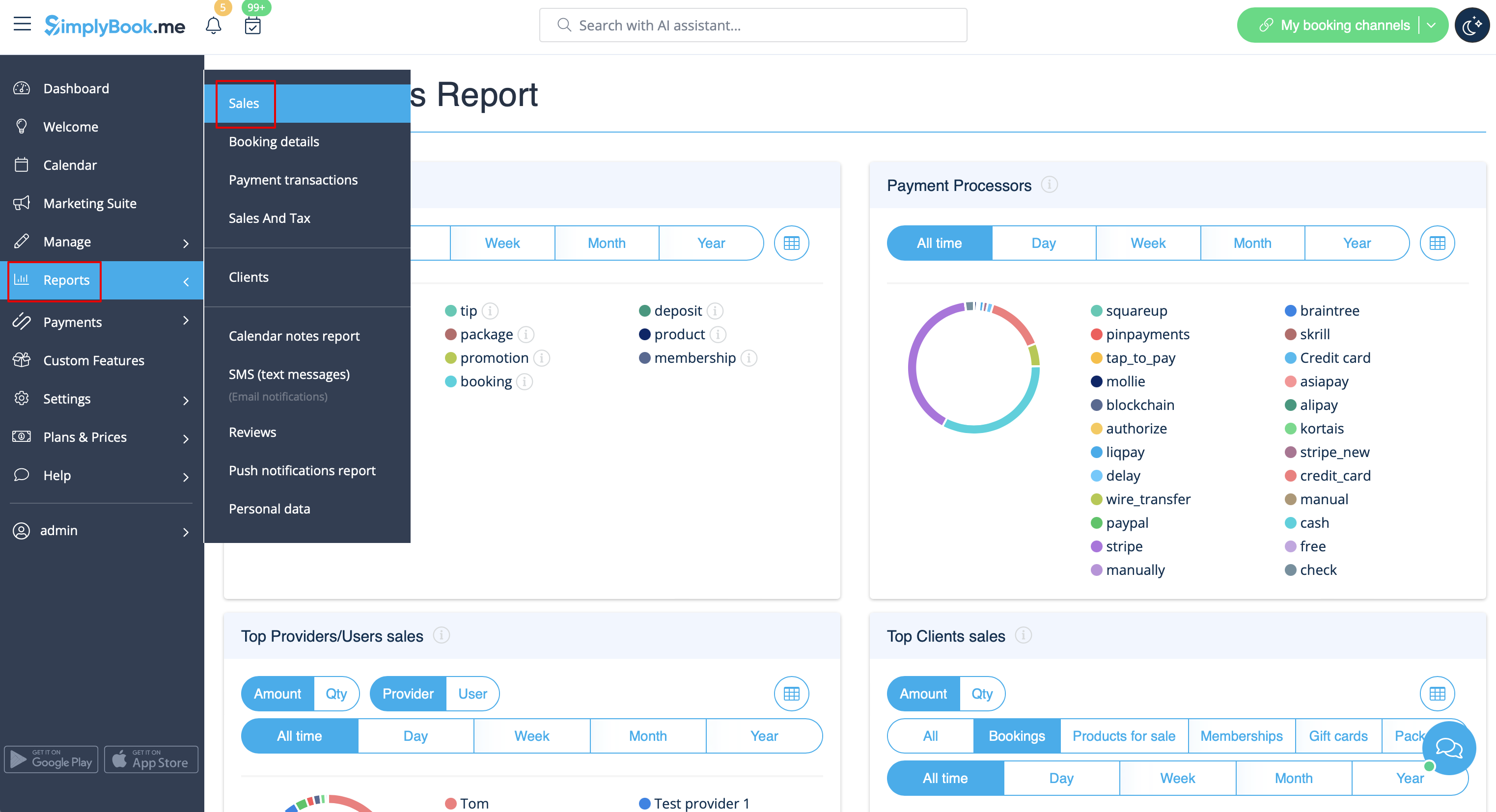
Rapport des ventes
Accessible dans la section Rapports//Rapport des ventes. Il vous fournit divers graphiques, tableaux et diagrammes sur les statistiques de vente.
Ce rapport peut vous aider à analyser :
- les sources de revenus les plus populaires ;
- les processeurs de paiement les plus utilisés par vos clients (si vous en avez plusieurs) ;
- les meilleurs prestataires ;
- les clients qui ont payé le plus ;
- le montant des revenus.
Vous pouvez filtrer les résultats par :
- time(jour, semaine, mois, année, toute la période) ;
- items(réservations, forfaits, services supplémentaires, produits, abonnements, cartes-cadeaux) ;
- amount/quantity.
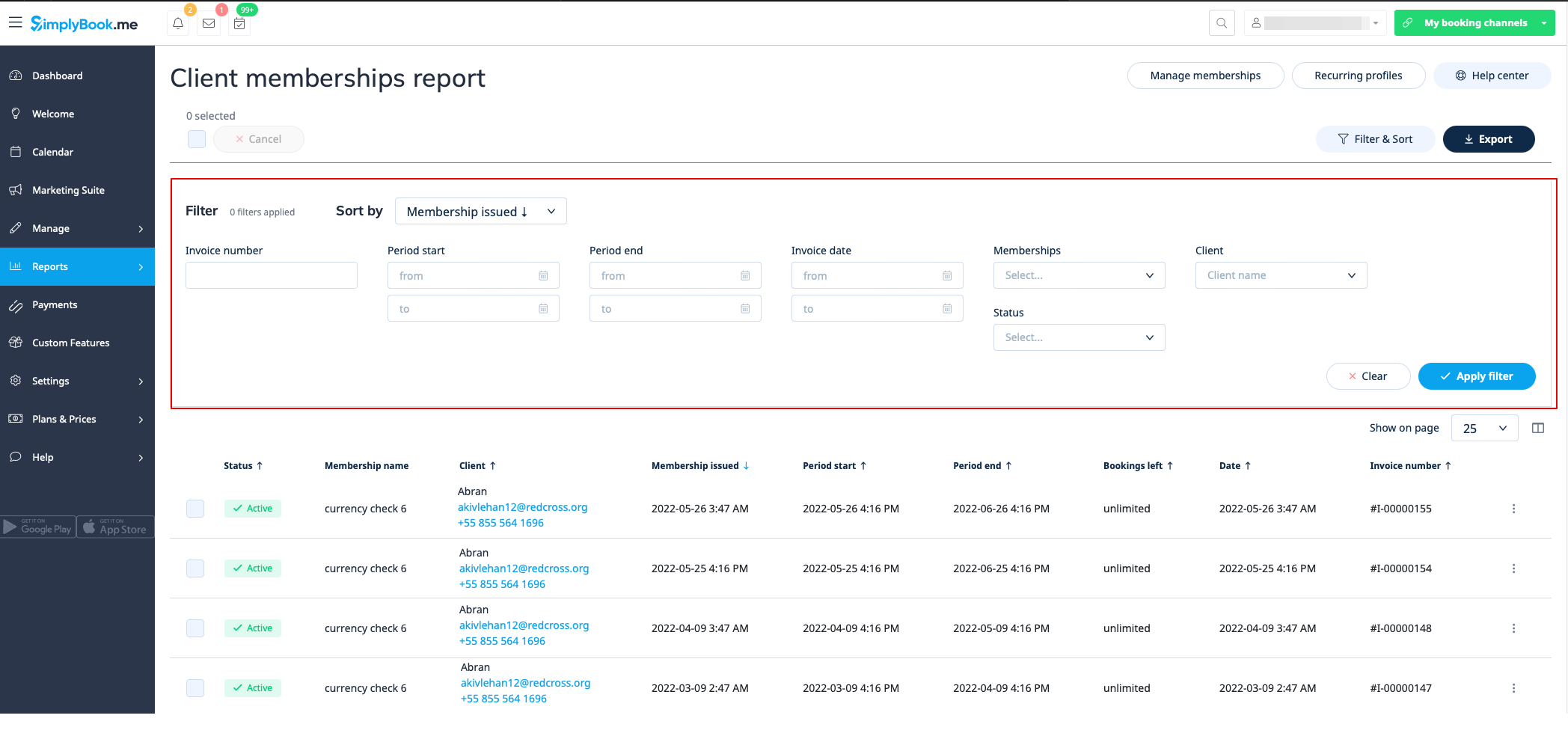
Paiements d'adhésion
Vous pouvez les consulter dans Rapports//Paiements d'abonnement. Accessible si la fonctionnalité personnalisée Abonnement est activée.
Ce rapport vous permet de :
- voir les adhésions achetées par vos clients ;
- annuler des adhésions ;
- approuver des adhésions en attente ;
- afficher les factures associées ;
- filtrer les adhésions par :
- la date de début ;
- date de fin ;
- date de facturation ;
- numéro de facture ;
- nom de l'abonnement ;
- nom du client ;
- statut (actif, annulé, erreur).
- exporter les données vers Excel (en utilisant les filtres si nécessaire).
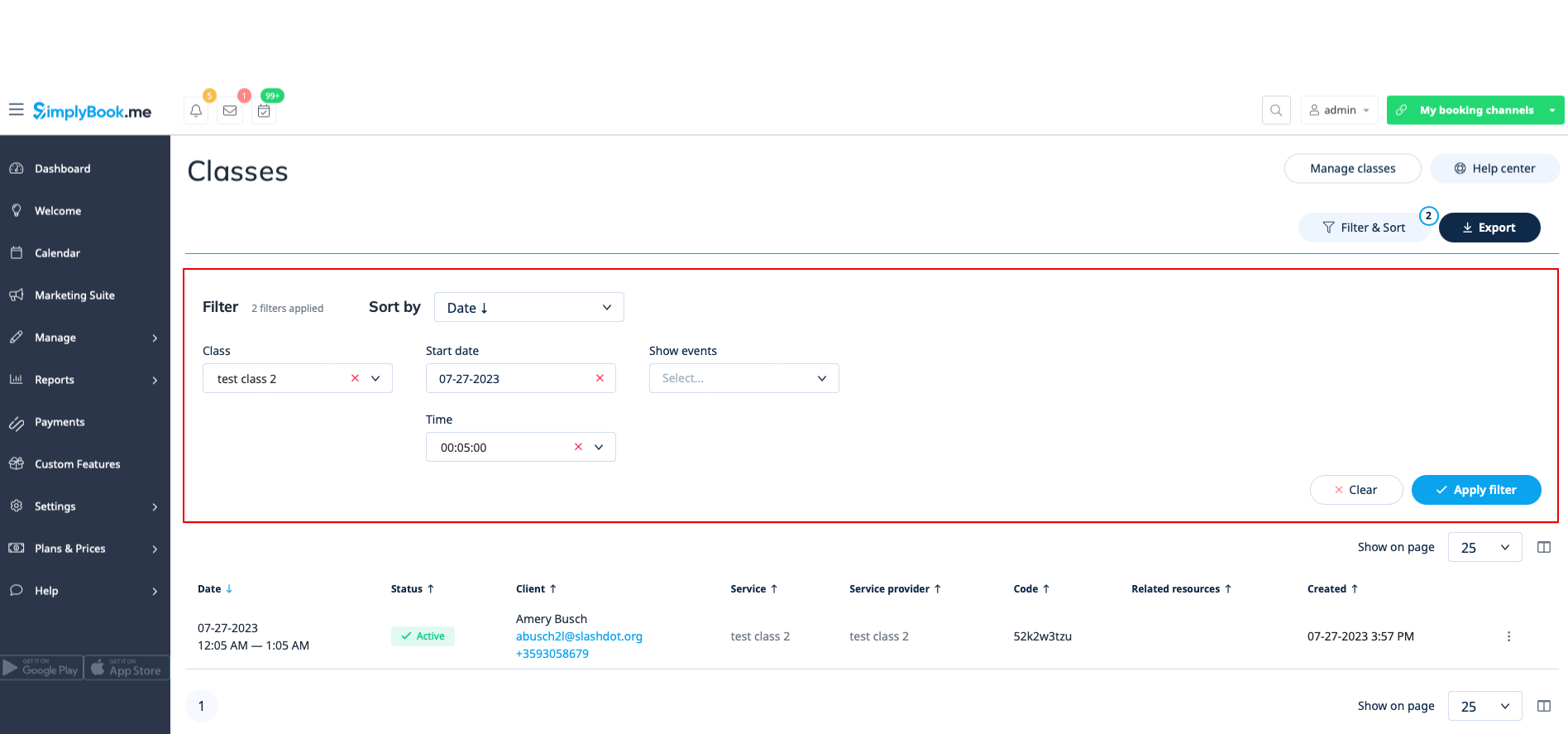
Rapport sur les classes
Accessible dans Rapports//Rapport sur les classes si vous utilisez la fonctionnalité personnalisée Classes.
Ce rapport vous fournit des informations sur tous les participants à chaque classe.
Veuillez filtrer le rapport par :
- nom de la classe ;
- date de la classe ;
- heure de début de la classe ;
- réservations annulées/non annulées.
Vous pourrez voir qui s'est inscrit à une classe particulière, leurs noms, leurs adresses e-mail, leurs numéros de téléphone, ainsi que la personne qui a effectué la réservation pour eux (le client lui-même ou un utilisateur du système) et si le client a déjà réservé vos services/classes auparavant.
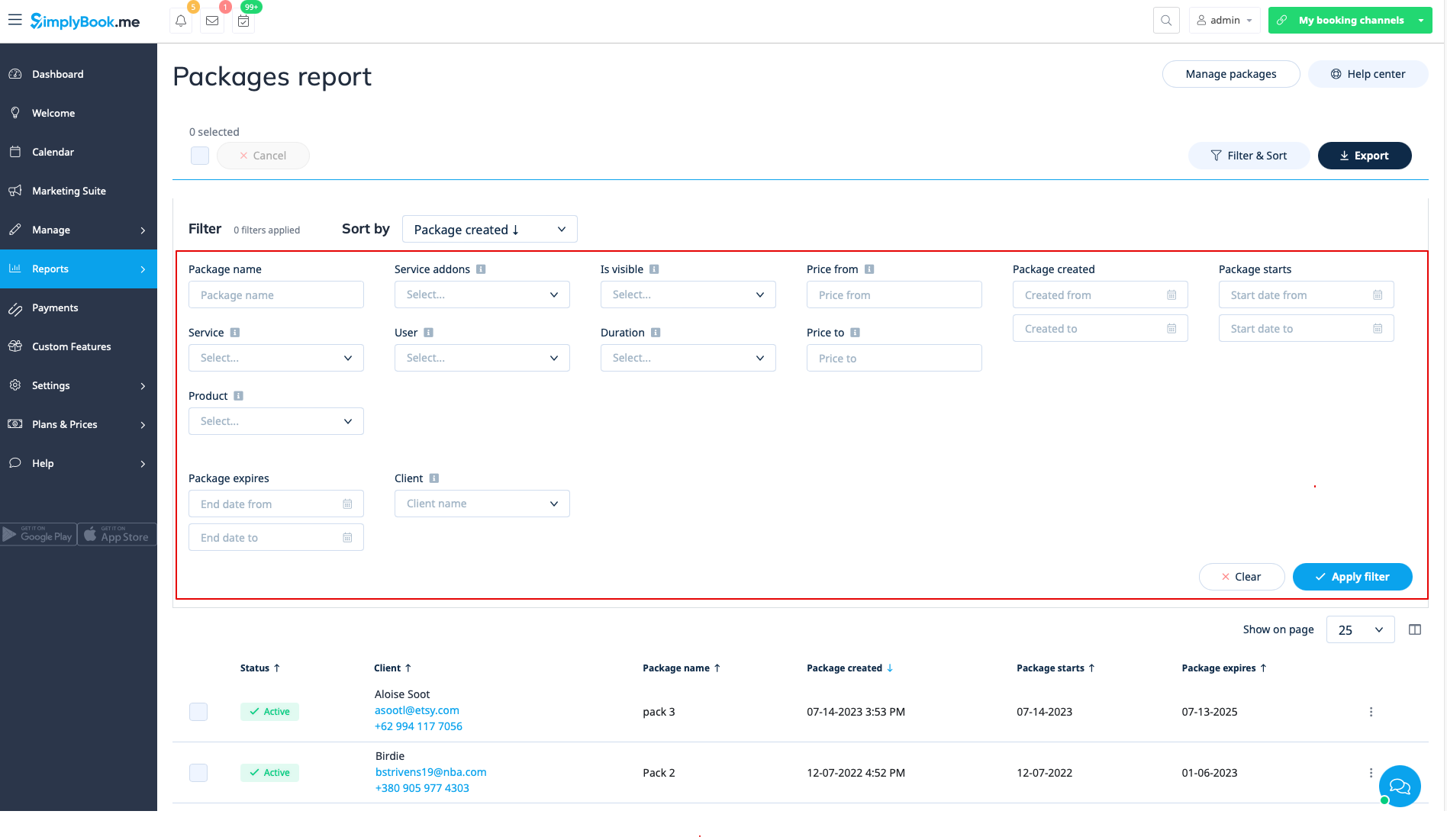
Paquets émis
Vous pouvez les consulter dans Rapports//Paquets émis si vous utilisez la fonctionnalité personnalisée Paquets.
Dans ce rapport, vous pouvez :
- voir quels forfaits ont été achetés/émis ;
- consulter le statut des forfaits ;
- filtrer les forfaits par :
- nom du client ;
- nom de l'utilisateur qui a émis le paquet ;
- service/produit/option supplémentaire inclus dans le paquet ;
- durée du package ;
- fourchette de prix ;
- le forfait est-il visible sur le site de réservation ou non ;
- statut (actif, annulé, erreur).
- exportez les données vers Excel (en utilisant les filtres si nécessaire).
Coupons émis
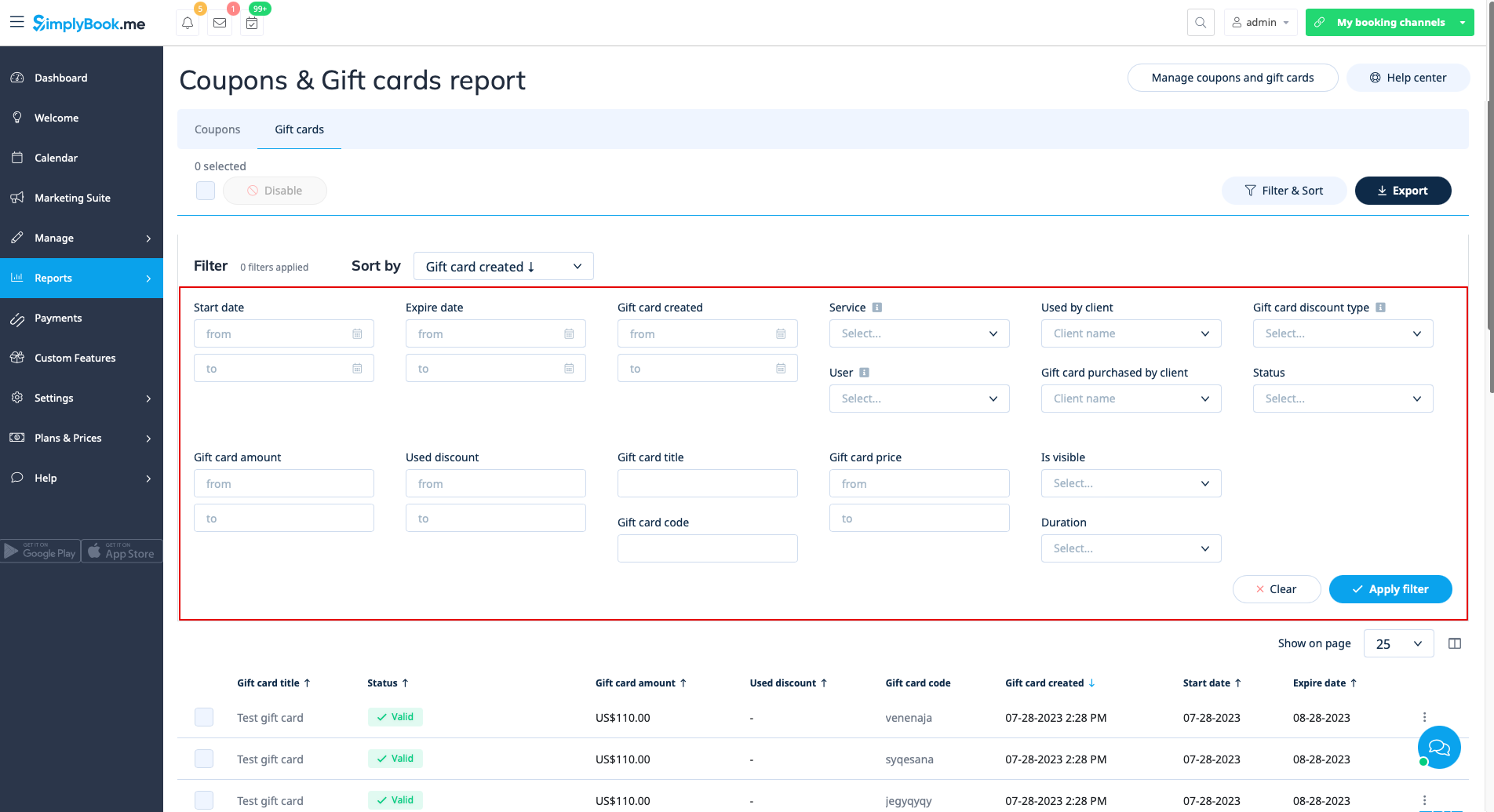
Accessible si vous utilisez la fonctionnalité personnalisée Coupons et cartes cadeaux.
Dans ce rapport, vous pouvez :
- voir quels coupons ont été émis ;
- voir le statut des coupons (valide ou non valide, utilisé, expiré) ;
- filtrer les coupons par :
- nom du client ;
- utilisateur qui a émis le coupon ;
- type de remise ;
- coupon visible ou non sur le site de réservation ;
- service auquel le coupon est associé.
- voir les cartes cadeaux émises ;
- filtrer les résultats par :
- nom du client qui a utilisé la carte ;
- nom du client qui a acheté la carte ;
- type de réduction de la carte cadeau ;
- utilisateur qui a émis la carte ;
- service auquel la carte cadeau est liée ;
- fourchette de prix ;
- durée de validité de la carte cadeau ;
- visibilité de la carte cadeau sur le site de réservation ;
- statut de la carte cadeau (valide, expirée, utilisée).
Rapports sur les données personnelles
Accessibles dans Rapports//Rapports sur les données personnelles après avoir saisi votre mot de passe.
Ils sont divisés en trois sections :
- Rapport client ;
- Rapport utilisateur ;
- Rapport entreprise.
Chaque section vous donne tous les détails sur les données stockées dans le système sur l'entité correspondante.
Par exemple, vous pouvez créer un rapport sur un client ou un employé qui a demandé des informations, puis lui fournir ces détails.