No edit summary |
Updating to match new version of source page Tags: Mobile edit Mobile web edit |
||
| (One intermediate revision by one other user not shown) | |||
| Line 2: | Line 2: | ||
{{#seo: | {{#seo: | ||
|title=Book days - SimplyBook.me | |title=Book days - SimplyBook.me | ||
|description=Set | |description=Set up day-based rentals instead of hourly bookings. Configure services spanning multiple days. Ideal for equipment rentals, vacation properties, extended re... | ||
|titlemode=append | |titlemode=append | ||
|keywords=faq, frequently asked questions, booking software, appointment system questions, appointments online, calendar software, booking system, booking calendar, scheduling software, online appointment scheduling, online scheduling, setup, setup help, support, help content | |keywords=faq, frequently asked questions, booking software, appointment system questions, appointments online, calendar software, booking system, booking calendar, scheduling software, online appointment scheduling, online scheduling, setup, setup help, support, help content | ||
| Line 35: | Line 35: | ||
<span id="Single_service_with_the_use_of_Add-ons"></span> | <span id="Single_service_with_the_use_of_Add-ons"></span> | ||
== Один сервіс із використанням [[Special:MyLanguage/Service Add-Ons custom feature|додатків]] == | |||
== Один сервіс із використанням [[Special:MyLanguage/ | |||
1. У <span style="background-color:#d4f8e5; padding:5px; border-radius:5px;">налаштуваннях</span> -> <span style="background-color:#d4f8e5; padding:5px; border-radius:5px;">Основні налаштування</span> -> встановіть для обох параметрів <span style="background-color:#d4f8e5; padding:5px; border-radius:5px;">«Дозволити сервісу продовжувати роботу під час перерви»</span> та <span style="background-color:#d4f8e5; padding:5px; border-radius:5px;">«Дозволити сервісу продовжувати роботу після закінчення робочого дня»</span> значення <span style="background-color:#d4f8e5; padding:5px; border-radius:5px;">«Так»</span> і збережіть.<br/> | 1. У <span style="background-color:#d4f8e5; padding:5px; border-radius:5px;">налаштуваннях</span> -> <span style="background-color:#d4f8e5; padding:5px; border-radius:5px;">Основні налаштування</span> -> встановіть для обох параметрів <span style="background-color:#d4f8e5; padding:5px; border-radius:5px;">«Дозволити сервісу продовжувати роботу під час перерви»</span> та <span style="background-color:#d4f8e5; padding:5px; border-radius:5px;">«Дозволити сервісу продовжувати роботу після закінчення робочого дня»</span> значення <span style="background-color:#d4f8e5; padding:5px; border-radius:5px;">«Так»</span> і збережіть.<br/> | ||
Latest revision as of 19:32, 2 February 2026
SimplyBook.me не має можливості бронювання днів, однак є обхідний шлях. Перевірте, чи підходять ці варіанти для вашого бізнесу.
- Доступний відеоурок
Кілька служб
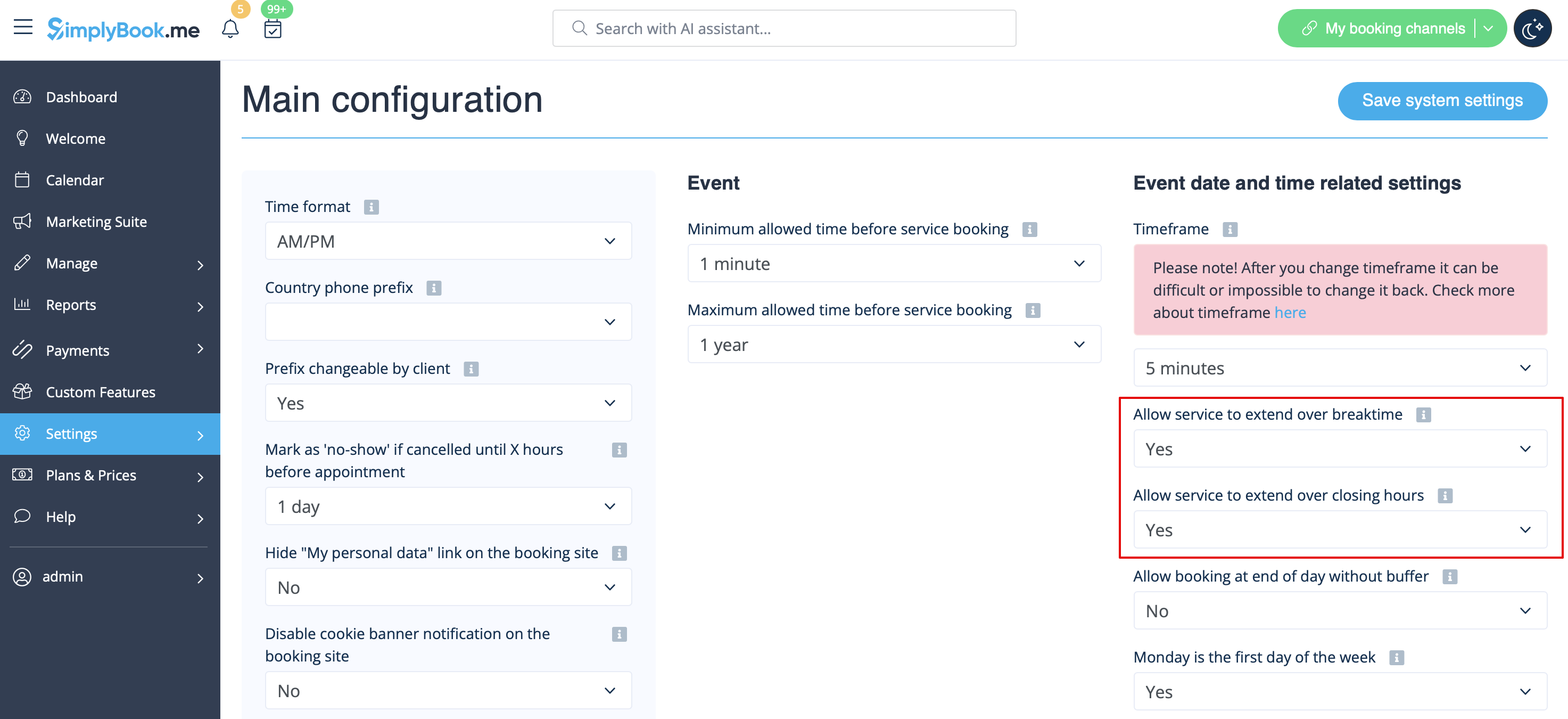
1. У налаштуваннях -> Основні налаштування -> встановіть для обох параметрів «Дозволити сервісу продовжувати роботу під час перерви» та «Дозволити сервісу продовжувати роботу після закінчення робочого дня» значення «Так» і збережіть.
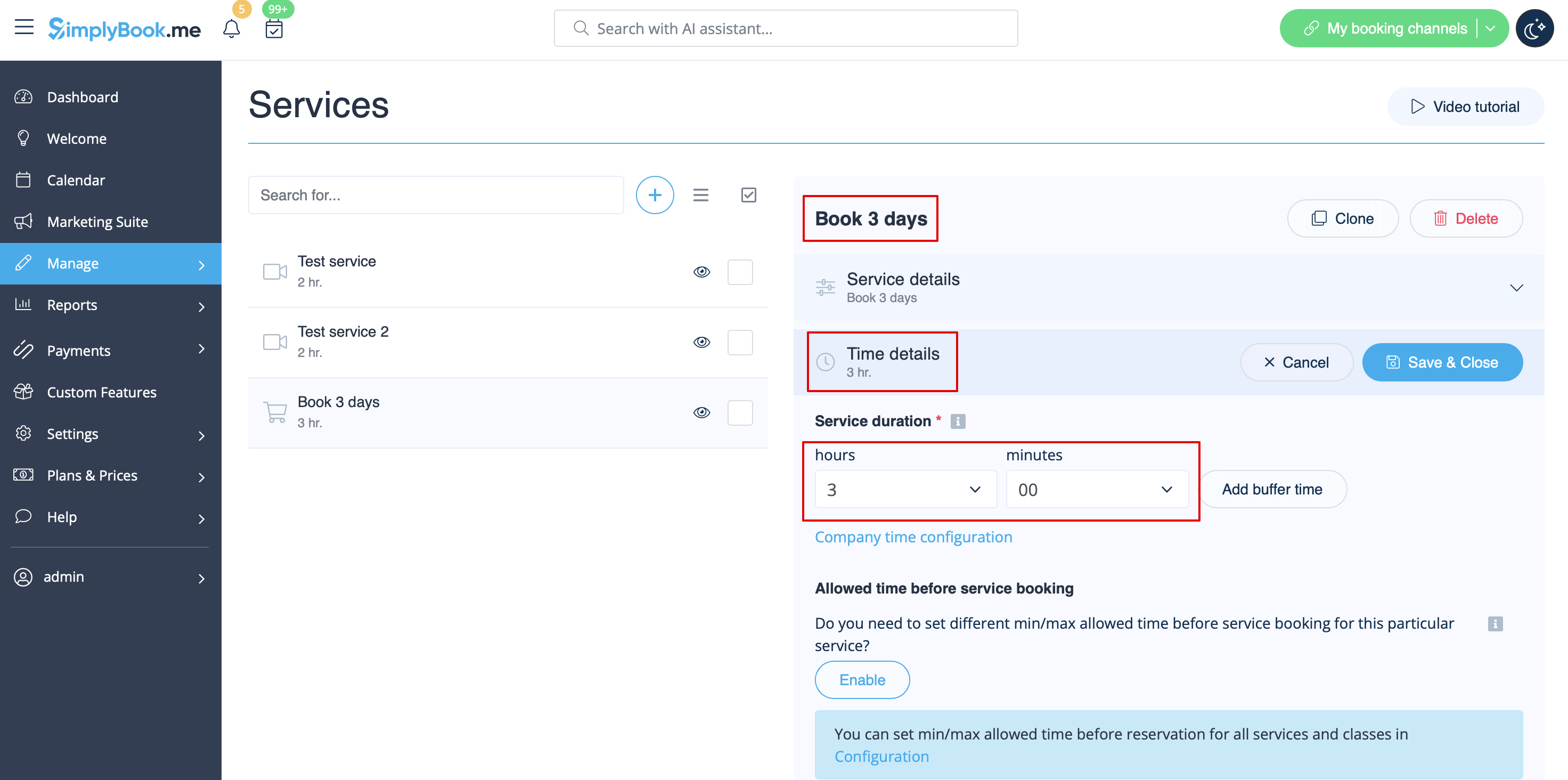
2. У розділі «Управління» -> «Послуги» -> кнопка «+» створіть послугу з тривалістю, що відповідає кількості днів, протягом яких буде надаватися ваша послуга (3 дні = 3 години, 7 днів = 7 годин).
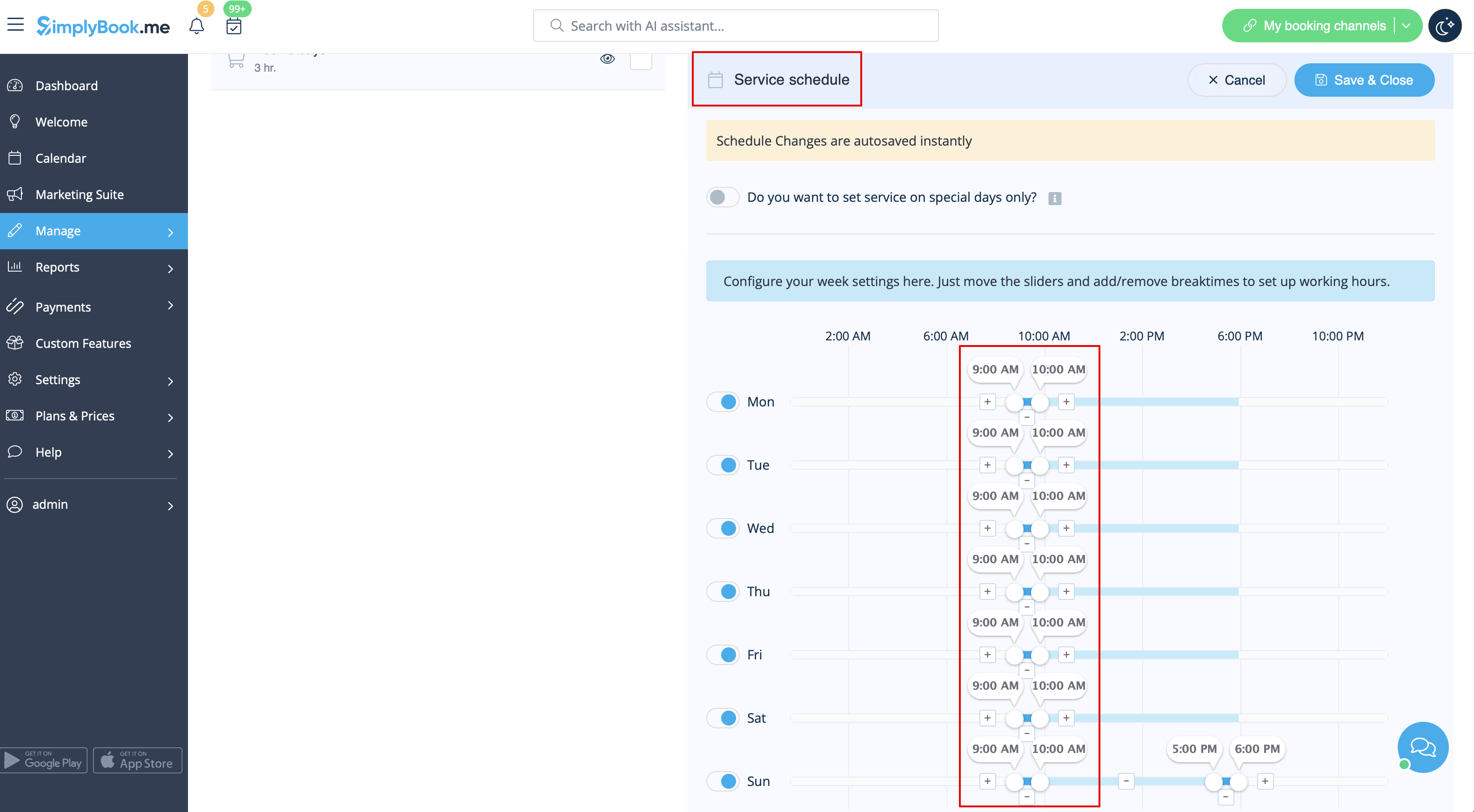
3. У налаштуваннях -> Робочі години компанії (якщо у вас є тільки 1 послуга) або в робочих годинах цієї послуги (Налаштування -> Розклад послуг або Керування -> Послуги -> виберіть послугу -> Розклад послуг) відкрийте тільки 1 годину на день.
4. Система зарахує кількість годин, вказану в тривалості послуги, як кількість днів.
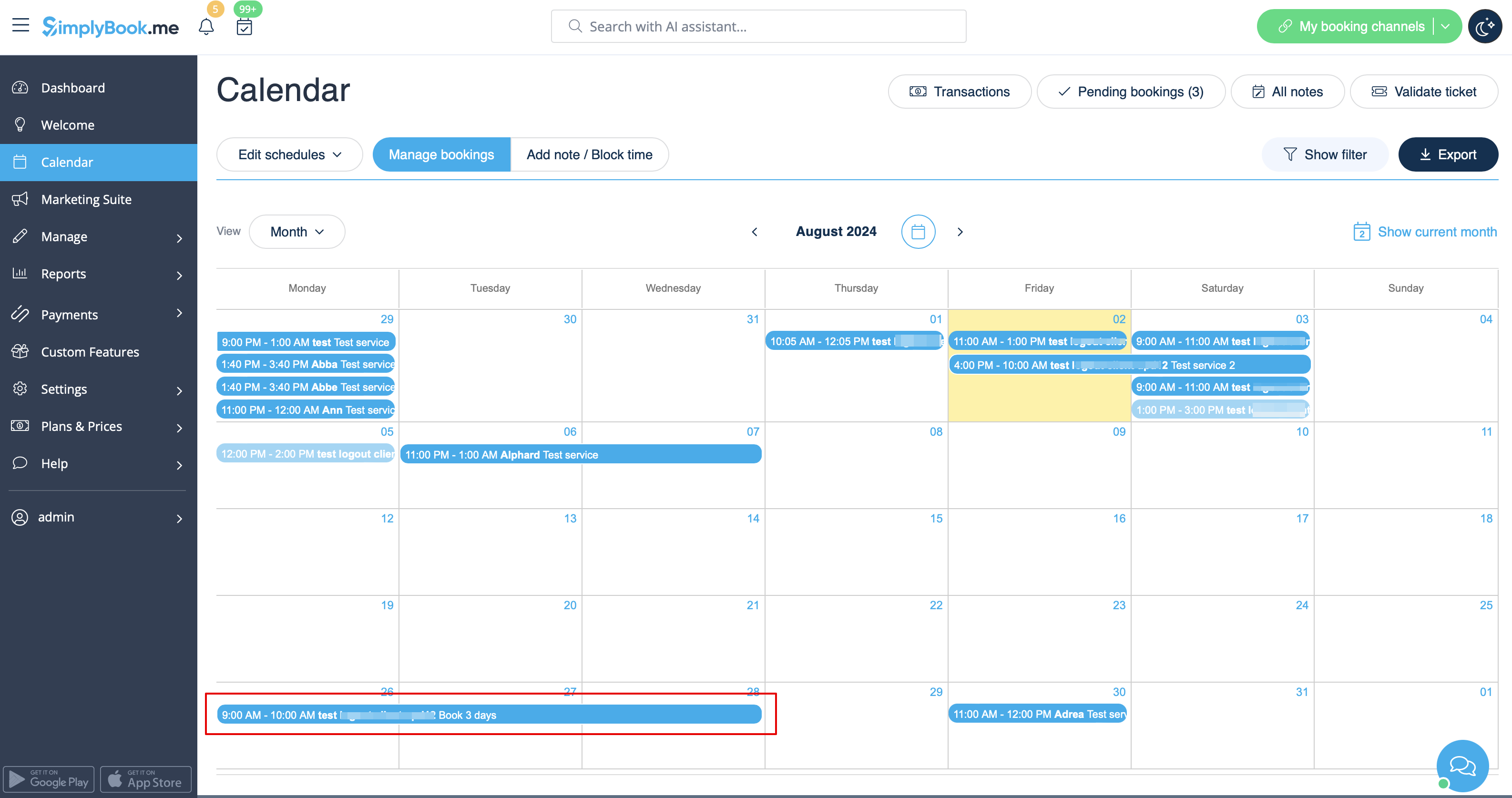
5. Для ваших клієнтів це буде виглядати наступним чином:

Один сервіс із використанням додатків
1. У налаштуваннях -> Основні налаштування -> встановіть для обох параметрів «Дозволити сервісу продовжувати роботу під час перерви» та «Дозволити сервісу продовжувати роботу після закінчення робочого дня» значення «Так» і збережіть.
2. У розділі «Управління» -> «Послуги» -> кнопка «+» створіть послугу з тривалістю, що відповідає кількості днів, протягом яких ваша послуга буде спочатку пропонуватися (3 дні = 3 години, 7 днів = 7 годин).
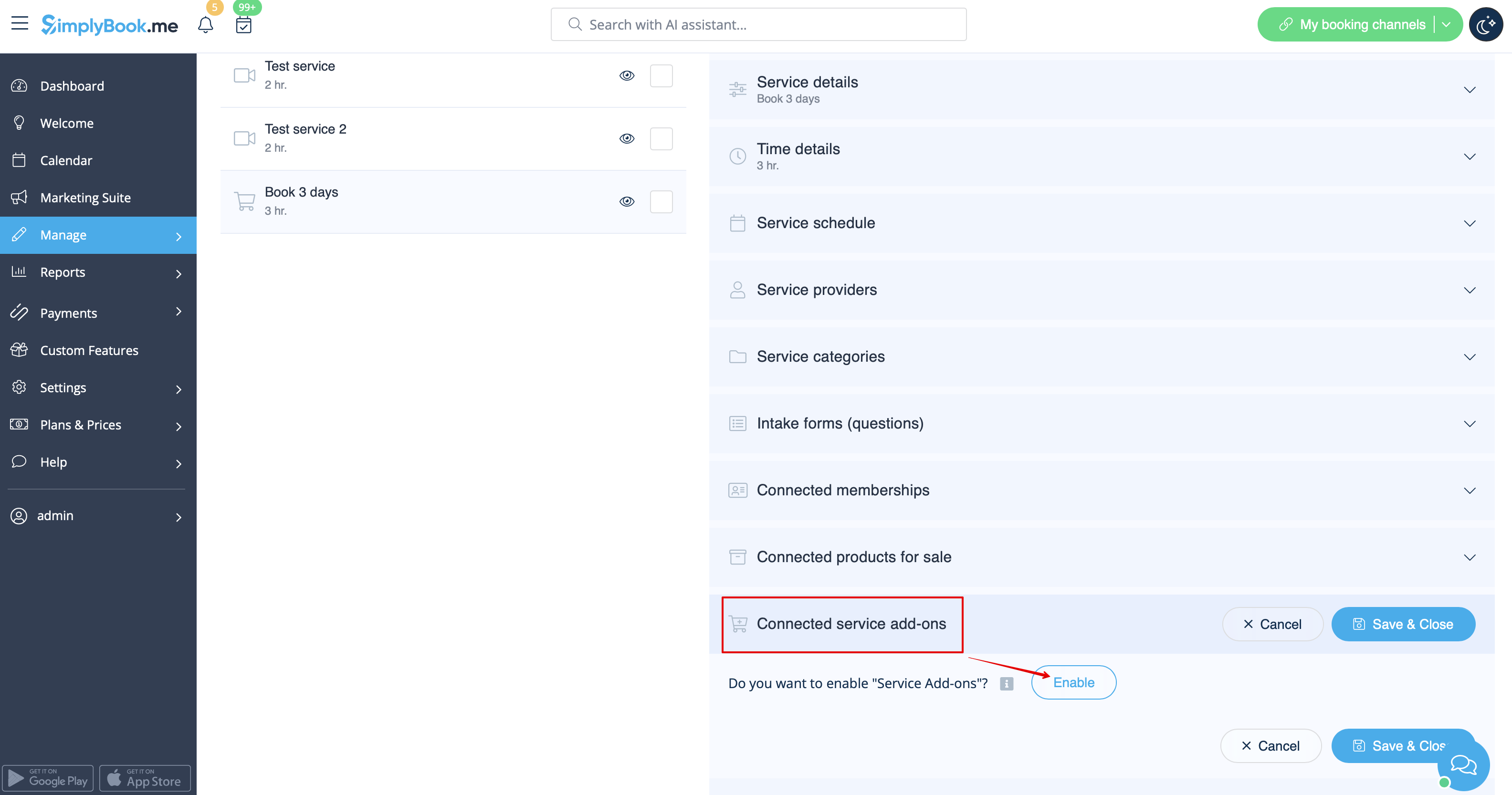
3. Увімкніть налаштування додаткових функцій служби на вкладці «Служби » або в розділі «Налаштування ».
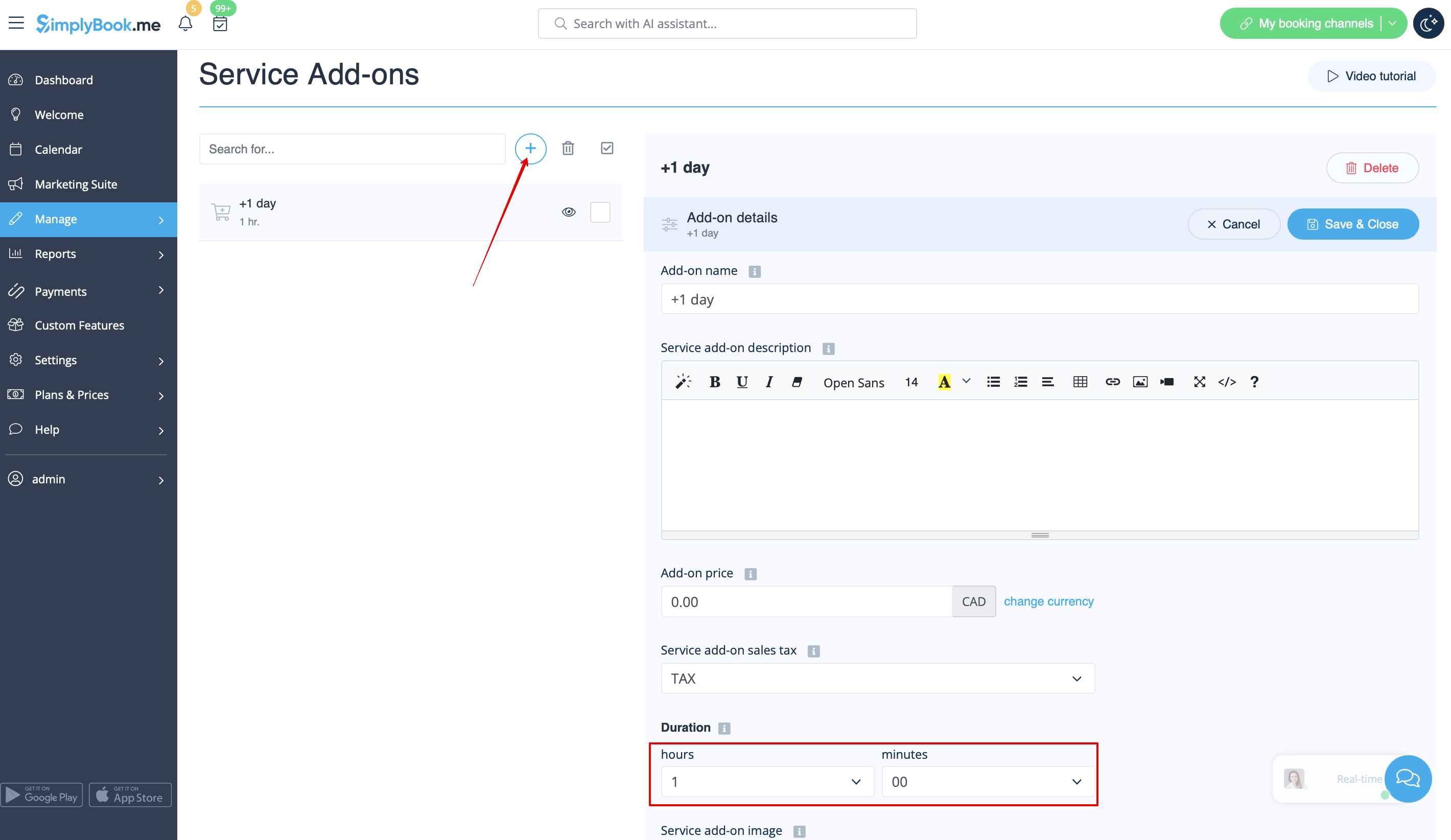
4. У розділі «Управління» -> «Додаткові сервіси» створіть усі необхідні додаткові параметри тривалості.
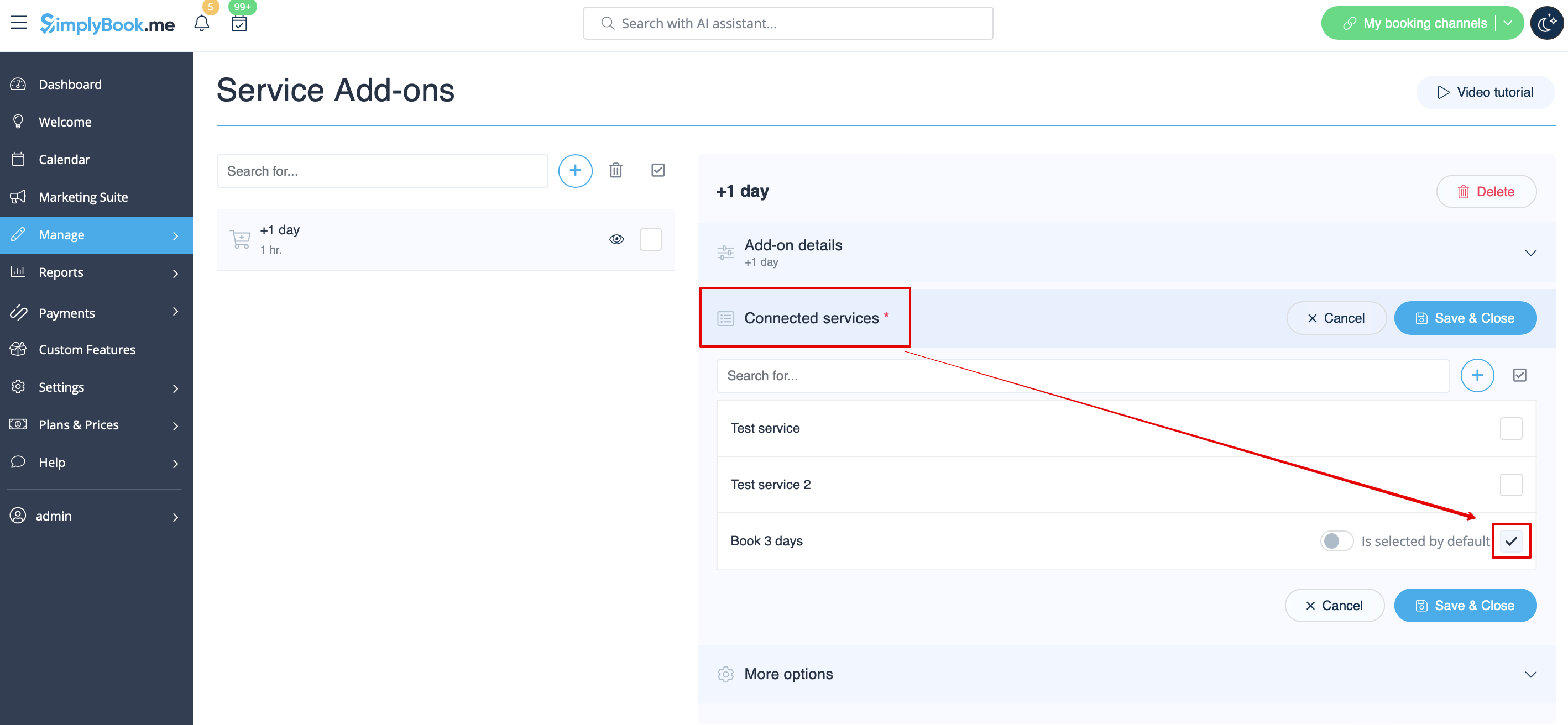
5. (опціонально) Якщо необхідно і ви маєте конкретні додаткові параметри тривалості для кожної послуги, пов'яжіть додатки з потрібними послугами.
6. У налаштуваннях -> Робочі години компанії (якщо у вас є тільки 1 послуга) або в робочих годинах цієї послуги (Налаштування -> Розклад послуг або Керування -> Послуги -> виберіть послугу -> Розклад послуг) відкрийте тільки 1 годину на день.
7. Тут ви можете побачити, як це буде виглядати на стороні клієнта
(спочатку вони виберуть основну послугу, а потім, якщо потрібно, додаткову тривалість):

