Created page with "1200px | center|link=https://help.simplybook.me/images/6/69/Service_provider_schedule_path_in-tab_redesigned.png <br> center <br><br> === Як встановити розклад на свята та інші особливі дати === <br><br> Ви можете встановити розклад для певної дати для постачальника в <span..." Tags: Mobile edit Mobile web edit |
No edit summary Tags: Mobile edit Mobile web edit |
||
| (2 intermediate revisions by 2 users not shown) | |||
| Line 1: | Line 1: | ||
<languages/> | <languages/> | ||
{{#seo: |title=Додавання послуг, постачальників та доступності — SimplyBook.me |description= | {{#seo: |title=Додавання послуг, постачальників та доступності — SimplyBook.me |description=Дізнайтеся покроковий посібник із додавання послуг і персоналу. Встановіть тривалість, ціни та графіки доступності. Налаштуйте робочі години постачальників і деталі послуг у новому ...|titlemode=додати |keywords=fAQ, поширені запитання, програмне забезпечення для бронювання, запитання про систему бронювання, онлайн-бронювання, програмне забезпечення для календаря, система бронювання, календар бронювання, програмне забезпечення для планування, онлайн-планування зустрічей, онлайн-планування, налаштування, допомога з налаштуванням, підтримка, довідкова інформація, додати послугу, додати послуги, створити послуги, додати постачальників, створити постачальника, скопіювати послугу, скопіювати постачальника, додати події, налаштувати послуги, налаштувати постачальників }} | ||
<br> | <br> | ||
| Line 7: | Line 7: | ||
<p><youtube>https://youtu.be/JZ6RaaIN2J8?si=Bx9lCVCVSKnO_tBe</youtube></p> | <p><youtube>https://youtu.be/JZ6RaaIN2J8?si=Bx9lCVCVSKnO_tBe</youtube></p> | ||
<br> | <br> | ||
<span id="Adding_services"></span> | |||
<div class="mw-translate-fuzzy"> | |||
== Додавання послуг == | == Додавання послуг == | ||
:Відеоурок | :Відеоурок | ||
| Line 14: | Line 16: | ||
<br><br> | <br><br> | ||
[[File:Create new service redesigned.png|1200px | center|link=https://help.simplybook.me/images/2/2d/Create_new_service_redesigned.png]] | [[File:Create new service redesigned.png|1200px | center|link=https://help.simplybook.me/images/2/2d/Create_new_service_redesigned.png]] | ||
</div> | |||
<div lang="en" dir="ltr" class="mw-content-ltr"> | |||
===How to create a service=== | |||
In <span style="background-color:#d4f8e5; padding:5px; border-radius:5px;">Manage</span> -> <span style="background-color:#d4f8e5; padding:5px; border-radius:5px;">Services</span> press <span style="background-color:#d4f8e5; padding:5px; border-radius:5px;">+</span> button. | |||
<br><br> | |||
[[File:Create new service redesigned.png|1200px | center|link=https://help.simplybook.me/images/2/2d/Create_new_service_redesigned.png]] | |||
</div> | |||
<br><br> | <br><br> | ||
| Line 87: | Line 97: | ||
<br><br> | <br><br> | ||
<span id="Adding_Providers"></span> | |||
<div class="mw-translate-fuzzy"> | |||
== Додавання постачальників == | == Додавання постачальників == | ||
:Відеоурок | :Відеоурок | ||
| Line 92: | Line 104: | ||
=== Як додати постачальника === | === Як додати постачальника === | ||
<br><br> | <br><br> | ||
</div> | |||
<div lang="en" dir="ltr" class="mw-content-ltr"> | |||
===How to add a provider=== | |||
<br><br> | |||
</div> | |||
У <span style="background-color:#d4f8e5; padding:5px; border-radius:5px;">розділі «Управління»</span> -> <span style="background-color:#d4f8e5; padding:5px; border-radius:5px;">«Постачальники послуг»</span> натисніть кнопку <span style="background-color:#d4f8e5; padding:5px; border-radius:5px;"> «+</span> ». | У <span style="background-color:#d4f8e5; padding:5px; border-radius:5px;">розділі «Управління»</span> -> <span style="background-color:#d4f8e5; padding:5px; border-radius:5px;">«Постачальники послуг»</span> натисніть кнопку <span style="background-color:#d4f8e5; padding:5px; border-radius:5px;"> «+</span> ». | ||
<br><br> | <br><br> | ||
| Line 148: | Line 166: | ||
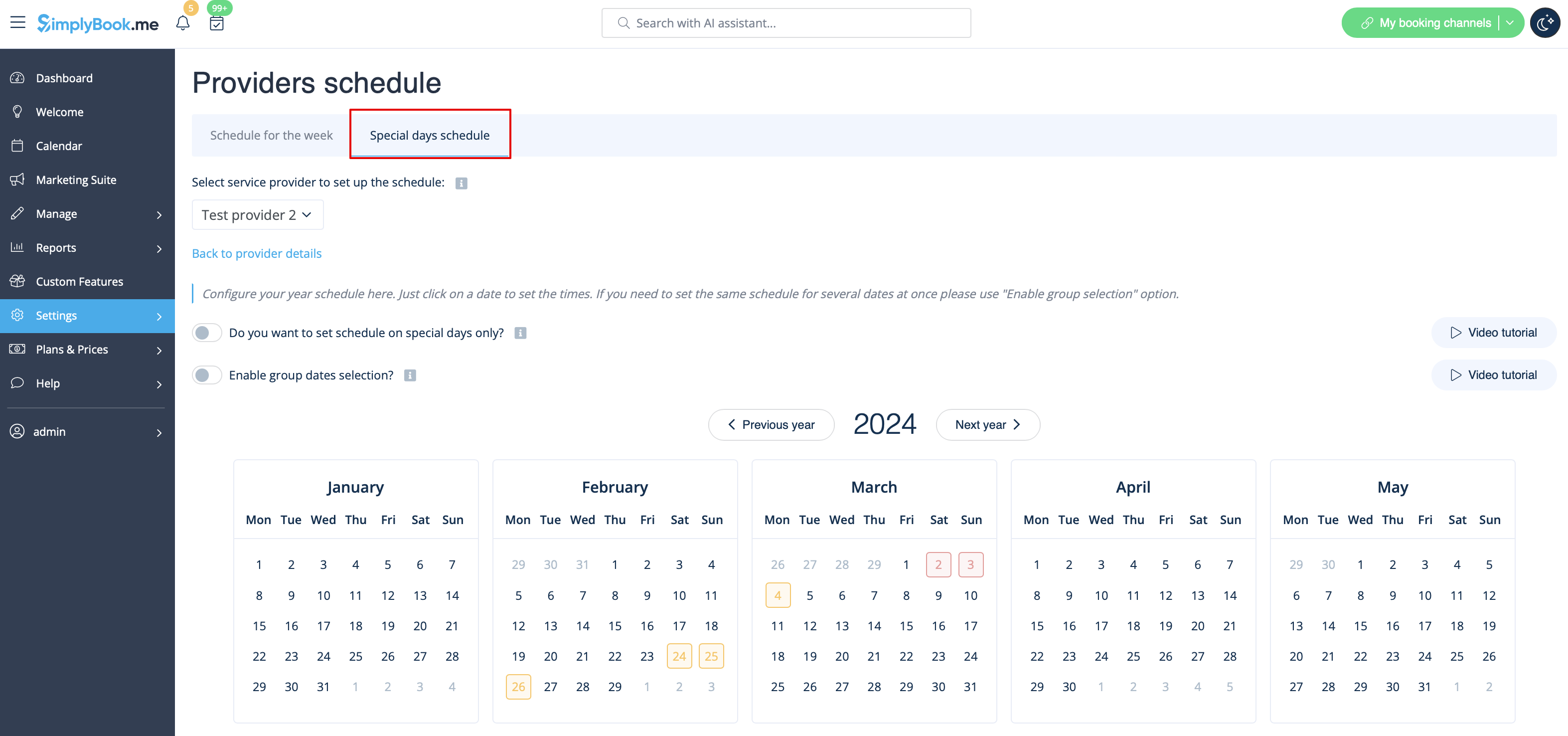
Ви можете встановити розклад для певної дати для постачальника в <span style="background-color:#d4f8e5; padding:5px; border-radius:5px;">розділі «Управління»</span> -> <span style="background-color:#d4f8e5; padding:5px; border-radius:5px;">«Постачальники послуг»</span>, вибравши необхідного постачальника зліва і перейшовши на вкладку <span style="background-color:#d4f8e5; padding:5px; border-radius:5px;">«Розклад постачальника послуг</span> », вибравши опцію <span style="background-color:#d4f8e5; padding:5px; border-radius:5px;">«Показати додаткові налаштування»</span>, а потім вкладку <span style="background-color:#d4f8e5; padding:5px; border-radius:5px;">«Особливі дні</span> ». <br>Наприклад, якщо ви працюєте за іншим графіком у певні дати або маєте вихідні, ви можете натиснути на дату та встановити графік, натиснувши на відповідні слоти, щоб зробити їх доступними (яскраво-синім кольором) або недоступними (світло-синім кольором). | Ви можете встановити розклад для певної дати для постачальника в <span style="background-color:#d4f8e5; padding:5px; border-radius:5px;">розділі «Управління»</span> -> <span style="background-color:#d4f8e5; padding:5px; border-radius:5px;">«Постачальники послуг»</span>, вибравши необхідного постачальника зліва і перейшовши на вкладку <span style="background-color:#d4f8e5; padding:5px; border-radius:5px;">«Розклад постачальника послуг</span> », вибравши опцію <span style="background-color:#d4f8e5; padding:5px; border-radius:5px;">«Показати додаткові налаштування»</span>, а потім вкладку <span style="background-color:#d4f8e5; padding:5px; border-radius:5px;">«Особливі дні</span> ». <br>Наприклад, якщо ви працюєте за іншим графіком у певні дати або маєте вихідні, ви можете натиснути на дату та встановити графік, натиснувши на відповідні слоти, щоб зробити їх доступними (яскраво-синім кольором) або недоступними (світло-синім кольором). | ||
<br><br> | <br><br> | ||
[[File:Provider special days path.png|1200px | center|link=https://help.simplybook.me/images/a/a1/Provider_special_days_path.png]] | [[File:Provider special days path.png|1200px | center|link=https://help.simplybook.me/images/a/a1/Provider_special_days_path.png]] | ||
<br><br> | <br><br> | ||
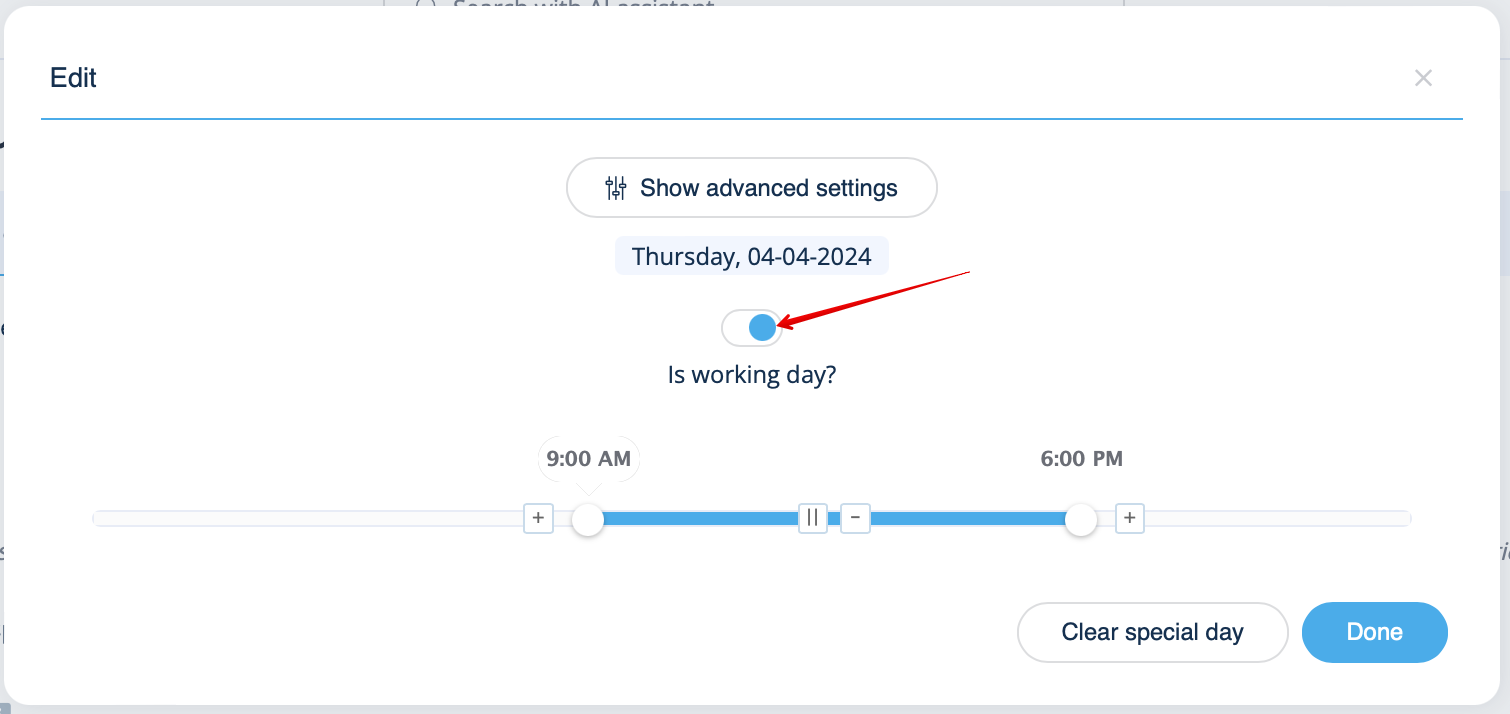
Щоб зробити певну дату робочою/вихідною, натисніть на дату та скористайтеся перемикачем <span style="background-color:#d4f8e5; padding:5px; border-radius:5px;">«Робочий день?»</span> біля розкладу, що з'явиться у спливаючому вікні.<br> | |||
[[File:Is working day popup redesigned.png|800px | center|link=https://help.simplybook.me/images/8/8e/Is_working_day_popup_redesigned.png]] | [[File:Is working day popup redesigned.png|800px | center|link=https://help.simplybook.me/images/8/8e/Is_working_day_popup_redesigned.png]] | ||
<br><br> | <br><br> | ||
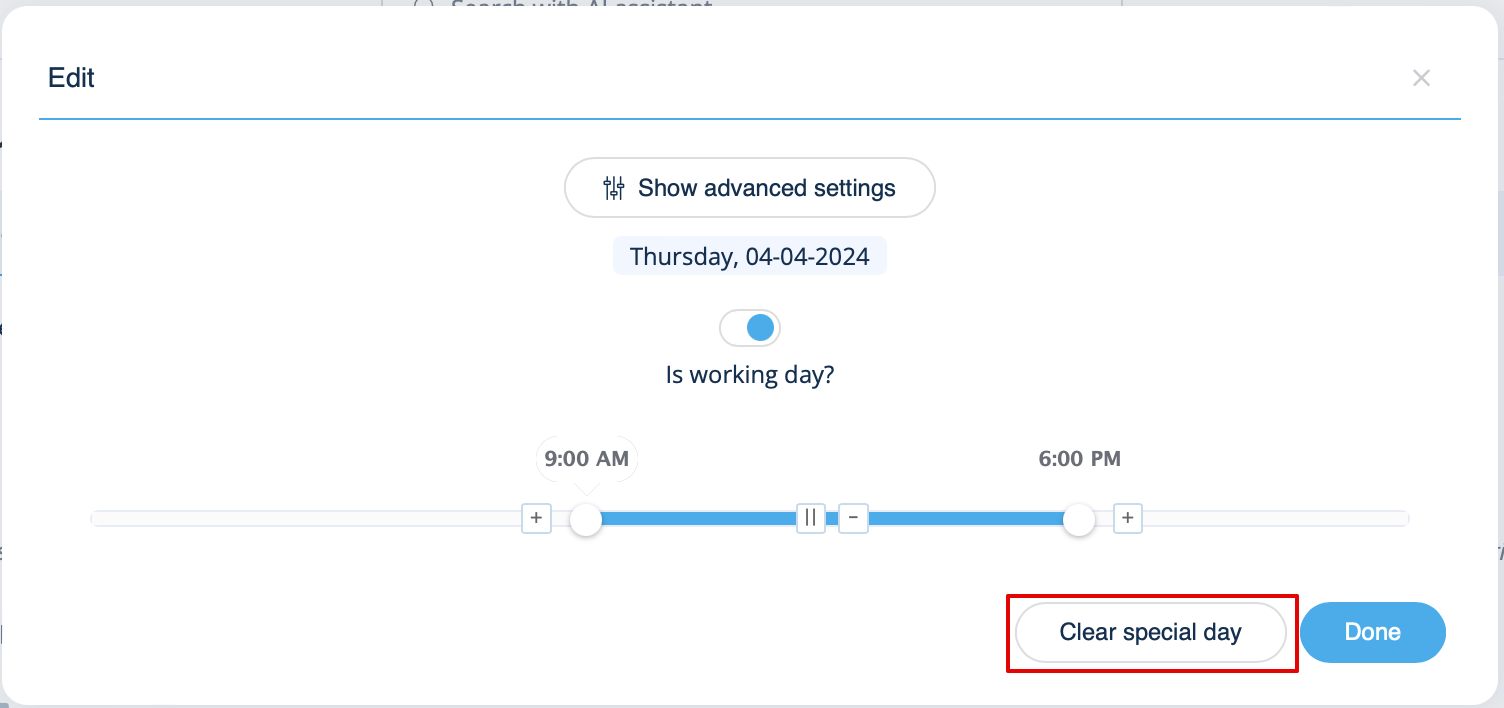
Якщо потрібно видалити налаштування особливого дня для певної дати, натисніть на дату та натисніть кнопку <span style="background-color:#d4f8e5; padding:5px; border-radius:5px;">«Очистити особливий день</span> ». | |||
<br><br> | <br><br> | ||
[[File:Clear special day redesigned.png|800px | center|link=https://help.simplybook.me/images/c/c7/Clear_special_day_redesigned.png]] | [[File:Clear special day redesigned.png|800px | center|link=https://help.simplybook.me/images/c/c7/Clear_special_day_redesigned.png]] | ||
<br><br> | <br><br> | ||
<div style= "padding: 40px 30px; border-radius:20px; width: fit-content; width:-moz-max-content; background: #f1f6ff">''''' | <div style= "padding: 40px 30px; border-radius:20px; width: fit-content; width:-moz-max-content; background: #f1f6ff">'''''Вам також може знадобитися:''''' | ||
*[[How_to_set_my_availability#I_have_both_schedules_for_services_and_for_providers|Schedules relations]] | *[[How_to_set_my_availability#I_have_both_schedules_for_services_and_for_providers|Schedules relations]] | ||
*[[Calendar_Sync_custom_feature| | *[[Calendar_Sync_custom_feature|Як синхронізувати бронювання постачальника з календарем Google або Outlook]] | ||
*[[Multiple_Locations_custom_feature| | *[[Multiple_Locations_custom_feature|Як додати різні робочі місця]] | ||
*[[Provider_Color_Coding_custom_feature| | *[[Provider_Color_Coding_custom_feature|Як позначити кольорами зустрічі з постачальниками]] | ||
*[[Flexible_Notifications_custom_feature| | *[[Flexible_Notifications_custom_feature|Як налаштувати конкретні сповіщення для кожного постачальника]] | ||
*[[Book_Soon_Notification_System_custom_feature| | *[[Book_Soon_Notification_System_custom_feature|Додати нагадування про повторне бронювання]]</div> | ||
<br><br> | <br><br> | ||
Latest revision as of 13:20, 3 February 2026
- Дивіться відеоурок про додавання послуг та постачальників послуг
Додавання послуг
- Відеоурок
Як створити послугу
У розділі «Управління » -> «Послуги» натисніть кнопку «+ ».

How to create a service
In Manage -> Services press + button.
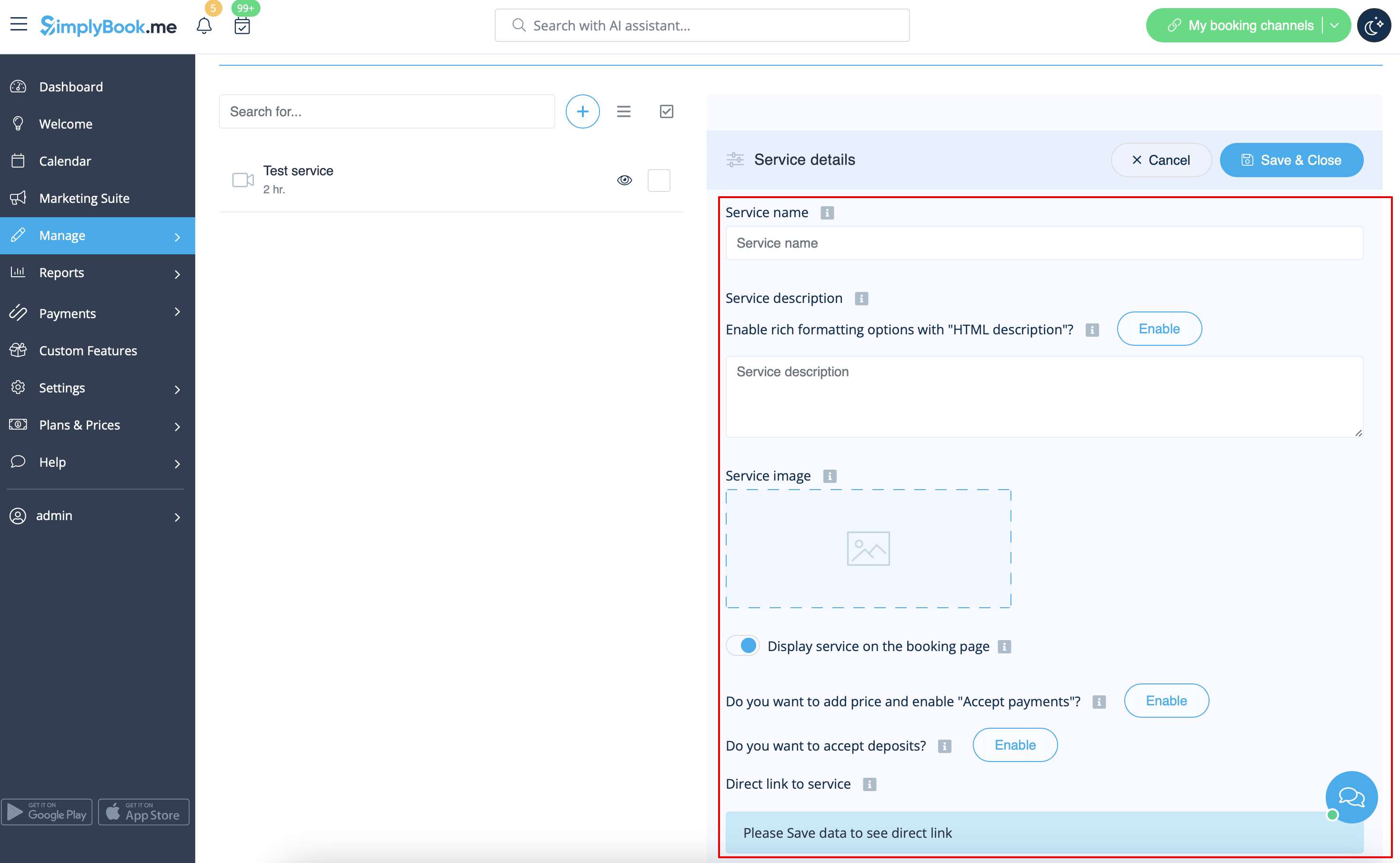
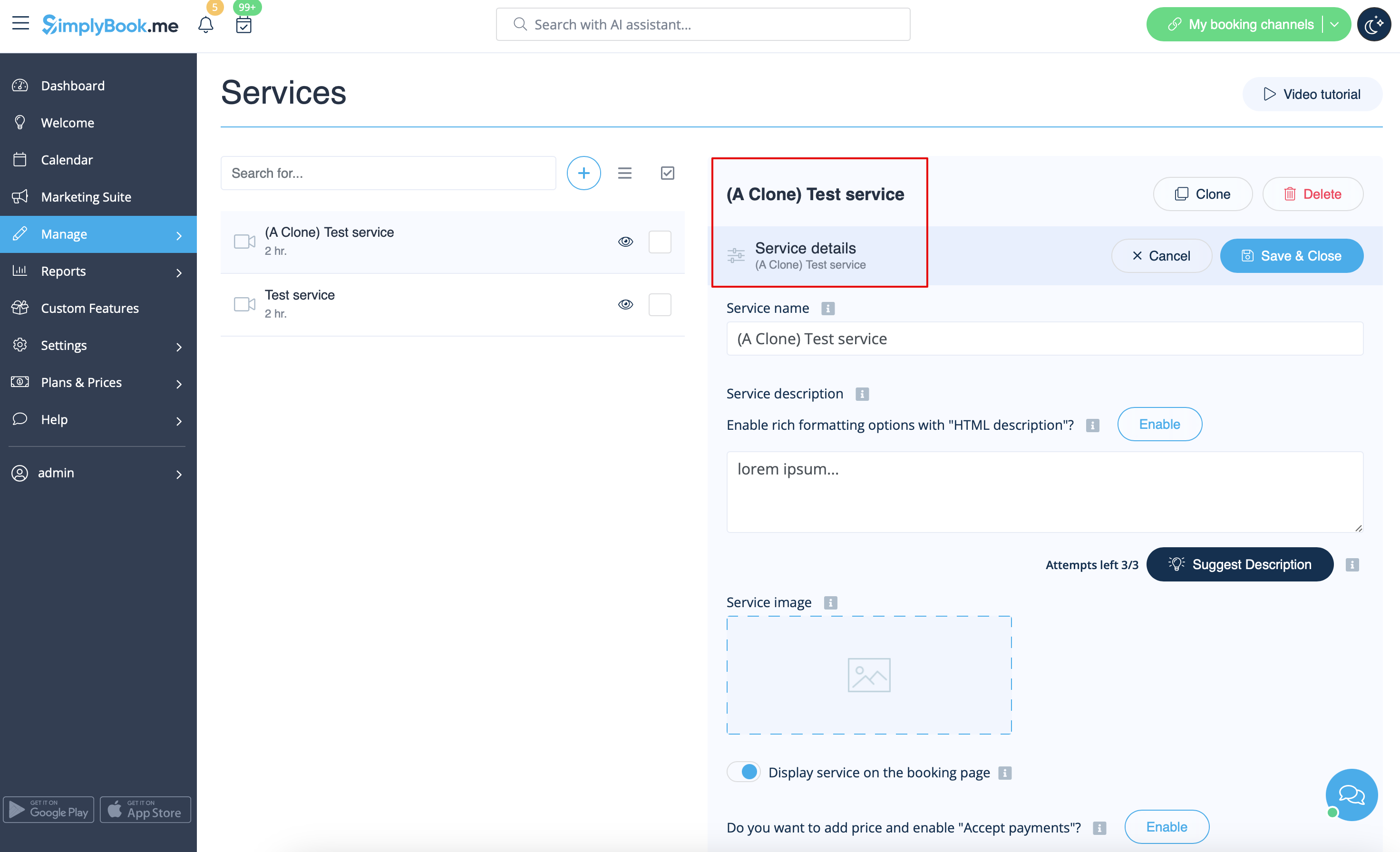
У правій частині сторінки вставте назву вашої послуги та додайте її опис.
Для опису послуги можна використовувати форматування HTML, щоб змінити шрифт, його колір тощо.
Ви також можете завантажити зображення послуги та активувати ціни для прийняття онлайн-платежів.
Як клонувати послугу
Може статися так, що вам потрібно створити кілька подібних послуг з однаковими налаштуваннями.
Опція клонування точно вам допоможе.
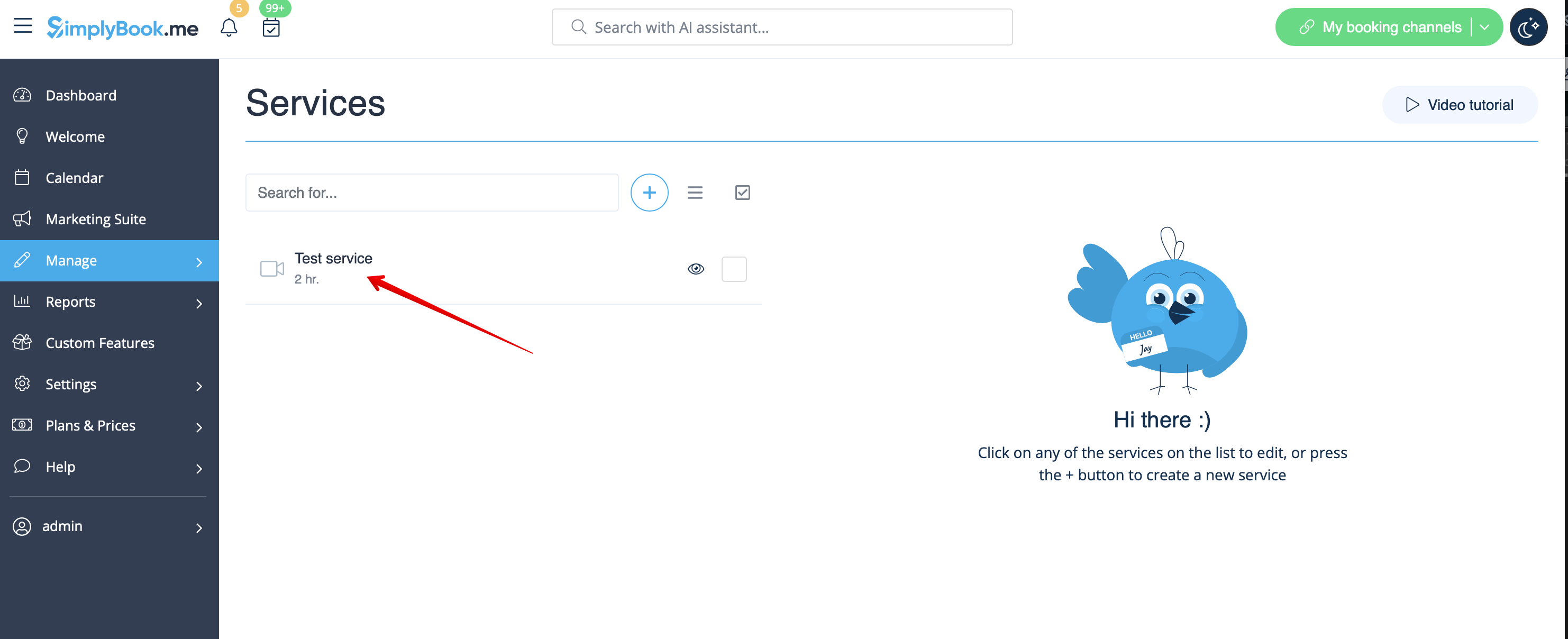
Виберіть послугу, копію якої ви хочете створити.
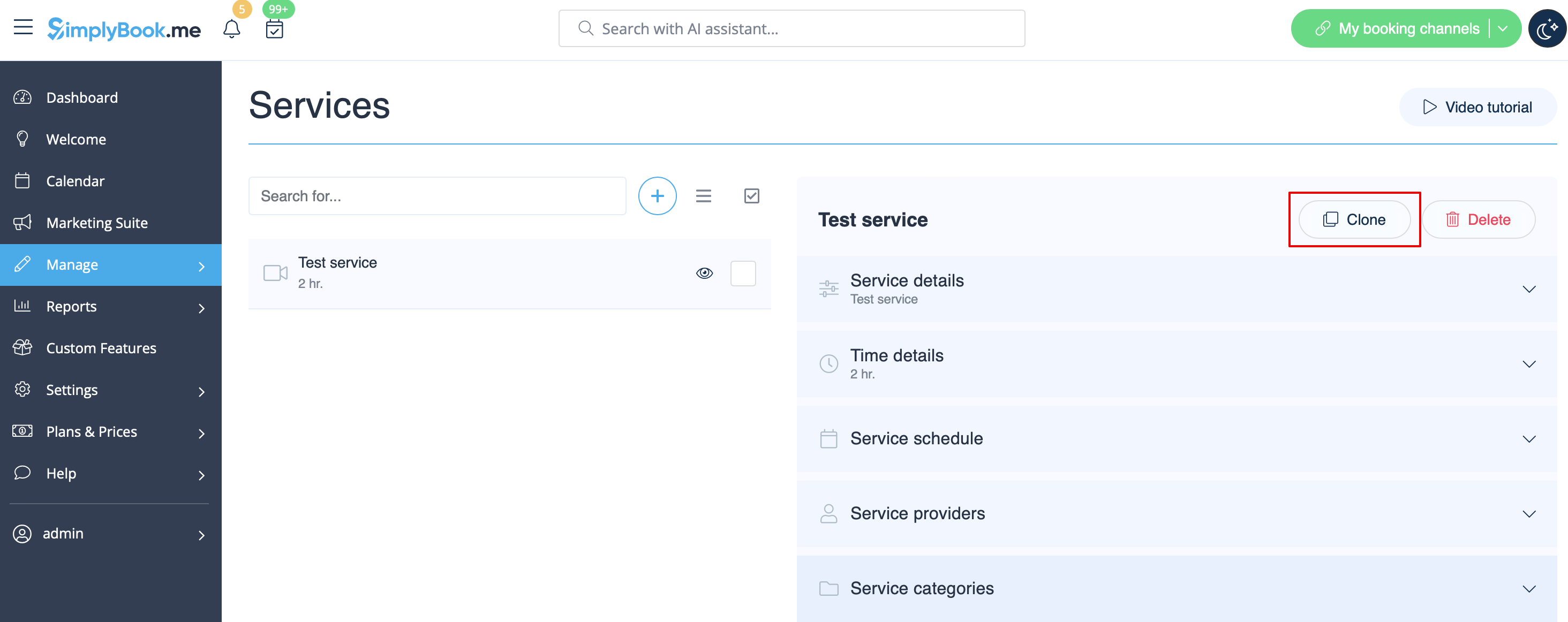
Натисніть кнопку «Клонувати» у верхньому правому куті, підтвердіть копіювання налаштувань.
Будуть скопійовані наступні налаштування послуги:
- назва послуги
- опис послуги
- ціна послуги, якщо функція «Приймати платежі» увімкнена та налаштована
- зображення послуги
- розклад послуги
- налаштування функції «Гнучкі сповіщення», якщо вона увімкнена та налаштована
- налаштування функції «Система сповіщень про швидке бронювання», якщо вона увімкнена та налаштована
- налаштування функції «Призначення на фіксований час», якщо вона увімкнена та налаштована
В результаті буде додано ще одну послугу з додаванням слова «Clone» до її назви, щоб ви могли легко побачити, які послуги є копіями.
(Ви можете редагувати назви цих послуг, щоб налаштувати їх відповідно до своїх потреб на вкладці «Деталі послуги» для відповідної послуги)
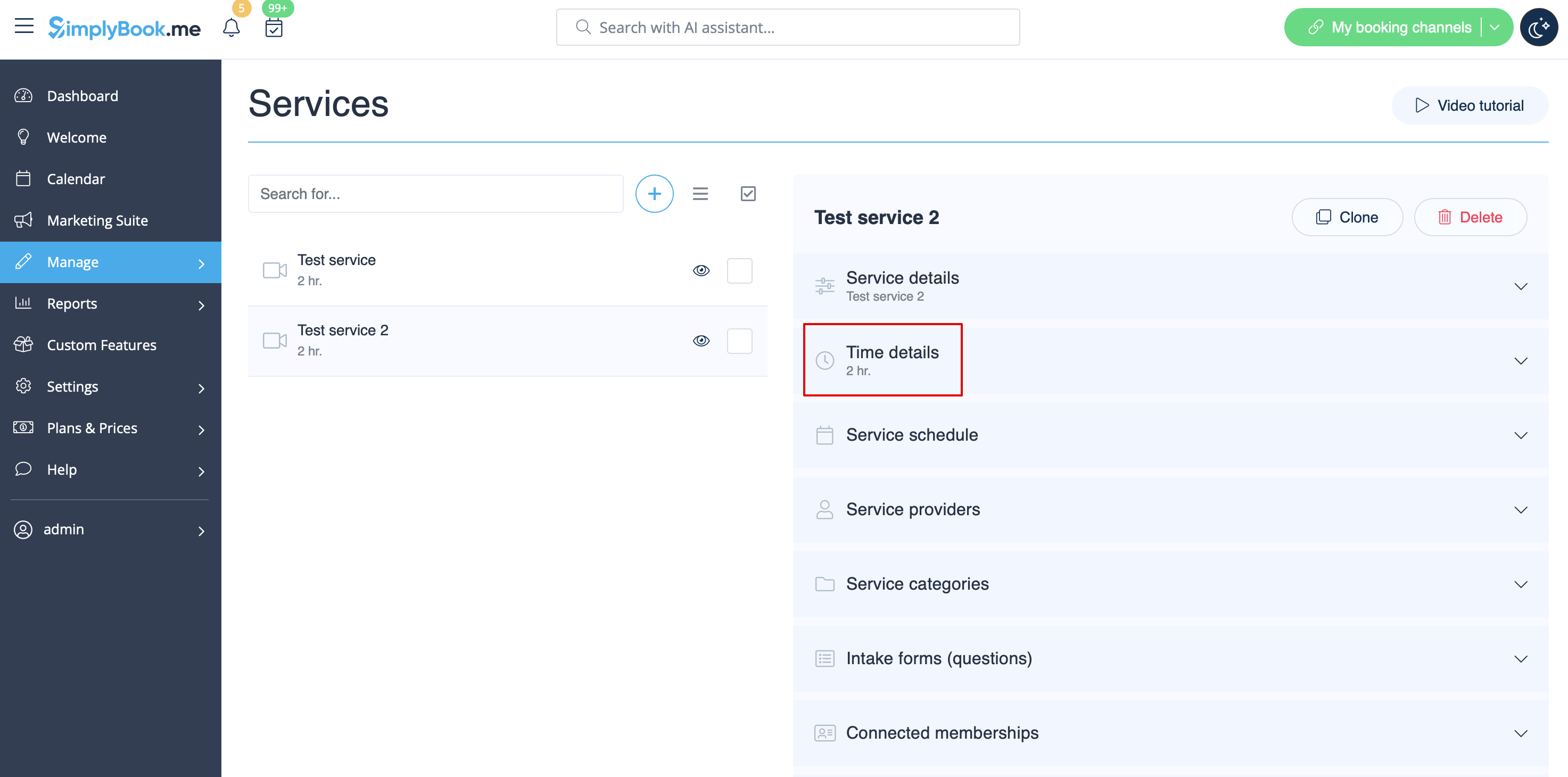
Як встановити тривалість послуги
У розділі «Управління» -> «Послуги» після вибору послуги в правій частині сторінки виберіть вкладку «Деталі часу», щоб встановити тривалість вашої послуги.
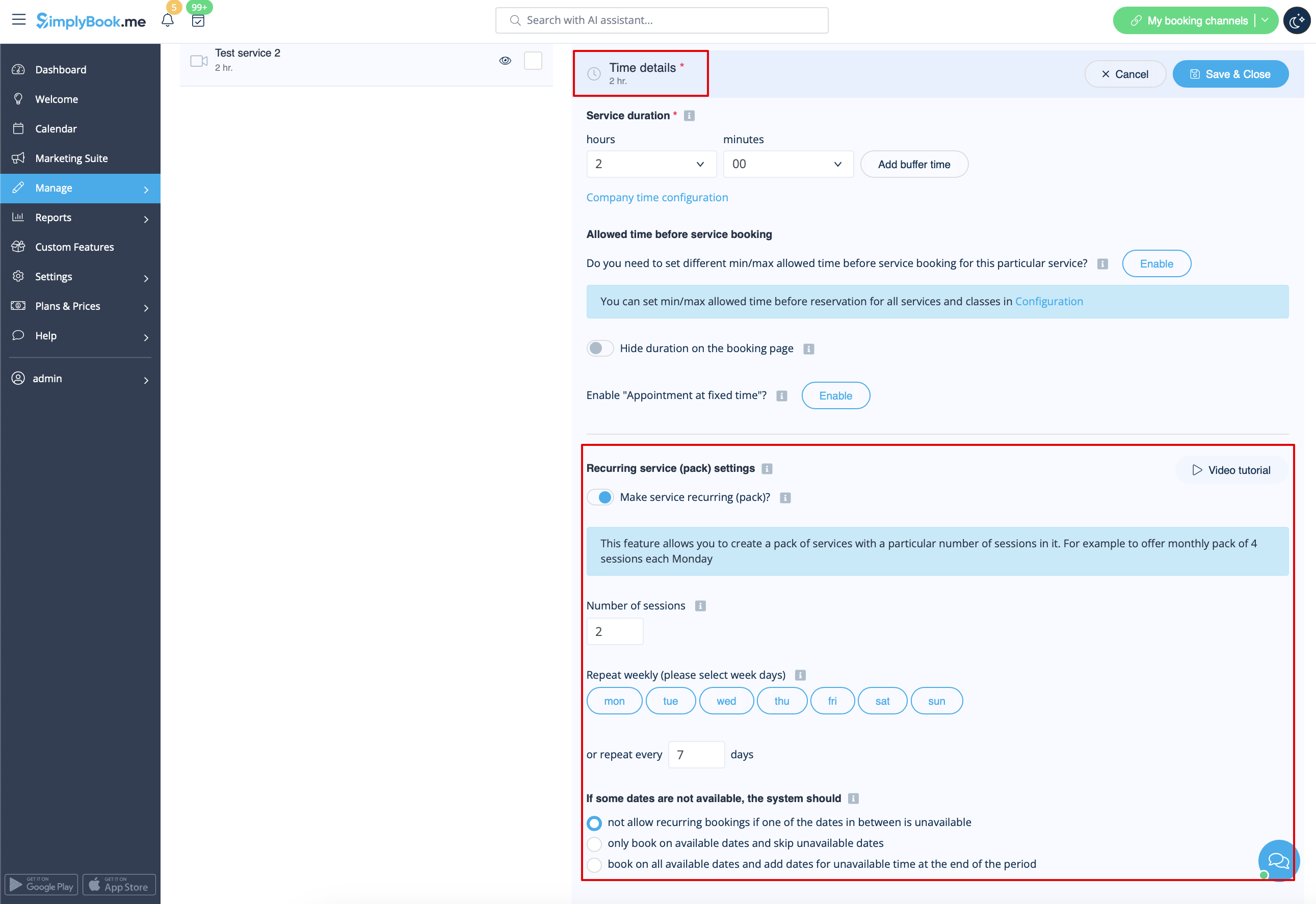
Тут також можна встановити послугу як повторювану.
Крім того, ви можете встановити фіксований час початку вашої послуги. Детальніше про функцію «Призначення на фіксований час» читайте тут.
Як встановити конкретний графік для послуги
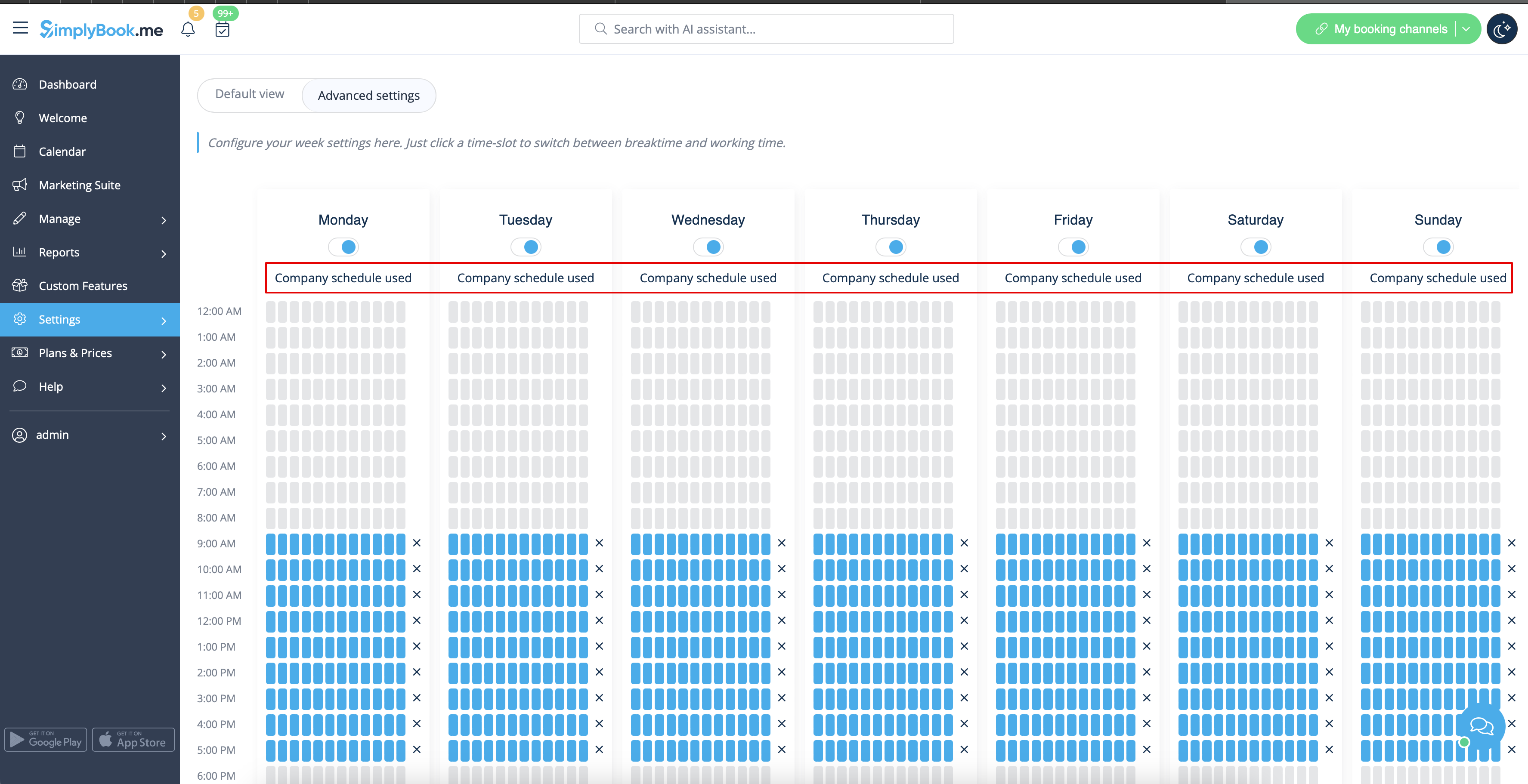
У розділі «Управління» -> «Послуги» -> виберіть послугу -> вкладка «Розклад послуг» пересуньте повзунки, щоб встановити час роботи «
» для цієї послуги, якщо він відрізняється від звичайного розкладу компанії.
Або натисніть «Показати додаткові налаштування», якщо вам зручніше використовувати перегляд слотів.

Якщо послуга має той самий графік, що й компанія, вам не потрібно нічого змінювати, він буде застосований автоматично.
Ви зможете перевірити це на сторінці «Розклад розширений ».
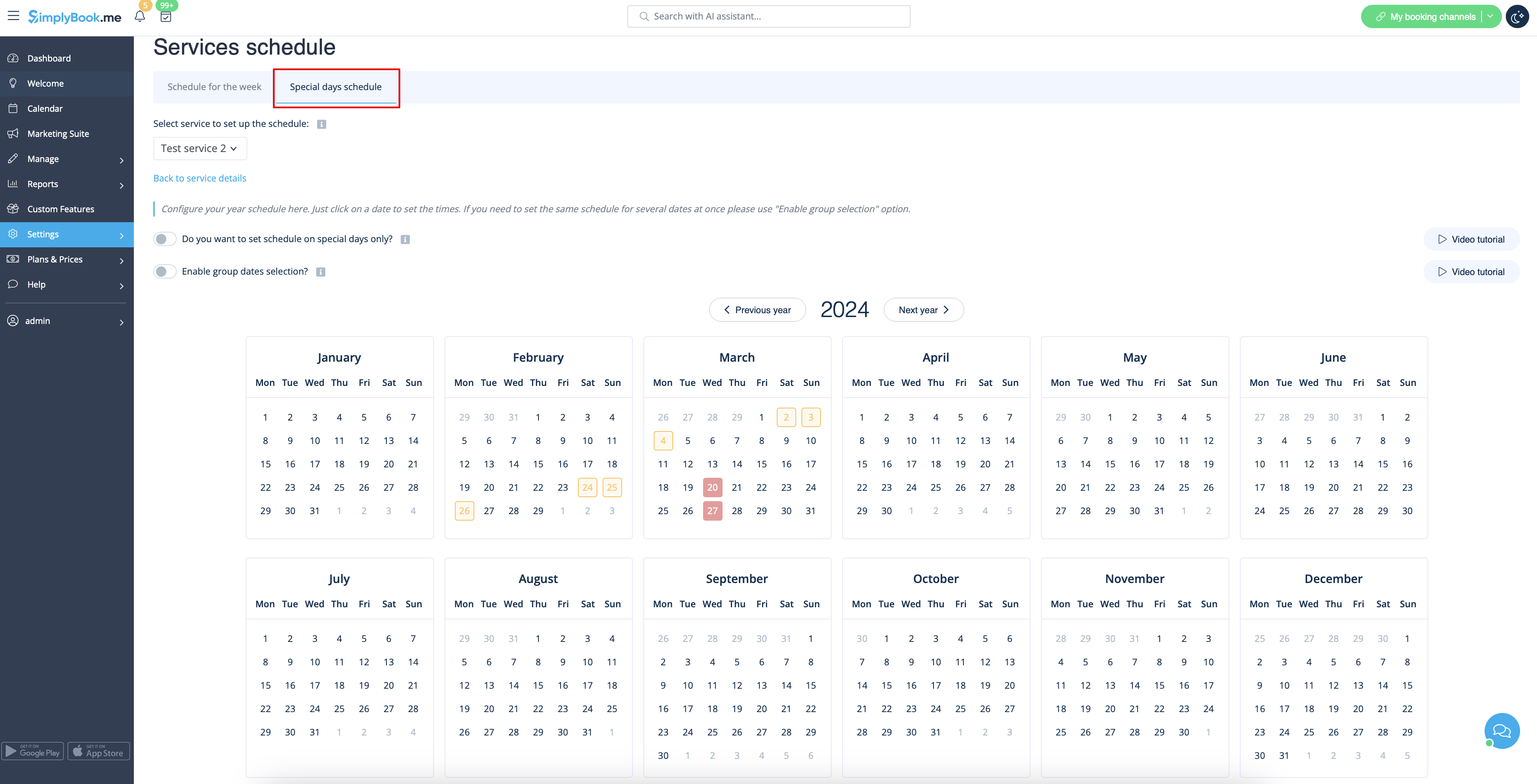
Якщо вам потрібно встановити деякі винятки в розкладі послуг для святкових днів або з інших причин, виберіть вкладку «Особливі дні» і встановіть час для потрібних дат.
Як налаштувати послуги 24/7 або після 00:00
Якщо ваші послуги перетинають північ, після налаштування доступності переконайтеся, що в розділі «Налаштування» -> «Основні налаштування» параметр «Дозволити послугу після закінчення робочого часу» встановлено на «Так ».
- Відносини між розкладами
- Як встановити послугу як одноразову подію
- Як згрупувати мої послуги в категорії
- Як вимагати додаткову інформацію від клієнтів під час оформленнязамовлення
- Як обмежити кількість бронювань для кожної послуги
- Як встановити конкретні сповіщення для кожної послуги
- Як я можу просувати свою послугу
- Сповіщення про бронювання за замовчуванням
- Налаштування часу та дати
- Додати нагадування про повторне бронювання
Додавання постачальників
- Відеоурок
Як додати постачальника
How to add a provider
У розділі «Управління» -> «Постачальники послуг» натисніть кнопку «+ ».
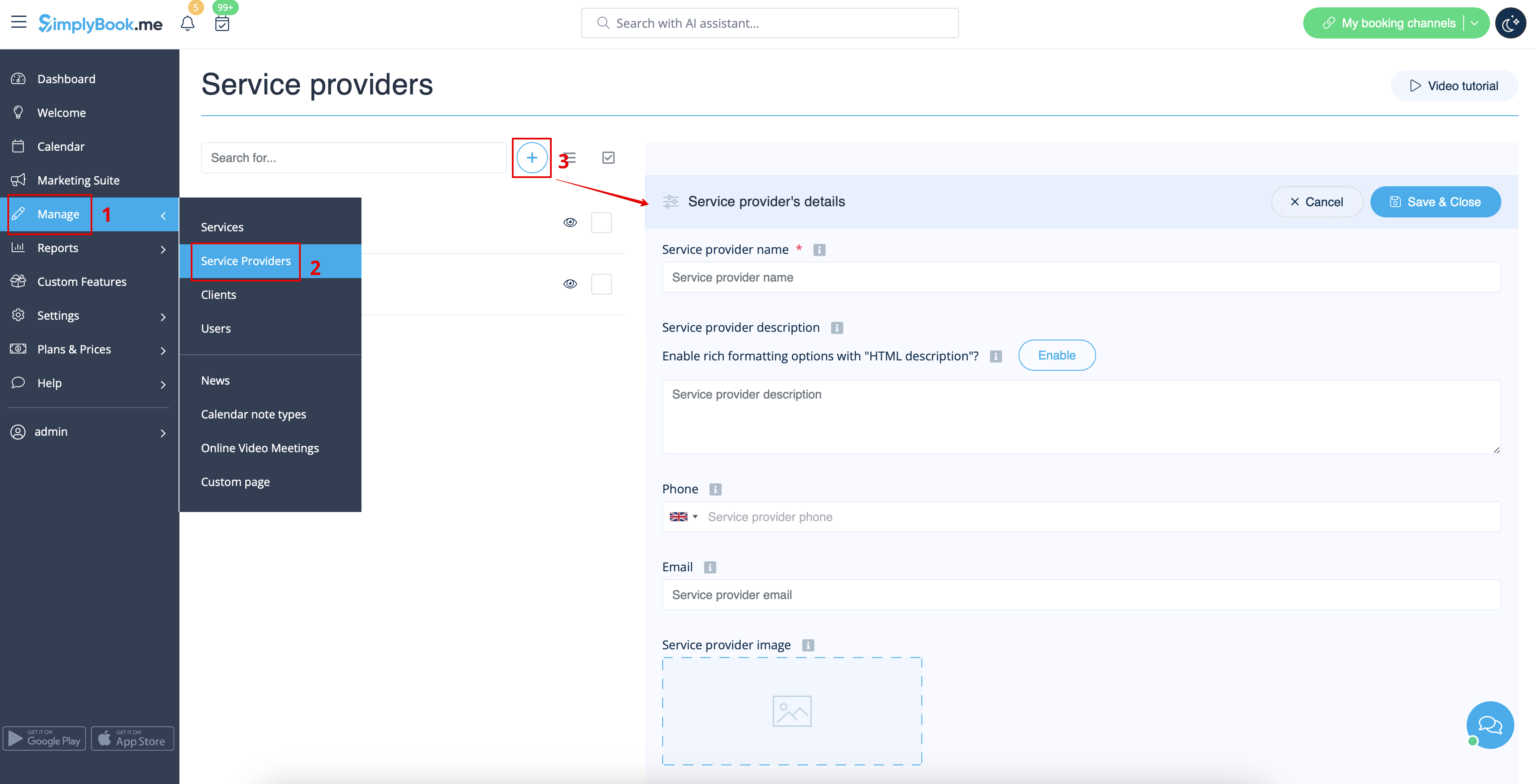
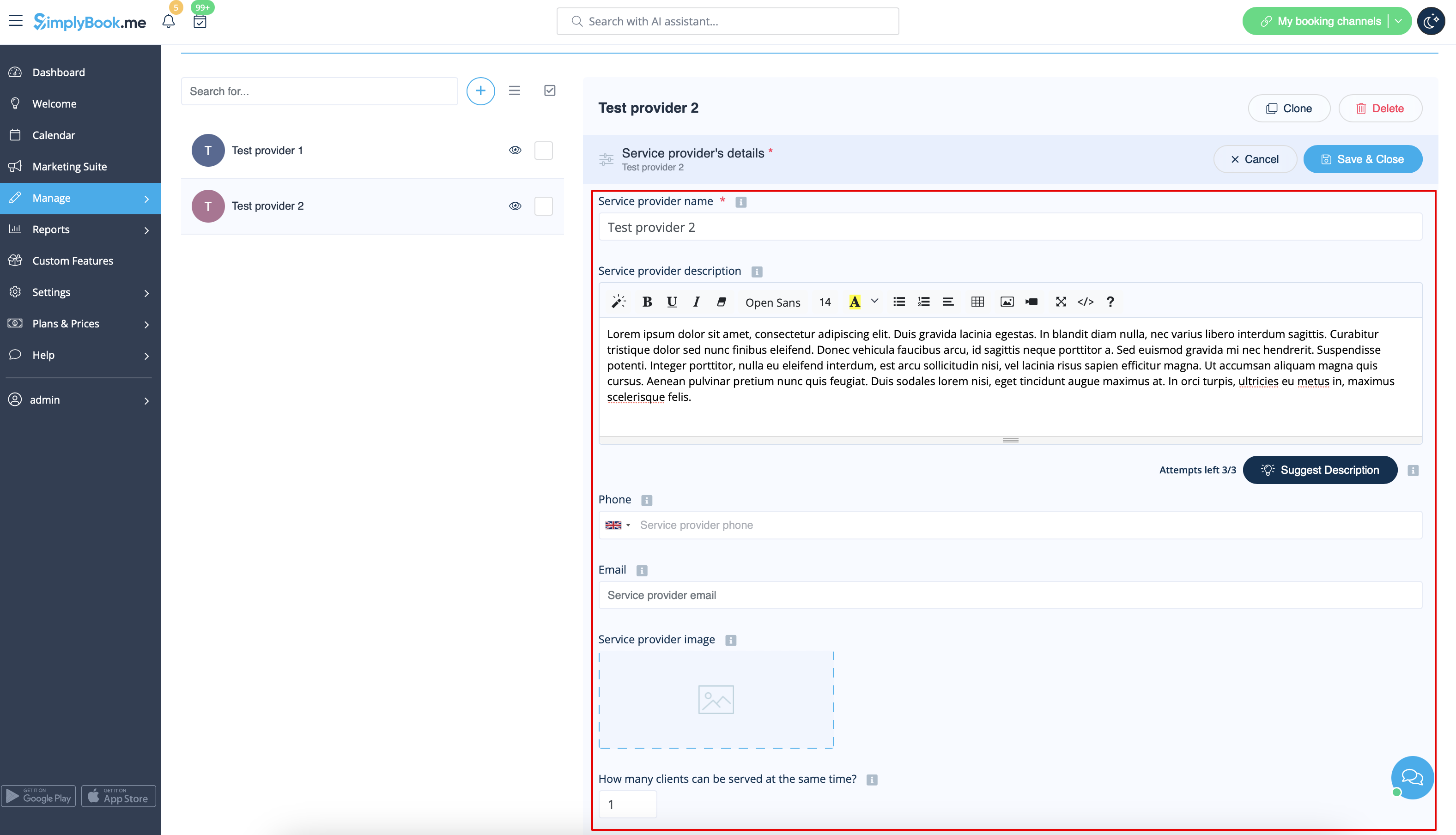
У правій частині сторінки введіть назву вашого постачальника послуг, вкажіть кількість клієнтів, яких він може обслуговувати одночасно, та напишіть опис постачальника послуг .
Ви також можете завантажити фотографію та вказати його/її номер телефону та адресу електронної пошти, якщо це необхідно.
Збережіть налаштування.
Зверніть увагу! Номер телефону слід вказати в міжнародному форматі, щоб SMS-повідомлення надсилалися правильно.
Як клонувати постачальника
Може статися так, що вам потрібно створити кілька подібних постачальників з однаковими налаштуваннями.
Опція клонування точно вам допоможе.
Виберіть постачальника, копію якого ви хочете створити.
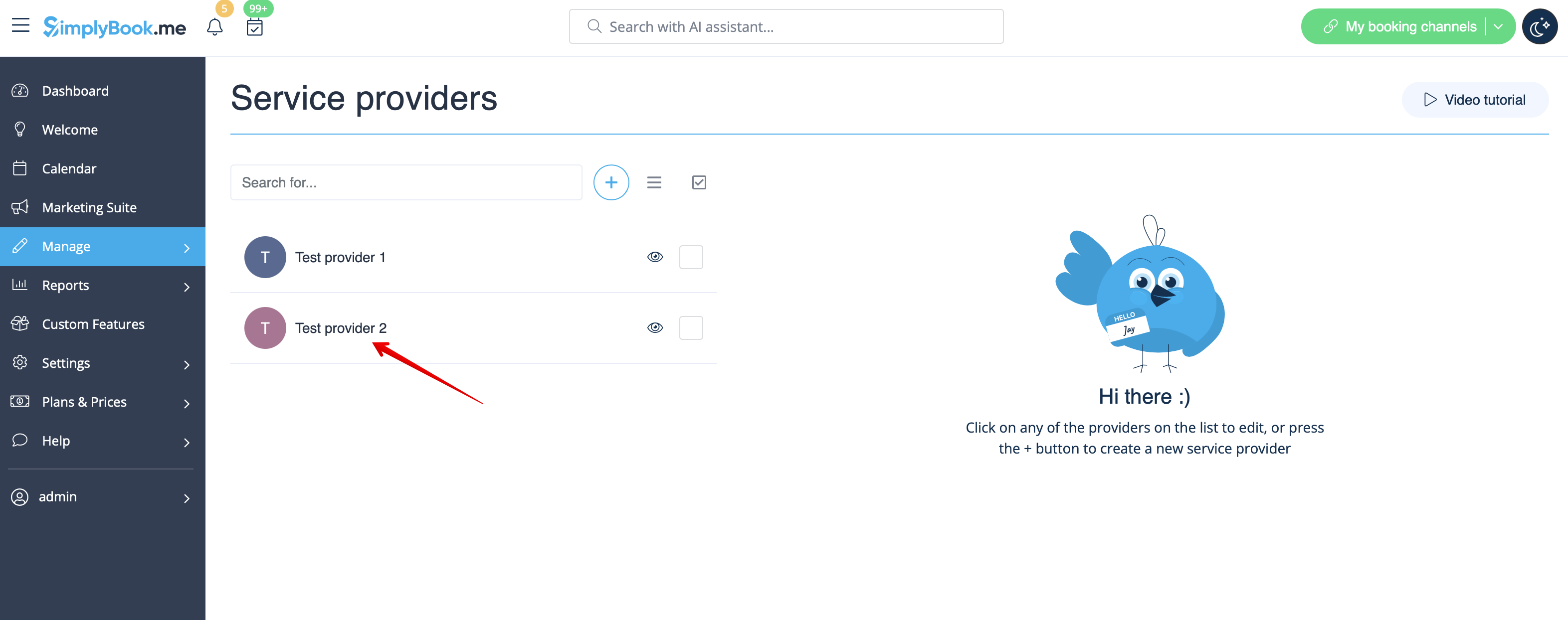
Натисніть на кнопку «Clone» (
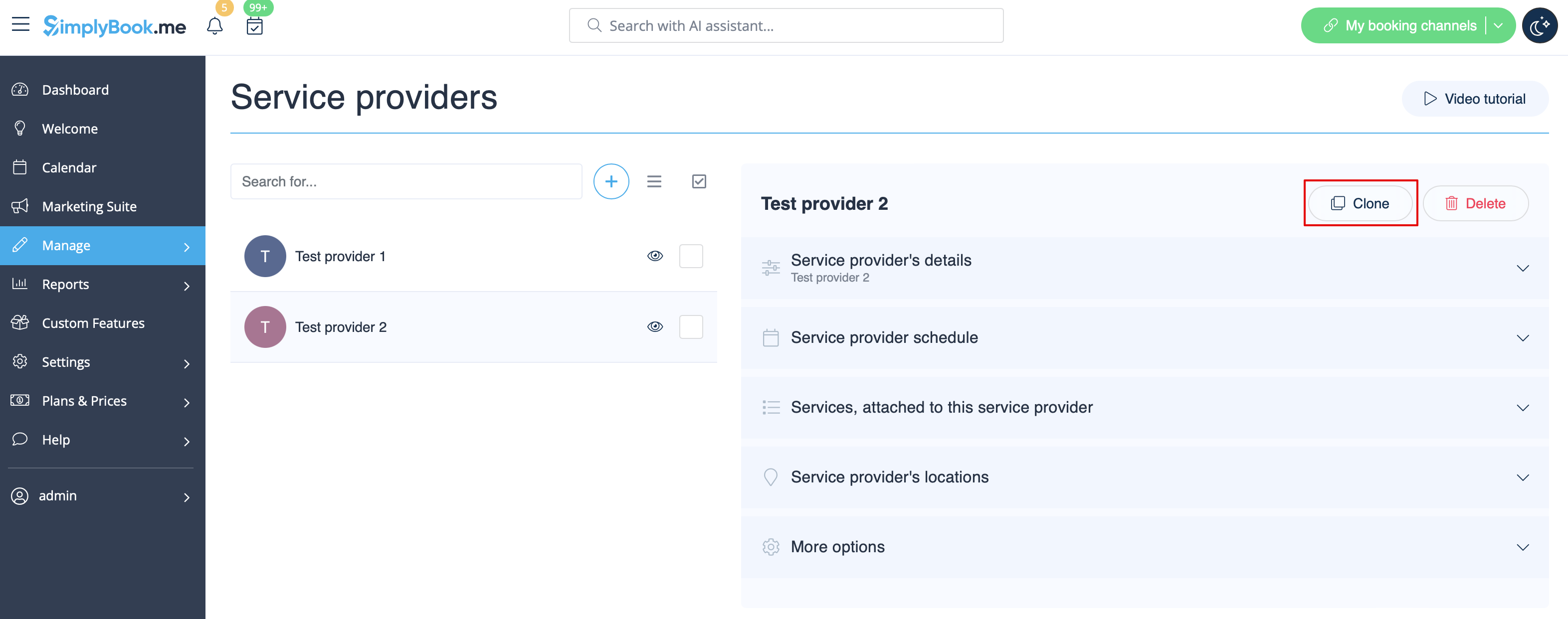
) у верхньому правому куті, підтвердьте копіювання налаштувань.
Будуть скопійовані наступні налаштування постачальника:
- name
- description
- phone and email address
- image
- number of clients provider can serve at a time
- provider schedule
- Calendar Sync feature settings if enabled and set
- Flexible Notifications feature settings if enabled and set
- Book Soon Notification System feature settings if enabled and set
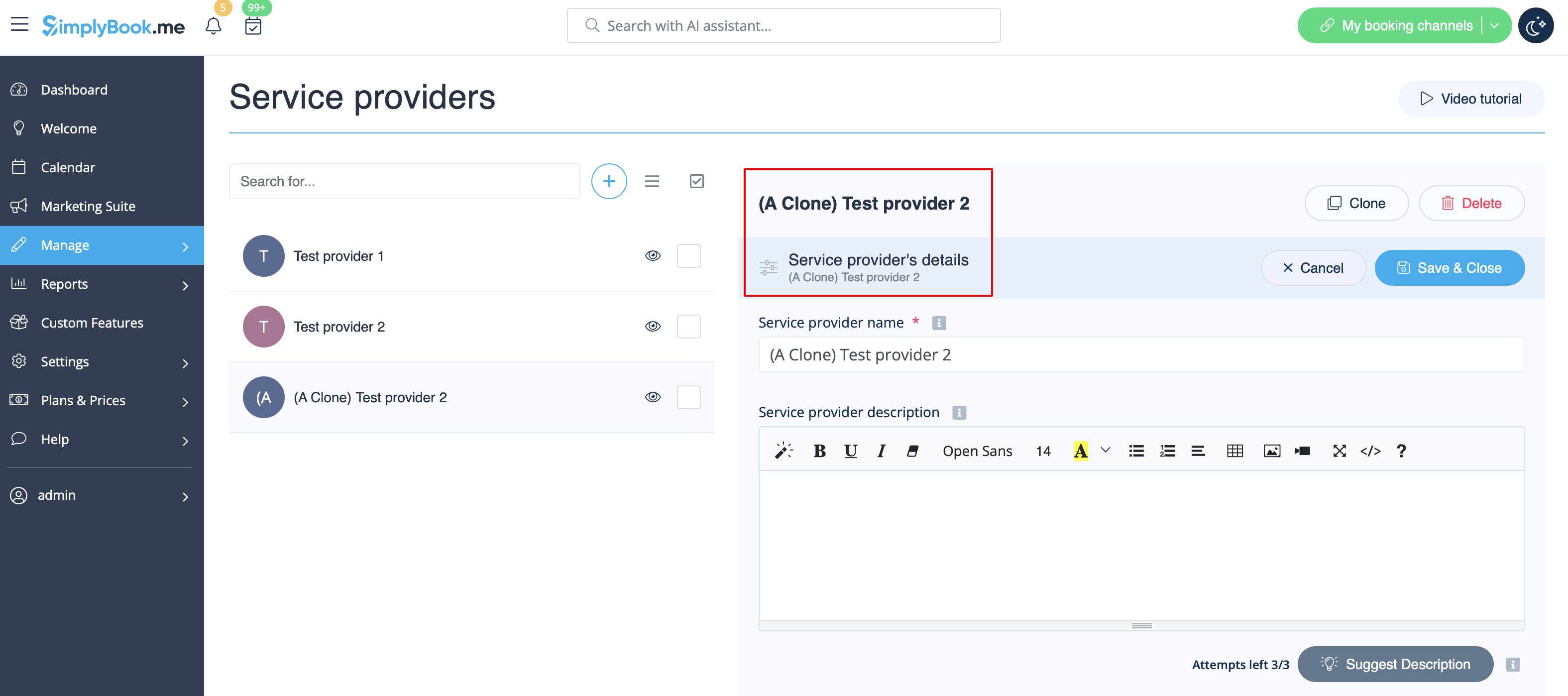
В результаті буде додано ще одного постачальника з додаванням слова «Clone» до його назви, щоб ви могли легко побачити, які постачальники є копіями.
(Ви можете редагувати імена цих постачальників, щоб налаштувати їх відповідно до своїх потреб на вкладці «Деталі постачальника послуг» для відповідного постачальника)
Як прив'язати послуги до постачальника
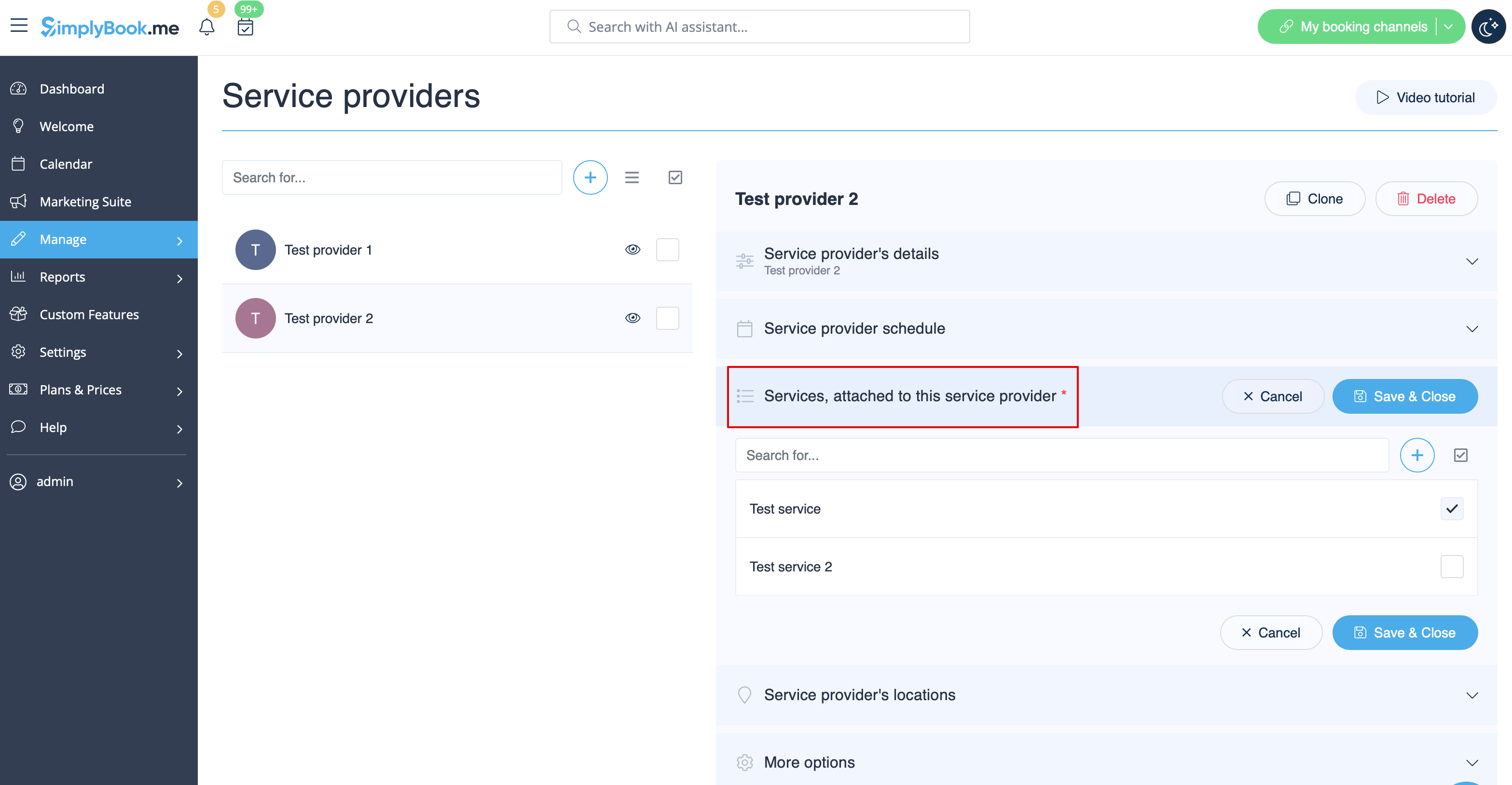
У розділі «Управління» -> «Постачальники послуг» -> виберіть постачальника -> перейдіть на вкладку «Послуги», приєднані до цього постачальника послуг, і встановіть прапорці біля послуг, які буде виконувати цей постачальник.
Збережіть налаштування.
Як встановити розклад для постачальника
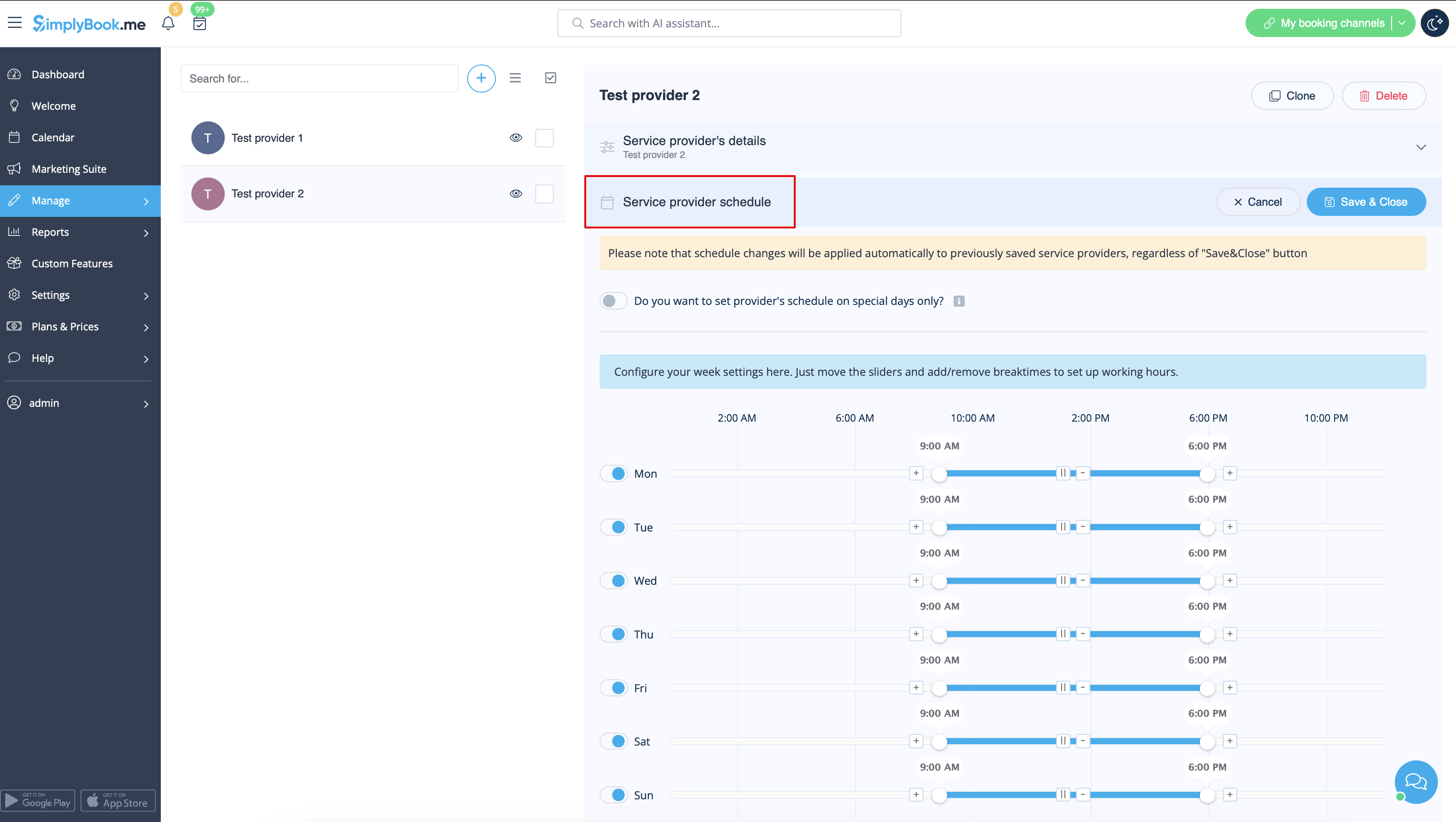
Ви можете встановити регулярний графік для постачальників у розділі «Управління» -> «Постачальники послуг», вибравши необхідного постачальника зліва та перейшовши на вкладку «Графік постачальника послуг ».
Наприклад, якщо ви працюєте з понеділка по п'ятницю з 9:00 до 17:00, просто встановіть графік для цих дат, перемістивши повзунки в потрібне положення (яскраво-синя лінія означатиме доступний час).
Щоб зробити день тижня робочим/вихідним, скористайтеся перемикачами біля назв днів.

Як встановити розклад на свята та інші особливі дати
Ви можете встановити розклад для певної дати для постачальника в розділі «Управління» -> «Постачальники послуг», вибравши необхідного постачальника зліва і перейшовши на вкладку «Розклад постачальника послуг », вибравши опцію «Показати додаткові налаштування», а потім вкладку «Особливі дні ».
Наприклад, якщо ви працюєте за іншим графіком у певні дати або маєте вихідні, ви можете натиснути на дату та встановити графік, натиснувши на відповідні слоти, щоб зробити їх доступними (яскраво-синім кольором) або недоступними (світло-синім кольором).
Щоб зробити певну дату робочою/вихідною, натисніть на дату та скористайтеся перемикачем «Робочий день?» біля розкладу, що з'явиться у спливаючому вікні.
Якщо потрібно видалити налаштування особливого дня для певної дати, натисніть на дату та натисніть кнопку «Очистити особливий день ».