Created page with "left" |
No edit summary |
||
| (One intermediate revision by one other user not shown) | |||
| Line 2: | Line 2: | ||
{{#seo: | {{#seo: | ||
|title=Multiple Locations custom feature - SimplyBook.me | |title=Multiple Locations custom feature - SimplyBook.me | ||
|beskrivelse=Administrer flere | |beskrivelse=Administrer aftaler på tværs af flere forretningslokationer. Lokationsspecifikke tidsplaner og personale. Centraliseret dashboard til drift af flere afdelinger. | ||
|titlemode=append | |titlemode=append | ||
|keywords=faq, frequently asked questions, booking software, appointment system questions, appointments online, calendar software, booking system, booking calendar, scheduling software, online appointment scheduling, online scheduling, plugins, custom features, additional functionality, locations, several locations, provider location | |keywords=faq, frequently asked questions, booking software, appointment system questions, appointments online, calendar software, booking system, booking calendar, scheduling software, online appointment scheduling, online scheduling, plugins, custom features, additional functionality, locations, several locations, provider location | ||
Latest revision as of 19:40, 9 February 2026

Gør det muligt at oprette flere servicesteder og knytte dem til forskellige serviceudbydere (medarbejdere). Stederne vises som det første trin på reservationssiden.
Sådan bruges
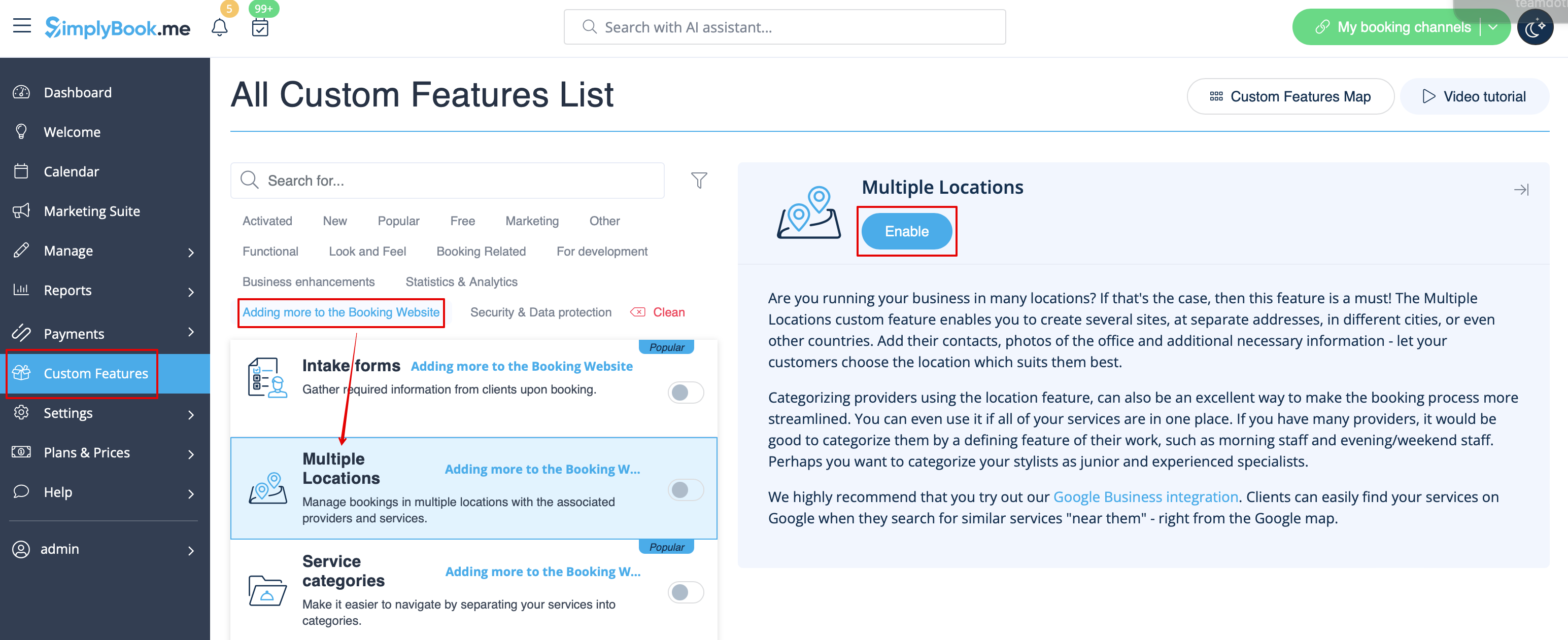
1. Aktivér den tilpassede funktion Flere placeringer i afsnittet Tilpassede funktioner//Tilføj mere til reservationswebstedet.
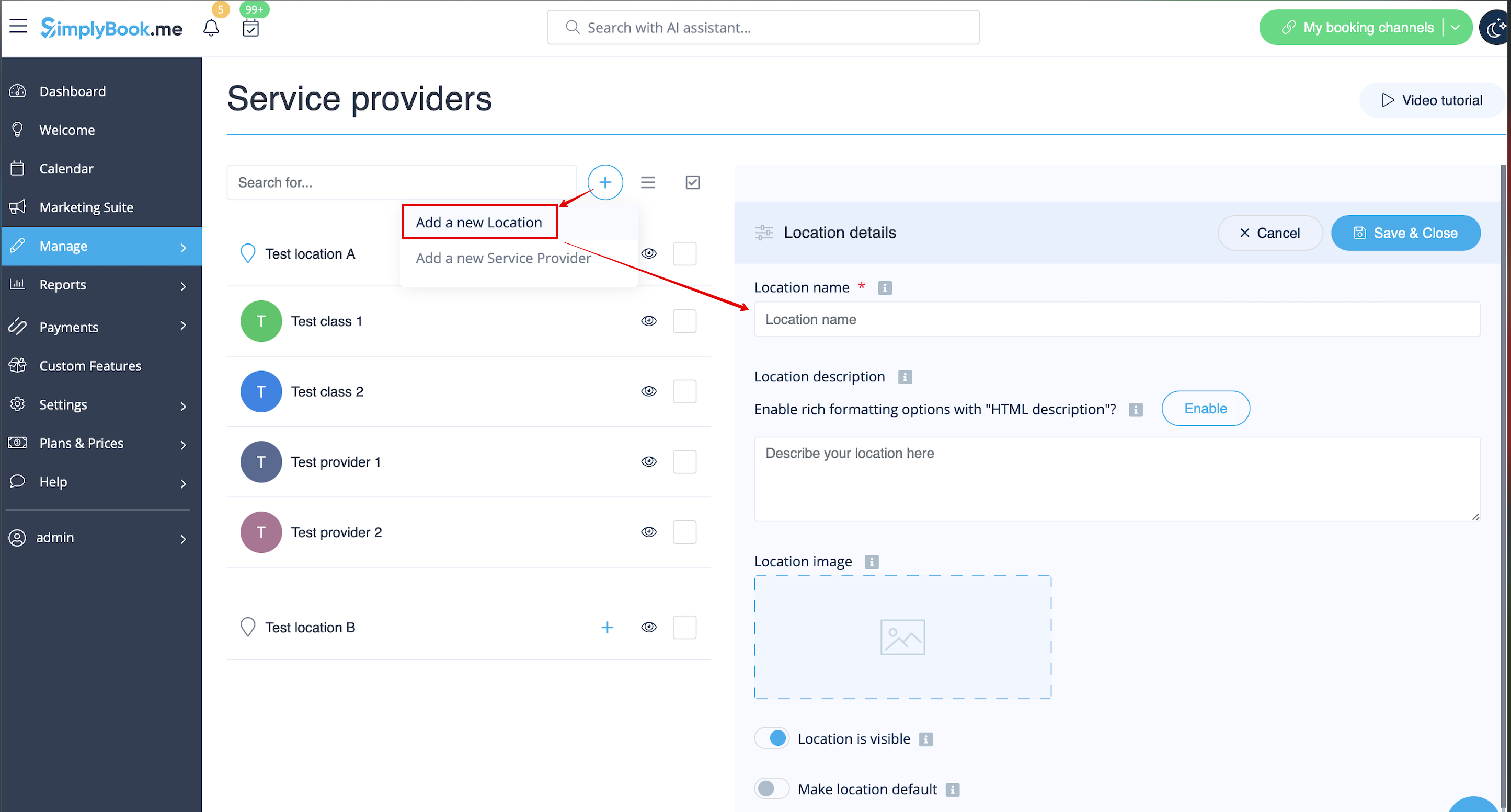
2. Tilføj placeringer enten i indstillingerne for Tilpassede funktioner eller i Administrer//Tjenesteudbydere//Tilføj placering.
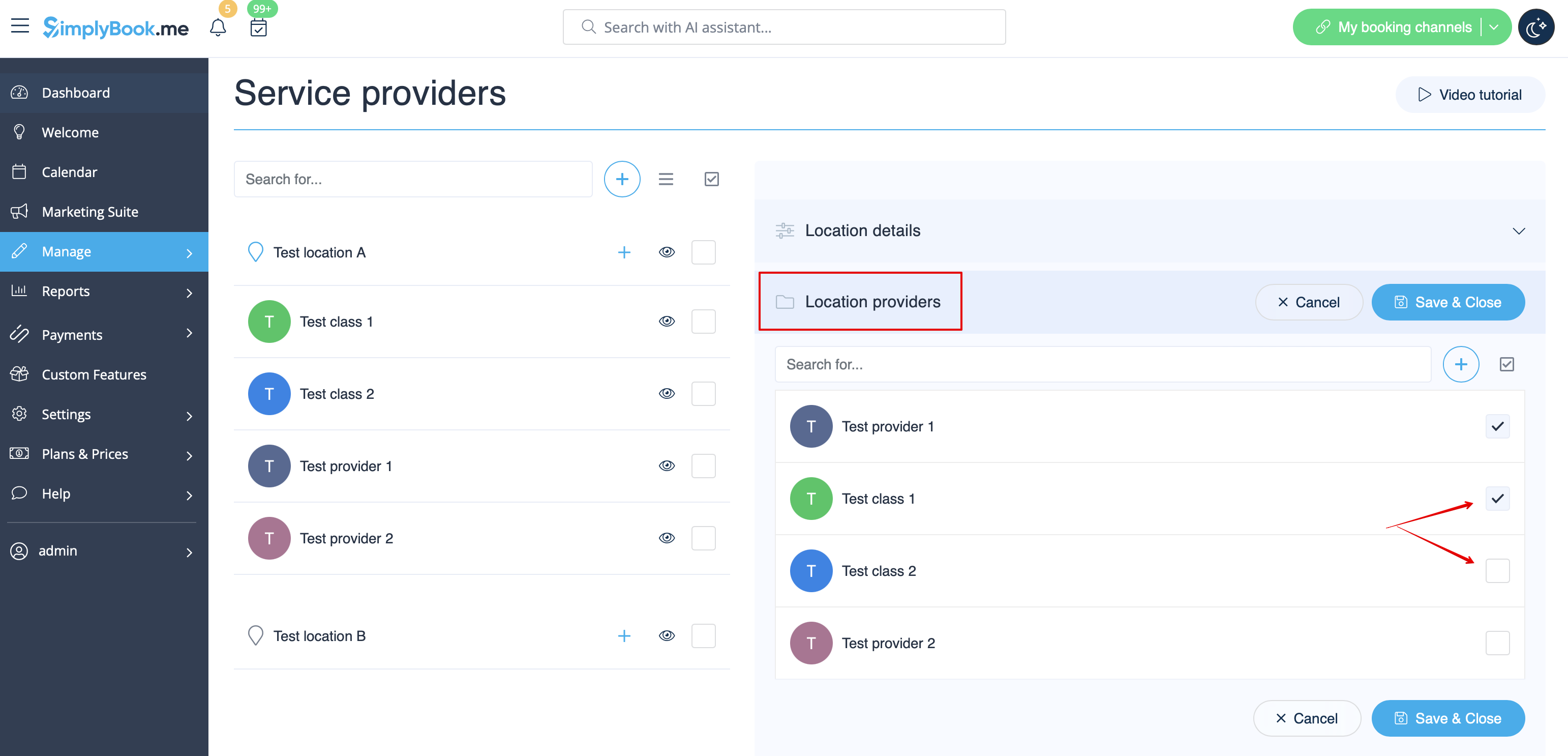
3. Klik på fanen "Placeringsudbydere" for den relevante placering, og marker de nødvendige felter for at forbinde tjenesteudbydere med placeringen.
4. (Valgfrit) I Indstillinger // Generelle indstillinger // E-mail- og SMS-indstillinger skal du indsætte følgende variabler i dine e-mail-skabeloner:
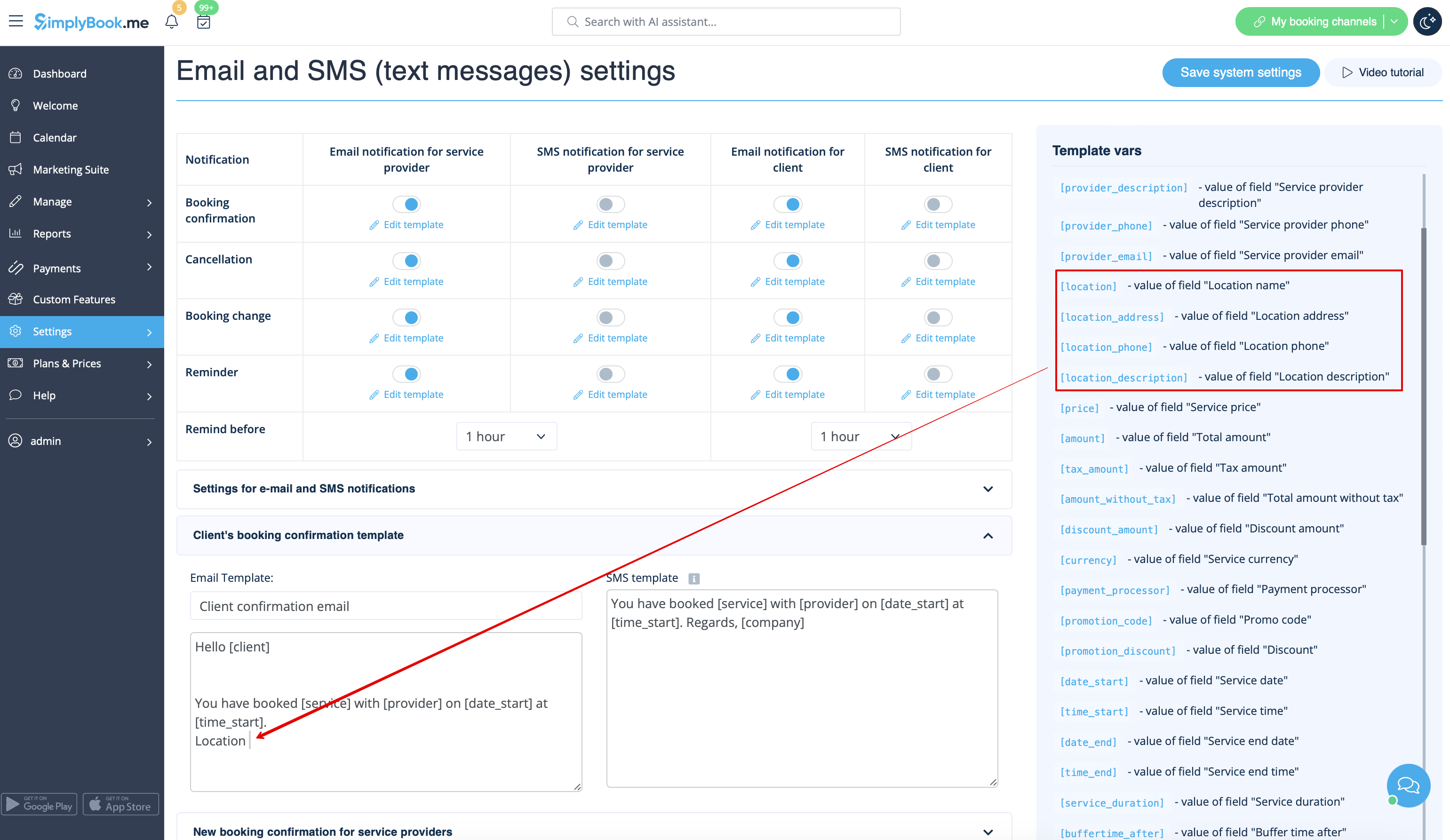
- [location] - værdien af feltet "Placeringsnavn"
- [location_address] - værdien af feltet "Placeringsadresse"
- [location_phone] - værdien af feltet "Placeringsnummer"
- [location_description] - værdien af feltet "Placeringsbeskrivelse"
Sådan indstilles tidsplan for placering
Du kan indstille en individuel tidsplan for leverandøren og derefter knytte leverandøren til placeringen. Dermed vil leverandørens arbejdstid, der er knyttet til placeringen, automatisk gælde for placeringen.
- 1. For at indstille en individuel tidsplan for leverandøren skal du gå til Indstillinger//Tjenesteudbydere//Arbejdstid eller til Administrer//Tjenesteudbydere//Tjenesteudbyderes tidsplan, hvor du kan indstille åbningstider, pauser og særlige dage for denne specifikke medarbejder. Bare sørg for, at medarbejdernes åbningstider ligger inden for virksomhedens åbningstider.
- 2. For at knytte leverandør og placering skal du gå til Administrer//Tjenesteudbydere//Tjenesteudbyderes placeringer og markere de felter med den eller de placeringer, som leverandøren skal knyttes til.
Hvordan kan jeg knytte en service til en placering?
Placeringer kan kun knyttes til tjenesteudbydere, så hvis du har brug for at knytte en tjeneste til en bestemt placering, skal du først knytte denne tjeneste til tjenesteudbyderen:
- 1. I Administrer//Tjenesteudbydere//Tjenester, der er knyttet til denne tjenesteudbyder, skal du markere de tjenester, der er knyttet til denne udbyder.
- 2. I Administrer//Tjenesteudbydere//Tjenesteudbyderens placeringer skal du markere de felter, der er relateret til den placering, som udbyderen skal være knyttet til.
Eksempel på klientvisning

