From SimplyBook.me
Created page with ";Hoe te gebruiken :1. Schakel deze aangepaste functie in op uw pagina met Aangepaste Functies. 1200px| center|link=https://help.simplybook.me/images/a/a4/Limit_bookings_enable_path_redesigned.png <br><br> :2. Ga aan de rechterzijde naar de instellingen als u het aantal boekingen voor het gehele systeem wilt beperken. :3. Als u het limiet per tijdslot voor het gehele systeem wilt instellen, vouw dan het eerste blok "Algem..." |
No edit summary |
||
| (2 intermediate revisions by 2 users not shown) | |||
| Line 2: | Line 2: | ||
{{#seo: | {{#seo: | ||
|title=Limit Bookings custom feature - SimplyBook.me | |title=Limit Bookings custom feature - SimplyBook.me | ||
|description=Stel | |description=Beperk boekingen per tijdslot of per klant. Stel capaciteitslimieten in en voorkom overboekingen. Handig wanneer middelen beperkt zijn: ruimtes, apparatuur, personeel. | ||
|titlemode=append | |titlemode=append | ||
|keywords=faq, frequently asked questions, booking software, appointment system questions, appointments online, calendar software, booking system, booking calendar, scheduling software, online appointment scheduling, online scheduling, plugins, custom features, additional functionality, limit bookings per timeslot, limit bookings per system, restrict number of bookings, restrict bookings quantity, limit bookings quantity | |keywords=faq, frequently asked questions, booking software, appointment system questions, appointments online, calendar software, booking system, booking calendar, scheduling software, online appointment scheduling, online scheduling, plugins, custom features, additional functionality, limit bookings per timeslot, limit bookings per system, restrict number of bookings, restrict bookings quantity, limit bookings quantity | ||
| Line 12: | Line 12: | ||
[[File:Limit bookings new icon.png |left]] | [[File:Limit bookings new icon.png |left]] | ||
Met deze aangepaste functie kunt u het aantal boekingen beperken dat gelijktijdig kan worden ingepland. Deze functie is handig wanneer uw diensten extra middelen vereisen zoals een tandartsstoel of een kamer in een studio. (Een andere manier om het aantal boekingen te beperken vanwege beperkte middelen is het gebruik van de functie [[Special:MyLanguage/Related_Resources_custom_feature|Gerelateerde Middelen]]). Wanneer het boekingslimiet is bereikt, zal het betreffende tijdslot op de boekingspagina (en in de beheerdersinterface, tenzij u ervoor kiest om deze beperking daar niet toe te passen) worden weergegeven als een pauze. U kunt een algemeen gelijktijdig boekingslimiet instellen én een specifiek limiet per dienst. | |||
Met deze aangepaste functie kunt u het aantal boekingen dat | |||
<br> | <br> | ||
<br> | <br> | ||
<pre> | <pre>Bijvoorbeeld: u heeft 2 aanbieders en 1 kamer, en beide aanbieders zijn beschikbaar om 10:00 uur. | ||
Elke aanbieder | Elke aanbieder kan 1 persoon tegelijk helpen, dus in totaal kunnen er 2 mensen boeken om 10:00 uur. | ||
Maar u | Maar u wilt dat beperken tot 1 persoon, omdat er slechts 1 kamer beschikbaar is. | ||
U moet de aangepaste functie | U moet de aangepaste functie ‘Beperk Boekingen’ inschakelen en het limiet op 1 zetten. | ||
Wanneer dan iemand om 10:00 uur boekt, wordt dit tijdslot gesloten voor de andere aanbieder.</pre> | |||
<br><br> | <br><br> | ||
<span style="background-color:#ffe9e9; padding:5px; border-radius:5px;">'''Let op!'''</span> | <span style="background-color:#ffe9e9; padding:5px; border-radius:5px;">'''Let op!'''</span> | ||
*<span style="background-color:#ffe9e9; padding:5px; border-radius:5px;">Deze functie is niet compatibel met[[Special:MyLanguage/Display_Remaining_Spaces| | * <span style="background-color:#ffe9e9; padding:5px; border-radius:5px;">Deze functie is niet compatibel met [[Special:MyLanguage/Display_Remaining_Spaces| Beschikbare Plaatsen Weergeven]]</span> | ||
;Hoe te gebruiken | ;Hoe te gebruiken | ||
Latest revision as of 19:56, 9 February 2026

Met deze aangepaste functie kunt u het aantal boekingen beperken dat gelijktijdig kan worden ingepland. Deze functie is handig wanneer uw diensten extra middelen vereisen zoals een tandartsstoel of een kamer in een studio. (Een andere manier om het aantal boekingen te beperken vanwege beperkte middelen is het gebruik van de functie Gerelateerde Middelen). Wanneer het boekingslimiet is bereikt, zal het betreffende tijdslot op de boekingspagina (en in de beheerdersinterface, tenzij u ervoor kiest om deze beperking daar niet toe te passen) worden weergegeven als een pauze. U kunt een algemeen gelijktijdig boekingslimiet instellen én een specifiek limiet per dienst.
Bijvoorbeeld: u heeft 2 aanbieders en 1 kamer, en beide aanbieders zijn beschikbaar om 10:00 uur.
Elke aanbieder kan 1 persoon tegelijk helpen, dus in totaal kunnen er 2 mensen boeken om 10:00 uur.
Maar u wilt dat beperken tot 1 persoon, omdat er slechts 1 kamer beschikbaar is.
U moet de aangepaste functie ‘Beperk Boekingen’ inschakelen en het limiet op 1 zetten.
Wanneer dan iemand om 10:00 uur boekt, wordt dit tijdslot gesloten voor de andere aanbieder.
Let op!
- Deze functie is niet compatibel met Beschikbare Plaatsen Weergeven
- Hoe te gebruiken
- 1. Schakel deze aangepaste functie in op uw pagina met Aangepaste Functies.
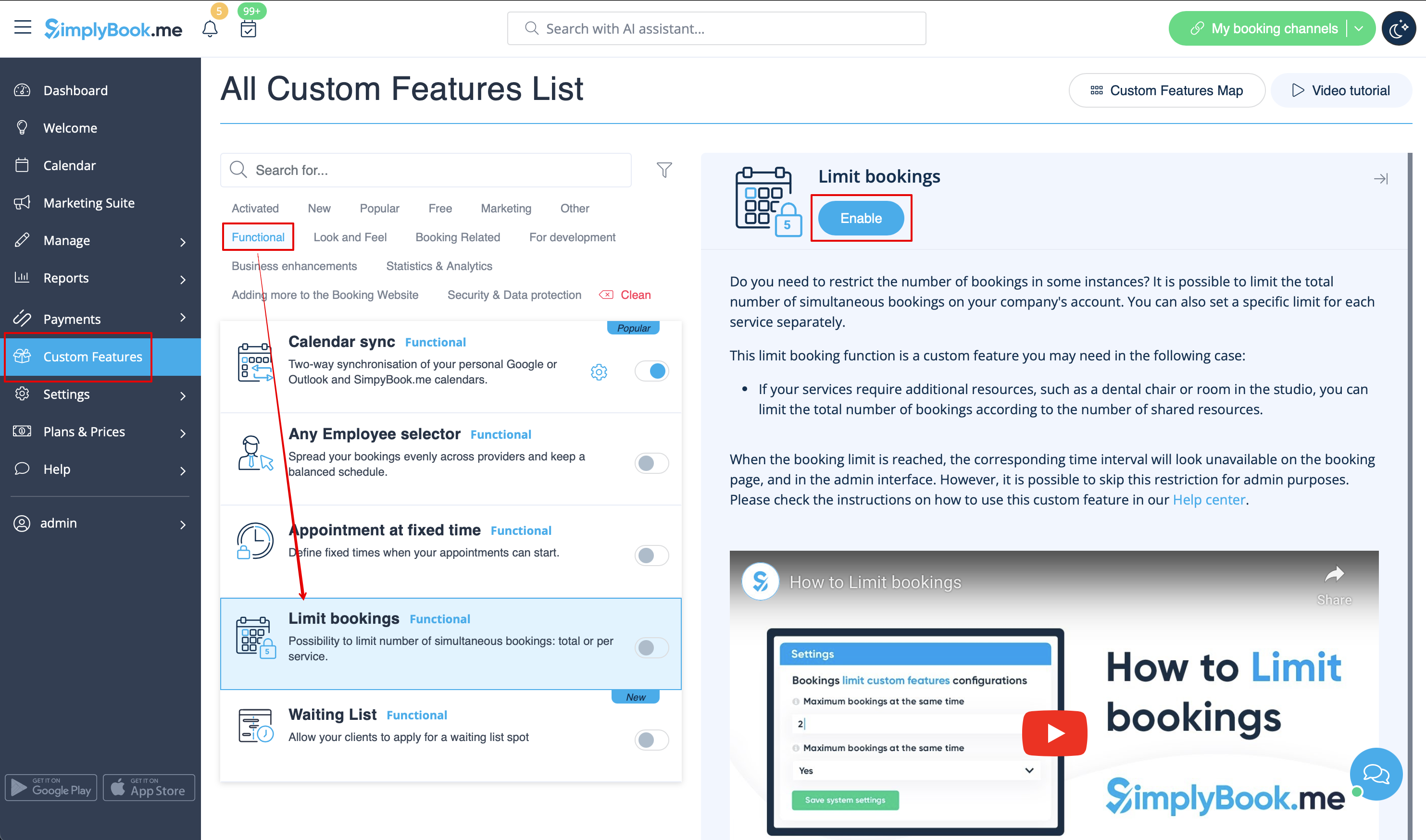
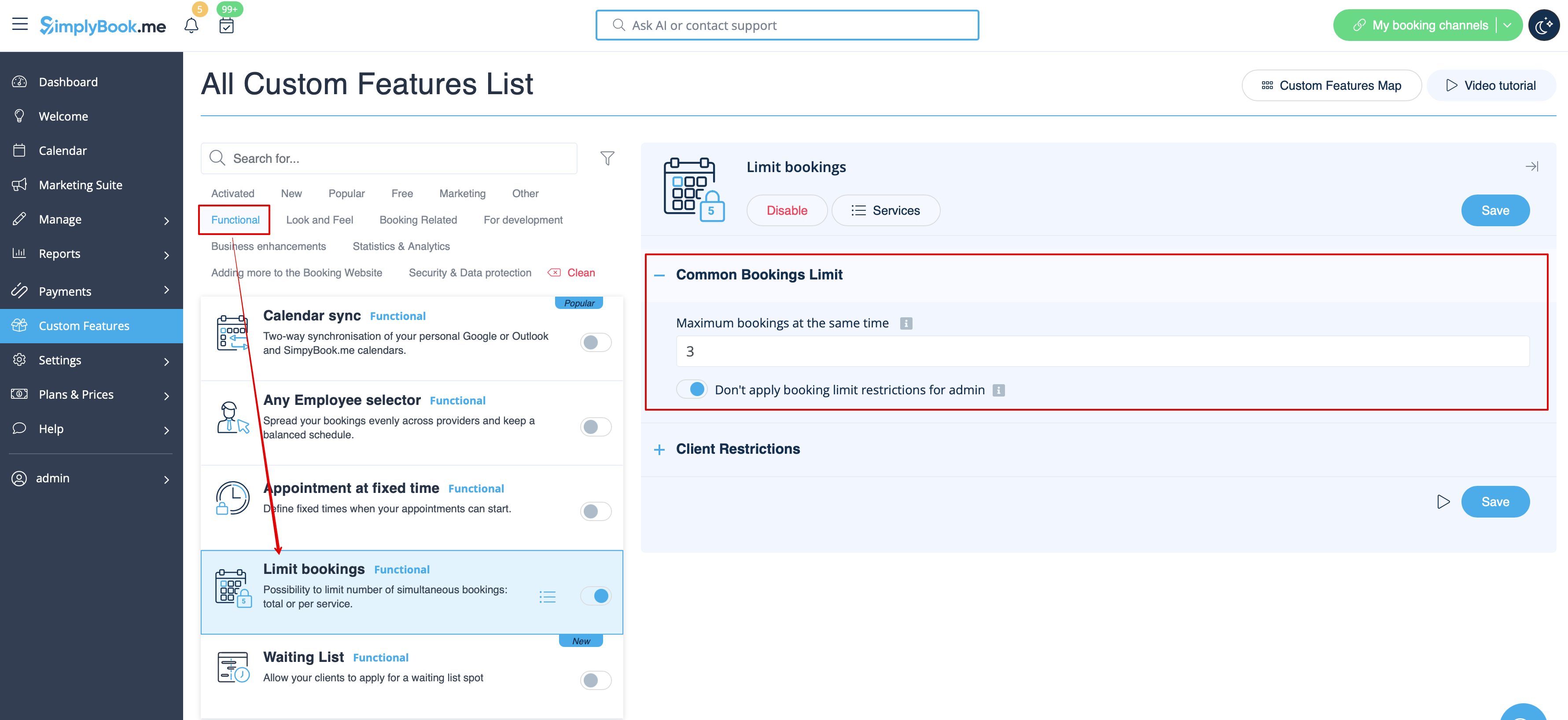
- 2. Ga aan de rechterzijde naar de instellingen als u het aantal boekingen voor het gehele systeem wilt beperken.
- 3. Als u het limiet per tijdslot voor het gehele systeem wilt instellen, vouw dan het eerste blok "Algemeen boekingslimiet" uit en geef het gewenste aantal op. Als resultaat worden boekingen voor alle diensten en lessen beperkt tot dit aantal.
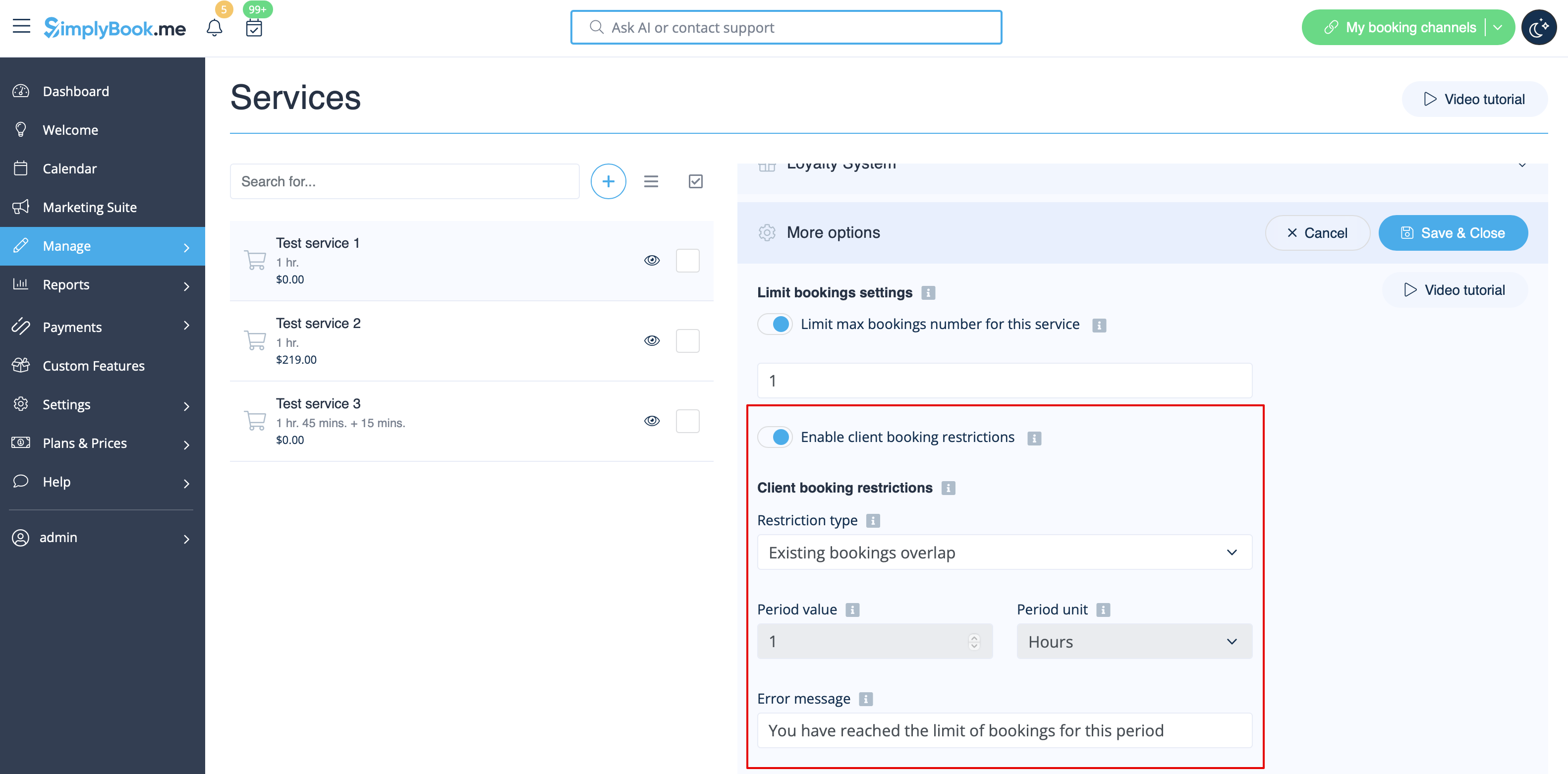
- 4. Als u beperkingen voor klanten wilt instellen, gebruik dan het tweede blok "Klantenbeperkingen" en geef het gewenste patroon aan.
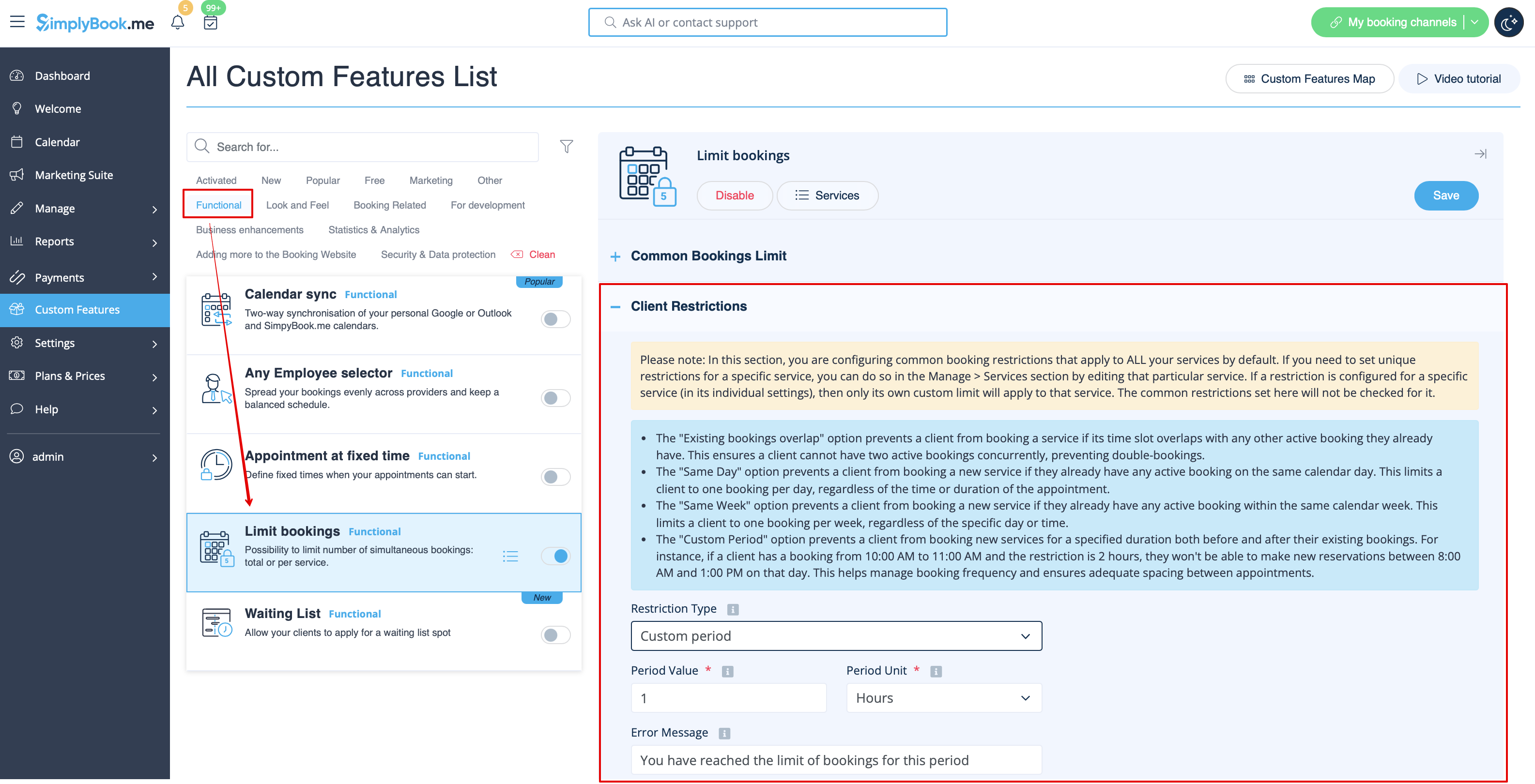
Beschikbare opties:
- De optie Bestaande boekingen overlappen voorkomt dat een klant een dienst kan boeken als het tijdslot overlapt met een andere actieve boeking die hij of zij al heeft. Dit voorkomt dubbele boekingen.
- De optie Zelfde dag voorkomt dat een klant een nieuwe dienst boekt als hij of zij al een actieve boeking op dezelfde kalenderdag heeft. Dit beperkt de klant tot één boeking per dag, ongeacht de tijd of duur.
- De optie Zelfde week voorkomt dat een klant een nieuwe dienst boekt als hij of zij al een actieve boeking in dezelfde kalenderweek heeft. Zo wordt beperkt tot één boeking per week.
- De optie Aangepaste periode voorkomt dat een klant nieuwe boekingen maakt gedurende een opgegeven tijdsduur vóór en na bestaande boekingen. Bijvoorbeeld: als een klant een boeking heeft van 10:00 tot 11:00 uur en de beperking is ingesteld op 2 uur, dan kan hij of zij geen nieuwe reservering maken tussen 8:00 en 13:00 uur die dag. Dit helpt bij het reguleren van de boekingsfrequentie en zorgt voor voldoende tijd tussen afspraken.
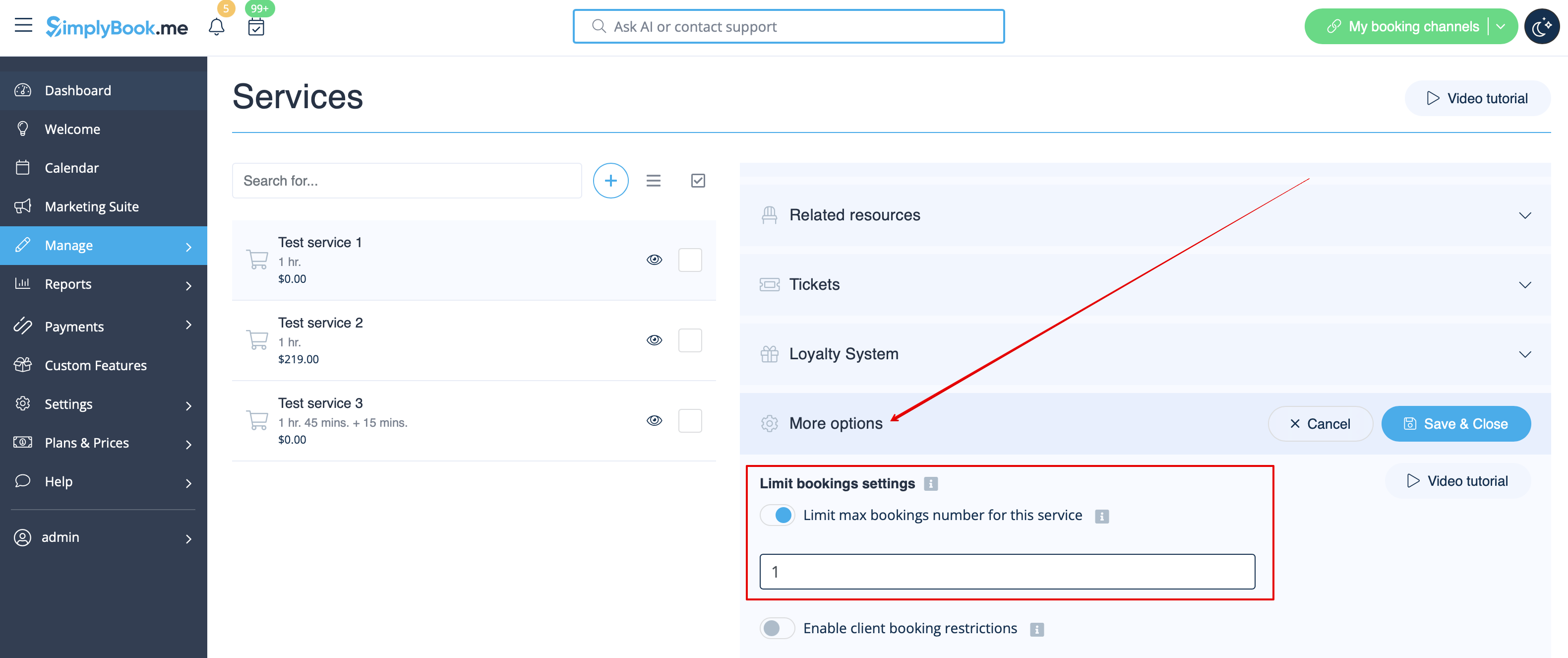
- 5. Als u een limiet voor een specifieke dienst wilt instellen, ga dan naar de pagina Beheer // Diensten (Lessen), kies het tabblad "Meer opties" en geef daar het gewenste aantal aan per dienst/les. U vindt daar beide opties: per tijdslot en per klant.