From SimplyBook.me
Created page with "<br/><br/> = Wijzig de tijdnotatie AM/PM - 24 = :Om dit aan te passen, ga naar Instellingen // Hoofdconfiguratie //1200px| center|link=https://help.simplybook.me/images/2/20/Time_format_setting_redesigned.png<br/> 1200px| center|link=https://help.simplybook.me/images/2/20/Time_format_setting_redesigned.png<br/><br/>" Tags: Mobile edit Mobile web edit |
No edit summary |
||
| (3 intermediate revisions by 2 users not shown) | |||
| Line 1: | Line 1: | ||
<languages/> | <languages/> | ||
{{#seo: |title=Tijd- en datum-instellingen - SimplyBook.me |description= | {{#seo: |title=Tijd- en datum-instellingen - SimplyBook.me |description=Tijdzone, datumformaat en tijdweergave configureren. Bedrijfswerktijden en speciale dagen instellen. Pas aan hoe datums en tijden in het hele systeem worden weergegeven.|titlemode=toevoegen |keywords=faq, veelgestelde vragen, boekingssoftware, vragen over het afspraken systeem, online afspraken, kalendersoftware, boekingssysteem, boekingskalender, planningssoftware, online afspraken plannen, online planning, plug-ins, aangepaste functies, aangepaste boekingspagina link, domeinnaam, aangepaste domeinnaam, aangepaste url }} | ||
<br/><br/> | <br/><br/> | ||
= Wijzig de tijdnotatie AM/PM - 24 = | = Wijzig de tijdnotatie AM/PM - 24 = | ||
| Line 26: | Line 26: | ||
<br/><br/> | <br/><br/> | ||
= Maximaal toegestane tijd voor het reserveren van een dienst = | |||
:Als u wilt beperken hoe ver uw klanten vooruit kunnen boeken, kunt u de maximaal toegestane tijd voor het reserveren van een dienst instellen in Instellingen // Hoofdconfiguratie. Als het bijvoorbeeld maandag 14.00 uur is en u de maximale tijd voor reserveren hebt ingesteld op 3 dagen, is de laatste beschikbare tijd voor klanten alleen vanaf donderdag na 14.00 uur. | |||
: | |||
[[File:Min max time before service redesigned.png|1200px| center|link=https://help.simplybook.me/images/5/5b/Min_max_time_before_service_redesigned.png]] | [[File:Min max time before service redesigned.png|1200px| center|link=https://help.simplybook.me/images/5/5b/Min_max_time_before_service_redesigned.png]] | ||
<br/><br/> | <br/><br/> | ||
= Eindtijd weergeven = | |||
:U kunt ervoor kiezen om de eindtijd van een tijdslot op de boekingswebsite weer te geven of te verbergen. Dit is beschikbaar voor de volgende kalenderindelingen: | |||
: | |||
*modern | *modern | ||
*slots weekly | *slots weekly | ||
*modern provider | *modern provider | ||
*weekly classes | *weekly classes | ||
: | :Om de eindtijd weer te geven, gaat u naar Instellingen -> Ontwerp-instellingen -> Kalenderindeling-instellingen -> Eindtijd weergeven. Sla de instellingen op.<br> | ||
[[File:Show end time redesigned.png|1200px|border|center|link=https://help.simplybook.me/images/6/6d/Show_end_time_redesigned.png]] | [[File:Show end time redesigned.png|1200px|border|center|link=https://help.simplybook.me/images/6/6d/Show_end_time_redesigned.png]] | ||
<br/><br/> | <br/><br/> | ||
: | :De kalenderindeling voor dagelijkse lessen toont standaard de eindtijd voor elk tijdslot en wordt bepaald door de status van de instelling 'Duur verbergen op de boekingspagina' in Beheer -> Diensten/Lessen -> selecteer de dienst/les -> Tijddetails. | ||
<br/><br/><br/><br/> | <br/><br/><br/><br/> | ||
Latest revision as of 20:01, 9 February 2026
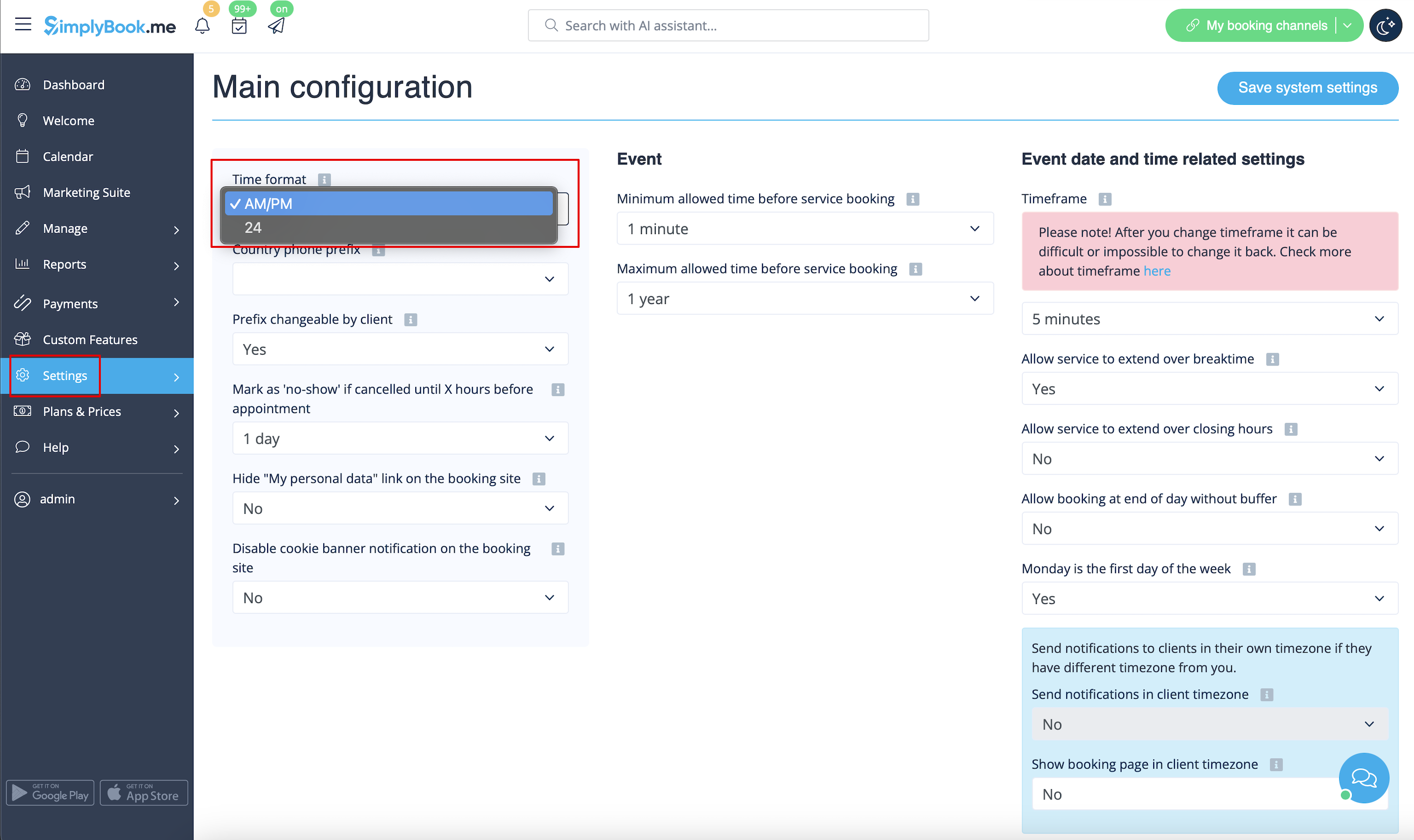
Wijzig de tijdnotatie AM/PM - 24
- Om dit aan te passen, ga naar Instellingen // Hoofdconfiguratie //

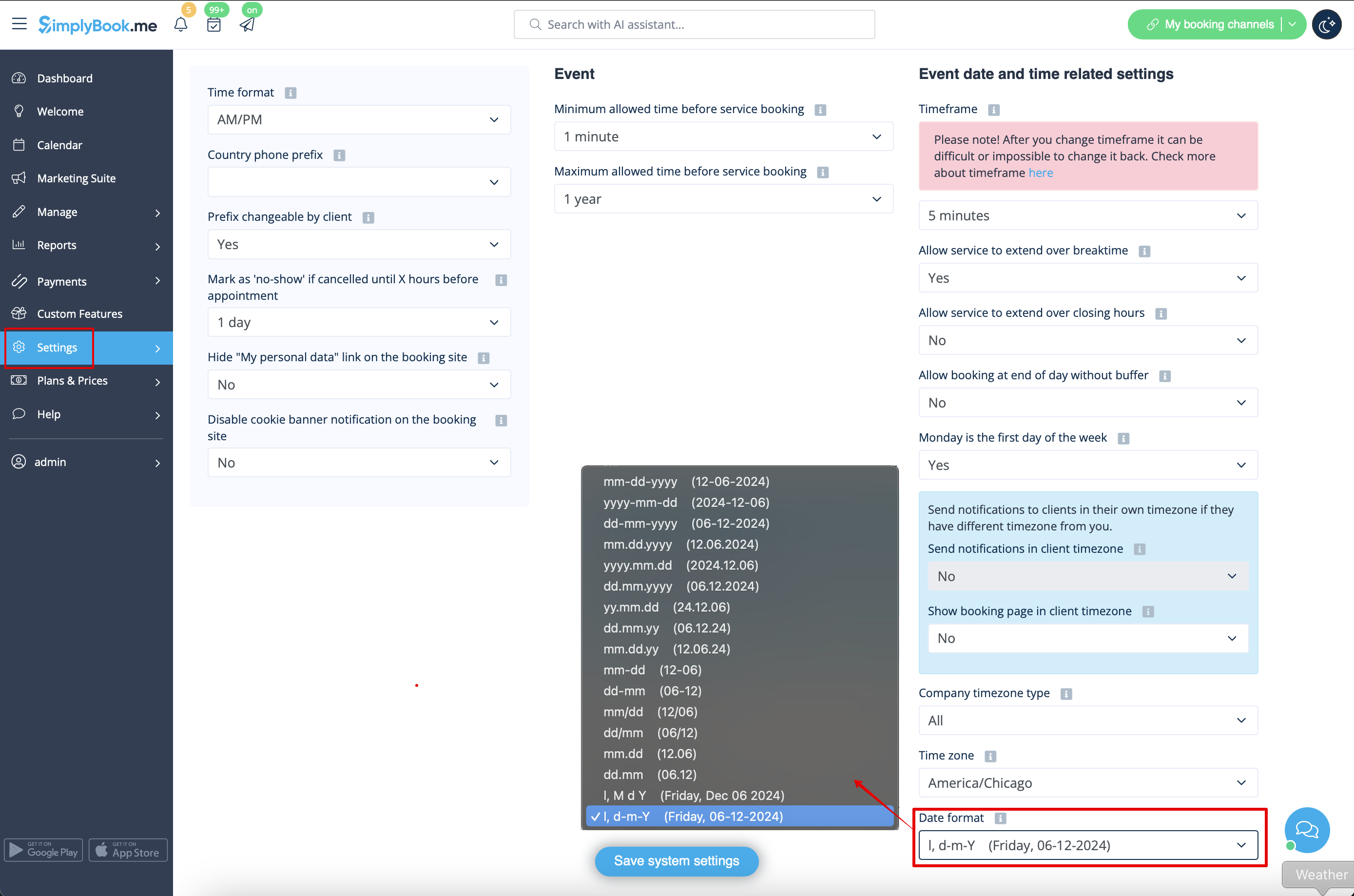
Datumnotatie wijzigen
- Om de gewenste indeling in te stellen, gaat u naar Instellingen // Hoofdconfiguratie // Datumnotatie.
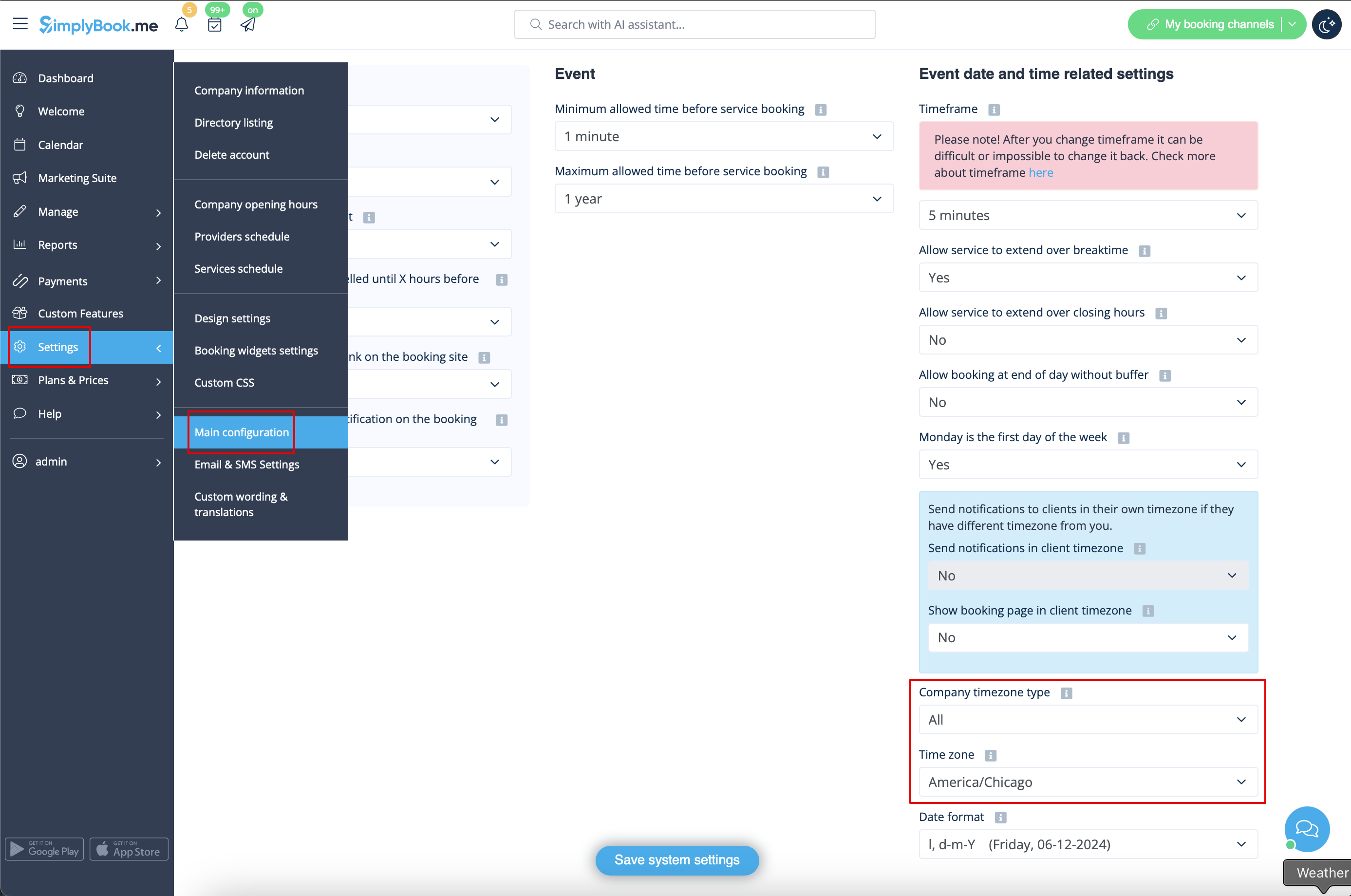
Tijdzone wijzigen
- De tijd op de boekingspagina is de tijd in de tijdzone van het bedrijf. U kunt uw tijdzone wijzigen in Instellingen // Hoofdconfiguratie // Tijdzone.
- Let op! De tijdzone van het bedrijf bepaalt de tijdzone van alle providers die binnen het account zijn aangemaakt. Het is niet mogelijk om voor elke provider een aparte tijdzone in te stellen.
Start kalender op zondag
- Ga hiervoor naar Instellingen // Hoofdconfiguratie // Maandag is de eerste dag van de week // Nee.

Minimaal toegestane tijd voor het reserveren van een dienst
- Als u wilt beperken hoe lang van tevoren uw klanten kunnen reserveren, kunt u de minimaal toegestane tijd voor het reserveren van een dienst instellen in Instellingen // Hoofdconfiguratie. Als het nu bijvoorbeeld 14.00 uur is en u de minimale tijd voor reservering hebt ingesteld op 3 uur, is de eerste beschikbare tijd voor klanten pas na 17.00 uur. Met deze instelling kunt u zich beter voorbereiden op uw dienst en voorkomen dat klanten op het laatste moment voor de dienst reserveren.

Maximaal toegestane tijd voor het reserveren van een dienst
- Als u wilt beperken hoe ver uw klanten vooruit kunnen boeken, kunt u de maximaal toegestane tijd voor het reserveren van een dienst instellen in Instellingen // Hoofdconfiguratie. Als het bijvoorbeeld maandag 14.00 uur is en u de maximale tijd voor reserveren hebt ingesteld op 3 dagen, is de laatste beschikbare tijd voor klanten alleen vanaf donderdag na 14.00 uur.
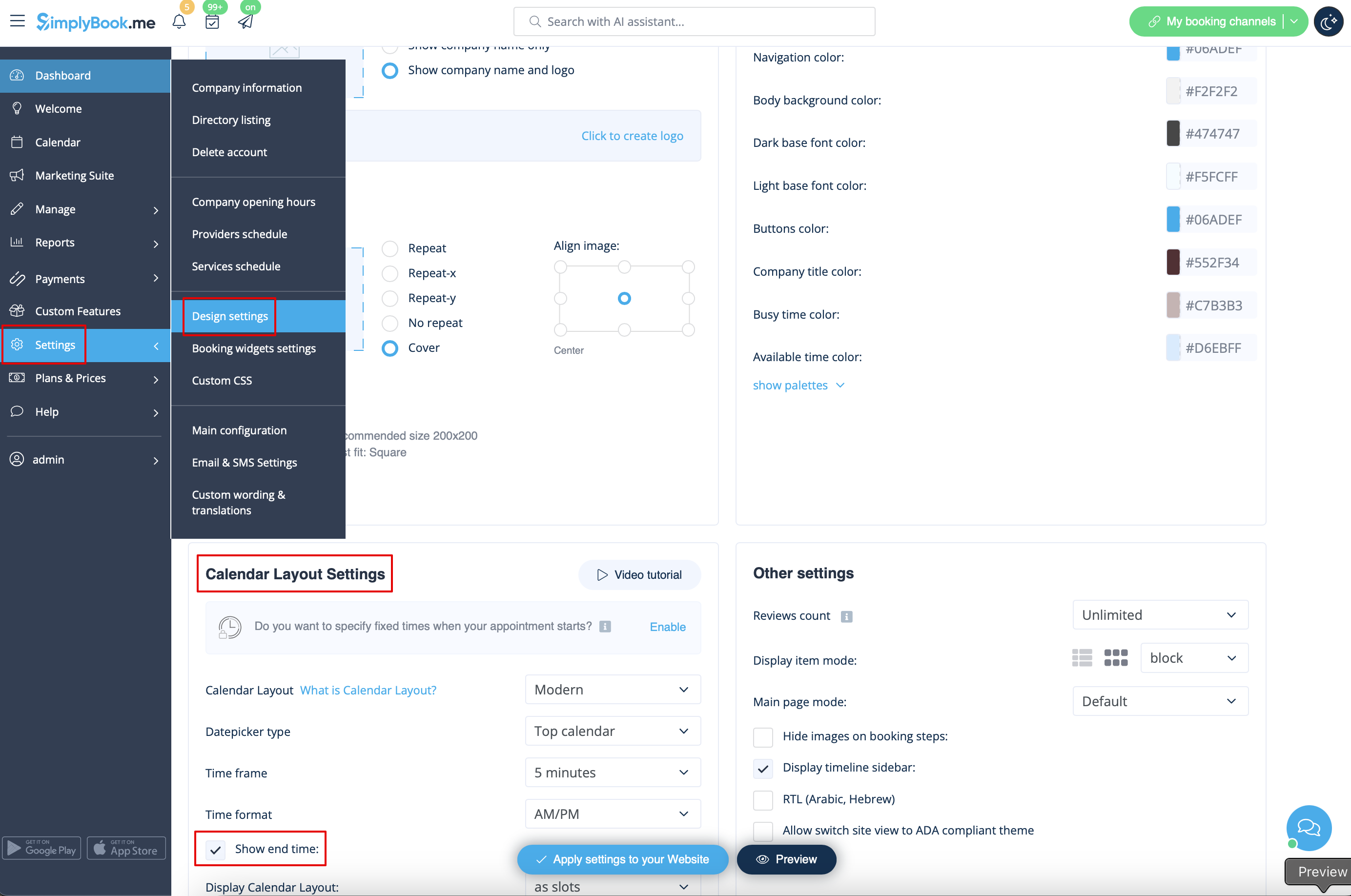
Eindtijd weergeven
- U kunt ervoor kiezen om de eindtijd van een tijdslot op de boekingswebsite weer te geven of te verbergen. Dit is beschikbaar voor de volgende kalenderindelingen:
- modern
- slots weekly
- modern provider
- weekly classes
- Om de eindtijd weer te geven, gaat u naar Instellingen -> Ontwerp-instellingen -> Kalenderindeling-instellingen -> Eindtijd weergeven. Sla de instellingen op.
- De kalenderindeling voor dagelijkse lessen toont standaard de eindtijd voor elk tijdslot en wordt bepaald door de status van de instelling 'Duur verbergen op de boekingspagina' in Beheer -> Diensten/Lessen -> selecteer de dienst/les -> Tijddetails.

