From SimplyBook.me
Updating to match new version of source page |
No edit summary |
||
| Line 1: | Line 1: | ||
<languages/> | <languages/> | ||
{{#seo: |title=Inställningar för tid och datum – SimplyBook.me |description=Konfigurera tidszon, datumformat och tidsvisning. Ställ in företagets arbetstider och särskilda dagar. Justera hur datum och tider visas i hela systemet.|titlemode=lägg till |keywords=faq, vanliga frågor, bokningsprogramvara, frågor om bokningssystem, onlinebokningar, kalenderprogramvara, bokningssystem, bokningskalender, schemaläggningsprogramvara, onlinebokning, onlinebokning, plugins, anpassade funktioner, anpassad bokningssidelänk, domännamn, anpassat domännamn, anpassad webbadress }} | |||
{{#seo: |title=Inställningar för tid och datum – SimplyBook.me |description=Konfigurera | |||
<br/><br/> | <br/><br/> | ||
= Ändra tidsformat AM/PM - 24 = | = Ändra tidsformat AM/PM - 24 = | ||
Latest revision as of 20:02, 9 February 2026
Ändra tidsformat AM/PM - 24
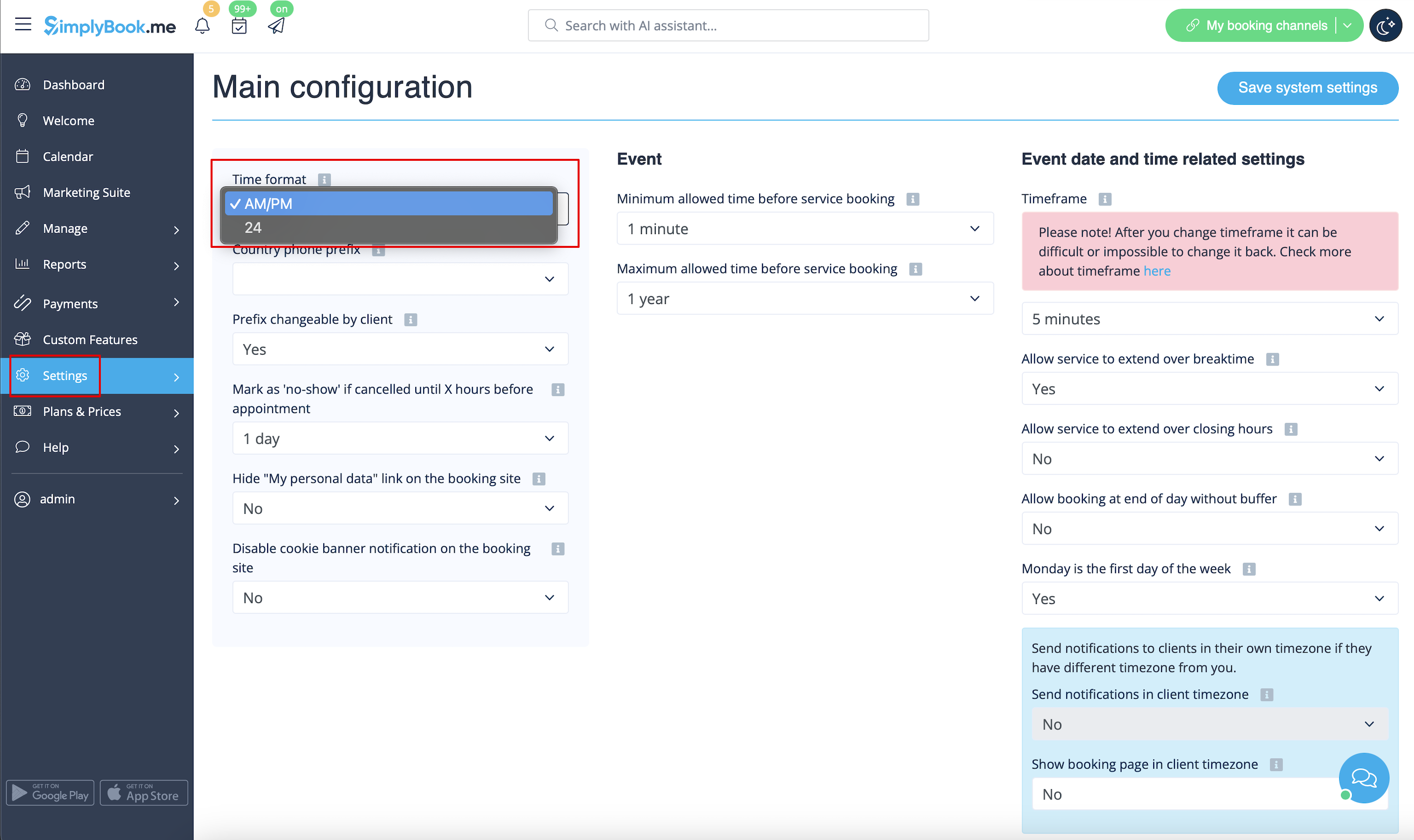
- För att justera detta, gå till Inställningar // Huvudkonfiguration // Tidsformat
Ändra datumformat
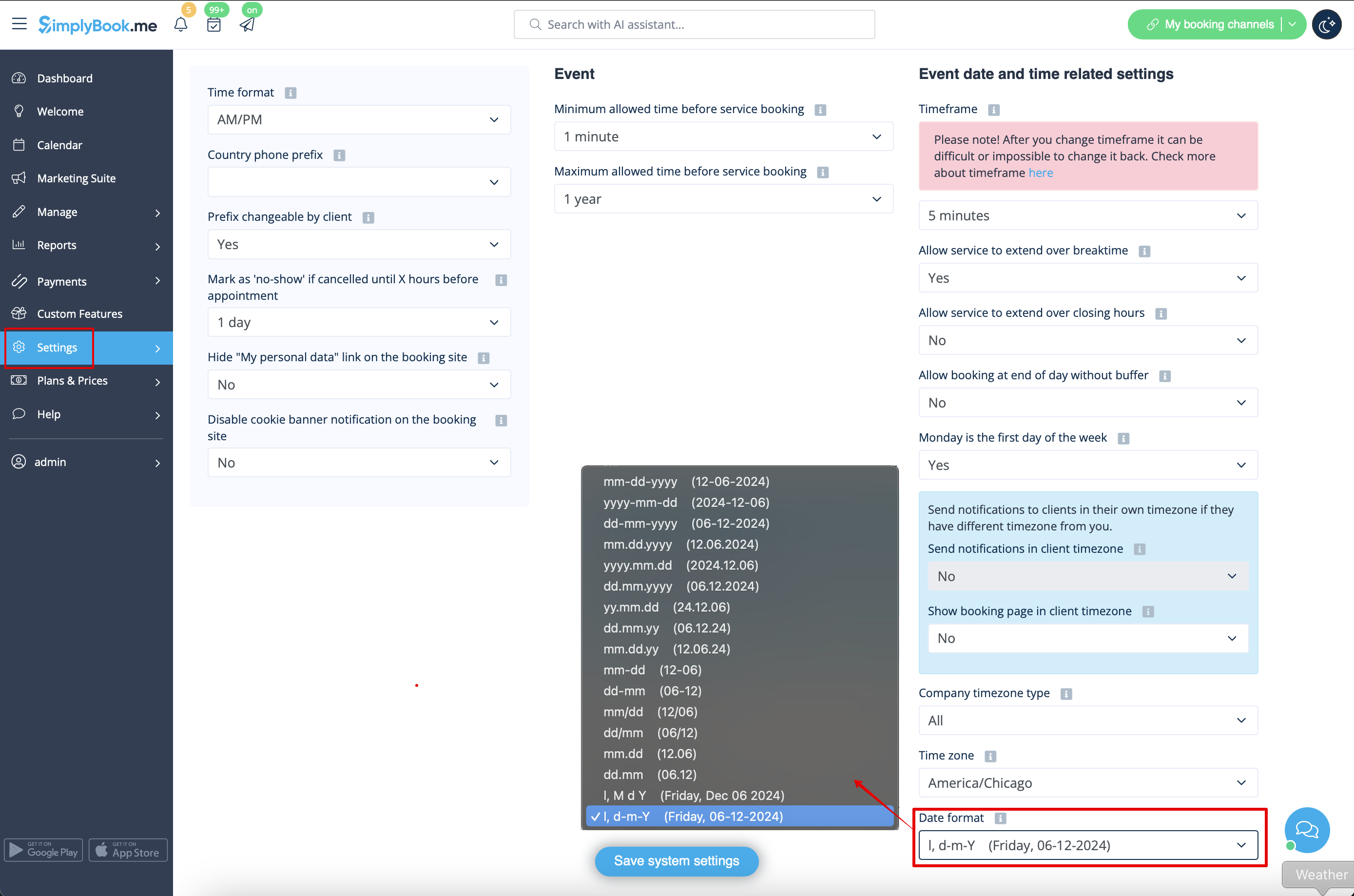
- För att ställa in önskat format, gå till Inställningar // Huvudkonfiguration // Datumformat.
Ändra tidszon
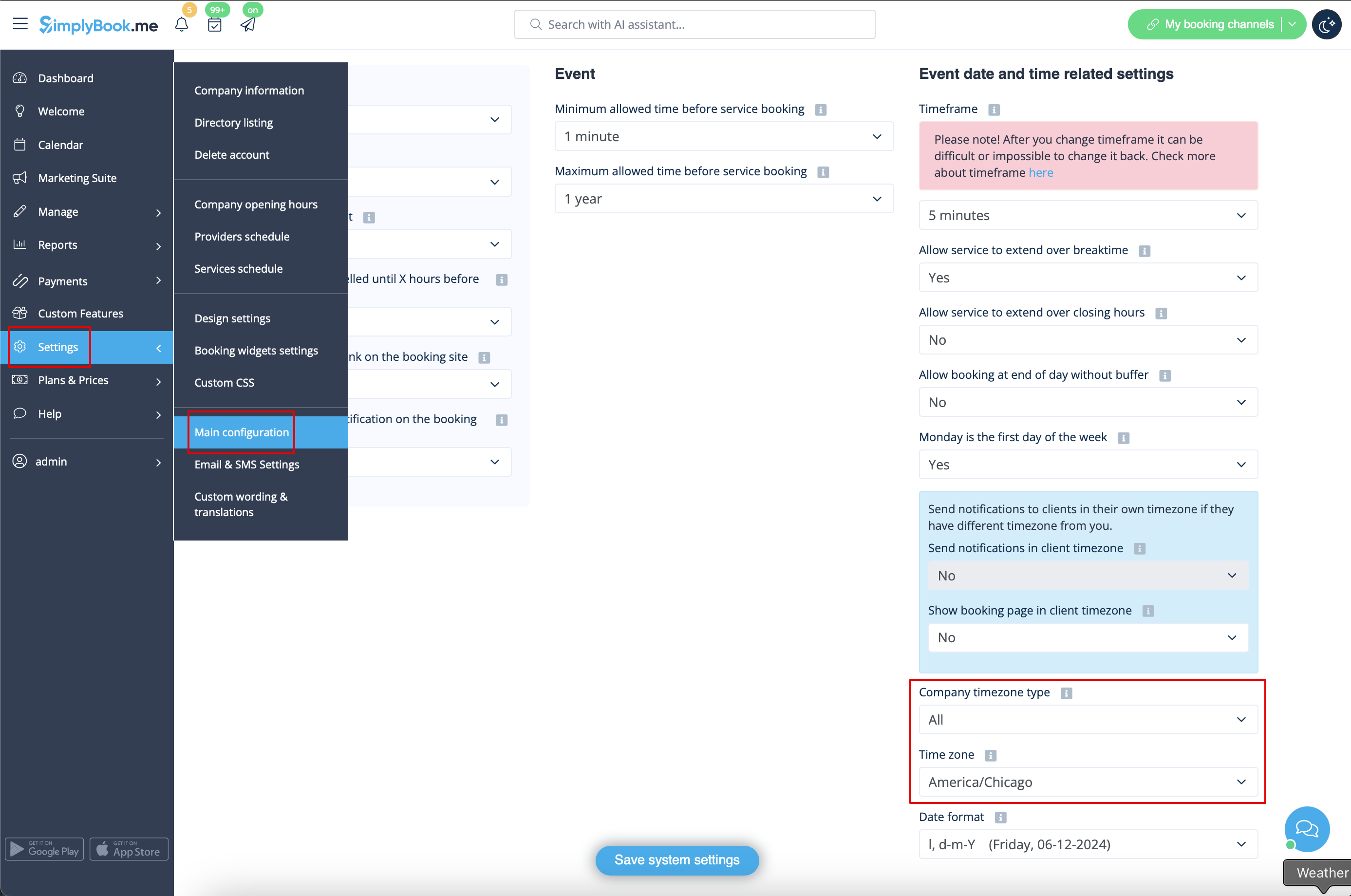
- Tiden på bokningssidan är tiden i företagets tidszon. Du kan ändra din tidszon i Inställningar // Huvudkonfiguration // Tidszon.
- Observera! Företagets tidszon definierar tidszonen för alla leverantörer som skapats inom kontot. Det är inte möjligt att ställa in separata tidszoner för varje leverantör.
Starta kalendern från söndag
- För att ställa in detta, gå till Inställningar // Huvudkonfiguration // Måndag är veckans första dag // Nej.

Minsta tillåtna tid före bokning av tjänst
- Om du behöver begränsa hur långt i förväg dina kunder kan boka kan du ställa in Minsta tillåten tid före bokning av tjänst i Inställningar // Huvudkonfiguration. Om klockan till exempel är 14:00 och du har ställt in minsta tid före bokning till 3 timmar, kommer den första tillgängliga tiden för kunder att vara först efter 17:00. Denna inställning kan hjälpa dig att bättre förbereda dig för din tjänst och undvika att kunder bokar i sista minuten före tjänsten.

Maximal tillåten tid före bokning av tjänst
- Om du behöver begränsa hur långt i förväg dina kunder kan boka kan du ställa in Maximal tillåten tid före bokning av tjänst i Inställningar // Huvudkonfiguration. Om det till exempel är måndag kl. 14.00 och du har ställt in maximal tid före bokning till 3 dagar, kommer den senaste tillgängliga tiden för kunder att vara från och med torsdag efter kl. 14.00.
Visa sluttid
- Du kan välja att visa eller dölja sluttiden för tidsluckan på bokningswebbplatsen. Det är tillgängligt för följande kalenderlayouter:
- modern
- slots weekly
- modern provider
- weekly classes
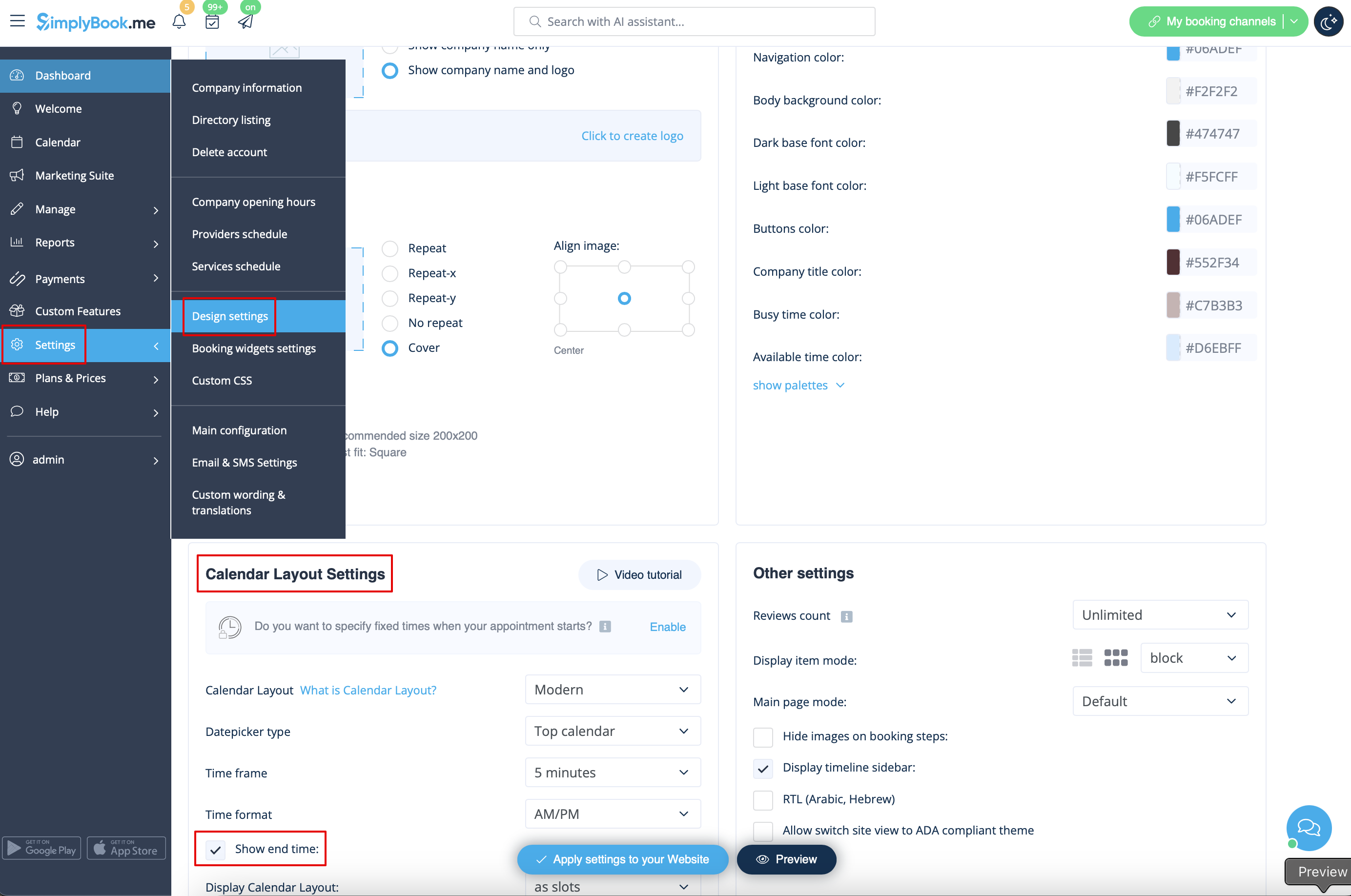
- För att aktivera visning av sluttid, gå till Inställningar -> Designinställningar -> Kalendrarlayoutsinställningar -> Visa sluttid. Spara inställningarna.
- Daglig klasskalenderlayout visar sluttid för varje tidslucka som standard och definieras av statusen för inställningen "Dölj varaktighet på bokningssidan" i Hantera -> Tjänster/Klasser -> välj tjänsten/klassen -> Tidsdetaljer.
