From SimplyBook.me
No edit summary Tags: Mobile edit Mobile web edit |
No edit summary |
||
| (7 intermediate revisions by 2 users not shown) | |||
| Line 1: | Line 1: | ||
<languages/> | <languages/> | ||
{{#seo: |title=WordPress-plugin – SimplyBook.me |description= | {{#seo: |title=WordPress-plugin – SimplyBook.me |description=Installera SimplyBook.me WordPress-plugin. Lägg till bokningsfunktionalitet på WordPress-webbplatser. Konfigurera inställningar, välj layout och bädda in på sidor med ett enkelt block.|titlemode=lägg till |keywords=faq, vanliga frågor, bokningsprogramvara, frågor om bokningssystem, onlinebokningar, kalenderprogramvara, bokningssystem, bokningskalender, schemaläggningsprogramvara, onlinebokning, onlinebokning, plugin, wordpress-integration, widget, webbplatswidget, wordpress-plugin }} | ||
__FORCETOC__ | __FORCETOC__ | ||
| Line 12: | Line 12: | ||
<br><br> | <br><br> | ||
:2. Gå till tilläggets <span style="background-color:#d4f8e5; padding:5px; border-radius:5px;">Inställningar</span>. | :2. Gå till tilläggets <span style="background-color:#d4f8e5; padding:5px; border-radius:5px;">Inställningar</span>. | ||
<br><br> | <br><br><span style="background-color:#d4f8e5; padding:5px; border-radius:5px;"></span> | ||
:3. Om du redan har ett konto hos SimplyBook.me, välj alternativet <span style="background-color:#d4f8e5; padding:5px; border-radius:5px;">Logga in här</span>.<br> | :3. Om du redan har ett konto hos SimplyBook.me, välj alternativet <span style="background-color:#d4f8e5; padding:5px; border-radius:5px;">Logga in här</span>.<br> | ||
:Om du ännu inte har skapat ett konto, följ bara stegen för att <span style="background-color:#d4f8e5; padding:5px; border-radius:5px;">Skapa gratis konto</span>. [[File:Create account or sign up in wp.png|1200px|center|link=https://help.simplybook.me/images/2/2f/Create_account_or_sign_up_in_wp.png]] <br><br> | :Om du ännu inte har skapat ett konto, följ bara stegen för att <span style="background-color:#d4f8e5; padding:5px; border-radius:5px;">Skapa gratis konto</span>. [[File:Create account or sign up in wp.png|1200px|center|link=https://help.simplybook.me/images/2/2f/Create_account_or_sign_up_in_wp.png]] <br><br> | ||
| Line 23: | Line 23: | ||
:Öppna sidan du vill lägga till bokningsfunktionen på, eller skapa en ny. :Klicka på "+"-knappen och leta efter alternativet '''Simplybook'''. Klicka på det för att lägga till det på sidan. Spara sidan. | :Öppna sidan du vill lägga till bokningsfunktionen på, eller skapa en ny. :Klicka på "+"-knappen och leta efter alternativet '''Simplybook'''. Klicka på det för att lägga till det på sidan. Spara sidan. | ||
:När webbplatsen är publicerad kommer kunder att kunna boka dina tjänster. [[File:Wp new add plugin to page.png|1200px|center|link=https://help.simplybook.me/images/7/7e/Wp_new_add_plugin_to_page.png]] <br><br> | :När webbplatsen är publicerad kommer kunder att kunna boka dina tjänster. [[File:Wp new add plugin to page.png|1200px|center|link=https://help.simplybook.me/images/7/7e/Wp_new_add_plugin_to_page.png]] <br><br> | ||
: | :8. (valfritt) Om du endast vill ha bokningsfunktionen för en viss tjänst/leverantör/plats/kategori kan du använda alternativet <span style="background-color:#d4f8e5; padding:5px; border-radius:5px;">Redigera fördefinierade parametrar</span>. [[File:Wp edit predefined path.png|1200px|center|link=https://help.simplybook.me/images/d/d7/Wp_edit_predefined_path.png]] <br><br> :Och välj önskat/önskade alternativ i popup-fönstret som visas. [[File:Wp new predefined options.png|1200px|center|link=https://help.simplybook.me/images/7/70/Wp_new_predefined_options.png]] <br><br> | ||
: | :9. Som ett alternativt sätt att lägga till funktionen på sidan kan du använda en kortkod. :Kopiera kalenderkortkoden från tilläggets <span style="background-color:#d4f8e5; padding:5px; border-radius:5px;">Inställningar</span>-sida. [[File:Wp new shortcode for widget.png|1200px|center|link=https://help.simplybook.me/images/e/e5/Wp_new_shortcode_for_widget.png]] <br><br> | ||
: | :Och klistra helt enkelt in den i HTML-delen på den sida du önskar. [[File:Wp new paste shortcode.png|1200px|center|link=https://help.simplybook.me/images/0/0a/Wp_new_paste_shortcode.png]] <br><br> | ||
[[File: | |||
== Som widget == | == Som widget == | ||
:1. Kopiera koden från <span style="background-color:#d4f8e5; padding:5px; border-radius:5px;">Inställningar</span> -> <span style="background-color:#d4f8e5; padding:5px; border-radius:5px;">Inställningar för bokningswidget</span> -> <span style="background-color:#d4f8e5; padding:5px; border-radius:5px;">iFrame-widget</span> -> <span style="background-color:#d4f8e5; padding:5px; border-radius:5px;">Hämta widgetkod.</span> | :1. Kopiera koden från <span style="background-color:#d4f8e5; padding:5px; border-radius:5px;">Inställningar</span> -> <span style="background-color:#d4f8e5; padding:5px; border-radius:5px;">Inställningar för bokningswidget</span> -> <span style="background-color:#d4f8e5; padding:5px; border-radius:5px;">iFrame-widget</span> -> <span style="background-color:#d4f8e5; padding:5px; border-radius:5px;">Hämta widgetkod.</span> | ||
| Line 51: | Line 49: | ||
:<span style="background-color:#fef3de; padding:5px; border-radius:5px;">Exempel</span> (kan se annorlunda ut beroende på ditt WP-tema och [https://simplybook.me/ SimplyBook.me-tema] och inställningar). | :<span style="background-color:#fef3de; padding:5px; border-radius:5px;">Exempel</span> (kan se annorlunda ut beroende på ditt WP-tema och [https://simplybook.me/ SimplyBook.me-tema] och inställningar). | ||
<div class="mw-translate-fuzzy"> | |||
[[File:Wp select location.png|center]] | [[File:Wp select location.png|center]] | ||
<br><br> | <br><br> | ||
<br><br> | <br><br> | ||
</div> | |||
<div lang="en" dir="ltr" class="mw-content-ltr"> | |||
With the AI Voice Booking widget, you can easily place an interactive AI widget button anywhere on your client’s website. Simply enable your feature on SimplyBook.me side, insert the widget code into an HTML section in your website builder and visitors will be able to book appointments just by messaging or speaking to the AI directly on the site. Please, check the [[Special:MyLanguage/AI Voice Booking|tutorial]] to setup the integration. | |||
</div> | |||
Latest revision as of 20:06, 9 February 2026
Med hjälp av WordPress-plugin
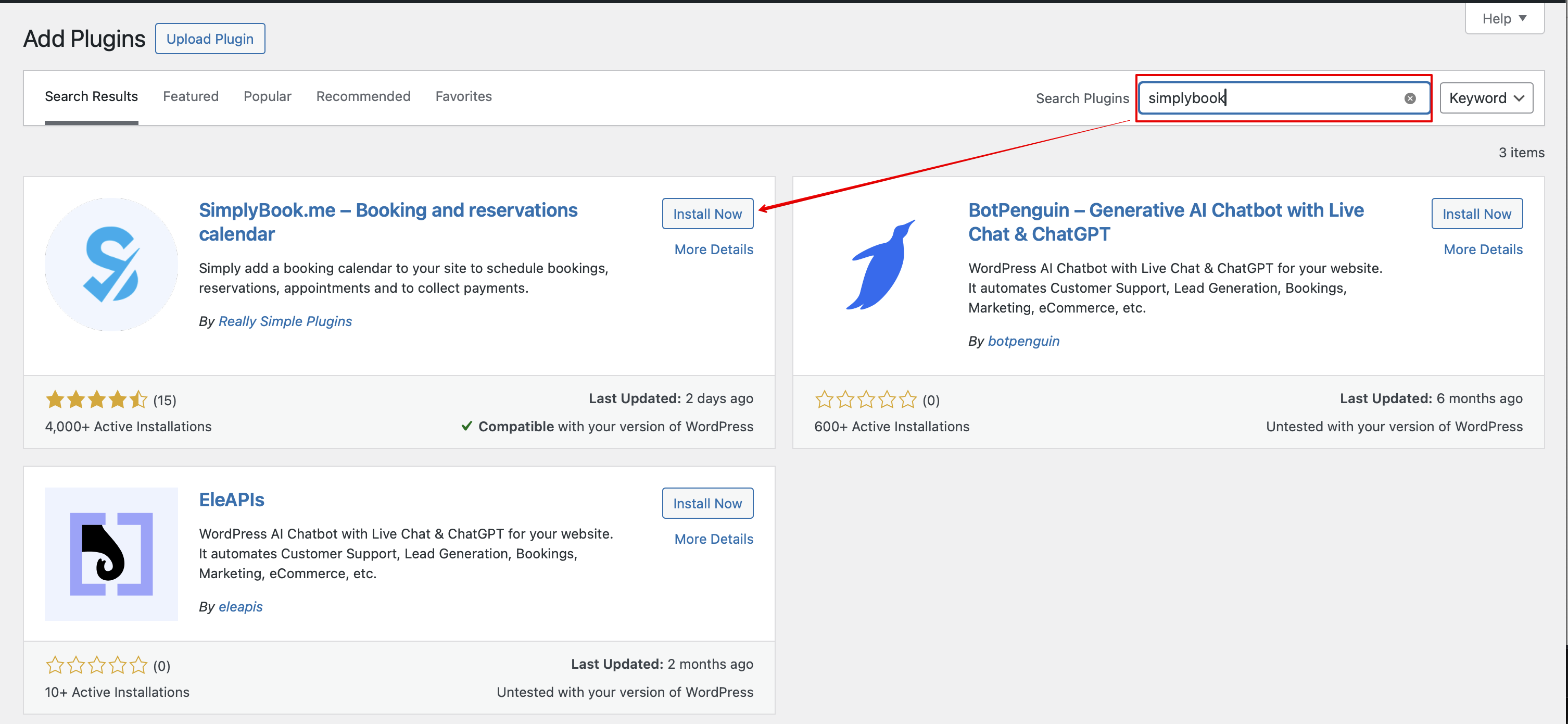
- 1. I din WordPress-administrationspanel, gå till Tillägg -> Lägg till nytt tillägg och sök efter Simplybook.
- Installera det och aktivera.
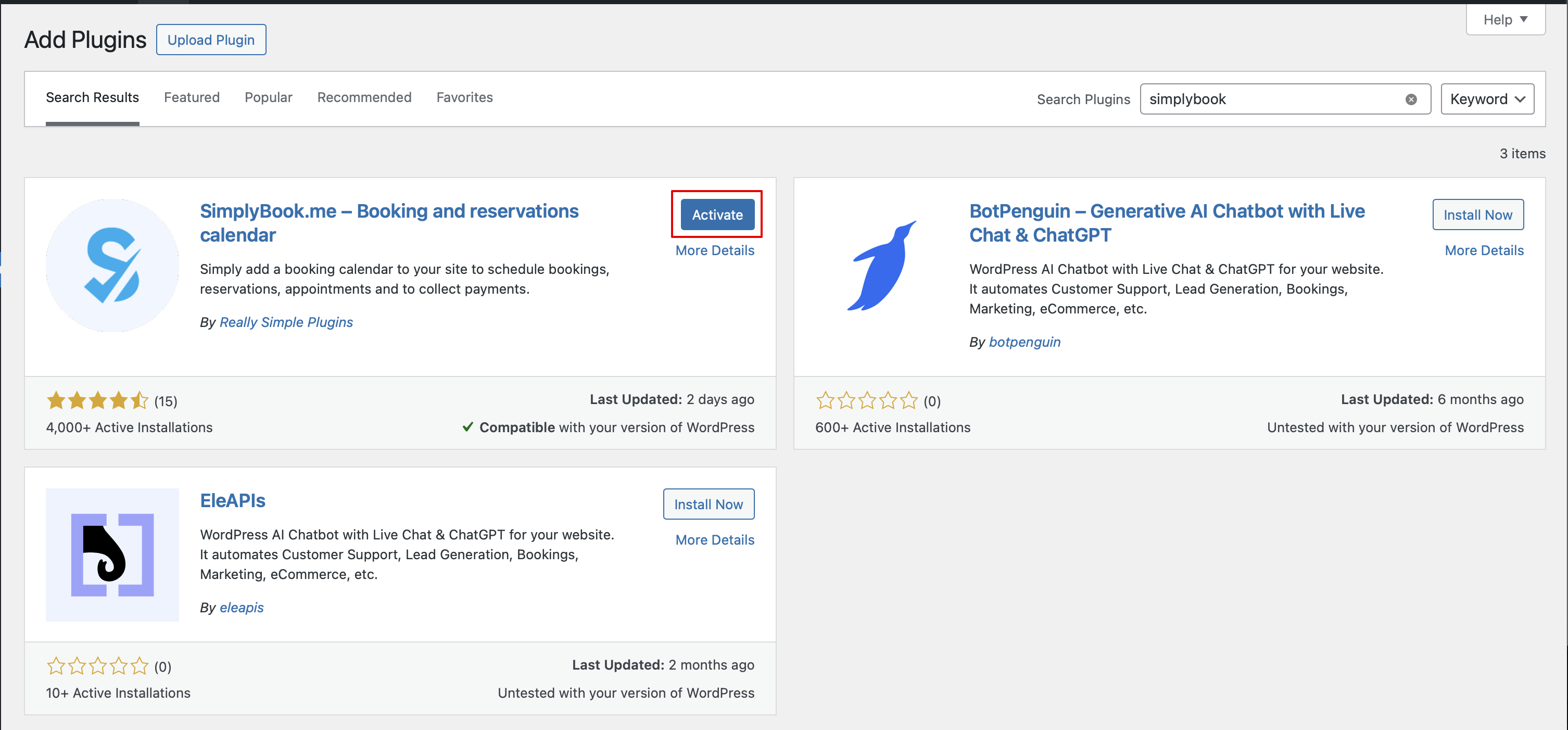
- 2. Gå till tilläggets Inställningar.
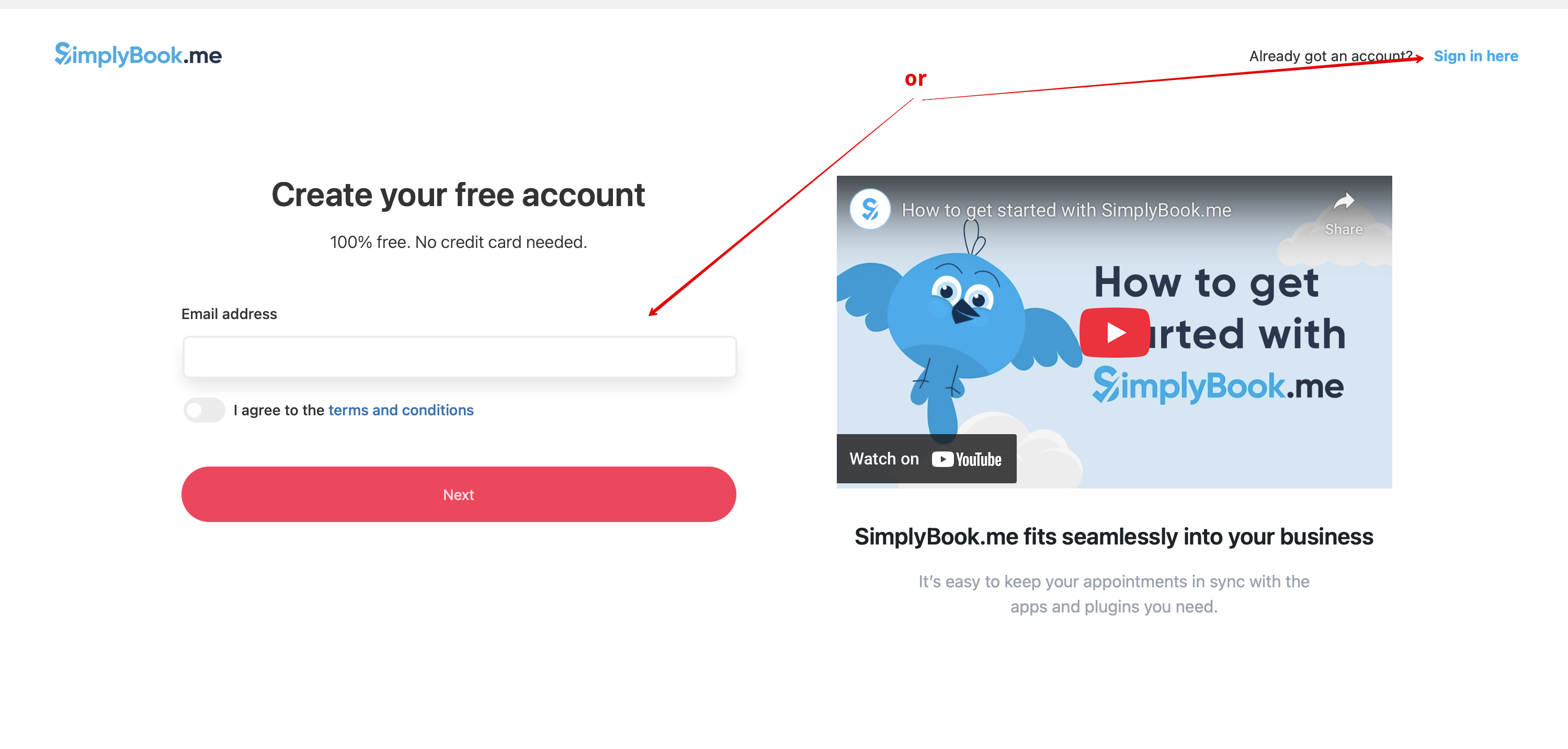
- 3. Om du redan har ett konto hos SimplyBook.me, välj alternativet Logga in här.
- Om du ännu inte har skapat ett konto, följ bara stegen för att Skapa gratis konto.

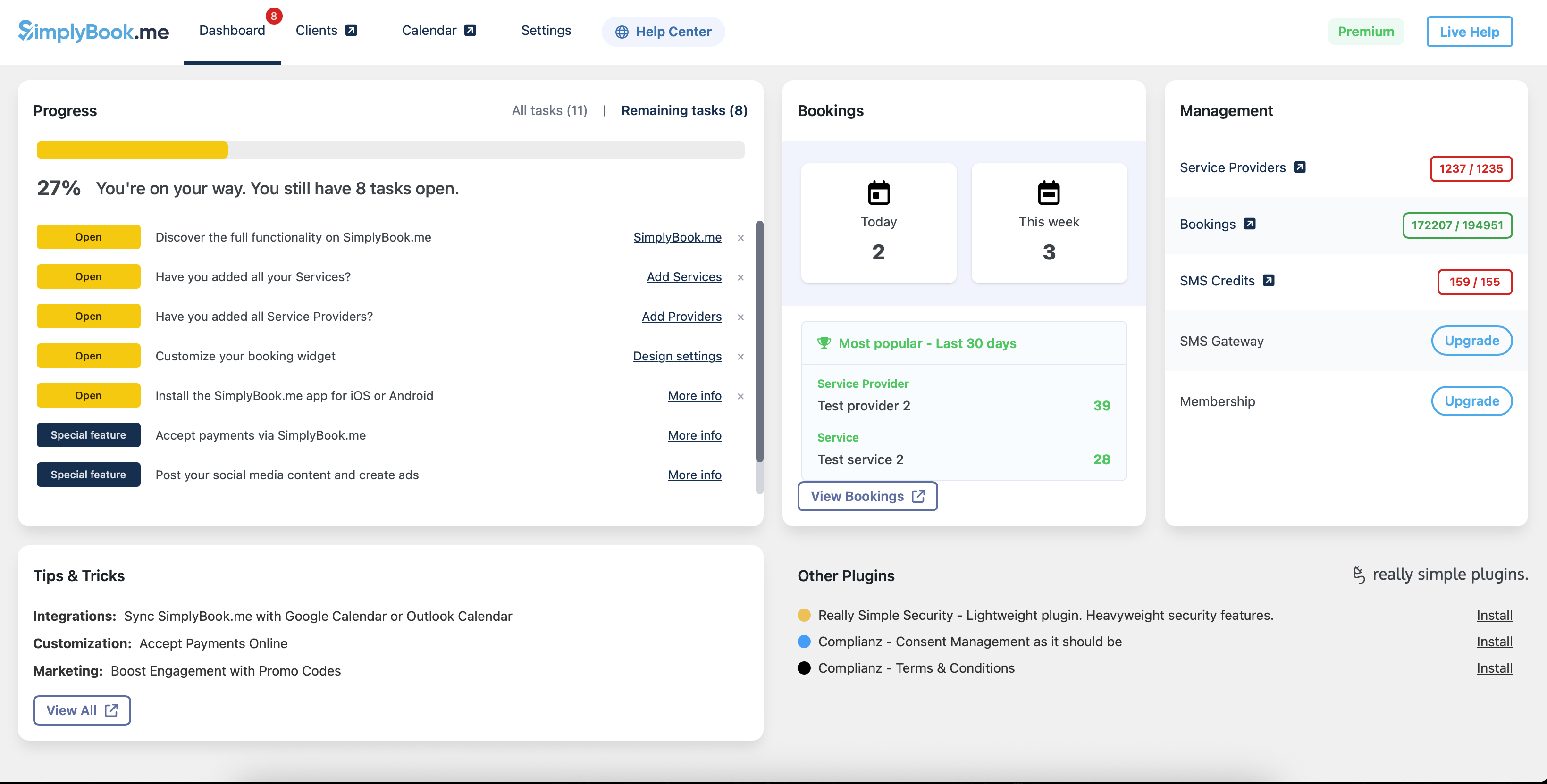
- 4. Efter en kort registrerings-/inloggningsprocess kommer du till din Översiktspanel.
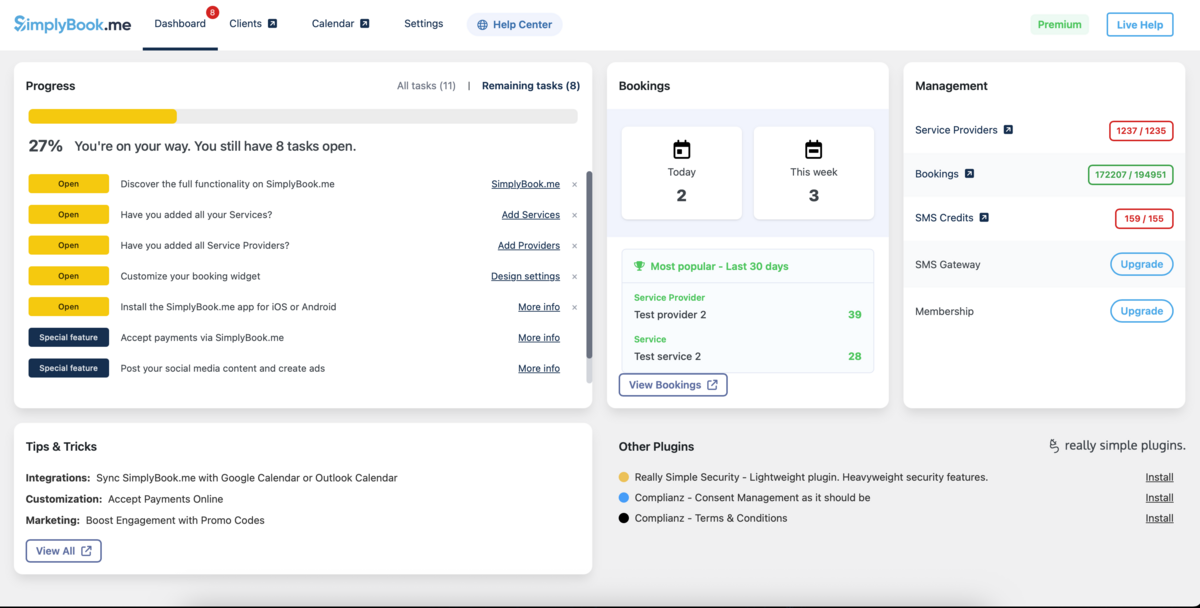
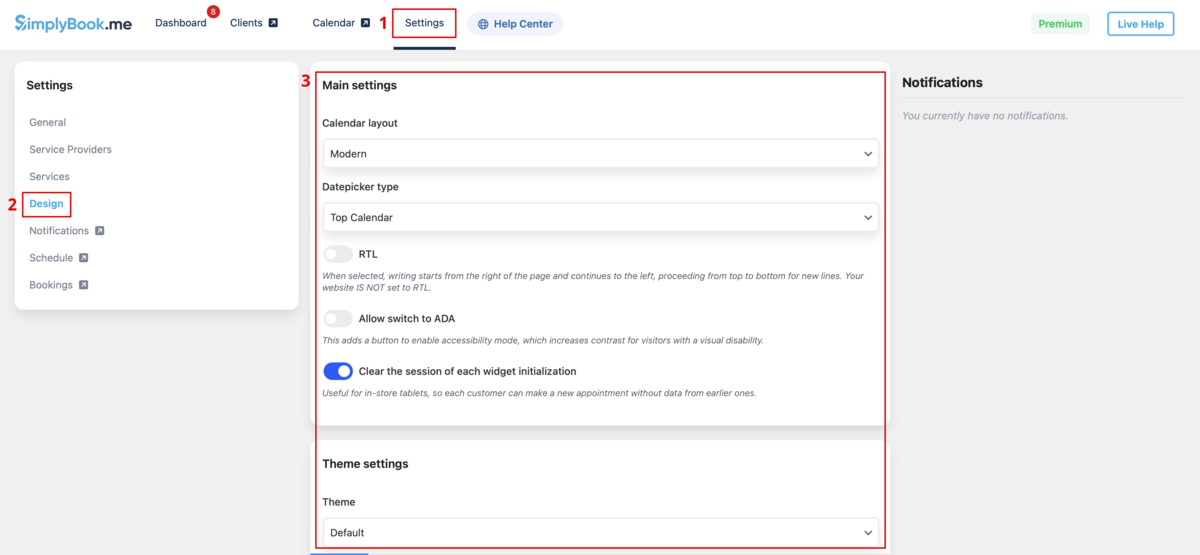
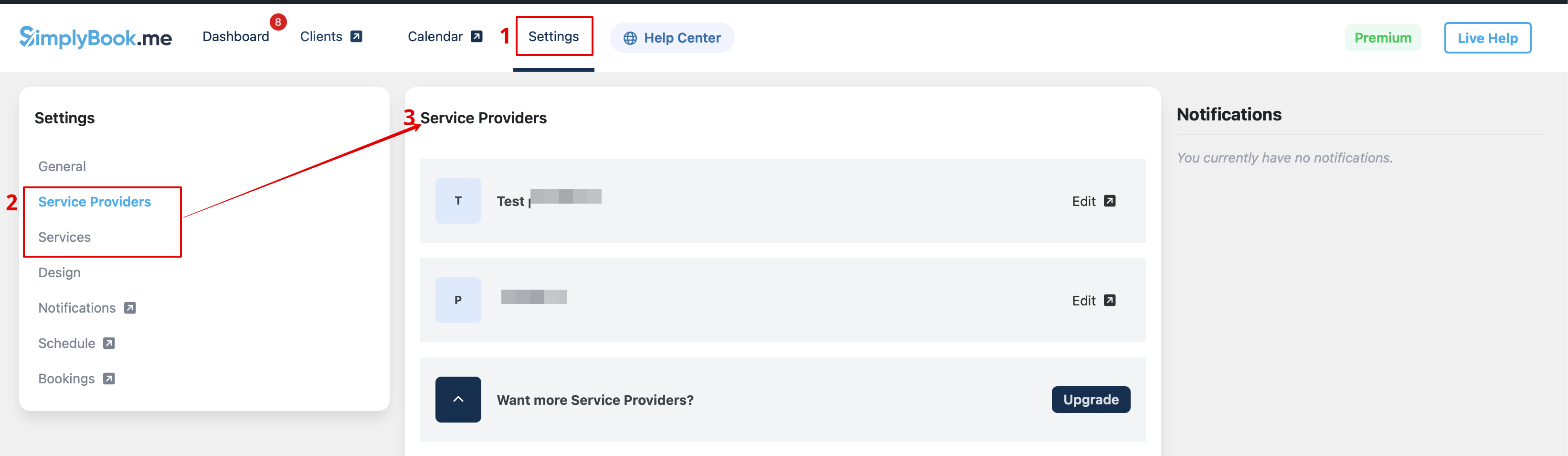
- 5. Gå till fliken Inställningar och välj "Tjänster" eller "Leverantörer" för att se befintliga i ditt konto och enkelt hantera dem eller lägga till fler.

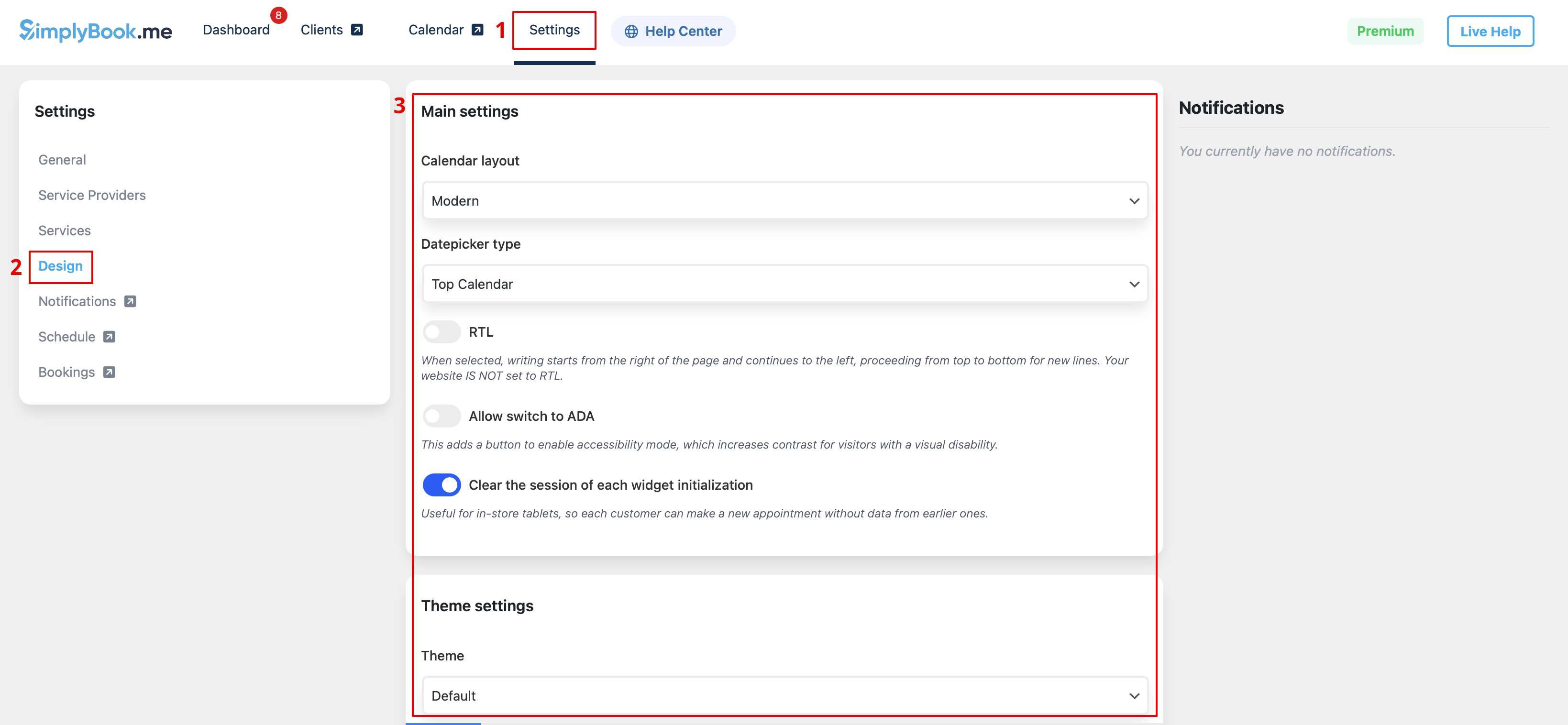
- 6. Växla till fliken Design.
- Justera utseendet på din widget.
- Du kan välja önskat kalenderlayout, justera färgerna och mycket mer.
- 7. Spara dina inställningar och gå till fliken Sidor i WordPress-gränssnittet.
- Öppna sidan du vill lägga till bokningsfunktionen på, eller skapa en ny. :Klicka på "+"-knappen och leta efter alternativet Simplybook. Klicka på det för att lägga till det på sidan. Spara sidan.
- När webbplatsen är publicerad kommer kunder att kunna boka dina tjänster.

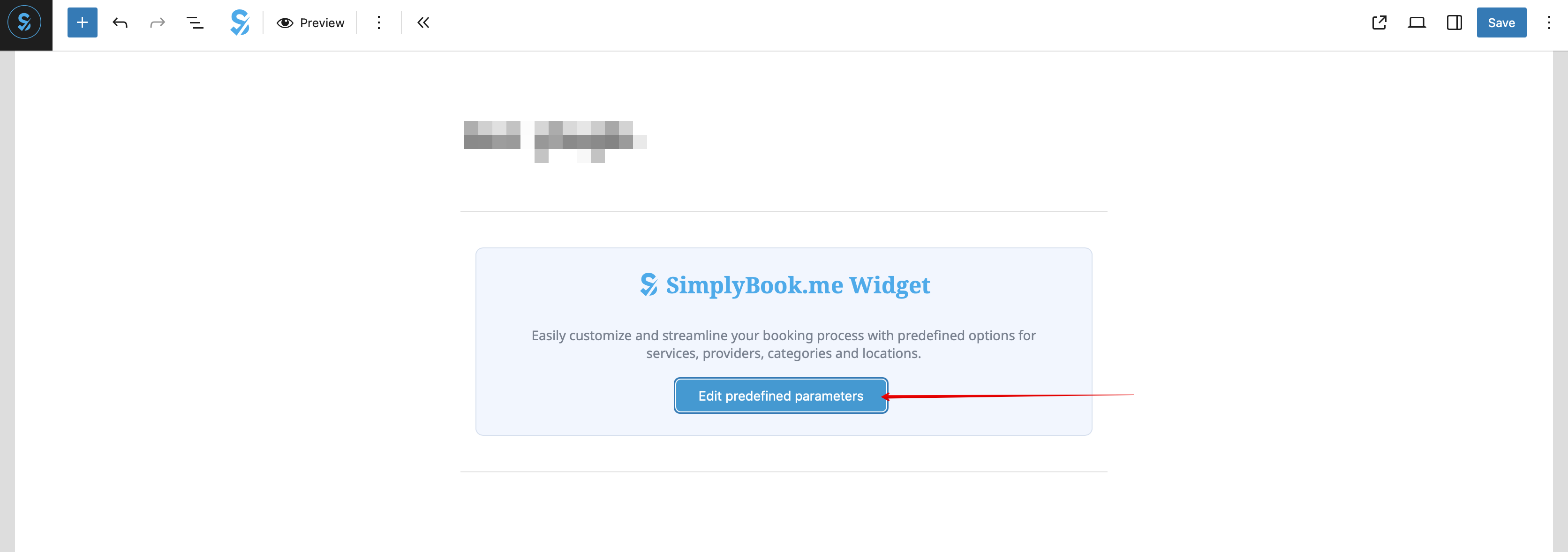
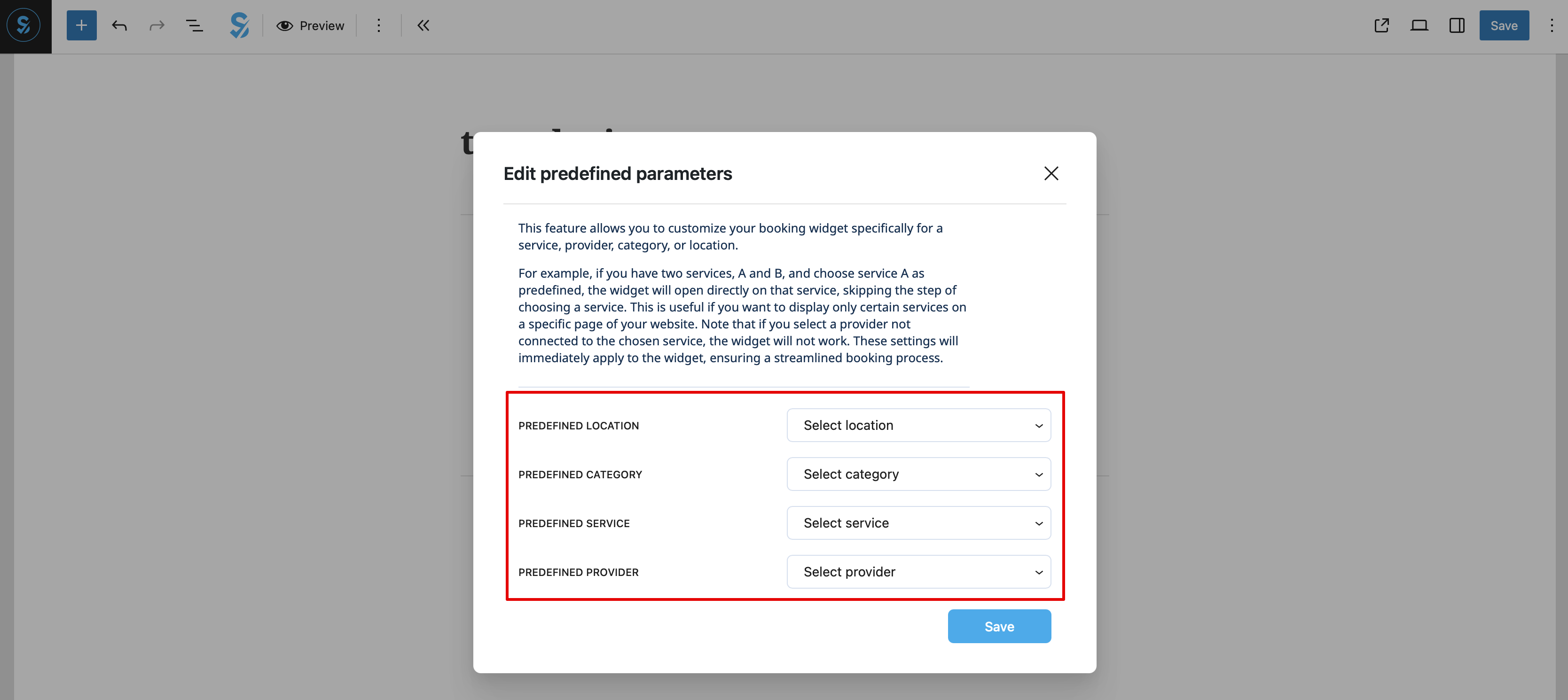
- 8. (valfritt) Om du endast vill ha bokningsfunktionen för en viss tjänst/leverantör/plats/kategori kan du använda alternativet Redigera fördefinierade parametrar.

:Och välj önskat/önskade alternativ i popup-fönstret som visas.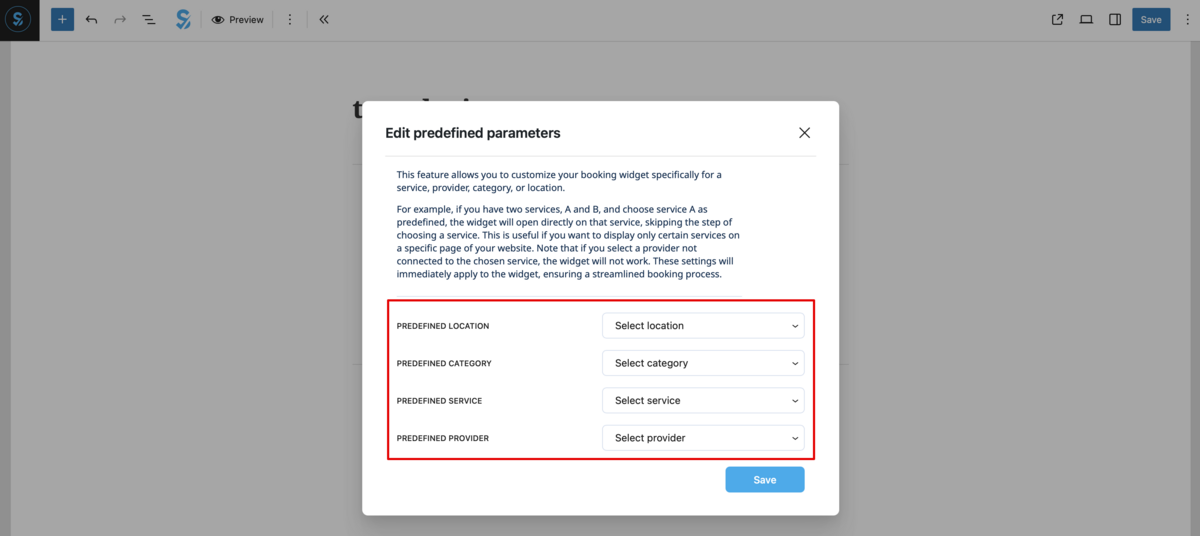
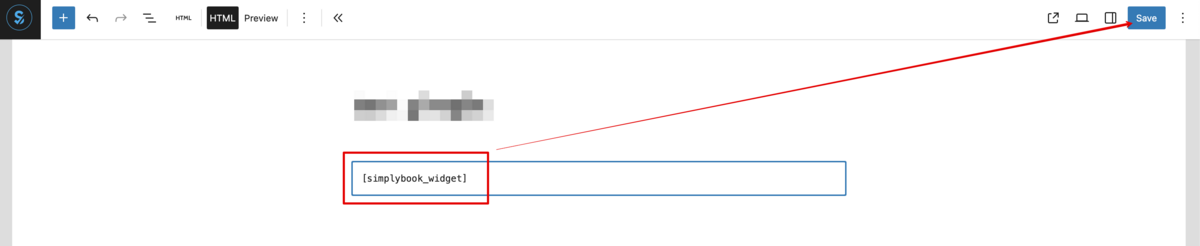
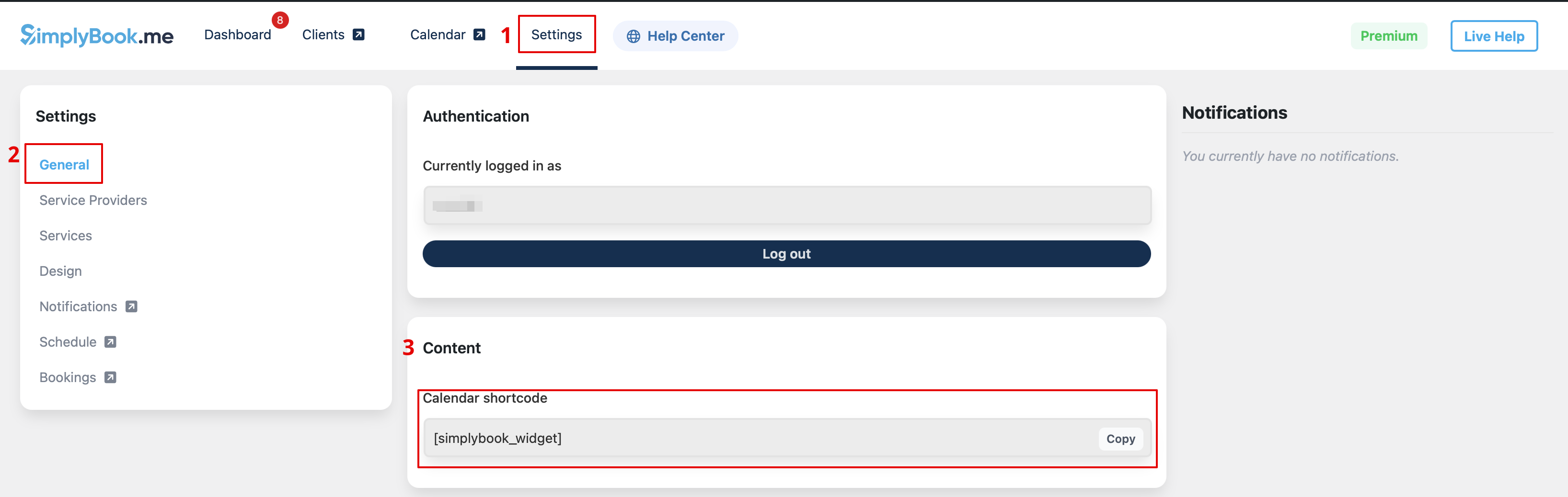
- 9. Som ett alternativt sätt att lägga till funktionen på sidan kan du använda en kortkod. :Kopiera kalenderkortkoden från tilläggets Inställningar-sida.

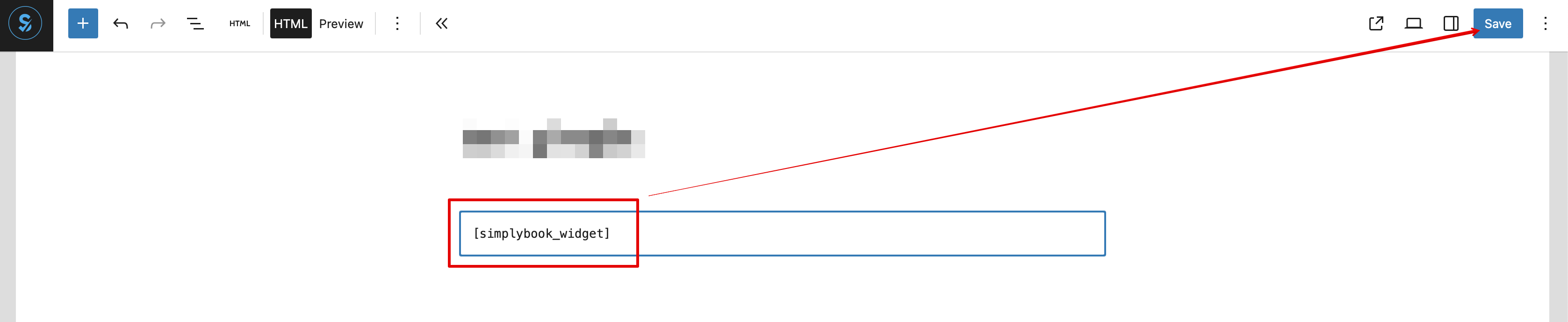
- Och klistra helt enkelt in den i HTML-delen på den sida du önskar.

Som widget
- 1. Kopiera koden från Inställningar -> Inställningar för bokningswidget -> iFrame-widget -> Hämta widgetkod.



- 2. Gå till din WordPress-administratörssida och skapa en ny sida eller navigera till en redan skapad sida där du planerar att lägga till widgeten. Klicka på +- ikonen.

- 3. Sök efter HTML- alternativet.

- 4. Klistra in den tidigare kopierade koden.

- 5. Publicera dina ändringar.
- Exempel (kan se annorlunda ut beroende på ditt WP-tema och SimplyBook.me-tema och inställningar).

With the AI Voice Booking widget, you can easily place an interactive AI widget button anywhere on your client’s website. Simply enable your feature on SimplyBook.me side, insert the widget code into an HTML section in your website builder and visitors will be able to book appointments just by messaging or speaking to the AI directly on the site. Please, check the tutorial to setup the integration.
