Created page with "== Conditions générales == comment utiliser :1. Activez cette fonctionnalité sur votre page Fonctionnalités personnalisées. 1200px| border|center|link=https://help.simplybook.me/images/2/21/T_%26_C_enable_path_redesigned.png <br><br> :2. Accédez à ses paramètres à droite pour gérer vos conditions générales. <br><br> :3. Ajoutez le texte. Vous pouvez utiliser le formatage HTML pour ajuster l'apparence. File:Terms and..." Tags: Mobile edit Mobile web edit |
No edit summary Tags: Mobile edit Mobile web edit |
||
| (One intermediate revision by one other user not shown) | |||
| Line 1: | Line 1: | ||
<languages/> | <languages/> | ||
{{#seo: |title=Fonctionnalité personnalisée « Conditions générales » - SimplyBook.me |titlemode=ajouter |description= | {{#seo: |title=Fonctionnalité personnalisée « Conditions générales » - SimplyBook.me |titlemode=ajouter |description=Ajoutez des conditions générales aux réservations. Affichez un texte juridique et exigez l’accord du client. Une case à cocher apparaît avant la confirmation de la réservation. Fonction gratuite.|keywords=faq, questions fréquemment posées, logiciel de réservation, questions sur le système de rendez-vous, rendez-vous en ligne, logiciel de calendrier, système de réservation, calendrier de réservation, logiciel de planification, planification de rendez-vous en ligne, planification en ligne, plugins, fonctionnalités personnalisées, fonctionnalités supplémentaires, conditions, conditions générales, conditions d'utilisation }} | ||
__FORCETOC__ | __FORCETOC__ | ||
Latest revision as of 18:19, 11 February 2026

Si vous voulez que votre entreprise soit à toute épreuve, cette fonctionnalité personnalisée est INDISPENSABLE. Utilisez-la pour créer et gérer les conditions générales de votre entreprise à l'intention de vos clients.
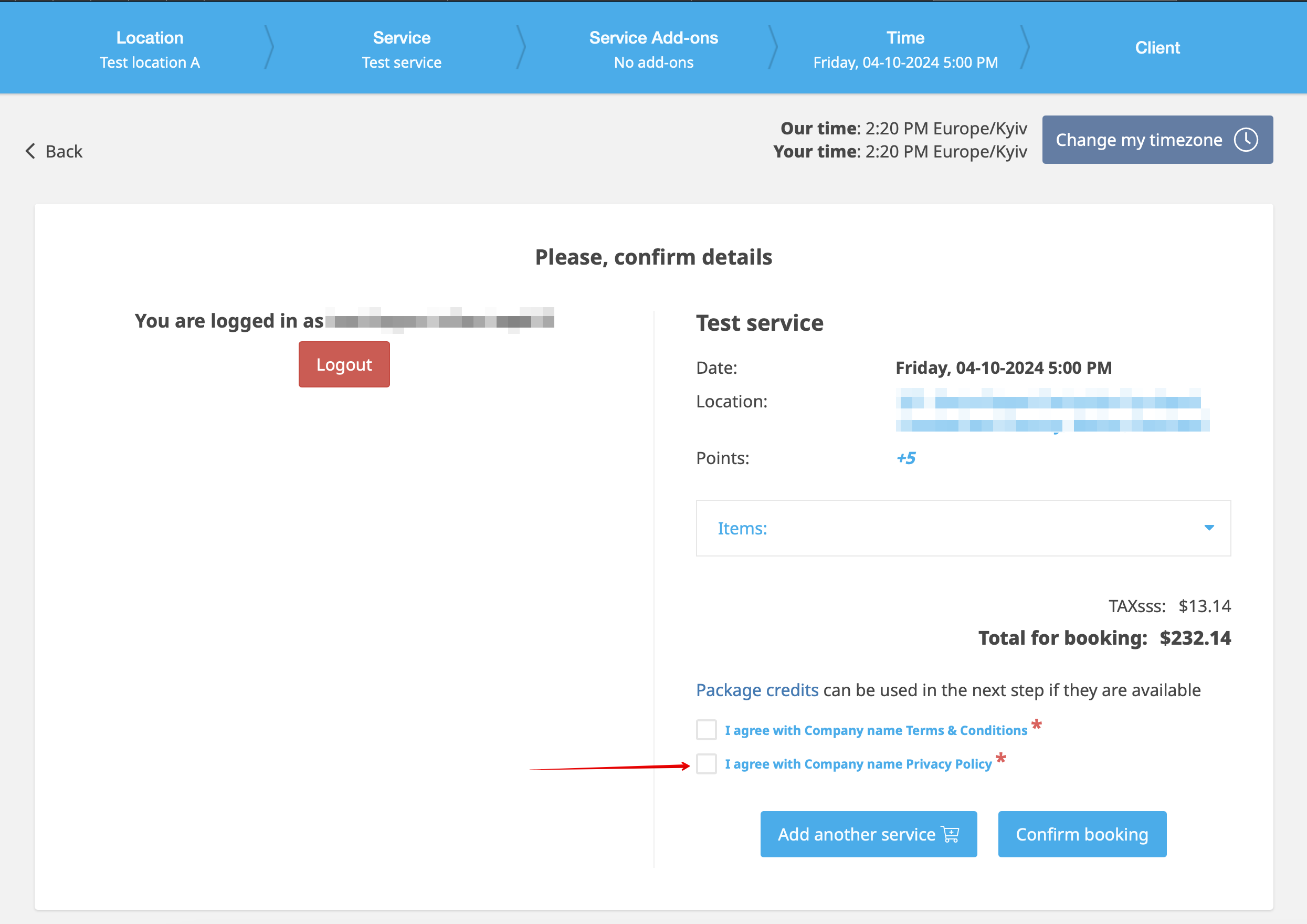
Le texte inséré dans la fonctionnalité personnalisée s'affichera sur la page « Détails » au-dessus du bouton « Réserver maintenant » ou lors de l'inscription si vous utilisez la fonctionnalité de connexion client sous forme de case à cocher avec le texte «J'accepte les conditions générales de -nom de votre entreprise- » et les clients devront l'accepter pour pouvoir réserver vos services.
Fonctionnalité personnalisée gratuite !
Conditions générales
comment utiliser
- 1. Activez cette fonctionnalité sur votre page Fonctionnalités personnalisées.
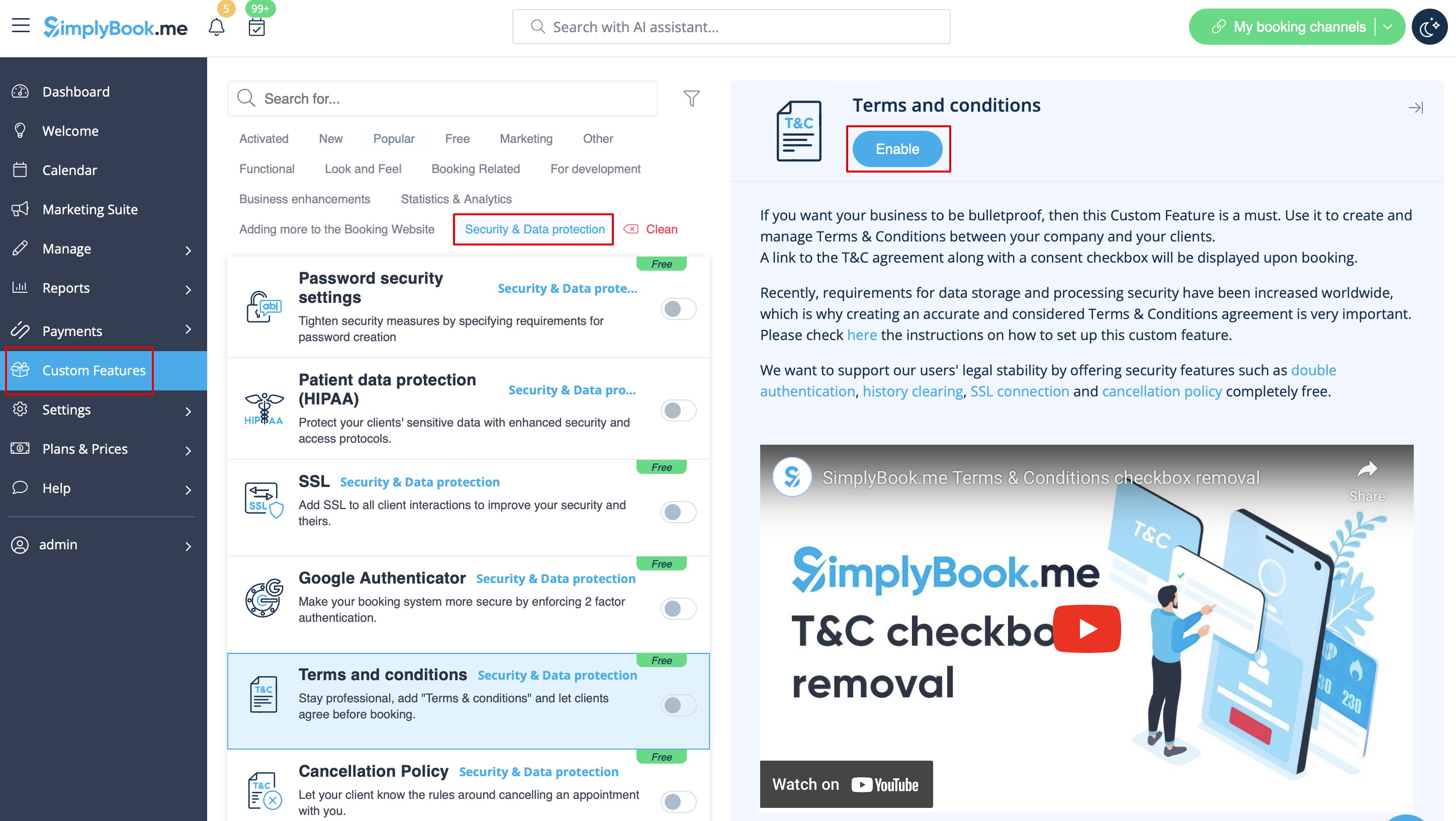
- 2. Accédez à ses paramètres à droite pour gérer vos conditions générales.
- 3. Ajoutez le texte. Vous pouvez utiliser le formatage HTML pour ajuster l'apparence.
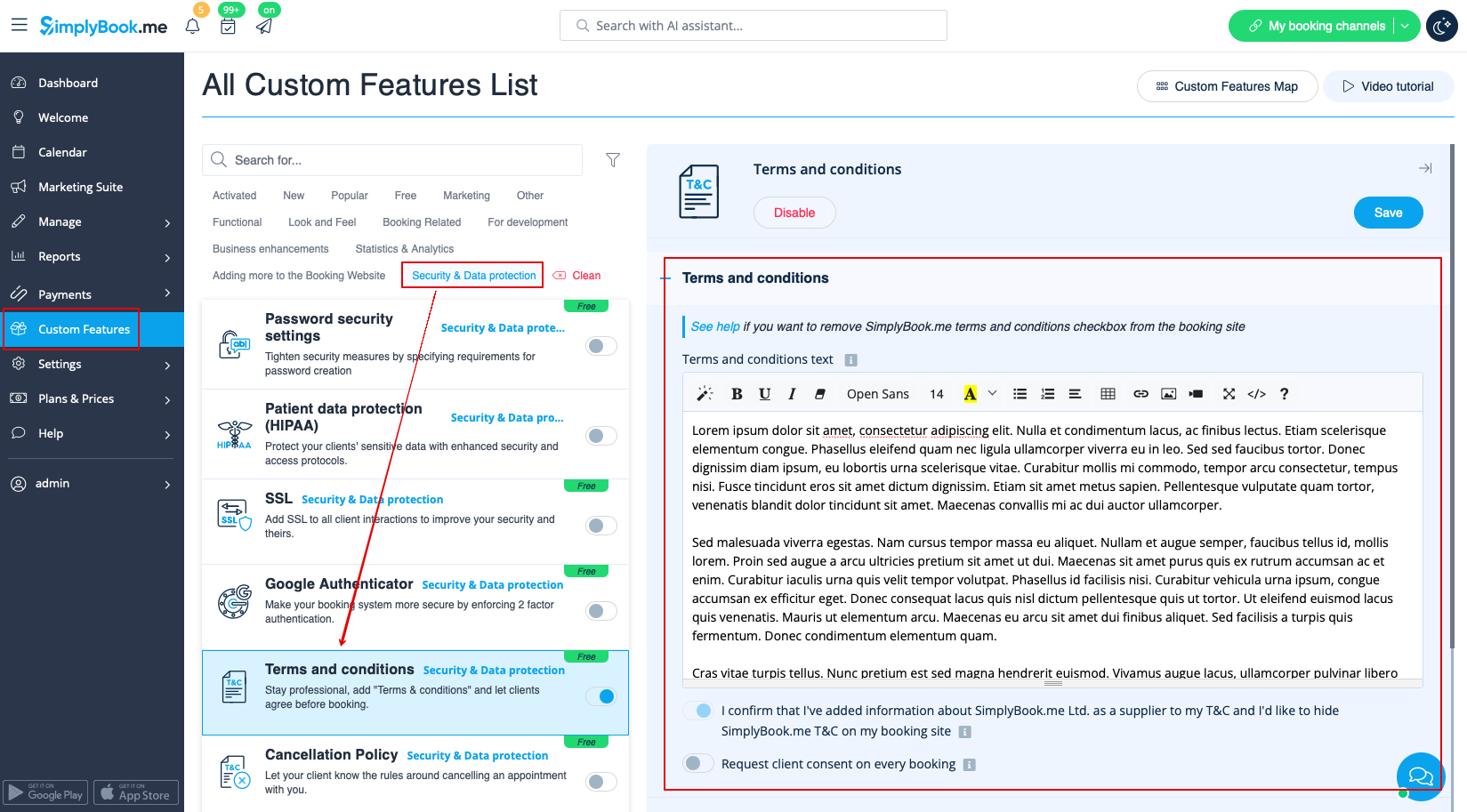
- 4. (facultatif) Rendez l'acceptation de vos conditions obligatoires pour chaque réservation si vous avez besoin d'un consentement même si le même client réserve les services de temps à autre.
Politique de confidentialité
Dans le cadre de la fonctionnalité personnalisée « Conditions générales », vous pouvez également ajouter votre politique de confidentialité.
Elle apparaîtra sous forme de point distinct à accepter sur le site web de réservation, à la fin du processus de réservation.
- Comment utiliser
1. Lorsque la fonctionnalité Conditions générales est déjà activée, veuillez développer la section Politique de confidentialité.
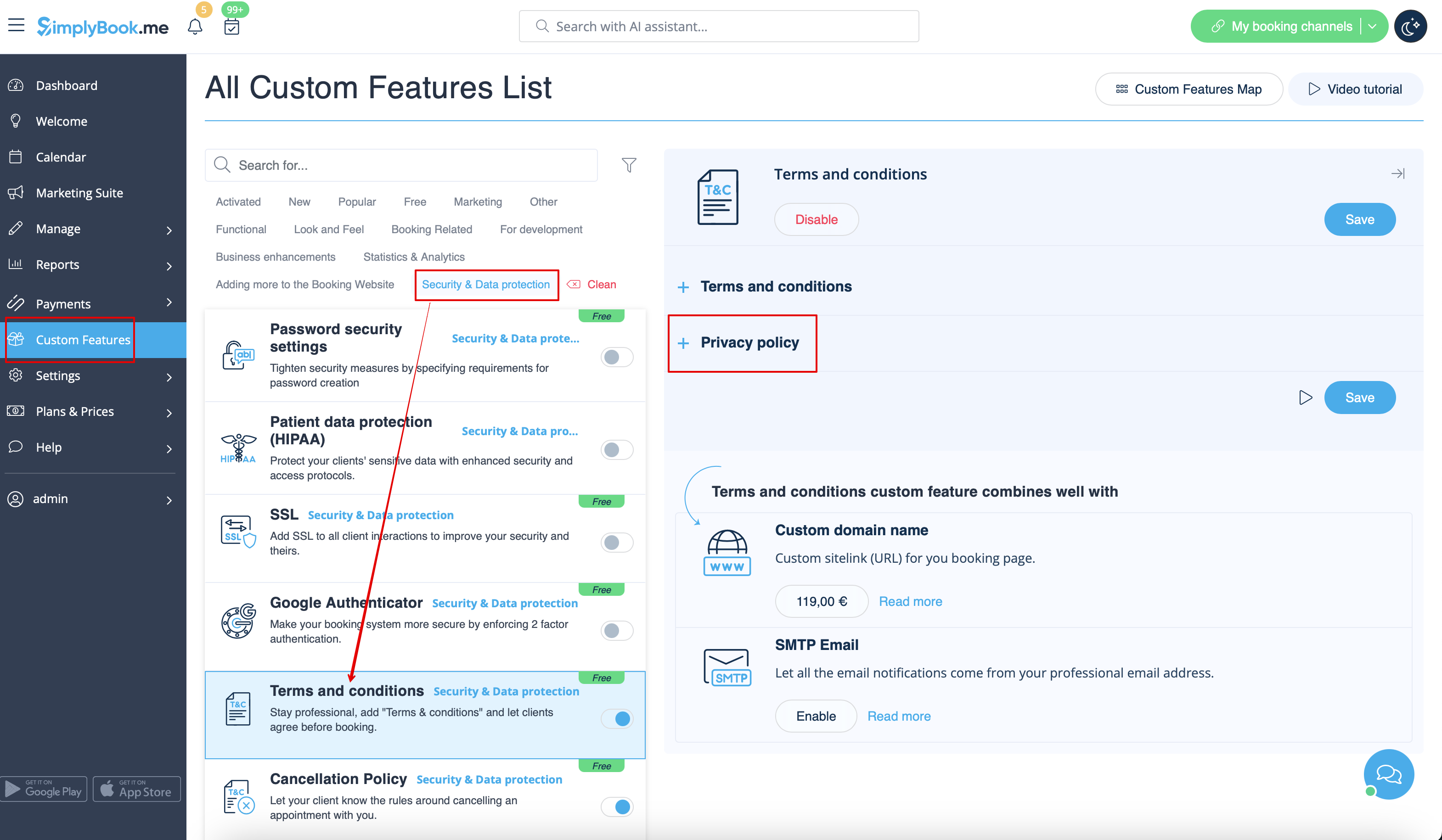
- 2. Ajoutez le texte de votre politique de confidentialité.
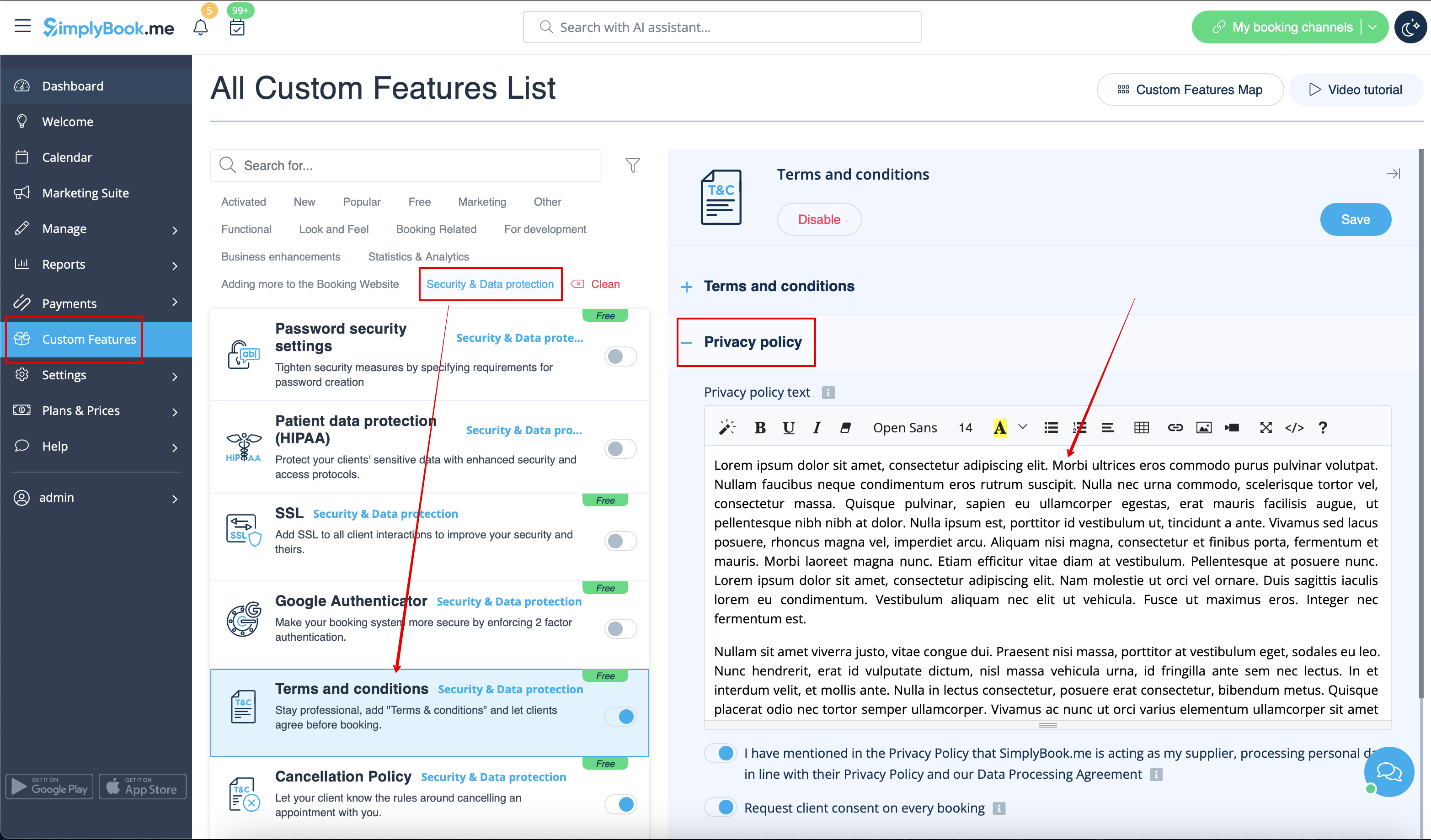
- 3. Indiquez si les clients doivent l'accepter à chaque réservation (si cette option est désactivée, ils ne l'accepteront qu'une seule fois).
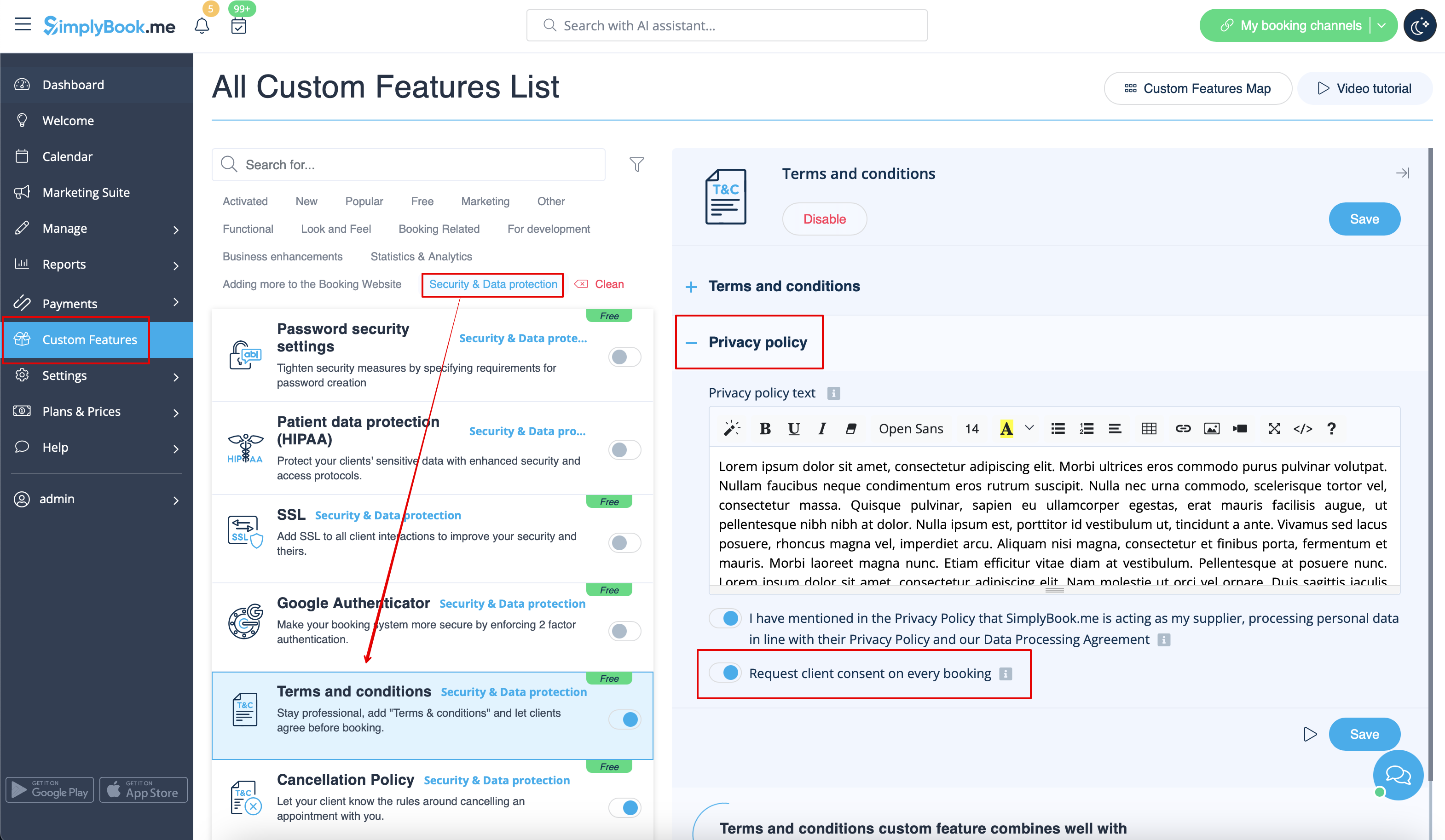
- 4. Enregistrez les paramètres. Voici l'un des exemples d'affichage sur le site web de réservation ou le widget.