From SimplyBook.me
No edit summary |
|||
| (2 intermediate revisions by 2 users not shown) | |||
| Line 1: | Line 1: | ||
<languages/> | <languages/> | ||
{{#seo: |title=Надання доступу до системи іншим особам — SimplyBook.me |description= | {{#seo: |title=Надання доступу до системи іншим особам — SimplyBook.me |description=Надайте персоналу доступ до системи. Створюйте облікові записи користувачів і призначайте ролі. Керуйте дозволами для постачальників, менеджерів і рецепціоністів із відповідними рівнями доступу.|titlemode=додати |keywords=fAQ, поширені запитання, програмне забезпечення для бронювання, запитання про систему бронювання, онлайн-бронювання, програмне забезпечення для календаря, система бронювання, календар бронювання, програмне забезпечення для планування, онлайн-планування зустрічей, онлайн-планування, плагіни, настроювані функції, посилання на настроювану сторінку бронювання, доменне ім'я, настроюване доменне ім'я, настроювана URL-адреса }} | ||
<br><br> | <br><br> | ||
| Line 10: | Line 10: | ||
[[File:Relate user with provider redesined.png|1200px | center|link=https://help.simplybook.me/images/4/4b/Relate_user_with_provider_redesined.png]] | [[File:Relate user with provider redesined.png|1200px | center|link=https://help.simplybook.me/images/4/4b/Relate_user_with_provider_redesined.png]] | ||
<br><br> | <br><br> | ||
Під час додавання нових даних користувача просто увімкніть перемикач <span style="background-color:#d4f8e5; padding:5px; border-radius:5px;">«Надіслати дані для входу користувачу»</span> та збережіть запис користувача.<br> | |||
Система автоматично надішле електронний лист з даними для входу відповідно до шаблону, який ви встановили в <span style="background-color:#d4f8e5; padding:5px; border-radius:5px;">Налаштування</span> -> <span style="background-color:#d4f8e5; padding:5px; border-radius:5px;">Налаштування електронної пошти та SMS</span> -> <span style="background-color:#d4f8e5; padding:5px; border-radius:5px;">Повідомлення про реєстрацію нового користувача.</span> | |||
[[File:New user notification redesigned.png|1200px|border|center|link=https://help.simplybook.me/images/e/e8/New_user_notification_redesigned.png]] | [[File:New user notification redesigned.png|1200px|border|center|link=https://help.simplybook.me/images/e/e8/New_user_notification_redesigned.png]] | ||
<br><br> | <br><br> | ||
Або ви можете вручну надіслати логін і пароль своїм користувачам разом із посиланням на вашу адміністративну сторінку після збереження користувача. | |||
<br><br> | <br><br> | ||
Latest revision as of 16:32, 12 February 2026
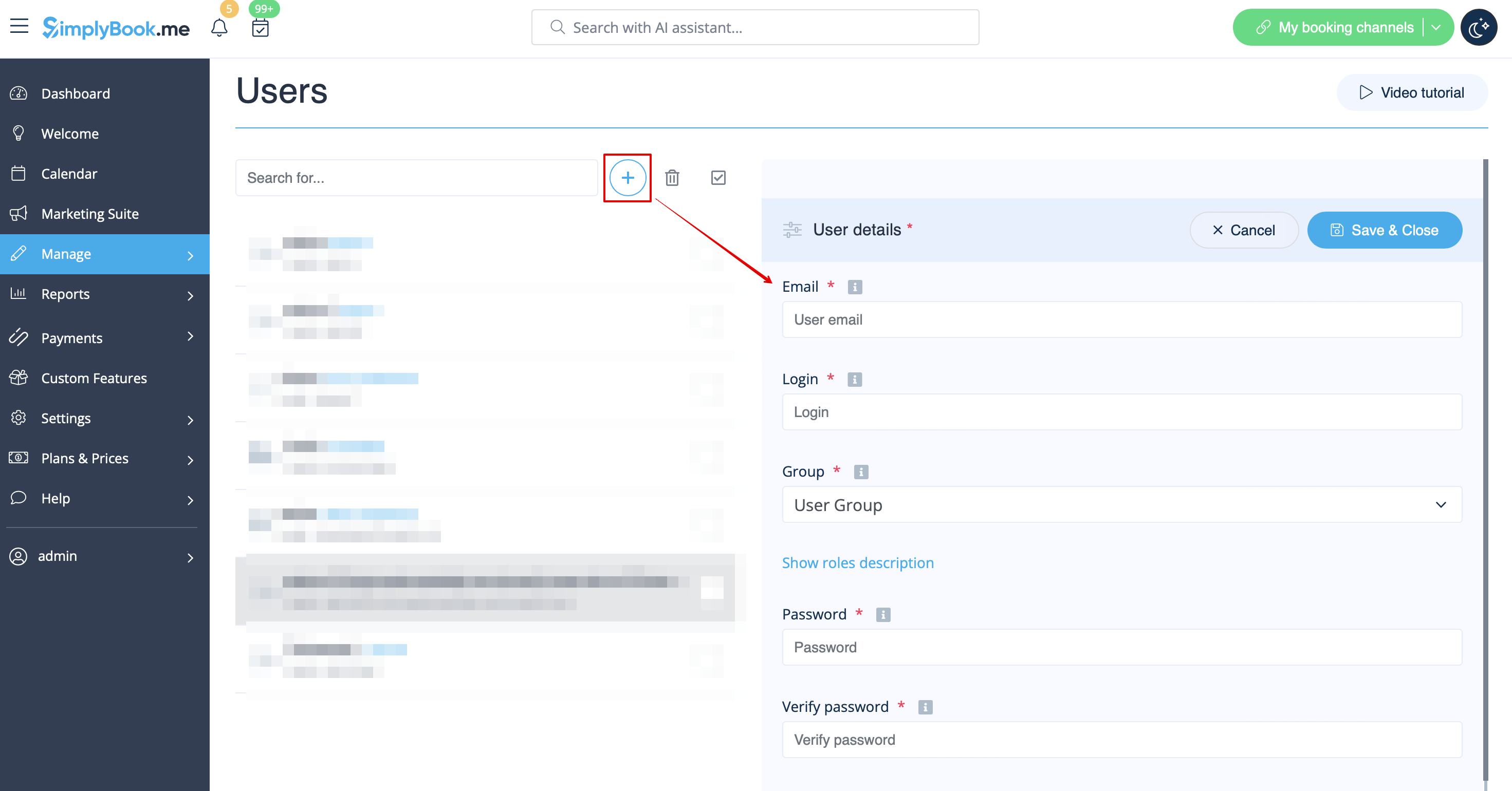
Ви можете створити окремого користувача для особи, яка потребує доступу до вашої адміністративної сторінки в розділі «Управління» -> «Користувачі», та надати йому відповідні права.
Перелік доступних ролей користувачів дивіться тут.
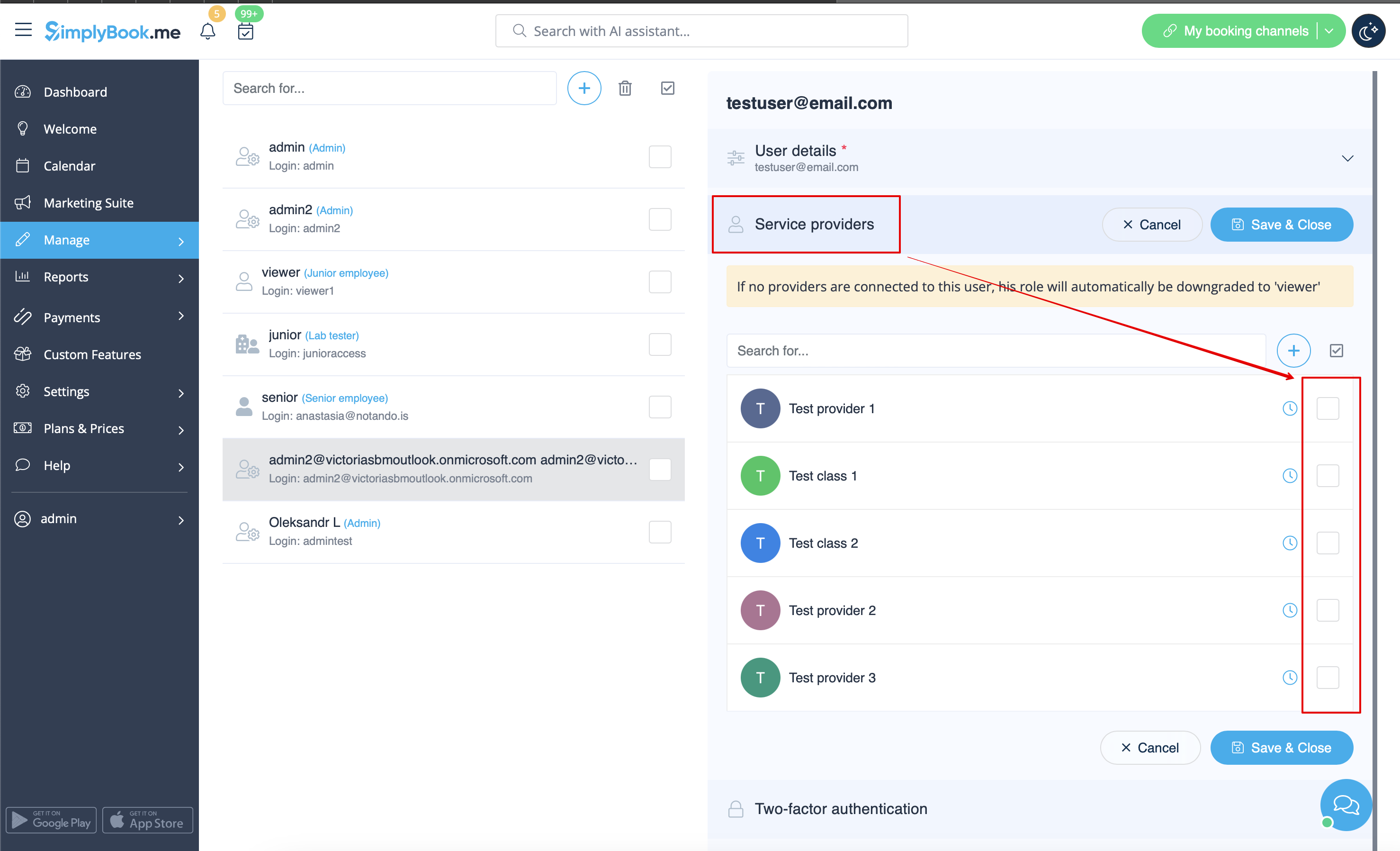
Під час додавання нових даних користувача просто увімкніть перемикач «Надіслати дані для входу користувачу» та збережіть запис користувача.
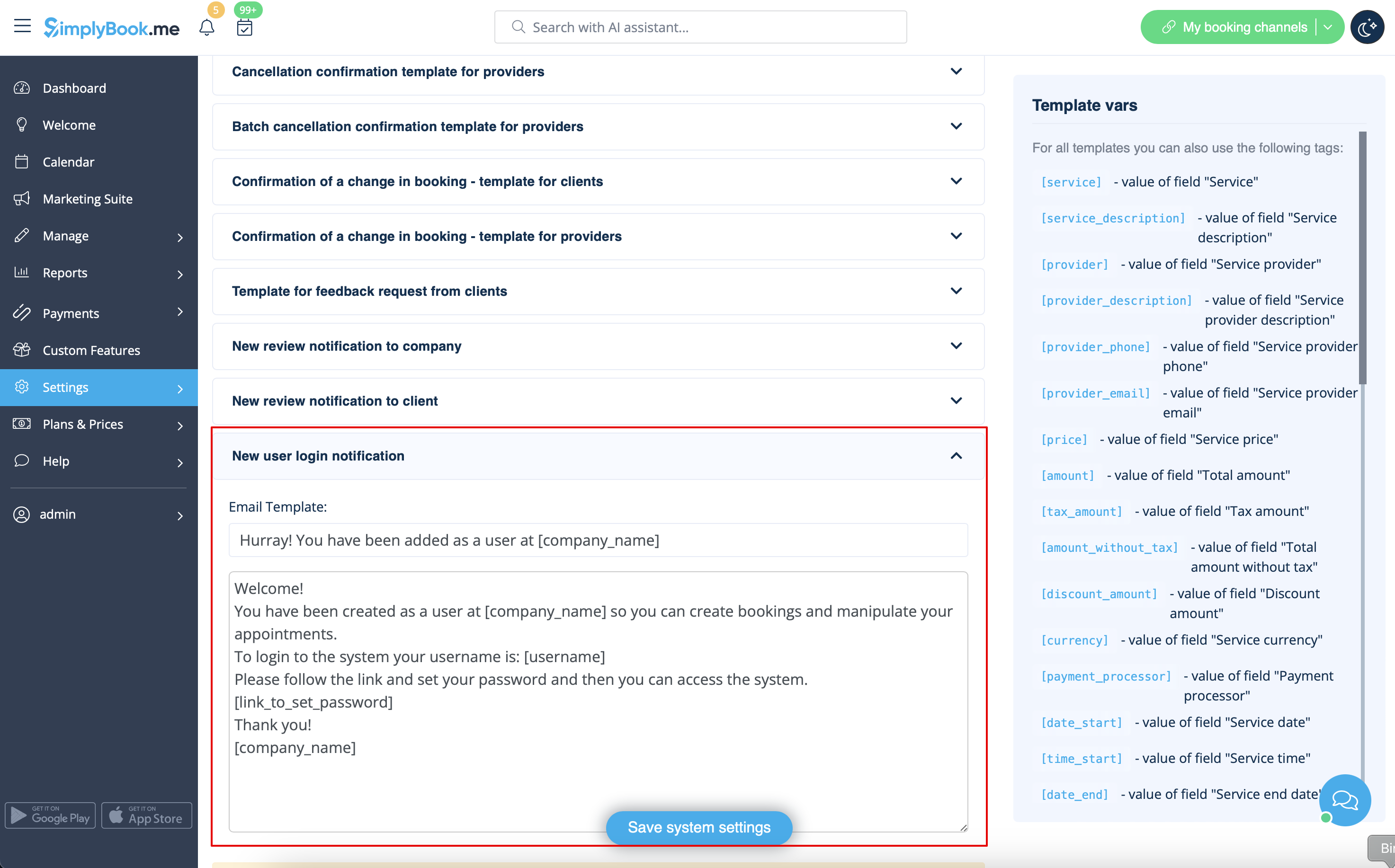
Система автоматично надішле електронний лист з даними для входу відповідно до шаблону, який ви встановили в Налаштування -> Налаштування електронної пошти та SMS -> Повідомлення про реєстрацію нового користувача.
Або ви можете вручну надіслати логін і пароль своїм користувачам разом із посиланням на вашу адміністративну сторінку після збереження користувача.

