Created page with "Інтеграція Xero" Tags: Mobile edit Mobile web edit |
No edit summary |
||
| (4 intermediate revisions by 2 users not shown) | |||
| Line 1: | Line 1: | ||
<languages/> | <languages/> | ||
{{#seo: |title=Інтеграція Xero SimplyBook.me - Sbpay.me |description= | {{#seo: |title=Інтеграція Xero SimplyBook.me - Sbpay.me |description=Автоматично створюйте рахунки в бухгалтерській програмі Xero. Синхронізуйте бронювання та платежі автоматично. Оптимізуйте облік за допомогою інтеграції Xero через SBPay.me.|titlemode=додати |keywords=fAQ, поширені запитання, плагіни, спеціальні функції, додаткові функції, онлайн-платежі, інтеграція з бухгалтерським обліком, інтеграція з Xero, Xero sbpay }} | ||
[[File:Icon xero.png|left]] | [[File:Icon xero.png|left]] | ||
Інтеграція [https://sbpay.me SBPay.me] з [https://www.xero.com Xero] дозволяє спростити обмін фінансовими даними між вашою системою бронювання та бухгалтерським програмним забезпеченням. Інтеграція дозволяє експортувати рахунки-фактури з SBPay.me та імпортувати їх безпосередньо до вашого облікового запису Xero.<br> | Інтеграція [https://sbpay.me SBPay.me] з [https://www.xero.com Xero] дозволяє спростити обмін фінансовими даними між вашою системою бронювання та бухгалтерським програмним забезпеченням. Інтеграція дозволяє експортувати рахунки-фактури з SBPay.me та імпортувати їх безпосередньо до вашого облікового запису Xero.<br> | ||
<span style="background-color:#e7e3f9; padding:5px; border-radius:5px;">Відеоурок | <span style="background-color:#e7e3f9; padding:5px; border-radius:5px;">Відеоурок <p><youtube>ZdWpuWef4UY</youtube></p></span> | ||
'''Зверніть увагу!''' | '''Зверніть увагу!''' | ||
| Line 35: | Line 35: | ||
[[File:Xero base currency.png|1200px|center|link=https://help.simplybook.me/images/6/6f/Xero_base_currency.png]] | [[File:Xero base currency.png|1200px|center|link=https://help.simplybook.me/images/6/6f/Xero_base_currency.png]] | ||
6. Для оплачених рахунків-фактур вкажіть відповідний <span style="background-color:#d4f8e5; padding:5px; border-radius:5px;">код депозитного рахунку</span>, як він вказаний у плані рахунків у Xero. Це забезпечить автоматичну класифікацію транзакцій у відповідний рахунок у Xero. Ви також можете залишити це поле порожнім, щоб вказати код рахунку вручну під час імпорту рахунків-фактур. | |||
6. | |||
[[File:Xero deposit account code.png|1200px|center|link=https://help.simplybook.me/images/e/ea/Xero_deposit_account_code.png]] | [[File:Xero deposit account code.png|1200px|center|link=https://help.simplybook.me/images/e/ea/Xero_deposit_account_code.png]] | ||
7. Виберіть <span style="background-color:#d4f8e5; padding:5px; border-radius:5px;">тип податку.</span> Введіть точну назву ставки податку з налаштувань Xero, щоб кожна транзакція була правильно пов'язана з відповідною ставкою податку. | |||
7. | |||
[[File:Xero tax type.png|1200px|center|link=https://help.simplybook.me/images/b/b5/Xero_tax_type.png]] | [[File:Xero tax type.png|1200px|center|link=https://help.simplybook.me/images/b/b5/Xero_tax_type.png]] | ||
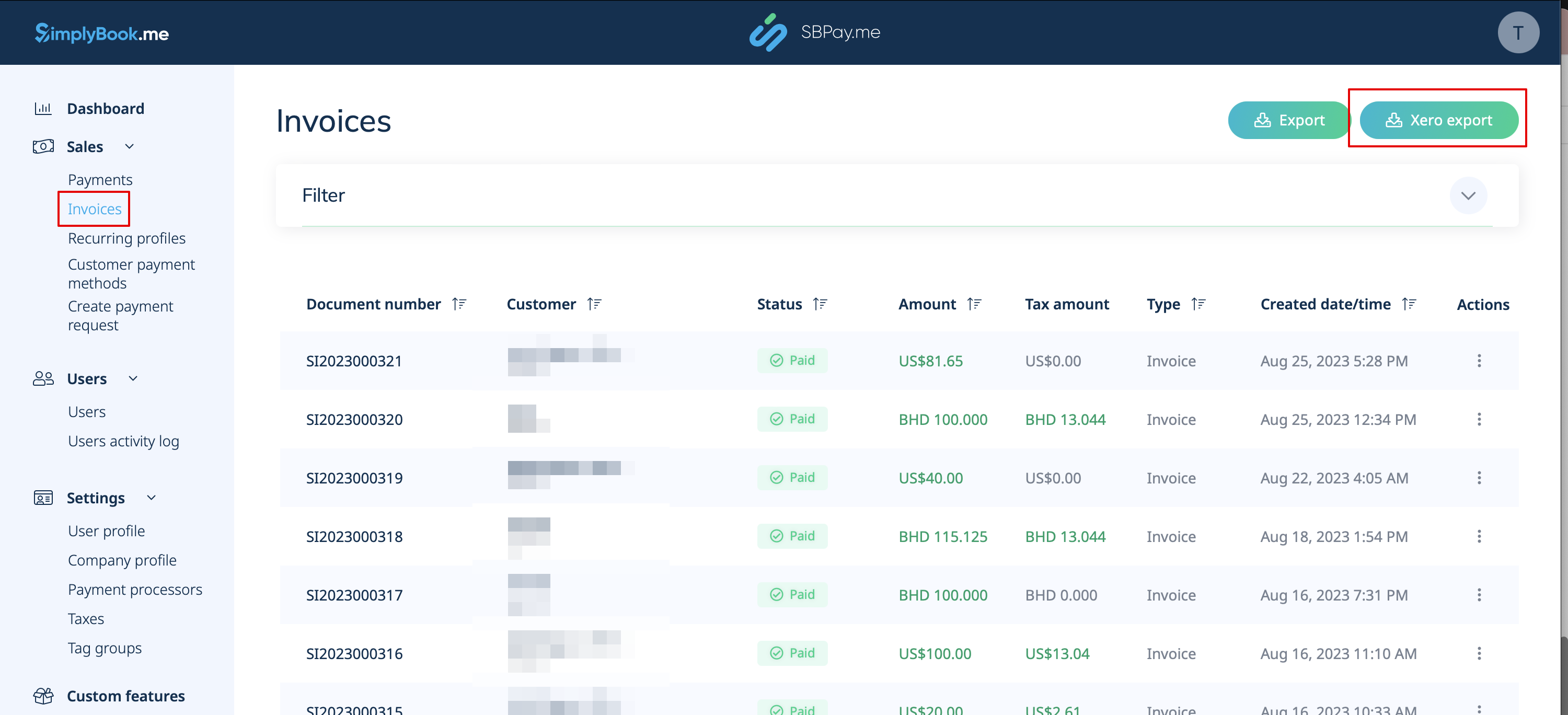
8. Після увімкнення та налаштування функції Xero Custom Feature ви можете перейти до <span style="background-color:#d4f8e5; padding:5px; border-radius:5px;">розділу «Invoices» (Рахунки</span> ) у своєму обліковому записі SBPay і натиснути кнопку <span style="background-color:#d4f8e5; padding:5px; border-radius:5px;">«Xero Export» (Експорт</span> до Xero), щоб створити файл .csv, який можна імпортувати в Xero. | |||
8. | |||
[[File:Xero export file path.png|1200px|center|link=https://help.simplybook.me/images/6/61/Xero_export_file_path.png]] | [[File:Xero export file path.png|1200px|center|link=https://help.simplybook.me/images/6/61/Xero_export_file_path.png]] | ||
<br><br> | <br><br> | ||
Latest revision as of 14:47, 13 February 2026

Інтеграція SBPay.me з Xero дозволяє спростити обмін фінансовими даними між вашою системою бронювання та бухгалтерським програмним забезпеченням. Інтеграція дозволяє експортувати рахунки-фактури з SBPay.me та імпортувати їх безпосередньо до вашого облікового запису Xero.
Зверніть увагу!
- Процес не є повністю автоматизованим. Вам потрібно буде експортувати рахунки-фактури зі сторінки SBPay.me Invoices та імпортувати їх у Xero.
(ми підготували спеціальний формат файлу, щоб полегшити цю процедуру)
- Якщо використовується стандартна функція імпорту Xero, рахунки-фактури будуть імпортовані як чернетки. Щоб рахунки-фактури були затверджені або оплачені, слід використовувати Xero Conversion Toolbox.
- Сума податку не експортується, оскільки Xero імпортує остаточні суми без податків. Податки розраховуються та додаються до остаточних сум у самій платформі Xero.
- Налаштування Xero Custom Feature працюватиме лише в тому випадку, якщо налаштування Invoices custom feature увімкнено в SBPay.me
- Як налаштувати та використовувати?
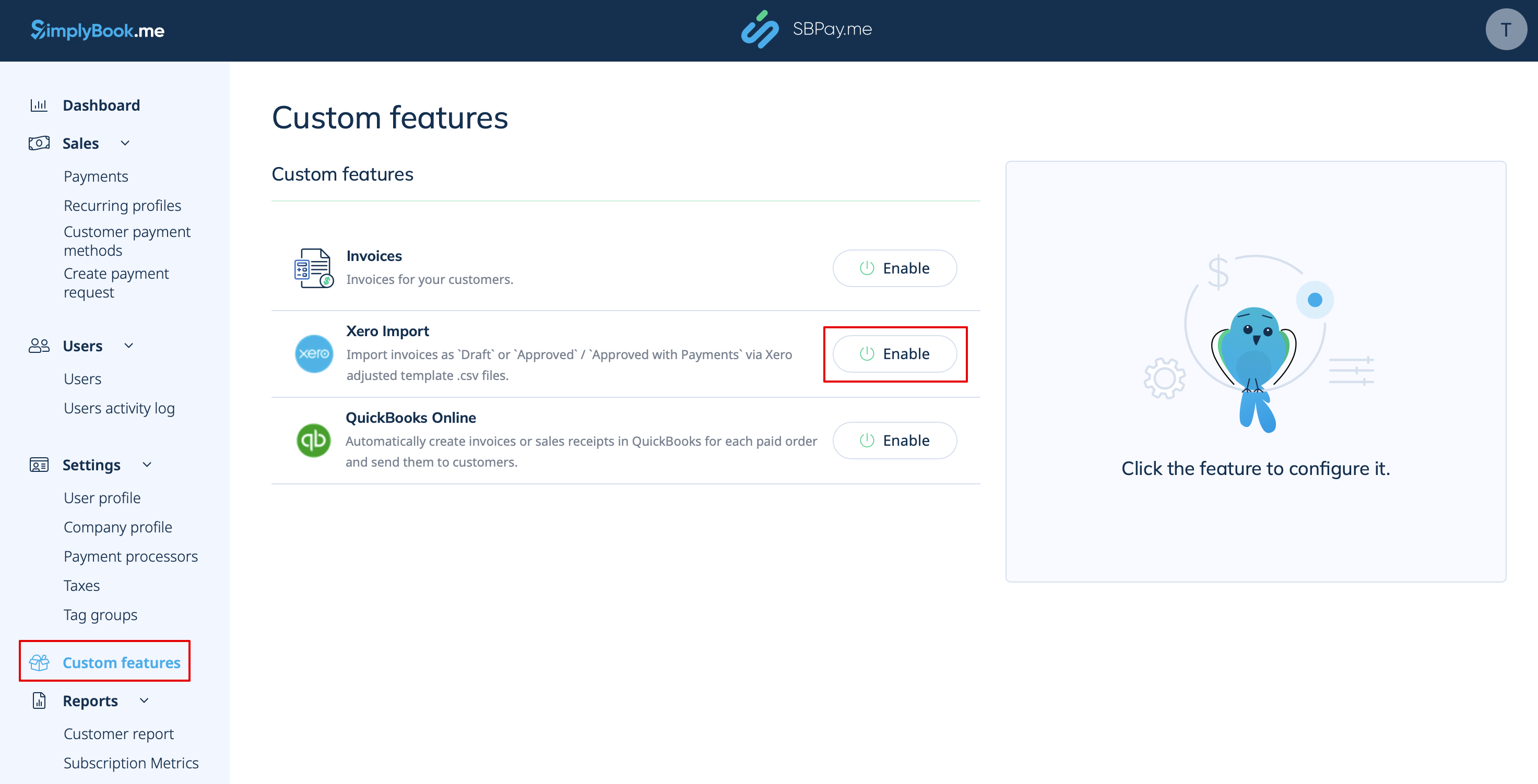
1. Перейдіть на сторінку «Custom Features» ( Налаштування) в інтерфейсі SBPay.me і натисніть кнопку «Enable» (Увім к нути ) поруч із Xero.
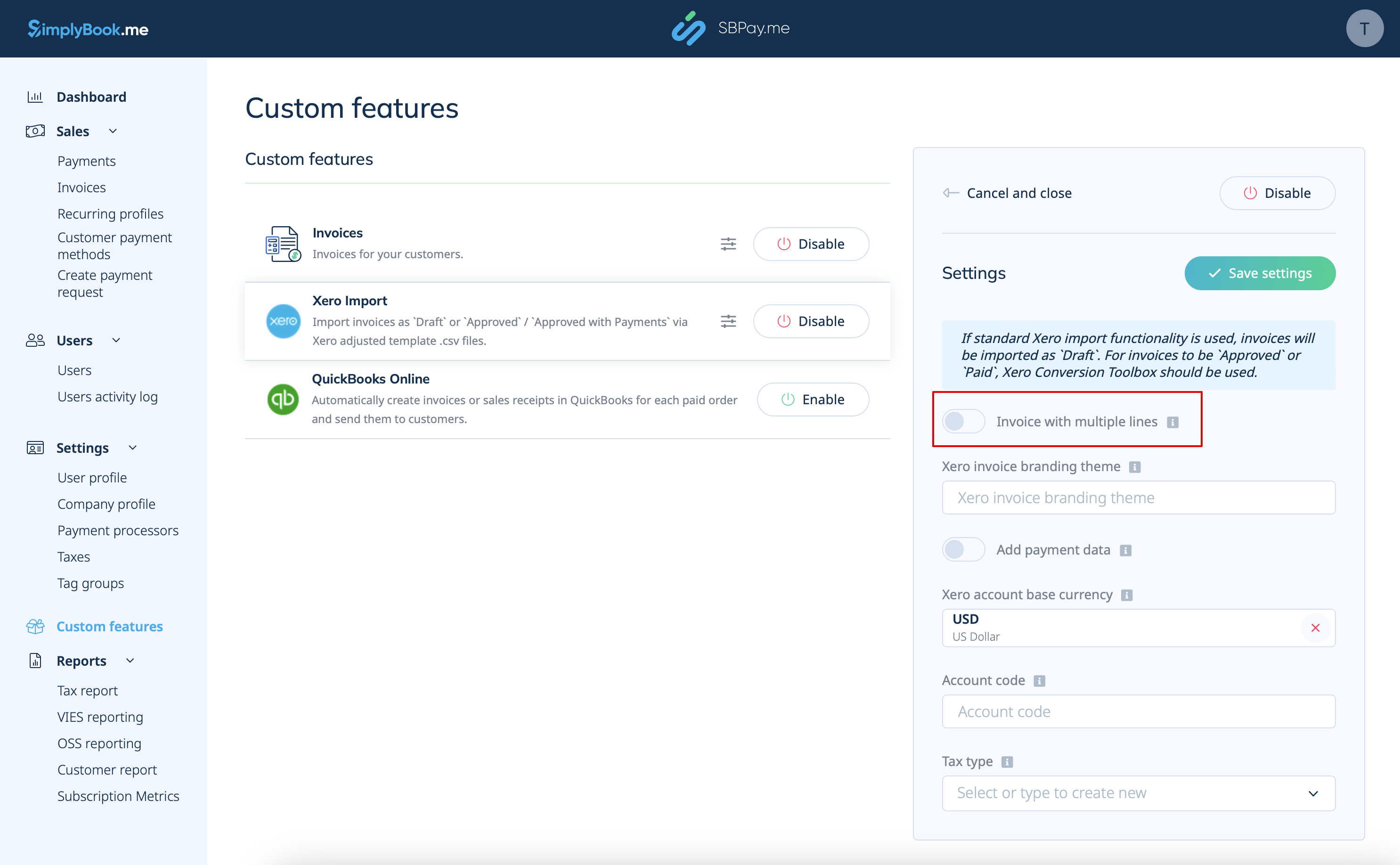
2. Виберіть, чи слід імпортувати рахунок-фактуру з декількома рядками. Ця опція визначає, як інформація з ваших рахунків-фактур буде структурована під час перенесення з SBPay.me до Xero.
Якщо ввімкнено, кожен рядок у файлі експорту відповідатиме конкретному рядку рахунку-фактури. Це означає, що детальна інформація про кожен елемент замовлення буде організована в окремі рядки файлу .csv.
Якщо вимкнено, всі позиції рахунку-фактури в замовленні об'єднуються в один рядок. В результаті ви отримуєте стислий підсумок рахунку-фактури із загальною сумою, відображеною в одному рядку файлу .csv.
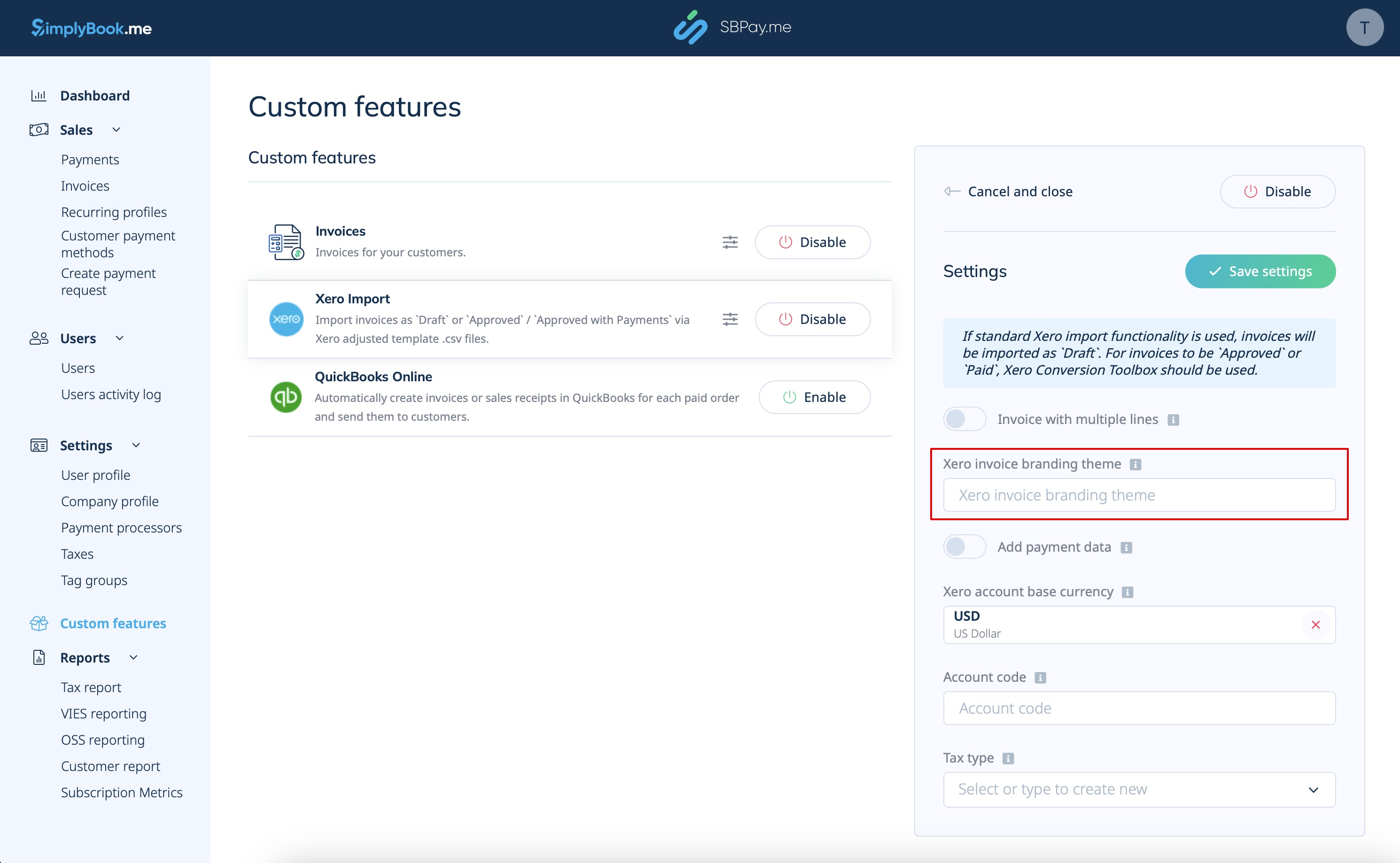
3. Вставте назву теми брендингу Xero Invoice. У Xero назва теми брендингу — це назва шаблону рахунку-фактури, яка визначає макет і дизайн ваших рахунків-фактур.
4. Додати дані про оплату. Якщо ця опція увімкнена, додаткові дані про оплату, включаючи суму оплати, код рахунку Xero, дату оплати рахунку та курс обміну валюти, будуть експортовані до файлу .csv.
Включаючи ці платіжні дані під час експорту, ви гарантуєте, що Xero має всю необхідну інформацію для точного обліку платежів за відповідними рахунками-фактурами.
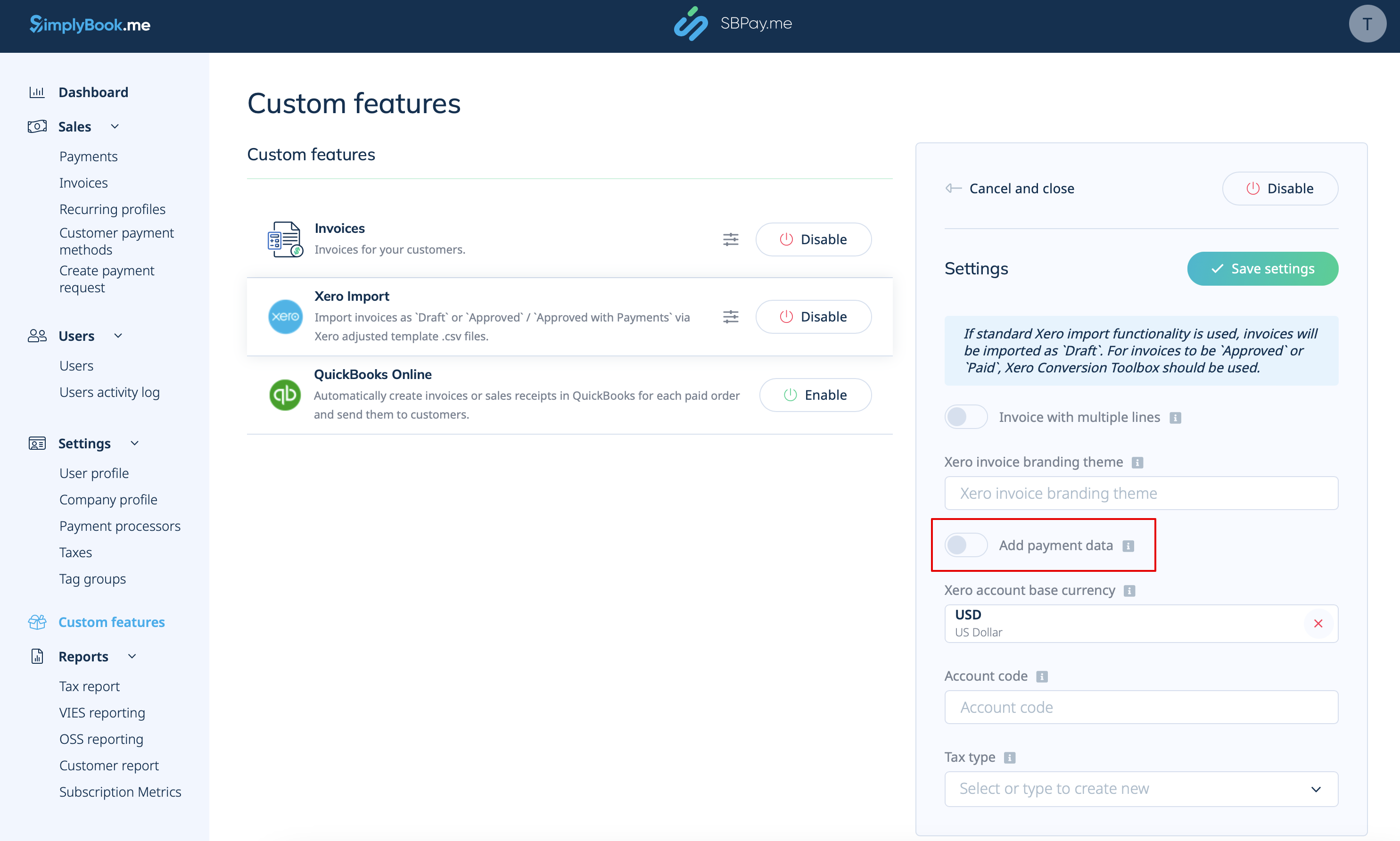
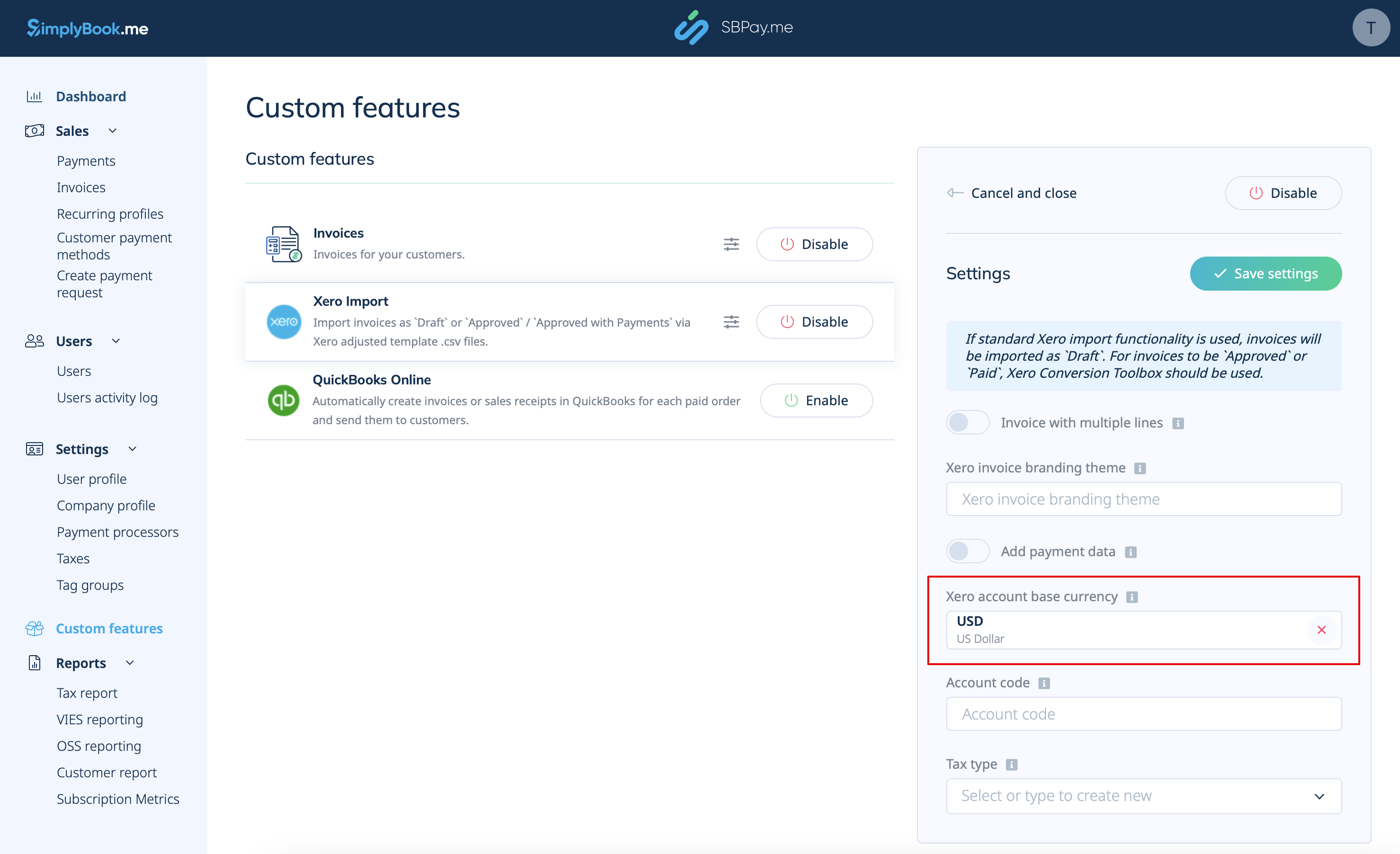
5. Виберіть базову валюту рахунку Xero. У Xero базова валюта рахунку — це основна валюта, в якій ведуться ваші фінансові записи. Вона служить стандартною валютою для цілей бухгалтерського обліку та звітності. Вкажіть її, якщо ви приймаєте платежі в різних валютах або якщо валюта рахунків SBPay.me відрізняється від базової валюти рахунку Xero.
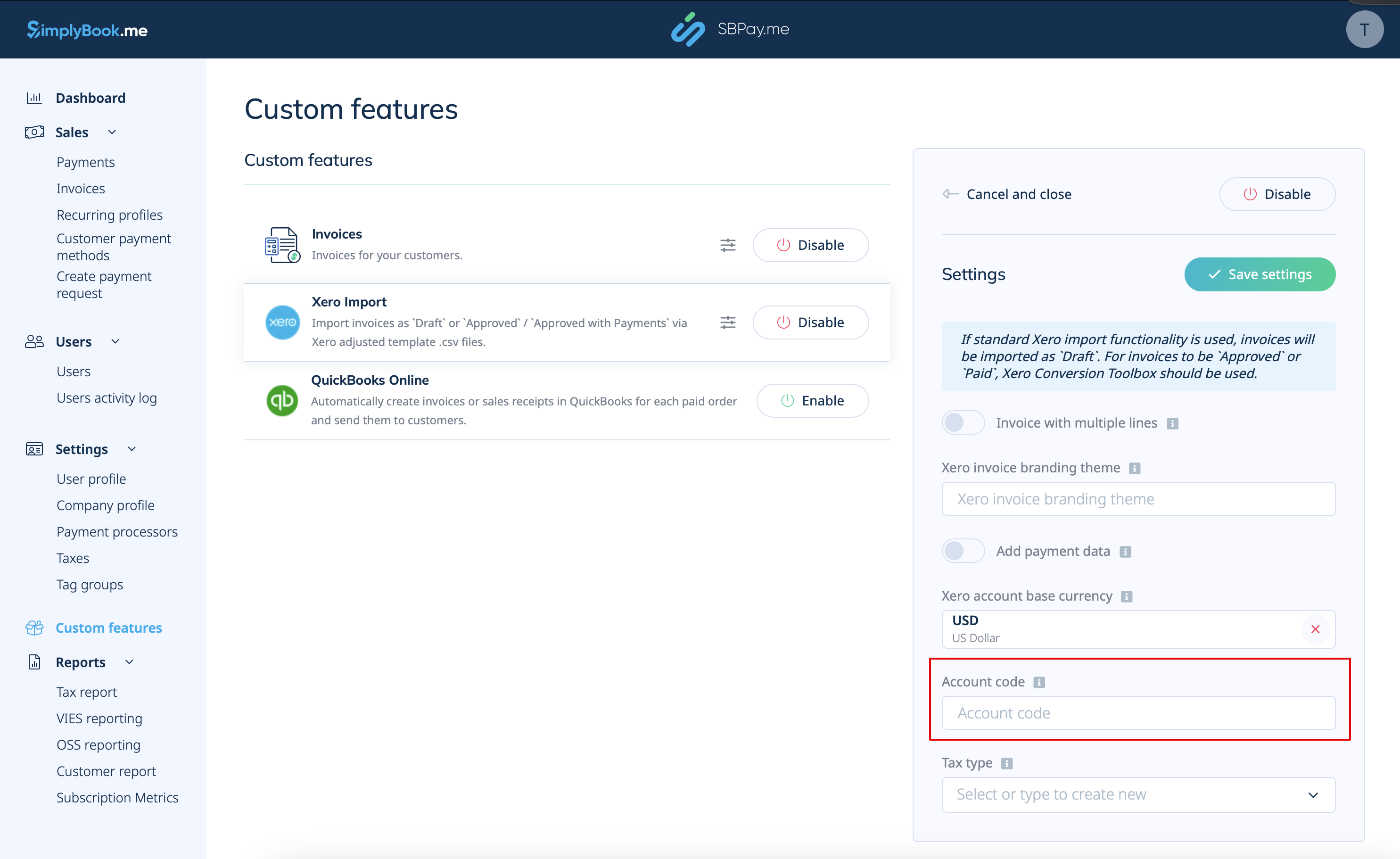
6. Для оплачених рахунків-фактур вкажіть відповідний код депозитного рахунку, як він вказаний у плані рахунків у Xero. Це забезпечить автоматичну класифікацію транзакцій у відповідний рахунок у Xero. Ви також можете залишити це поле порожнім, щоб вказати код рахунку вручну під час імпорту рахунків-фактур.
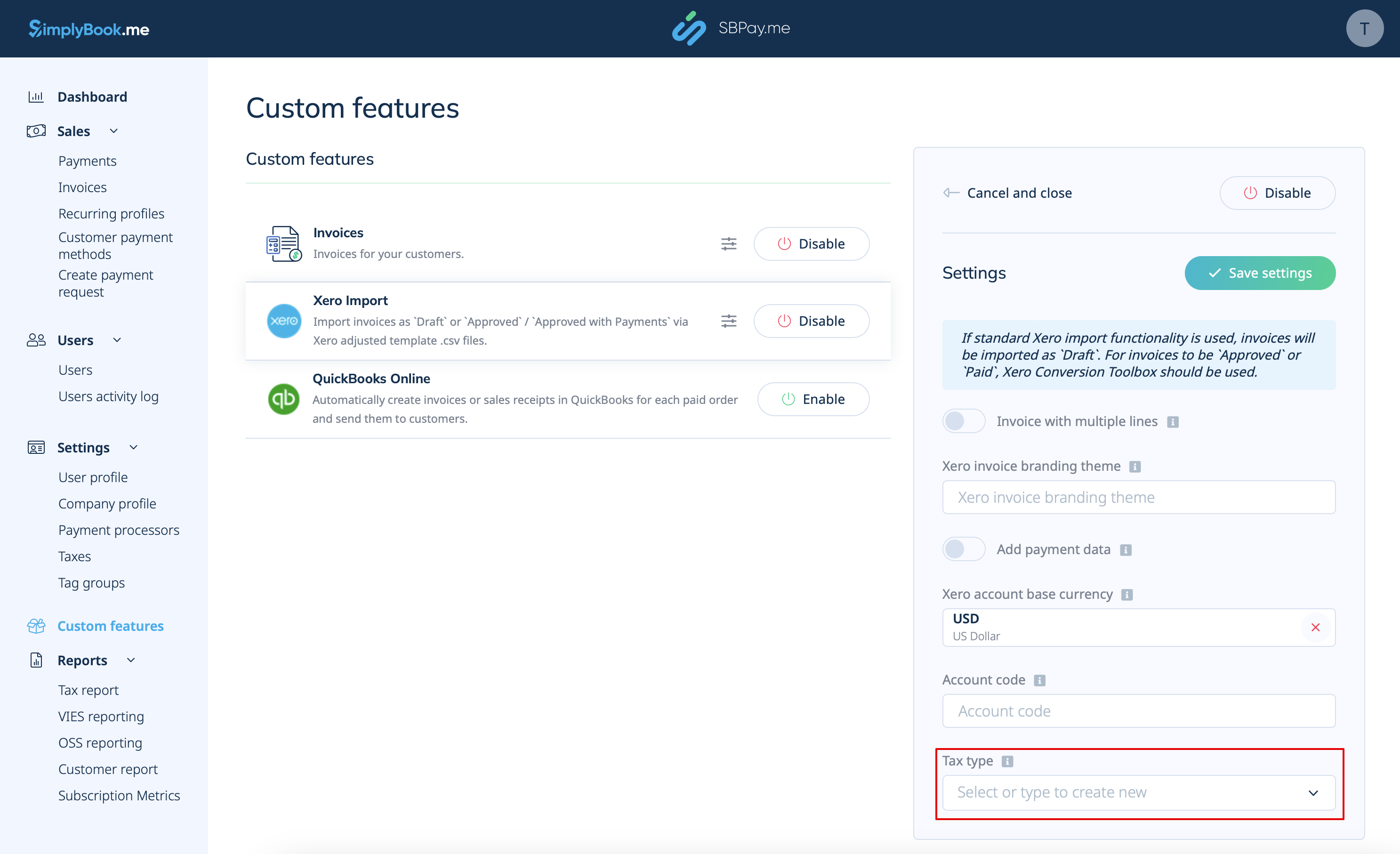
7. Виберіть тип податку. Введіть точну назву ставки податку з налаштувань Xero, щоб кожна транзакція була правильно пов'язана з відповідною ставкою податку.
8. Після увімкнення та налаштування функції Xero Custom Feature ви можете перейти до розділу «Invoices» (Рахунки ) у своєму обліковому записі SBPay і натиснути кнопку «Xero Export» (Експорт до Xero), щоб створити файл .csv, який можна імпортувати в Xero.