From SimplyBook.me
Created page with "<br> left" |
No edit summary |
||
| (One intermediate revision by one other user not shown) | |||
| Line 2: | Line 2: | ||
{{#seo: | {{#seo: | ||
|title=HTML Description Field for Events custom feature - SimplyBook.me | |title=HTML Description Field for Events custom feature - SimplyBook.me | ||
|description=Ajoutez | |description=Ajoutez une mise en forme HTML aux descriptions de services. Utilisez du texte enrichi : couleurs, gras, italique, liens. Améliorez la présentation des services avec des descriptions formatées. Fonction gratuite... | ||
|titlemode=append | |titlemode=append | ||
|keywords=faq, frequently asked questions, booking software, appointment system questions, appointments online, calendar software, booking system, booking calendar, scheduling software, online appointment scheduling, online scheduling, plugins, custom features, additional functionality, html, html formatting, font change, font size change, font color change, add image to description, add video to description, text formatting, bold text, italic text, align text | |keywords=faq, frequently asked questions, booking software, appointment system questions, appointments online, calendar software, booking system, booking calendar, scheduling software, online appointment scheduling, online scheduling, plugins, custom features, additional functionality, html, html formatting, font change, font size change, font color change, add image to description, add video to description, text formatting, bold text, italic text, align text | ||
Latest revision as of 13:02, 17 February 2026

Permet d'insérer une mise en forme HTML (couleur d'arrière-plan et de police, gras, italique, soulignement, alignement et autres éléments HTML) dans les champs de description des services, des prestataires de services, des lieux et des catégories.
Fonctionnalité personnalisée gratuite !
- Comment l'utiliser
- 1. Activez cette fonctionnalité sur votre page Fonctionnalités personnalisées.
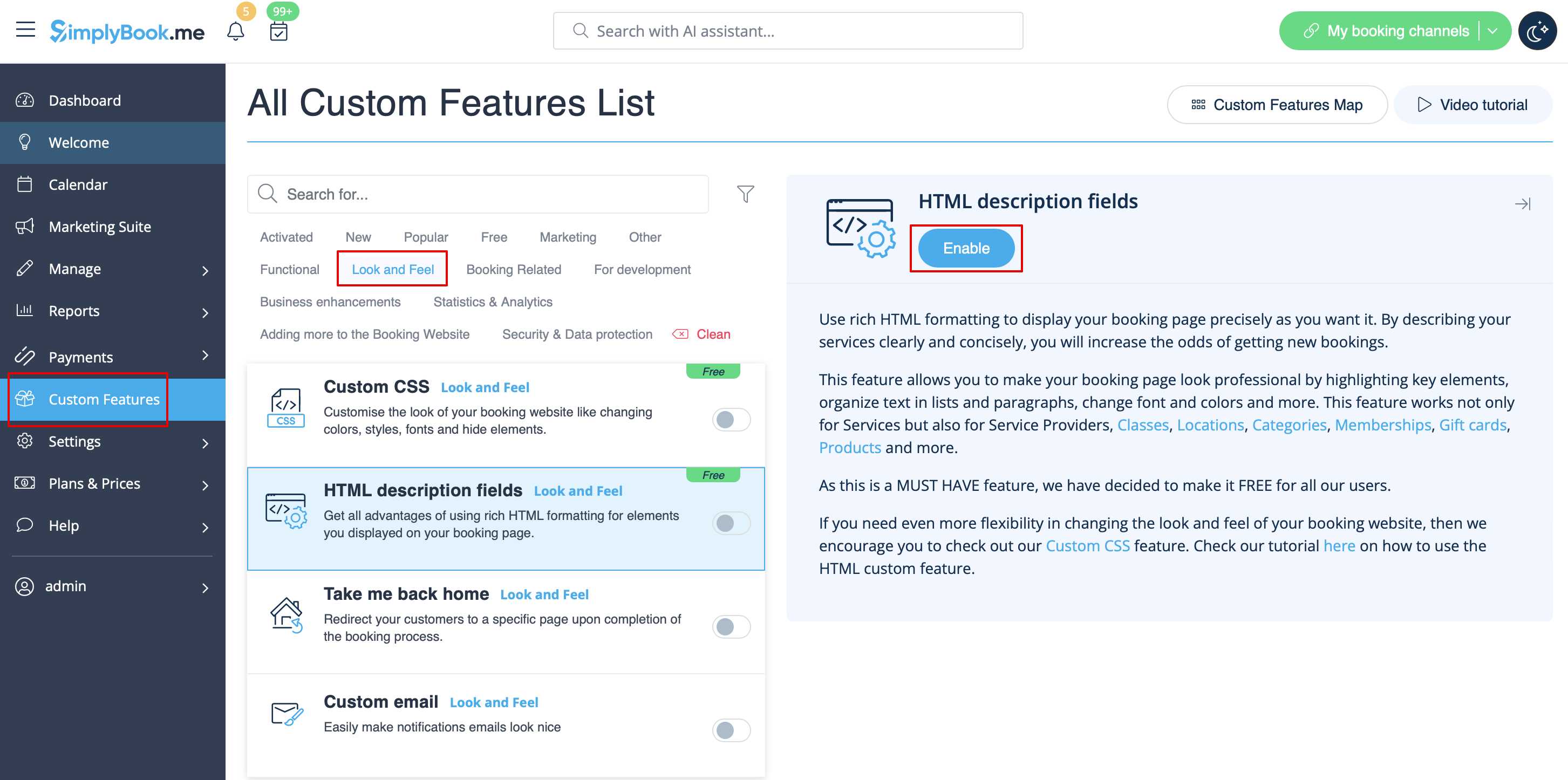
- 2. Accédez à la section Gérer à l'aide du menu de gauche et sélectionnez Services/Fournisseurs/Classes/Adhésions/Produits à vendre en fonction de l'élément auquel vous souhaitez ajouter/modifier une description.
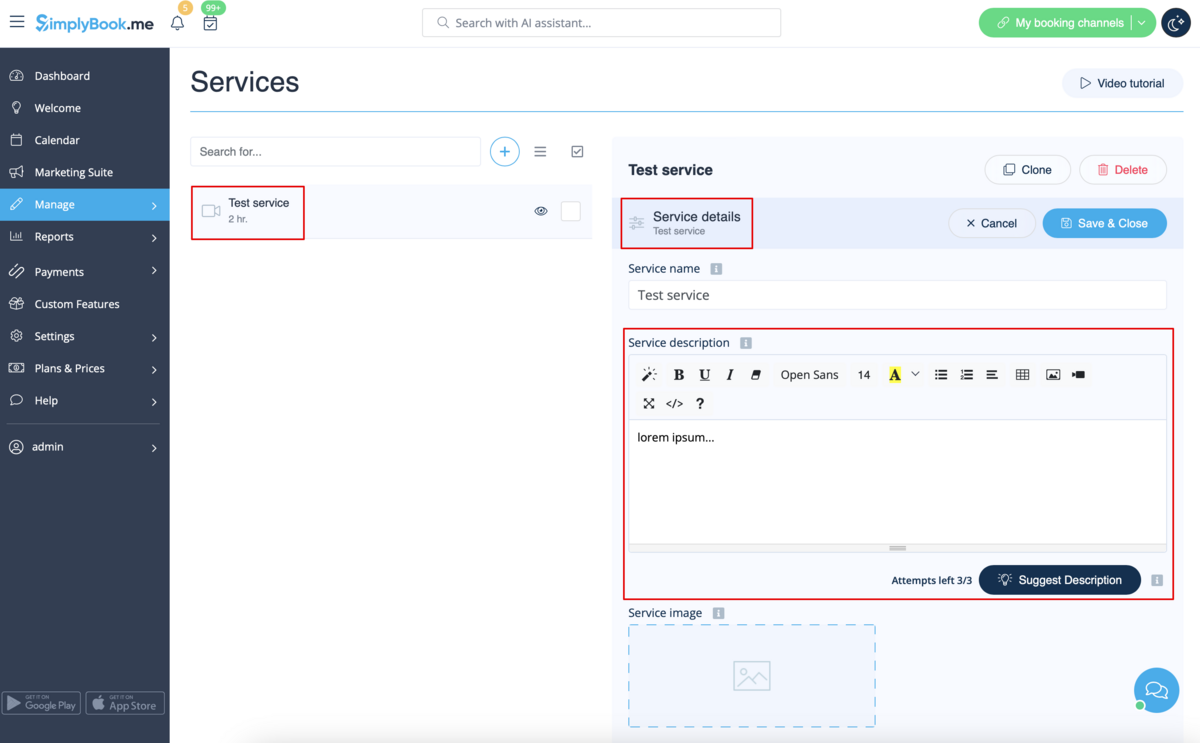
- Sélectionnez l'élément et le premier onglet avec le nom et les détails.
- Modifiez la description et enregistrez les paramètres