No edit summary |
No edit summary |
||
| (3 intermediate revisions by 2 users not shown) | |||
| Line 2: | Line 2: | ||
{{#seo: | {{#seo: | ||
|title=Google Reviews custom feature - SimplyBook.me | |title=Google Reviews custom feature - SimplyBook.me | ||
|description= | |description=Google-Bewertungen auf Buchungs-Website anzeigen. Bewertung und Kundenfeedback zeigen. Neue Kunden mit Social Proof gewinnen. | ||
|titlemode=append | |titlemode=append | ||
|keywords=faq, frequently asked questions, booking software, appointment system questions, appointments online, calendar software, booking system, booking calendar, scheduling software, online appointment scheduling, online scheduling, plugins, custom features, additional functionality, google reviews, reviews, feedback, reviews widget | |keywords=faq, frequently asked questions, booking software, appointment system questions, appointments online, calendar software, booking system, booking calendar, scheduling software, online appointment scheduling, online scheduling, plugins, custom features, additional functionality, google reviews, reviews, feedback, reviews widget | ||
| Line 11: | Line 11: | ||
[[File:Google reviews icon.png|left]] Haben Sie zahlreiche Unternehmensbewertungen und eine gute Bewertung bei Google und möchten die Ergebnisse auf Ihrer Buchungswebsite teilen? Aktivieren Sie die individuelle Funktion für Google-Bewertungen, um sie in einem einfachen Schritt einzurichten und noch mehr Kunden für Ihre Dienstleistungen zu gewinnen! | [[File:Google reviews icon.png|left]] Haben Sie zahlreiche Unternehmensbewertungen und eine gute Bewertung bei Google und möchten die Ergebnisse auf Ihrer Buchungswebsite teilen? Aktivieren Sie die individuelle Funktion für Google-Bewertungen, um sie in einem einfachen Schritt einzurichten und noch mehr Kunden für Ihre Dienstleistungen zu gewinnen! | ||
:'''Video tutorial'''<p><youtube>g8JXEUnN6Cg</youtube></p> | |||
:'''Video tutorial | |||
<br> | <br> | ||
<br> | <br> | ||
<span style="background-color:#ffe9e9; padding:5px; border-radius:5px;">''' | <span style="background-color:#ffe9e9; padding:5px; border-radius:5px;">'''Bitte beachten Sie!'''</span> | ||
* <span style="background-color:#ffe9e9; padding:5px; border-radius:5px;"> | * <span style="background-color:#ffe9e9; padding:5px; border-radius:5px;">Die Funktion ist nur für bezahlte Abonnements verfügbar;</span> | ||
* <span style="background-color:#ffe9e9; padding:5px; border-radius:5px;"> | * <span style="background-color:#ffe9e9; padding:5px; border-radius:5px;">Es ist wichtig, eine eindeutige Adresse für den Google-Unternehmensstandort zu haben, da es sonst nicht möglich ist, die Bewertungen mit der Buchungswebsite zu verbinden oder das Bewertungs-Widget nicht angezeigt wird.</span> | ||
Latest revision as of 15:41, 17 February 2026

Haben Sie zahlreiche Unternehmensbewertungen und eine gute Bewertung bei Google und möchten die Ergebnisse auf Ihrer Buchungswebsite teilen? Aktivieren Sie die individuelle Funktion für Google-Bewertungen, um sie in einem einfachen Schritt einzurichten und noch mehr Kunden für Ihre Dienstleistungen zu gewinnen!
- Video tutorial
Bitte beachten Sie!
- Die Funktion ist nur für bezahlte Abonnements verfügbar;
- Es ist wichtig, eine eindeutige Adresse für den Google-Unternehmensstandort zu haben, da es sonst nicht möglich ist, die Bewertungen mit der Buchungswebsite zu verbinden oder das Bewertungs-Widget nicht angezeigt wird.
- Wie zu verwenden
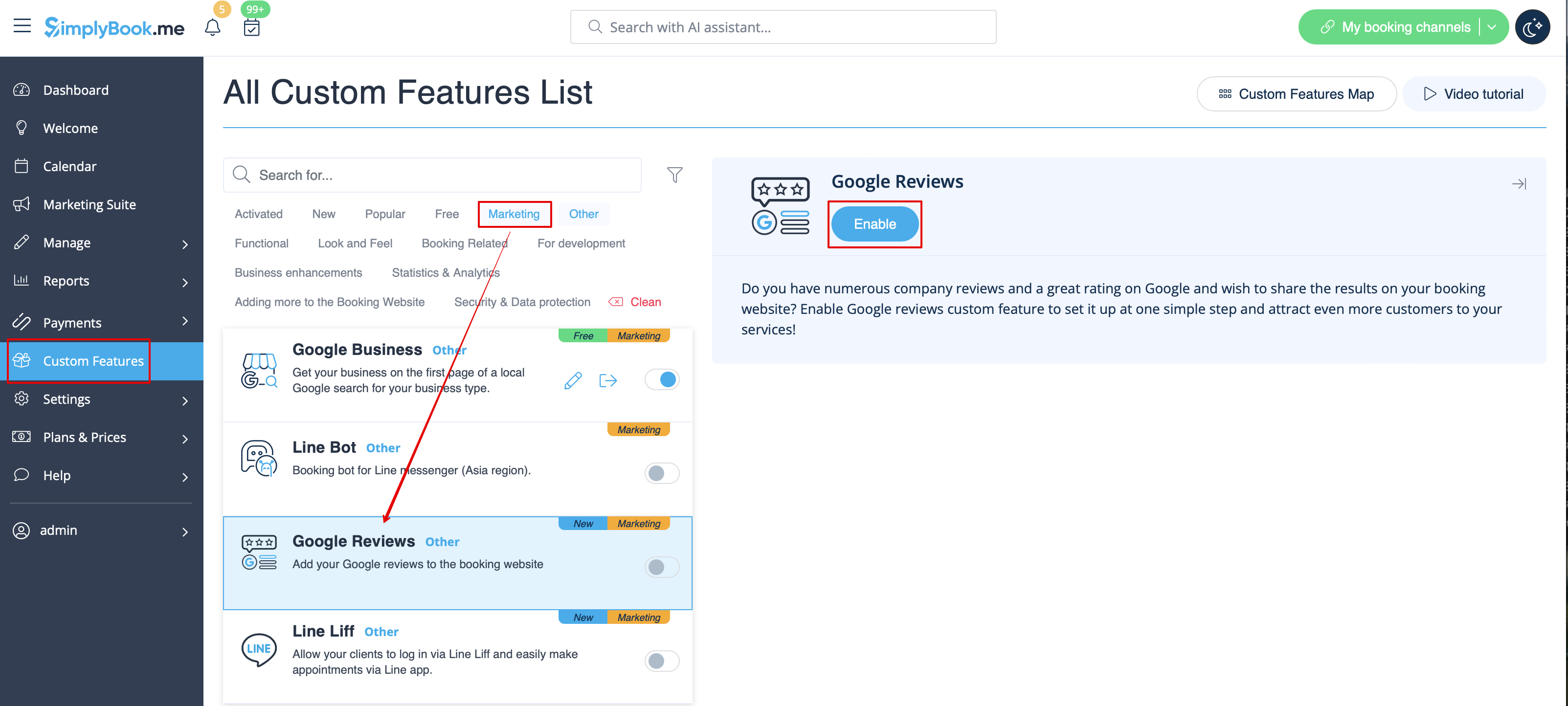
1. Aktivieren Sie Google Reviews auf Ihrer Seite Individuelle Funktionen, Abschnitt Marketing
2. Klicken Sie auf die Schaltfläche Verbinden und fügen Sie das entsprechende Google-Geschäftsprofil hinzu.
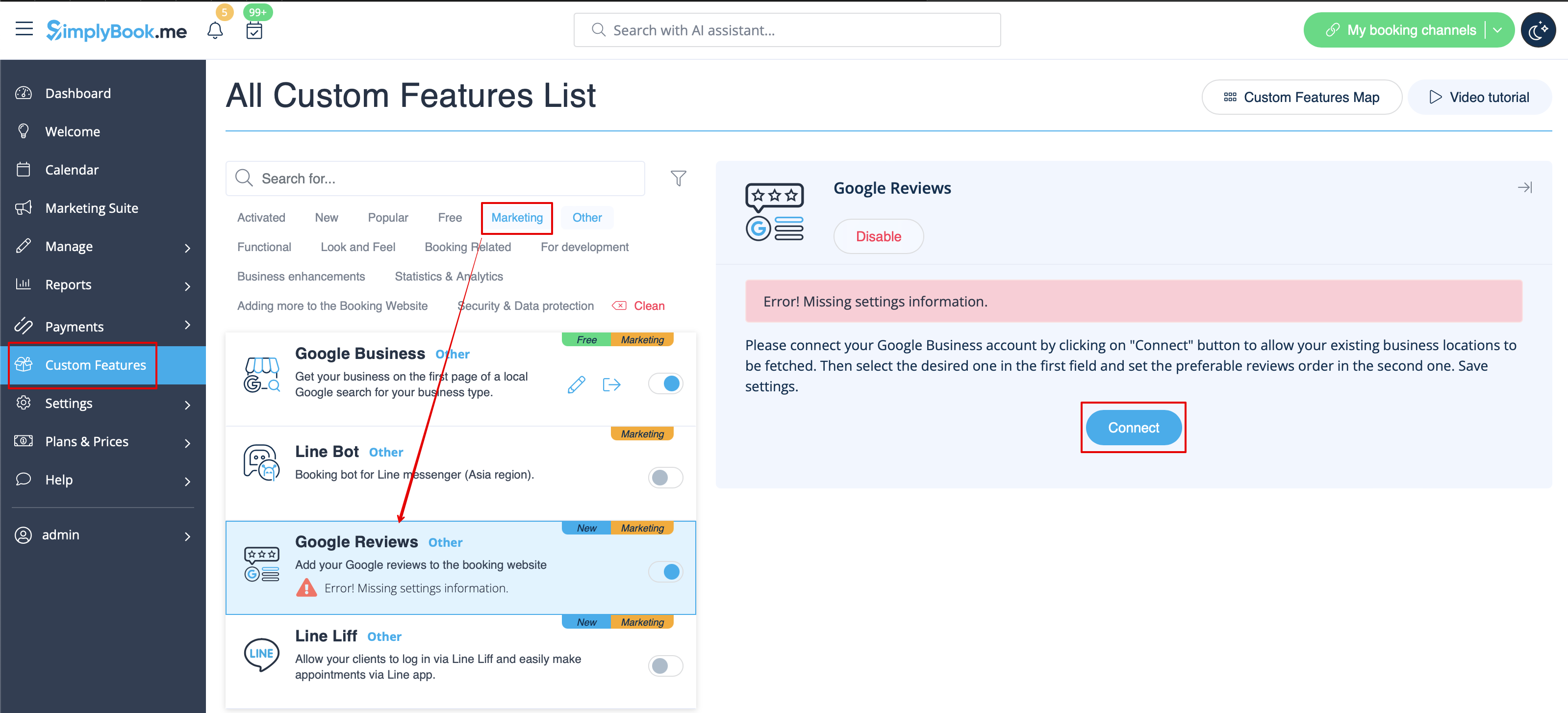
3. Wählen Sie im ersten Feld den Standort Ihres Unternehmens aus.
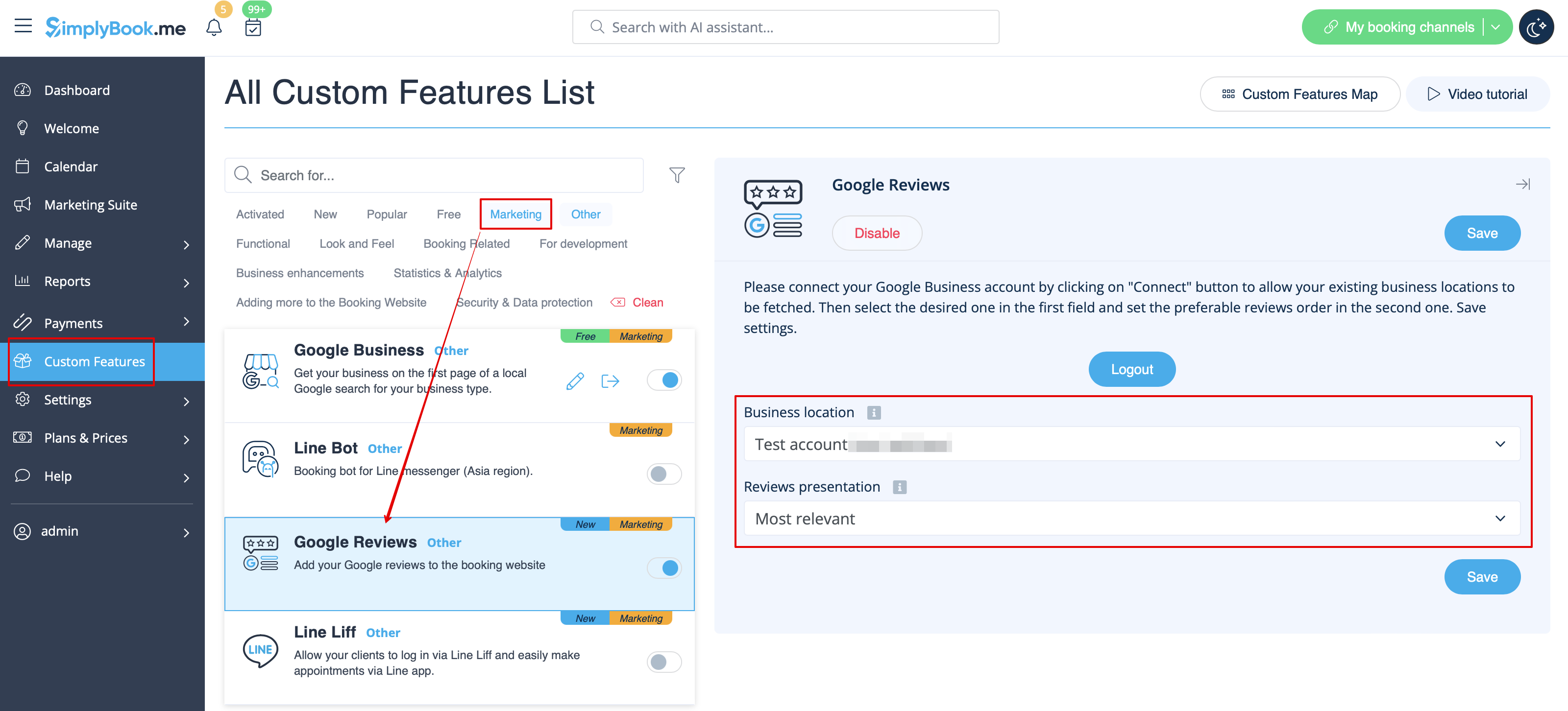
4. (optional) Wählen Sie die bevorzugte Sortierung.
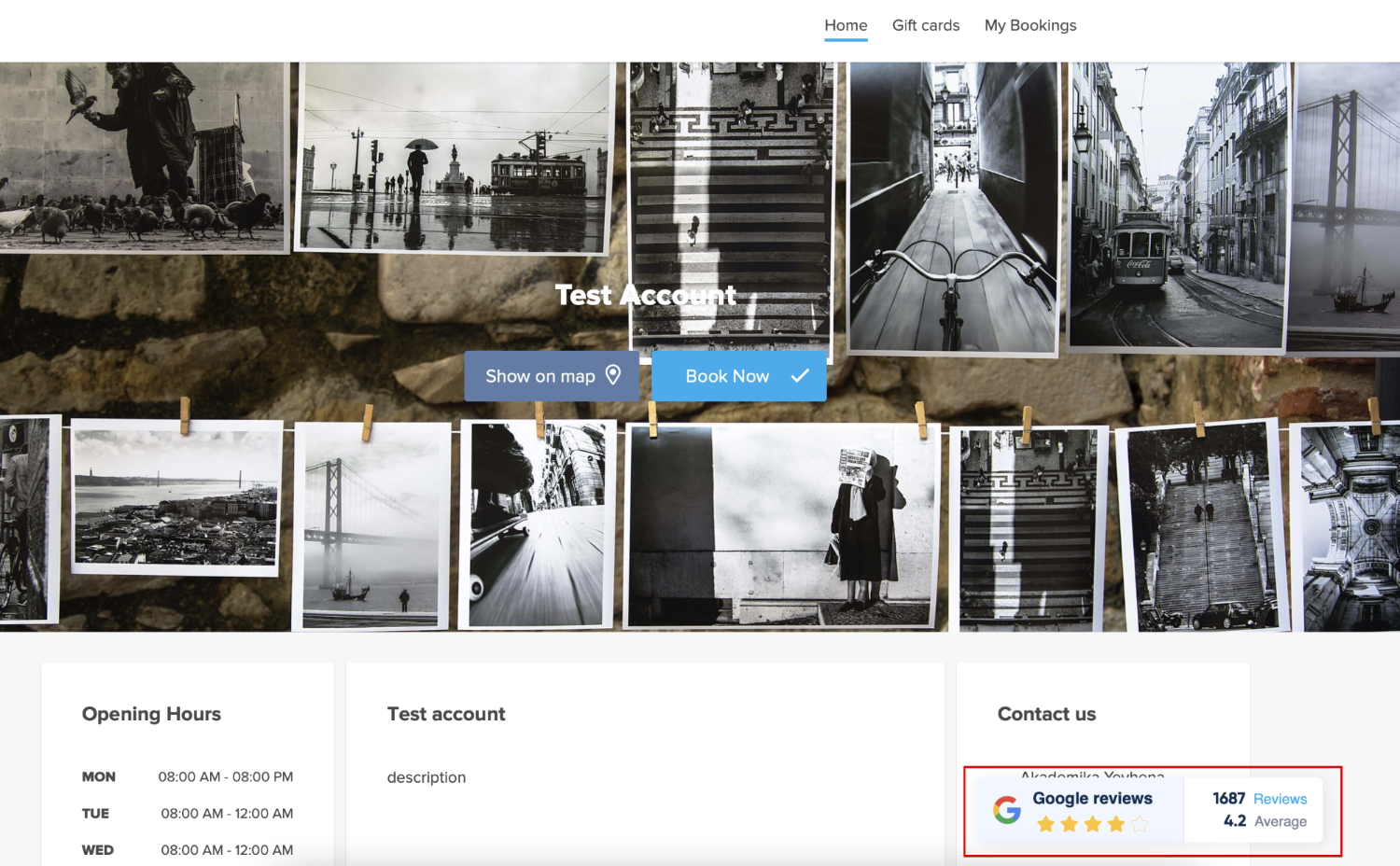
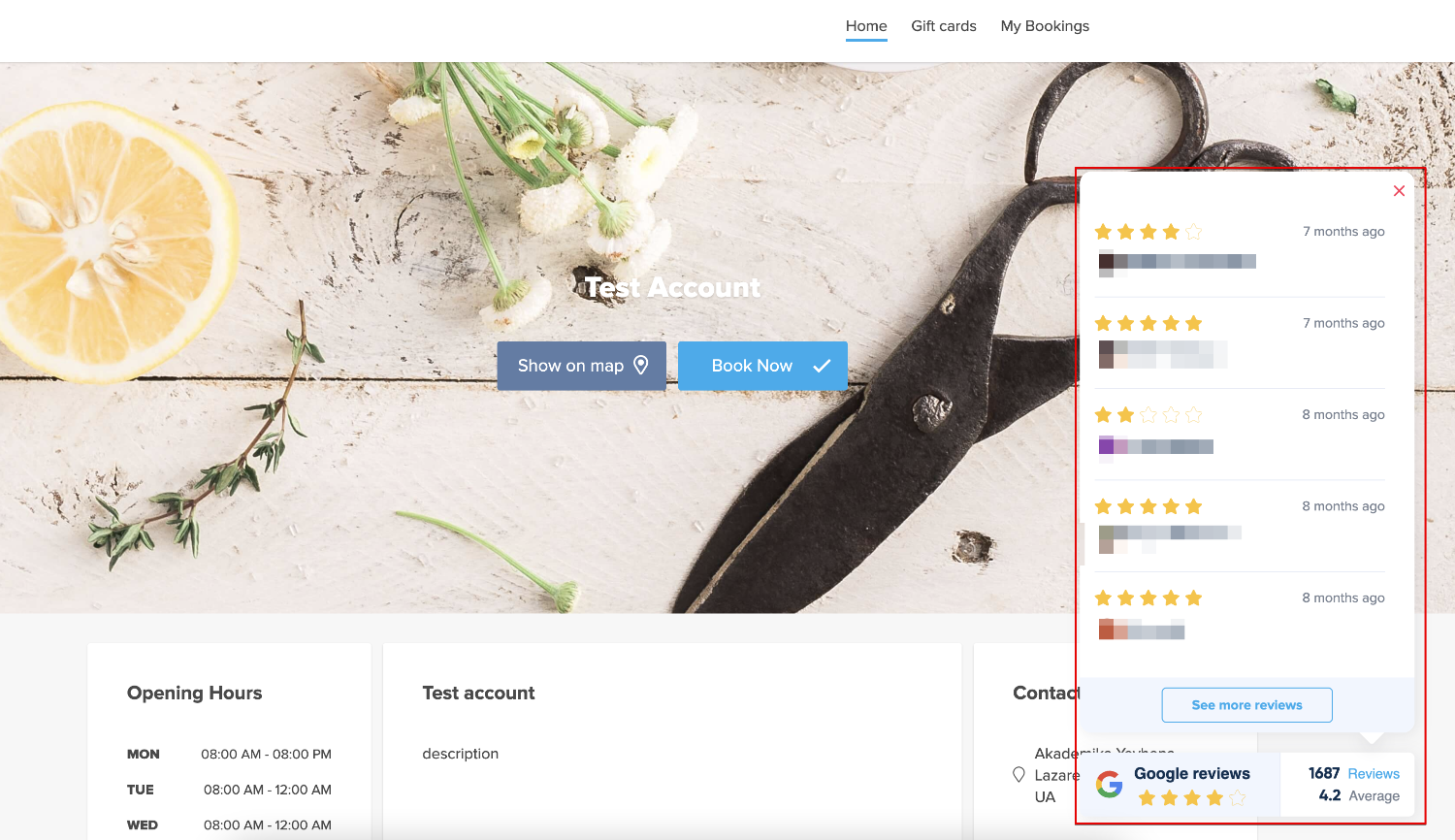
5. Und das war's - das Bewertungs-Widget erscheint auf der Startseite Ihrer Buchungswebsite.