From SimplyBook.me
No edit summary |
No edit summary |
||
| Line 2: | Line 2: | ||
{{#seo: | {{#seo: | ||
|title=Daily Report custom feature - SimplyBook.me | |title=Daily Report custom feature - SimplyBook.me | ||
|description= | |description=Automatisierte tägliche Buchungszusammenfassungs-E-Mails erhalten. Bevorstehende Termine, neue Buchungen überprüfen. Informiert bleiben ohne Anmeldung. | ||
|titlemode=append | |titlemode=append | ||
|keywords=faq, frequently asked questions, booking software, appointment system questions, appointments online, calendar software, booking system, booking calendar, scheduling software, online appointment scheduling, online scheduling, plugins, custom features, report, bookings report, everyday report, report to email, recap | |keywords=faq, frequently asked questions, booking software, appointment system questions, appointments online, calendar software, booking system, booking calendar, scheduling software, online appointment scheduling, online scheduling, plugins, custom features, report, bookings report, everyday report, report to email, recap | ||
Latest revision as of 17:29, 20 February 2026

Mit dieser individuellen Funktion erhalten Sie jeden Tag einen aktualisierten Status aller Buchungen für den Tag. Sie erhalten auch eine Liste mit Ihren aktiven Buchungen für die kommende Woche. In den Einstellungen dieser benutzerdefinierten Funktion können Sie entscheiden, ob Sie die neuen Buchungen des heutigen Tages oder die stornierten Buchungen des heutigen Tages einbeziehen möchten, den Zeitraum für die kommenden Buchungen festlegen (1 Tag, 3, 7, 14, 21, 30 Tage) und die Benachrichtigungszeit einstellen.
- So verwenden Sie "
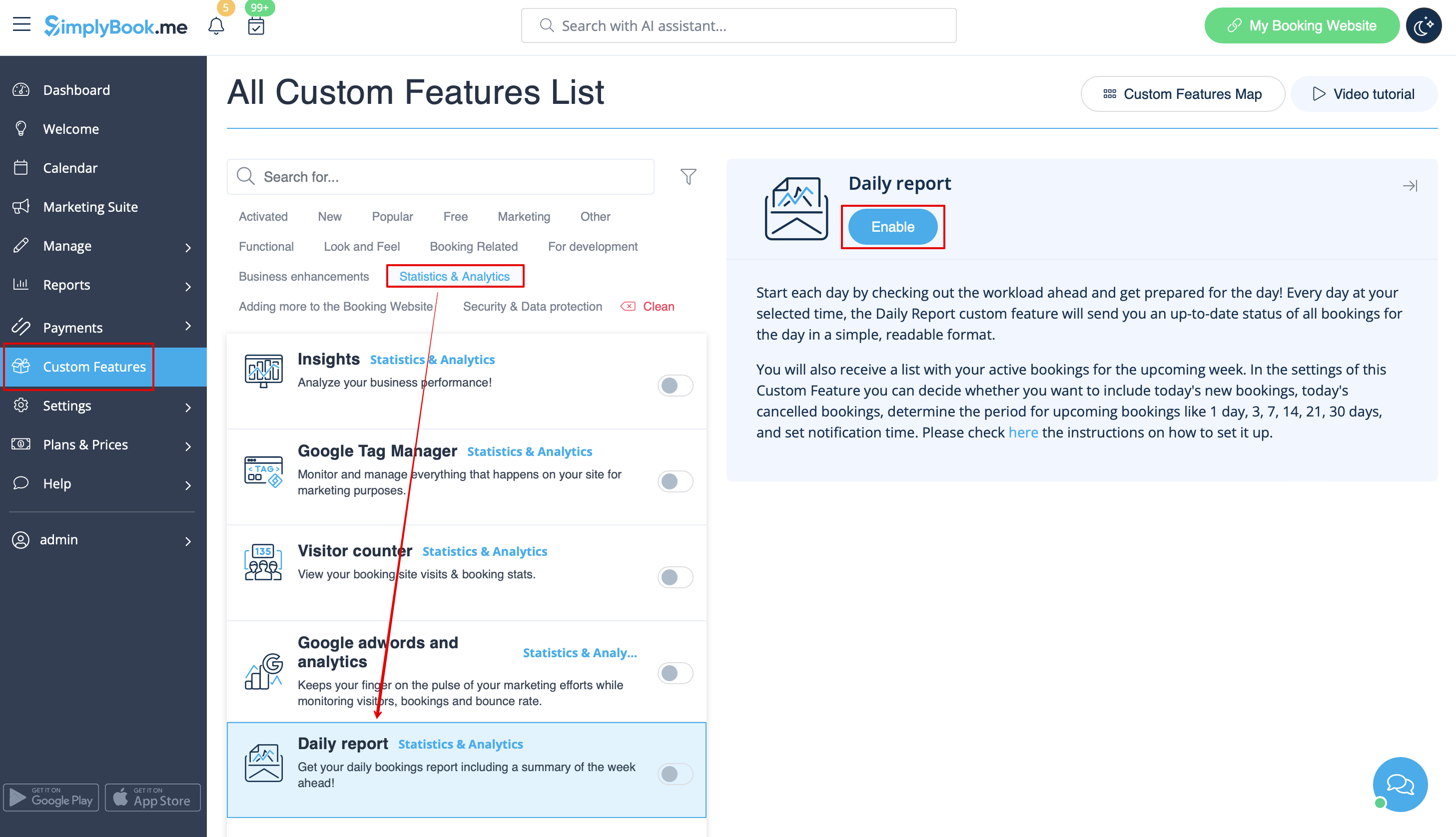
- " 1. Aktivieren Sie diese Funktion auf Ihrer Seite "Benutzerdefinierte Funktionen".
- 2. Gehen Sie zu den Einstellungen auf der rechten Seite, um die verfügbaren Optionen zu verwalten.
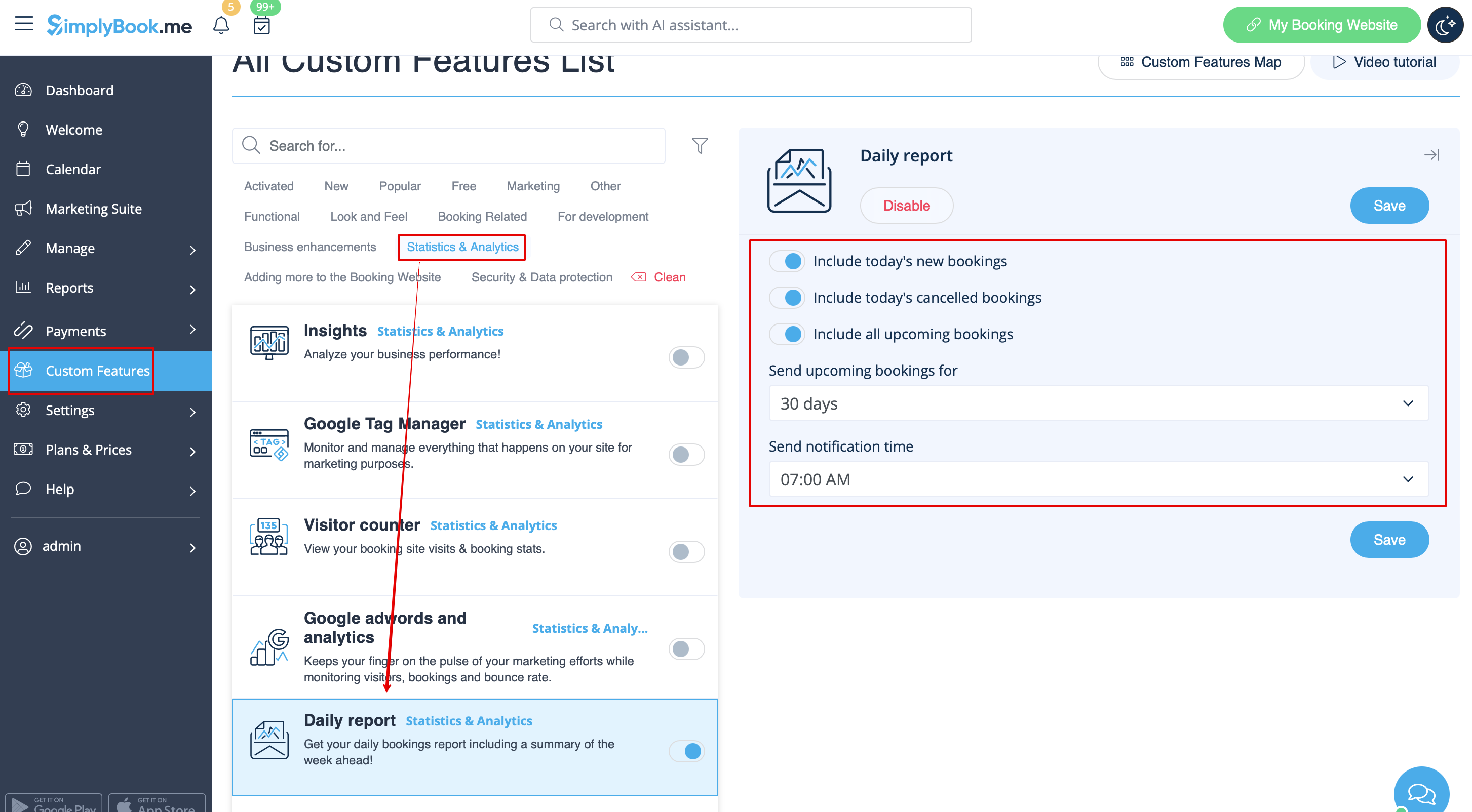
- 3. Passen Sie die Einstellungen an und speichern Sie sie.
- Das System sendet den entsprechenden Bericht an die E-Mail-Adresse Ihres Unternehmens, die Sie unter "Einstellungen//Unternehmensinformationen//Grundlegende Informationen" angegeben haben.

