From SimplyBook.me
Created page with "<br><br> ===Zap-tutorial for SimplyBook og Gmail-forbindelse=== Vi bliver ofte spurgt om, hvordan man sender bekræftelsesmail til mere end én e-mailadresse. Dette kan være nødvendigt, hvis kunden har en agent, eller hvis andre personer skal modtage bekræftelsesmail for kunder. Nu er denne mulighed tilgængelig via vores applikation på Zapier!" |
Created page with ":1. Aktiver <span style="background-color:#d4f8e5; padding:5px; border-radius:5px;">Zapier-connector</span> custom feature på din <span style="background-color:#d4f8e5; padding:5px; border-radius:5px;">Custom Features</span>-side. 1200px| center|link=https://help.simplybook.me/images/b/b9/Zapier_enable_path_redesigned.png <br><br> :2. Forbind til din Zapier-konto via ‘’’Quick connect’’’ option File:Quick connect z..." Tags: Mobile edit Mobile web edit |
||
| (One intermediate revision by the same user not shown) | |||
| Line 9: | Line 9: | ||
Vi bliver ofte spurgt om, hvordan man sender bekræftelsesmail til mere end én e-mailadresse. Dette kan være nødvendigt, hvis kunden har en agent, eller hvis andre personer skal modtage bekræftelsesmail for kunder. Nu er denne mulighed tilgængelig via vores applikation på Zapier! | Vi bliver ofte spurgt om, hvordan man sender bekræftelsesmail til mere end én e-mailadresse. Dette kan være nødvendigt, hvis kunden har en agent, eller hvis andre personer skal modtage bekræftelsesmail for kunder. Nu er denne mulighed tilgængelig via vores applikation på Zapier! | ||
;Sådan bruges det | |||
; | |||
:1. Aktiver <span style="background-color:#d4f8e5; padding:5px; border-radius:5px;">Zapier-connector</span> custom feature på din <span style="background-color:#d4f8e5; padding:5px; border-radius:5px;">Custom Features</span>-side. | |||
:1. | |||
[[File:Zapier enable path redesigned.png|1200px| center|link=https://help.simplybook.me/images/b/b9/Zapier_enable_path_redesigned.png]] | [[File:Zapier enable path redesigned.png|1200px| center|link=https://help.simplybook.me/images/b/b9/Zapier_enable_path_redesigned.png]] | ||
<br><br> | <br><br> | ||
:2. | :2. Forbind til din Zapier-konto via ‘’’Quick connect’’’ option | ||
[[File:Quick connect zapier.png|1200px|border | center|link=https://help.simplybook.me/images/8/84/Quick_connect_zapier.png]] | [[File:Quick connect zapier.png|1200px|border | center|link=https://help.simplybook.me/images/8/84/Quick_connect_zapier.png]] | ||
<br><br> | <br><br> | ||
:3. | :3. Alternativt kan du vælge manuel forbindelse via login-oplysninger. | ||
- | - Gå til Zapier.com -> App connections side og klik på “Add connection”<br> | ||
[[File:Add connection zapeir side.png|1200px|border | center|link=https://help.simplybook.me/images/c/c2/Add_connection_zapeir_side.png]] | [[File:Add connection zapeir side.png|1200px|border | center|link=https://help.simplybook.me/images/c/c2/Add_connection_zapeir_side.png]] | ||
<br><br> | <br><br> | ||
- | - Vælg SimplyBook.me<br> | ||
- | - Kopier virksomhedens login, brugerlogin, generer og kopier API-nøglen fra din SimplyBook.me-konto<br> | ||
[[File:Zapier manual connection new.png|1200px|border | center|link=https://help.simplybook.me/images/c/c3/Zapier_manual_connection_new.png]] | [[File:Zapier manual connection new.png|1200px|border | center|link=https://help.simplybook.me/images/c/c3/Zapier_manual_connection_new.png]] | ||
<br><br> | <br><br> | ||
- | - Indsæt disse i de tilsvarende felter på Zapier.com og klik på “Continue”. Kontoen forbindes. | ||
[[File:Credentials on zapier side new.png|1200px|border | center|link=https://help.simplybook.me/images/e/e9/Credentials_on_zapier_side_new.png]] | [[File:Credentials on zapier side new.png|1200px|border | center|link=https://help.simplybook.me/images/e/e9/Credentials_on_zapier_side_new.png]] | ||
<br><br> | <br><br> | ||
:4. | :4. Opret en intake-formular til den 2. modtager i admin [https://simplybook.me/ Simplybook] appen med hjælp fra [[Custom_Features#Intake_Forms | Intake Forms Custom Feature]]. | ||
[[File:Create new single line form redesigned.png|1200px| center|link=https://help.simplybook.me/images/b/b1/Create_new_single_line_form_redesigned.png]] | [[File:Create new single line form redesigned.png|1200px| center|link=https://help.simplybook.me/images/b/b1/Create_new_single_line_form_redesigned.png]] | ||
<br><br> | <br><br> | ||
:5. | :5. Efter at have oprettet intake-formularen vil du se variabelnavnet nederst på variabellisten under Indstillinger//E-mail og SMS-indstillinger | ||
[[File:Intake form variable redesigned.png|1200px | center|link=https://help.simplybook.me/images/a/a3/Intake_form_variable_redesigned.png]] | [[File:Intake form variable redesigned.png|1200px | center|link=https://help.simplybook.me/images/a/a3/Intake_form_variable_redesigned.png]] | ||
<br><br> | <br><br> | ||
:6. | :6. I dette eksempel er det [data_field_30] (men det kan være data_field_2, data_field_3 osv.). Denne variabel indeholder den alternative e-mailadresse, der er nødvendig for synkronisering med Gmail.<br><br> | ||
:7. | :7. Opret derefter en testbooking på din [https://simplybook.me/ Simplybook] bookingside. Dette er nødvendigt, for at systemet ved, at den nye formular er oprettet og klar til brug. <br><br> | ||
:8. | :8. Når [https://simplybook.me/ Simplybook] forberedelserne er færdige, er det tid til at gå til Zapier-indstillingerne. Hvis du ikke allerede har en Zapier-konto, registrer dig venligst [https://zapier.com/sign-up/ her]. <br><br> | ||
:9. | :9. Klik derefter på “Create a Zap”. | ||
[[File:Zapier redesigned create new zap from dashboard.png|1200px | center|link=https://help.simplybook.me/images/6/68/Zapier_redesigned_create_new_zap_from_dashboard.png]] | [[File:Zapier redesigned create new zap from dashboard.png|1200px | center|link=https://help.simplybook.me/images/6/68/Zapier_redesigned_create_new_zap_from_dashboard.png]] | ||
<br><br> | <br><br> | ||
:10. Find [https://simplybook.me/ SimplyBook] | :10. Find [https://simplybook.me/ SimplyBook] på listen over applikationer. | ||
[[File:Zapier redesigned select trigger app.png|1200px | center|link=https://help.simplybook.me/images/c/c1/Zapier_redesigned_select_trigger_app.png]] | [[File:Zapier redesigned select trigger app.png|1200px | center|link=https://help.simplybook.me/images/c/c1/Zapier_redesigned_select_trigger_app.png]] | ||
<br><br> | <br><br> | ||
:11. | :11. Vælg den tilsluttede konto. | ||
<br><br> | <br><br> | ||
:12. | :12. Vælg Ny booking som trigger. | ||
<br><br> | <br><br> | ||
:13. | :13. Fortsæt til "Action step" – forbind og verificer din Gmail-konto. Indstil handlingen til at sende e-mail, når bookingen udløses. | ||
[[File:Zapier redesigned gmail as action app.png|1200px | center|link=https://help.simplybook.me/images/0/01/Zapier_redesigned_gmail_as_action_app.png]] | [[File:Zapier redesigned gmail as action app.png|1200px | center|link=https://help.simplybook.me/images/0/01/Zapier_redesigned_gmail_as_action_app.png]] | ||
<br><br> | <br><br> | ||
:14. | :14. Tilføj e-mailmodtagere i felterne "To:" og "Cc:". Brug variablerne for korrekt Zap-funktion (vælg variablen fra din nyligt oprettede intake-formular). | ||
[[File:Zapier redesigned email setup variables selection.png|1200px | center|link=https://help.simplybook.me/images/5/5e/Zapier_redesigned_email_setup_variables_selection.png]] | [[File:Zapier redesigned email setup variables selection.png|1200px | center|link=https://help.simplybook.me/images/5/5e/Zapier_redesigned_email_setup_variables_selection.png]] | ||
<br><br> | <br><br> | ||
:''' | :'''Bemærk''', at din klient vil modtage 2 e-mailnotifikationer: én fra [https://simplybook.me/ Simplybook] (sendes med det samme) og én fra Zapier (sendes 5 minutter efter bookingen). Du kan deaktivere e-mailnotifikationer for klienter i [https://simplybook.me/ Simplybook] Indstillinger//E-mail og SMS-indstillinger ved at fjerne markeringen i de relevante felter.<br><br> | ||
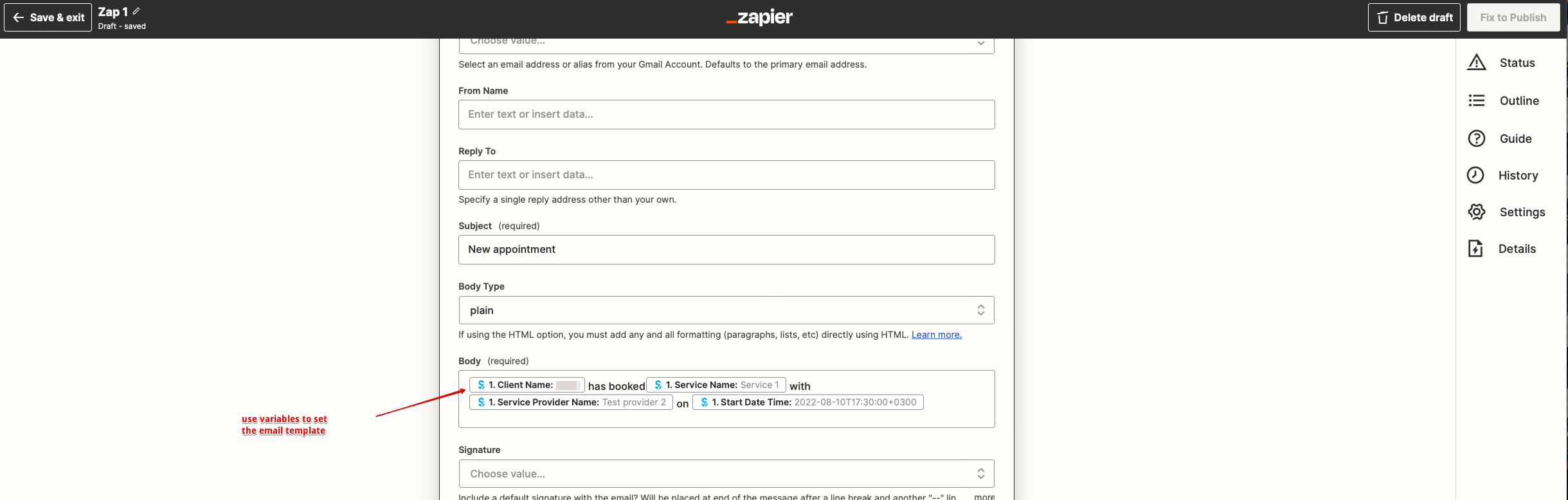
:15. | :15. Opsæt derefter e-mail skabelonteksten. Tilføj også de nødvendige variabler, der erstattes med bookingoplysningerne i den rigtige e-mail. Du kan lave en mere detaljeret og omfattende notifikation end eksemplet. | ||
[[File:Zapier redesigned email template setup.png|1200px | center|link=https://help.simplybook.me/images/1/1d/Zapier_redesigned_email_template_setup.png]] | [[File:Zapier redesigned email template setup.png|1200px | center|link=https://help.simplybook.me/images/1/1d/Zapier_redesigned_email_template_setup.png]] | ||
<br><br> | <br><br> | ||
:16. Test | :16. Test din nyoprettede Zap og slå den til. | ||
[[File:Zapier redesigned enable zap.png|1200px | center|link=https://help.simplybook.me/images/9/9b/Zapier_redesigned_enable_zap.png]] | [[File:Zapier redesigned enable zap.png|1200px | center|link=https://help.simplybook.me/images/9/9b/Zapier_redesigned_enable_zap.png]] | ||
<br><br> | <br><br> | ||
Tillykke! Du har oprettet en ny forbindelse, der sender kopier af bekræftelses-e-mails til forskellige modtagere! | |||
<br><br> | <br><br> | ||
Latest revision as of 10:58, 16 March 2026
Zap-tutorial for SimplyBook og Gmail-forbindelse
Vi bliver ofte spurgt om, hvordan man sender bekræftelsesmail til mere end én e-mailadresse. Dette kan være nødvendigt, hvis kunden har en agent, eller hvis andre personer skal modtage bekræftelsesmail for kunder. Nu er denne mulighed tilgængelig via vores applikation på Zapier!
- Sådan bruges det
- 1. Aktiver Zapier-connector custom feature på din Custom Features-side.

- 2. Forbind til din Zapier-konto via ‘’’Quick connect’’’ option

- 3. Alternativt kan du vælge manuel forbindelse via login-oplysninger.
- Gå til Zapier.com -> App connections side og klik på “Add connection”

- Vælg SimplyBook.me
- Kopier virksomhedens login, brugerlogin, generer og kopier API-nøglen fra din SimplyBook.me-konto

- Indsæt disse i de tilsvarende felter på Zapier.com og klik på “Continue”. Kontoen forbindes.

- 4. Opret en intake-formular til den 2. modtager i admin Simplybook appen med hjælp fra Intake Forms Custom Feature.
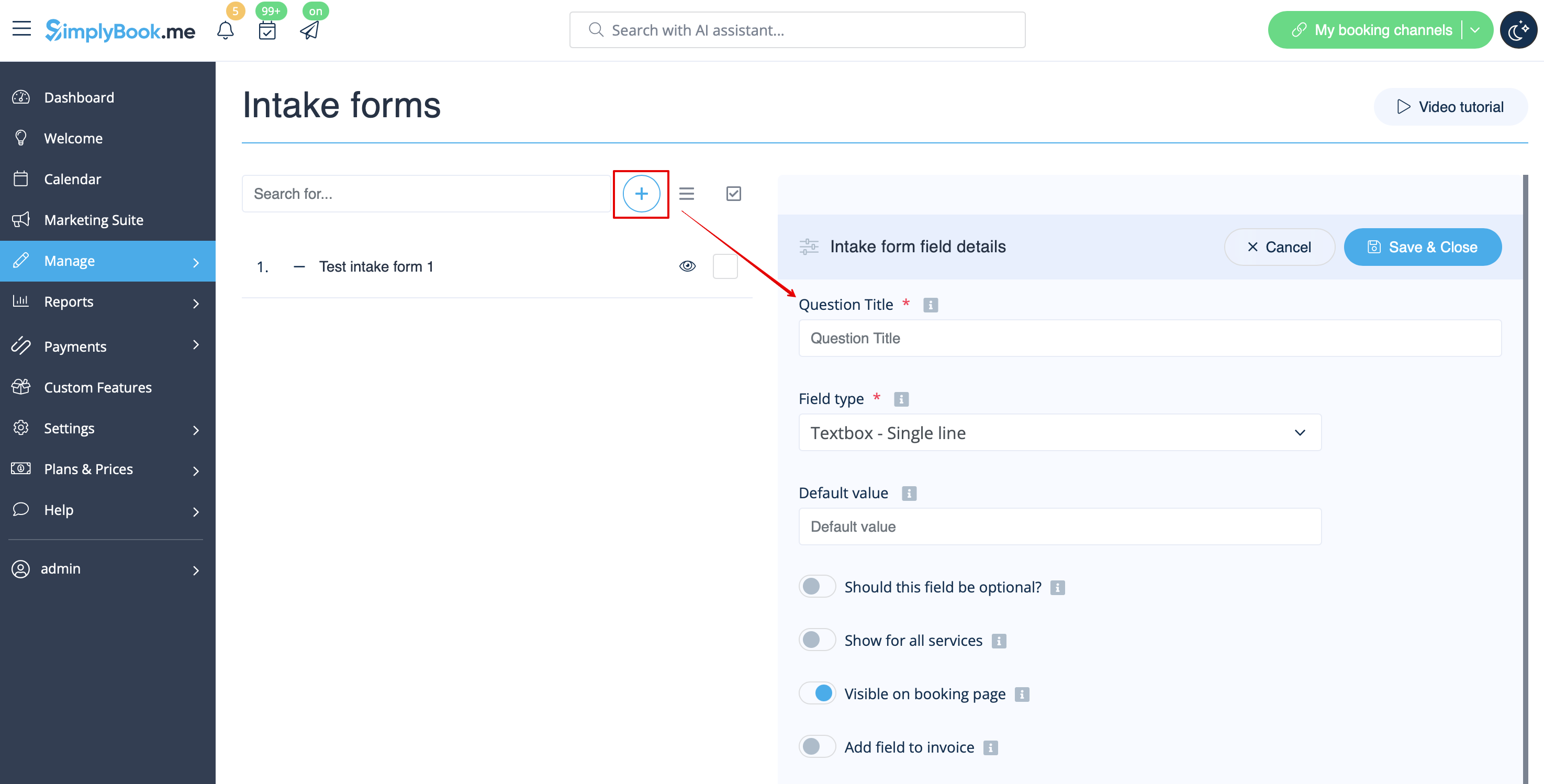
- 5. Efter at have oprettet intake-formularen vil du se variabelnavnet nederst på variabellisten under Indstillinger//E-mail og SMS-indstillinger
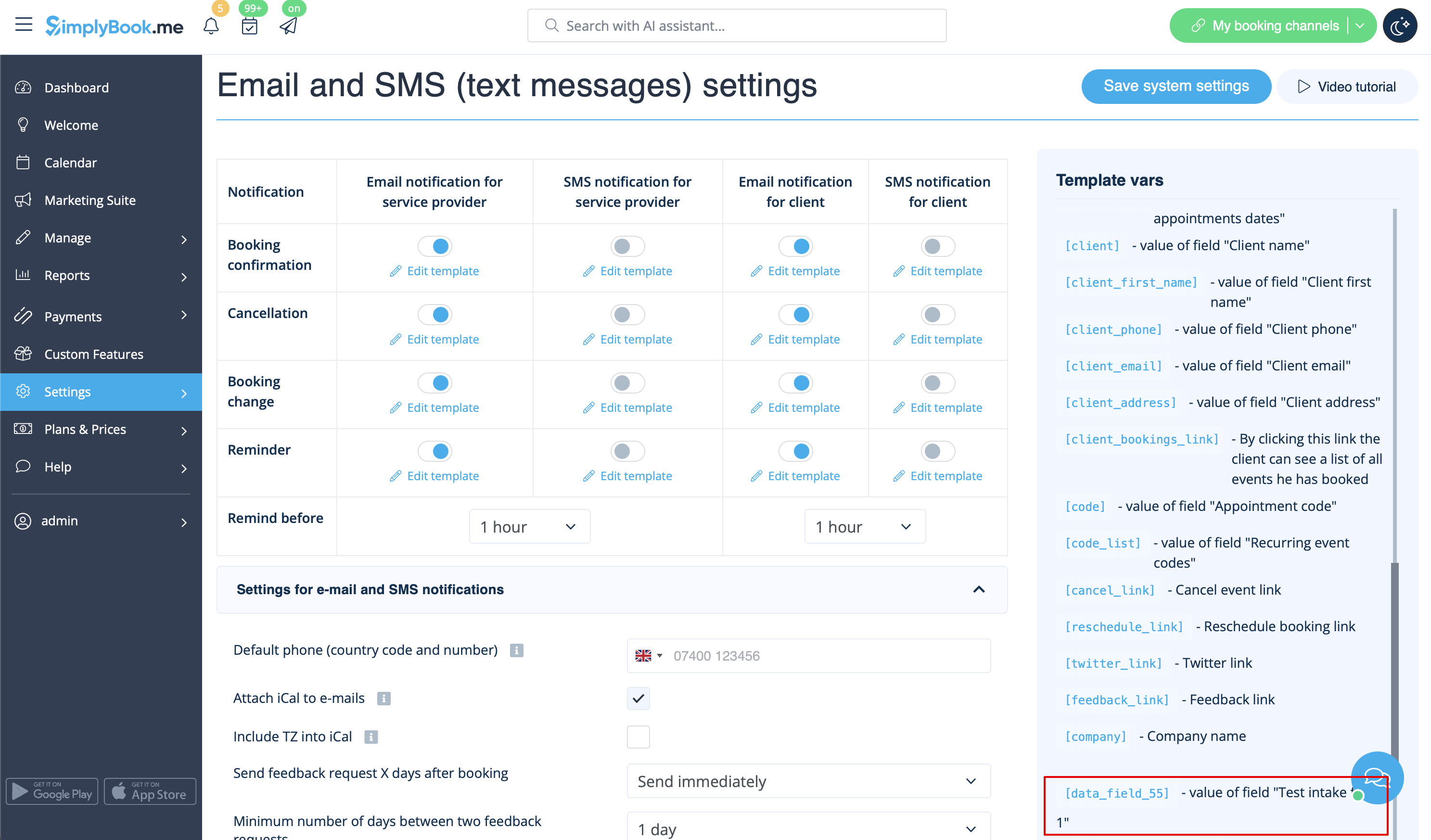
- 6. I dette eksempel er det [data_field_30] (men det kan være data_field_2, data_field_3 osv.). Denne variabel indeholder den alternative e-mailadresse, der er nødvendig for synkronisering med Gmail.
- 7. Opret derefter en testbooking på din Simplybook bookingside. Dette er nødvendigt, for at systemet ved, at den nye formular er oprettet og klar til brug.
- 8. Når Simplybook forberedelserne er færdige, er det tid til at gå til Zapier-indstillingerne. Hvis du ikke allerede har en Zapier-konto, registrer dig venligst her.
- 9. Klik derefter på “Create a Zap”.
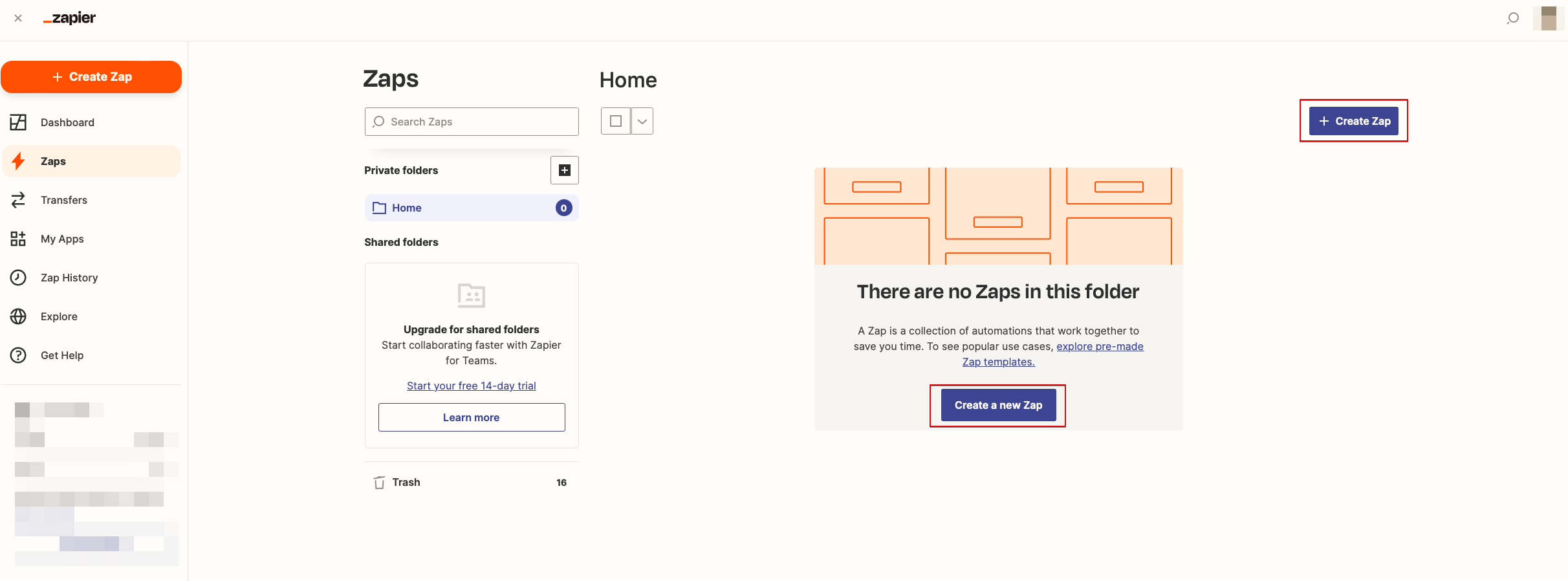
- 10. Find SimplyBook på listen over applikationer.

- 11. Vælg den tilsluttede konto.
- 12. Vælg Ny booking som trigger.
- 13. Fortsæt til "Action step" – forbind og verificer din Gmail-konto. Indstil handlingen til at sende e-mail, når bookingen udløses.

- 14. Tilføj e-mailmodtagere i felterne "To:" og "Cc:". Brug variablerne for korrekt Zap-funktion (vælg variablen fra din nyligt oprettede intake-formular).
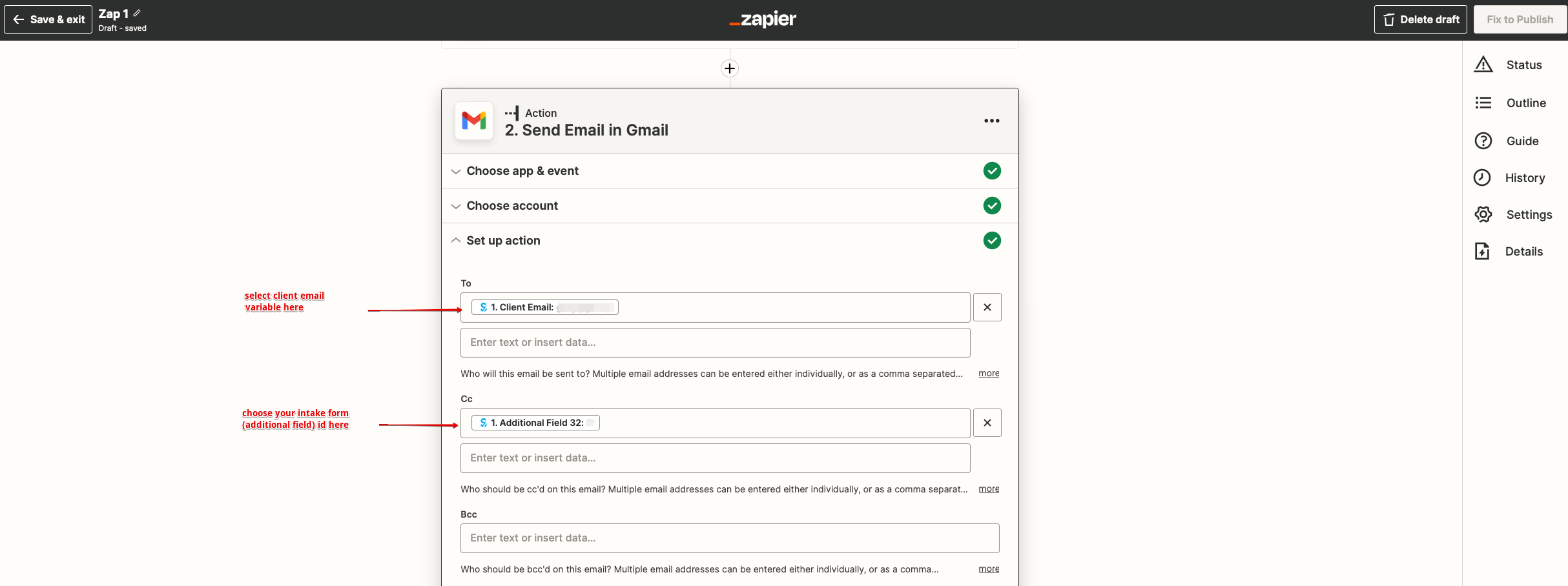
- Bemærk, at din klient vil modtage 2 e-mailnotifikationer: én fra Simplybook (sendes med det samme) og én fra Zapier (sendes 5 minutter efter bookingen). Du kan deaktivere e-mailnotifikationer for klienter i Simplybook Indstillinger//E-mail og SMS-indstillinger ved at fjerne markeringen i de relevante felter.
- 15. Opsæt derefter e-mail skabelonteksten. Tilføj også de nødvendige variabler, der erstattes med bookingoplysningerne i den rigtige e-mail. Du kan lave en mere detaljeret og omfattende notifikation end eksemplet.
- 16. Test din nyoprettede Zap og slå den til.

Tillykke! Du har oprettet en ny forbindelse, der sender kopier af bekræftelses-e-mails til forskellige modtagere!

