From SimplyBook.me
Updating to match new version of source page |
Created page with "<br><br> ;Comment ça fonctionne<br> Lorsqu’un client soumet une réservation, SimplyBook.me envoie les détails de la réservation à votre URL externe sous forme de requête POST JSON. Votre script analyse les données et renvoie une réponse JSON. Si la validation réussit, la réservation est enregistrée. Si elle échoue, le client voit un message d’erreur sans que la réservation ne soit confirmée. <br><br>" Tags: Mobile edit Mobile web edit |
||
| (2 intermediate revisions by 2 users not shown) | |||
| Line 2: | Line 2: | ||
{{#seo: | {{#seo: | ||
|title=External Booking Validator custom feature - SimplyBook.me | |title=External Booking Validator custom feature - SimplyBook.me | ||
|description=Validez les réservations avec un script personnalisé. Vérifiez les conditions du formulaire d’admission avant la réservation. Nécessite des compétences en développement. Permet une logique de validation externe. | |||
|description=Validez les réservations | |||
|titlemode=append | |titlemode=append | ||
|keywords=faq, frequently asked questions, booking software, appointment system questions, appointments online, calendar software, booking system, booking calendar, scheduling software, online appointment scheduling, online scheduling, plugins, custom features, additional functionality, validation, validation script, customization, appointment validation, booking validation | |keywords=faq, frequently asked questions, booking software, appointment system questions, appointments online, calendar software, booking system, booking calendar, scheduling software, online appointment scheduling, online scheduling, plugins, custom features, additional functionality, validation, validation script, customization, appointment validation, booking validation | ||
| Line 18: | Line 16: | ||
*<span style="background-color:#ffe9e9; padding:5px; border-radius:5px;">La fonctionnalité personnalisée «<span style="background-color:#cdeffc; padding:5px; border-radius:5px;">[[Special:MyLanguage/Intake_Forms_custom_feature|Formulaires d'admission]]</span> » sera activée en même temps que celle-ci.</span> | *<span style="background-color:#ffe9e9; padding:5px; border-radius:5px;">La fonctionnalité personnalisée «<span style="background-color:#cdeffc; padding:5px; border-radius:5px;">[[Special:MyLanguage/Intake_Forms_custom_feature|Formulaires d'admission]]</span> » sera activée en même temps que celle-ci.</span> | ||
<br><br> | |||
;Comment ça fonctionne<br> | |||
Lorsqu’un client soumet une réservation, SimplyBook.me envoie les détails de la réservation à votre URL externe sous forme de requête POST JSON. Votre script analyse les données et renvoie une réponse JSON. Si la validation réussit, la réservation est enregistrée. Si elle échoue, le client voit un message d’erreur sans que la réservation ne soit confirmée. | |||
<br><br> | |||
;Comment utiliser | ;Comment utiliser | ||
Latest revision as of 15:30, 5 April 2026

Vous pouvez valider les réservations à l'aide d'un script externe. Le script peut vérifier les variables de la réservation et, si les conditions sont remplies, la réservation est traitée. De plus, le script de validation peut renvoyer des informations qui peuvent être injectées dans les variables du formulaire d'admission.
Remarque importante !
- Des compétences en développement sont nécessaires pour utiliser cette fonctionnalité.
- La fonctionnalité personnalisée «Formulaires d'admission » sera activée en même temps que celle-ci.
- Comment ça fonctionne
Lorsqu’un client soumet une réservation, SimplyBook.me envoie les détails de la réservation à votre URL externe sous forme de requête POST JSON. Votre script analyse les données et renvoie une réponse JSON. Si la validation réussit, la réservation est enregistrée. Si elle échoue, le client voit un message d’erreur sans que la réservation ne soit confirmée.
- Comment utiliser
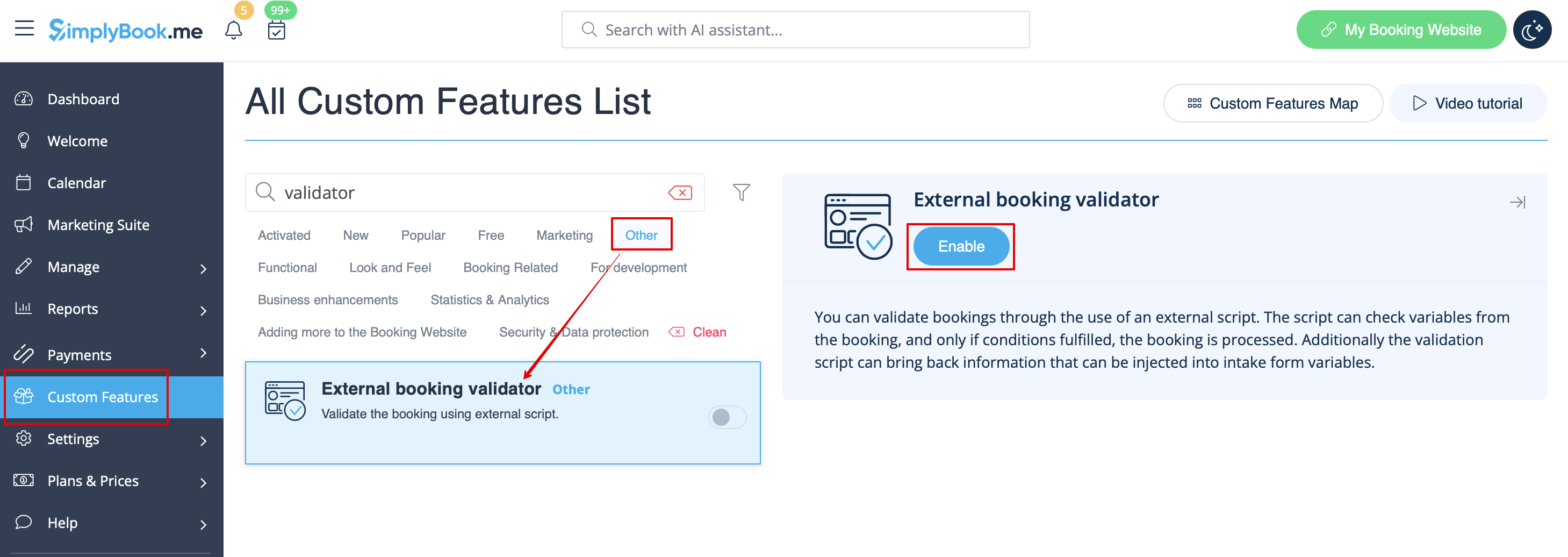
- 1. Activez la fonctionnalité personnalisée « Validateur de réservation externe » dans la section « Autres » de votre page « Fonctionnalités personnalisées ».
- 2. Créez votre propre script de validation avec les conditions de votre choix.
- Par exemple, vous pouvez exiger certaines réponses de la part du client dans un ou plusieurs formulaires d'inscription pour que la réservation soit soumise à votre système.
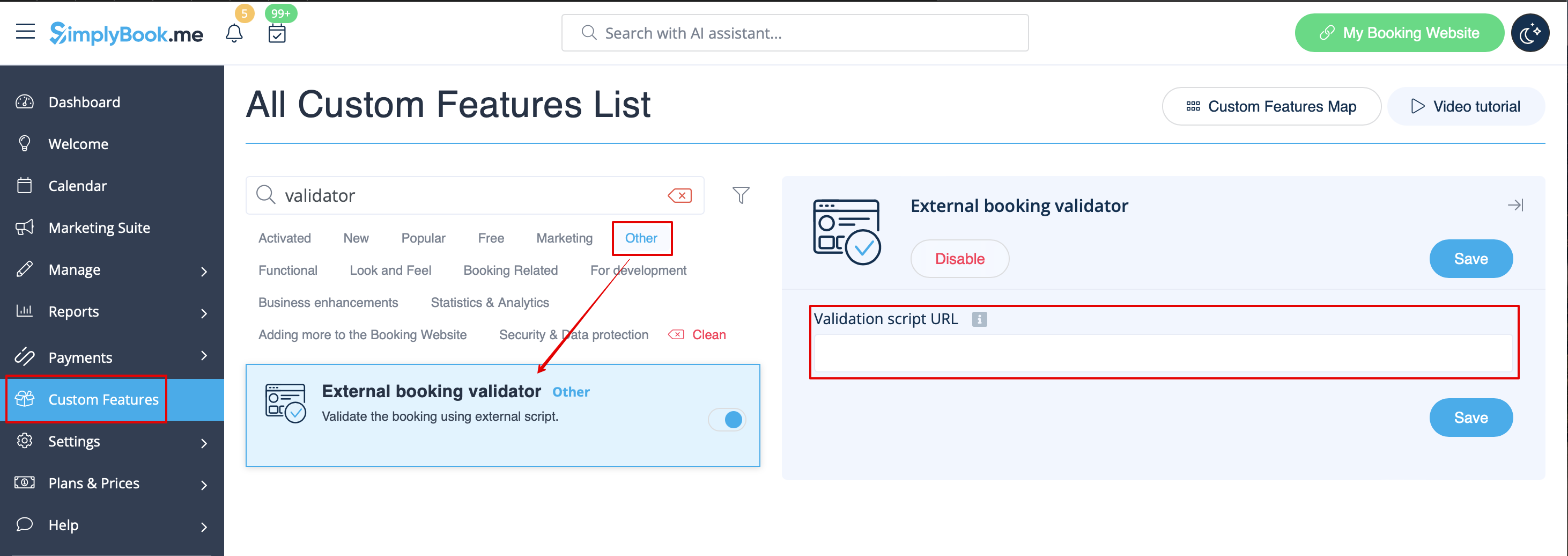
- 3. Insérez votre script dans les paramètres de cette fonctionnalité sur la page Fonctionnalités personnalisées, puis enregistrez.
- Un exemple de script est disponible ici.
