Translations:Zapier Connector custom feature/8/sv: Difference between revisions

From SimplyBook.me
Created page with ":2. Anslut till ditt Zapier-konto via alternativet '''Quick connect''' 1200px|border | center|link=https://help.simplybook.me/images/8/84/Quick_connect_zapier.png <br><br> :3. Eller så kan du välja en manuell anslutning via inloggningsuppgifter. - Gå till Zapier.com → sidan App connections och klicka på knappen “Add connection”<br> File:Add connection zapeir side.png|1200px|border | center|link=https://help.simplybook.me/imag..."
 
No edit summary
 
Line 1: Line 1:
:2. Anslut till ditt Zapier-konto via alternativet '''Quick connect'''
:2. Anslut till ditt Zapier-konto med alternativet ‘’’Quick connect’’’

[[File:Quick connect zapier.png|1200px|border | center|link=https://help.simplybook.me/images/8/84/Quick_connect_zapier.png]]
[[File:Quick connect zapier.png|1200px|border | center|link=https://help.simplybook.me/images/8/84/Quick_connect_zapier.png]]
<br><br>
<br><br>
:3. Eller så kan du välja en manuell anslutning via inloggningsuppgifter.
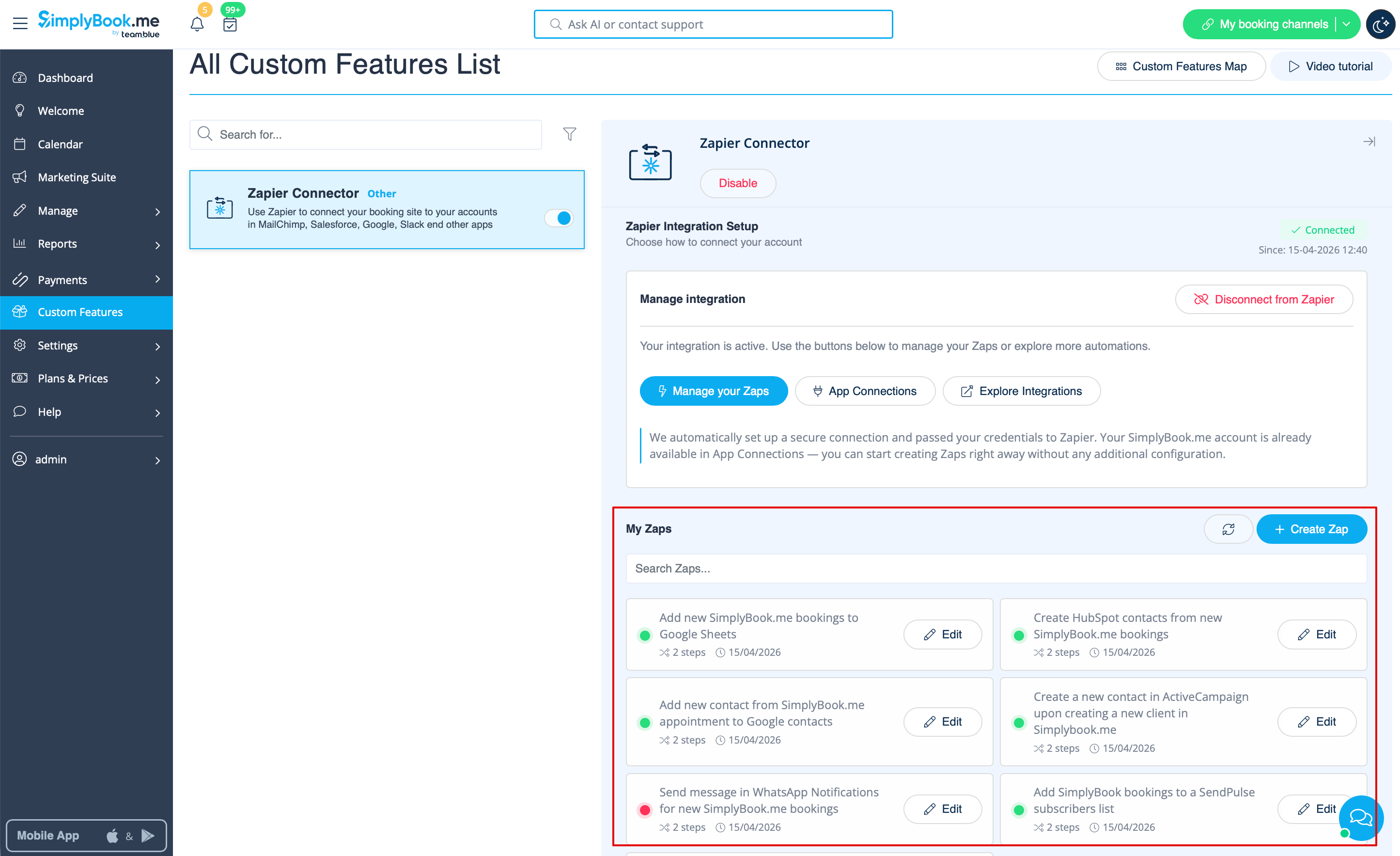
:3. Nu kan du hantera alla dina Zaps utan att lämna ditt SimplyBook.me-konto.
- Gå till Zapier.com → sidan App connections och klicka på knappen “Add connection”<br>
[[File:Zapier manage zaps in sb.png|1200px|border | center|link=https://help.simplybook.me/images/b/bd/Zapier_manage_zaps_in_sb.png]]
[[File:Add connection zapeir side.png|1200px|border | center|link=https://help.simplybook.me/images/c/c2/Add_connection_zapeir_side.png]]
<br><br>
<br><br>
- Välj SimplyBook.me<br>
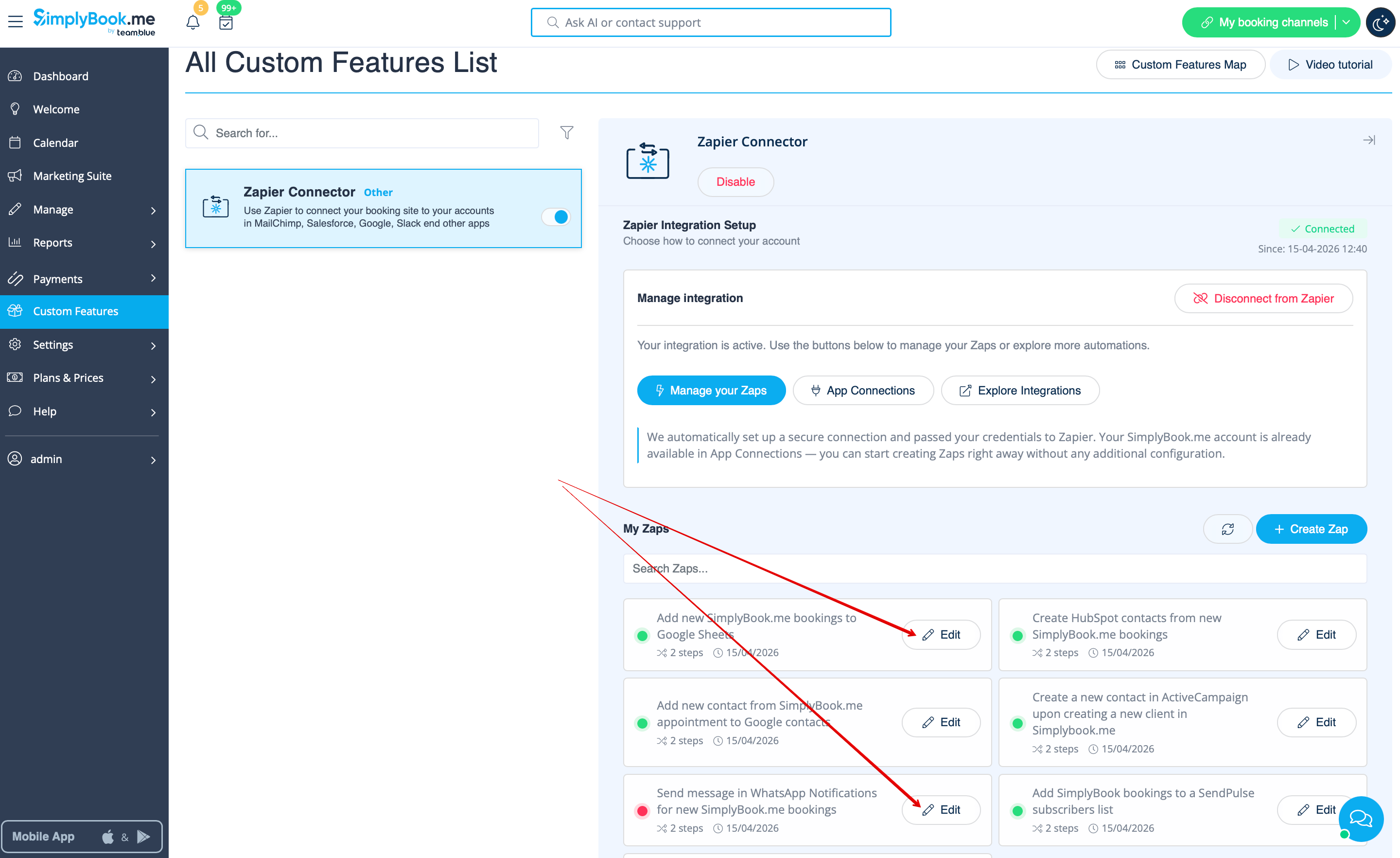
:4. Välj '''Redigera''' bredvid den du skapade tidigare. Du kan byta namn, redigera flöden, aktivera eller inaktivera, ta bort vid behov. Efter varje åtgärd uppdateras sidan och visar den uppdaterade Zap-informationen.
- Kopiera company login, user login och generera samt kopiera API-nyckeln från ditt SimplyBook.me-konto<br>
[[File:Edit zaps in sb.png|1200px|border | center|link=https://help.simplybook.me/images/c/cb/Edit_zaps_in_sb.png]]
[[File:Zapier manual connection new.png|1200px|border | center|link=https://help.simplybook.me/images/c/c3/Zapier_manual_connection_new.png]]
<br><br>
<br><br>
- Klistra in dem i motsvarande fält på Zapier.com-sidan och klicka på “Continue”. Kontot ansluts.
:5. Om du behöver skapa en ny, klicka på knappen '''+ Create Zap'''.
[[File:Credentials on zapier side new.png|1200px|border | center|link=https://help.simplybook.me/images/e/e9/Credentials_on_zapier_side_new.png]]
[[File:Create zap path.png|1200px|border | center|link=https://help.simplybook.me/images/2/24/Create_zap_path.png]]
<br><br>
<br><br>
:4. Nu kan du skapa en ny Zap genom att klicka på knappen <span style="background-color:#d4f8e5; padding:5px; border-radius:5px;">Create</span> i Zapier-gränssnittet.
:6. I popup-fönstret som visas, hitta SimplyBook.me i listan över appar att ansluta till.
[[File:Create new zap updated.png|1200px|border| center|link=https://help.simplybook.me/images/6/60/Create_new_zap_updated.png]]
[[File:Zapier new sb as trigger.png|1200px|border | center|link=https://help.simplybook.me/images/1/13/Zapier_new_sb_as_trigger.png]]
<br><br>
<br><br>
:5. Sök efter SimplyBook i <span style="background-color:#d4f8e5; padding:5px; border-radius:5px;">Trigger step.</span>
:7. Välj önskad trigger och det konto du tidigare har anslutit. Klicka på "Continue".  
[[File:Zapier redesigned select trigger app.png|1200px|border | center|link=https://help.simplybook.me/images/c/c1/Zapier_redesigned_select_trigger_app.png]]
[[File:Zapier new choose trigger event.png|1200px|border | center|link=https://help.simplybook.me/images/4/45/Zapier_new_choose_trigger_event.png]]
<br><br>
<br><br>
:6. Välj önskad trigger.
:8. Testa din trigger, välj exempelposten och gå vidare till åtgärdssteget.  
[[File:Zapier redesigned choose trigger event.png|1200px|border | center|link=https://help.simplybook.me/images/9/94/Zapier_redesigned_choose_trigger_event.png]]
<br><br>
:7. Anslut SimplyBook.me-kontot.
[[File:Zapier redesigned connect simplybook account.png|1200px|border | center|link=https://help.simplybook.me/images/2/24/Zapier_redesigned_connect_simplybook_account.png]]
<br><br>
:8. Klicka på <span style="background-color:#d4f8e5; padding:5px; border-radius:5px;">Continue</span> för att testa detta steg.
[[File:Zapier redesigned continue to test trigger step.png|1200px|border | center|link=https://help.simplybook.me/images/b/be/Zapier_redesigned_continue_to_test_trigger_step.png]]
<br><br>
:9. Fortsätt med att lägga till Action-steget och sök efter appen du vill ansluta SimplyBook.me till.
[[File:Zapier redesigned search for the action app.png|1200px|border | center|link=https://help.simplybook.me/images/9/95/Zapier_redesigned_search_for_the_action_app.png]]
<br><br>
:10. Anslut applikationens konto och konfigurera mallen med hjälp av de tillgängliga uppgifterna som nämns ovan.
<br><br>
:11. Du kan även testa detta steg vid behov eller hoppa över det.
<br><br>
:12. Slutför installationen, lägg till ett Zap-namn och aktivera det.
[[File:Zapier redesigned enable zap.png|1200px|border | center|link=https://help.simplybook.me/images/9/9b/Zapier_redesigned_enable_zap.png]]
<br><br>
<br><br>
:9. Hitta önskad app, anslut den, testa steget. Publicera din Zap och stäng popup-fönstret. Sidan uppdateras och du ser den aktiv (med en grön punkt) i din Zap-lista.
<br><br><br><br>

Latest revision as of 13:23, 15 April 2026

Information about message (contribute)
This message has no documentation. If you know where or how this message is used, you can help other translators by adding documentation to this message.
Message definition (Zapier Connector custom feature)
:2. Connect to your Zapier account using the ‘’’Quick connect’’’ option
[[File:Quick connect zapier.png|1200px|border | center|link=https://help.simplybook.me/images/8/84/Quick_connect_zapier.png]]
<br><br>
:3. And now you can manage all your Zaps without leaving your SimplyBook.me account.
[[File:Zapier manage zaps in sb.png|1200px|border | center|link=https://help.simplybook.me/images/b/bd/Zapier_manage_zaps_in_sb.png]]
<br><br>
:4. Select '''Edit''' near the one that you've created before. You can rename them, edit the flows, enable or disable, delete if necessary. After each action the page will be refreshed and will reflect the updated Zaps information for you.
[[File:Edit zaps in sb.png|1200px|border | center|link=https://help.simplybook.me/images/c/cb/Edit_zaps_in_sb.png]]
<br><br>
:5. If you need to create a new one please click on '''+ Create Zap''' button.
[[File:Create zap path.png|1200px|border | center|link=https://help.simplybook.me/images/2/24/Create_zap_path.png]]
<br><br>
:6. In the popup that appears find SimplyBook.me in the list of apps to connect to.
[[File:Zapier new sb as trigger.png|1200px|border | center|link=https://help.simplybook.me/images/1/13/Zapier_new_sb_as_trigger.png]]
<br><br>
:7. Choose desirable trigger and the account that you have previously connected. Click "Continue". 
[[File:Zapier new choose trigger event.png|1200px|border | center|link=https://help.simplybook.me/images/4/45/Zapier_new_choose_trigger_event.png]]
<br><br>
:8. Test your trigger, select the sample record and proceed to the action step. 
<br><br>
:9. Find the desirable app, connect it, test the step. Publish your Zap and close the popup. Now the page will refresh and you will see it active (with the green dot) in the list of your Zaps.
<br><br><br><br>
2. Anslut till ditt Zapier-konto med alternativet ‘’’Quick connect’’’


3. Nu kan du hantera alla dina Zaps utan att lämna ditt SimplyBook.me-konto.


4. Välj Redigera bredvid den du skapade tidigare. Du kan byta namn, redigera flöden, aktivera eller inaktivera, ta bort vid behov. Efter varje åtgärd uppdateras sidan och visar den uppdaterade Zap-informationen.


5. Om du behöver skapa en ny, klicka på knappen + Create Zap.



6. I popup-fönstret som visas, hitta SimplyBook.me i listan över appar att ansluta till.



7. Välj önskad trigger och det konto du tidigare har anslutit. Klicka på "Continue".



8. Testa din trigger, välj exempelposten och gå vidare till åtgärdssteget.


9. Hitta önskad app, anslut den, testa steget. Publicera din Zap och stäng popup-fönstret. Sidan uppdateras och du ser den aktiv (med en grön punkt) i din Zap-lista.