From SimplyBook.me
Created page with "1200px | center|link=https://help.simplybook.me/images/6/68/Zapier_redesigned_create_new_zap_from_dashboard.png <br><br>" Tags: Mobile edit Mobile web edit |
No edit summary Tags: Mobile edit Mobile web edit |
||
| (14 intermediate revisions by 2 users not shown) | |||
| Line 1: | Line 1: | ||
<languages/> | <languages/> | ||
<br><br> | <br><br> | ||
Nogle gange kan | Nogle gange kan du have brug for at sende bekræftelses-e-mails til mere end én e-mailadresse.<br> | ||
Og du kan bruge Zapier til at opnå dette. | |||
<br><br> | <br><br> | ||
'''Sådan | '''Sådan opsætter du det'''<br><br> | ||
:1. | :1. Aktiver den brugerdefinerede funktion <span style="background-color:#d4f8e5; padding:5px; border-radius:5px;">Zapier-connector</span> på din side <span style="background-color:#d4f8e5; padding:5px; border-radius:5px;">Brugerdefinerede funktioner</span> på SimplyBook.me-siden. | ||
[[File:Zapier redesigned | [[File:Zapier enable path redesigned.png|1200px|border | center|link=https://help.simplybook.me/images/b/b9/Zapier_enable_path_redesigned.png]] | ||
<br><br> | <br><br> | ||
:2. Opret forbindelse til din Zapier-konto ved hjælp af muligheden '''Hurtig forbindelse''' | |||
[[File:Quick connect zapier.png|1200px|border | center|link=https://help.simplybook.me/images/8/84/Quick_connect_zapier.png]] | |||
[[File: | |||
<br><br> | <br><br> | ||
:3. Klik på knappen '''+ Opret Zap'''. | |||
:''' | [[File:Create zap path.png|1200px|border | center|link=https://help.simplybook.me/images/2/24/Create_zap_path.png]] | ||
[[File: | |||
<br><br> | <br><br> | ||
:4. Find SimplyBook.me i listen over apps i det pop-up-vindue, der vises. | |||
[[File:Zapier new sb as trigger.png|1200px|border | center|link=https://help.simplybook.me/images/1/13/Zapier_new_sb_as_trigger.png]] | |||
<br><br> | <br><br> | ||
:'' | :5. Vælg udløseren „Ny booking" og den konto, du tidligere har tilsluttet. Klik på „Fortsæt". | ||
[[File:Zapier new choose trigger event.png|1200px|border | center|link=https://help.simplybook.me/images/4/45/Zapier_new_choose_trigger_event.png]] | |||
<br><br> | |||
:6. Test din udløser, vælg eksempelposten og fortsæt til handlingstrinnet. | |||
<br><br> | |||
''Hvis Zapier viser fejlen „Vi kunne ikke finde bookingen" ved testtrinnet, så bare rolig – det kan ske, når din konto er ny, eller du ikke har modtaget nye bookinger for nylig.<br> | |||
Du kan springe testtrinnet over og fortsætte med opsætningen.'' | |||
<br><br> | |||
:7. Nu skal du opsætte handlingstrinnet. Da det er relateret til e-mails, skal du finde Gmail-muligheden ved hjælp af søgefeltet. | |||
[[File:Zapier redesigned gmail as action app.png|1200px|center|link=https://help.simplybook.me/images/0/01/Zapier_redesigned_gmail_as_action_app.png]] | [[File:Zapier redesigned gmail as action app.png|1200px|center|link=https://help.simplybook.me/images/0/01/Zapier_redesigned_gmail_as_action_app.png]] | ||
<br><br> | <br><br> | ||
: | :8. Vælg „Send e-mail" fra listen over tilgængelige handlinger, og tilslut den Gmail-konto, der skal bruges til at sende notifikationer. | ||
[[File:Zapier redesigned send email action.png|1200px |center|link=https://help.simplybook.me/images/a/ac/Zapier_redesigned_send_email_action.png]] | [[File:Zapier redesigned send email action.png|1200px |center|link=https://help.simplybook.me/images/a/ac/Zapier_redesigned_send_email_action.png]] | ||
<br><br> | <br><br> | ||
: | :9. Tilføj i næste trin den eller de e-mailadresser, som du ønsker notifikationen sendt til. Du kan tilføje én adresse i feltet „Til (påkrævet)" eller tilføje flere adresser ved hjælp af „Cc"- og „Bcc"-mulighederne eller ved at klikke på „+"-ikonet for at tilføje endnu et e-mailfelt. | ||
[[File:Zapier redesigned setup the email addresses.png|1200px |center|link=https://help.simplybook.me/images/5/5a/Zapier_redesigned_setup_the_email_addresses.png]] | [[File:Zapier redesigned setup the email addresses.png|1200px |center|link=https://help.simplybook.me/images/5/5a/Zapier_redesigned_setup_the_email_addresses.png]] | ||
<br><br> | <br><br> | ||
: | :10. Nu kommer du til skabelontrinnet. | ||
: | :Brug de tilgængelige variabler ved at klikke på tekstfeltet og vælge de nødvendige fra listen.<br> | ||
: | :Her kan du se et eksempel på, hvordan en notifikationsskabelon kan opsættes. | ||
[[File:Zapier redesigned setup the email template.png|1200px | center|link=https://help.simplybook.me/images/5/5d/Zapier_redesigned_setup_the_email_template.png]] | [[File:Zapier redesigned setup the email template.png|1200px | center|link=https://help.simplybook.me/images/5/5d/Zapier_redesigned_setup_the_email_template.png]] | ||
<br><br> | <br><br> | ||
:11. Nu kan du slå din Zap til. Den sender automatisk e-mails til de angivne adresser, når SimplyBook.me-systemet modtager en ny booking. | |||
: | |||
[[File:Zapier redesigned enable zap.png|1200px|center|link=https://help.simplybook.me/images/9/9b/Zapier_redesigned_enable_zap.png]] | [[File:Zapier redesigned enable zap.png|1200px|center|link=https://help.simplybook.me/images/9/9b/Zapier_redesigned_enable_zap.png]] | ||
<br><br> | <br><br> | ||
Latest revision as of 15:03, 17 April 2026
Nogle gange kan du have brug for at sende bekræftelses-e-mails til mere end én e-mailadresse.
Og du kan bruge Zapier til at opnå dette.
Sådan opsætter du det
- 1. Aktiver den brugerdefinerede funktion Zapier-connector på din side Brugerdefinerede funktioner på SimplyBook.me-siden.

- 2. Opret forbindelse til din Zapier-konto ved hjælp af muligheden Hurtig forbindelse

- 3. Klik på knappen + Opret Zap.

- 4. Find SimplyBook.me i listen over apps i det pop-up-vindue, der vises.

- 5. Vælg udløseren „Ny booking" og den konto, du tidligere har tilsluttet. Klik på „Fortsæt".

- 6. Test din udløser, vælg eksempelposten og fortsæt til handlingstrinnet.
Hvis Zapier viser fejlen „Vi kunne ikke finde bookingen" ved testtrinnet, så bare rolig – det kan ske, når din konto er ny, eller du ikke har modtaget nye bookinger for nylig.
Du kan springe testtrinnet over og fortsætte med opsætningen.
- 7. Nu skal du opsætte handlingstrinnet. Da det er relateret til e-mails, skal du finde Gmail-muligheden ved hjælp af søgefeltet.

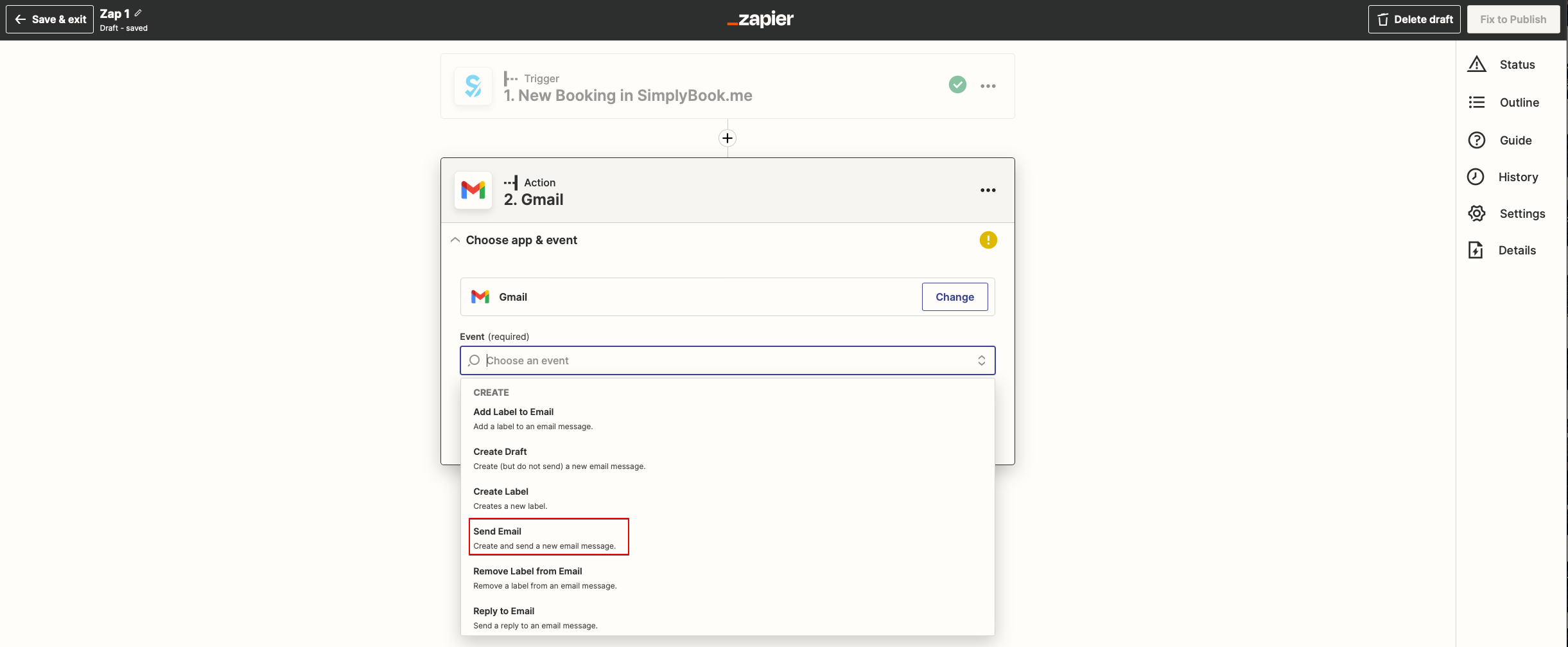
- 8. Vælg „Send e-mail" fra listen over tilgængelige handlinger, og tilslut den Gmail-konto, der skal bruges til at sende notifikationer.
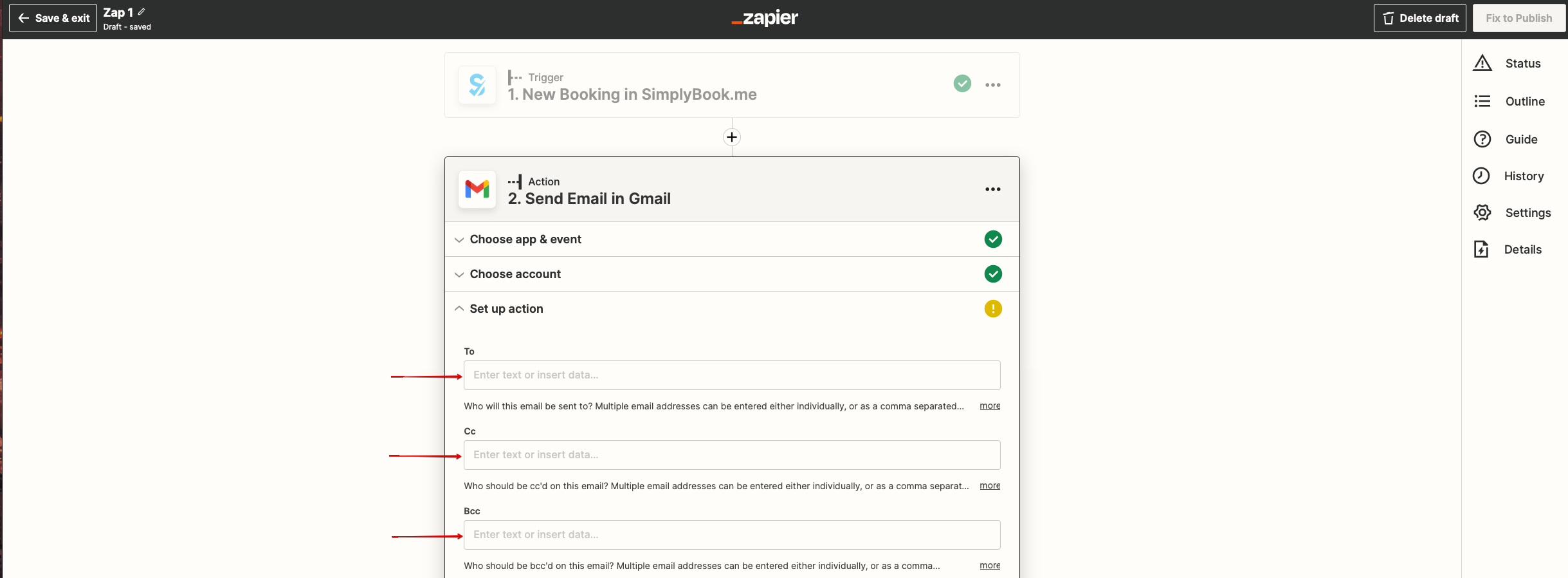
- 9. Tilføj i næste trin den eller de e-mailadresser, som du ønsker notifikationen sendt til. Du kan tilføje én adresse i feltet „Til (påkrævet)" eller tilføje flere adresser ved hjælp af „Cc"- og „Bcc"-mulighederne eller ved at klikke på „+"-ikonet for at tilføje endnu et e-mailfelt.
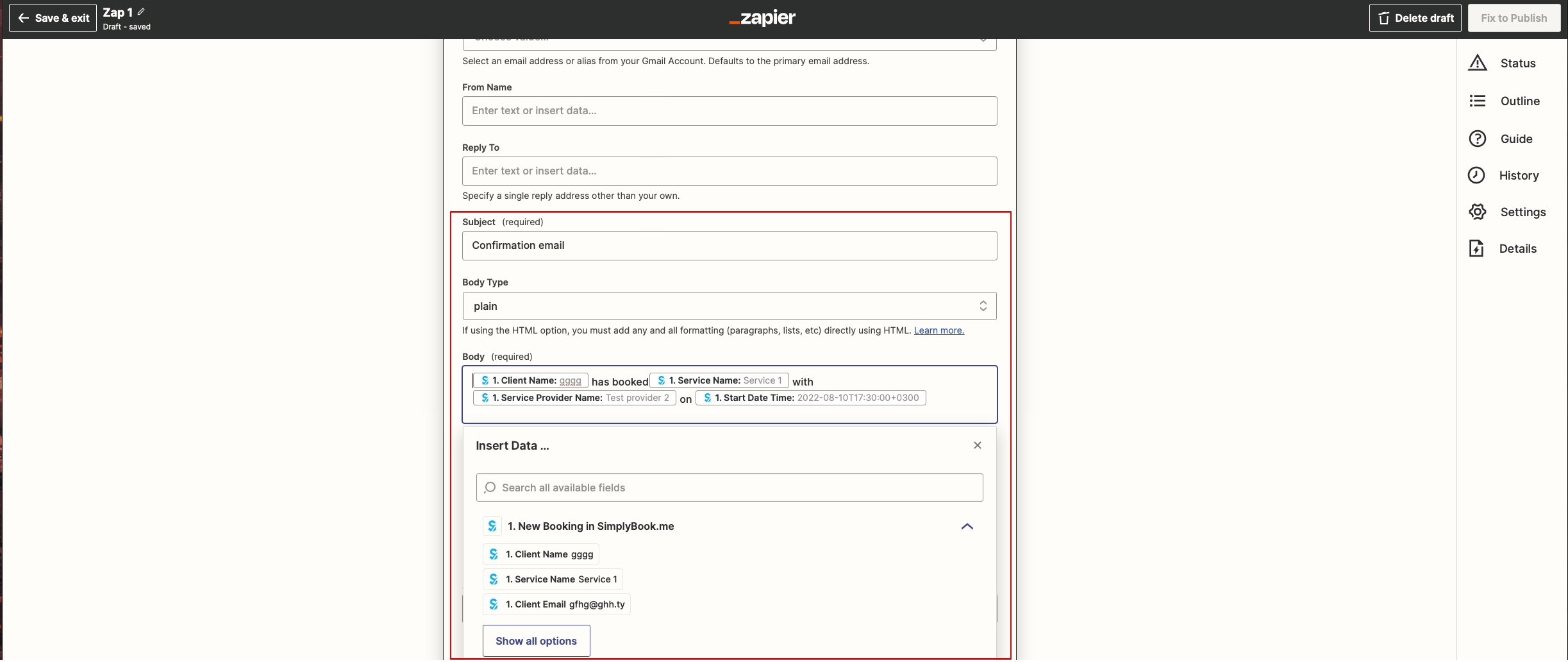
- 10. Nu kommer du til skabelontrinnet.
- Brug de tilgængelige variabler ved at klikke på tekstfeltet og vælge de nødvendige fra listen.
- Her kan du se et eksempel på, hvordan en notifikationsskabelon kan opsættes.
- 11. Nu kan du slå din Zap til. Den sender automatisk e-mails til de angivne adresser, når SimplyBook.me-systemet modtager en ny booking.


