From SimplyBook.me
Updating to match new version of source page Tags: Mobile edit Mobile web edit |
No edit summary |
||
| (10 intermediate revisions by 2 users not shown) | |||
| Line 1: | Line 1: | ||
<languages/> | <languages/> | ||
<br><br> | <br><br> | ||
Ibland kan du behöva skicka | Ibland kan du behöva skicka bekräftelsemail till mer än en e-postadress.<br> | ||
Och du kan använda Zapier för att uppnå detta. | |||
<br><br> | <br><br> | ||
''' | '''Hur du ställer in det'''<br><br> | ||
:1. | :1. Aktivera den anpassade funktionen <span style="background-color:#d4f8e5; padding:5px; border-radius:5px;">Zapier-anslutning</span> på din sida <span style="background-color:#d4f8e5; padding:5px; border-radius:5px;">Anpassade funktioner</span> på SimplyBook.me-sidan. | ||
</ | |||
[[File:Zapier enable path redesigned.png|1200px|border | center|link=https://help.simplybook.me/images/b/b9/Zapier_enable_path_redesigned.png]] | |||
[[File:Zapier redesigned | |||
<br><br> | <br><br> | ||
:2.''' | :2. Anslut till ditt Zapier-konto med hjälp av alternativet '''Snappanslutning''' | ||
[[File: | [[File:Quick connect zapier.png|1200px|border | center|link=https://help.simplybook.me/images/8/84/Quick_connect_zapier.png]] | ||
<br><br> | <br><br> | ||
:3. Klicka på knappen '''+ Skapa Zap'''. | |||
:3.''' | [[File:Create zap path.png|1200px|border | center|link=https://help.simplybook.me/images/2/24/Create_zap_path.png]] | ||
[[File: | |||
<br><br> | <br><br> | ||
:4. Hitta SimplyBook.me i listan över appar att ansluta till i det popup-fönster som visas. | |||
[[File:Zapier new sb as trigger.png|1200px|border | center|link=https://help.simplybook.me/images/1/13/Zapier_new_sb_as_trigger.png]] | |||
<br><br> | <br><br> | ||
< | :5. Välj utlösaren „Ny bokning" och det konto som du tidigare har anslutit. Klicka på „Fortsätt". | ||
: | [[File:Zapier new choose trigger event.png|1200px|border | center|link=https://help.simplybook.me/images/4/45/Zapier_new_choose_trigger_event.png]] | ||
<br><br> | |||
:6. Testa din utlösare, välj exempelposten och fortsätt till åtgärdssteget. | |||
<br><br> | |||
''Om Zapier visar felet „Vi kunde inte hitta bokningen" vid teststeget, oroa dig inte – det kan inträffa när ditt konto är nytt eller du inte har fått några nya bokningar nyligen.<br> | |||
Du kan hoppa över teststeget och fortsätta med inställningen.'' | |||
<br><br> | |||
:7. Nu ska du ställa in åtgärdssteget. Eftersom det är relaterat till e-post, använd sökrutan för att hitta Gmail-alternativet. | |||
[[File:Zapier redesigned gmail as action app.png|1200px|center|link=https://help.simplybook.me/images/0/01/Zapier_redesigned_gmail_as_action_app.png]] | [[File:Zapier redesigned gmail as action app.png|1200px|center|link=https://help.simplybook.me/images/0/01/Zapier_redesigned_gmail_as_action_app.png]] | ||
<br><br> | <br><br> | ||
: | :8. Välj „Skicka e-post" från listan över tillgängliga åtgärder och anslut det Gmail-konto som ska användas för att skicka aviseringar. | ||
[[File:Zapier redesigned send email action.png|1200px |center|link=https://help.simplybook.me/images/a/ac/Zapier_redesigned_send_email_action.png]] | [[File:Zapier redesigned send email action.png|1200px |center|link=https://help.simplybook.me/images/a/ac/Zapier_redesigned_send_email_action.png]] | ||
<br><br> | <br><br> | ||
: | :9. Lägg till den eller de e-postadresser som du vill att aviseringen ska skickas till i nästa steg. Du kan lägga till endast en adress i fältet „Till (obligatoriskt)" eller lägga till fler adresser med hjälp av alternativen „Kopia" och „Hemlig kopia", eller genom att klicka på „+"-ikonen för att lägga till ytterligare ett e-postfält. | ||
[[File:Zapier redesigned setup the email addresses.png|1200px |center|link=https://help.simplybook.me/images/5/5a/Zapier_redesigned_setup_the_email_addresses.png]] | [[File:Zapier redesigned setup the email addresses.png|1200px |center|link=https://help.simplybook.me/images/5/5a/Zapier_redesigned_setup_the_email_addresses.png]] | ||
<br><br> | <br><br> | ||
: | :10. Nu kommer du till mallsteget. | ||
:Använd tillgängliga | :Använd de tillgängliga variablerna genom att klicka på textrutan och välja de nödvändiga från listan.<br> | ||
:Här kan du se ett exempel på hur en | :Här kan du se ett exempel på hur en aviseringsmall kan ställas in. | ||
[[File:Zapier redesigned setup the email template.png|1200px | center|link=https://help.simplybook.me/images/5/5d/Zapier_redesigned_setup_the_email_template.png]] | [[File:Zapier redesigned setup the email template.png|1200px | center|link=https://help.simplybook.me/images/5/5d/Zapier_redesigned_setup_the_email_template.png]] | ||
<br><br> | <br><br> | ||
: | :11. Nu kan du aktivera din Zap. Den skickar automatiskt e-post till de angivna adresserna när SimplyBook.me-systemet tar emot en ny bokning. | ||
[[File:Zapier redesigned enable zap.png|1200px|center|link=https://help.simplybook.me/images/9/9b/Zapier_redesigned_enable_zap.png]] | [[File:Zapier redesigned enable zap.png|1200px|center|link=https://help.simplybook.me/images/9/9b/Zapier_redesigned_enable_zap.png]] | ||
<br><br> | <br><br> | ||
Latest revision as of 15:08, 17 April 2026
Ibland kan du behöva skicka bekräftelsemail till mer än en e-postadress.
Och du kan använda Zapier för att uppnå detta.
Hur du ställer in det
- 1. Aktivera den anpassade funktionen Zapier-anslutning på din sida Anpassade funktioner på SimplyBook.me-sidan.

- 2. Anslut till ditt Zapier-konto med hjälp av alternativet Snappanslutning

- 3. Klicka på knappen + Skapa Zap.

- 4. Hitta SimplyBook.me i listan över appar att ansluta till i det popup-fönster som visas.

- 5. Välj utlösaren „Ny bokning" och det konto som du tidigare har anslutit. Klicka på „Fortsätt".

- 6. Testa din utlösare, välj exempelposten och fortsätt till åtgärdssteget.
Om Zapier visar felet „Vi kunde inte hitta bokningen" vid teststeget, oroa dig inte – det kan inträffa när ditt konto är nytt eller du inte har fått några nya bokningar nyligen.
Du kan hoppa över teststeget och fortsätta med inställningen.
- 7. Nu ska du ställa in åtgärdssteget. Eftersom det är relaterat till e-post, använd sökrutan för att hitta Gmail-alternativet.

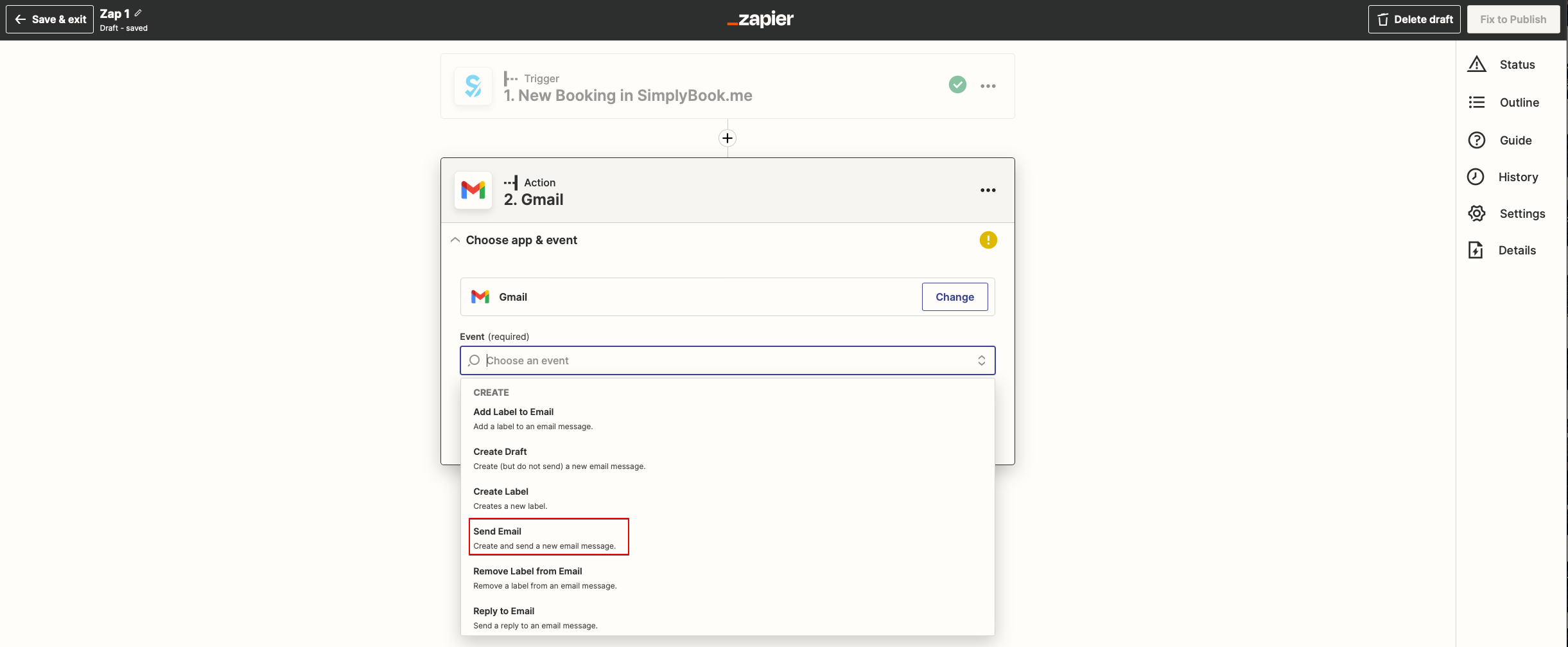
- 8. Välj „Skicka e-post" från listan över tillgängliga åtgärder och anslut det Gmail-konto som ska användas för att skicka aviseringar.
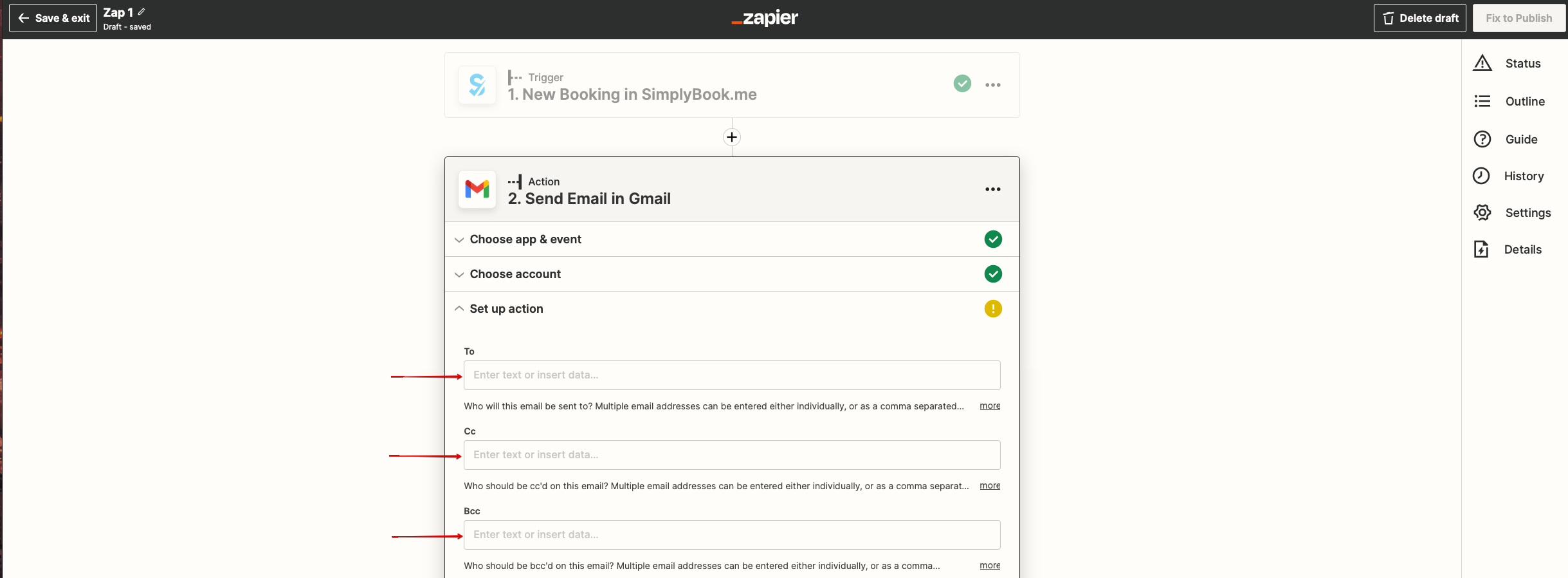
- 9. Lägg till den eller de e-postadresser som du vill att aviseringen ska skickas till i nästa steg. Du kan lägga till endast en adress i fältet „Till (obligatoriskt)" eller lägga till fler adresser med hjälp av alternativen „Kopia" och „Hemlig kopia", eller genom att klicka på „+"-ikonen för att lägga till ytterligare ett e-postfält.
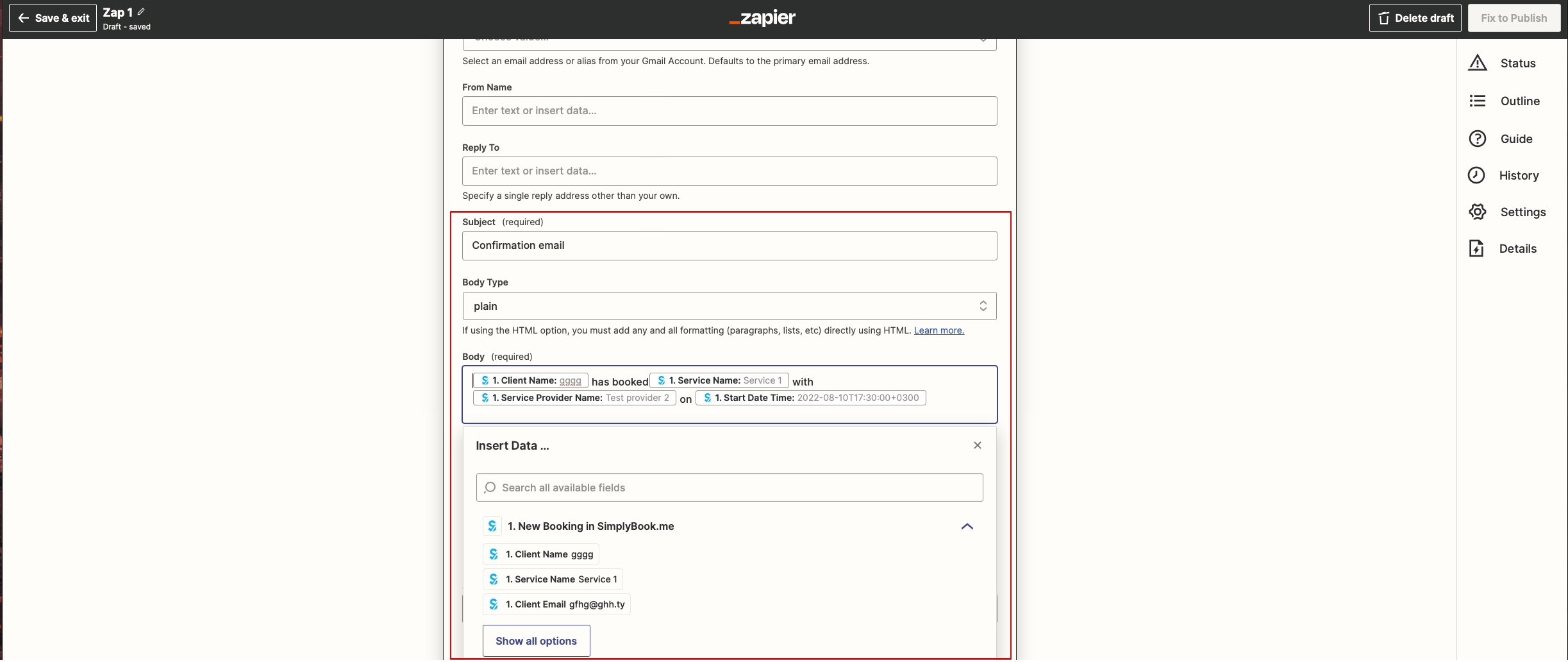
- 10. Nu kommer du till mallsteget.
- Använd de tillgängliga variablerna genom att klicka på textrutan och välja de nödvändiga från listan.
- Här kan du se ett exempel på hur en aviseringsmall kan ställas in.
- 11. Nu kan du aktivera din Zap. Den skickar automatiskt e-post till de angivna adresserna när SimplyBook.me-systemet tar emot en ny bokning.

