From SimplyBook.me
Updating to match new version of source page Tags: Mobile edit Mobile web edit |
No edit summary Tags: Mobile edit Mobile web edit |
||
| (One intermediate revision by one other user not shown) | |||
| Line 11: | Line 11: | ||
;Hoe te gebruiken | ;Hoe te gebruiken | ||
:1. Schakel de <span style="background-color:#d4f8e5; padding:5px; border-radius:5px;">Zapier-connector</span> | :1. Maak een intakeformulier voor de tweede ontvanger aan in de admin-[https://simplybook.me/ Simplybook]-app met behulp van de [[Custom_Features#Intake_Forms | Intakeformulieren Custom Feature]]. | ||
[[File:Create new single line form redesigned.png|1200px| center|link=https://help.simplybook.me/images/b/b1/Create_new_single_line_form_redesigned.png]] | |||
<br><br> | |||
:2. Na het aanmaken van een intakeformulier ziet u de variabelenaam onderaan de variabelenlijst in Instellingen//E-mail- en SMS-instellingen | |||
[[File:Intake form variable redesigned.png|1200px | center|link=https://help.simplybook.me/images/a/a3/Intake_form_variable_redesigned.png]] | |||
<br><br> | |||
:3. In deze afbeelding is het [data_field_30] (maar het kan ook data_field_2, data_field_3, enz. zijn). Deze variabele bevat het alternatieve e-mailadres dat nodig is voor synchronisatie met Gmail.<br><br> | |||
:4. Maak vervolgens een testboeking aan op uw [https://simplybook.me/ Simplybook]-boekingspagina. Dit is nodig om het systeem te laten weten dat het nieuwe formulier in het systeem is aangemaakt en klaar is voor verder gebruik. <br><br> | |||
:5. Schakel de <span style="background-color:#d4f8e5; padding:5px; border-radius:5px;">Zapier-connector</span> Custom Feature in op uw <span style="background-color:#d4f8e5; padding:5px; border-radius:5px;">Custom Features</span>-pagina. | |||
[[File:Zapier enable path redesigned.png|1200px| center|link=https://help.simplybook.me/images/b/b9/Zapier_enable_path_redesigned.png]] | [[File:Zapier enable path redesigned.png|1200px| center|link=https://help.simplybook.me/images/b/b9/Zapier_enable_path_redesigned.png]] | ||
<br><br> | <br><br> | ||
: | :6. Maak verbinding met uw Zapier-account via de optie '''Snel verbinden''' | ||
[[File:Quick connect zapier.png|1200px|border | center|link=https://help.simplybook.me/images/8/84/Quick_connect_zapier.png]] | [[File:Quick connect zapier.png|1200px|border | center|link=https://help.simplybook.me/images/8/84/Quick_connect_zapier.png]] | ||
<br><br> | <br><br> | ||
: | :7. Klik op de knop '''+ Zap aanmaken'''. | ||
[[File:Create zap path.png|1200px|border | center|link=https://help.simplybook.me/images/2/24/Create_zap_path.png]] | |||
[[File: | |||
<br><br> | <br><br> | ||
: | :8. Zoek in het verschijnende pop-upvenster naar SimplyBook.me in de lijst met te verbinden apps. | ||
[[File:Zapier | [[File:Zapier new sb as trigger.png|1200px|border | center|link=https://help.simplybook.me/images/1/13/Zapier_new_sb_as_trigger.png]] | ||
<br><br> | <br><br> | ||
: | :9. Kies "Nieuwe boeking" als trigger en het account dat u eerder heeft verbonden. Klik op "Doorgaan". | ||
[[File:Zapier new choose trigger event.png|1200px|border | center|link=https://help.simplybook.me/images/4/45/Zapier_new_choose_trigger_event.png]] | |||
<br><br> | <br><br> | ||
: | :10. Test uw trigger, selecteer het voorbeeldrecord en ga verder naar de actiestap. | ||
<br><br> | <br><br> | ||
: | :11. Ga verder naar de "Actiestap" – verbind en verifieer uw Gmail-account. Stel de actie in om een e-mail te verzenden wanneer de boeking wordt geactiveerd. | ||
[[File:Zapier redesigned gmail as action app.png|1200px | center|link=https://help.simplybook.me/images/0/01/Zapier_redesigned_gmail_as_action_app.png]] | [[File:Zapier redesigned gmail as action app.png|1200px | center|link=https://help.simplybook.me/images/0/01/Zapier_redesigned_gmail_as_action_app.png]] | ||
<br><br> | <br><br> | ||
: | :12. Voeg e-mailontvangers toe in de velden "Aan:" en "Cc:". Gebruik de variabelen voor een correcte werking van de Zap (selecteer de variabele van uw recent aangemaakt intakeformulier). | ||
[[File:Zapier redesigned email setup variables selection.png|1200px | center|link=https://help.simplybook.me/images/5/5e/Zapier_redesigned_email_setup_variables_selection.png]] | [[File:Zapier redesigned email setup variables selection.png|1200px | center|link=https://help.simplybook.me/images/5/5e/Zapier_redesigned_email_setup_variables_selection.png]] | ||
<br><br> | <br><br> | ||
:'''Let op''', | :'''Let op''', uw klant ontvangt 2 e-mailmeldingen, één van [https://simplybook.me/ Simplybook] (onmiddellijk verzonden) en één van Zapier (wordt 5 minuten na de boeking verzonden). U kunt e-mailmeldingen voor klanten uitschakelen in de [https://simplybook.me/ Simplybook]-instellingen//E-mail- en SMS-instellingen door de desbetreffende vakjes uit te vinken.<br><br> | ||
: | :13. Stel vervolgens de tekst van de e-mailsjabloon in. Voeg ook de benodigde variabelen toe die in de daadwerkelijke e-mail worden vervangen door de boekingsinformatie. U kunt een meer gedetailleerde en uitgebreidere melding maken dan die in het voorbeeld. | ||
[[File:Zapier redesigned email template setup.png|1200px | center|link=https://help.simplybook.me/images/1/1d/Zapier_redesigned_email_template_setup.png]] | [[File:Zapier redesigned email template setup.png|1200px | center|link=https://help.simplybook.me/images/1/1d/Zapier_redesigned_email_template_setup.png]] | ||
<br><br> | <br><br> | ||
: | :14. Test uw nieuw aangemaakte Zap en schakel deze in. | ||
[[File:Zapier redesigned enable zap.png|1200px | center|link=https://help.simplybook.me/images/9/9b/Zapier_redesigned_enable_zap.png]] | [[File:Zapier redesigned enable zap.png|1200px | center|link=https://help.simplybook.me/images/9/9b/Zapier_redesigned_enable_zap.png]] | ||
<br><br> | <br><br> | ||
Gefeliciteerd, | Gefeliciteerd, u heeft een nieuwe verbinding aangemaakt die kopieën van bevestigingsmails naar verschillende ontvangers verstuurt! | ||
<br><br> | <br><br> | ||
Latest revision as of 15:19, 17 April 2026
Zap-tutorial voor SimplyBook en Gmail-verbinding
We krijgen vaak de vraag hoe je een bevestigingsmail naar meer dan één e-mailadres kunt sturen. Dit kan nodig zijn als de klant een agent heeft of als andere personen bevestigingsmails voor klanten moeten ontvangen. Met onze applicatie op Zapier is deze optie nu beschikbaar!
- Hoe te gebruiken
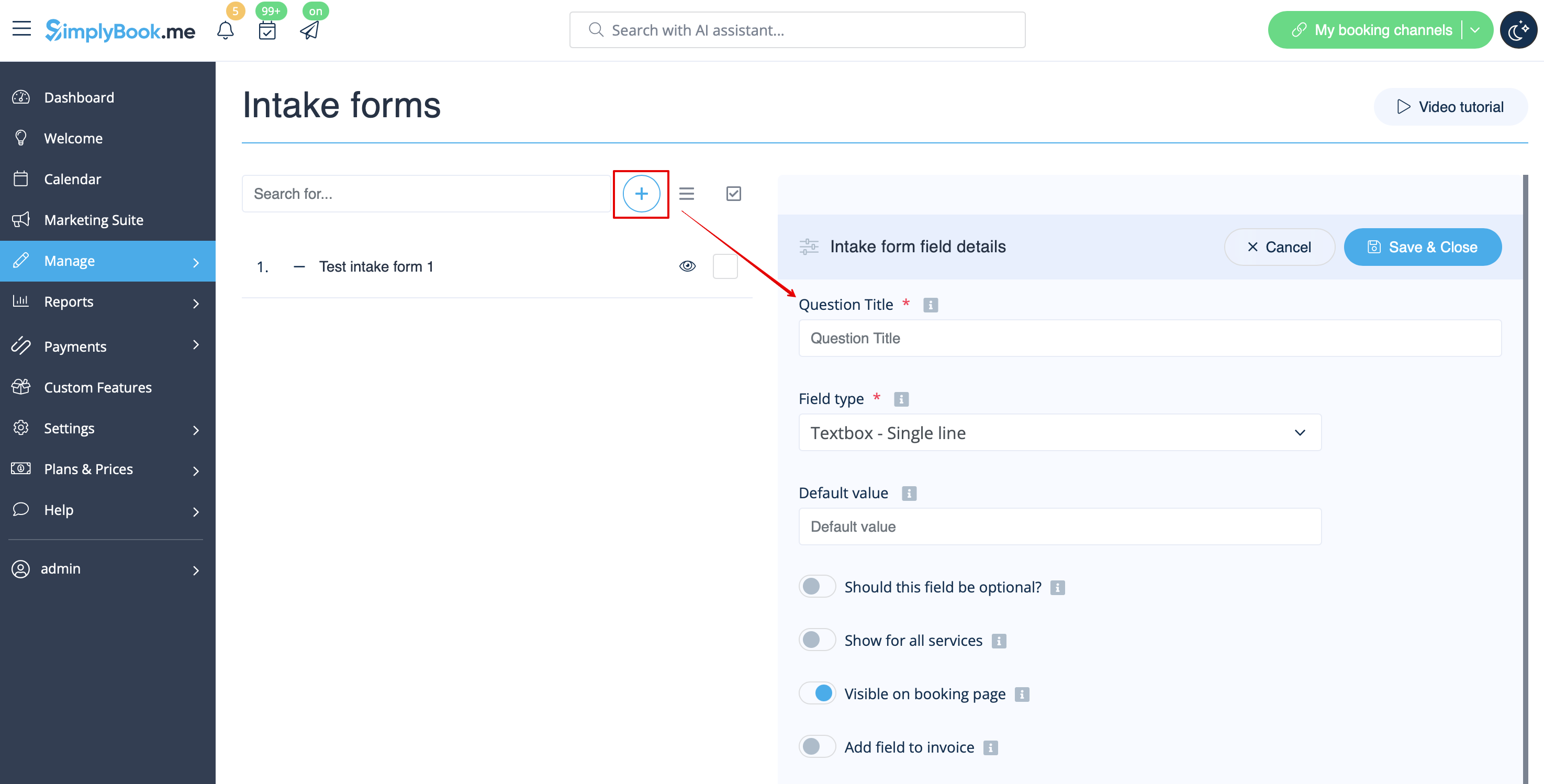
- 1. Maak een intakeformulier voor de tweede ontvanger aan in de admin-Simplybook-app met behulp van de Intakeformulieren Custom Feature.
- 2. Na het aanmaken van een intakeformulier ziet u de variabelenaam onderaan de variabelenlijst in Instellingen//E-mail- en SMS-instellingen
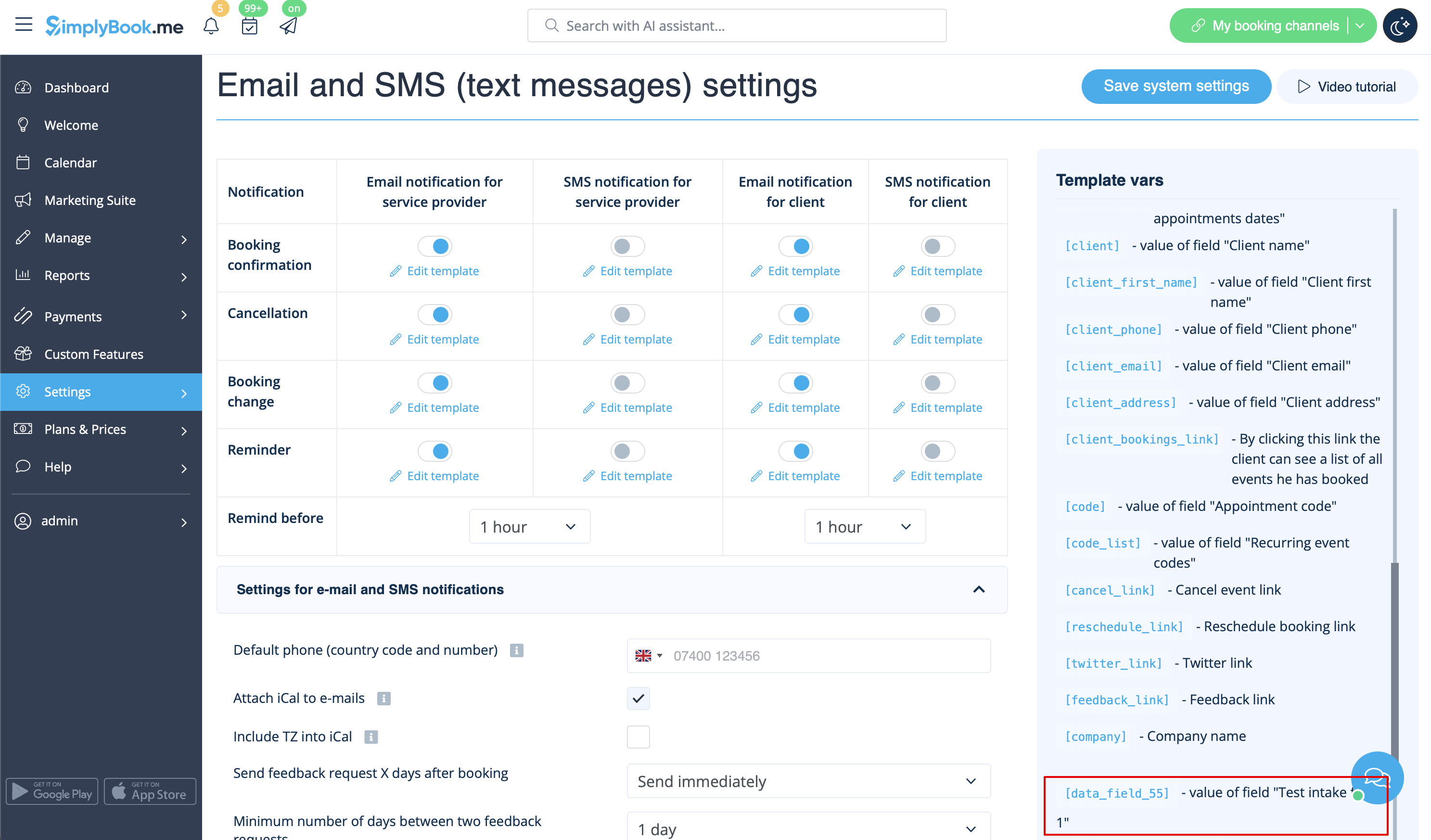
- 3. In deze afbeelding is het [data_field_30] (maar het kan ook data_field_2, data_field_3, enz. zijn). Deze variabele bevat het alternatieve e-mailadres dat nodig is voor synchronisatie met Gmail.
- 4. Maak vervolgens een testboeking aan op uw Simplybook-boekingspagina. Dit is nodig om het systeem te laten weten dat het nieuwe formulier in het systeem is aangemaakt en klaar is voor verder gebruik.
- 5. Schakel de Zapier-connector Custom Feature in op uw Custom Features-pagina.

- 6. Maak verbinding met uw Zapier-account via de optie Snel verbinden

- 7. Klik op de knop + Zap aanmaken.

- 8. Zoek in het verschijnende pop-upvenster naar SimplyBook.me in de lijst met te verbinden apps.

- 9. Kies "Nieuwe boeking" als trigger en het account dat u eerder heeft verbonden. Klik op "Doorgaan".

- 10. Test uw trigger, selecteer het voorbeeldrecord en ga verder naar de actiestap.
- 11. Ga verder naar de "Actiestap" – verbind en verifieer uw Gmail-account. Stel de actie in om een e-mail te verzenden wanneer de boeking wordt geactiveerd.

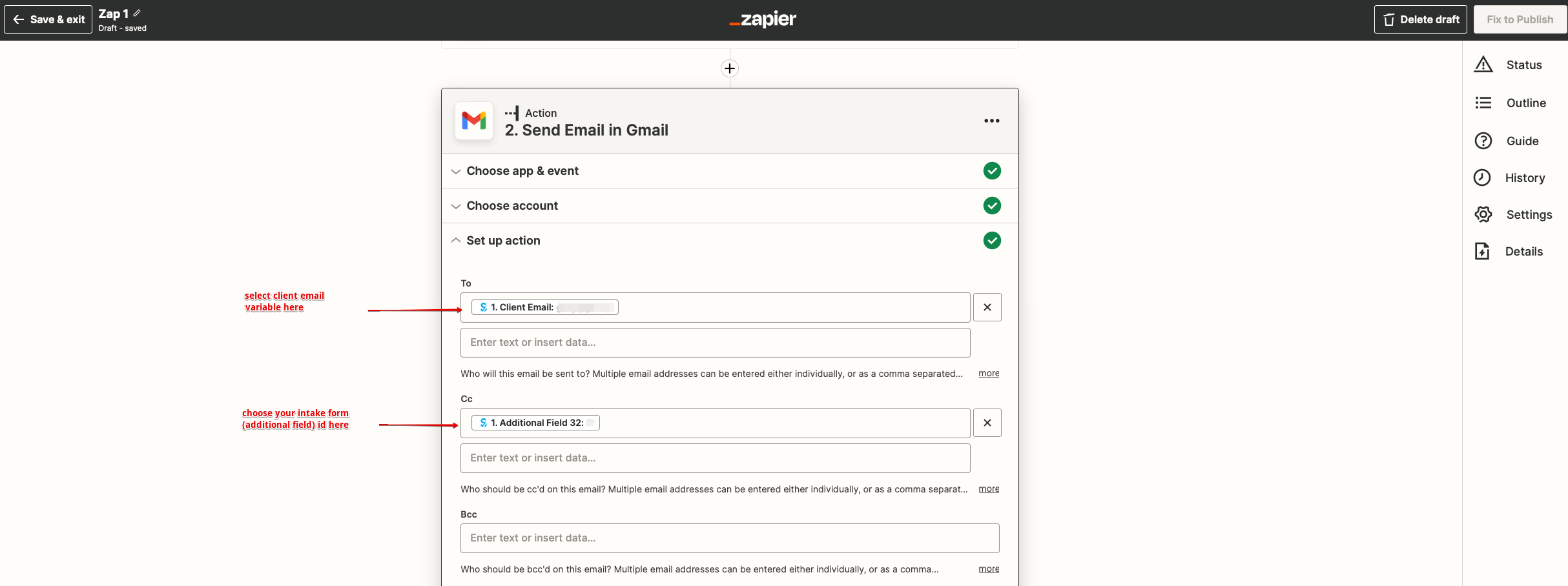
- 12. Voeg e-mailontvangers toe in de velden "Aan:" en "Cc:". Gebruik de variabelen voor een correcte werking van de Zap (selecteer de variabele van uw recent aangemaakt intakeformulier).
- Let op, uw klant ontvangt 2 e-mailmeldingen, één van Simplybook (onmiddellijk verzonden) en één van Zapier (wordt 5 minuten na de boeking verzonden). U kunt e-mailmeldingen voor klanten uitschakelen in de Simplybook-instellingen//E-mail- en SMS-instellingen door de desbetreffende vakjes uit te vinken.
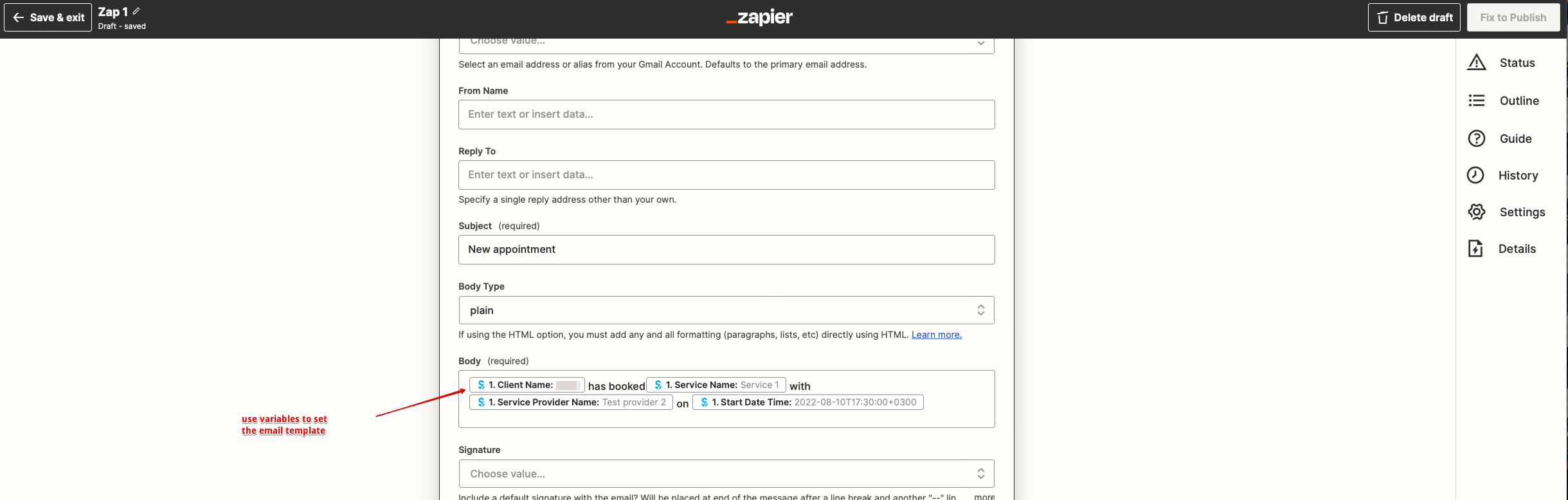
- 13. Stel vervolgens de tekst van de e-mailsjabloon in. Voeg ook de benodigde variabelen toe die in de daadwerkelijke e-mail worden vervangen door de boekingsinformatie. U kunt een meer gedetailleerde en uitgebreidere melding maken dan die in het voorbeeld.
- 14. Test uw nieuw aangemaakte Zap en schakel deze in.

Gefeliciteerd, u heeft een nieuwe verbinding aangemaakt die kopieën van bevestigingsmails naar verschillende ontvangers verstuurt!
