From SimplyBook.me
No edit summary |
Created page with "Корисні посилання: *Банери файлів cookie: основи та поради щодо видалення <br><br>" |
||
| (3 intermediate revisions by 2 users not shown) | |||
| Line 1: | Line 1: | ||
<languages/> | |||
{{#seo: | {{#seo: | ||
|title=Own domain to SimplyBook.me | |title=Own domain to SimplyBook.me | ||
|description=Використовуйте власний домен для сайту бронювання. White-label брендинг з власною URL. Професійний вигляд, видаліть брендинг SimplyBook. | |description=Використовуйте власний домен для сайту бронювання. White-label брендинг з власною URL. Професійний вигляд, видаліть брендинг SimplyBook. | ||
|titlemode=append | |titlemode=append | ||
| Line 6: | Line 8: | ||
}} | }} | ||
__FORCETOC__ | |||
==Як використовувати, якщо у вас вже є доменне ім'я== | |||
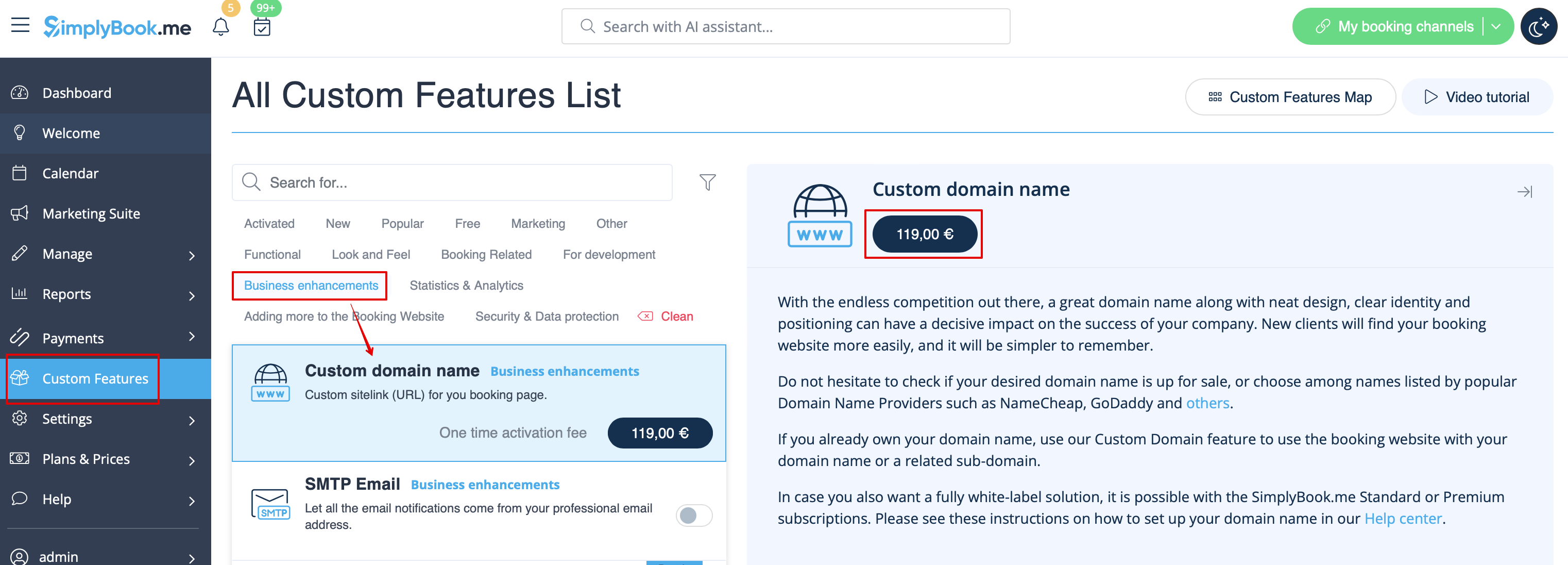
:1. Увімкніть функцію | :1. Увімкніть цю функцію за одноразову оплату (точну ціну ви побачите у своєму обліковому записі) на сторінці Користувацькі функції. | ||
[[File:Custom domain enable path redesigned.png|1200px| center|link=https://help.simplybook.me/images/a/a3/Custom_domain_enable_path_redesigned.png]] | [[File:Custom domain enable path redesigned.png|1200px | center|link=https://help.simplybook.me/images/a/a3/Custom_domain_enable_path_redesigned.png]] | ||
<br><br> | <br><br> | ||
:2. Перейдіть до | :2. Перейдіть до її „Налаштувань", вибравши відповідний параметр у правій частині сторінки. | ||
[[File:Custom domain settings path redesigned.png|1200px| center|link=https://help.simplybook.me/images/e/ef/Custom_domain_settings_path_redesigned.png]] | [[File:Custom domain settings path redesigned.png|1200px| center|link=https://help.simplybook.me/images/e/ef/Custom_domain_settings_path_redesigned.png]] | ||
<br><br> | <br><br> | ||
:3. | |||
:3. У вашому контролері домену потрібно знайти місце, де ви встановлюєте DNS-записи, та встановити A-запис на IP-адресу, вказану в налаштуваннях цієї функції. | |||
:'''Зверніть увагу!''' Запис AAAA (IPv6) не повинен бути встановлений, інакше SSL-сертифікат не може бути виданий. | :'''Зверніть увагу!''' Запис AAAA (IPv6) не повинен бути встановлений, інакше SSL-сертифікат не може бути виданий. | ||
[[File:Custom domain settings overview redesigned.png|1200px | center|link=https://help.simplybook.me/images/5/5b/Custom_domain_settings_overview_redesigned.png]] | [[File:Custom domain settings overview redesigned.png|1200px | center|link=https://help.simplybook.me/images/5/5b/Custom_domain_settings_overview_redesigned.png]] | ||
<br><br> | <br><br> | ||
:Після встановлення записів | :Після встановлення A-записів введіть доменне ім'я, яке ви хочете використовувати, у налаштуваннях і збережіть.<br> | ||
:Після цього ми автоматично отримаємо запит і застосуємо налаштування з нашого боку (це може зайняти деякий час – зазвичай близько 24–48 годин). | |||
:Як тільки вони будуть застосовані, ваше доменне ім'я почне працювати для сайту бронювання.<br><br> | |||
:''Якщо ви бажаєте змінити користувацьке доменне ім'я на інше, ніж встановлене раніше, це можна зробити за додаткову плату, оскільки потрібно створити нові SSL-сертифікати. | |||
:''У налаштуваннях цієї користувацької функції з'явиться кнопка, яка дозволить вам здійснити зміну за потреби. | |||
:''Для отримання додаткової інформації зверніться до служби підтримки.'' | |||
<br><br> | |||
==Як налаштувати домен за допомогою Simply.com== | |||
:1. Увімкніть функцію Користувацький домен за одноразову оплату (точну ціну ви побачите у своєму обліковому записі) на сторінці Користувацькі функції. | |||
[[File:Custom domain enable path redesigned.png|1200px | center|link=https://help.simplybook.me/images/a/a3/Custom_domain_enable_path_redesigned.png]] | |||
<br><br> | |||
:2. Перейдіть до її „Налаштувань", вибравши відповідний параметр у правій частині сторінки. | |||
[[File:Custom domain settings path redesigned.png|1200px| center|link=https://help.simplybook.me/images/e/ef/Custom_domain_settings_path_redesigned.png]] | |||
<br><br> | |||
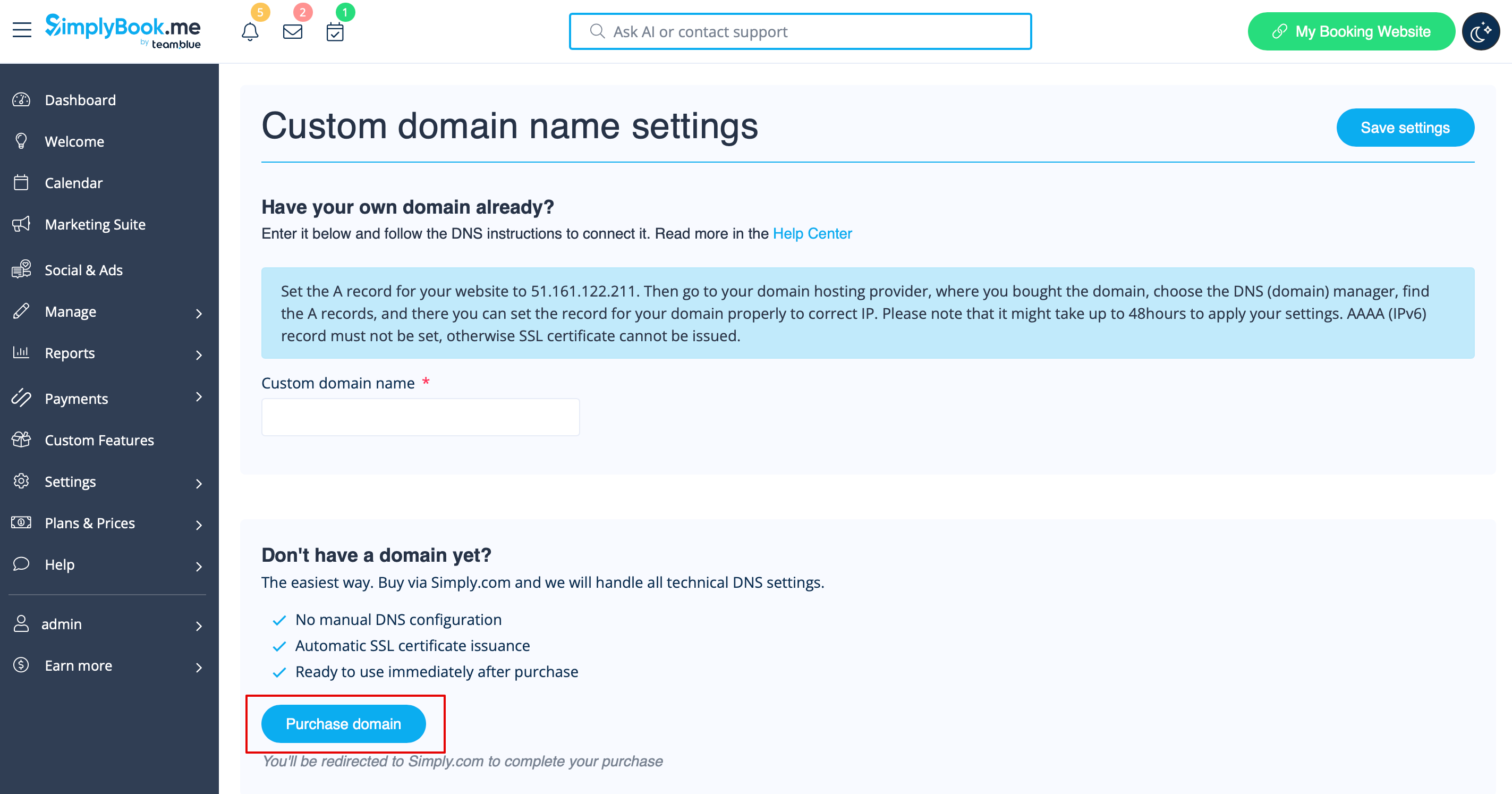
:3. Натисніть „Придбати домен".<br> | |||
:Це відкриє Simply.com у новій вкладці браузера з вашою попередньо налаштованою сесією. | |||
[[File:Simply.com domain purchase path.png|1200px| center|link=https://help.simplybook.me/images/d/d1/Simply.com_domain_purchase_path.png]] | |||
<br><br> | |||
:4. Виберіть та придбайте свій домен на Simply.com: | |||
* Знайдіть бажане доменне ім'я | |||
* Виберіть відповідний варіант і завершіть покупку на Simply.com | |||
<br> | <br> | ||
: | :5. Зачекайте на автоматичне налаштування. | ||
:Після покупки Simply.com направляє DNS на наші сервери та надсилає нам підтвердження. | |||
:Для стандартних налаштувань жодних ручних дій не потрібно. | |||
<br><br> | <br><br> | ||
: | :6. Поверніться до налаштувань Користувацького домену. | ||
:Статус має змінитися на Підключено. | |||
:SSL-сертифікат видається автоматично незабаром після підключення. | |||
<br><br> | |||
Корисні посилання: | |||
*[[Special:MyLanguage/Cookie Banners: Essentials and Tips for Removal|Банери файлів cookie: основи та поради щодо видалення]] | |||
<br><br> | <br><br> | ||
Latest revision as of 09:50, 1 June 2026
Як використовувати, якщо у вас вже є доменне ім'я
- 1. Увімкніть цю функцію за одноразову оплату (точну ціну ви побачите у своєму обліковому записі) на сторінці Користувацькі функції.
- 2. Перейдіть до її „Налаштувань", вибравши відповідний параметр у правій частині сторінки.

- 3. У вашому контролері домену потрібно знайти місце, де ви встановлюєте DNS-записи, та встановити A-запис на IP-адресу, вказану в налаштуваннях цієї функції.
- Зверніть увагу! Запис AAAA (IPv6) не повинен бути встановлений, інакше SSL-сертифікат не може бути виданий.
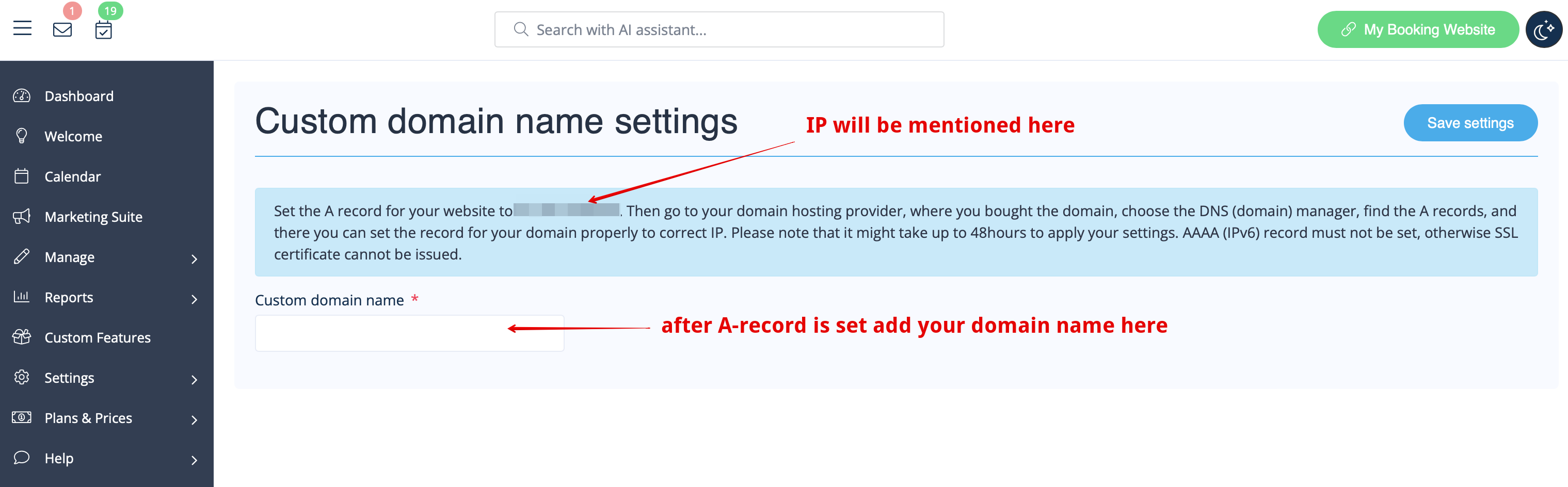
- Після встановлення A-записів введіть доменне ім'я, яке ви хочете використовувати, у налаштуваннях і збережіть.
- Після цього ми автоматично отримаємо запит і застосуємо налаштування з нашого боку (це може зайняти деякий час – зазвичай близько 24–48 годин).
- Як тільки вони будуть застосовані, ваше доменне ім'я почне працювати для сайту бронювання.
- Якщо ви бажаєте змінити користувацьке доменне ім'я на інше, ніж встановлене раніше, це можна зробити за додаткову плату, оскільки потрібно створити нові SSL-сертифікати.
- У налаштуваннях цієї користувацької функції з'явиться кнопка, яка дозволить вам здійснити зміну за потреби.
- Для отримання додаткової інформації зверніться до служби підтримки.
Як налаштувати домен за допомогою Simply.com
- 1. Увімкніть функцію Користувацький домен за одноразову оплату (точну ціну ви побачите у своєму обліковому записі) на сторінці Користувацькі функції.
- 2. Перейдіть до її „Налаштувань", вибравши відповідний параметр у правій частині сторінки.
- 3. Натисніть „Придбати домен".
- Це відкриє Simply.com у новій вкладці браузера з вашою попередньо налаштованою сесією.
- 4. Виберіть та придбайте свій домен на Simply.com:
- Знайдіть бажане доменне ім'я
- Виберіть відповідний варіант і завершіть покупку на Simply.com
- 5. Зачекайте на автоматичне налаштування.
- Після покупки Simply.com направляє DNS на наші сервери та надсилає нам підтвердження.
- Для стандартних налаштувань жодних ручних дій не потрібно.
- 6. Поверніться до налаштувань Користувацького домену.
- Статус має змінитися на Підключено.
- SSL-сертифікат видається автоматично незабаром після підключення.
Корисні посилання:
