Created page with " left <br>Verwenden Sie diese Funktion, wenn Sie die Liste Ihrer Kunden mit nur wenigen Klicks in Ihr System einfügen möchten. Laden Sie ei..." |
No edit summary |
||
| (10 intermediate revisions by 2 users not shown) | |||
| Line 1: | Line 1: | ||
<languages/> | <languages/> | ||
{{#seo: | {{#seo: | ||
|title=Import Clients custom feature - SimplyBook.me | |title=Import Clients custom feature - SimplyBook.me | ||
|description=Kundendatenbank per CSV-Datei massenweise importieren. Bestehende Kundendaten ins System übertragen. Einfach von anderen Plattformen migrieren. | |||
|titlemode=append | |titlemode=append | ||
|keywords=faq, frequently asked questions, booking software, appointment system questions, appointments online, calendar software, booking system, booking calendar, scheduling software, online appointment scheduling, online scheduling, plugins, custom features, additional functionality, add clients to the system, import database, import client database, import clients | |keywords=faq, frequently asked questions, booking software, appointment system questions, appointments online, calendar software, booking system, booking calendar, scheduling software, online appointment scheduling, online scheduling, plugins, custom features, additional functionality, add clients to the system, import database, import client database, import clients | ||
| Line 14: | Line 14: | ||
'''Achtung!''' Es ist verboten, eine Kundenliste mit E-Mails und Kundeninformationen zu importieren, wenn die Kunden Ihnen nicht ausdrücklich das Recht dazu erteilt haben. | '''Achtung!''' Es ist verboten, eine Kundenliste mit E-Mails und Kundeninformationen zu importieren, wenn die Kunden Ihnen nicht ausdrücklich das Recht dazu erteilt haben. | ||
<br> | <br> | ||
'''Bitte beachten Sie''' | '''Bitte beachten Sie''' | ||
Es können standardmäßig nur 500 Kunden importiert werden. Wenn Sie mehr importieren möchten, wenden Sie sich bitte an den Support, um weitere Informationen zu erhalten. | * Diese Funktion nur mit Standard- und Premium-Abonnements verfügbar ist.<br> | ||
* Es können standardmäßig nur 500 Kunden importiert werden. Wenn Sie mehr importieren möchten, wenden Sie sich bitte an den Support, um weitere Informationen zu erhalten.<br> | |||
* Importierte Kunden sind standardmäßig von Werbematerialien abgemeldet (Bewertungen, Nachrichten aus Berichten, Kampagnen, „Bald buchen“-Benachrichtigungen, Aktionen wie Geschenkkarten und Gutscheine usw.). Es werden nur Benachrichtigungen über Buchungen und Käufe gesendet, bis sie ihre Einstellungen selbst ändern. | |||
* Unser System importiert keine Klienten, die sowohl die gleiche E-Mail-Adresse als auch die gleiche Telefonnummer haben — diese Einträge werden übersprungen. | |||
Klienten, die weder eine E-Mail-Adresse noch eine Telefonnummer haben oder keinen Namen besitzen, werden ebenfalls nicht importiert. | |||
<br><br> | <br><br> | ||
'''Wie Sie diese Option verwenden:''' | '''Wie Sie diese Option verwenden:''' | ||
1. Aktivieren Sie die individuelle Funktion "Kunden importieren" auf Ihrer Seite "Individuelle Funktionen": | 1. Aktivieren Sie die individuelle Funktion "Kunden importieren" auf Ihrer Seite "Individuelle Funktionen": | ||
[[File:Import clients enable path | [[File:Import clients enable path redesigned.png|1200px | center|link=https://help.simplybook.me/images/5/55/Import_clients_enable_path_redesigned.png]] | ||
<br><br> | <br><br> | ||
2. Bereiten Sie Ihre Excel-Datei vor.<br> | 2. Bereiten Sie Ihre Excel-Datei vor.<br> | ||
| Line 28: | Line 32: | ||
<br><br> | <br><br> | ||
3. Gehen Sie zu Verwalten -> Kunden -> Importieren aus CSV oder klicken Sie einfach auf "Einstellungen" neben dieser individuellen Funktion. | 3. Gehen Sie zu Verwalten -> Kunden -> Importieren aus CSV oder klicken Sie einfach auf "Einstellungen" neben dieser individuellen Funktion. | ||
[[ File:Import | [[ File:Import csv file path redesigned.png|1200px | center|link=https://help.simplybook.me/images/c/cb/Import_csv_file_path_redesigned.png]] | ||
<br><br> | <br><br> | ||
4. Klicken Sie auf "Datei auswählen" und wählen Sie die vorbereitete Datei aus. | 4. Klicken Sie auf "Datei auswählen" und wählen Sie die vorbereitete Datei aus. | ||
[[File:Import | [[File:Import page redesigned.png|1200px| center|link=https://help.simplybook.me/images/0/06/Import_page_redesigned.png]] | ||
<br><br> | <br><br> | ||
5. Weisen Sie den Spalten aus den Dropdown-Listen in der oberen Leiste (über jeder Spalte, mit schwarzen Pfeilen markiert) Werte zu. Weisen Sie "Name", "E-Mail" und "Telefon" zu. | 5. Weisen Sie den Spalten aus den Dropdown-Listen in der oberen Leiste (über jeder Spalte, mit schwarzen Pfeilen markiert) Werte zu. Weisen Sie "Name", "E-Mail" und "Telefon" zu. | ||
[[File: | [[File:Assign values to columns import redesigned.png|1200px | center|link=https://help.simplybook.me/images/b/bf/Assign_values_to_columns_import_redesigned.png]] | ||
<br><br> | <br><br> | ||
6. Klicken Sie auf "Kundenimport bestätigen". | 6. Klicken Sie auf "Kundenimport bestätigen". | ||
Latest revision as of 15:34, 19 February 2026

Verwenden Sie diese Funktion, wenn Sie die Liste Ihrer Kunden mit nur wenigen Klicks in Ihr System einfügen möchten. Laden Sie einfach eine CSV-Datei mit den Daten Ihrer Kunden hoch, wählen Sie dann die Überschriften für die entsprechenden Spalten aus, und schon haben Sie eine aktualisierte Liste der Kunden in Ihrem Kundenregister.
Kostenlose individuelle Funktion!
Achtung! Es ist verboten, eine Kundenliste mit E-Mails und Kundeninformationen zu importieren, wenn die Kunden Ihnen nicht ausdrücklich das Recht dazu erteilt haben.
Bitte beachten Sie
- Diese Funktion nur mit Standard- und Premium-Abonnements verfügbar ist.
- Es können standardmäßig nur 500 Kunden importiert werden. Wenn Sie mehr importieren möchten, wenden Sie sich bitte an den Support, um weitere Informationen zu erhalten.
- Importierte Kunden sind standardmäßig von Werbematerialien abgemeldet (Bewertungen, Nachrichten aus Berichten, Kampagnen, „Bald buchen“-Benachrichtigungen, Aktionen wie Geschenkkarten und Gutscheine usw.). Es werden nur Benachrichtigungen über Buchungen und Käufe gesendet, bis sie ihre Einstellungen selbst ändern.
- Unser System importiert keine Klienten, die sowohl die gleiche E-Mail-Adresse als auch die gleiche Telefonnummer haben — diese Einträge werden übersprungen.
Klienten, die weder eine E-Mail-Adresse noch eine Telefonnummer haben oder keinen Namen besitzen, werden ebenfalls nicht importiert.
Wie Sie diese Option verwenden:
1. Aktivieren Sie die individuelle Funktion "Kunden importieren" auf Ihrer Seite "Individuelle Funktionen":
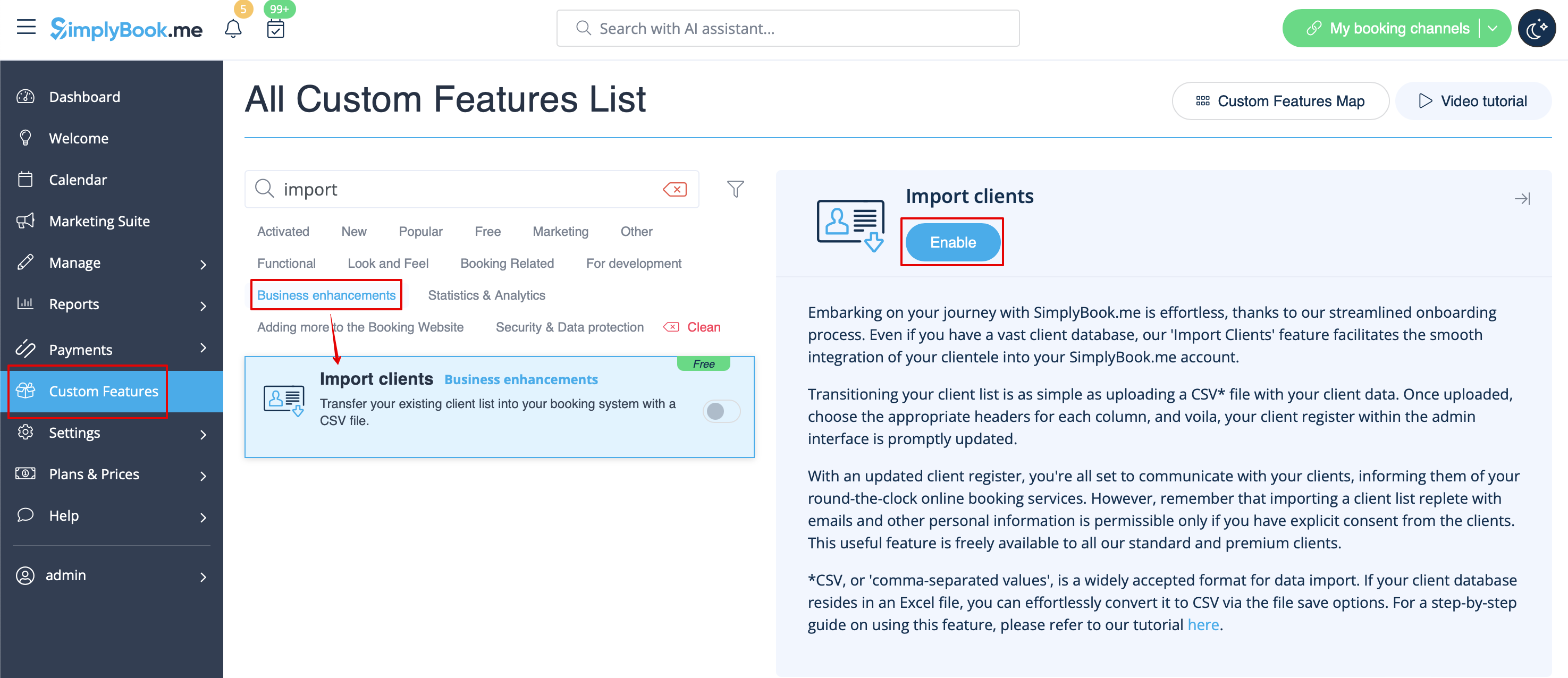
2. Bereiten Sie Ihre Excel-Datei vor.
- Es sollte kein Text über der Kundenliste stehen.
- Stellen Sie sicher, dass alle Zellen korrekt angezeigt werden.
- Speichern Sie die Datei im .csv-Format mit Komma-Trennung.
3. Gehen Sie zu Verwalten -> Kunden -> Importieren aus CSV oder klicken Sie einfach auf "Einstellungen" neben dieser individuellen Funktion.
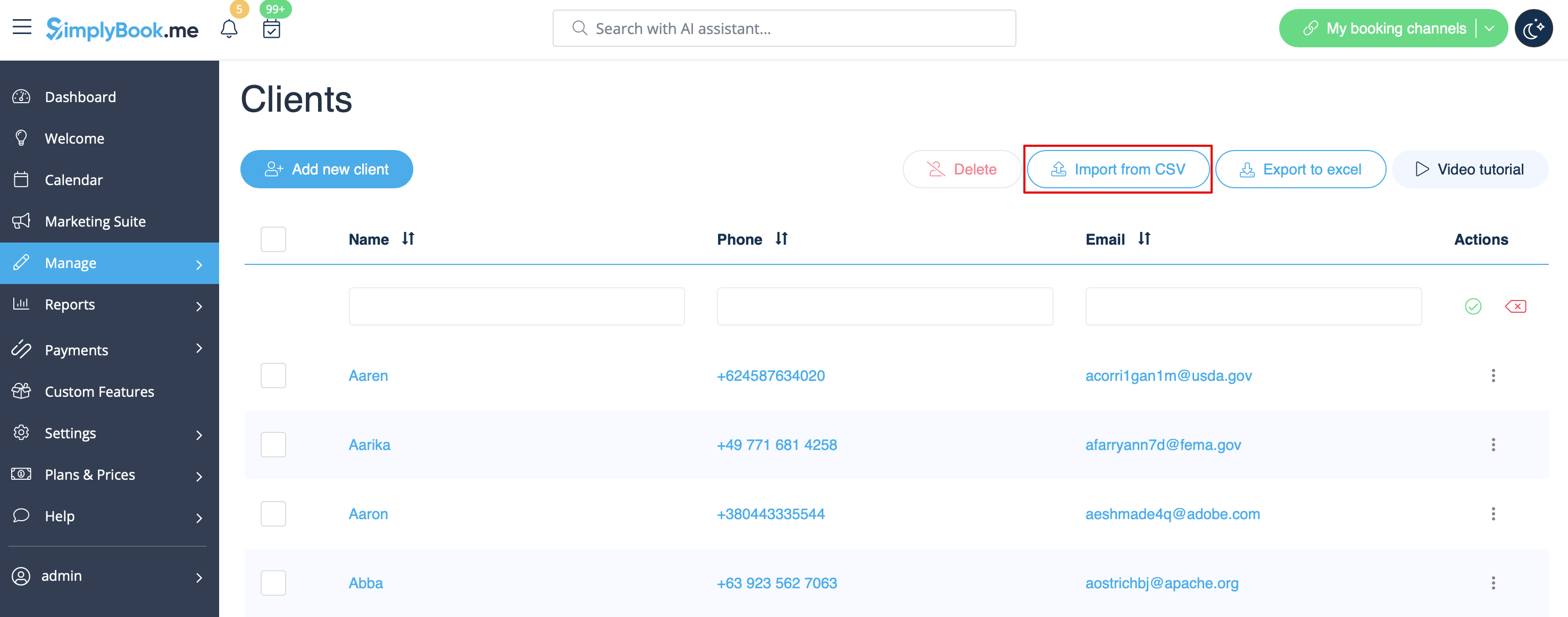
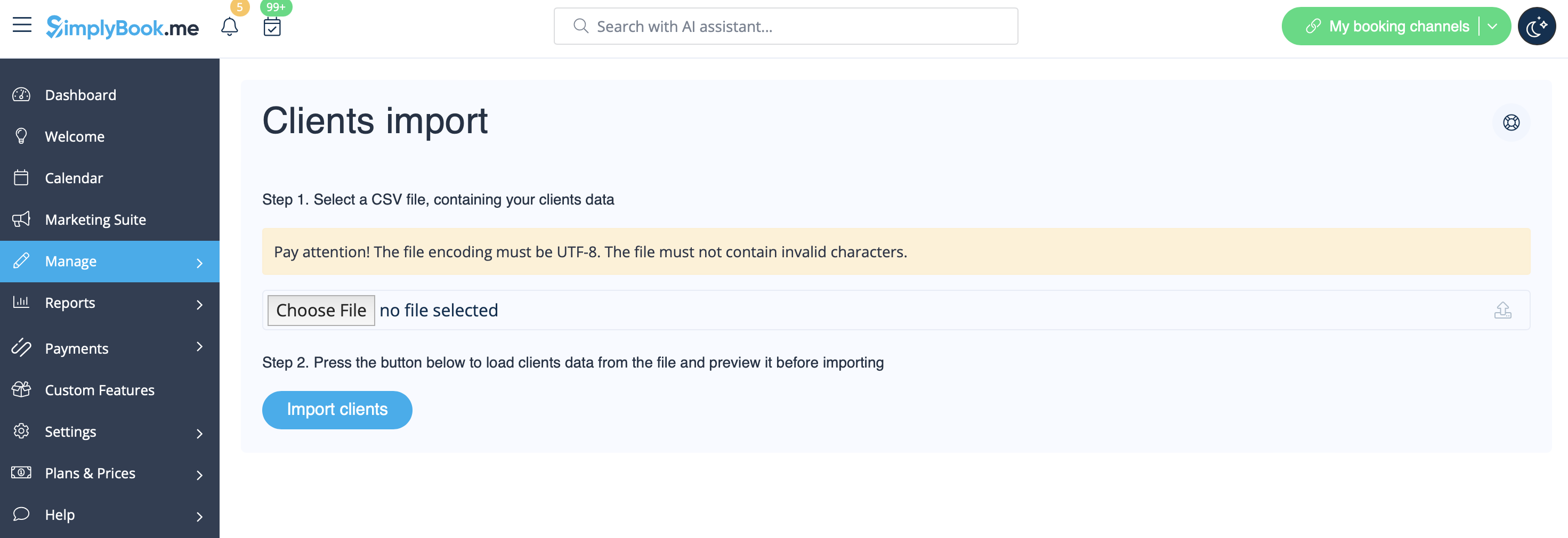
4. Klicken Sie auf "Datei auswählen" und wählen Sie die vorbereitete Datei aus.
5. Weisen Sie den Spalten aus den Dropdown-Listen in der oberen Leiste (über jeder Spalte, mit schwarzen Pfeilen markiert) Werte zu. Weisen Sie "Name", "E-Mail" und "Telefon" zu.
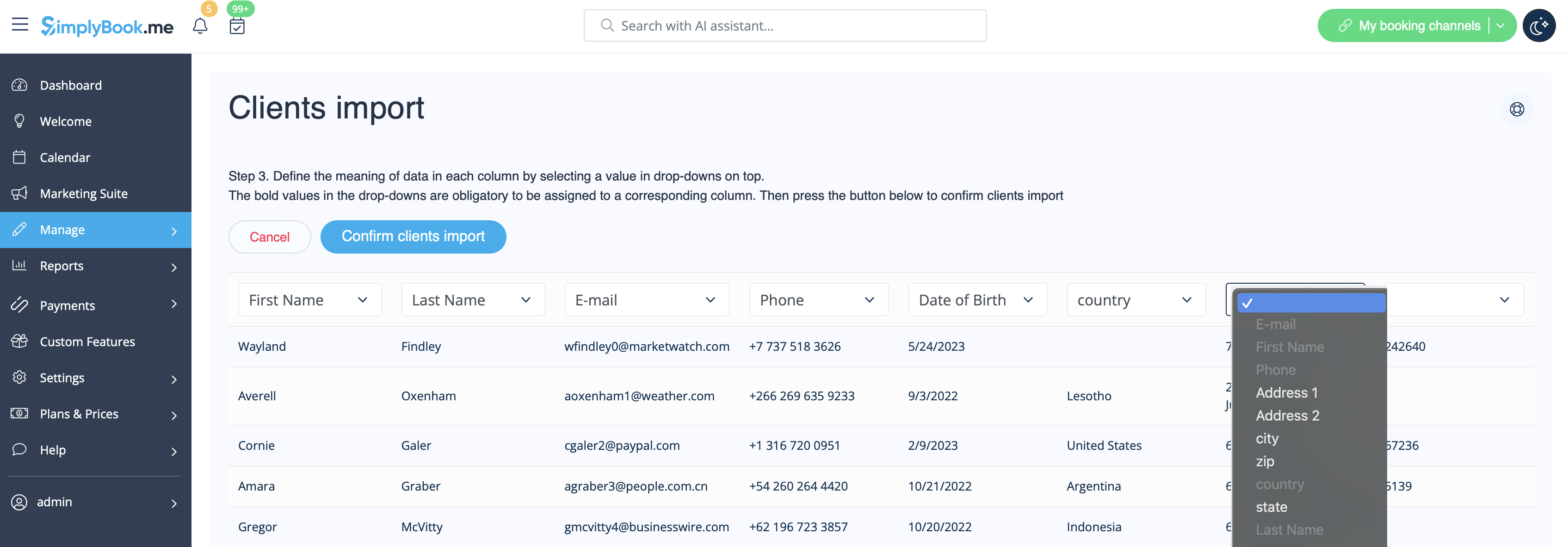
6. Klicken Sie auf "Kundenimport bestätigen".
Bitte beachten Sie, dass in der Vorschau nur 10 Kunden angezeigt werden, aber nach dem Import werden alle Kunden angezeigt.
- Wenn Sie keine Kunden importieren können, prüfen Sie bitte die möglichen Gründe
1. Das Format der .csv-Datei ist falsch. Sie sollte im .csv-Format mit Komma- oder Tabulator-Trennung gespeichert werden.
2. Es befindet sich Text über den Daten oder unnötige Spalten, die einen erfolgreichen Import verhindern. Bitte löschen Sie den Text.
3. Es sind keine Werte zugewiesen. Verwenden Sie die Dropdown-Menüs über den Spalten, um die Werte "Name", "E-Mail", "Telefon" usw. zuzuweisen.
