Created page with "Diese individuelle Funktion ermöglicht es Ihnen, die Anzahl der Buchungen zu beschränken, die zur gleichen Zeit gebucht werden können. Diese individuelle Funktion ist nütz..." |
No edit summary |
||
| (8 intermediate revisions by 2 users not shown) | |||
| Line 1: | Line 1: | ||
<languages/> | <languages/> | ||
{{#seo: | {{#seo: | ||
|title=Limit Bookings custom feature - SimplyBook.me | |title=Limit Bookings custom feature - SimplyBook.me | ||
|description=Anzahl gleichzeitiger Buchungen pro Zeitfenster beschränken. Kapazität für Dienste mit gemeinsamen Ressourcen kontrollieren. Überbuchung von Ausrüstung oder ... | |||
|titlemode=append | |titlemode=append | ||
|keywords=faq, frequently asked questions, booking software, appointment system questions, appointments online, calendar software, booking system, booking calendar, scheduling software, online appointment scheduling, online scheduling, plugins, custom features, additional functionality, limit bookings per timeslot, limit bookings per system, restrict number of bookings, restrict bookings quantity, limit bookings quantity | |keywords=faq, frequently asked questions, booking software, appointment system questions, appointments online, calendar software, booking system, booking calendar, scheduling software, online appointment scheduling, online scheduling, plugins, custom features, additional functionality, limit bookings per timeslot, limit bookings per system, restrict number of bookings, restrict bookings quantity, limit bookings quantity | ||
| Line 12: | Line 12: | ||
[[File:Limit bookings new icon.png |left]] | [[File:Limit bookings new icon.png |left]] | ||
Dieses benutzerdefinierte Feature ermöglicht es Ihnen, die Anzahl gleichzeitiger Buchungen zu begrenzen. Es ist besonders nützlich, wenn Ihre Dienstleistungen zusätzliche Ressourcen wie z. B. einen Zahnarztstuhl oder ein Studiozimmer erfordern. (Eine alternative Möglichkeit zur Begrenzung der Buchungen aufgrund begrenzter Ressourcen ist die Nutzung des Features [[Special:MyLanguage/Related_Resources_custom_feature|Verknüpfte Ressourcen]]). Wenn das Buchungslimit erreicht ist, erscheint das entsprechende Zeitintervall auf der Buchungsseite (und in der Admin-Oberfläche, falls nicht anders eingestellt) wie eine Pause. Es ist möglich, die Gesamtanzahl gleichzeitiger Buchungen zu begrenzen und zusätzlich spezifische Limits pro Dienstleistung festzulegen. | |||
<br> | <br> | ||
<br> | <br> | ||
<pre> | <pre>Beispiel: Sie haben 2 Anbieter und 1 Raum und beide Anbieter sind um 10:00 Uhr verfügbar. | ||
Jeder | Jeder Anbieter kann 1 Person gleichzeitig bedienen, also könnten insgesamt 2 Personen um 10:00 Uhr buchen. | ||
Sie | Aber Sie möchten diese Zahl auf 1 Person begrenzen, weil nur 1 Raum verfügbar ist. | ||
Sie müssen | Sie müssen das benutzerdefinierte Feature "Limitierte Buchungen" aktivieren und das Limit auf 1 setzen. | ||
Wenn dann jemand um 10:00 Uhr bucht, wird dieser Zeitraum für den anderen Anbieter blockiert.</pre> | |||
<br><br> | <br><br> | ||
<span style="background-color:#ffe9e9; padding:5px; border-radius:5px;">'''Bitte beachten | <span style="background-color:#ffe9e9; padding:5px; border-radius:5px;">'''Bitte beachten!'''</span> | ||
* <span style="background-color:#ffe9e9; padding:5px; border-radius:5px;">Dieses Feature ist nicht kompatibel mit [[Special:MyLanguage/Display_Remaining_Spaces| Verfügbare Plätze anzeigen]]</span> | |||
;So verwenden Sie es | |||
:1. Aktivieren Sie dieses benutzerdefinierte Feature auf der Seite für Benutzerdefinierte Features. | |||
[[File:Limit bookings enable path redesigned.png|1200px| center|link=https://help.simplybook.me/images/a/a4/Limit_bookings_enable_path_redesigned.png]] | |||
<br><br> | <br><br> | ||
:2. Gehen Sie zu den Einstellungen auf der rechten Seite, wenn Sie die Anzahl der Buchungen für das gesamte System begrenzen möchten. | |||
:3. Wenn Sie das Limit pro Zeitfenster für das gesamte System setzen möchten, öffnen Sie den ersten Block "Allgemeines Buchungslimit" und geben Sie die gewünschte Anzahl an. Dadurch werden die Buchungen für alle Ihre Dienste und Kurse auf diesen Wert begrenzt. | |||
[[File:Limit bookings | [[File:Limit bookings common limit per system.png|1200px | center|link=https://help.simplybook.me/images/6/68/Limit_bookings_common_limit_per_system.png]] | ||
<br><br> | <br><br> | ||
:4. Wenn Sie zusätzlich Beschränkungen für Kunden festlegen möchten, verwenden Sie den zweiten Block "Kundenbeschränkungen" und definieren Sie dort das gewünschte Muster. | |||
[[File:Limit bookings | [[File:Limit bookings client restrictions per system.png|1200px | center|link=https://help.simplybook.me/images/4/48/Limit_bookings_client_restrictions_per_system.png]] | ||
<br><br> | <br><br> | ||
Die verfügbaren Optionen: | |||
* Die Option '''Überschneidende bestehende Buchungen''' verhindert, dass ein Kunde eine Dienstleistung bucht, wenn sich deren Zeitfenster mit einer bereits aktiven Buchung überschneidet. Dies stellt sicher, dass ein Kunde nicht zwei gleichzeitige Buchungen haben kann. | |||
* Die Option '''Gleicher Tag''' verhindert, dass ein Kunde eine neue Dienstleistung bucht, wenn er an diesem Kalendertag bereits eine aktive Buchung hat. So wird auf eine Buchung pro Tag beschränkt – unabhängig von Uhrzeit oder Dauer. | |||
* Die Option '''Gleiche Woche''' verhindert, dass ein Kunde eine neue Dienstleistung bucht, wenn er bereits eine aktive Buchung in derselben Kalenderwoche hat. So ist nur eine Buchung pro Woche erlaubt. | |||
* Die Option '''Benutzerdefinierter Zeitraum''' verhindert neue Buchungen für einen bestimmten Zeitraum vor und nach einer bestehenden Buchung. Beispiel: Hat ein Kunde eine Buchung von 10:00 bis 11:00 Uhr und die Einschränkung beträgt 2 Stunden, kann er an diesem Tag keine neue Buchung zwischen 8:00 und 13:00 Uhr vornehmen. Dies hilft, die Buchungshäufigkeit zu steuern und sorgt für angemessene Abstände. | |||
<br><br> | <br><br> | ||
:5. Wenn Sie das Limit für eine bestimmte Dienstleistung festlegen möchten, gehen Sie zu Verwaltung // Dienstleistungen (Kurse), wählen Sie den Reiter "Weitere Optionen" und geben Sie die gewünschte Anzahl pro Dienstleistung/Kurs an. Dort finden Sie beide Optionen: pro Zeitfenster und pro Kunde. | |||
[[File:Limit bookings per service | [[File:Limit bookings per service new.png|1200px | center|link=https://help.simplybook.me/images/a/aa/Limit_bookings_per_service_new.png]] | ||
[[File:Limit bookings per client per service.png|1200px | center|link=https://help.simplybook.me/images/0/06/Limit_bookings_per_client_per_service.png]] | |||
<br><br> | <br><br> | ||
Latest revision as of 15:36, 19 February 2026

Dieses benutzerdefinierte Feature ermöglicht es Ihnen, die Anzahl gleichzeitiger Buchungen zu begrenzen. Es ist besonders nützlich, wenn Ihre Dienstleistungen zusätzliche Ressourcen wie z. B. einen Zahnarztstuhl oder ein Studiozimmer erfordern. (Eine alternative Möglichkeit zur Begrenzung der Buchungen aufgrund begrenzter Ressourcen ist die Nutzung des Features Verknüpfte Ressourcen). Wenn das Buchungslimit erreicht ist, erscheint das entsprechende Zeitintervall auf der Buchungsseite (und in der Admin-Oberfläche, falls nicht anders eingestellt) wie eine Pause. Es ist möglich, die Gesamtanzahl gleichzeitiger Buchungen zu begrenzen und zusätzlich spezifische Limits pro Dienstleistung festzulegen.
Beispiel: Sie haben 2 Anbieter und 1 Raum und beide Anbieter sind um 10:00 Uhr verfügbar.
Jeder Anbieter kann 1 Person gleichzeitig bedienen, also könnten insgesamt 2 Personen um 10:00 Uhr buchen.
Aber Sie möchten diese Zahl auf 1 Person begrenzen, weil nur 1 Raum verfügbar ist.
Sie müssen das benutzerdefinierte Feature "Limitierte Buchungen" aktivieren und das Limit auf 1 setzen.
Wenn dann jemand um 10:00 Uhr bucht, wird dieser Zeitraum für den anderen Anbieter blockiert.
Bitte beachten!
- Dieses Feature ist nicht kompatibel mit Verfügbare Plätze anzeigen
- So verwenden Sie es
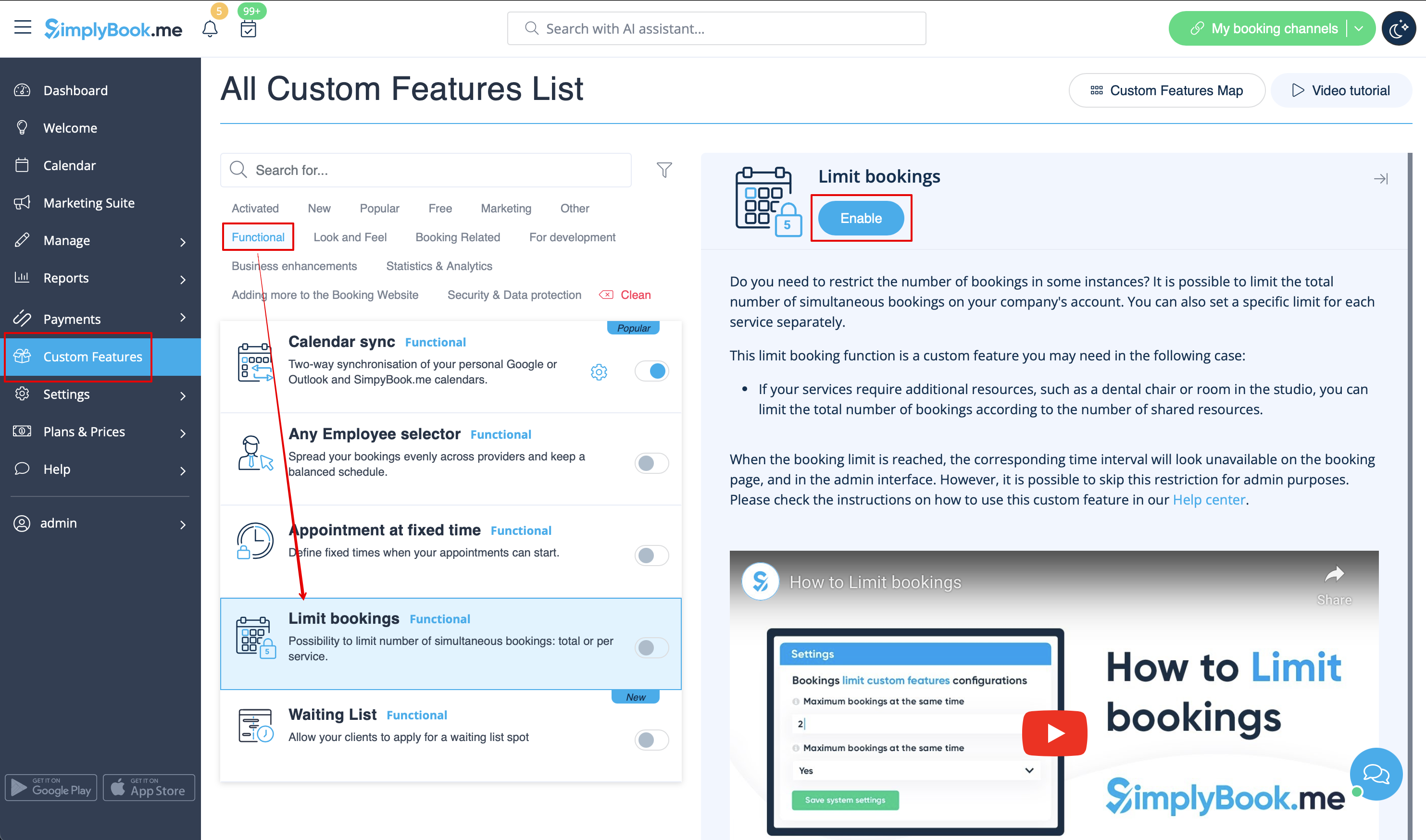
- 1. Aktivieren Sie dieses benutzerdefinierte Feature auf der Seite für Benutzerdefinierte Features.
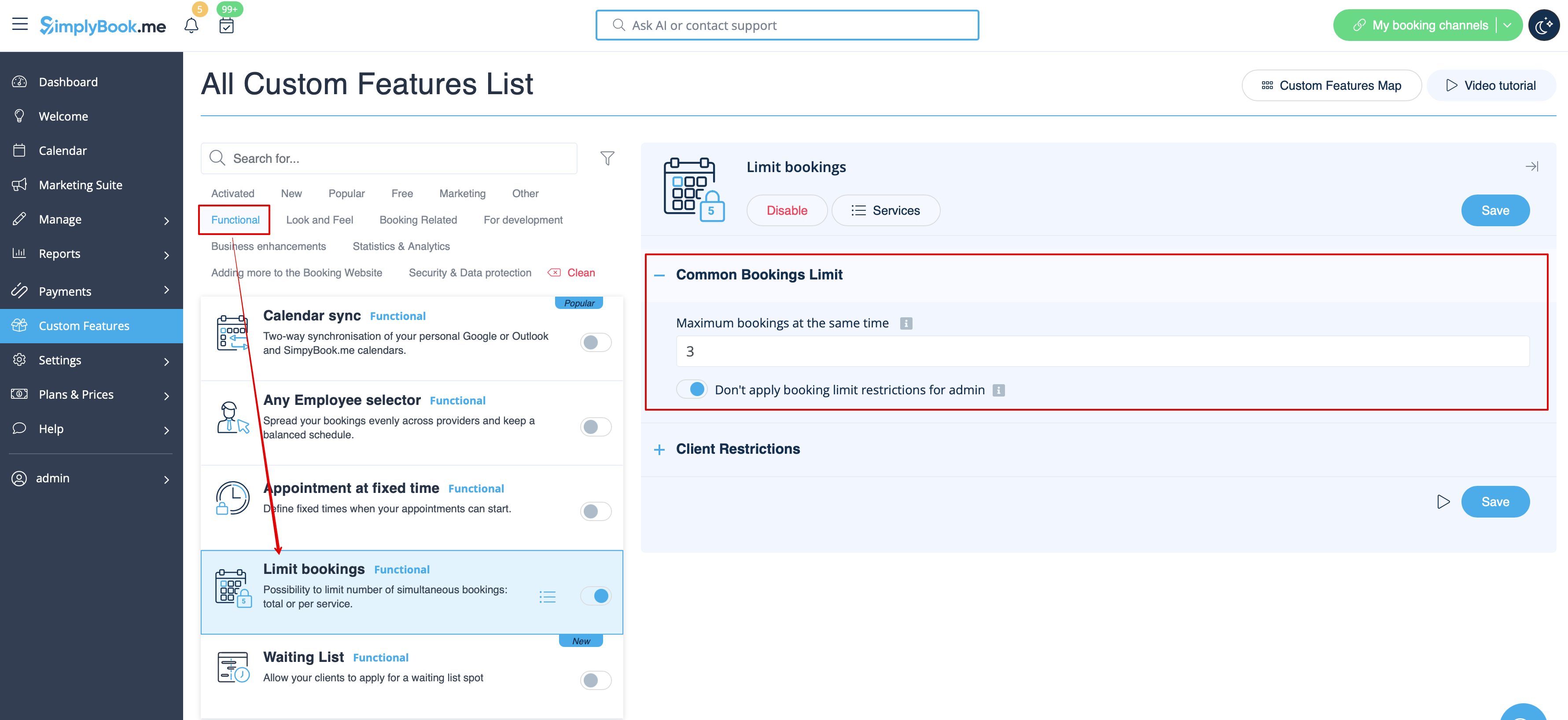
- 2. Gehen Sie zu den Einstellungen auf der rechten Seite, wenn Sie die Anzahl der Buchungen für das gesamte System begrenzen möchten.
- 3. Wenn Sie das Limit pro Zeitfenster für das gesamte System setzen möchten, öffnen Sie den ersten Block "Allgemeines Buchungslimit" und geben Sie die gewünschte Anzahl an. Dadurch werden die Buchungen für alle Ihre Dienste und Kurse auf diesen Wert begrenzt.
- 4. Wenn Sie zusätzlich Beschränkungen für Kunden festlegen möchten, verwenden Sie den zweiten Block "Kundenbeschränkungen" und definieren Sie dort das gewünschte Muster.
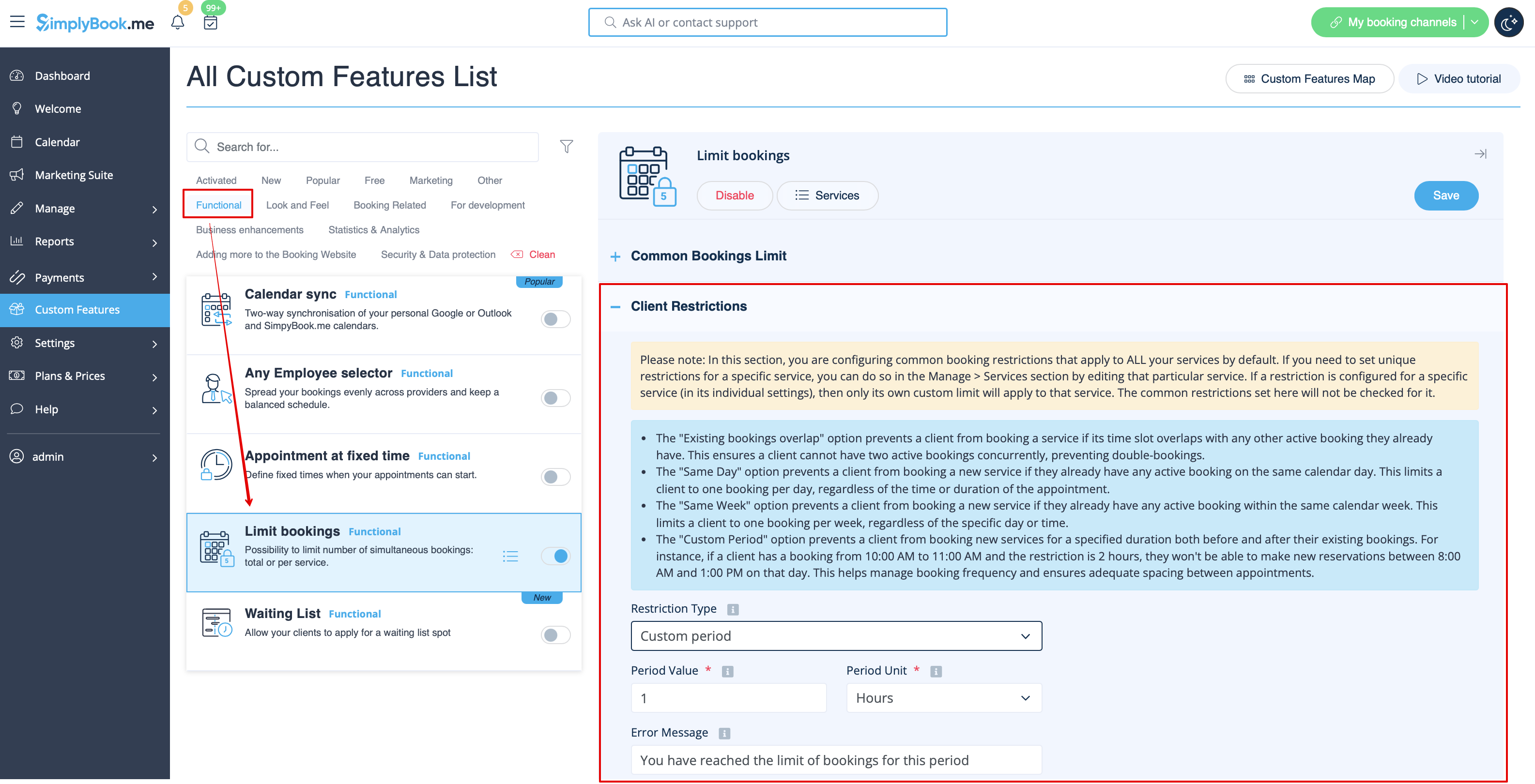
Die verfügbaren Optionen:
- Die Option Überschneidende bestehende Buchungen verhindert, dass ein Kunde eine Dienstleistung bucht, wenn sich deren Zeitfenster mit einer bereits aktiven Buchung überschneidet. Dies stellt sicher, dass ein Kunde nicht zwei gleichzeitige Buchungen haben kann.
- Die Option Gleicher Tag verhindert, dass ein Kunde eine neue Dienstleistung bucht, wenn er an diesem Kalendertag bereits eine aktive Buchung hat. So wird auf eine Buchung pro Tag beschränkt – unabhängig von Uhrzeit oder Dauer.
- Die Option Gleiche Woche verhindert, dass ein Kunde eine neue Dienstleistung bucht, wenn er bereits eine aktive Buchung in derselben Kalenderwoche hat. So ist nur eine Buchung pro Woche erlaubt.
- Die Option Benutzerdefinierter Zeitraum verhindert neue Buchungen für einen bestimmten Zeitraum vor und nach einer bestehenden Buchung. Beispiel: Hat ein Kunde eine Buchung von 10:00 bis 11:00 Uhr und die Einschränkung beträgt 2 Stunden, kann er an diesem Tag keine neue Buchung zwischen 8:00 und 13:00 Uhr vornehmen. Dies hilft, die Buchungshäufigkeit zu steuern und sorgt für angemessene Abstände.
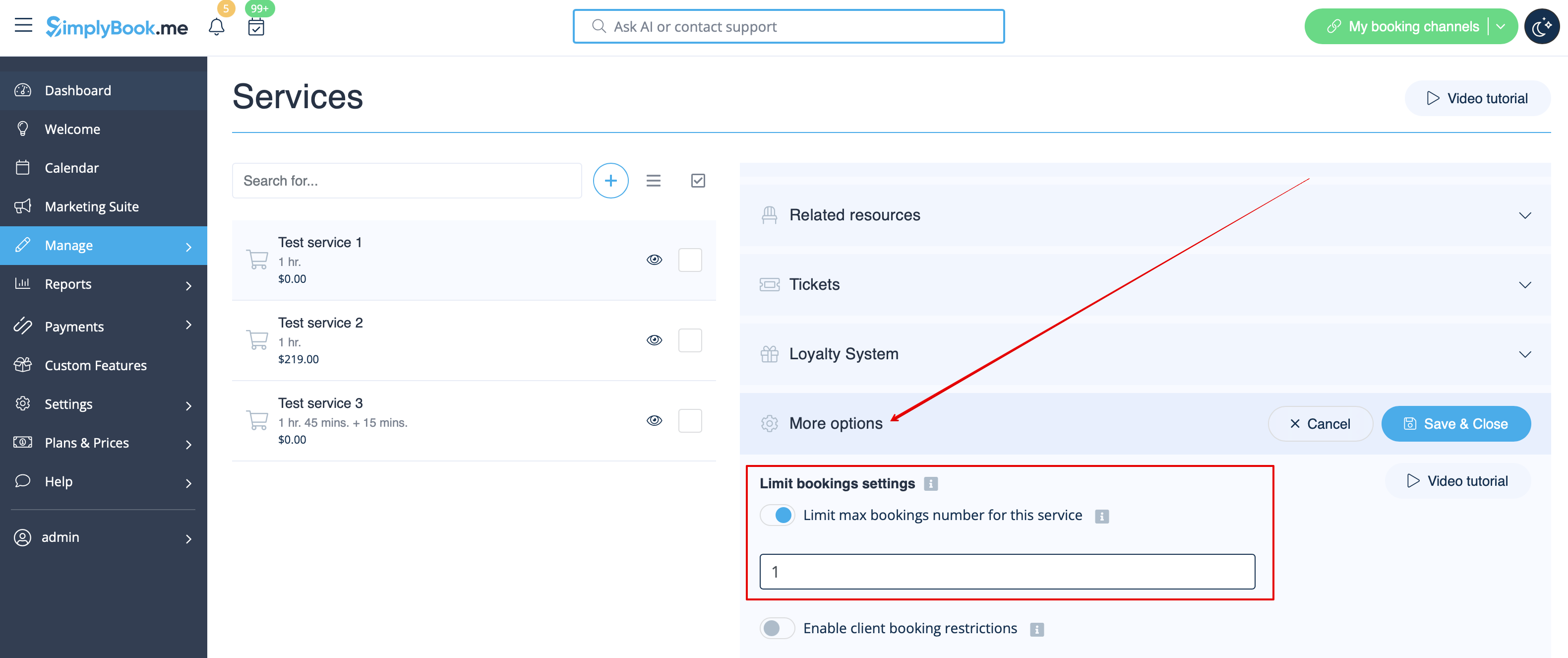
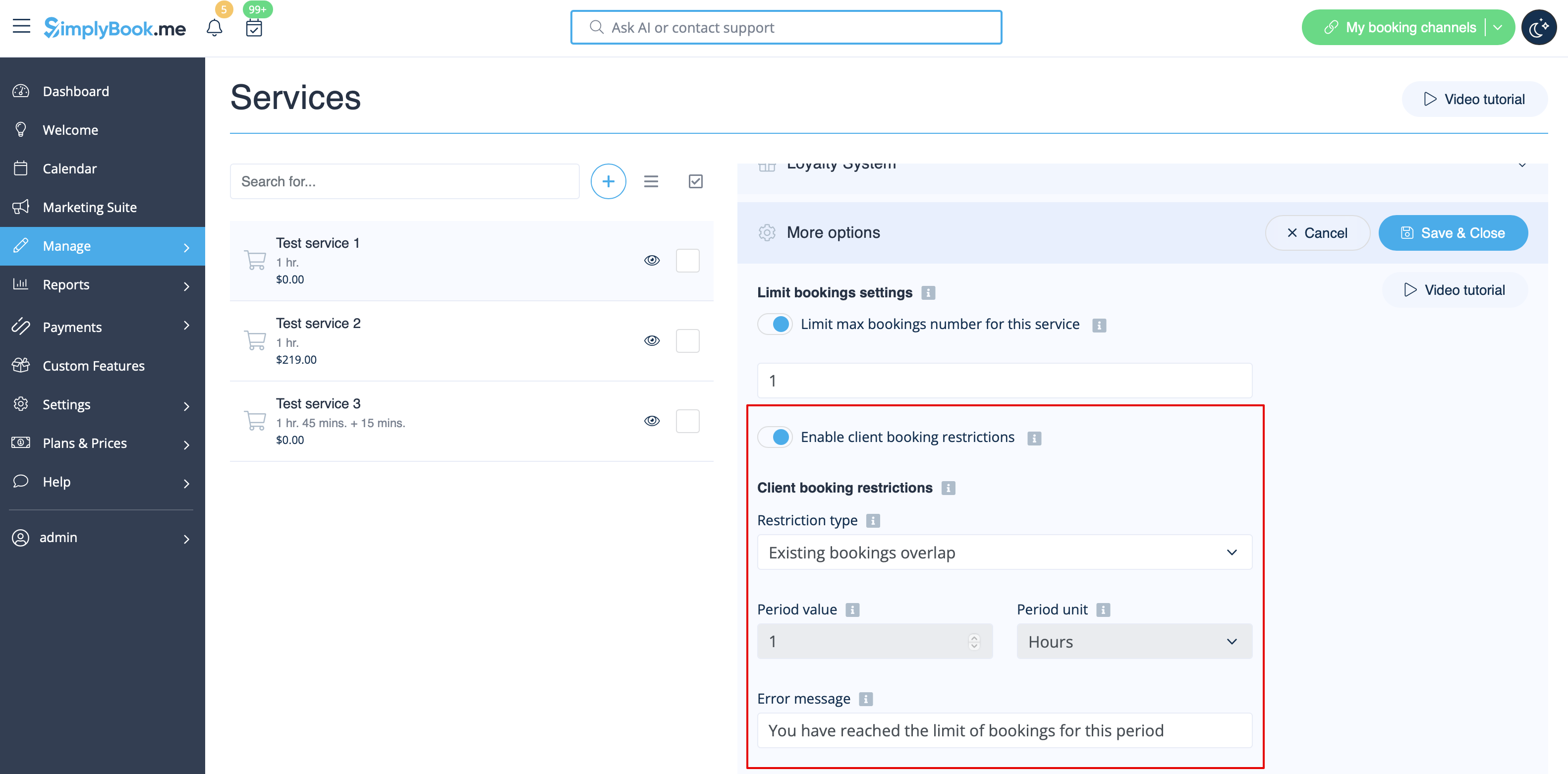
- 5. Wenn Sie das Limit für eine bestimmte Dienstleistung festlegen möchten, gehen Sie zu Verwaltung // Dienstleistungen (Kurse), wählen Sie den Reiter "Weitere Optionen" und geben Sie die gewünschte Anzahl pro Dienstleistung/Kurs an. Dort finden Sie beide Optionen: pro Zeitfenster und pro Kunde.