No edit summary |
No edit summary |
||
| (8 intermediate revisions by 2 users not shown) | |||
| Line 1: | Line 1: | ||
<languages/> | <languages/> | ||
{{#seo: | {{#seo: | ||
|title=Custom Email custom feature - SimplyBook.me | |title=Custom Email custom feature - SimplyBook.me | ||
|description=E-Mail-Benachrichtigungsvorlagen pro Service anpassen. Gebrandetes E-Mail-Design, personalisierte Nachrichten. Professionelle E-Mail-Kommunikation. | |||
|titlemode=append | |titlemode=append | ||
|keywords=faq, frequently asked questions, booking software, appointment system questions, appointments online, calendar software, booking system, booking calendar, scheduling software, online appointment scheduling, online scheduling, plugins, custom features, additional functionality, email customization, custom email, adjusting email look, custom email look, customized emails, nice-looking emails, | |keywords=faq, frequently asked questions, booking software, appointment system questions, appointments online, calendar software, booking system, booking calendar, scheduling software, online appointment scheduling, online scheduling, plugins, custom features, additional functionality, email customization, custom email, adjusting email look, custom email look, customized emails, nice-looking emails, | ||
| Line 13: | Line 13: | ||
'''Video-Tutorial verfügbar''' | '''Video-Tutorial verfügbar'''<p><youtube>3GZJzUrm0cs</youtube></p> | ||
<br><br> | <br><br> | ||
<br><br> | <br><br> | ||
| Line 32: | Line 32: | ||
;So verwenden Sie es | ;So verwenden Sie es | ||
1. Aktivieren Sie die Funktion <span style="background-color:#d4f8e5; padding:5px; border-radius:5px;">Benutzerdefinierte E-Mail</span> auf der Seite <span style="background-color:#d4f8e5; padding:5px; border-radius:5px;">Individuelle Funktionen</span> im Abschnitt <span style="background-color:#d4f8e5; padding:5px; border-radius:5px;">Look and Feel.</span> | 1. Aktivieren Sie die Funktion <span style="background-color:#d4f8e5; padding:5px; border-radius:5px;">Benutzerdefinierte E-Mail</span> auf der Seite <span style="background-color:#d4f8e5; padding:5px; border-radius:5px;">Individuelle Funktionen</span> im Abschnitt <span style="background-color:#d4f8e5; padding:5px; border-radius:5px;">Look and Feel.</span> | ||
| Line 46: | Line 45: | ||
4. Fügen Sie Textblöcke hinzu/bearbeiten Sie diese, fügen Sie Bilder, Links, Menüs, Spalten hinzu, laden Sie Ihr Firmenlogo hoch, verwenden Sie Markenfarben und vieles mehr mit dem integrierten Editor. | 4. Fügen Sie Textblöcke hinzu/bearbeiten Sie diese, fügen Sie Bilder, Links, Menüs, Spalten hinzu, laden Sie Ihr Firmenlogo hoch, verwenden Sie Markenfarben und vieles mehr mit dem integrierten Editor. | ||
Verwenden Sie die Werkzeuge auf der rechten Seite der Seite und die Visualisierung in der Mitte, ziehen Sie die gewünschten Elemente per Drag & Drop und passen Sie sie an, um das gewünschte Aussehen zu erhalten. | Verwenden Sie die Werkzeuge auf der rechten Seite der Seite und die Visualisierung in der Mitte, ziehen Sie die gewünschten Elemente per Drag & Drop und passen Sie sie an, um das gewünschte Aussehen zu erhalten. | ||
[File:Using editor custom email redesigned.png|1200px|border|center|link=https://help.simplybook.me/images/1/15/Using_editor_custom_email_redesigned.png]] | [[File:Using editor custom email redesigned.png|1200px|border|center|link=https://help.simplybook.me/images/1/15/Using_editor_custom_email_redesigned.png]] | ||
[[File:Using editor blocks custom email empty template redesigned.png|1200px|border|center|link=https://help.simplybook.me/images/9/92/Using_editor_blocks_custom_email_empty_template_redesigned.png]] | [[File:Using editor blocks custom email empty template redesigned.png|1200px|border|center|link=https://help.simplybook.me/images/9/92/Using_editor_blocks_custom_email_empty_template_redesigned.png]] | ||
<br><br> | <br><br> | ||
| Line 82: | Line 81: | ||
Öffnen Sie die einzelnen Blöcke und legen Sie die Vorlagen für die Benachrichtigungen fest, die Sie im benutzerdefinierten Design erhalten möchten.<br> | Öffnen Sie die einzelnen Blöcke und legen Sie die Vorlagen für die Benachrichtigungen fest, die Sie im benutzerdefinierten Design erhalten möchten.<br> | ||
Speichern Sie die Einstellungen, sobald Sie fertig sind. | Speichern Sie die Einstellungen, sobald Sie fertig sind. | ||
[[File:Custom email cf templates list redesigned.png|1200px|border|center|link=https://help.simplybook.me/images/3/3a/Custom_email_cf_templates_list_redesigned.png]] | [[File:Custom email cf templates list redesigned.png| 1200px|border|center|link=https://help.simplybook.me/images/3/3a/Custom_email_cf_templates_list_redesigned.png]] | ||
<br><br> | <br><br> | ||
14. Es ist auch möglich, individuelle E-Mails zu verwenden, wenn Sie manuell eine E-Mail über <span style="background-color:#d4f8e5; padding:5px; border-radius:5px;">Berichte</span> -> <span style="background-color:#d4f8e5; padding:5px; border-radius:5px;">Buchungsdetails</span> oder <span style="background-color:#d4f8e5; padding:5px; border-radius:5px;">Berichte</span> -> <span style="background-color:#d4f8e5; padding:5px; border-radius:5px;">Kunden</span> senden müssen.<br> | 14. Es ist auch möglich, individuelle E-Mails zu verwenden, wenn Sie manuell eine E-Mail über <span style="background-color:#d4f8e5; padding:5px; border-radius:5px;">Berichte</span> -> <span style="background-color:#d4f8e5; padding:5px; border-radius:5px;">Buchungsdetails</span> oder <span style="background-color:#d4f8e5; padding:5px; border-radius:5px;">Berichte</span> -> <span style="background-color:#d4f8e5; padding:5px; border-radius:5px;">Kunden</span> senden müssen.<br> | ||
Kreuzen Sie einfach die gewünschten Kästchen an, klicken Sie auf die <span style="background-color:#d4f8e5; padding:5px; border-radius:5px;">Schaltfläche E-Mail</span> senden und wählen Sie die anzuwendende Vorlage in der ersten Dropdown-Liste im Popup-Fenster aus. Fügen Sie Betreff und Inhalt hinzu. Senden Sie die Nachricht. | Kreuzen Sie einfach die gewünschten Kästchen an, klicken Sie auf die <span style="background-color:#d4f8e5; padding:5px; border-radius:5px;">Schaltfläche E-Mail</span> senden und wählen Sie die anzuwendende Vorlage in der ersten Dropdown-Liste im Popup-Fenster aus. Fügen Sie Betreff und Inhalt hinzu. Senden Sie die Nachricht. | ||
[[File:Apply custom email template from report redesigned.png|1200px|border|center|link=https://help.simplybook.me/images/2/22/Apply_custom_email_template_from_report_redesigned.png]] | [[File:Apply custom email template from report redesigned.png|1200px|border|center|link=https://help.simplybook.me/images/2/22/Apply_custom_email_template_from_report_redesigned.png]] | ||
<br><br | <br><br> | ||
Latest revision as of 17:30, 20 February 2026

Möchten Sie Ihren Kunden und Mitarbeitern attraktive E-Mail-Benachrichtigungen mit eigenem, anpassbarem Branding, Links, Schaltflächen und vielen anderen Optionen senden? Wenn Sie diese individuelle Funktion aktivieren, erhalten Sie Zugriff auf den HTML-Editor, in dem Sie verschiedene Inhaltsblöcke einfach per Drag & Drop verschieben und Bilder, Text, Kontaktdaten usw. hinzufügen können. Bitte beachten Sie, dass der buchungs- oder kaufbezogene Inhalt sowie das Hinzufügen der entsprechenden Variablen entweder unter Einstellungen -> E-Mail- und SMS-Einstellungen bearbeitet werden muss, wenn Sie die üblichen Vorlagen für benutzerdefinierte Benachrichtigungen verwenden, oder in den spezifischen Einstellungen für individuelle Funktionen, falls Sie benutzerdefinierte Benachrichtigungen haben.
Bitte beachten Sie! Diese individuelle Funktion ist nur bei bezahlten Abonnements verfügbar.
Video-Tutorial verfügbar
Bitte beachten Sie!
Die derzeit verfügbare Anpassung ist für die folgenden E-Mail-Vorlagen verfügbar:
- Die wichtigsten buchungsbezogenen Benachrichtigungen unter Einstellungen -> E-Mail- und SMS-Einstellungen;
- Gruppenbuchungen individuelle Funktion Benachrichtigungen;
- Benutzerdefinierte Benachrichtigungen für mehrere Buchungen;
- Benutzerdefinierte Benachrichtigungen für die Kundenanmeldung;
- Benachrichtigungen über die individuelle Funktion Mitgliedschaft;
- Pakete individuelle Feature-Benachrichtigungen;
- Benutzerdefinierte Benachrichtigungen für Tickets;
- Benachrichtigungen über individuelle Coupons und Geschenkkarten (sowohl für den Kauf auf der Seite für individuelle Funktionen als auch für die manuelle Ausstellung von Coupons und Geschenkkarten in der Verwaltung);
- Benutzerdefinierte Benachrichtigungen für medizinische Tests;
- Benachrichtigungen über die individuelle Funktion Bald buchen.
- So verwenden Sie es
1. Aktivieren Sie die Funktion Benutzerdefinierte E-Mail auf der Seite Individuelle Funktionen im Abschnitt Look and Feel.
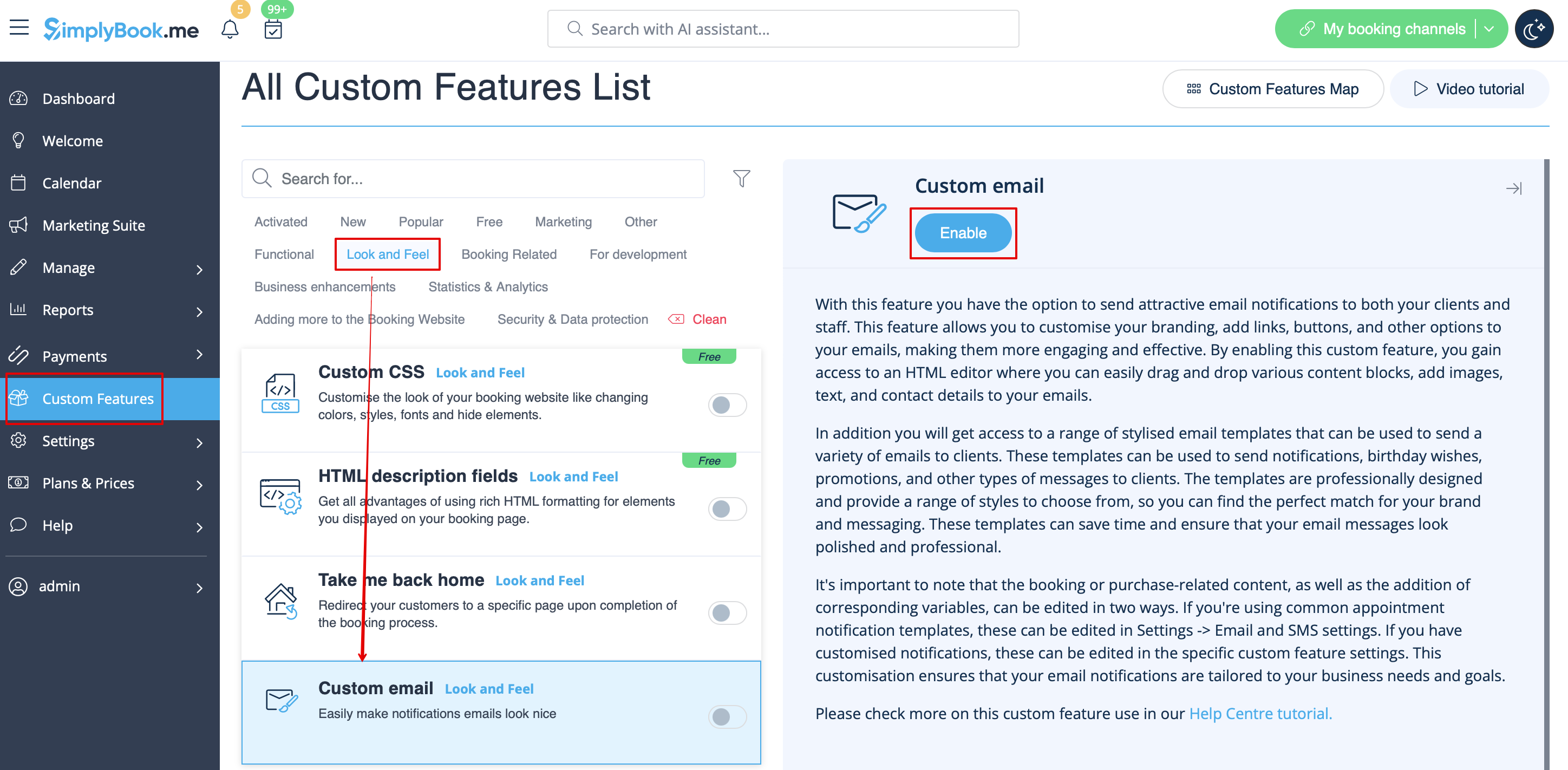
2. Klicken Sie auf den Link Vorlage erstellen, um zum Editor zu gelangen und Ihre erste Vorlage zu erstellen.

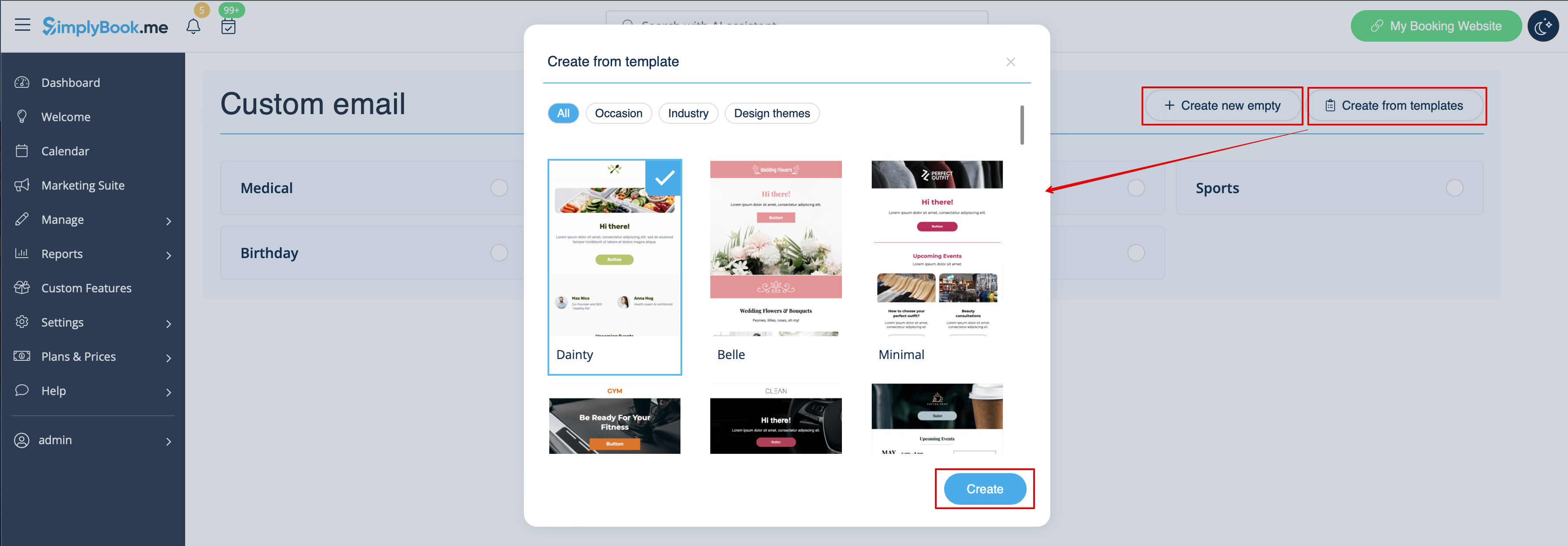
3. Bitte wählen Sie entweder Erstellen aus Vorlagen, wenn Sie eine unserer schönen vorgefertigten Optionen auswählen möchten, oder Erstellen Sie eine neue leere Vorlage, um alle Elemente von Grund auf neu hinzuzufügen.
Fügen Sie einen Vorlagennamen für die leere Vorlage hinzu (vorgefertigte Vorlagen können während der Bearbeitung umbenannt werden) und klicken Sie auf die Schaltfläche Erstellen, um in den Bearbeitungsmodus zu gelangen.
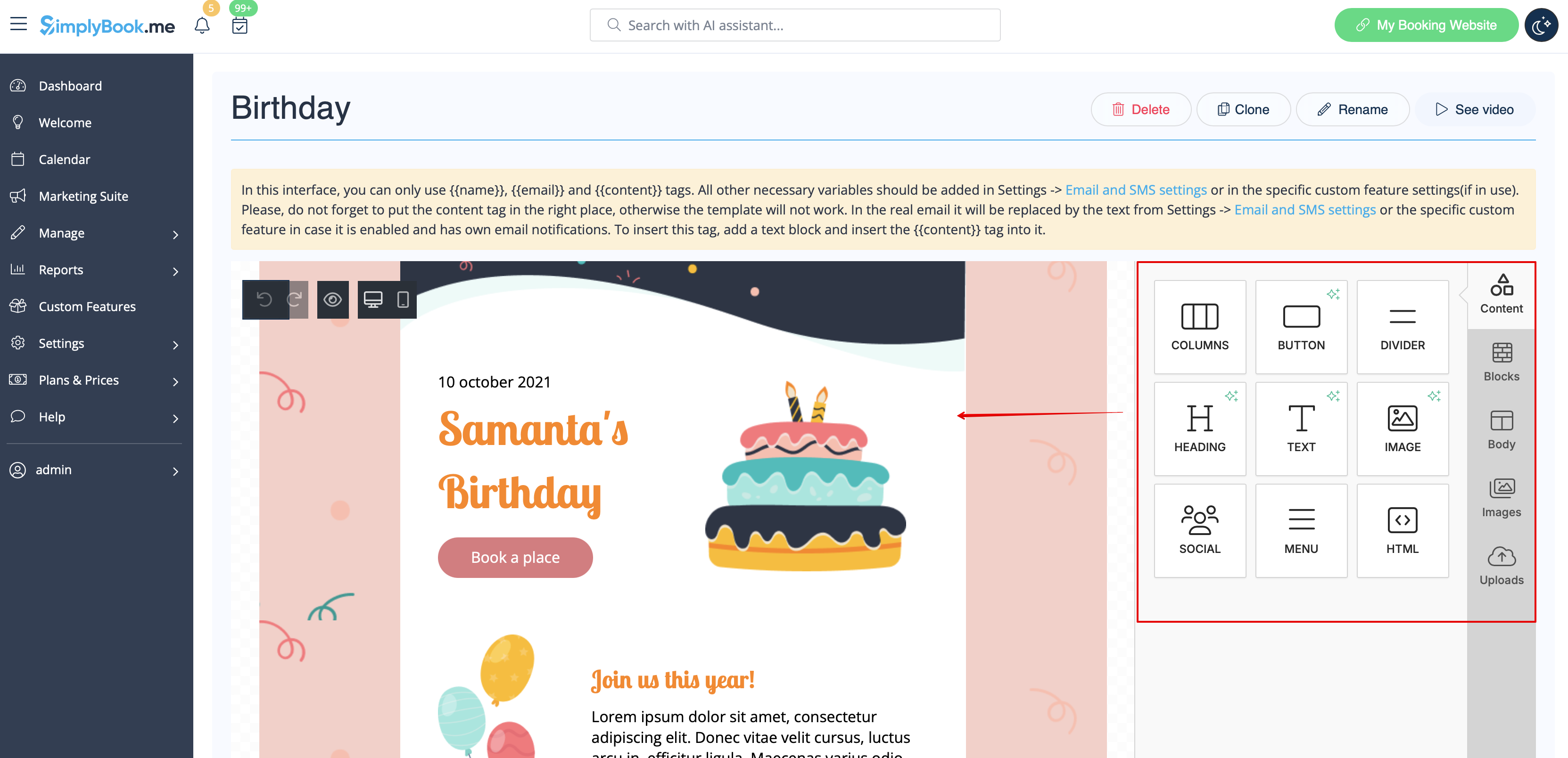
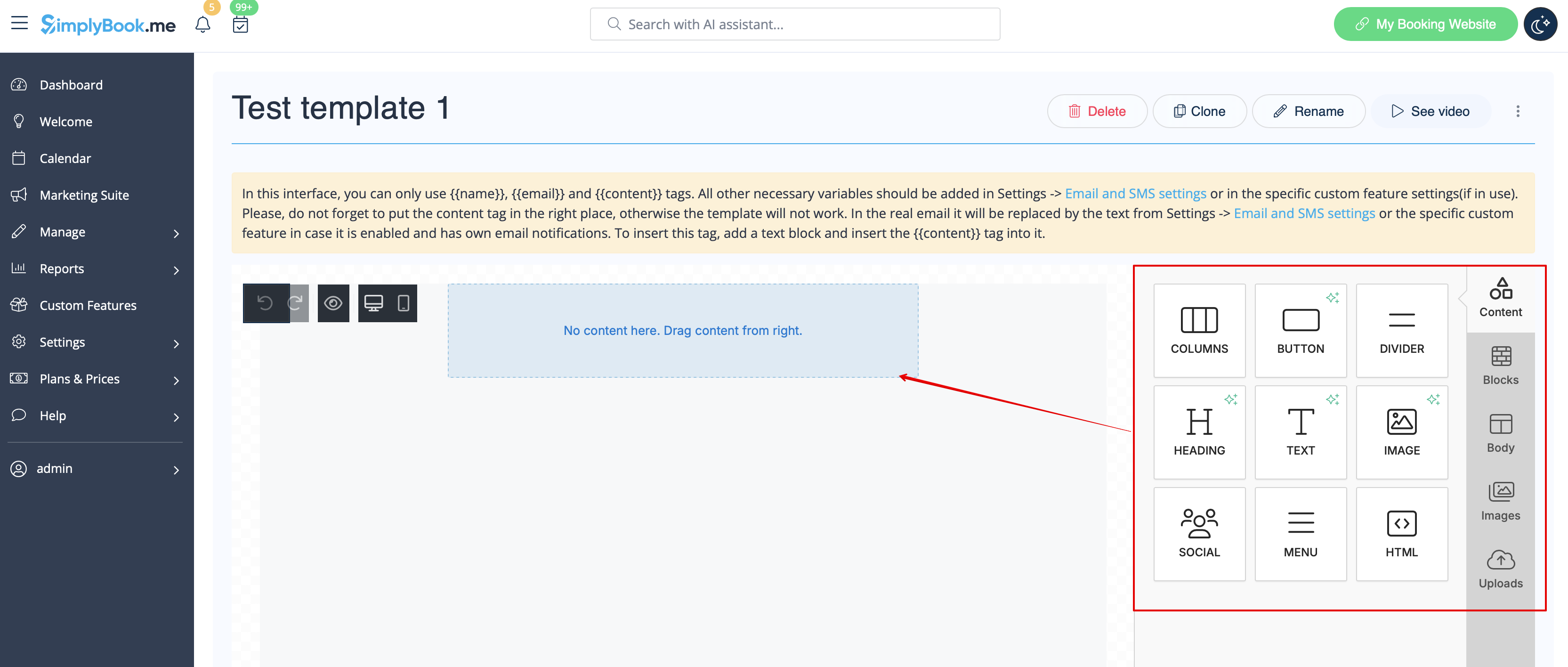
4. Fügen Sie Textblöcke hinzu/bearbeiten Sie diese, fügen Sie Bilder, Links, Menüs, Spalten hinzu, laden Sie Ihr Firmenlogo hoch, verwenden Sie Markenfarben und vieles mehr mit dem integrierten Editor.
Verwenden Sie die Werkzeuge auf der rechten Seite der Seite und die Visualisierung in der Mitte, ziehen Sie die gewünschten Elemente per Drag & Drop und passen Sie sie an, um das gewünschte Aussehen zu erhalten.
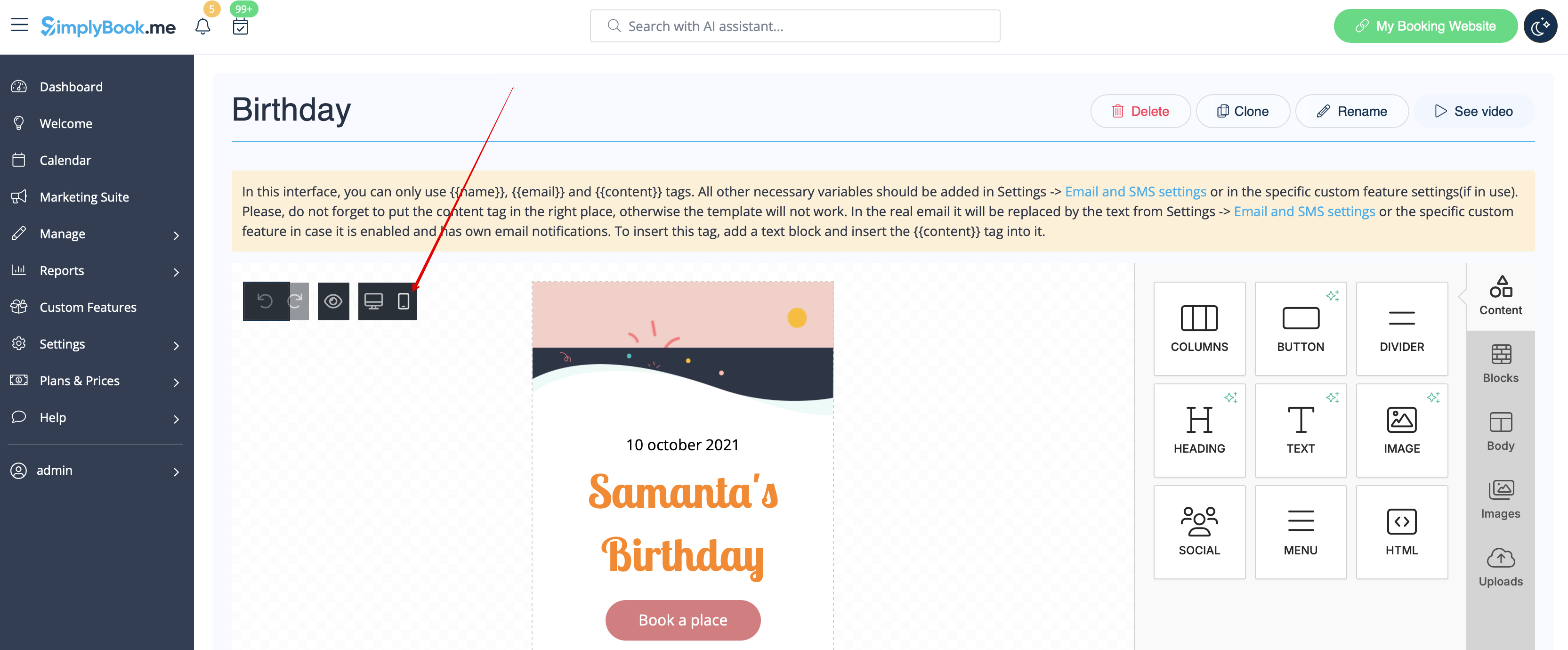
5. Sie können auch in den mobilen Modus wechseln, um das Aussehen der E-Mail für Mobiltelefone anzupassen.
6. Es ist wichtig, den {{content}}-Tag an der gewünschten Stelle in der Vorlage einzufügen, da er in echten E-Mails durch die buchungs-/kaufbezogenen Informationen ersetzt wird.
Ohne diesen Tag werden die Anpassungen nicht auf die Benachrichtigung angewendet und sie wird als reiner Text gesendet.
Bitte beachten Sie! Alle Variablen, die sich auf Termin- oder Kaufdaten beziehen, sollten nur entweder in Einstellungen -> E-Mail- und SMS-Einstellungen oder in den entsprechenden benutzerdefinierten Funktionsoptionen verwendet werden.
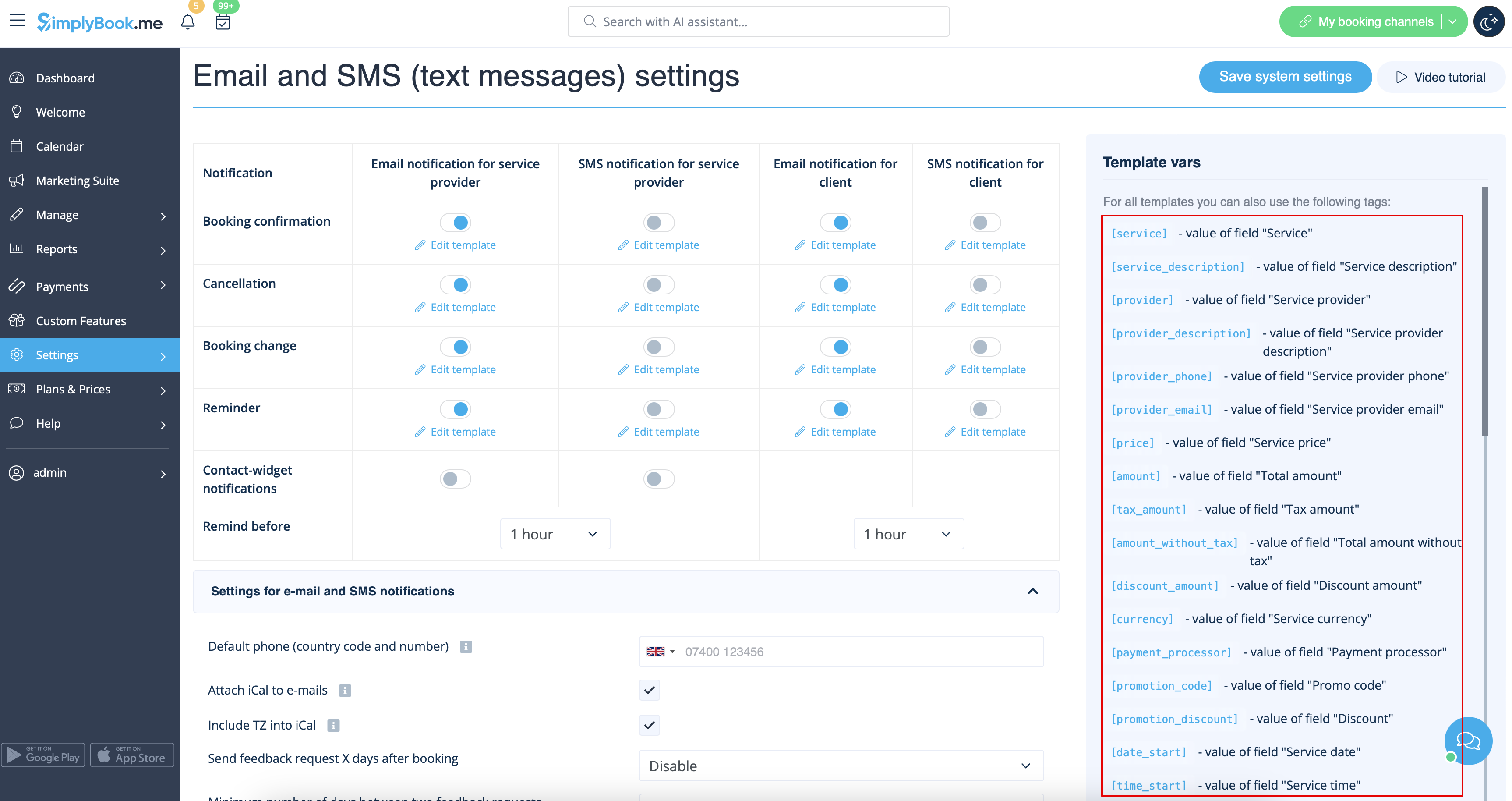
(optional) Sie können hier auch die Tags {{name}} und {{email}} verwenden, falls Sie den Namen und/oder die E-Mail-Adresse des Empfängers getrennt vom Hauptinhalt der Benachrichtigung anzeigen möchten.
Bitte beachten Sie! Die Vorlagen werden regelmäßig automatisch gespeichert, so dass Sie sie nicht manuell speichern müssen.

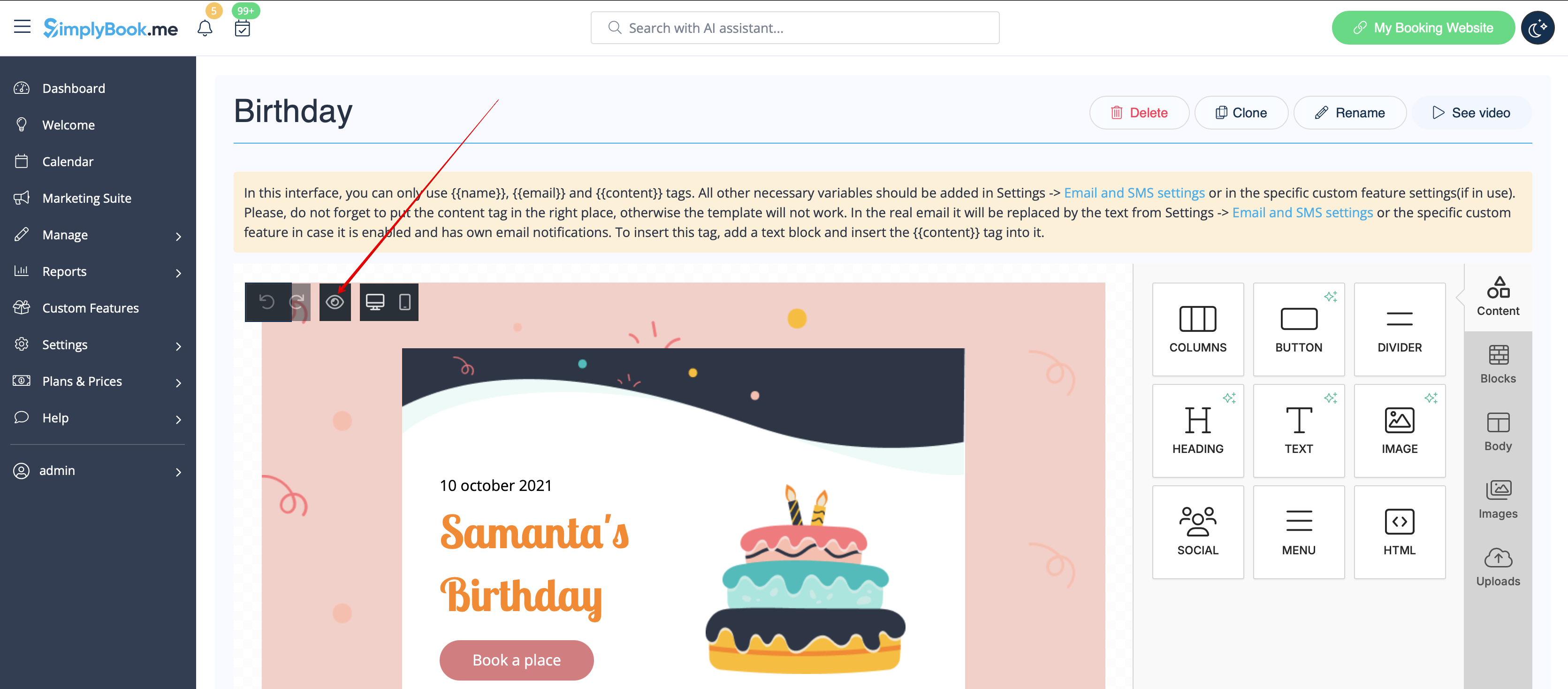
7. Verwenden Sie die Option Vorschau am unteren Rand, um das Aussehen zu überprüfen.
8. (optional) Falls Sie ähnliche Designs mit einigen kleinen Änderungen oder mit anderem Inhalt benötigen, verwenden Sie bitte die Option Klonen, um eine Kopie der zuvor gespeicherten Vorlage zu erstellen.
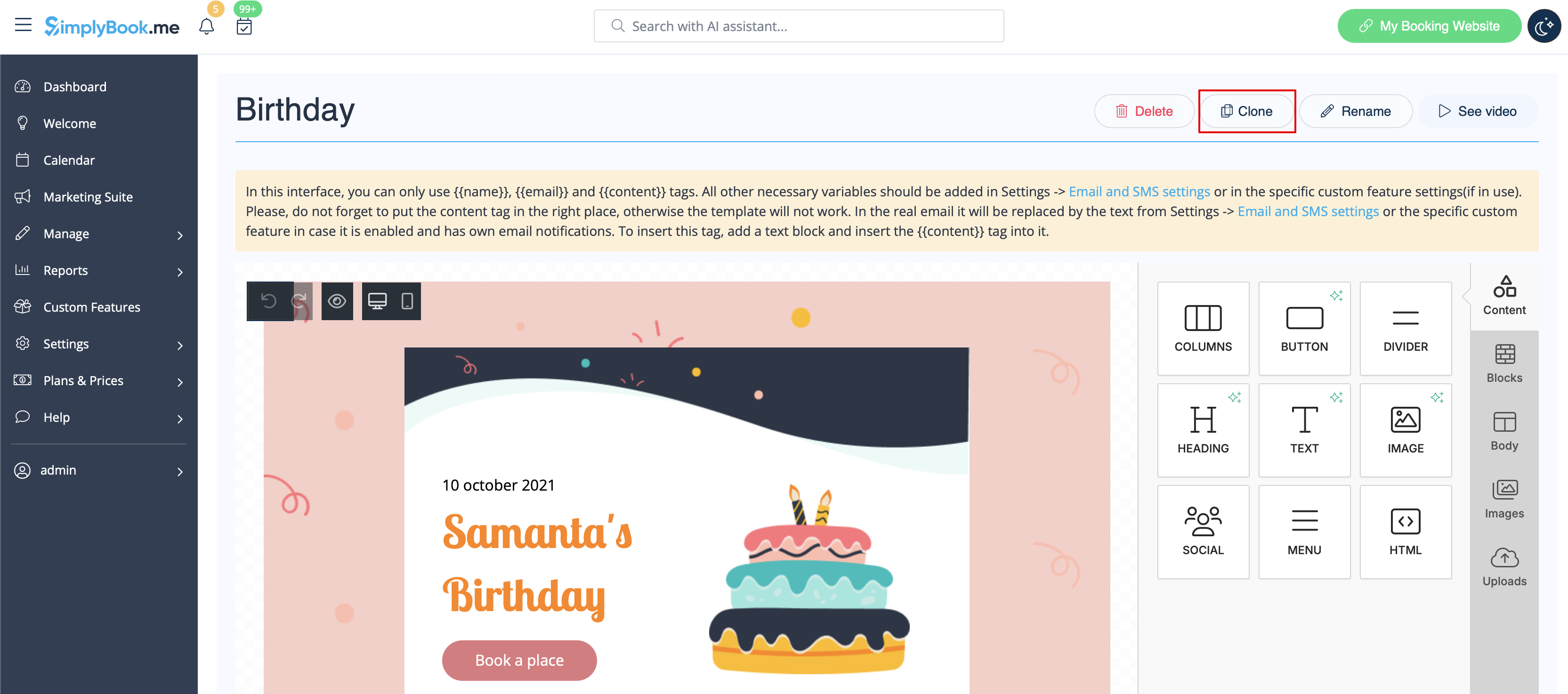
9. Sobald alle erforderlichen Vorlagen fertig sind, gehen Sie bitte zurück zu Benutzerdefinierte Funktionen -> Erscheinungsbild -> Individualisierte E-Mail.

10. In den nächsten Blöcken wählen Sie bitte die Vorlage für jeden Benachrichtigungstyp aus.

11. Senden Sie Test-E-Mails, um das Aussehen mit einem Beispielinhalt zu überprüfen.
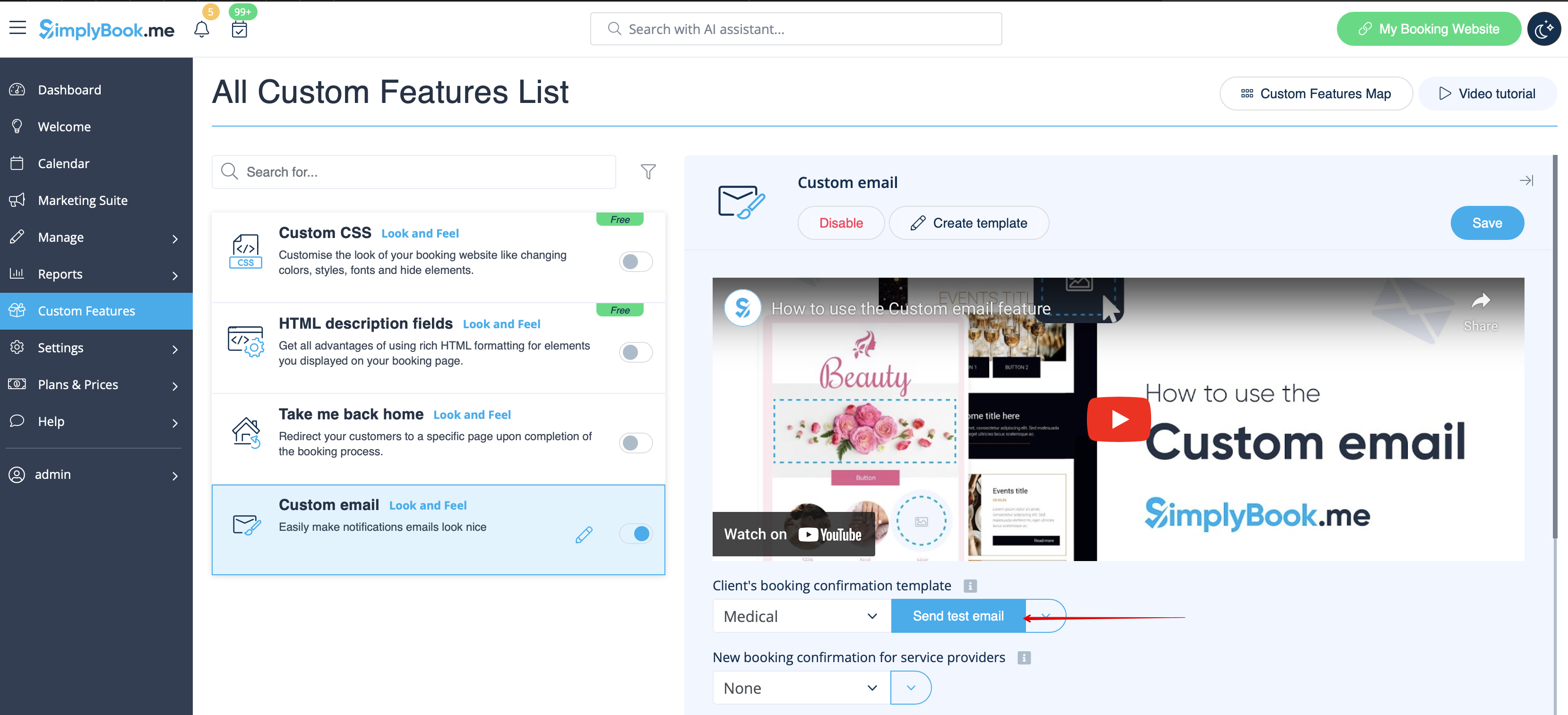
12. Wenn Sie dieselbe Vorlage für alle Benachrichtigungstypen in einem Block einstellen möchten, verwenden Sie bitte die Dropdown-Menüoptionen auf der rechten Seite.
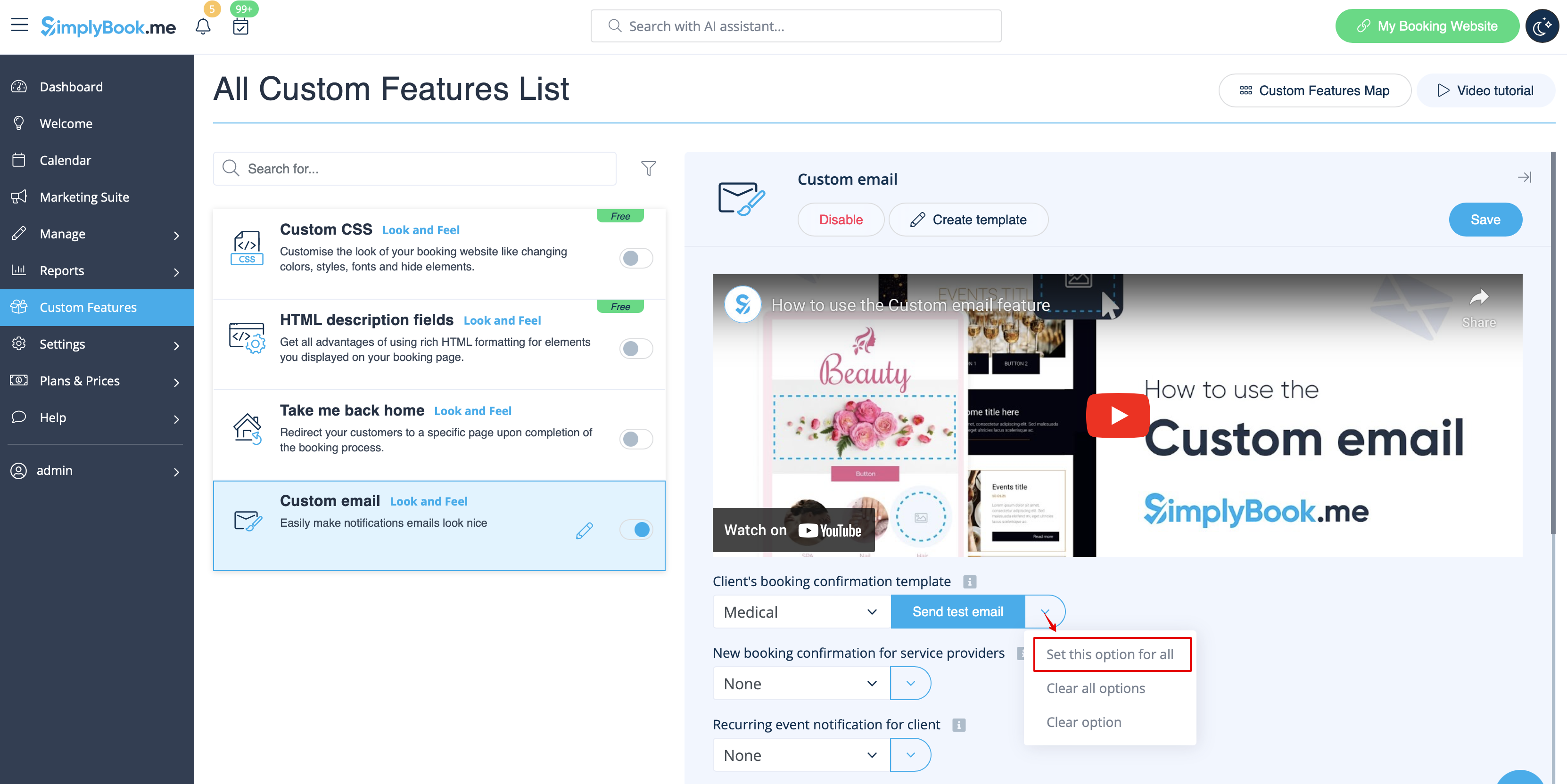
13. Falls Sie verschiedene individuelle Funktionen mit eigenen Benachrichtigungstypen aktiviert haben, können Sie die entsprechenden Blöcke in den benutzerdefinierten E-Mail-Einstellungen sehen.
Öffnen Sie die einzelnen Blöcke und legen Sie die Vorlagen für die Benachrichtigungen fest, die Sie im benutzerdefinierten Design erhalten möchten.
Speichern Sie die Einstellungen, sobald Sie fertig sind.
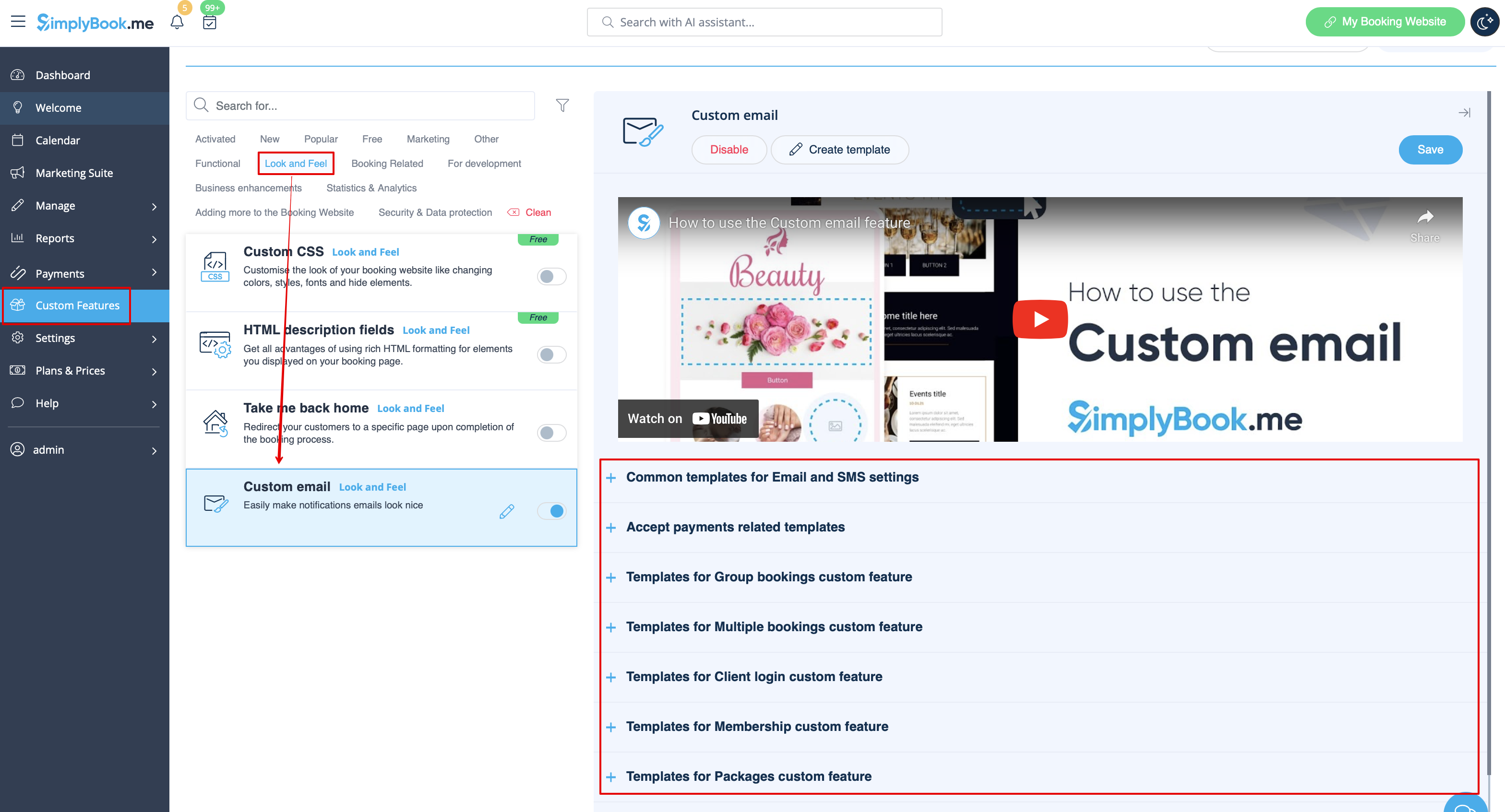
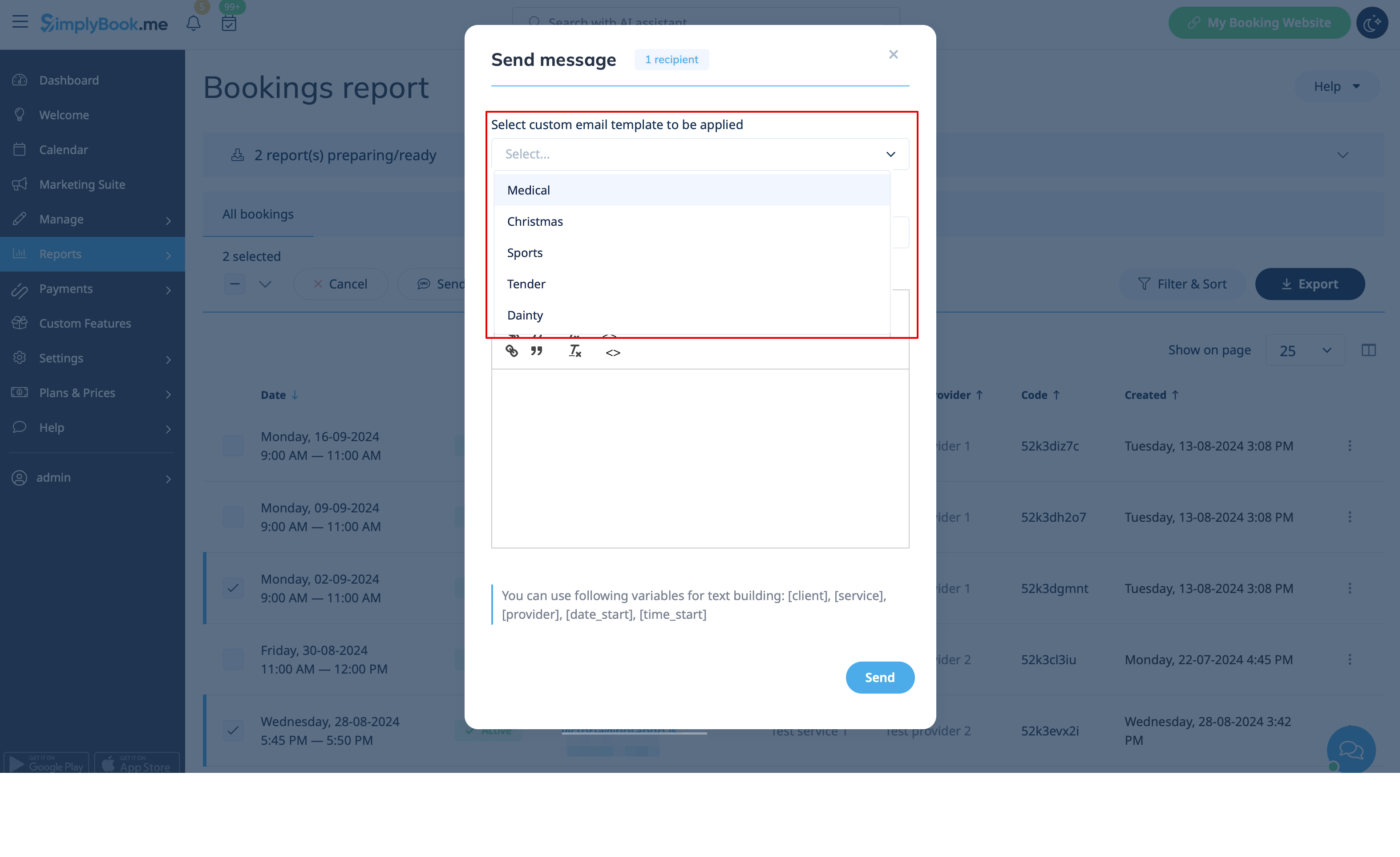
14. Es ist auch möglich, individuelle E-Mails zu verwenden, wenn Sie manuell eine E-Mail über Berichte -> Buchungsdetails oder Berichte -> Kunden senden müssen.
Kreuzen Sie einfach die gewünschten Kästchen an, klicken Sie auf die Schaltfläche E-Mail senden und wählen Sie die anzuwendende Vorlage in der ersten Dropdown-Liste im Popup-Fenster aus. Fügen Sie Betreff und Inhalt hinzu. Senden Sie die Nachricht.