No edit summary |
No edit summary Tags: Mobile edit Mobile web edit |
||
| (15 intermediate revisions by 2 users not shown) | |||
| Line 1: | Line 1: | ||
<languages/> | <languages/> | ||
{{#seo: | {{#seo: | ||
|title=Google Business custom feature - SimplyBook.me | |title=Google Business custom feature - SimplyBook.me | ||
|description=Buchungen mit Google Unternehmensprofil synchronisieren. Verfügbarkeit in Google Suche und Maps anzeigen. Kunden über Google-Integration gewinnen. | |||
|titlemode=append | |titlemode=append | ||
|keywords=faq, frequently asked questions, booking software, appointment system questions, appointments online, calendar software, booking system, booking calendar, scheduling software, online appointment scheduling, online scheduling, plugins, custom features, additional functionality, add business to google, show business on map, show business on google map, increase visibility, improve search resuts | |keywords=faq, frequently asked questions, booking software, appointment system questions, appointments online, calendar software, booking system, booking calendar, scheduling software, online appointment scheduling, online scheduling, plugins, custom features, additional functionality, add business to google, show business on map, show business on google map, increase visibility, improve search resuts | ||
| Line 16: | Line 16: | ||
<span style="background-color: #26dd7d; padding:5px; border-radius:5px;">Kostenlose individuelle Funktion!</span> | <span style="background-color: #26dd7d; padding:5px; border-radius:5px;">Kostenlose individuelle Funktion!</span> | ||
<br><br> | <br><br> | ||
Video-Anleitung | Video-Anleitung <p><youtube>ltT1F1jBfKk</youtube></p> | ||
<br><br> | <br><br> | ||
=Google Business= | =Google Business= | ||
| Line 68: | Line 68: | ||
Fügen Sie eine | Fügen Sie eine <span style="background-color:#d4f8e5; padding:5px; border-radius:5px;">Online buchen</span>-Option zu Ihrem Google-Unternehmenseintrag hinzu. So können Ihre Kunden Sie leicht auf Google finden und Ihre Dienstleistungen direkt über die Google-Suche, Google Maps oder den Google Assistant buchen – unterstützt vom SimplyBook.me-Buchungssystem. | ||
| Line 74: | Line 74: | ||
*Reserve with Google ist derzeit nur für die <span style="background-color:#cdeffc; padding:5px; border-radius:5px;">[https://developers.google.com/maps-booking/policies/criteria hier aufgeführten]</span> unterstützten Länder verfügbar; | *Reserve with Google ist derzeit nur für die <span style="background-color:#cdeffc; padding:5px; border-radius:5px;">[https://developers.google.com/maps-booking/policies/criteria hier aufgeführten]</span> unterstützten Länder verfügbar; | ||
*Derzeit ist es nicht möglich, diese Option für die folgenden Geschäftskategorien zu nutzen: Medizinisches Zentrum, Bildungseinrichtung, Regierungsbüro, Ingenieur, medizinische Klinik, Zahnarzt, Arztpraxis, Bildungszentrum, Eventmanagement-Unternehmen, Stadtverwaltung, Botschaft, Allgemeinmedizinischer Anwalt, Kinderbetreuungsagentur, Universität, Hochschule, Schule, Bibliothek, Finanzinstitut. | *Derzeit ist es nicht möglich, diese Option für die folgenden Geschäftskategorien zu nutzen: Medizinisches Zentrum, Bildungseinrichtung, Regierungsbüro, Ingenieur, medizinische Klinik, Zahnarzt, Arztpraxis, Bildungszentrum, Eventmanagement-Unternehmen, Stadtverwaltung, Botschaft, Allgemeinmedizinischer Anwalt, Kinderbetreuungsagentur, Universität, Hochschule, Schule, Bibliothek, Finanzinstitut. | ||
*Es ist erforderlich, dass die individuelle Funktion [[Special:MyLanguage/ | *Es ist erforderlich, dass die individuelle Funktion [[Special:MyLanguage/Accept payments custom feature|Zahlungen akzeptieren]] aktiviert ist (die Option "Später bezahlen" (Zahlungsverzögerung zulassen) sollte immer aktiviert sein) und dass Preise für alle Dienstleistungen/Klassen, die über Google Maps angezeigt und gebucht werden sollen, hinzugefügt werden; | ||
*Alle Dienstleistungen/Kurse sollten Beschreibungen haben, um auf der Google-Seite angezeigt zu werden; | *Alle Dienstleistungen/Kurse sollten Beschreibungen haben, um auf der Google-Seite angezeigt zu werden; | ||
*Wenn Sie die Funktion [[Special:MyLanguage/ | *Wenn Sie die Funktion [[Special:MyLanguage/Intake Forms custom feature|Zusätzliche Felder]] verwenden, sollten Sie keine obligatorischen Formulare zu den Dienstleistungen hinzufügen, die Sie für die Buchung verfügbar machen möchten; | ||
*Wenn ein Service [[Special:MyLanguage/Recurring_services(packs)|wiederkehrend]] oder mit einer [[Special:MyLanguage/ | *Wenn ein Service [[Special:MyLanguage/Recurring_services(packs)|wiederkehrend]] oder mit einer [[Special:MyLanguage/Membership custom feature|Mitgliedschaft]] verbunden ist, wird er nicht in der Google-Reserve angezeigt; | ||
*Wenn Sie die veraltete individuelle Funktion Google Kalender Synchronisation verwenden, ist es nicht möglich, Reserve with Google zu nutzen. | *Wenn Sie die veraltete individuelle Funktion Google Kalender Synchronisation verwenden, ist es nicht möglich, Reserve with Google zu nutzen. | ||
*<span style="background-color:#ffe9e9; padding:5px; border-radius:5px;">Damit die Synchronisierung mit Google funktioniert und diese Option genutzt werden kann, ist es erforderlich, die Firmenadresse auf der Buchungswebsite zu veröffentlichen.</span> | |||
*<span style="background-color:#ffe9e9; padding:5px; border-radius:5px;">Die Schaltfläche wird nicht angezeigt, wenn Sie das Blank-Page-Theme mit einer Weiterleitung zu Ihrer eigenen Website verwenden</span> | |||
<br><br> | <br><br> | ||
| Line 88: | Line 90: | ||
[[File:Reserve with google enable path redesigned.png|1200px|border|center|link=https://help.simplybook.me/images/8/80/Reserve_with_google_enable_path_redesigned.png]] | [[File:Reserve with google enable path redesigned.png|1200px|border|center|link=https://help.simplybook.me/images/8/80/Reserve_with_google_enable_path_redesigned.png]] | ||
<br><br> | <br><br> | ||
3. (optional) Wenn Sie die individuelle Funktion [[Special:MyLanguage/ | 3. (optional) Wenn Sie die individuelle Funktion [[Special:MyLanguage/Multiple Locations custom feature|Mehrere Standorte]] verwenden, verbinden Sie Ihre Google Businesses mit den gewünschten SimplyBook.me-Standorten. | ||
Bitte beachten Sie! Es ist möglich, einen SimplyBook.me Standort mit einem Google Unternehmen zu verbinden. | Bitte beachten Sie! Es ist möglich, einen SimplyBook.me Standort mit einem Google Unternehmen zu verbinden. | ||
Wenn Sie nicht [[Special:MyLanguage/ | Wenn Sie nicht [[Special:MyLanguage/Multiple Locations custom feature|mehrere Standorte]] verwenden, kann Ihr Hauptstandort mit einem Google Business verbunden werden. | ||
[[File:Reserve with google select location redesigned.png|1200px|border|center|link=https://help.simplybook.me/images/1/14/Reserve_with_google_select_location_redesigned.png]] | [[File:Reserve with google select location redesigned.png|1200px|border|center|link=https://help.simplybook.me/images/1/14/Reserve_with_google_select_location_redesigned.png]] | ||
<br><br> | <br><br> | ||
Latest revision as of 11:10, 18 June 2026

Erhöhen Sie ganz einfach die Sichtbarkeit Ihres Unternehmens im Internet mit der Funktion Google My Business. Sie kostet nichts, erhöht aber die Sichtbarkeit in der Suche und macht Ihr Unternehmen auf Google Maps sichtbar.
Kostenlose individuelle Funktion!
Video-Anleitung
Google Business
- Wie man es benutzt
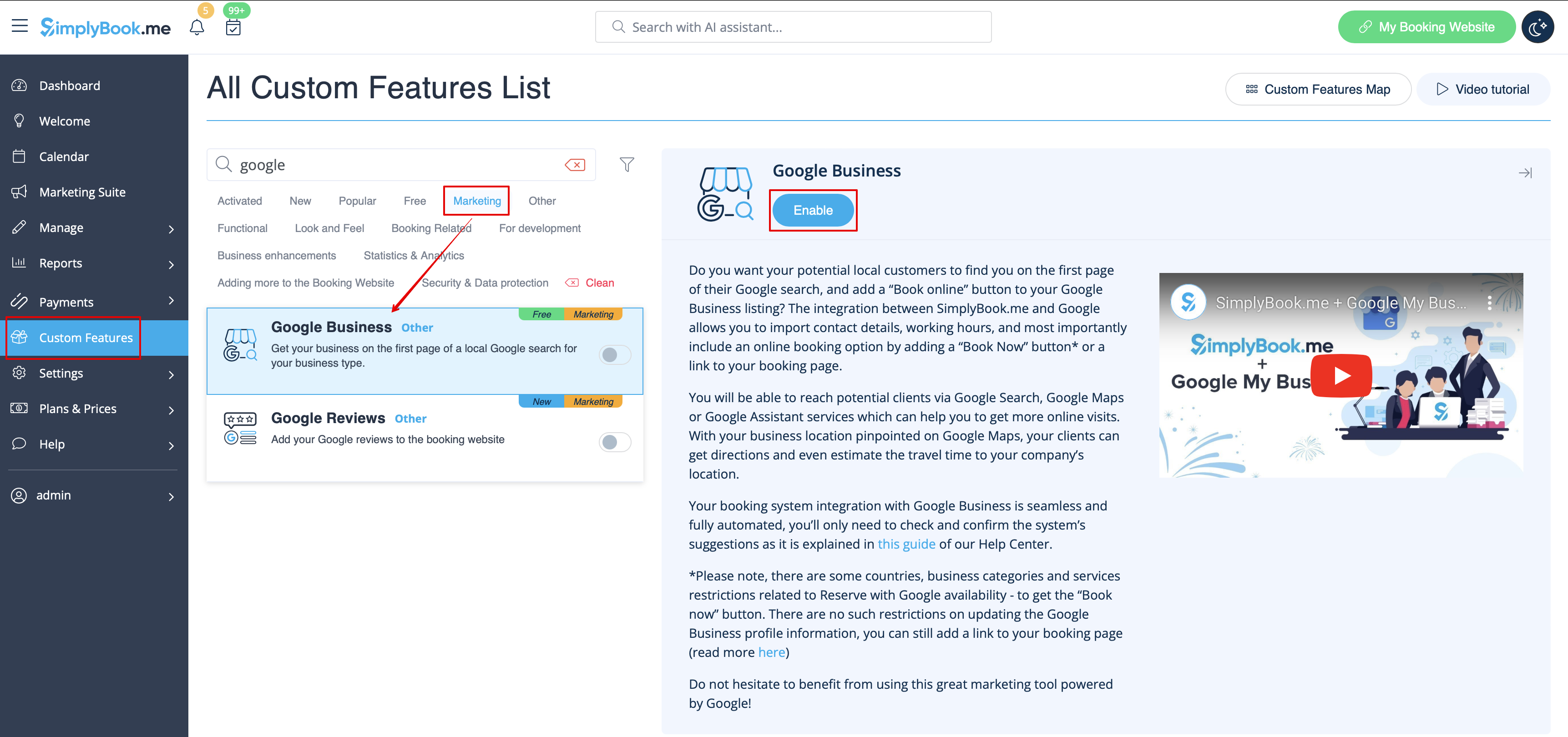
1. Aktivieren Sie diese individuelle Funktion auf Ihrer Seite Individuelle Funktionen.
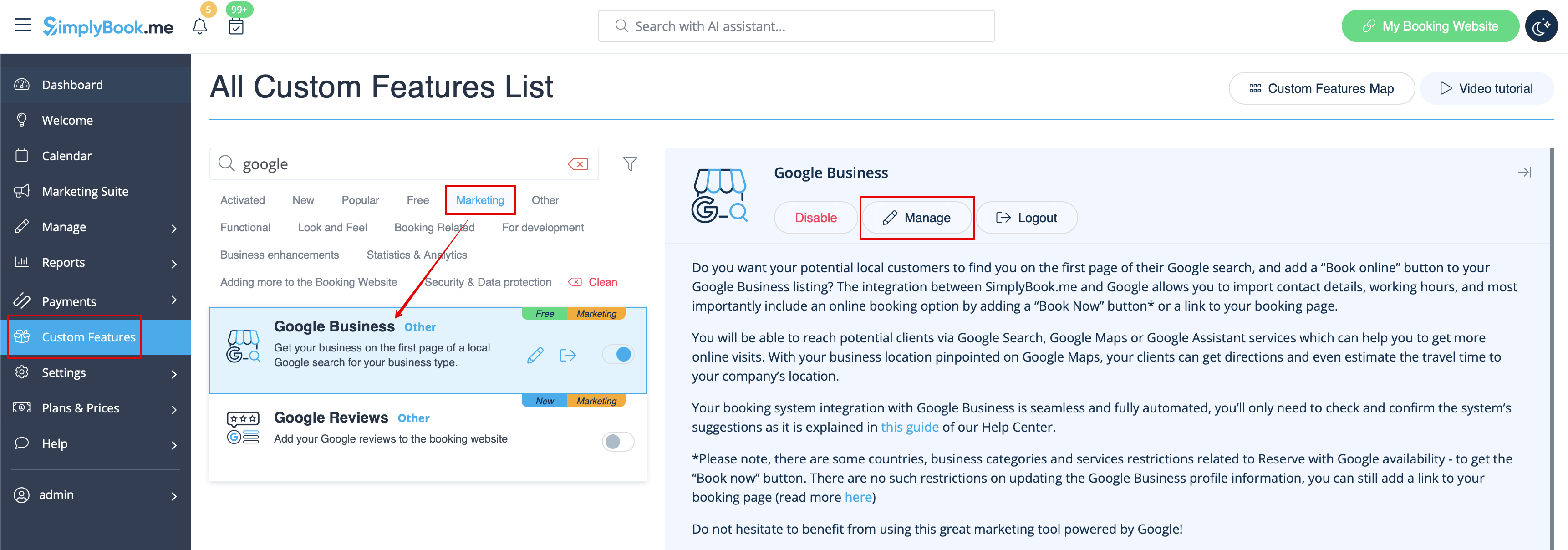
2. Navigieren Sie zu Einstellungen, um ein Google Business-Konto zu erstellen, falls Sie noch keines haben, oder verbinden Sie ein bereits bestehendes Google Business-Konto.

3. Erteilen Sie die notwendigen Berechtigungen, so dass Ihr(e) Standort(e) in SimplyBook.me angezeigt und bearbeitet werden kann/können.
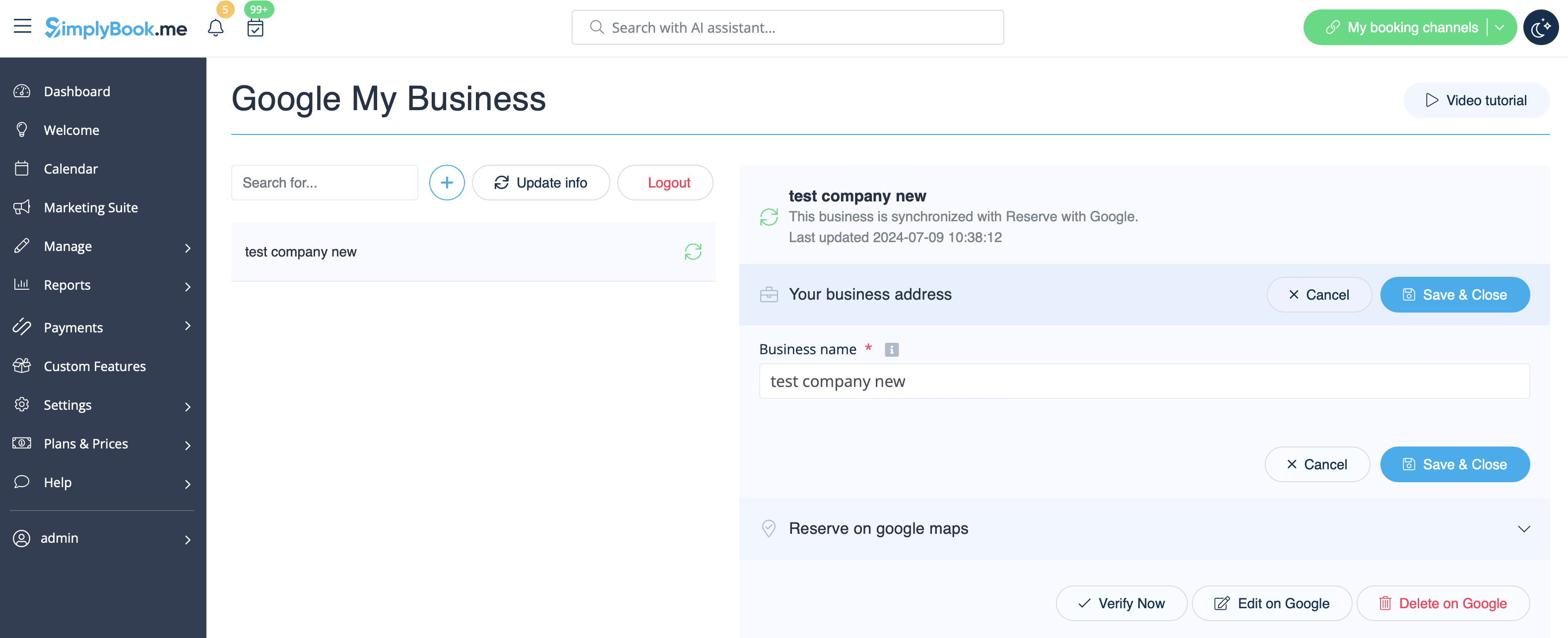
4. Wenn Sie bereits einige Standorte in Google Business haben, können Sie diese auf der linken Seite der Seite sehen.
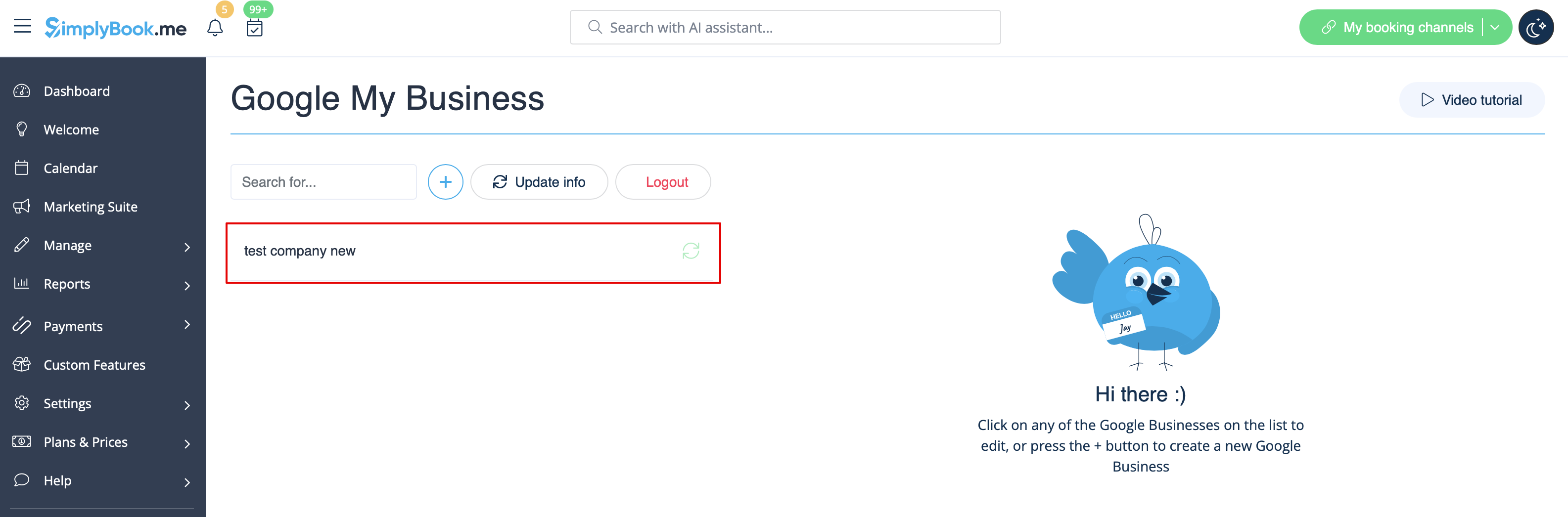
5. Klicken Sie einfach auf einen dieser Standorte, wenn Sie Änderungen vornehmen möchten, und aktivieren Sie die Option Adresse im Profil aktualisieren, nehmen Sie die erforderlichen Änderungen vor und speichern Sie den Standort erneut, damit die Informationen auf der Google-Seite aktualisiert werden
oder wählen Sie die Option +, um eine neue Geschäftsadresse hinzuzufügen.
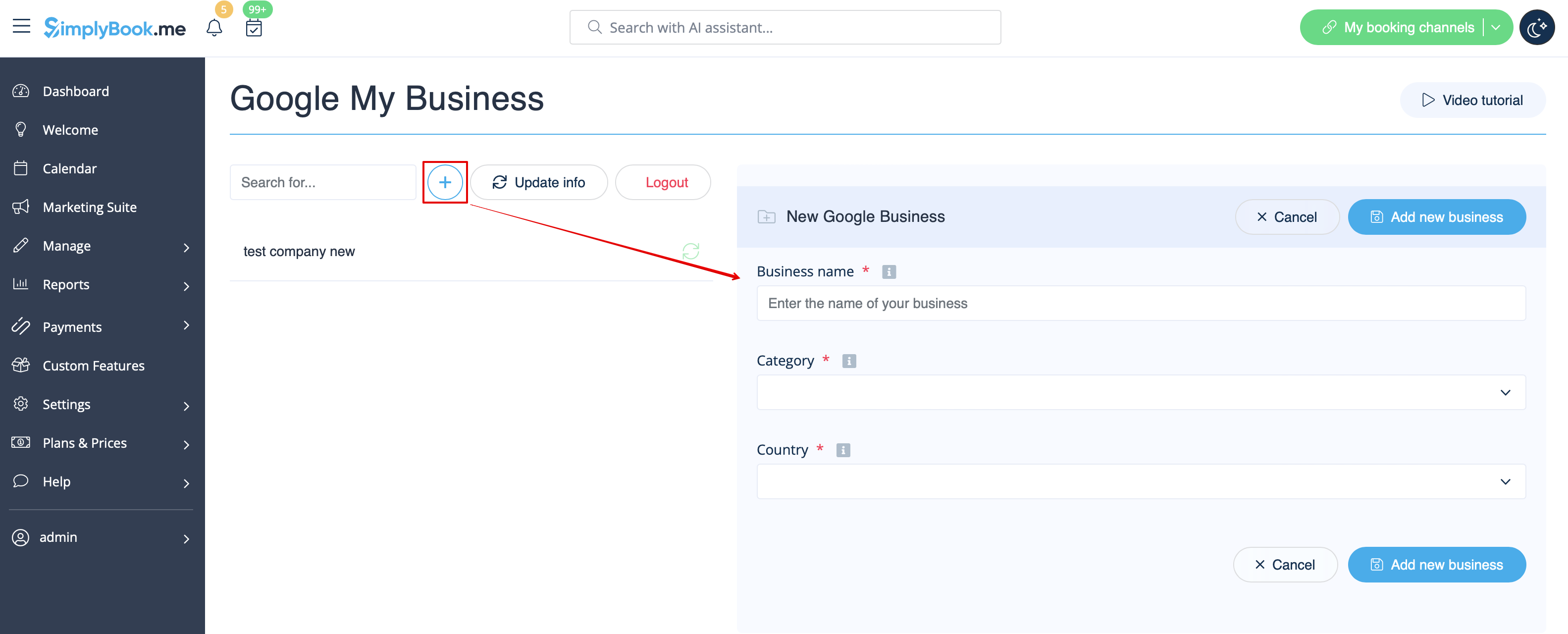
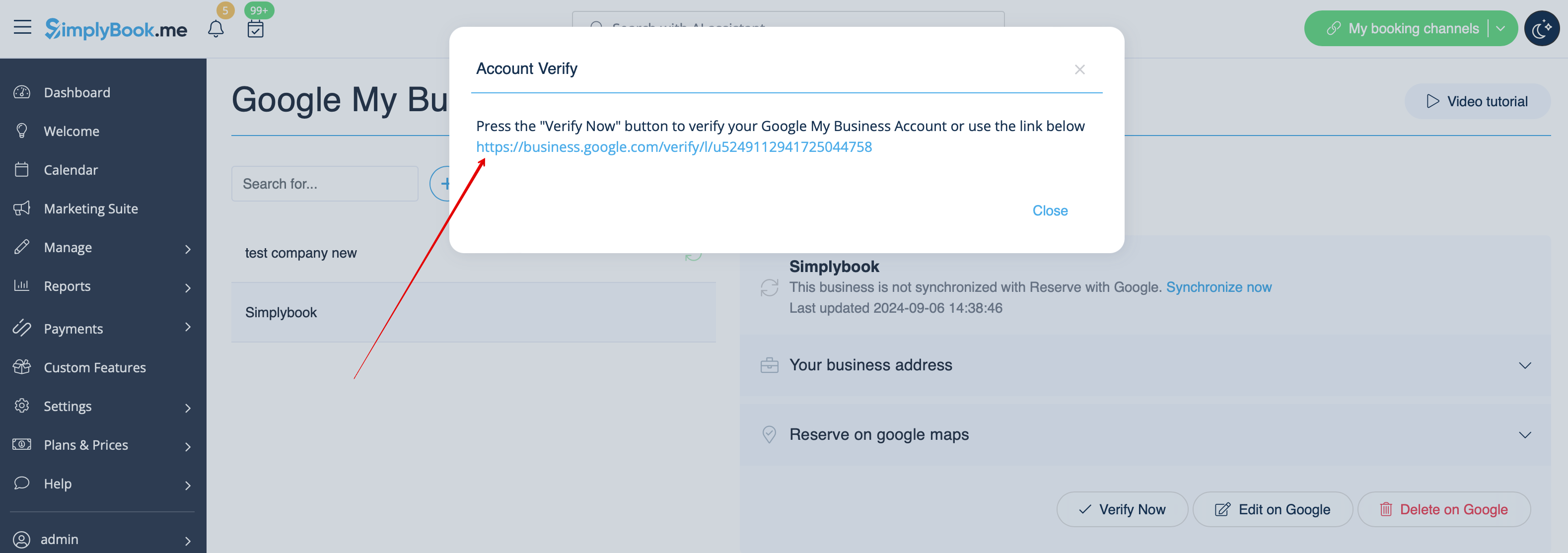
6. Nachdem Sie die Adresse hinzugefügt haben, klicken Sie auf Speichern und Schließen und Sie haben die Möglichkeit, mit der Überprüfung des Geschäftsstandorts auf der Google-Seite fortzufahren (dies kann einige Zeit dauern).
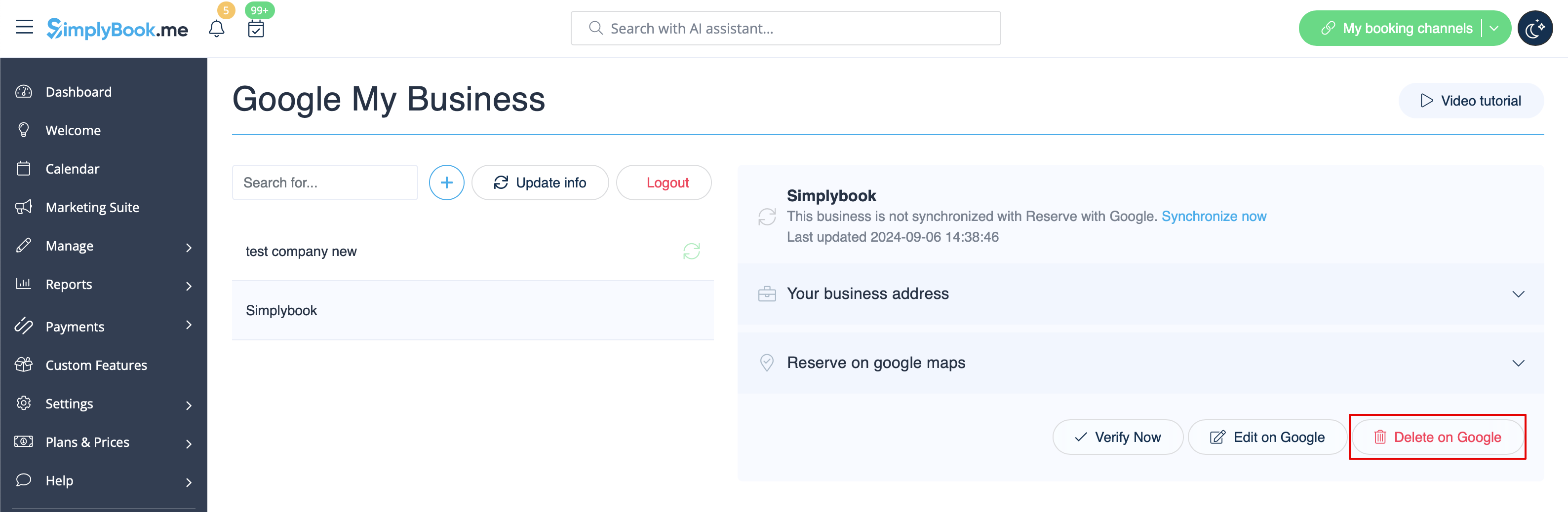
Sie können das Popup-Fenster auch schließen und später zum Verifizierungsschritt zurückkehren (für jeden gespeicherten und synchronisierten Geschäftsstandort gibt es die Schaltfläche Jetzt verifizieren).
Sobald Ihr Standort von Google verifiziert wurde (Sie sehen die Schritte des Verifizierungsprozesses, wenn Sie den Google-Instruktionen folgen), wird Ihr Unternehmen in der Suche und auf Google Maps angezeigt.
7. Wenn Sie den Standort speichern, werden die folgenden Informationen über Ihr Unternehmen an Google übermittelt:
Titel des Geschäftsstandorts;
Arbeitszeiten des Unternehmens;
Telefonnummer des Unternehmens;
Link zur Buchungsseite;
Unternehmenskategorie (da die Google-Kategorien unterschiedlich sind, wird die am besten passende Kategorie gefunden).

Bitte beachten Sie, wenn Sie einige dieser Details in Ihrem SimplyBook.me-Konto geändert haben, müssen Sie den Geschäftsstandort in den Einstellungen der Google Business-Funktion erneut speichern, damit die Details auf der Google-Seite aktualisiert werden.
8. Sie können die Details Ihres Geschäftsstandorts auch auf der Google-Seite bearbeiten, falls erforderlich. Klicken Sie einfach auf die Schaltfläche Bearbeiten auf GMB oben (erscheint für gespeicherte und synchronisierte Standorte).
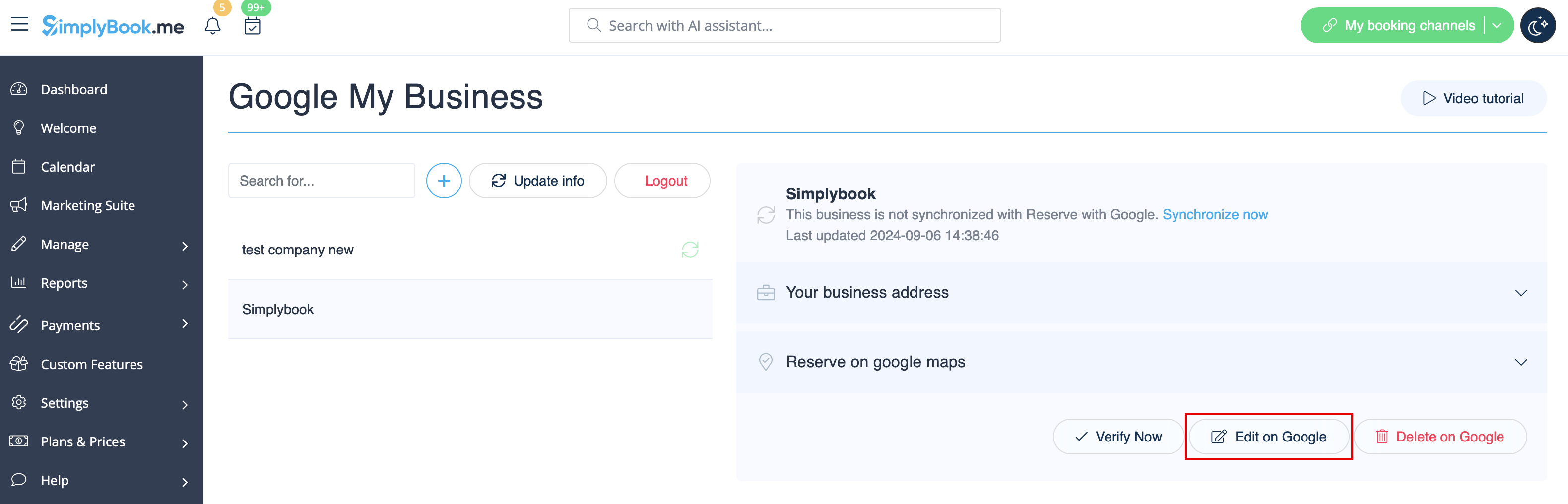
9. Wenn ein oder mehrere Standorte für Ihr Unternehmen nicht mehr relevant sind, können Sie diese in den Einstellungen dieser Funktion einfach löschen. Klicken Sie einfach auf die Option Auf GMB löschen.
Buchung über Google
Fügen Sie eine Online buchen-Option zu Ihrem Google-Unternehmenseintrag hinzu. So können Ihre Kunden Sie leicht auf Google finden und Ihre Dienstleistungen direkt über die Google-Suche, Google Maps oder den Google Assistant buchen – unterstützt vom SimplyBook.me-Buchungssystem.
Bitte beachten Sie!
- Reserve with Google ist derzeit nur für die hier aufgeführten unterstützten Länder verfügbar;
- Derzeit ist es nicht möglich, diese Option für die folgenden Geschäftskategorien zu nutzen: Medizinisches Zentrum, Bildungseinrichtung, Regierungsbüro, Ingenieur, medizinische Klinik, Zahnarzt, Arztpraxis, Bildungszentrum, Eventmanagement-Unternehmen, Stadtverwaltung, Botschaft, Allgemeinmedizinischer Anwalt, Kinderbetreuungsagentur, Universität, Hochschule, Schule, Bibliothek, Finanzinstitut.
- Es ist erforderlich, dass die individuelle Funktion Zahlungen akzeptieren aktiviert ist (die Option "Später bezahlen" (Zahlungsverzögerung zulassen) sollte immer aktiviert sein) und dass Preise für alle Dienstleistungen/Klassen, die über Google Maps angezeigt und gebucht werden sollen, hinzugefügt werden;
- Alle Dienstleistungen/Kurse sollten Beschreibungen haben, um auf der Google-Seite angezeigt zu werden;
- Wenn Sie die Funktion Zusätzliche Felder verwenden, sollten Sie keine obligatorischen Formulare zu den Dienstleistungen hinzufügen, die Sie für die Buchung verfügbar machen möchten;
- Wenn ein Service wiederkehrend oder mit einer Mitgliedschaft verbunden ist, wird er nicht in der Google-Reserve angezeigt;
- Wenn Sie die veraltete individuelle Funktion Google Kalender Synchronisation verwenden, ist es nicht möglich, Reserve with Google zu nutzen.
- Damit die Synchronisierung mit Google funktioniert und diese Option genutzt werden kann, ist es erforderlich, die Firmenadresse auf der Buchungswebsite zu veröffentlichen.
- Die Schaltfläche wird nicht angezeigt, wenn Sie das Blank-Page-Theme mit einer Weiterleitung zu Ihrer eigenen Website verwenden
- So verwenden Sie
1. Fügen Sie Ihre(n) Google Business-Standort(e) entweder über die SimplyBook.me-Plattform (vorheriger Teil dieser Anleitung) oder über Ihre Google Business-Benutzeroberfläche hinzu und speichern Sie sie erneut in den Einstellungen der individuellen Google Business-Funktion.
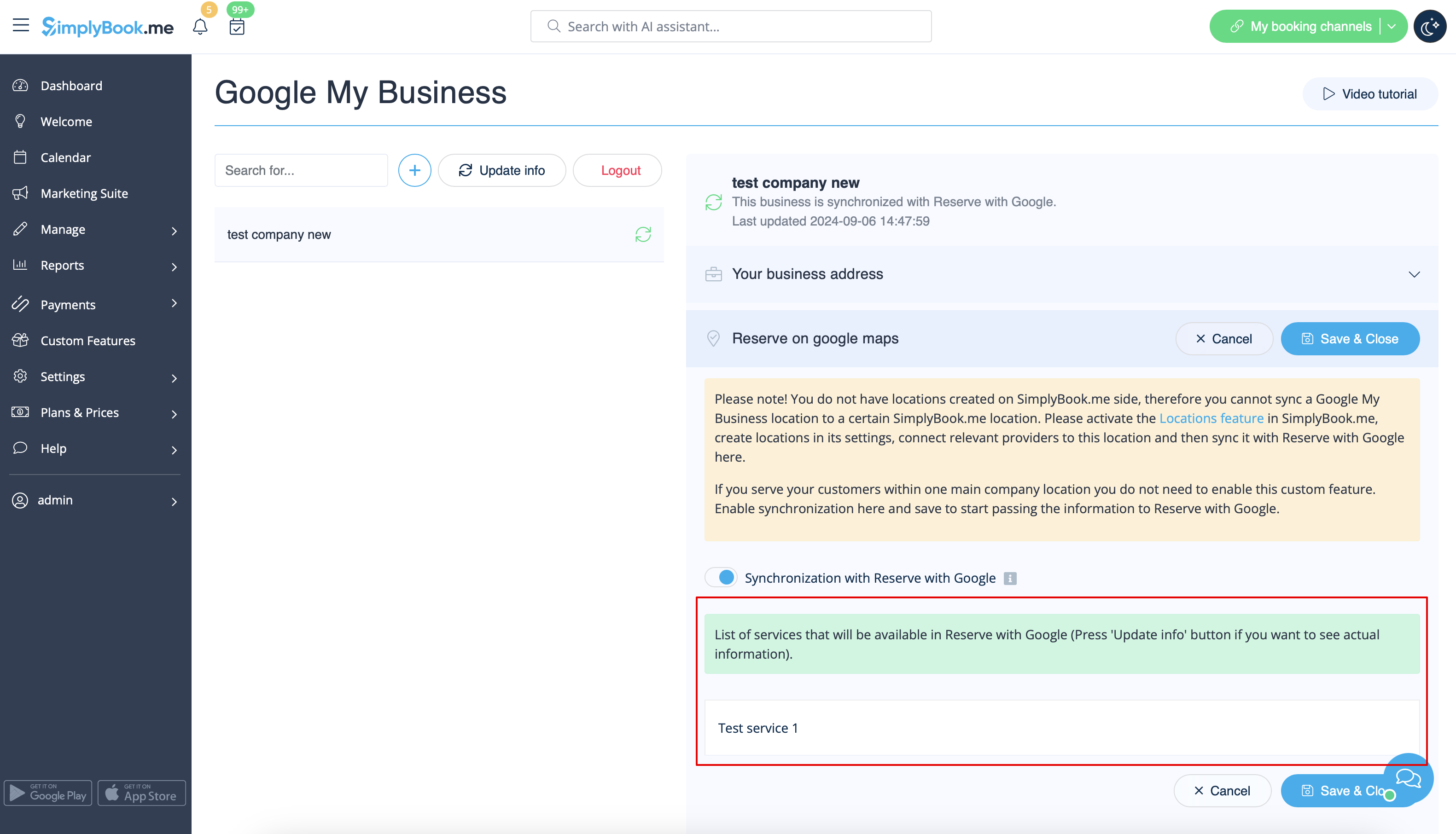
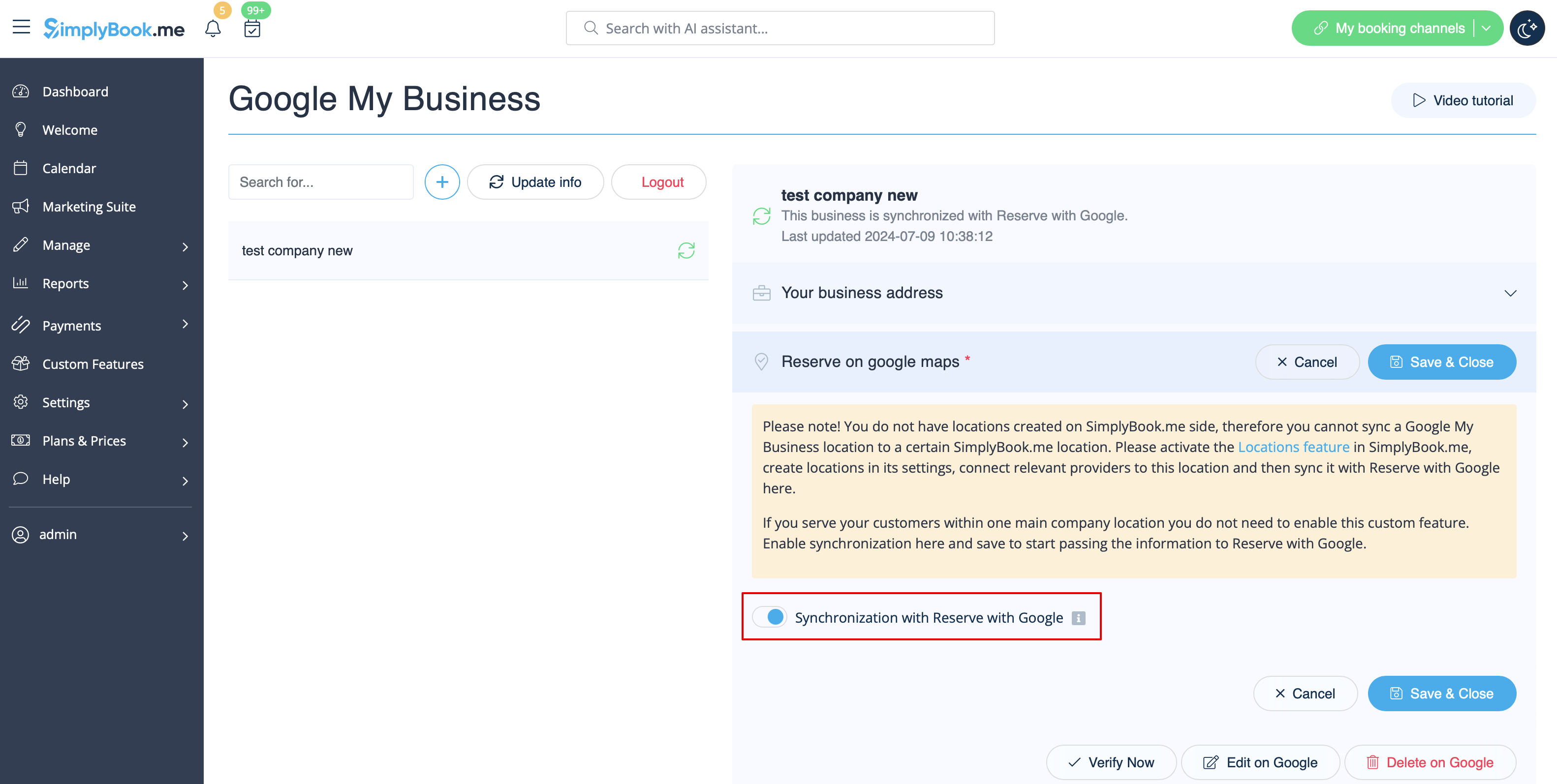
2. Navigieren Sie zu Reservieren auf der Registerkarte Google Maps und schieben Sie den Schalter Synchronisation mit Reservieren mit Google in eine aktive Position.
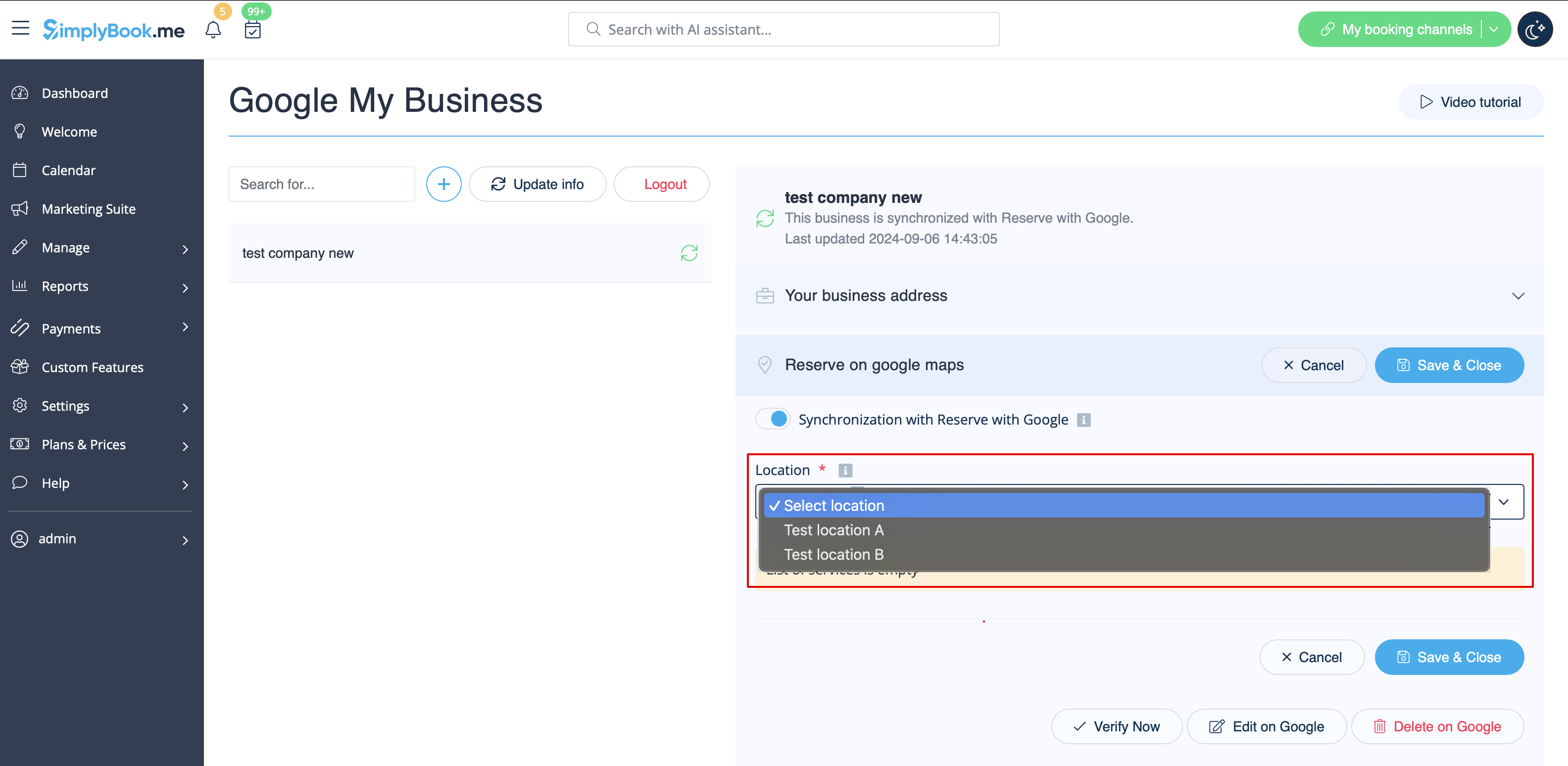
3. (optional) Wenn Sie die individuelle Funktion Mehrere Standorte verwenden, verbinden Sie Ihre Google Businesses mit den gewünschten SimplyBook.me-Standorten.
Bitte beachten Sie! Es ist möglich, einen SimplyBook.me Standort mit einem Google Unternehmen zu verbinden.
Wenn Sie nicht mehrere Standorte verwenden, kann Ihr Hauptstandort mit einem Google Business verbunden werden.
4. Speichern Sie die Einstellungen. Jetzt findet die Synchronisierung statt und nachdem Sie die Seite neu geladen haben, können Sie die Liste der Dienstleistungen sehen, die für die Buchung an Reserve with Google übergeben werden.
Standardmäßig werden alle Informationen gesammelt und einmal am Tag an Google übermittelt. Sie können jedoch die Schaltfläche Info aktualisieren verwenden, um die Informationen manuell für die Übertragung vorzubereiten, wenn in Ihrem Konto Änderungen an den Einstellungen vorgenommen wurden (z. B. wenn Sie einen neuen Dienst erstellt haben).