No edit summary |
No edit summary |
||
| (15 intermediate revisions by 2 users not shown) | |||
| Line 1: | Line 1: | ||
<languages/> | <languages/> | ||
{{#seo: | {{#seo: | ||
|title=Packages custom feature - SimplyBook.me | |title=Packages custom feature - SimplyBook.me | ||
|description=Service-Pakete und Bundles verkaufen. Mehrere Sitzungspakete zu ermäßigten Preisen. Kunden kaufen und nutzen Paketguthaben für Buchungen. | |||
|titlemode=append | |titlemode=append | ||
|keywords=faq, frequently asked questions, booking software, appointment system questions, appointments online, calendar software, booking system, booking calendar, scheduling software, online appointment scheduling, online scheduling, plugins, custom features, additional functionality, pack, packages, sell items, sell packs, sell packages, sell service packages | |keywords=faq, frequently asked questions, booking software, appointment system questions, appointments online, calendar software, booking system, booking calendar, scheduling software, online appointment scheduling, online scheduling, plugins, custom features, additional functionality, pack, packages, sell items, sell packs, sell packages, sell service packages | ||
| Line 10: | Line 10: | ||
__FORCETOC__ | __FORCETOC__ | ||
[[File:Packages icon.png | left]] | [[File:Packages icon.png | left]] | ||
Mit der individuellen Funktion "Pakete" können Sie ein Paket aus mehreren Dienstleistungen erstellen oder, wenn Sie auch zusätzliche Artikel verkaufen, Dienstleistungen mit Produkten, Add-ons und [[Special:MyLanguage/ | Mit der individuellen Funktion "Pakete" können Sie ein Paket aus mehreren Dienstleistungen erstellen oder, wenn Sie auch zusätzliche Artikel verkaufen, Dienstleistungen mit Produkten, Add-ons und [[Special:MyLanguage/Classes custom feature |Kursen]] kombinieren. Kunden können Pakete auf Ihrer Buchungsseite oder über die [[Special:MyLanguage/Point of Sale custom feature | POS-Funktion]] von Simplybook.me kaufen. Jedes Paket kann mit einem allgemeinen Artikellimit und einer beliebigen Anzahl von Dienstleistungen und Produkten definiert werden, und Sie können die Gültigkeit auf jeden verfügbaren Zeitraum festlegen. Sobald ein Kunde ein Paket erworben hat, kann er jederzeit eine Dienstleistung buchen und mit seinem Paketguthaben bezahlen. Sie können jederzeit überprüfen, wie viele Leistungen in jedem Paket noch verfügbar sind. | ||
'''Bitte beachten Sie:''' | '''Bitte beachten Sie:''' | ||
*Sobald Sie diese individuelle Funktion aktivieren, werden auch die Funktionen [[Special:MyLanguage/ | *Sobald Sie diese individuelle Funktion aktivieren, werden auch die Funktionen [[Special:MyLanguage/Client Login custom feature |Kundenlogin]] und [[Special:MyLanguage/Accept payments custom feature |Zahlungen akzeptieren]] aktiviert. | ||
*Wenn der Termin, der mit | *Wenn der Termin, der mit Paketguthaben bezahlt wurde, anschließend storniert wird, werden die Guthaben standardmäßig nicht dem Kontostand des Kunden zurückerstattet.<br> | ||
Um | Um die Dienstleistung automatisch wieder dem Paketlimit eines bestimmten Kunden gutzuschreiben, gehen Sie zu Benutzerdefinierte Funktionen → Pakete und aktivieren Sie die Option „Paketguthaben bei Stornierung einer Buchung automatisch zurückerstatten“. | ||
*Diese Funktion ist nicht kompatibel mit [[Special:MyLanguage/Clean History custom feature|Verlauf bereinigen]] | *Diese Funktion ist nicht kompatibel mit [[Special:MyLanguage/Clean History custom feature|Verlauf bereinigen]] | ||
*Wenn Sie das Paket mit dem [[Special:MyLanguage/Recurring services(packs)|wiederkehrenden Service]] verknüpfen und der Kunde das Paket während des Bezahlvorgangs verwendet, wird derzeit 1 Paketguthaben für das gesamte Paket wiederkehrender Sitzungen verwendet. | |||
<br><br> | <br><br> | ||
Video-Tutorial verfügbar | Video-Tutorial verfügbar <p><youtube>PV-NcGv8kj4</youtube></p> | ||
<br><br> | <br><br> | ||
=Wie man es benutzt= | =Wie man es benutzt= | ||
| Line 54: | Line 55: | ||
[[File:Add services to package redesigned.png|1200px | center|link=https://help.simplybook.me/images/1/1c/Add_services_to_package_redesigned.png]] | [[File:Add services to package redesigned.png|1200px | center|link=https://help.simplybook.me/images/1/1c/Add_services_to_package_redesigned.png]] | ||
<br><br> | <br><br> | ||
8. Wenn Sie die Funktionen "Produkte zum Verkauf" und/oder "Service-Extras" verwenden, wählen Sie einfach die entsprechenden Registerkarten aus und fügen Sie die Elemente auf dieselbe Weise hinzu. | 8. Wenn Sie die Funktionen "[[Special:MyLanguage/Products for Sale custom feature|Produkte zum Verkauf]]" und/oder "[[Special:MyLanguage/Service Add-Ons custom feature |Service-Extras]]" verwenden, wählen Sie einfach die entsprechenden Registerkarten aus und fügen Sie die Elemente auf dieselbe Weise hinzu. | ||
[[File:Add products to package redesigned.png|1200px | center|link=https://help.simplybook.me/images/0/0f/Add_products_to_package_redesigned.png]] | [[File:Add products to package redesigned.png|1200px | center|link=https://help.simplybook.me/images/0/0f/Add_products_to_package_redesigned.png]] | ||
<br><br> | <br><br> | ||
| Line 75: | Line 76: | ||
=Die Verwendung von Paketen innerhalb der POS-Funktion= | =Die Verwendung von Paketen innerhalb der POS-Funktion= | ||
1. Vergewissern Sie sich, dass Sie die individuelle POS-Funktion aktiviert haben. | 1. Vergewissern Sie sich, dass Sie die individuelle POS-Funktion aktiviert haben. | ||
[[File:Pos enable path | [[File:Pos enable path redesigned.png|1200px | center|link=https://help.simplybook.me/images/2/2b/Pos_enable_path_redesigned.png]] | ||
<br><br> | <br><br> | ||
2. Gehen Sie zum POS-Interface und klicken Sie auf die Schaltfläche "Neuer Verkauf". | 2. Gehen Sie zum POS-Interface und klicken Sie auf die Schaltfläche "Neuer Verkauf". | ||
[[File:Pos new sale.png | center]] | |||
<br><br> | <br><br> | ||
3. Wählen Sie den Kunden auf der rechten Seite der Seite, um die Schaltfläche "Paket" zu aktivieren. | 3. Wählen Sie den Kunden auf der rechten Seite der Seite, um die Schaltfläche "Paket" zu aktivieren. | ||
[[File:Sell package step1.png | center]] | |||
<br><br> | <br><br> | ||
4. Wählen Sie den Artikel und legen Sie das Startdatum fest. Das Enddatum wird automatisch auf der Grundlage der Paketdauer festgelegt, nachdem Sie die Auswahl gespeichert haben. | 4. Wählen Sie den Artikel und legen Sie das Startdatum fest. Das Enddatum wird automatisch auf der Grundlage der Paketdauer festgelegt, nachdem Sie die Auswahl gespeichert haben. | ||
[[File:Sell package step2.png| center]] | |||
<br><br> | <br><br> | ||
'''Bitte beachten Sie,''' dass das Paket, auch wenn es auf der Buchungsseite ausgeblendet ist, auf der POS-Oberfläche immer noch verfügbar ist, da es Teil der Verwaltungsseite ist, die für POS-Benutzer sichtbar ist. | '''Bitte beachten Sie,''' dass das Paket, auch wenn es auf der Buchungsseite ausgeblendet ist, auf der POS-Oberfläche immer noch verfügbar ist, da es Teil der Verwaltungsseite ist, die für POS-Benutzer sichtbar ist. | ||
<br><br> | <br><br> | ||
5. Fahren Sie mit der Kasse fort, nachdem Sie alle erforderlichen Dienstleistungen/Produkte/Zusatzleistungen/Mitgliedschaften/Geschenkkarten in den Warenkorb gelegt haben. | 5. Fahren Sie mit der Kasse fort, nachdem Sie alle erforderlichen Dienstleistungen/Produkte/Zusatzleistungen/Mitgliedschaften/Geschenkkarten in den Warenkorb gelegt haben. | ||
[[File:Sell_package_step3.png | center]] | |||
<br><br> | <br><br> | ||
6. Möglicherweise haben Sie einen Kunden, der bereits ein Paket gekauft hat und es nutzen möchte. | 6. Möglicherweise haben Sie einen Kunden, der bereits ein Paket gekauft hat und es nutzen möchte. | ||
Latest revision as of 15:42, 19 February 2026

Mit der individuellen Funktion "Pakete" können Sie ein Paket aus mehreren Dienstleistungen erstellen oder, wenn Sie auch zusätzliche Artikel verkaufen, Dienstleistungen mit Produkten, Add-ons und Kursen kombinieren. Kunden können Pakete auf Ihrer Buchungsseite oder über die POS-Funktion von Simplybook.me kaufen. Jedes Paket kann mit einem allgemeinen Artikellimit und einer beliebigen Anzahl von Dienstleistungen und Produkten definiert werden, und Sie können die Gültigkeit auf jeden verfügbaren Zeitraum festlegen. Sobald ein Kunde ein Paket erworben hat, kann er jederzeit eine Dienstleistung buchen und mit seinem Paketguthaben bezahlen. Sie können jederzeit überprüfen, wie viele Leistungen in jedem Paket noch verfügbar sind.
Bitte beachten Sie:
- Sobald Sie diese individuelle Funktion aktivieren, werden auch die Funktionen Kundenlogin und Zahlungen akzeptieren aktiviert.
- Wenn der Termin, der mit Paketguthaben bezahlt wurde, anschließend storniert wird, werden die Guthaben standardmäßig nicht dem Kontostand des Kunden zurückerstattet.
Um die Dienstleistung automatisch wieder dem Paketlimit eines bestimmten Kunden gutzuschreiben, gehen Sie zu Benutzerdefinierte Funktionen → Pakete und aktivieren Sie die Option „Paketguthaben bei Stornierung einer Buchung automatisch zurückerstatten“.
- Diese Funktion ist nicht kompatibel mit Verlauf bereinigen
- Wenn Sie das Paket mit dem wiederkehrenden Service verknüpfen und der Kunde das Paket während des Bezahlvorgangs verwendet, wird derzeit 1 Paketguthaben für das gesamte Paket wiederkehrender Sitzungen verwendet.
Video-Tutorial verfügbar
Wie man es benutzt
1. Um diese individuelle Funktion zu aktivieren, navigieren Sie bitte zu Ihrer Seite für individuelle Funktionen, gehen Sie zum Abschnitt "Die Buchung betreffend" und klicken Sie auf "Aktivieren"
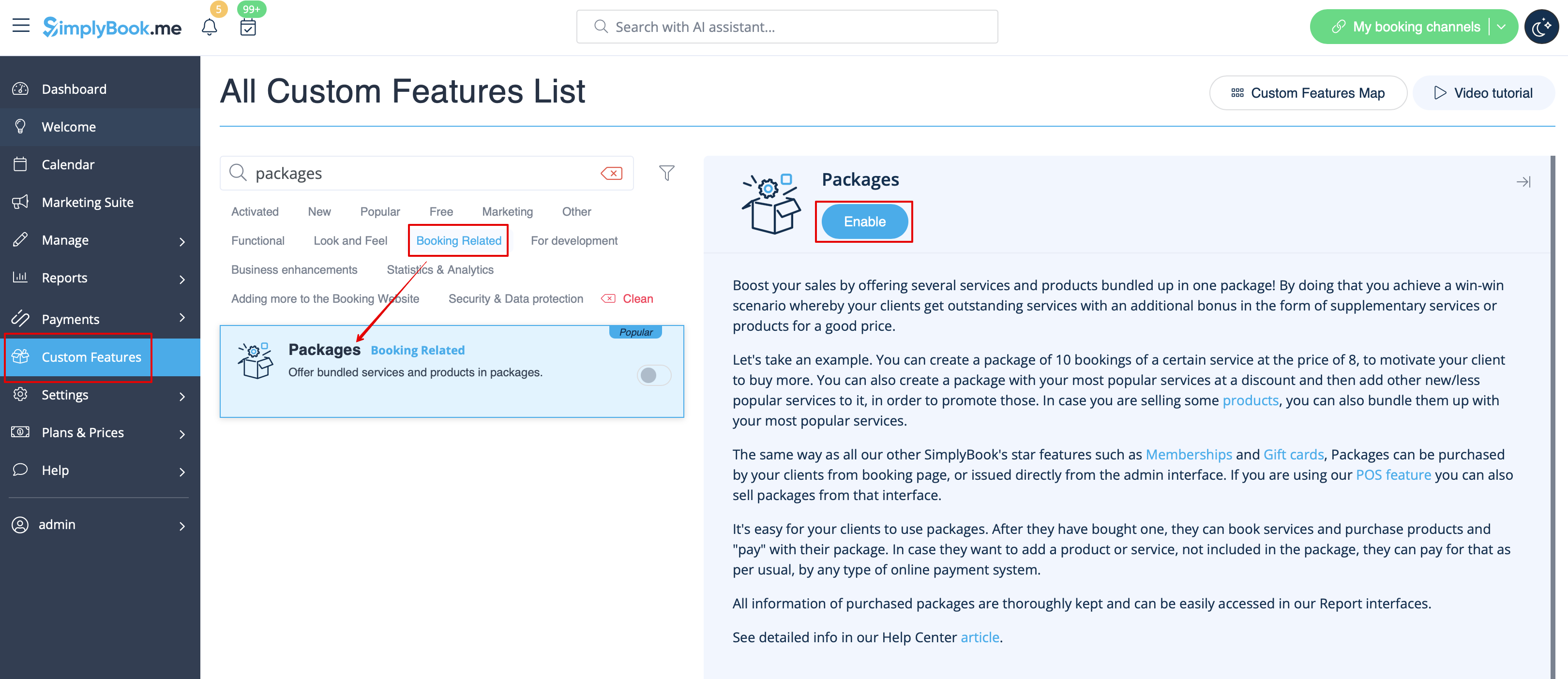
2. Wählen Sie dann die Option "Verwalten" entweder in der Nähe der individuellen Funktion oder navigieren Sie zu "Pakete" im Abschnitt "Verwalten" im Menü auf der linken Seite.

3. Klicken Sie einfach auf die Schaltfläche "+", um ein neues Paket zu erstellen. Das Formular erscheint dann auf der rechten Seite der Seite.
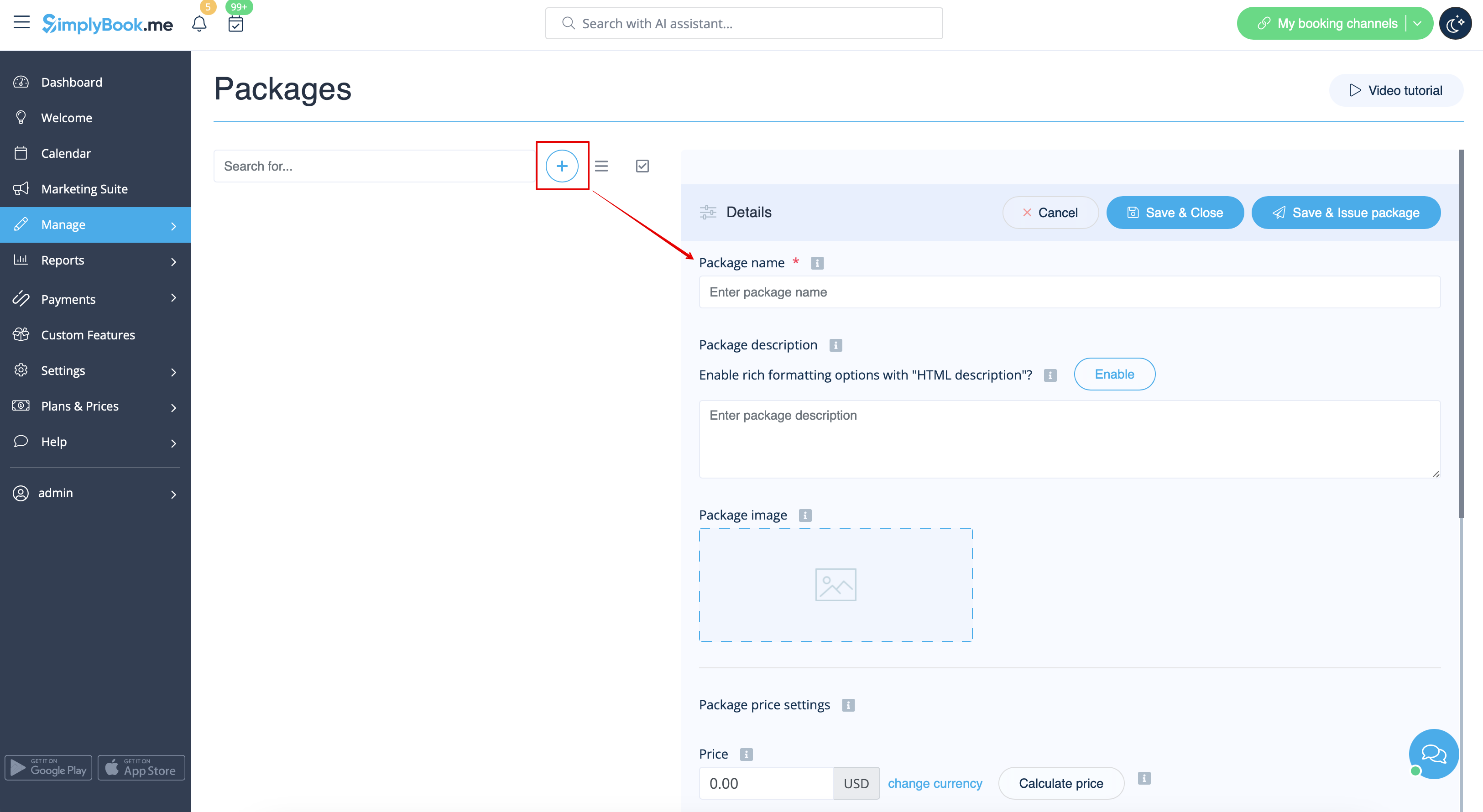
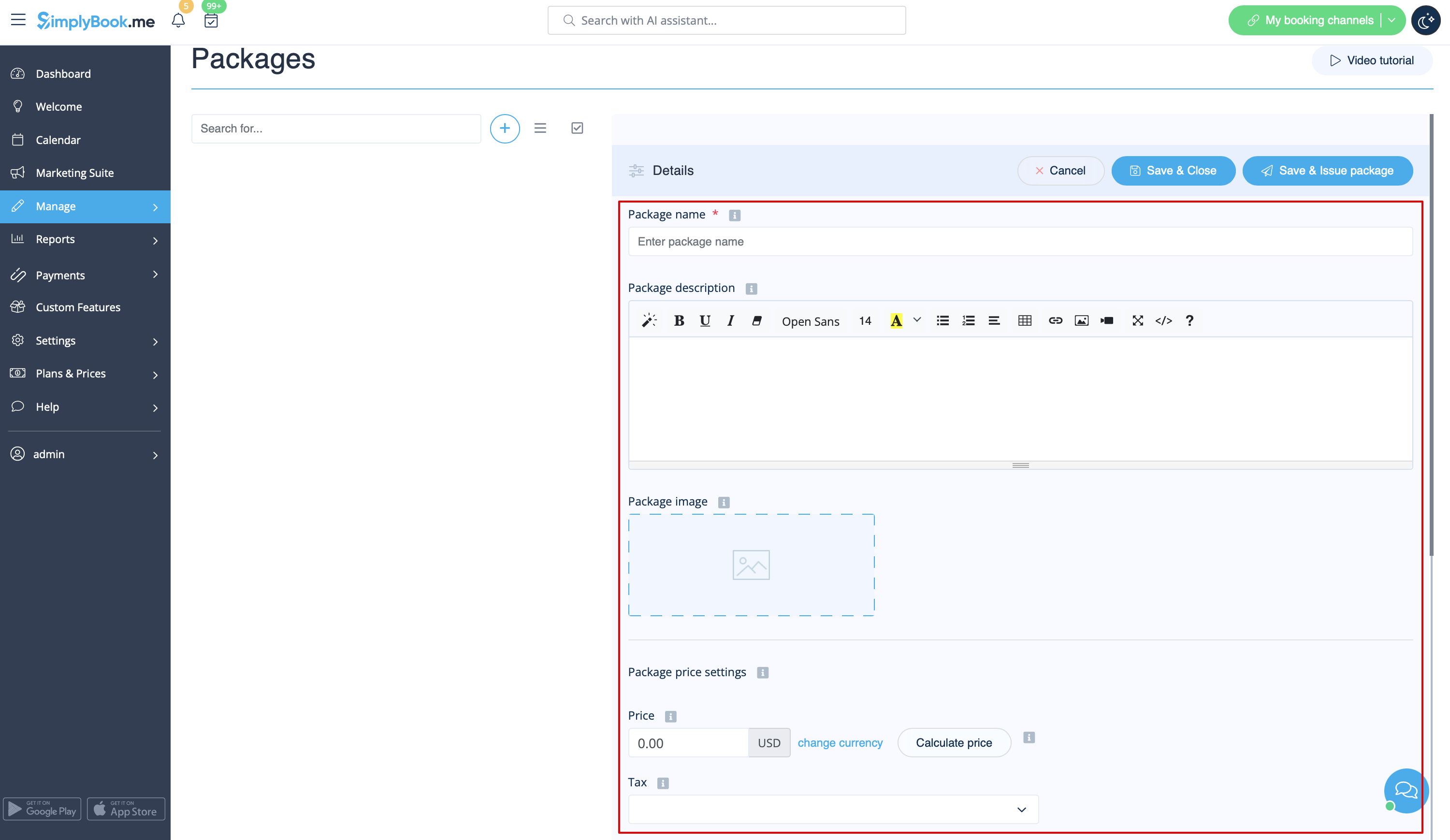
4. Geben Sie den Namen des Pakets ein, fügen Sie eine Beschreibung hinzu (Sie können sogar HTML-Formatierung für ein besseres Aussehen verwenden) und ein Bild.
An dieser Stelle können Sie auch den Paketpreis festlegen: Sie können den definierten Paketpreis angeben (wenn Sie z.B. einen Rabatt gewähren wollen) oder
das Preisfeld auslassen, um später den Gesamtbetrag für alle im Paket enthaltenen Elemente zu berechnen.
Bitte beachten Sie, dass es nicht möglich ist, ein Paket ohne einen Preis zu erstellen.
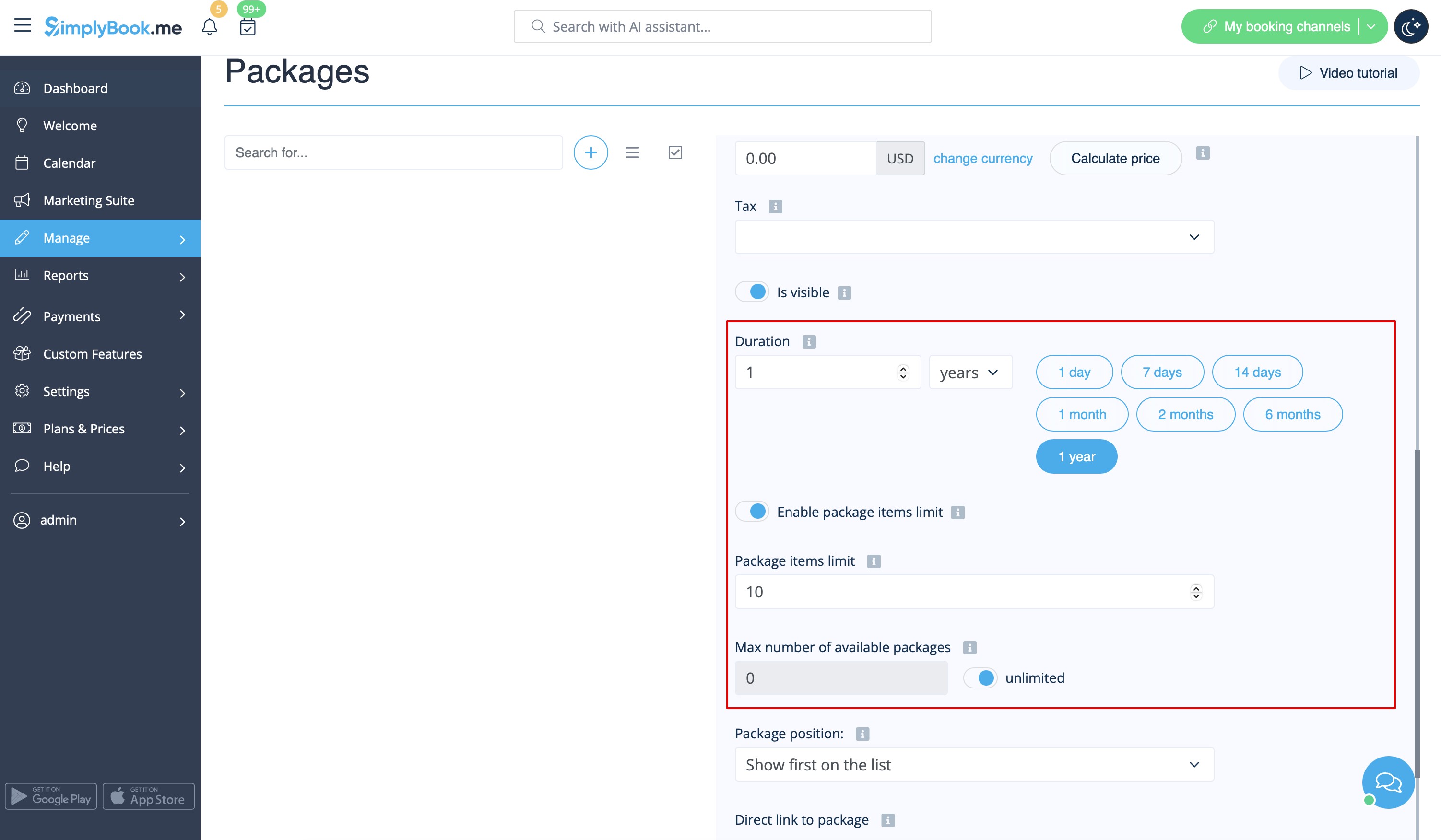
5. Definieren Sie die Gültigkeitsdauer des Pakets,
Aktivieren Sie das allgemeine Limit für die enthaltenen Elemente und legen Sie es fest (optional, wird auf Dienstleistungen, Add-ons und Produkte angewendet, die mit dem Paket verbunden sind)
und legen Sie die Anzahl der zum Verkauf verfügbaren Sets fest (standardmäßig unbegrenzt)
6. Fahren Sie fort mit dem Hinzufügen von Dienstleistungen, Produkten und Add-ons zum Paket
(Sie müssen diese zusätzlich zum allgemeinen Limit einstellen, wenn Sie die gewünschten Elemente in das Paket aufnehmen, da es sonst nicht möglich ist, das Paket während des Buchungsvorgangs für Dienstleistungen/Kurse zu verwenden).
Im Folgenden sehen Sie drei entsprechende Abschnitte.
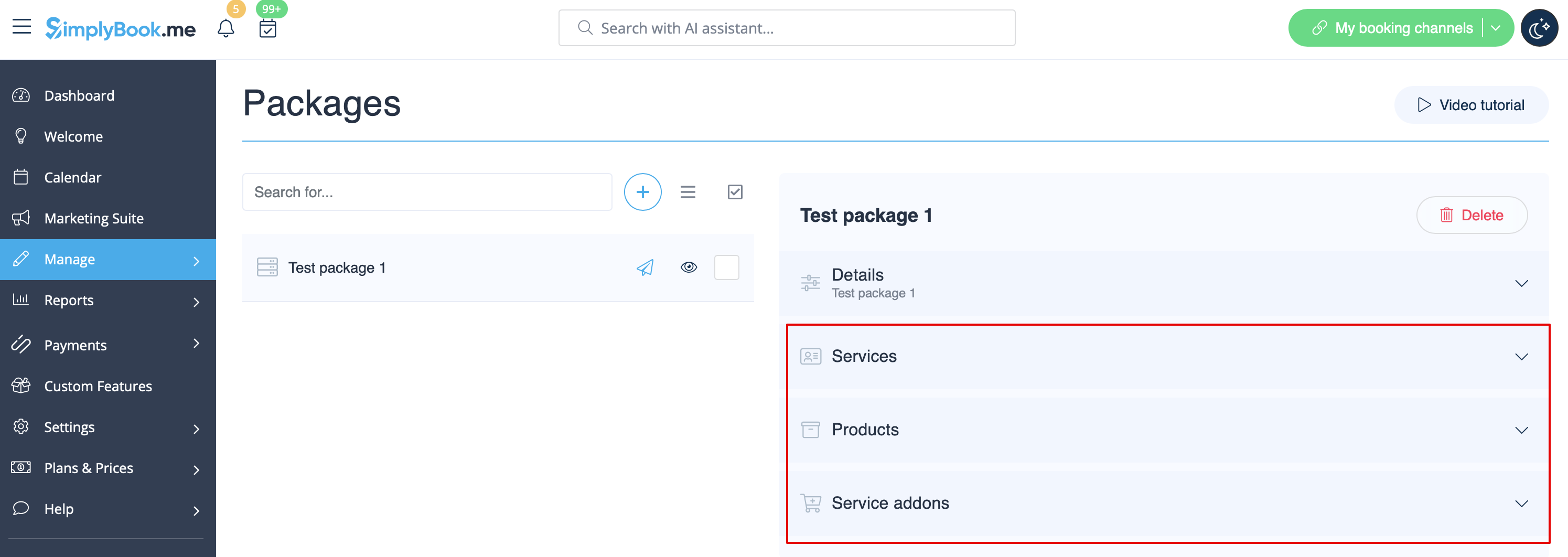
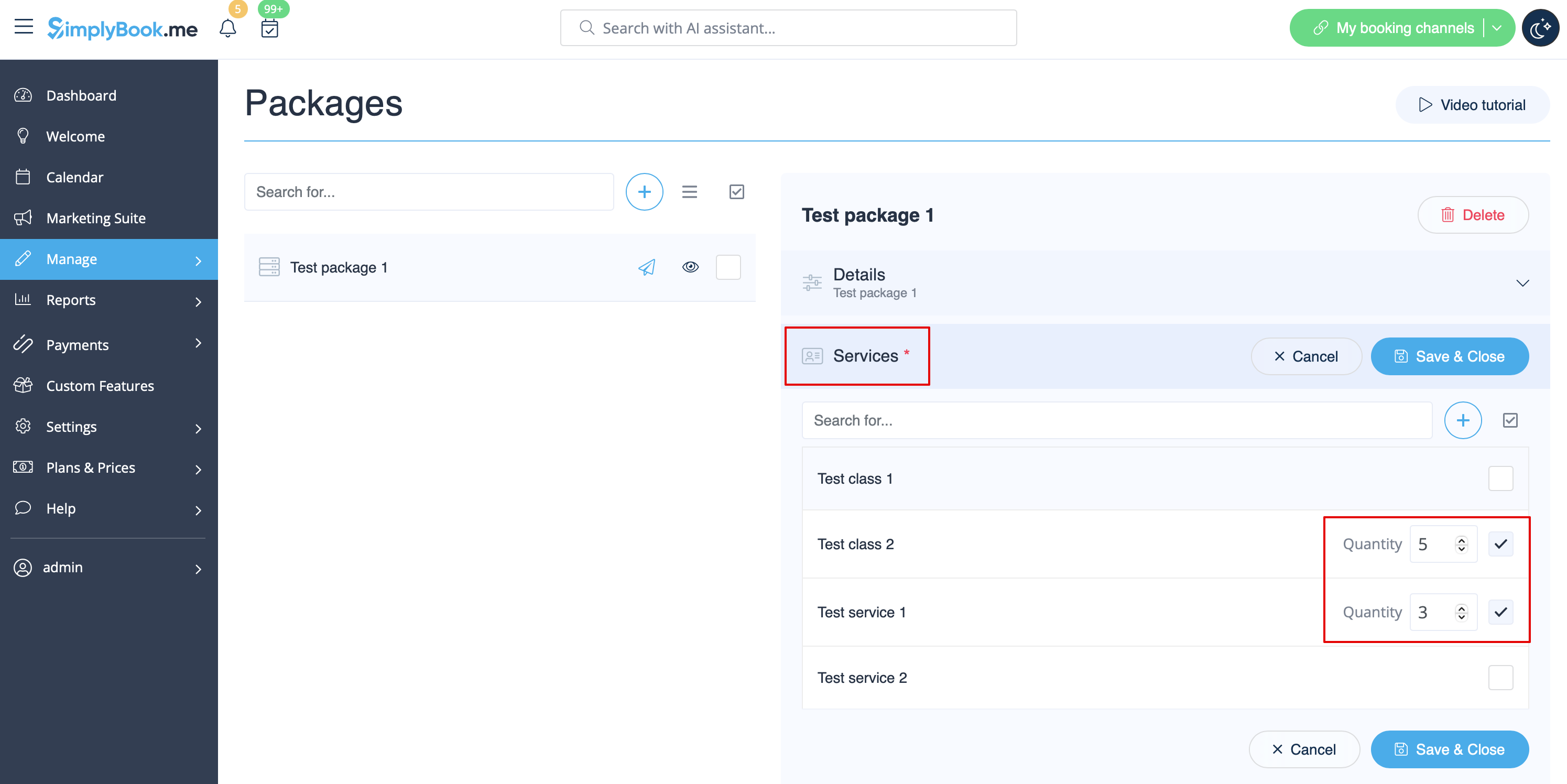
7. Bitte wählen Sie den Abschnitt "Dienstleistungen", kreuzen Sie die Kästchen mit den erforderlichen Artikeln an und legen Sie die Menge fest, die für die Buchung innerhalb des Pakets zur Verfügung stehen wird.
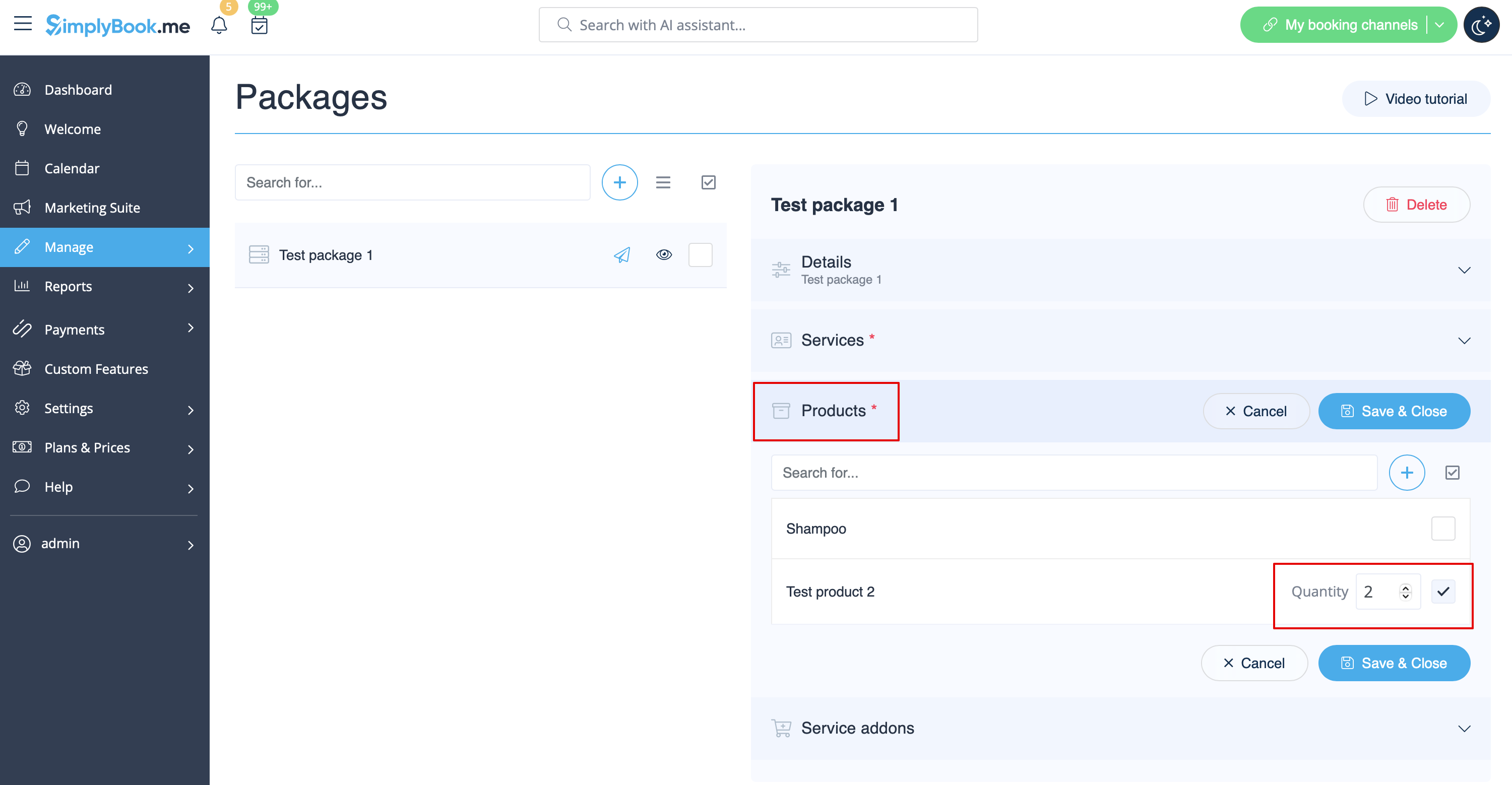
8. Wenn Sie die Funktionen "Produkte zum Verkauf" und/oder "Service-Extras" verwenden, wählen Sie einfach die entsprechenden Registerkarten aus und fügen Sie die Elemente auf dieselbe Weise hinzu.
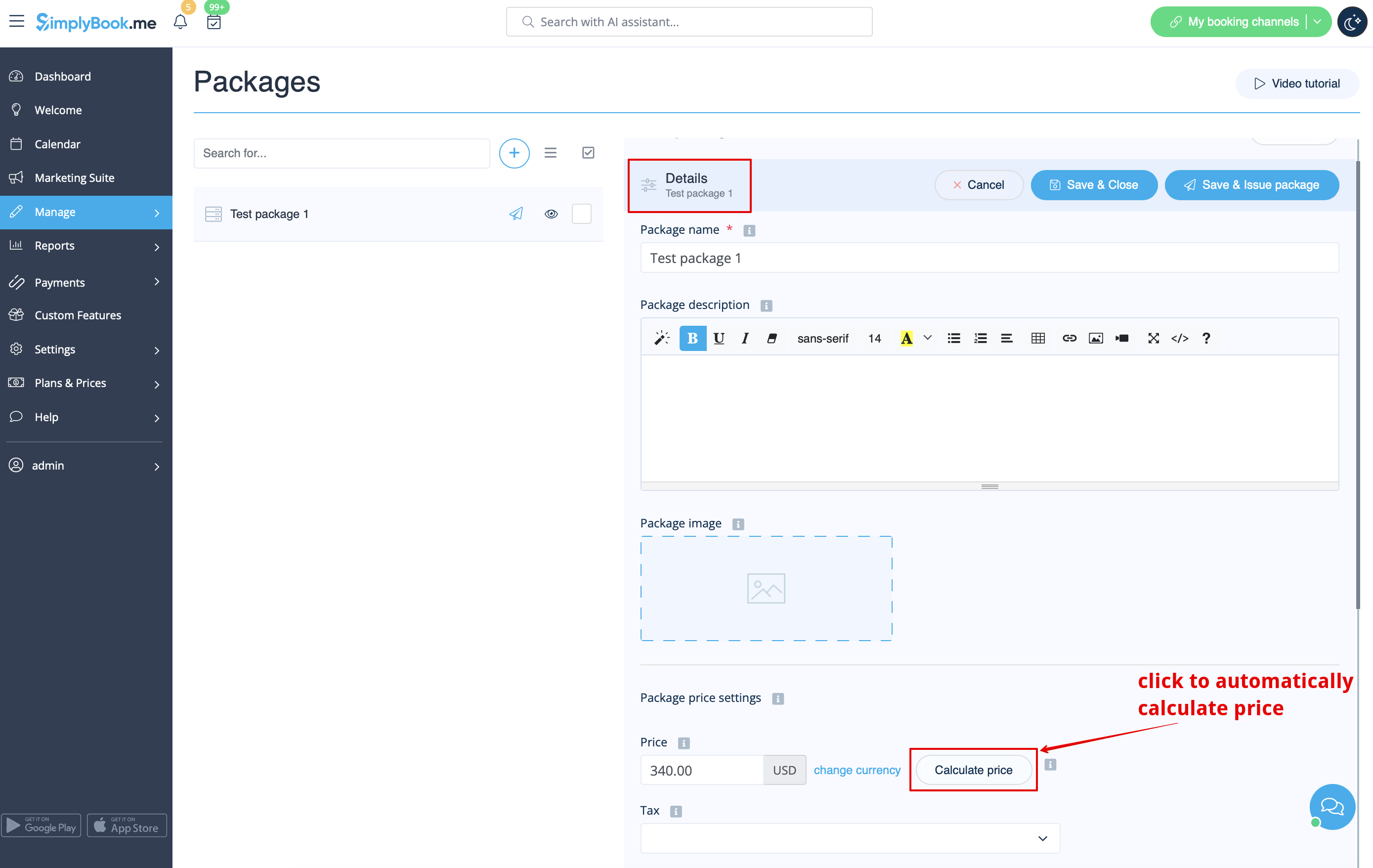
9. Wenn Sie alle Optionen hinzugefügt und noch keinen Paketpreis festgelegt haben, kehren Sie zur Registerkarte "Details" zurück und verwenden Sie die Schaltfläche "Preis berechnen", damit das System automatisch die Preise aller Elemente für Sie zusammenrechnet.
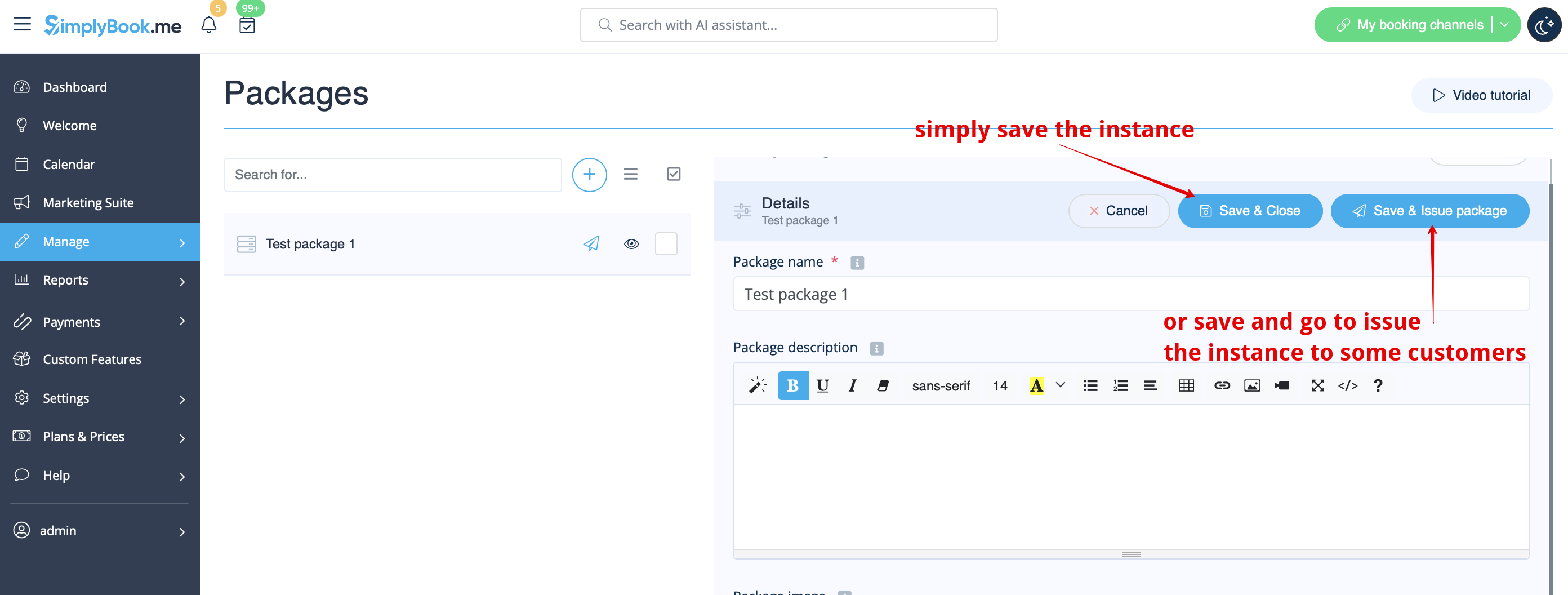
10. Jetzt können Sie auf "Paket speichern und ausgeben" klicken, um es an bestimmte Kunden auszugeben oder einfach alles speichern und Ihren Kunden erlauben, dieses Paket auf Ihrer Buchungsseite zu kaufen.
Wenn Sie ein Paket von der Verwaltungsseite aus zuweisen oder der Kunde ein Paket auf der Buchungsseite kauft, erhält er/sie eine Benachrichtigung über die Aktivierung des Pakets.
Die Rechnung wird nur im Falle des Kaufs und der Zahlung von der Kundenseite aus gesendet.
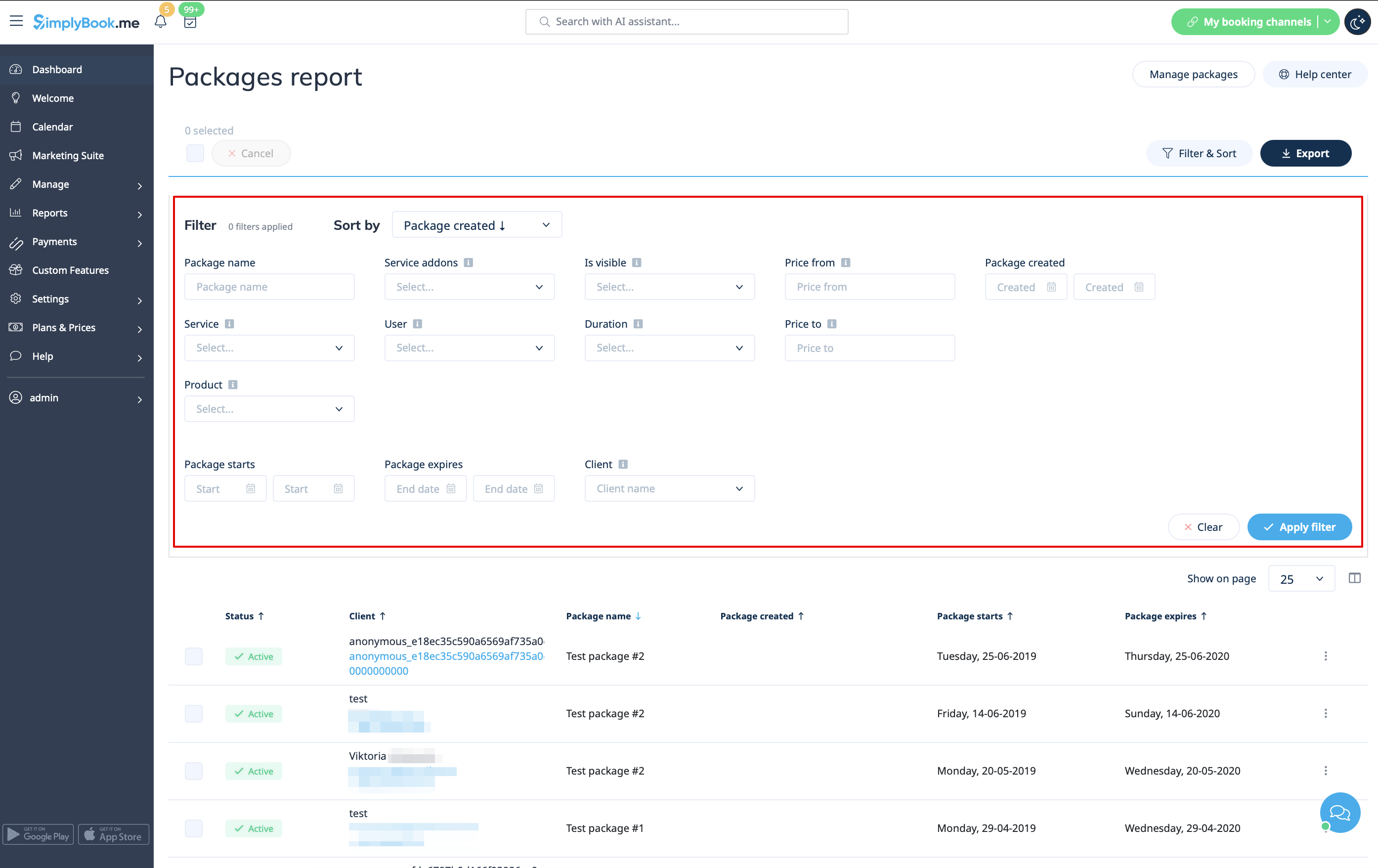
11. Gehen Sie zu Berichte//Ausgewählte Pakete, um die Bestellhistorie der Pakete, die Kundendaten sowie die Anzahl der verbleibenden Artikel zu überprüfen.
Verwenden Sie Filter für weitergehende Analysen.
Hier können Sie bei Bedarf auch das Paket für einen bestimmten Kunden stornieren.
Die Verwendung von Paketen innerhalb der POS-Funktion
1. Vergewissern Sie sich, dass Sie die individuelle POS-Funktion aktiviert haben.

2. Gehen Sie zum POS-Interface und klicken Sie auf die Schaltfläche "Neuer Verkauf".

3. Wählen Sie den Kunden auf der rechten Seite der Seite, um die Schaltfläche "Paket" zu aktivieren.

4. Wählen Sie den Artikel und legen Sie das Startdatum fest. Das Enddatum wird automatisch auf der Grundlage der Paketdauer festgelegt, nachdem Sie die Auswahl gespeichert haben.

Bitte beachten Sie, dass das Paket, auch wenn es auf der Buchungsseite ausgeblendet ist, auf der POS-Oberfläche immer noch verfügbar ist, da es Teil der Verwaltungsseite ist, die für POS-Benutzer sichtbar ist.
5. Fahren Sie mit der Kasse fort, nachdem Sie alle erforderlichen Dienstleistungen/Produkte/Zusatzleistungen/Mitgliedschaften/Geschenkkarten in den Warenkorb gelegt haben.

6. Möglicherweise haben Sie einen Kunden, der bereits ein Paket gekauft hat und es nutzen möchte.
Sie können sehen, ob es ein entsprechendes Paket gibt, nachdem die erforderlichen Dienstleistungen bereits in den Warenkorb gelegt wurden.
Dann können Sie auf die Schaltfläche "Pakete verwenden" klicken, so dass die ausgewählten Artikel während der Kaufabwicklung ganz oder teilweise mit diesem Paket bezahlt werden.

Bedienung der Buchungsseite
1. Die Kunden können zur Registerkarte "Pakete" auf Ihrer Buchungsseite navigieren. Bitte beachten Sie, dass der Kunde eingeloggt sein muss, um seine Einkäufe zu sehen.


2. Sie finden ein passendes Paket, wählen ein Startdatum und kaufen das Paket


(Wenn der Kunde während der Kaufabwicklung die Option "Später bezahlen" wählt, müssen Sie den Kauf zuerst von der Verwaltungsseite aus genehmigen. Dann können sie die enthaltenen Artikel buchen/kaufen)
3. Wenn der Kunde das gekaufte Paket bereits hat und die separaten Dienstleistungen/Produkte/Zusatzleistungen bucht, kann er/sie diese mit dem Guthaben seines/ihres Pakets abdecken (falls in den Paketen enthalten) oder sie auf reguläre Weise bezahlen.


