Created page with "'''Gratis:''' Du kan skapa ett nytt företag med önskat namn i url och manuellt överföra alla data och inställningar dit. Du kan skapa tjänster och leverantörer och kopiera en lista över kunder till det nya systemet med Import Clients Custom Feature (se instruktioner här). Bokningar och andra inställningar kan inte överföras. <br/><br/> '''Betald:''' Skapa ett nytt system med önskat namn..." Tags: Mobile edit Mobile web edit |
No edit summary |
||
| (31 intermediate revisions by 2 users not shown) | |||
| Line 2: | Line 2: | ||
{{#seo: | {{#seo: | ||
|title=Var kan jag ändra min information - SimplyBook.me | |title=Var kan jag ändra min information - SimplyBook.me | ||
|description= | |description=Läs FAQ om hur du ändrar systeminformation. Uppdatera företagsuppgifter, terminologi och språk. Justera URL:er, logotyper och teman. Guide till vanliga anpassningsfrågor. | ||
|titlemode=append | |titlemode=append | ||
|keywords=faq, vanliga frågor, bokningsprogram, frågor om bokningssystem, bokningar online, kalenderprogram, bokningssystem, bokningskalender, schemaläggningsprogram, onlinebokning, onlinebokning, plugins, anpassade funktioner, anpassad länk till bokningssida, domännamn, anpassat domännamn, anpassad webbadress | |keywords=faq, vanliga frågor, bokningsprogram, frågor om bokningssystem, bokningar online, kalenderprogram, bokningssystem, bokningskalender, schemaläggningsprogram, onlinebokning, onlinebokning, plugins, anpassade funktioner, anpassad länk till bokningssida, domännamn, anpassat domännamn, anpassad webbadress | ||
| Line 8: | Line 8: | ||
<br/><br/> | <br/><br/> | ||
=Företagets titel | = Företagets titel = | ||
I Inställningar // Företagsinformation // Namn. | I Inställningar // Företagsinformation // Namn. | ||
| Line 15: | Line 15: | ||
= | = Företagets webbadress = | ||
Tyvärr finns det ingen möjlighet att ändra | Tyvärr finns det ingen möjlighet att ändra webbadress i systemet. För att kunna ändra den måste du registrera ett nytt företag med önskad webbadress. | ||
| Line 27: | Line 27: | ||
<br/><br/> | <br/><br/> | ||
=Företagets logotyp och bakgrund= | = Företagets logotyp och bakgrund = | ||
I Inställningar // Designinställningar // Ytterligare temainställningar. <br/> | I Inställningar // Designinställningar // Ytterligare temainställningar. <br/> | ||
[[File:Design settings path redesigned.png|1200px | border| center|link=https://help.simplybook.me/images/d/dd/Design_settings_path_redesigned.png ]]<br/><br/> | [[File:Design settings path redesigned.png|1200px | border| center|link=https://help.simplybook.me/images/d/dd/Design_settings_path_redesigned.png]]<br/><br/> | ||
[[File:Logo & banner settings redesigned.png|1200px | border | center|link=https://help.simplybook.me/images/a/a4/Logo_%26_banner_settings_redesigned.png]] | [[File:Logo & banner settings redesigned.png|1200px | border | center|link=https://help.simplybook.me/images/a/a4/Logo_%26_banner_settings_redesigned.png]] | ||
<br/><br/> | <br/><br/> | ||
=Favicon= | = Favicon = | ||
Delen /v2/ i webbadressen till bokningswebbplatsen kan inte tas bort eller ändras.<br> | Delen /v2/ i webbadressen till bokningswebbplatsen kan inte tas bort eller ändras.<br> | ||
Detta element är fast och kan inte ändras.<br> | Detta element är fast och kan inte ändras.<br> | ||
Favicon (logotyp som visas i webbläsarfliken) kan endast ändras på [https://simplybook.me/en/enterprise-scheduling-software Enterprise-nivå]. | Favicon (logotyp som visas i webbläsarfliken) kan endast ändras på [https://simplybook.me/en/enterprise-scheduling-software Enterprise-nivå]. | ||
[[File:Favicon & v2 redesigned.png|1200px|center|link=https://help.simplybook.me/images/c/c6/Favicon_%26_v2_redesigned.png]] | Favicon[[File:Favicon & v2 redesigned.png|1200px|center|link=https://help.simplybook.me/images/c/c6/Favicon_%26_v2_redesigned.png]] | ||
=Design= | = Design = | ||
Inställningar // Designinställningar.<br/> | |||
[[File:Design settings path redesigned.png|1200px | center|link=https://help.simplybook.me/images/d/dd/Design_settings_path_redesigned.png ]] <br/><br/> | [[File:Design settings path redesigned.png|1200px | center|link=https://help.simplybook.me/images/d/dd/Design_settings_path_redesigned.png]] <br/><br/> | ||
;Rekommenderade teman: | ;Rekommenderade teman: | ||
*Alla nya<br> | *Alla nya<br> | ||
| Line 47: | Line 47: | ||
<br/><br/> | <br/><br/> | ||
=Texter och språk= | = Texter och språk = | ||
Om du behöver justera några texter på din bokningssida ( | Om du behöver justera några texter på din bokningssida (t.ex. ändra Employee till Therapist, Coach eller Room) kan du göra det i Inställningar // Anpassade ord och översättningar. | ||
[[File:Custom translations path redesigned.png|1200px| center|link=https://help.simplybook.me/images/9/91/Custom_translations_path_redesigned.png ]] | Anpassade översättningar[[File:Custom translations path redesigned.png|1200px| center|link=https://help.simplybook.me/images/9/91/Custom_translations_path_redesigned.png]] | ||
<br/><br/> | <br/><br/> | ||
Där kan du också ändra språk på din bokningssida genom att klicka på motsvarande flagga och trycka på "Spara anpassade översättningar". Om ditt språk inte finns i listan kan du översätta systemet själv. | Där kan du också ändra språk på din bokningssida genom att klicka på motsvarande flagga och trycka på "Spara anpassade översättningar". Om ditt språk inte finns med i listan kan du översätta systemet själv. | ||
[[File:Custom transaltions languages redesigned.png|1200px| center|link=https://help.simplybook.me/images/4/49/Custom_transaltions_languages_redesigned.png ]] | [[File:Custom transaltions languages redesigned.png|1200px| center|link=https://help.simplybook.me/images/4/49/Custom_transaltions_languages_redesigned.png]].[[File:Custom transaltions languages redesigned.png|1200px| center|link=https://help.simplybook.me/images/4/49/Custom_transaltions_languages_redesigned.png]] | ||
<br/><br/> | <br/><br/> | ||
= SEO-inställningar = | = SEO-inställningar = | ||
Som standard representeras <span style="background-color:#d4f8e5; padding:5px; border-radius:5px;">titeltaggen</span> av ditt företagsnamn som du har infogat i <span style="background-color:#d4f8e5; padding:5px; border-radius:5px;">Inställningar</span> -> <span style="background-color:#d4f8e5; padding:5px; border-radius:5px;">Företagsinformation</span> -> <span style="background-color:#d4f8e5; padding:5px; border-radius:5px;">Namn</span> och automatiskt tillägg av <span style="background-color:#d4f8e5; padding:5px; border-radius:5px;">schemaläggning och | Som standard representeras <span style="background-color:#d4f8e5; padding:5px; border-radius:5px;">titeltaggen</span> av ditt företagsnamn som du har infogat i <span style="background-color:#d4f8e5; padding:5px; border-radius:5px;">Inställningar</span> -> <span style="background-color:#d4f8e5; padding:5px; border-radius:5px;">Företagsinformation</span> -> <span style="background-color:#d4f8e5; padding:5px; border-radius:5px;">Namn</span> och automatiskt tillägg av <span style="background-color:#d4f8e5; padding:5px; border-radius:5px;">schemaläggning och bokning av webbplatsens</span> text.<br> | ||
<span style="background-color:#d4f8e5; padding:5px; border-radius:5px;">Metabeskrivning</span> tas från | <span style="background-color:#d4f8e5; padding:5px; border-radius:5px;">Metabeskrivning</span> tas från den text som du har lagt till i <span style="background-color:#d4f8e5; padding:5px; border-radius:5px;">Inställningar</span> -> <span style="background-color:#d4f8e5; padding:5px; border-radius:5px;">Designinställningar</span> -> <span style="background-color:#d4f8e5; padding:5px; border-radius:5px;">Hemsida</span> -> beskrivningstext för <span style="background-color:#d4f8e5; padding:5px; border-radius:5px;">Om oss-bokningswebbplatsblock</span>. | ||
<br><br> | <br><br> | ||
Om du behöver kan du ställa in dessa två alternativ för att innehålla olika data och därmed påverka din bokningswebbplats SEO.<br> | Om du behöver kan du ställa in dessa två alternativ för att innehålla olika data och därmed påverka din bokningswebbplats SEO.<br> | ||
| Line 67: | Line 67: | ||
<br><br> | <br><br> | ||
= Vår tid= | = Vår tid = | ||
Din tid på bokningssidan är tiden för företagets tidszon. Du kan ändra din tidszon i Inställningar -> Huvudkonfiguration -> Tidszon. | Din tid på bokningssidan är tiden för företagets tidszon. Du kan ändra din tidszon i Inställningar -> Huvudkonfiguration -> Tidszon. | ||
| Line 73: | Line 73: | ||
<br/><br/> | <br/><br/> | ||
= | = Avsnittet Om = | ||
Inställningar // Designinställningar // | I Inställningar // Designinställningar // Startsida // Företagsbeskrivning.<br/> | ||
[[File:Home page description path redesigned.png|1200px |center|link=https://help.simplybook.me/images/d/da/Home_page_description_path_redesigned.png ]] | [[File:Home page description path redesigned.png|1200px |center|link=https://help.simplybook.me/images/d/da/Home_page_description_path_redesigned.png]] | ||
<br/><br/> | <br/><br/> | ||
= | = Adress = | ||
I Inställningar // Företagsinformation // Adress.<br/> | I Inställningar // Företagsinformation // Adress.<br/> | ||
[[File:Company information path redesigned.png|1200px| center |link=https://help.simplybook.me/images/d/da/Company_information_path_redesigned.png]] | [[File:Company information path redesigned.png|1200px| center |link=https://help.simplybook.me/images/d/da/Company_information_path_redesigned.png]] | ||
<br/><br/> | <br/><br/> | ||
= | = Företagets kontakter = | ||
<br><br> | <br><br> | ||
Du kan redigera dem i <span style="background-color:#d4f8e5; padding:5px; border-radius:5px;">Inställningar</span> -> <span style="background-color:#d4f8e5; padding:5px; border-radius:5px;">Företagsinformation</span><br> | Du kan redigera dem i <span style="background-color:#d4f8e5; padding:5px; border-radius:5px;">Inställningar</span> -> <span style="background-color:#d4f8e5; padding:5px; border-radius:5px;">Företagsinformation</span><br> | ||
[[File:Company information path redesigned.png|1200px| center |link=https://help.simplybook.me/images/d/da/Company_information_path_redesigned.png]] | [[File:Company information path redesigned.png|1200px| center |link=https://help.simplybook.me/images/d/da/Company_information_path_redesigned.png]] | ||
<br><br> | <br><br> | ||
Följande | Följande detaljer kan läggas till/redigeras: | ||
* E-postadress | * E-postadress | ||
* Telefonnummer | * Telefonnummer | ||
| Line 94: | Line 94: | ||
* WhatsApp-telefon | * WhatsApp-telefon | ||
* Facebook-profil url | * Facebook-profil url | ||
* X.com (Twitter) | * X.com (Twitter) page link | ||
* Instagram | * Instagram page url | ||
* LinkedIn | * LinkedIn page | ||
<br><br> | <br><br> | ||
Ett exempel på hur klientsidan ser ut. | Ett exempel på hur klientsidan ser ut. | ||
[[File:Contact us client side new.png|1200px|center|link=https://help.simplybook.me/images/4/44/Contact_us_client_side_new.png]] | [[File:Contact us client side new.png|1200px|center|link=https://help.simplybook.me/images/4/44/Contact_us_client_side_new.png]] side[[File:Contact us client side new.png|1200px|center|link=https://help.simplybook.me/images/4/44/Contact_us_client_side_new.png]] | ||
<br><br> | <br><br> | ||
Kunderna kommer till exempel att kunna klicka på WhatsApp-nummer och omdirigeras till WhatsApp | Kunderna kommer till exempel att kunna klicka på WhatsApp-nummer och omdirigeras till WhatsApp messenger för att enkelt kunna kontakta dig där. | ||
<br><br><br><br> | <br><br><br><br> | ||
= | = Arbetstid = | ||
Arbetstidsblock på bokningssidan:<br/> | Arbetstidsblock på bokningssidan:<br/> | ||
[[File:Working hours.png | center ]]<br/> | [[File:Working hours.png|center]]<br/> | ||
För att ändra arbetstidsblock gå till Inställningar // Företagets öppettider. <br/> | För att ändra arbetstidsblock gå till Inställningar // Företagets öppettider. <br/> | ||
[[File:Company weekly schedule overview redesigned.png|1200px| center |link=https://help.simplybook.me/images/1/1e/Company_weekly_schedule_overview_redesigned.png]]<br/> | [[File:Company weekly schedule overview redesigned.png|1200px| center |link=https://help.simplybook.me/images/1/1e/Company_weekly_schedule_overview_redesigned.png]]<br/> | ||
Om du vill visa andra tider än de verkliga arbetstiderna där kan du använda "Använd anpassade arbetstider" i Inställningar//Designinställningar//Hemsidan. | Om du vill visa andra tider än de verkliga arbetstiderna där kan du använda "Använd anpassade arbetstider" i Inställningar//Designinställningar//Hemsidan. | ||
[[File:Custom working hours redesigned.png|1200px |center|link=https://help.simplybook.me/images/d/dc/Custom_working_hours_redesigned.png]] | [[File:Custom working hours redesigned.png|1200px |center|link=https://help.simplybook.me/images/d/dc/Custom_working_hours_redesigned.png]].png | ||
<br><br> | <br><br> | ||
= Layout för kalender = | |||
= | Du kan ändra kalenderlayouten i Inställningar // Designinställningar // Kalenderlayoutinställningar // Rullgardinsmenyn Kalenderlayout<br/> | ||
[[File:Calendar layout options redesigned2.png|1200px | center|link=https://help.simplybook.me/images/b/bf/Calendar_layout_options_redesigned2.png]]<br/> | |||
[[File:Calendar layout options redesigned2.png|1200px | center|link=https://help.simplybook.me/images/b/bf/Calendar_layout_options_redesigned2.png ]]<br/> | Det finns 9 typer av kalenderlayout:<br/> | ||
:'''Slots weekly''' - visar tillgänglig tid i intervaller som motsvarar din tjänstgöringstid för en vecka. Börjar räkna från den första tillgängliga tiden. | |||
:'''Slots weekly''' - | :'''Modern''' - visar tillgänglig tid i intervaller som är lika med din tjänstgöringstid för en dag. Börjar räkna från den första tillgängliga tiden. | ||
:'''Modern''' - | :'''Flexible weekly''' - visar tillgänglig tid i intervaller som är lika med din [[Need_to_change_interval_(timeframe)| tidsramslängd]] för en vecka. Börjar räkna från den första tillgängliga tiden. | ||
:'''Flexible weekly''' - | :'''Flexible''' - visar tillgänglig tid i intervaller som motsvarar din [[Need_to_change_interval_(timeframe)| tidsrams]] varaktighet för en dag. Börjar räkna från den första tillgängliga tiden. | ||
:'''Flexible''' - | :'''Modern''' leverantör - visar tillgänglig tid för leverantörer för valt datum. Börjar räkna från den första tillgängliga tiden för alla leverantörer. | ||
:'''Modern | :'''Flexibel leverantör'''- visar tillgängliga tider för leverantörer i intervaller som är lika med din [[Need_to_change_interval_(timeframe)| tidsramslängd]]. Börjar räkna från den första tillgängliga tiden på valt datum. | ||
:''' | :'''Daily Classes-''' visar tillgängliga tider för klasser i intervaller som motsvarar klassens varaktighet. Börjar räkna från den första tillgängliga tiden. | ||
:'''Daily Classes''' | :::'''''Observera!''''' Den anpassade funktionen [[Custom_Features#Multiple_Bookings | Multiple Bookings]] fungerar för närvarande inte med Classes-layouten. | ||
:::''''' | :'''Weekly Classes''' visar tillgängliga tider för klasser i intervaller som är lika med klassens längd med veckovisa alternativ. Börjar räkna från den första tillgängliga tiden för ett datum. Endast tillgängliga tider visas, otillgängliga tider är dolda. | ||
:'''Weekly Classes''' | Om du har tjänster som har fasta starttider kan du försöka använda den anpassade funktionen Tidsbeställning vid [[Custom_Features#Appointment_at_Fixed_Time| fast tid]]. | ||
<br/><br/> | <br/><br/> | ||
= Intervall = | |||
Du kan ändra det i Inställningar // Huvudkonfiguration // Tidsram.<br/> | |||
[[File:Timeframe setting redesigned.png|1200px| border | center|link=https://help.simplybook.me/images/3/32/Timeframe_setting_redesigned.png]]<br/><br/> | |||
[[File:Timeframe setting redesigned.png|1200px| border | center|link=https://help.simplybook.me/images/3/32/Timeframe_setting_redesigned.png ]]<br/><br/ | |||
Du kan också försöka ändra kalenderlayouten till flexibel för att visa tillgänglighet enligt ditt intervall. Kolla in olika typer av kalenderlayouter [[Where_to_change_my_info#Timeline| här.]] | |||
<br/><br/> | <br/><br/> | ||
Latest revision as of 20:11, 9 February 2026
Företagets titel
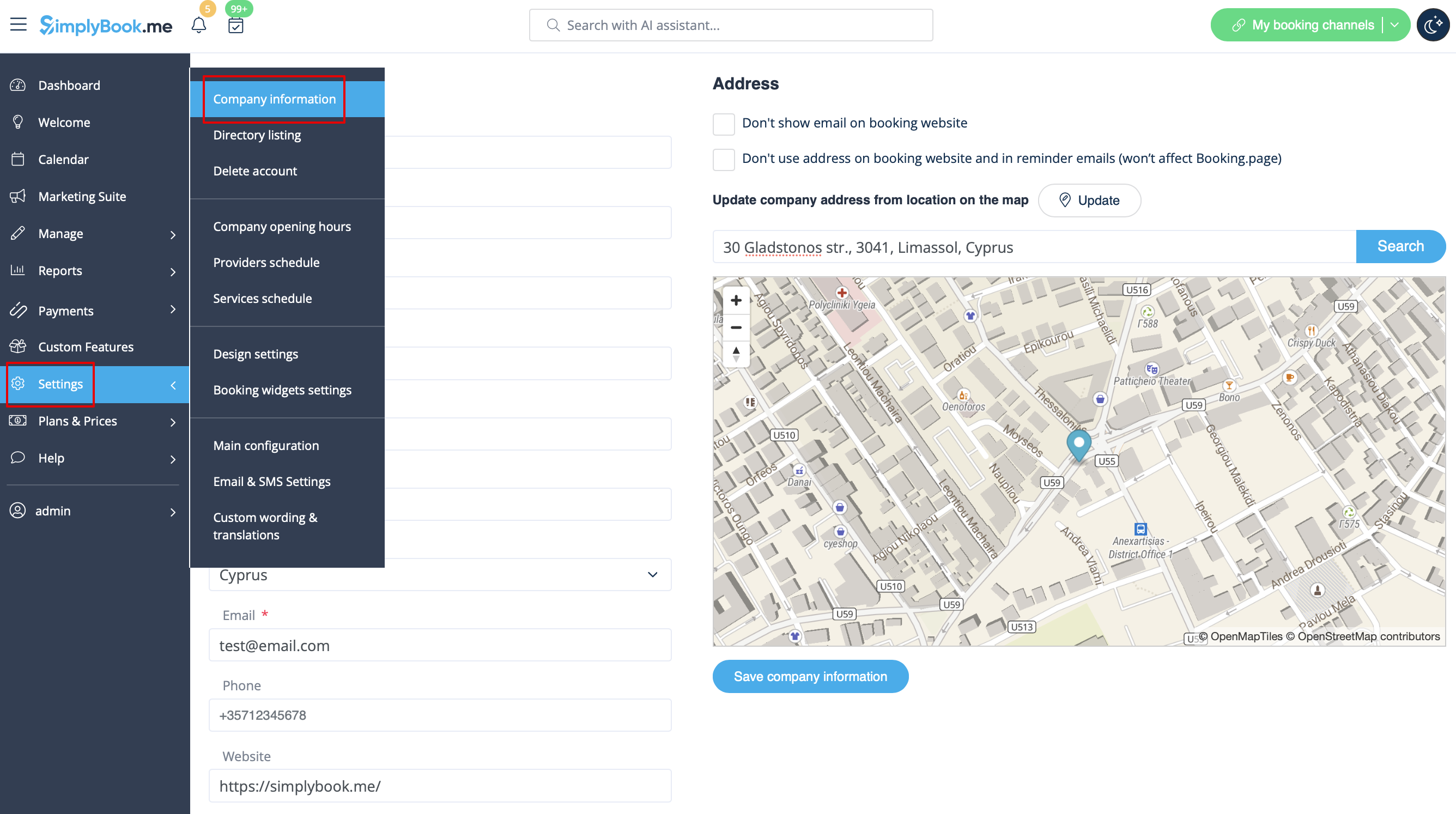
I Inställningar // Företagsinformation // Namn.
Företagets webbadress
Tyvärr finns det ingen möjlighet att ändra webbadress i systemet. För att kunna ändra den måste du registrera ett nytt företag med önskad webbadress.
Gratis:
Du kan skapa ett nytt företag med önskat namn i url och manuellt överföra alla data och inställningar dit. Du kan skapa tjänster och leverantörer och kopiera en lista över kunder till det nya systemet med Import Clients Custom Feature (se instruktioner här). Bokningar och andra inställningar kan inte överföras.
Betald:
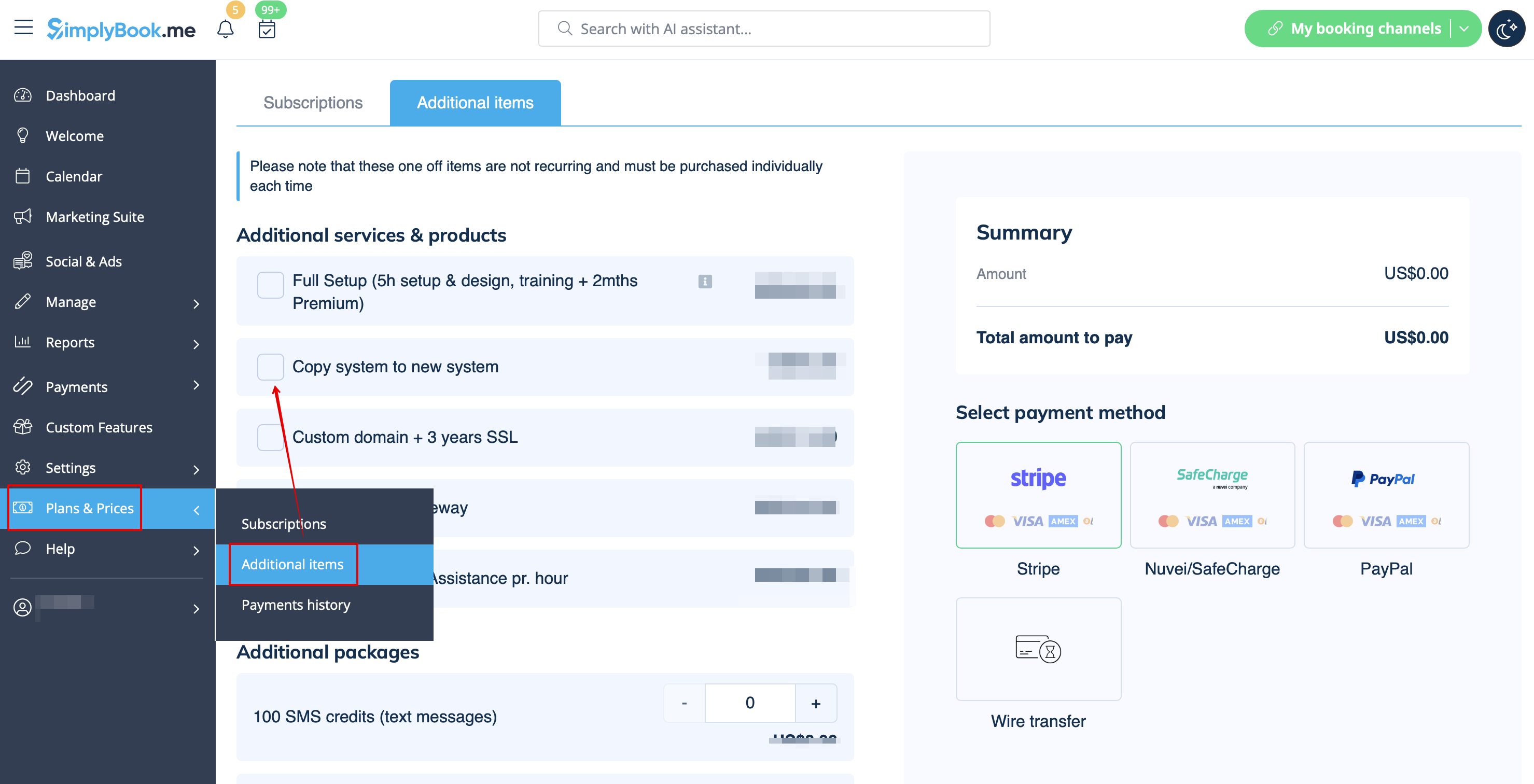
Skapa ett nytt system med önskat namn i url, gå till Planer&Priser // Ytterligare objekt och välj "Kopiera system till nytt system", gör betalningen och våra utvecklare kommer att överföra dina data. När du har gjort en betalning måste du kontakta support, berätta för dem det gamla företagsnamnet och det nya företagsnamnet (bekräfta ägandet av båda kontona) och begära överföring av systemet.
Observera! Recensioner samt HTML-formatering i beskrivningar kommer inte att kopieras till det nya systemet.
Företagets logotyp och bakgrund
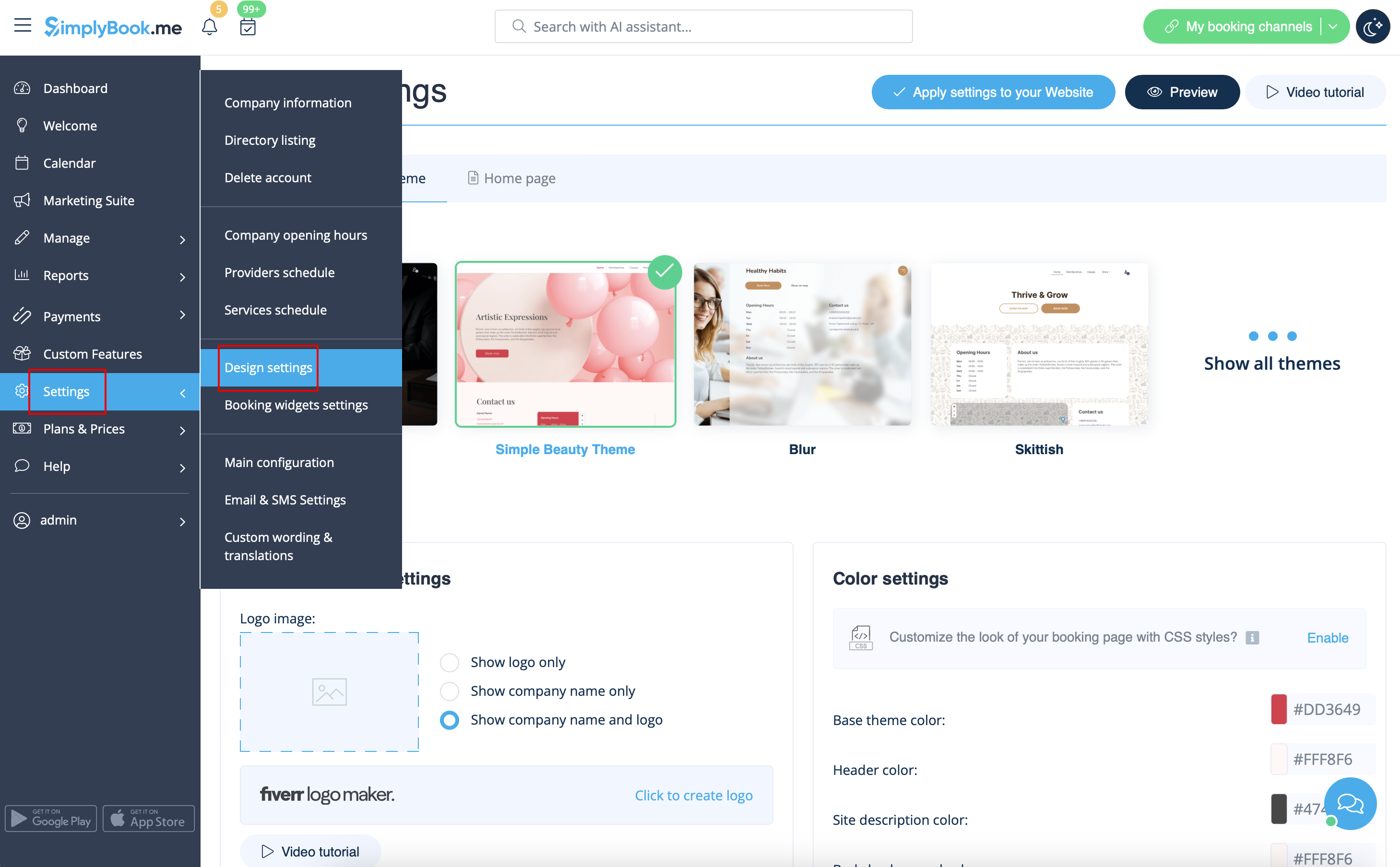
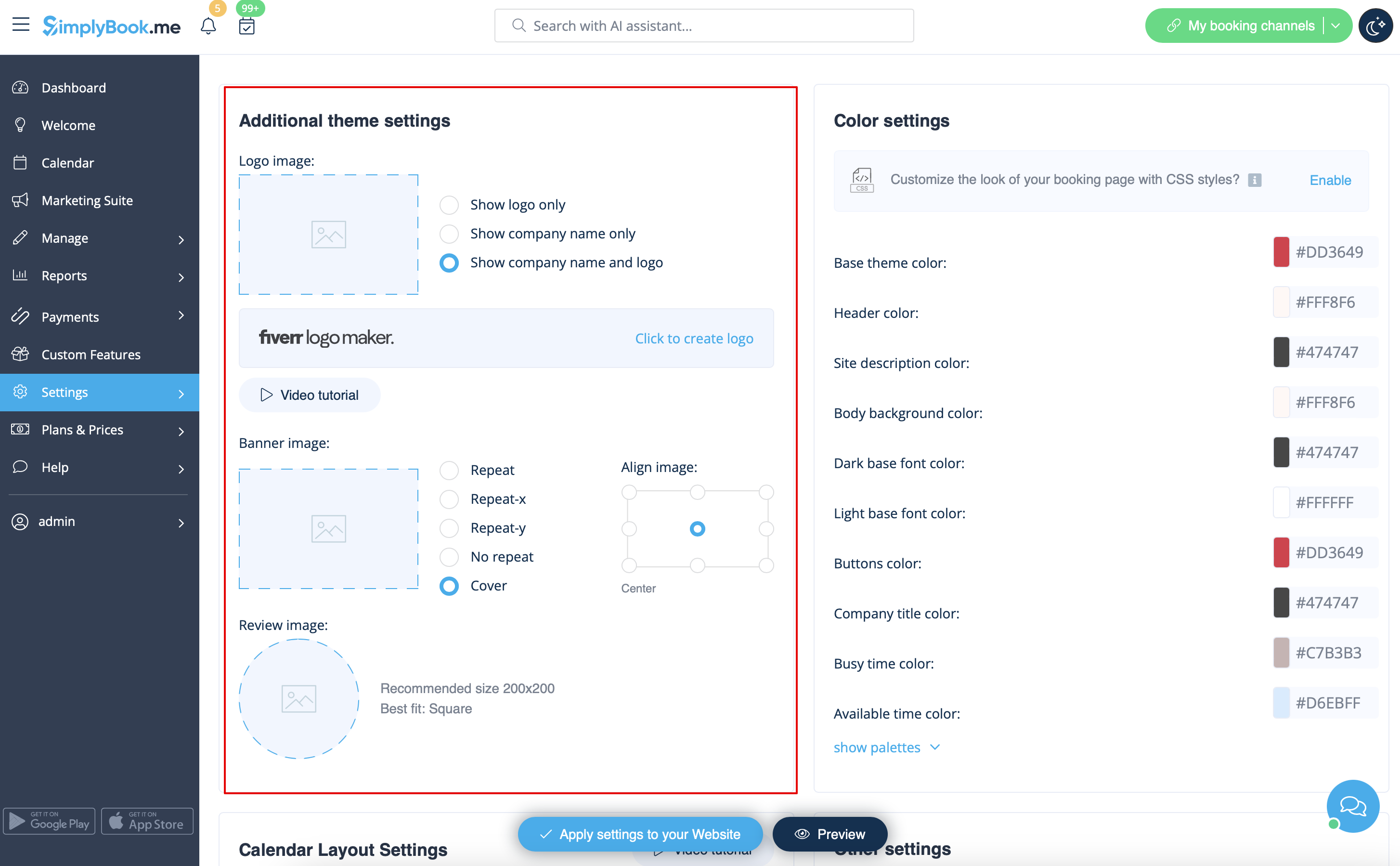
I Inställningar // Designinställningar // Ytterligare temainställningar.
Favicon
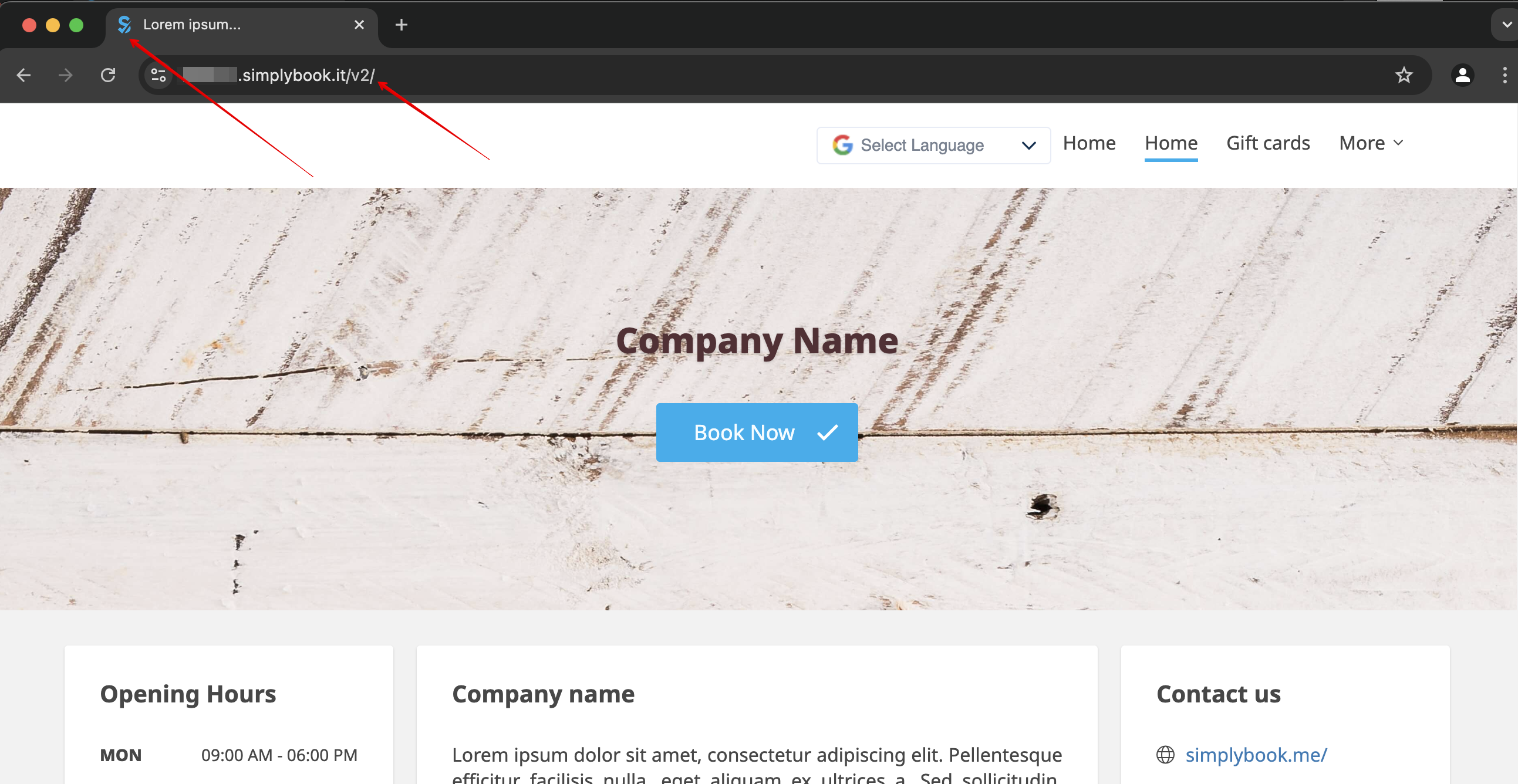
Delen /v2/ i webbadressen till bokningswebbplatsen kan inte tas bort eller ändras.
Detta element är fast och kan inte ändras.
Favicon (logotyp som visas i webbläsarfliken) kan endast ändras på Enterprise-nivå.
Favicon
Design
Inställningar // Designinställningar.
- Rekommenderade teman
- Alla nya
Dessa teman stöder alla nya funktioner och har möjlighet att justera färgerna på din bokningssida.
Texter och språk
Om du behöver justera några texter på din bokningssida (t.ex. ändra Employee till Therapist, Coach eller Room) kan du göra det i Inställningar // Anpassade ord och översättningar.
Anpassade översättningar
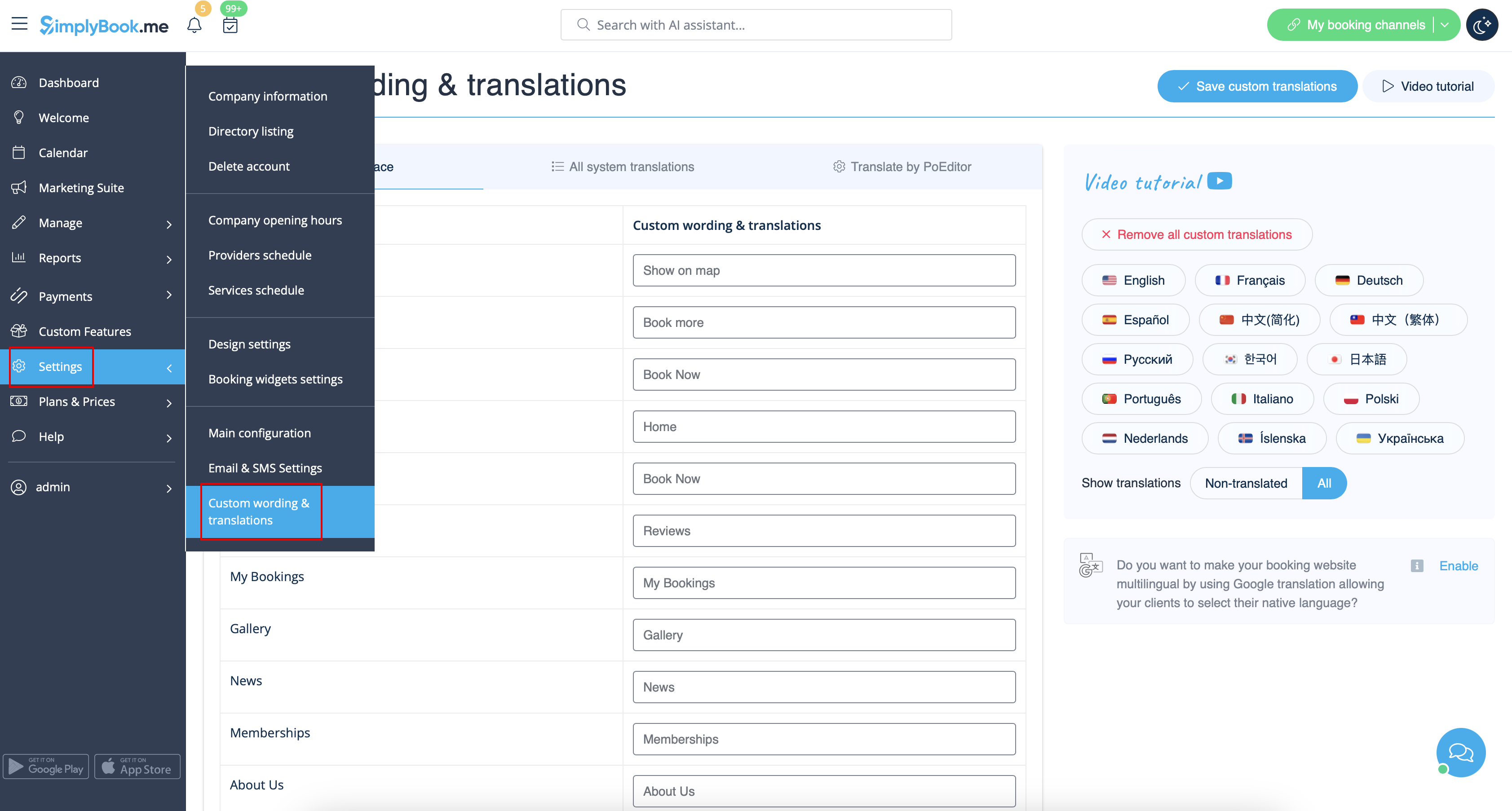
Där kan du också ändra språk på din bokningssida genom att klicka på motsvarande flagga och trycka på "Spara anpassade översättningar". Om ditt språk inte finns med i listan kan du översätta systemet själv.
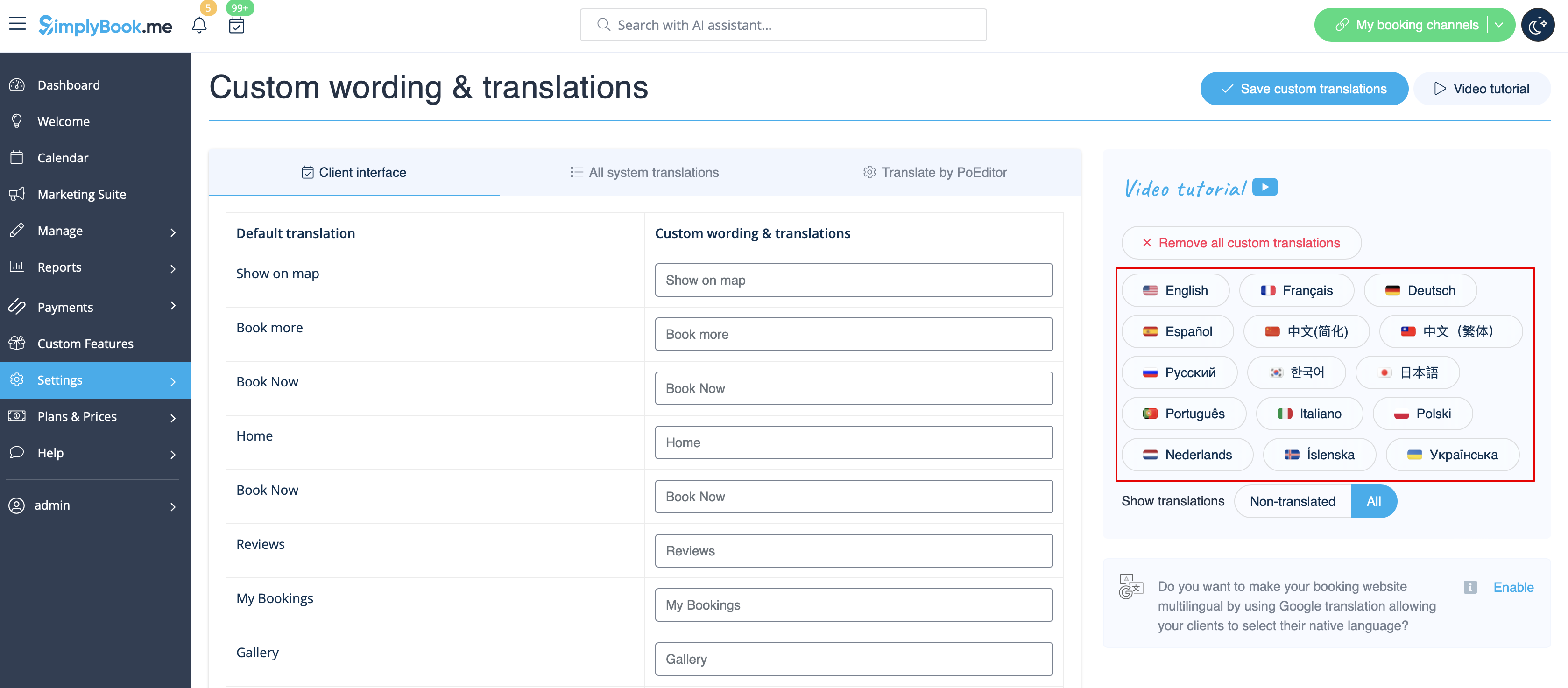
.
SEO-inställningar
Som standard representeras titeltaggen av ditt företagsnamn som du har infogat i Inställningar -> Företagsinformation -> Namn och automatiskt tillägg av schemaläggning och bokning av webbplatsens text.
Metabeskrivning tas från den text som du har lagt till i Inställningar -> Designinställningar -> Hemsida -> beskrivningstext för Om oss-bokningswebbplatsblock.
Om du behöver kan du ställa in dessa två alternativ för att innehålla olika data och därmed påverka din bokningswebbplats SEO.
För att ställa in egen titeltagg och metabeskrivning, vänligen navigera till Inställningar -> Designinställningar -> Hemsida och lägg till önskade texter i motsvarande fält där.
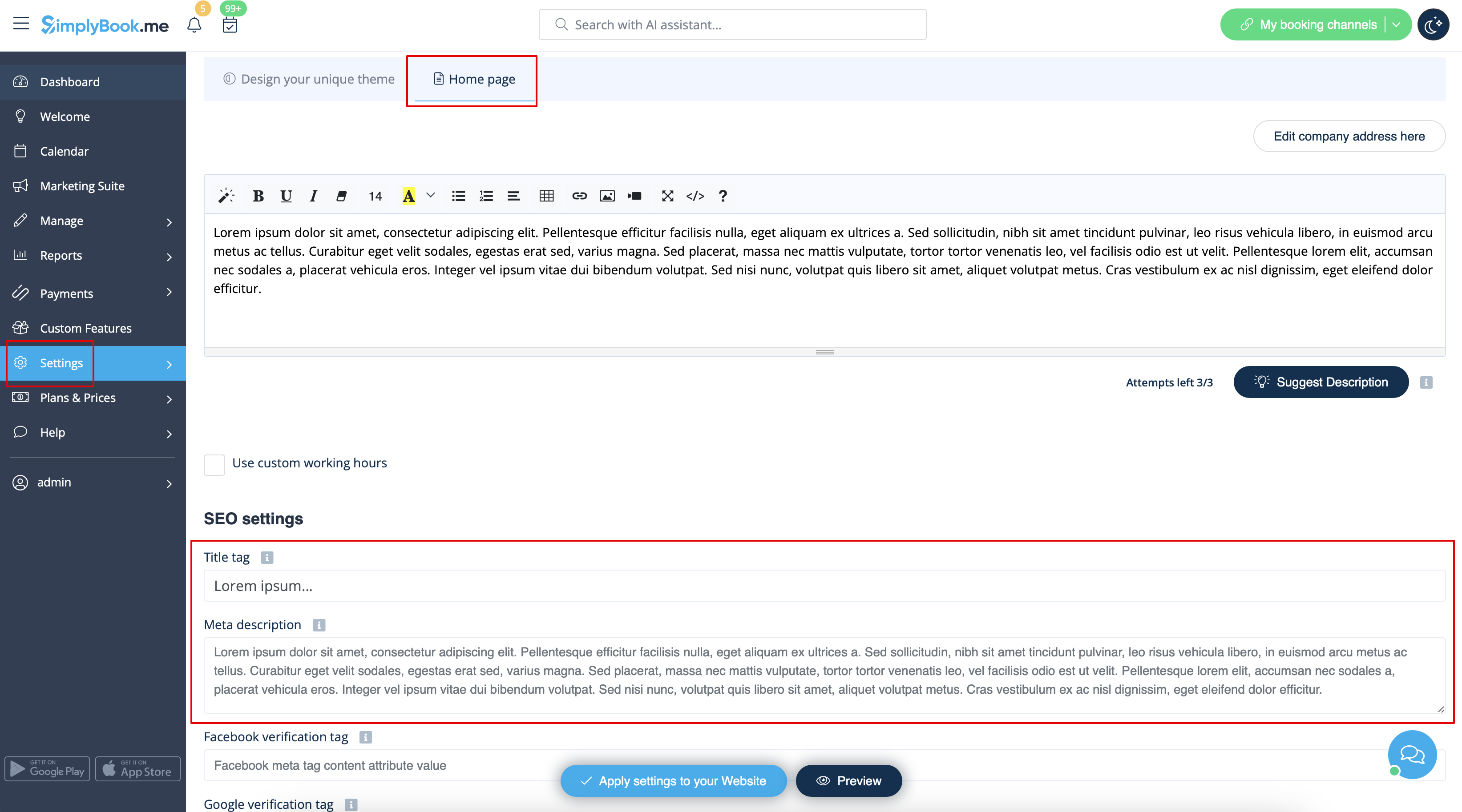
Observera!Vi rekommenderar att du inte använder mer än 60 symboler för titeltaggen.
Metabeskrivning är begränsad till 400 tecken och om du försöker lägga till ett längre abstrakt kommer det automatiskt att klippas när du sparar inställningarna.
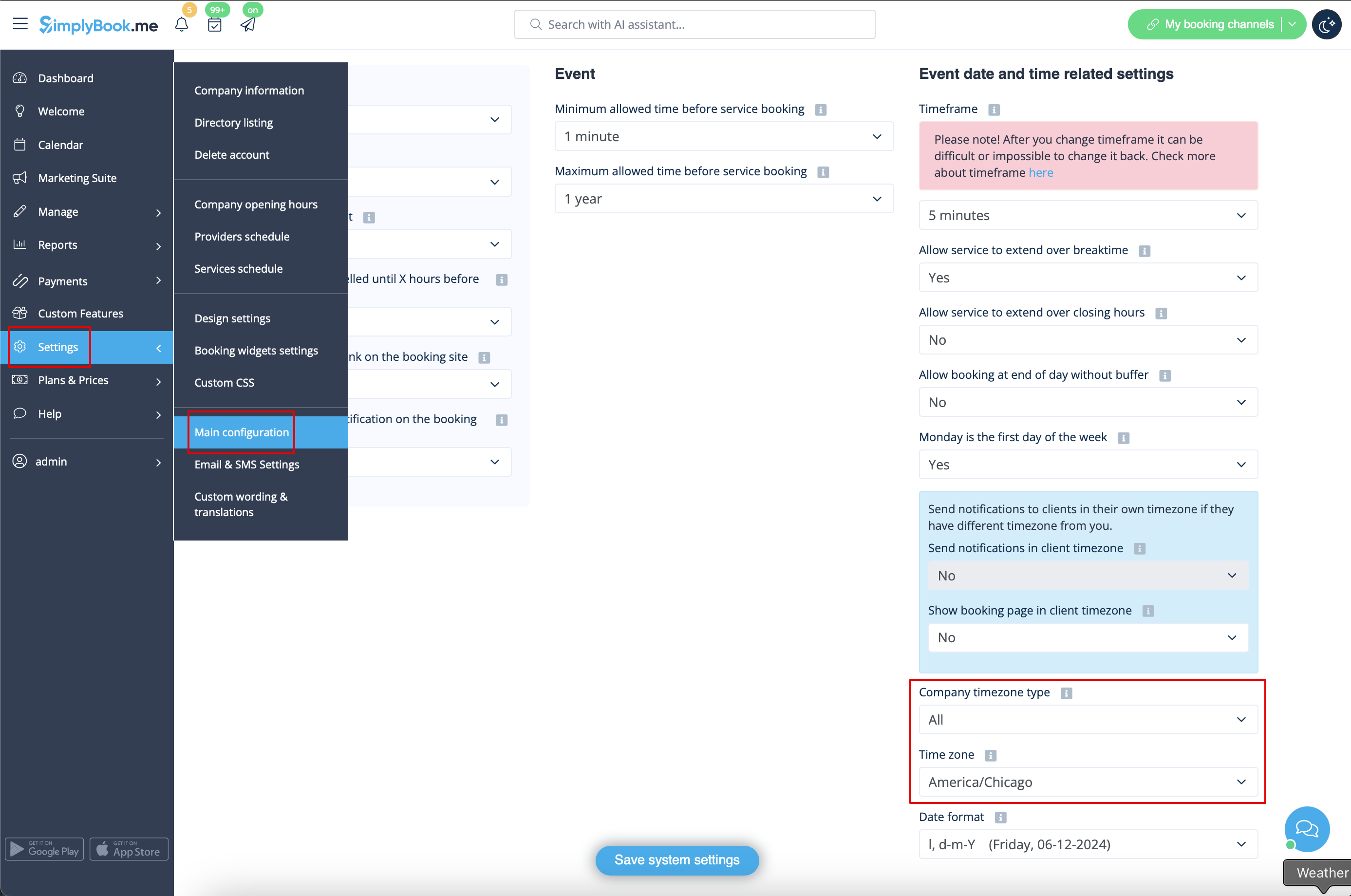
Vår tid
Din tid på bokningssidan är tiden för företagets tidszon. Du kan ändra din tidszon i Inställningar -> Huvudkonfiguration -> Tidszon.
Avsnittet Om
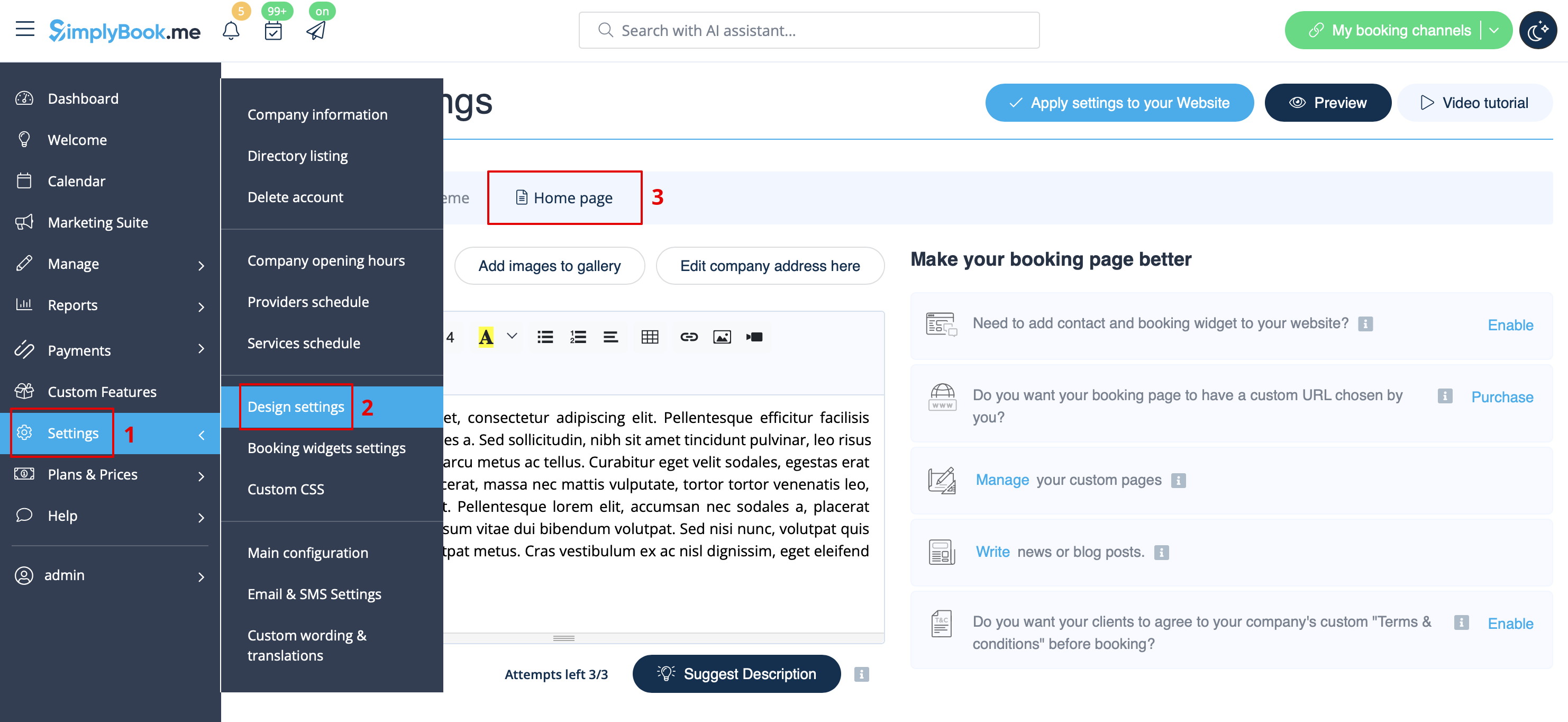
I Inställningar // Designinställningar // Startsida // Företagsbeskrivning.
Adress
I Inställningar // Företagsinformation // Adress.
Företagets kontakter
Du kan redigera dem i Inställningar -> Företagsinformation
Följande detaljer kan läggas till/redigeras:
- E-postadress
- Telefonnummer
- Webbplatsadress
- WhatsApp-telefon
- Facebook-profil url
- X.com (Twitter) page link
- Instagram page url
- LinkedIn page
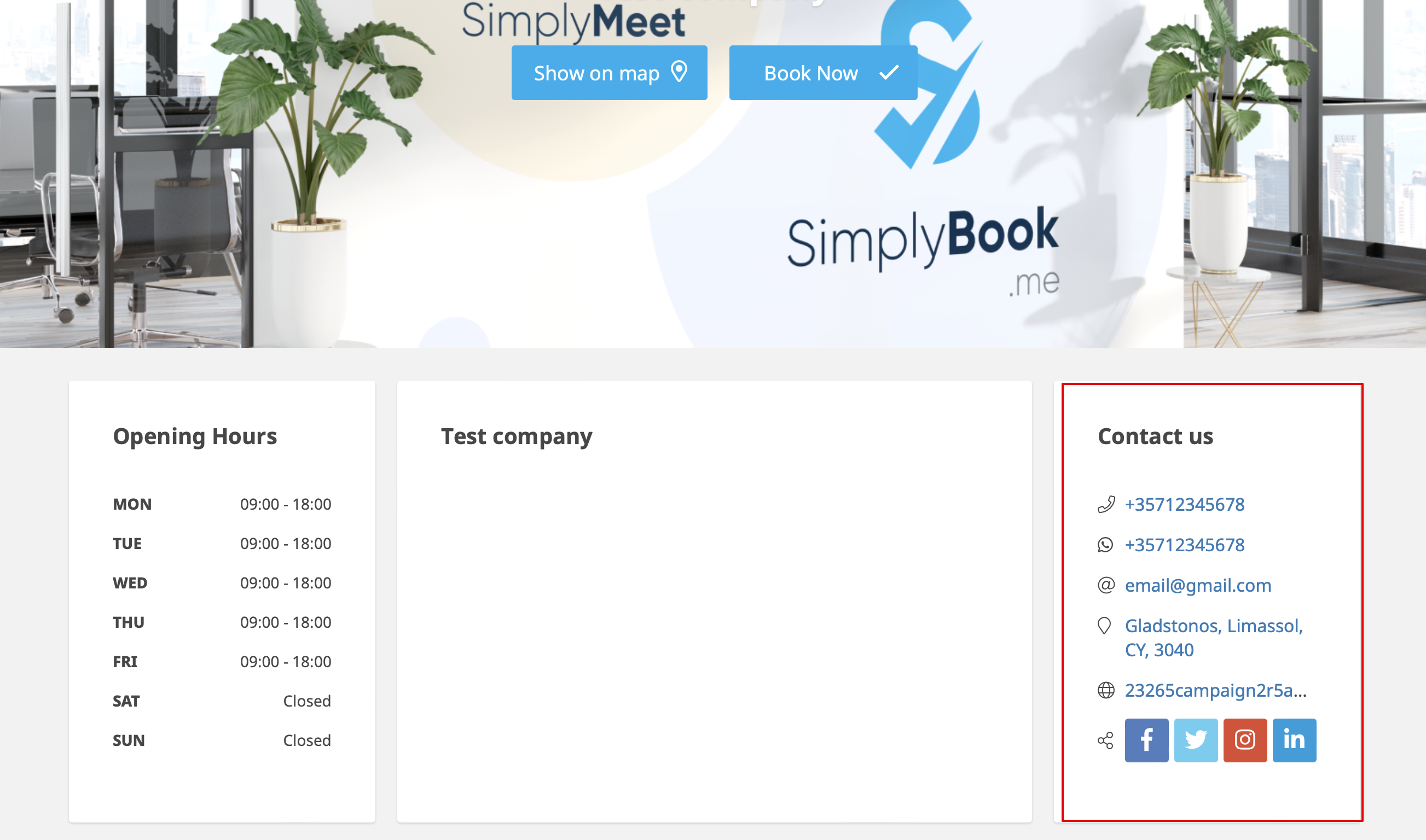
Ett exempel på hur klientsidan ser ut.
side
Kunderna kommer till exempel att kunna klicka på WhatsApp-nummer och omdirigeras till WhatsApp messenger för att enkelt kunna kontakta dig där.
Arbetstid
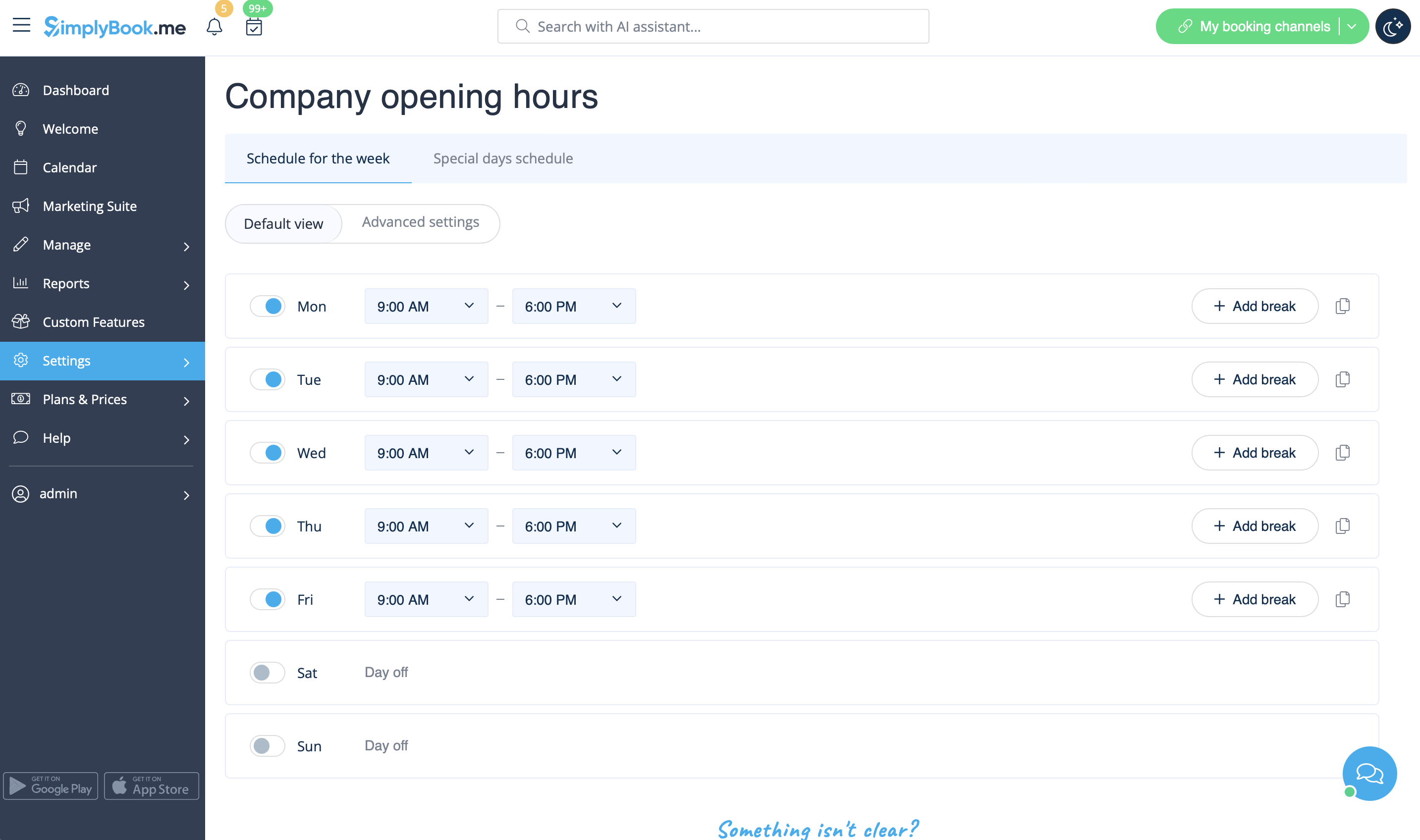
Arbetstidsblock på bokningssidan:

För att ändra arbetstidsblock gå till Inställningar // Företagets öppettider.
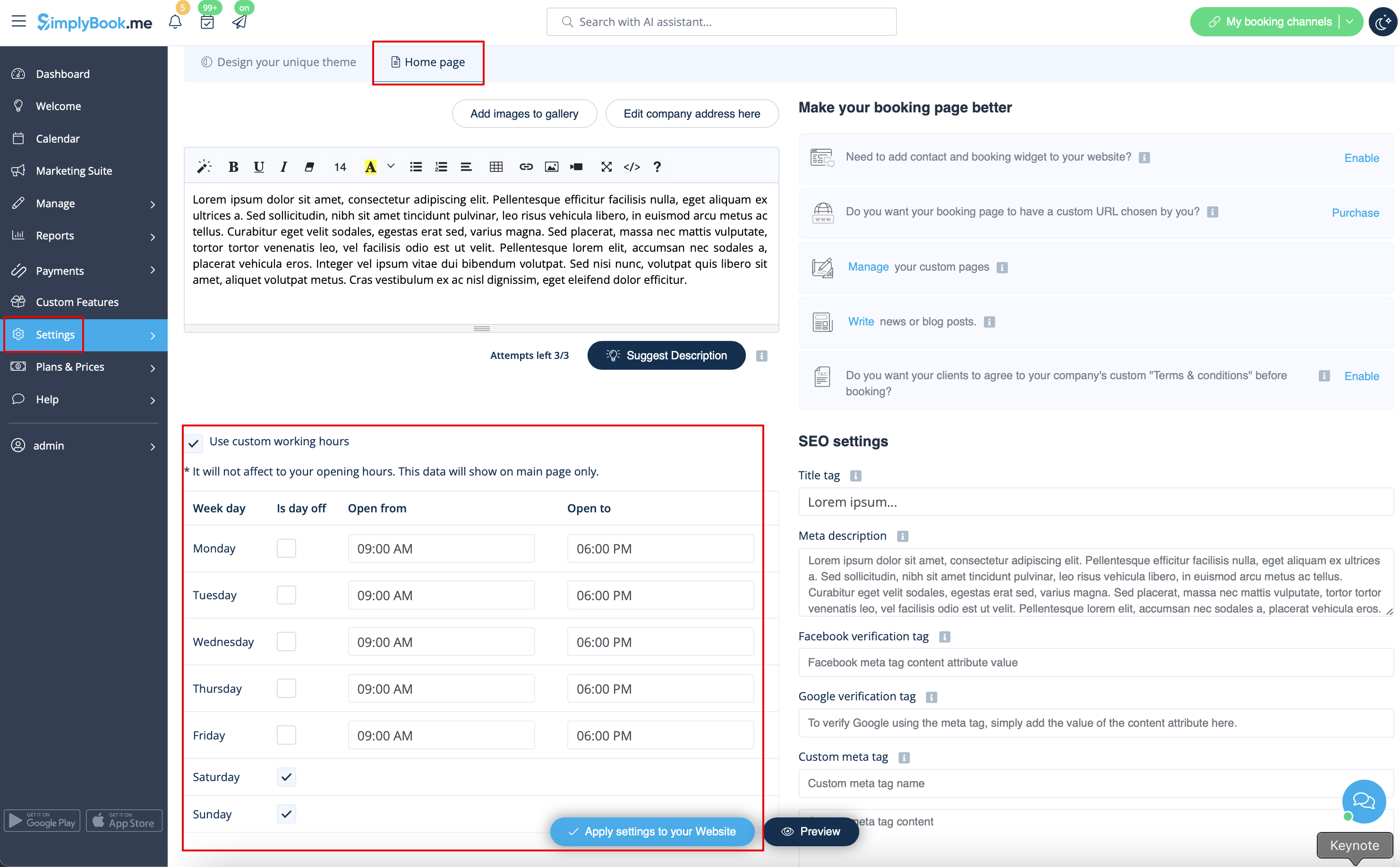
Om du vill visa andra tider än de verkliga arbetstiderna där kan du använda "Använd anpassade arbetstider" i Inställningar//Designinställningar//Hemsidan.
.png
Layout för kalender
Du kan ändra kalenderlayouten i Inställningar // Designinställningar // Kalenderlayoutinställningar // Rullgardinsmenyn Kalenderlayout
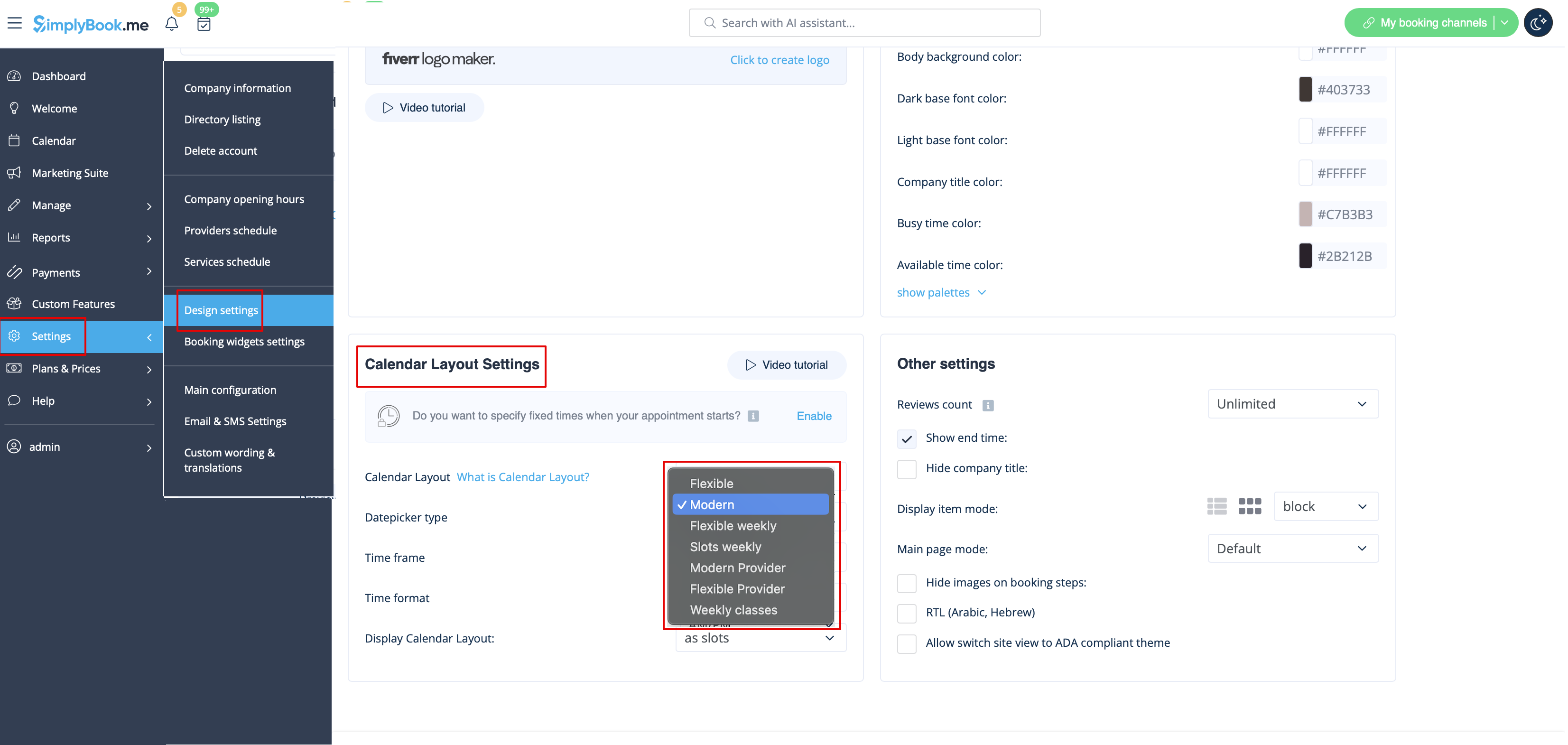
Det finns 9 typer av kalenderlayout:
- Slots weekly - visar tillgänglig tid i intervaller som motsvarar din tjänstgöringstid för en vecka. Börjar räkna från den första tillgängliga tiden.
- Modern - visar tillgänglig tid i intervaller som är lika med din tjänstgöringstid för en dag. Börjar räkna från den första tillgängliga tiden.
- Flexible weekly - visar tillgänglig tid i intervaller som är lika med din tidsramslängd för en vecka. Börjar räkna från den första tillgängliga tiden.
- Flexible - visar tillgänglig tid i intervaller som motsvarar din tidsrams varaktighet för en dag. Börjar räkna från den första tillgängliga tiden.
- Modern leverantör - visar tillgänglig tid för leverantörer för valt datum. Börjar räkna från den första tillgängliga tiden för alla leverantörer.
- Flexibel leverantör- visar tillgängliga tider för leverantörer i intervaller som är lika med din tidsramslängd. Börjar räkna från den första tillgängliga tiden på valt datum.
- Daily Classes- visar tillgängliga tider för klasser i intervaller som motsvarar klassens varaktighet. Börjar räkna från den första tillgängliga tiden.
- Observera! Den anpassade funktionen Multiple Bookings fungerar för närvarande inte med Classes-layouten.
- Weekly Classes visar tillgängliga tider för klasser i intervaller som är lika med klassens längd med veckovisa alternativ. Börjar räkna från den första tillgängliga tiden för ett datum. Endast tillgängliga tider visas, otillgängliga tider är dolda.
Om du har tjänster som har fasta starttider kan du försöka använda den anpassade funktionen Tidsbeställning vid fast tid.
Intervall
Du kan ändra det i Inställningar // Huvudkonfiguration // Tidsram.
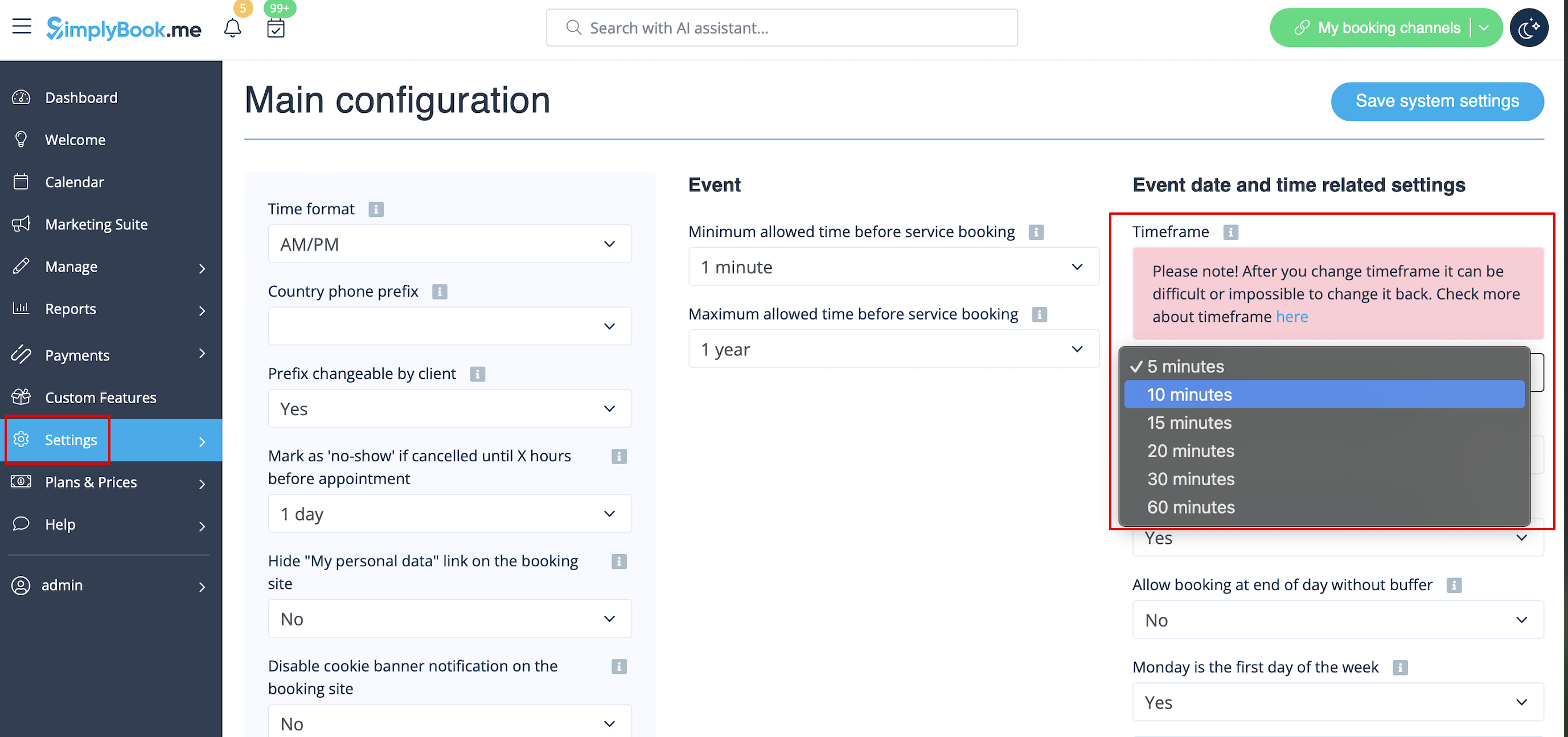
Du kan också försöka ändra kalenderlayouten till flexibel för att visa tillgänglighet enligt ditt intervall. Kolla in olika typer av kalenderlayouter här.
