No edit summary |
No edit summary |
||
| (11 intermediate revisions by 2 users not shown) | |||
| Line 1: | Line 1: | ||
<languages/> | <languages/> | ||
{{#seo: | {{#seo: | ||
|title=Waar kan ik mijn | |title=Waar kan ik mijn info wijzigen - SimplyBook.me | ||
|description= | |description=Lees de FAQ over het wijzigen van systeeminformatie. Werk bedrijfsgegevens, terminologie en taal bij. Pas URL’s, logo’s en thema’s aan. Gids voor veelvoorkomende aanpassingsvragen. | ||
|titlemode=append | |titlemode=append | ||
|keywords=faq, veelgestelde vragen, boekingssoftware, vragen over afsprakensystemen, online afspraken, agendasoftware, boekingssysteem, boekingskalender, afsprakensoftware, online afspraken maken, online planning, plugins, aangepaste functies, aangepaste koppeling voor boekingspagina, domeinnaam, aangepaste domeinnaam, aangepaste url | |keywords=faq, veelgestelde vragen, boekingssoftware, vragen over afsprakensystemen, online afspraken, agendasoftware, boekingssysteem, boekingskalender, afsprakensoftware, online afspraken maken, online planning, plugins, aangepaste functies, aangepaste koppeling voor boekingspagina, domeinnaam, aangepaste domeinnaam, aangepaste url | ||
| Line 10: | Line 10: | ||
= Bedrijfstitel = | = Bedrijfstitel = | ||
In Instellingen // | In Instellingen // Bedrijfsinformatie // Naam. | ||
[[File:Company information path redesigned.png|1200px| center|link=https://help.simplybook.me/images/d/da/Company_information_path_redesigned.png]] | |||
<br/><br/> | <br/><br/> | ||
| Line 20: | Line 20: | ||
'''Gratis:''' | '''Gratis:''' | ||
Je kunt een nieuw bedrijf aanmaken met de gewenste naam in de url en daar handmatig alle gegevens en instellingen naartoe overzetten. | Je kunt een nieuw bedrijf aanmaken met de gewenste naam in de url en daar handmatig alle gegevens en instellingen naartoe overzetten. Je kunt diensten en providers aanmaken en een lijst met klanten naar het nieuwe systeem kopiëren met [[Custom_Features#Import_Clients | de functie Klanten importeren]] (zie instructies [[Importing_the_list_of_clients |hier]]). Boekingen en andere instellingen kunnen niet worden overgezet. <br/><br/> | ||
'''Betaald:''' | '''Betaald:''' | ||
Maak een nieuw systeem aan met de gewenste naam in de url, ga naar Plans& | Maak een nieuw systeem aan met de gewenste naam in de url, ga naar Plans&Prices // Additional items en selecteer "Copy system to new system" , doe de betaling en onze ontwikkelaars zullen uw gegevens overzetten. Nadat u een betaling hebt gedaan, moet u contact opnemen met support, vertel hen de oude bedrijfsnaam en de nieuwe bedrijfsnaam (bevestig het eigendom van beide accounts) en vraag om overdracht van het systeem.<br/> | ||
<span style="background-color:#ffe9e9; padding:5px; border-radius:5px;">'''Let op!''' Recensies en HTML-opmaak in beschrijvingen worden niet gekopieerd naar het nieuwe systeem.</span> | <span style="background-color:#ffe9e9; padding:5px; border-radius:5px;">'''Let op!''' Recensies en HTML-opmaak in beschrijvingen worden niet gekopieerd naar het nieuwe systeem.</span> | ||
[[File:Copy system path redesigned.png|1200px | center|link=https://help.simplybook.me/images/9/96/Copy_system_path_redesigned.png]] | |||
<br/><br/> | <br/><br/> | ||
= Bedrijfslogo en achtergrond = | = Bedrijfslogo en achtergrond = | ||
In Instellingen // Ontwerpinstellingen // Extra thema-instellingen. <br/> | In Instellingen // Ontwerpinstellingen // Extra thema-instellingen. <br/> | ||
[[File:Design settings path redesigned.png|1200px | border| center|link=https://help.simplybook.me/images/d/dd/Design_settings_path_redesigned.png]]<br/><br/> | |||
[[File:Logo & banner settings redesigned.png|1200px | border | center|link=https://help.simplybook.me/images/a/a4/Logo_%26_banner_settings_redesigned.png]] | |||
<br/><br/> | <br/><br/> | ||
| Line 36: | Line 36: | ||
Het /v2/ gedeelte in de URL van de boekingswebsite kan niet worden verwijderd of gewijzigd.<br> | Het /v2/ gedeelte in de URL van de boekingswebsite kan niet worden verwijderd of gewijzigd.<br> | ||
Dit element staat vast en kan niet worden gewijzigd.<br> | Dit element staat vast en kan niet worden gewijzigd.<br> | ||
Favicon (logo getoond in de | Favicon (logo dat wordt getoond in de browsertab) kan alleen op [https://simplybook.me/en/enterprise-scheduling-software ondernemingsniveau] worden gewijzigd. | ||
[[File:Favicon & v2 redesigned.png|1200px|center|link=https://help.simplybook.me/images/c/c6/Favicon_%26_v2_redesigned.png]] | |||
= Ontwerp = | = Ontwerp = | ||
In Instellingen // Ontwerpinstellingen.<br/> | In Instellingen // Ontwerpinstellingen.<br/> | ||
[[File:Design settings path redesigned.png|1200px | center|link=https://help.simplybook.me/images/d/dd/Design_settings_path_redesigned.png]] <br/><br/> | |||
;Aanbevolen thema's: | ;Aanbevolen thema's: | ||
*Alle nieuwe<br> | *Alle nieuwe<br> | ||
| Line 48: | Line 48: | ||
= Teksten en taal = | = Teksten en taal = | ||
Als | Als je teksten op je boekingspagina wilt aanpassen (bijvoorbeeld Werknemer wijzigen in Therapeut, Coach of Kamer), kun je dit doen via Instellingen // Aangepaste teksten & vertalingen. | ||
[[File:Custom translations path redesigned.png|1200px| center|link=https://help.simplybook.me/images/9/91/Custom_translations_path_redesigned.png]] | |||
<br/><br/> | <br/><br/> | ||
Daar | Daar kunt u ook de taal van uw boekingspagina wijzigen door op de betreffende vlag te klikken en op "Save custom translations" te drukken. Als uw taal niet in de lijst voorkomt, kunt u het systeem zelf vertalen. | ||
[[File:Custom transaltions languages redesigned.png|1200px| center|link=https://help.simplybook.me/images/4/49/Custom_transaltions_languages_redesigned.png]] | |||
<br/><br/> | <br/><br/> | ||
= SEO | = SEO-instellingen = | ||
Standaard wordt de | Standaard wordt de <span style="background-color:#d4f8e5; padding:5px; border-radius:5px;">Title-tag</span> weergegeven door uw bedrijfsnaam die u hebt ingevoegd bij <span style="background-color:#d4f8e5; padding:5px; border-radius:5px;">Instellingen</span> -> <span style="background-color:#d4f8e5; padding:5px; border-radius:5px;">Bedrijfsinformatie</span> -> <span style="background-color:#d4f8e5; padding:5px; border-radius:5px;">Naam</span> en automatische toevoeging van <span style="background-color:#d4f8e5; padding:5px; border-radius:5px;">Planning en Boekingswebsite</span> tekst.<br> | ||
<span style="background-color:#d4f8e5; padding:5px; border-radius:5px;">De Meta description</span> wordt overgenomen van de tekst die je hebt toegevoegd bij <span style="background-color:#d4f8e5; padding:5px; border-radius:5px;">Instellingen</span> -> <span style="background-color:#d4f8e5; padding:5px; border-radius:5px;">Ontwerp instellingen</span> -> <span style="background-color:#d4f8e5; padding:5px; border-radius:5px;">Startpagina</span> -> beschrijvingstekst voor <span style="background-color:#d4f8e5; padding:5px; border-radius:5px;">Over ons</span> boekingswebsite blok. | |||
<br><br> | <br><br> | ||
Als | Als je wilt kun je deze twee opties zo instellen dat ze verschillende gegevens bevatten en zo de SEO van je boekingswebsite beïnvloeden.<br> | ||
Om | Om een eigen <span style="background-color:#d4f8e5; padding:5px; border-radius:5px;">Title tag</span> en <span style="background-color:#d4f8e5; padding:5px; border-radius:5px;">Meta description</span> in te stellen navigeer je naar <span style="background-color:#d4f8e5; padding:5px; border-radius:5px;">Instellingen</span> -> <span style="background-color:#d4f8e5; padding:5px; border-radius:5px;">Ontwerp instellingen</span> -> <span style="background-color:#d4f8e5; padding:5px; border-radius:5px;">Home pagina</span> en voeg je de gewenste teksten toe aan de corresponderende velden daar.<br> | ||
[[File:Seo settings path redesigned.png|1200px|border|center|link=https://help.simplybook.me/images/f/fd/Seo_settings_path_redesigned.png]] | |||
<br><br> | <br><br> | ||
''' | '''<span style="background-color:#ffe9e9; padding:5px; border-radius:5px;">Let op!'''<span style="background-color:#ffe9e9; padding:5px; border-radius:5px;">We raden aan niet meer dan 60 symbolen te gebruiken voor de Title tag.</span></span><br> | ||
<span style="background-color:#ffe9e9; padding:5px; border-radius:5px;">Meta description is beperkt tot 400 tekens en als je een langere samenvatting probeert toe te voegen, wordt deze automatisch geknipt | <span style="background-color:#ffe9e9; padding:5px; border-radius:5px;">De Meta description is beperkt tot 400 tekens en als je een langere samenvatting probeert toe te voegen, wordt deze automatisch geknipt bij het opslaan van de instellingen.</span> | ||
<br><br> | <br><br> | ||
| Line 70: | Line 70: | ||
Uw tijd op de boekingspagina is de tijd van de tijdzone van het bedrijf. U kunt uw tijdzone wijzigen via Instellingen -> Hoofdconfiguratie -> Tijdzone. | Uw tijd op de boekingspagina is de tijd van de tijdzone van het bedrijf. U kunt uw tijdzone wijzigen via Instellingen -> Hoofdconfiguratie -> Tijdzone. | ||
[[File:Timezone settings path redesigned.png|1200px|center|link=https://help.simplybook.me/images/3/3a/Timezone_settings_path_redesigned.png]] | |||
<br/><br/> | <br/><br/> | ||
= Over sectie = | = Over sectie = | ||
In Instellingen // Ontwerpinstellingen // Startpagina // Bedrijfsomschrijving.<br/> | In Instellingen // Ontwerpinstellingen // Startpagina // Bedrijfsomschrijving.<br/> | ||
[[File:Home page description path redesigned.png|1200px |center|link=https://help.simplybook.me/images/d/da/Home_page_description_path_redesigned.png]] | |||
<br/><br/> | <br/><br/> | ||
= Adres = | = Adres = | ||
In Instellingen // Bedrijfsgegevens // Adres.<br/> | In Instellingen // Bedrijfsgegevens // Adres.<br/> | ||
[[File:Company information path redesigned.png|1200px| center |link=https://help.simplybook.me/images/d/da/Company_information_path_redesigned.png]] | |||
<br/><br/> | <br/><br/> | ||
= Bedrijfscontacten = | = Bedrijfscontacten = | ||
<br><br> | <br><br> | ||
Je kunt ze bewerken in | Je kunt ze bewerken in <span style="background-color:#d4f8e5; padding:5px; border-radius:5px;">Instellingen</span> -> <span style="background-color:#d4f8e5; padding:5px; border-radius:5px;">Bedrijfsinformatie</span><br> | ||
[[File:Company information path redesigned.png|1200px| center |link=https://help.simplybook.me/images/d/da/Company_information_path_redesigned.png]] | |||
<br><br> | <br><br> | ||
De volgende | De volgende details kunnen worden toegevoegd/bewerkt: | ||
* E-mailadres | * E-mailadres | ||
* Telefoonnummer | * Telefoonnummer | ||
| Line 99: | Line 99: | ||
<br><br> | <br><br> | ||
Een voorbeeld van de client side look. | Een voorbeeld van de client side look. | ||
[[File:Contact us client side new.png|1200px|center|link=https://help.simplybook.me/images/4/44/Contact_us_client_side_new.png]] | |||
<br><br> | <br><br> | ||
De klanten kunnen bijvoorbeeld op | De klanten kunnen bijvoorbeeld op WhatsApp nummer klikken en worden doorverwezen naar de WhatsApp messenger om daar gemakkelijk contact met je op te nemen. | ||
<br><br><br><br> | <br><br><br><br> | ||
= Werktijden = | = Werktijden = | ||
Werktijdenblok op de boekingspagina:<br/> | |||
[[File:Working hours.png|center]]<br/> | |||
Om | Om werktijdenblok te wijzigen ga naar Instellingen // Bedrijfsopeningstijden. <br/> | ||
[[File:Company weekly schedule overview redesigned.png|1200px| center |link=https://help.simplybook.me/images/1/1e/Company_weekly_schedule_overview_redesigned.png]]<br/> | |||
Als | Als u daar tijden wilt weergeven die afwijken van de echte werktijden, kunt u "Gebruik aangepaste werktijden" gebruiken in Instellingen//Design-instellingen/Home-pagina. | ||
[[File:Custom working hours redesigned.png|1200px |center|link=https://help.simplybook.me/images/d/dc/Custom_working_hours_redesigned.png]] | |||
<br><br> | <br><br> | ||
= Kalenderindeling = | = Kalenderindeling = | ||
U kunt de | U kunt de kalenderlay-out wijzigen in Instellingen // Ontwerpinstellingen // Instellingen kalenderlay-out // Kalenderlay-out vervolgkeuzelijst<br/> | ||
[[File:Calendar layout options redesigned2.png|1200px | center|link=https://help.simplybook.me/images/b/bf/Calendar_layout_options_redesigned2.png]]<br/> | |||
Er zijn 9 soorten | Er zijn 9 soorten kalenderlay-outs:<br/> | ||
''' | :'''Wekelijkse tijdsloten''' - toont de beschikbare tijd in de intervallen die gelijk zijn aan de duur van uw service voor een week. Begint te tellen vanaf de eerste beschikbare tijd. | ||
''' | :'''Modern''' - toont de beschikbare tijd in de intervallen die gelijk zijn aan de duur van je dienst voor een dag. Begint te tellen vanaf de eerste beschikbare tijd. | ||
''' | :'''Flexibel wekelijks''' - toont de beschikbare tijd in de intervallen die gelijk zijn aan de duur van je [[Need_to_change_interval_(timeframe)| tijdsbestek]] voor een week. Begint te tellen vanaf de eerste beschikbare tijd. | ||
''' | :'''Flexibel''' - toont de beschikbare tijd in de intervallen die gelijk zijn aan de duur van je [[Need_to_change_interval_(timeframe)| tijdsbestek]] voor een dag. Begint te tellen vanaf de eerste beschikbare tijd. | ||
''' | :'''Moderne aanbieder''' - toont de beschikbare tijd voor providers voor de gekozen datum. Begint te tellen vanaf de eerste beschikbare tijd van alle providers. | ||
''' | :'''Flexibele aanbieder -''' toont beschikbare tijden voor providers in intervallen die gelijk zijn aan de duur van je [[Need_to_change_interval_(timeframe)| tijdsbestek]]. Begint te tellen vanaf de eerste beschikbare tijd op de gekozen datum. | ||
''' | :'''Dagelijkse lessen -''' toont beschikbare tijden voor lessen met een interval dat gelijk is aan de duur van de lessen. Begint te tellen vanaf de eerste beschikbare tijd. | ||
::'''''Let op!''''' De functie | :::'''''Let op!''''' De functie [[Custom_Features#Multiple_Bookings | Meervoudige boekingen]] werkt momenteel niet met de lay-out Klassen. | ||
''' | :'''Wekelijkse lessen''' toont de beschikbare tijden voor lessen in intervallen die gelijk zijn aan de duur van de lessen met wekelijkse opties. Begint te tellen vanaf de eerste beschikbare tijd voor een datum. Alleen beschikbare tijden worden weergegeven, niet-beschikbare slots worden verborgen. | ||
Als je diensten hebt met vaste starttijden, kun je de aangepaste functie | Als je diensten hebt met vaste starttijden, kun je de aangepaste functie [[Custom_Features#Appointment_at_Fixed_Time| Afspraak op vaste tijd]] proberen. | ||
<br/><br/> | <br/><br/> | ||
= Interval = | = Interval = | ||
Je kunt dit wijzigen in Instellingen // Hoofdconfiguratie // Tijdsbestek.<br/> | |||
[[File:Timeframe setting redesigned.png|1200px| border | center|link=https://help.simplybook.me/images/3/32/Timeframe_setting_redesigned.png]]<br/><br/> | |||
Je kunt ook proberen om de kalenderlay-out te veranderen in flexibel, zodat je de beschikbaarheid kunt laten zien op basis van je interval. Bekijk | Je kunt ook proberen om de kalenderlay-out te veranderen in flexibel, zodat je de beschikbaarheid kunt laten zien op basis van je interval. Bekijk soorten kalenderlay-outs [[Where_to_change_my_info#Timeline| hier]]. | ||
<br/><br/> | <br/><br/> | ||
Latest revision as of 20:10, 9 February 2026
Bedrijfstitel
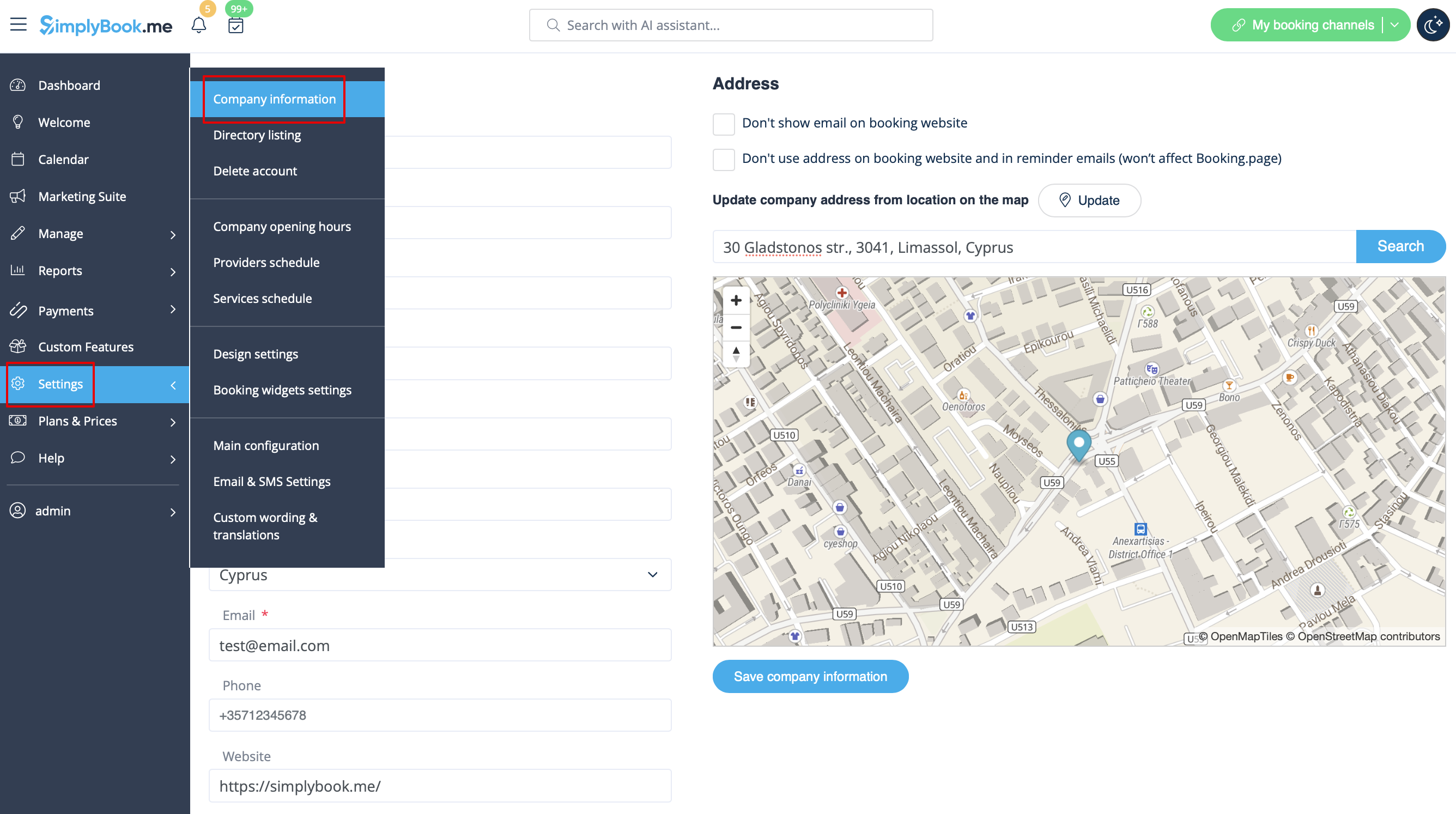
In Instellingen // Bedrijfsinformatie // Naam.
Bedrijfs url
Helaas is er geen optie om de url in het systeem te wijzigen. Om deze te wijzigen, moet je een nieuw bedrijf registreren met de gewenste url.
Gratis:
Je kunt een nieuw bedrijf aanmaken met de gewenste naam in de url en daar handmatig alle gegevens en instellingen naartoe overzetten. Je kunt diensten en providers aanmaken en een lijst met klanten naar het nieuwe systeem kopiëren met de functie Klanten importeren (zie instructies hier). Boekingen en andere instellingen kunnen niet worden overgezet.
Betaald:
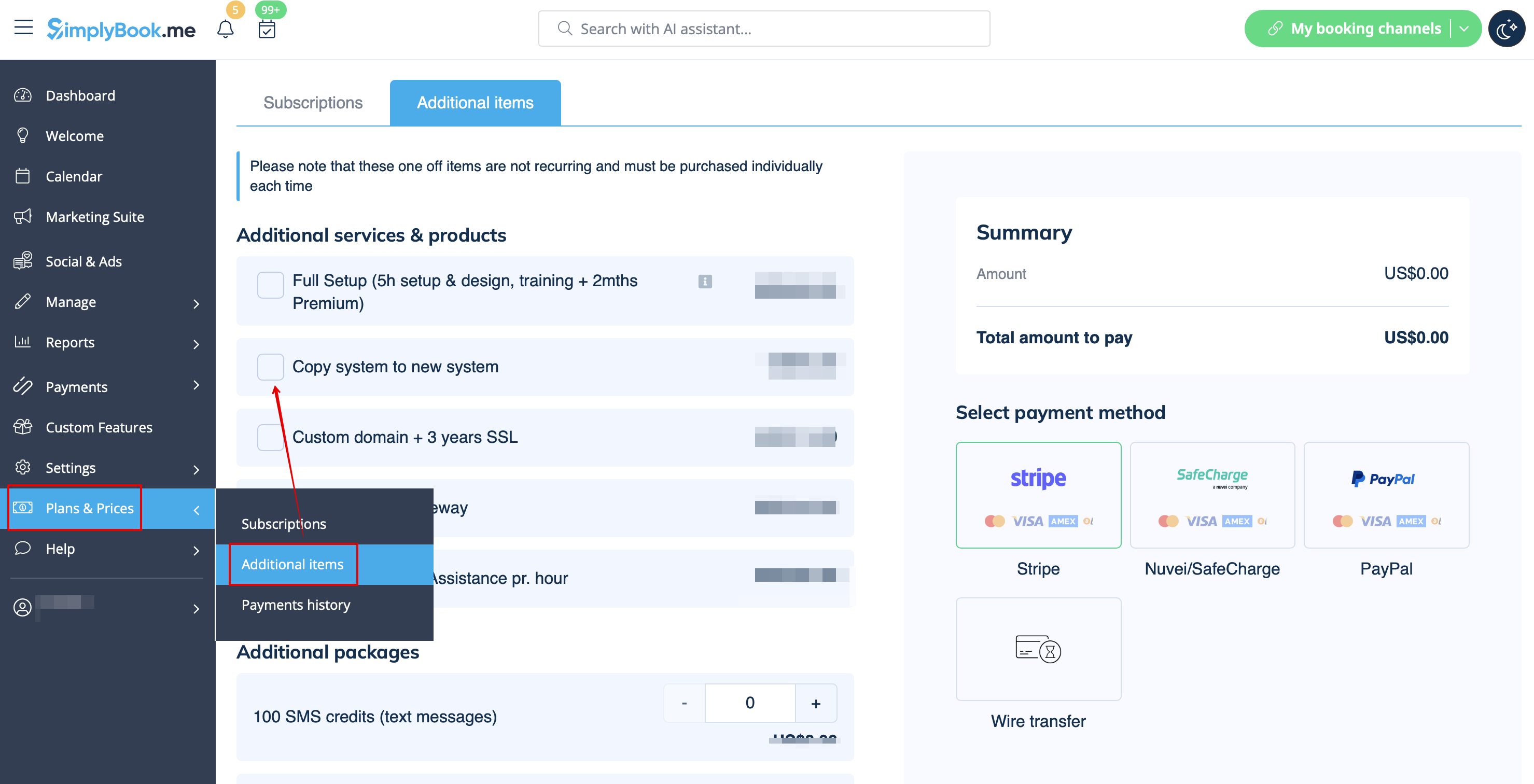
Maak een nieuw systeem aan met de gewenste naam in de url, ga naar Plans&Prices // Additional items en selecteer "Copy system to new system" , doe de betaling en onze ontwikkelaars zullen uw gegevens overzetten. Nadat u een betaling hebt gedaan, moet u contact opnemen met support, vertel hen de oude bedrijfsnaam en de nieuwe bedrijfsnaam (bevestig het eigendom van beide accounts) en vraag om overdracht van het systeem.
Let op! Recensies en HTML-opmaak in beschrijvingen worden niet gekopieerd naar het nieuwe systeem.
Bedrijfslogo en achtergrond
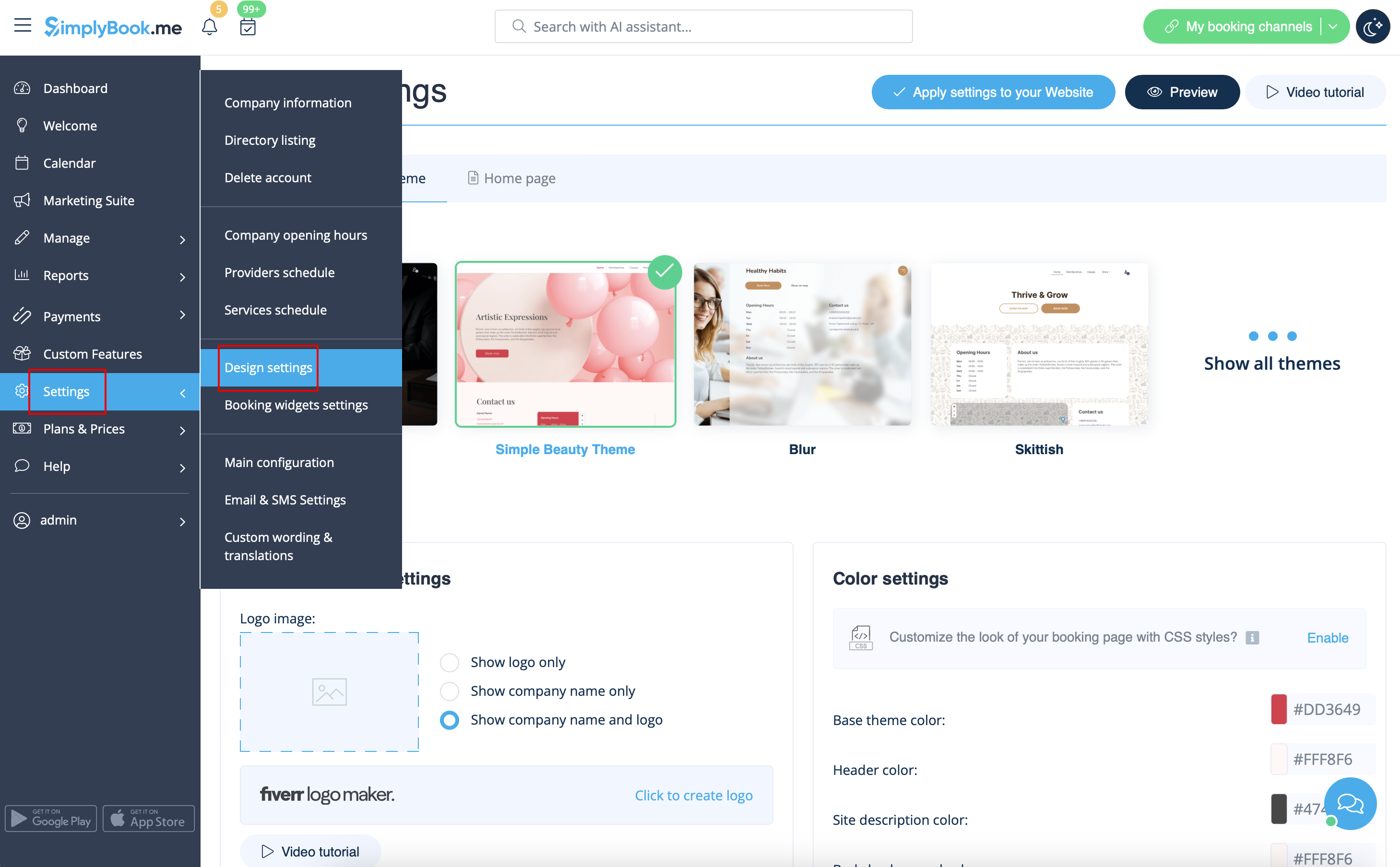
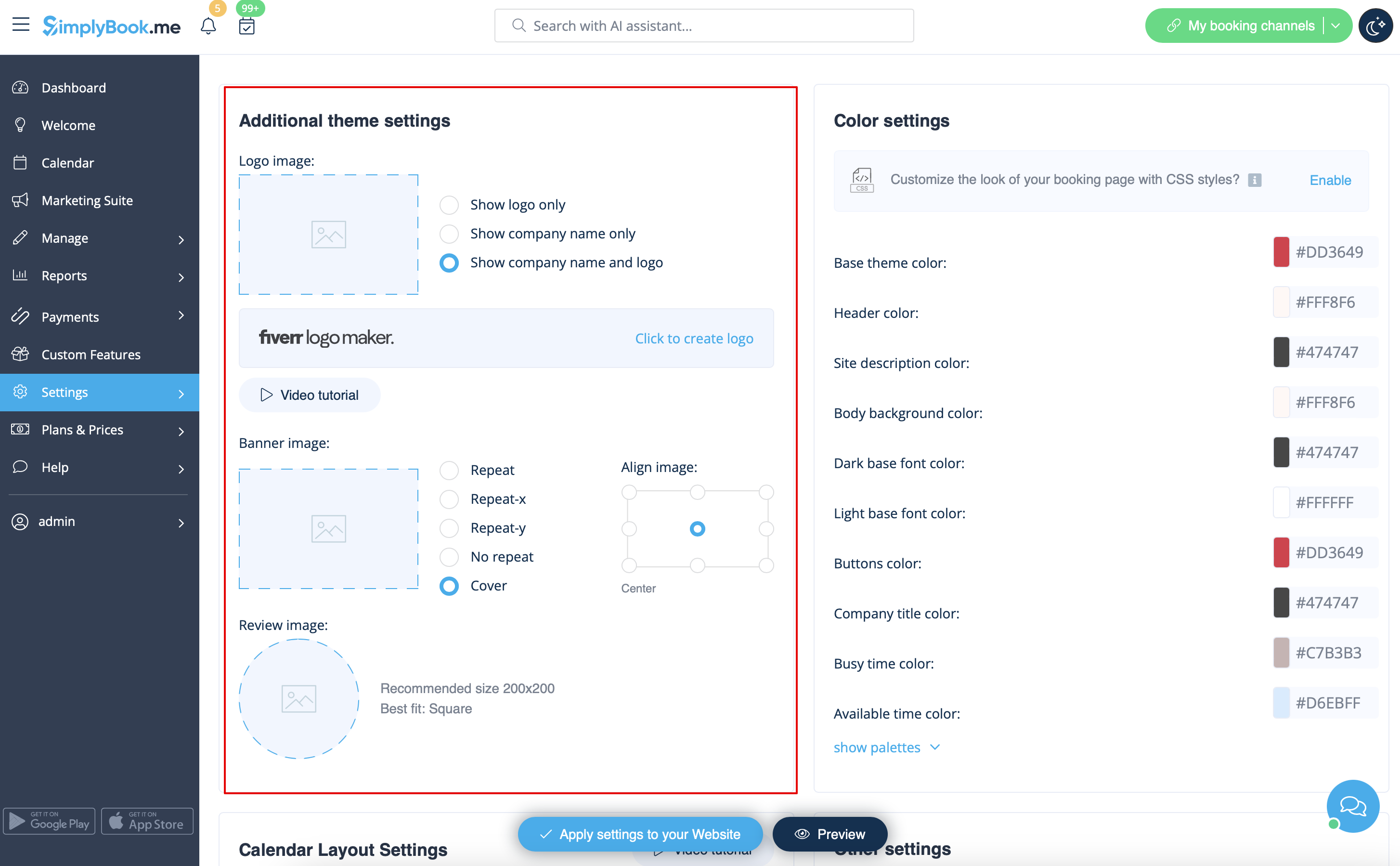
In Instellingen // Ontwerpinstellingen // Extra thema-instellingen.
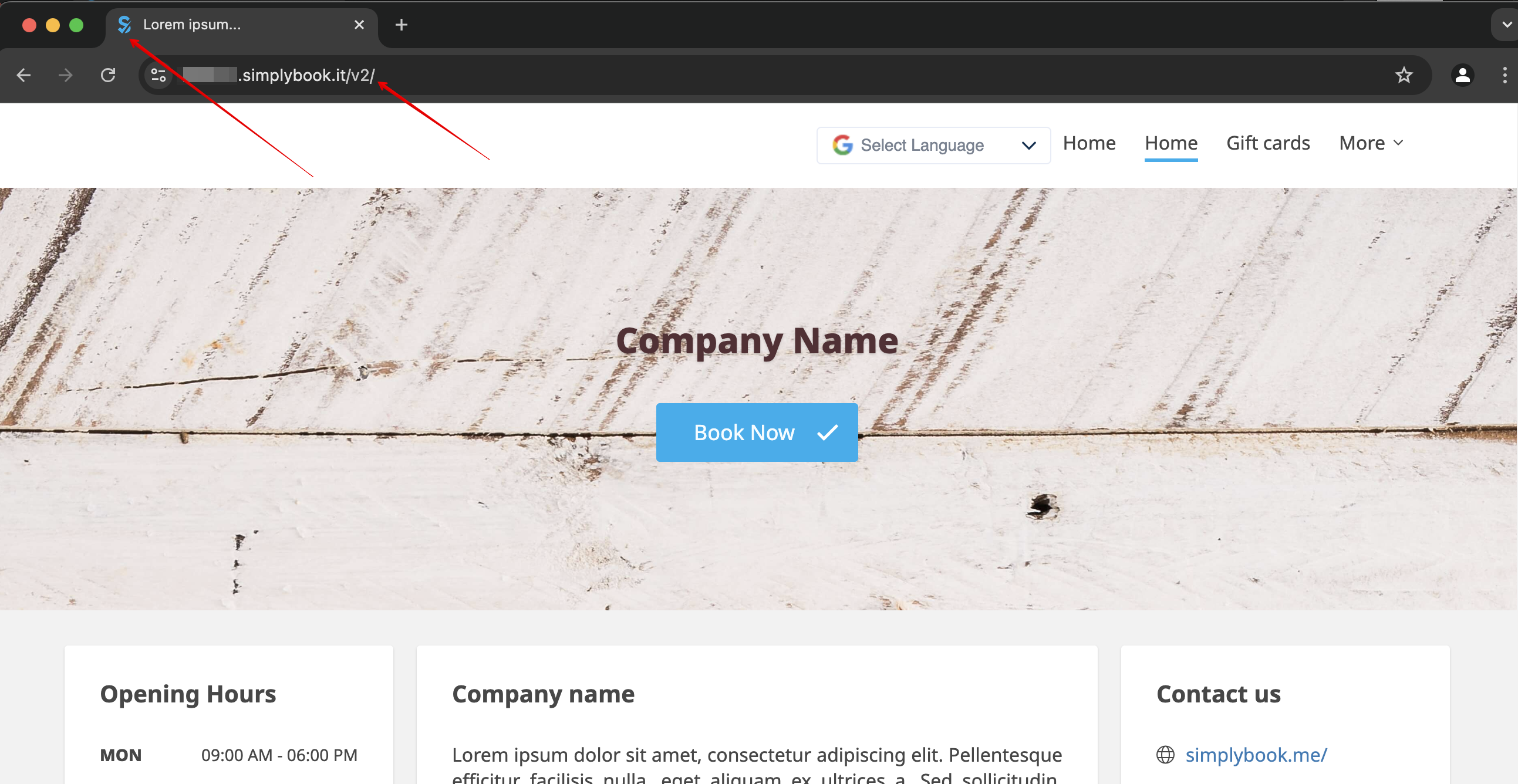
Favicon
Het /v2/ gedeelte in de URL van de boekingswebsite kan niet worden verwijderd of gewijzigd.
Dit element staat vast en kan niet worden gewijzigd.
Favicon (logo dat wordt getoond in de browsertab) kan alleen op ondernemingsniveau worden gewijzigd.
Ontwerp
In Instellingen // Ontwerpinstellingen.
- Aanbevolen thema's
- Alle nieuwe
Deze thema's ondersteunen alle nieuwe functionaliteit en hebben de optie om de kleuren van je boekingspagina aan te passen.
Teksten en taal
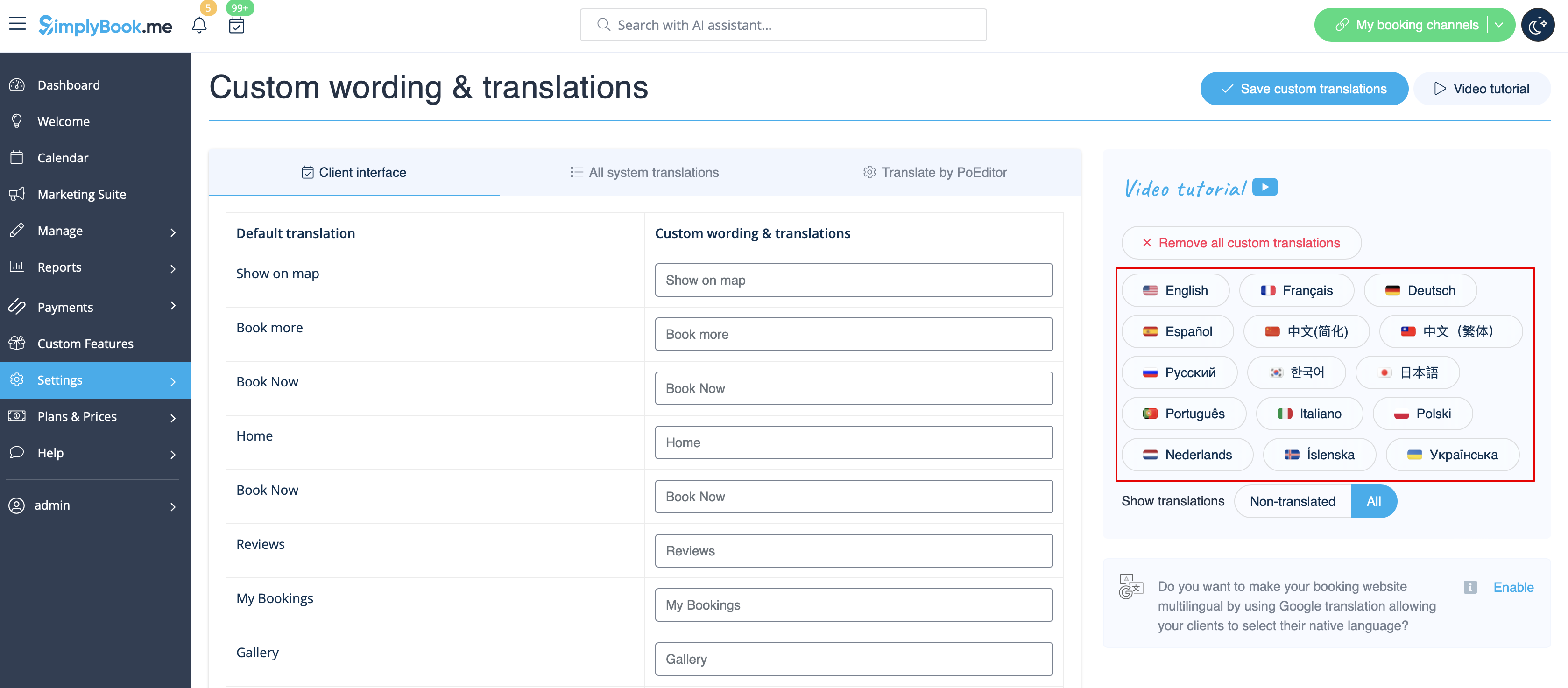
Als je teksten op je boekingspagina wilt aanpassen (bijvoorbeeld Werknemer wijzigen in Therapeut, Coach of Kamer), kun je dit doen via Instellingen // Aangepaste teksten & vertalingen.
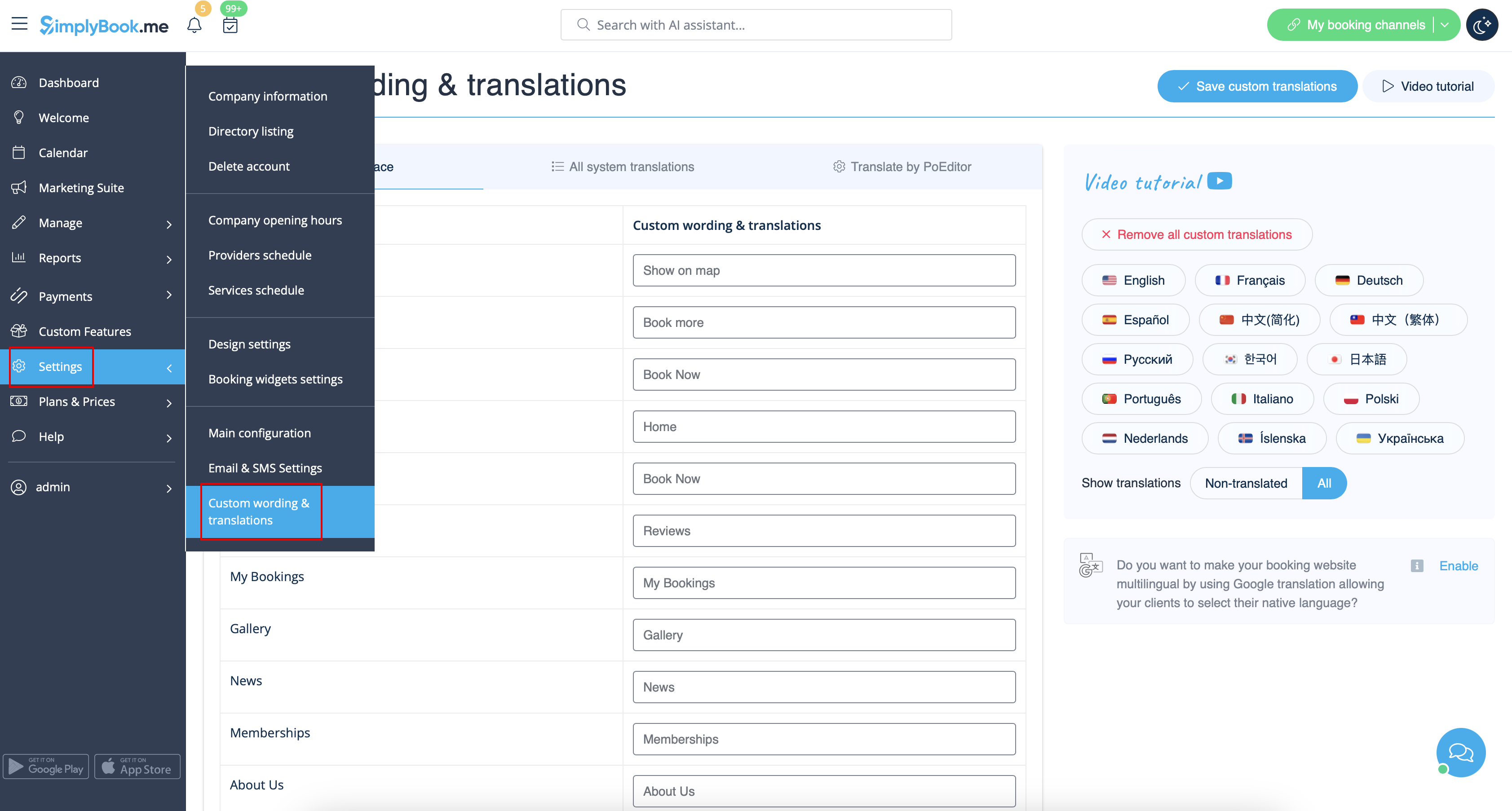
Daar kunt u ook de taal van uw boekingspagina wijzigen door op de betreffende vlag te klikken en op "Save custom translations" te drukken. Als uw taal niet in de lijst voorkomt, kunt u het systeem zelf vertalen.
SEO-instellingen
Standaard wordt de Title-tag weergegeven door uw bedrijfsnaam die u hebt ingevoegd bij Instellingen -> Bedrijfsinformatie -> Naam en automatische toevoeging van Planning en Boekingswebsite tekst.
De Meta description wordt overgenomen van de tekst die je hebt toegevoegd bij Instellingen -> Ontwerp instellingen -> Startpagina -> beschrijvingstekst voor Over ons boekingswebsite blok.
Als je wilt kun je deze twee opties zo instellen dat ze verschillende gegevens bevatten en zo de SEO van je boekingswebsite beïnvloeden.
Om een eigen Title tag en Meta description in te stellen navigeer je naar Instellingen -> Ontwerp instellingen -> Home pagina en voeg je de gewenste teksten toe aan de corresponderende velden daar.
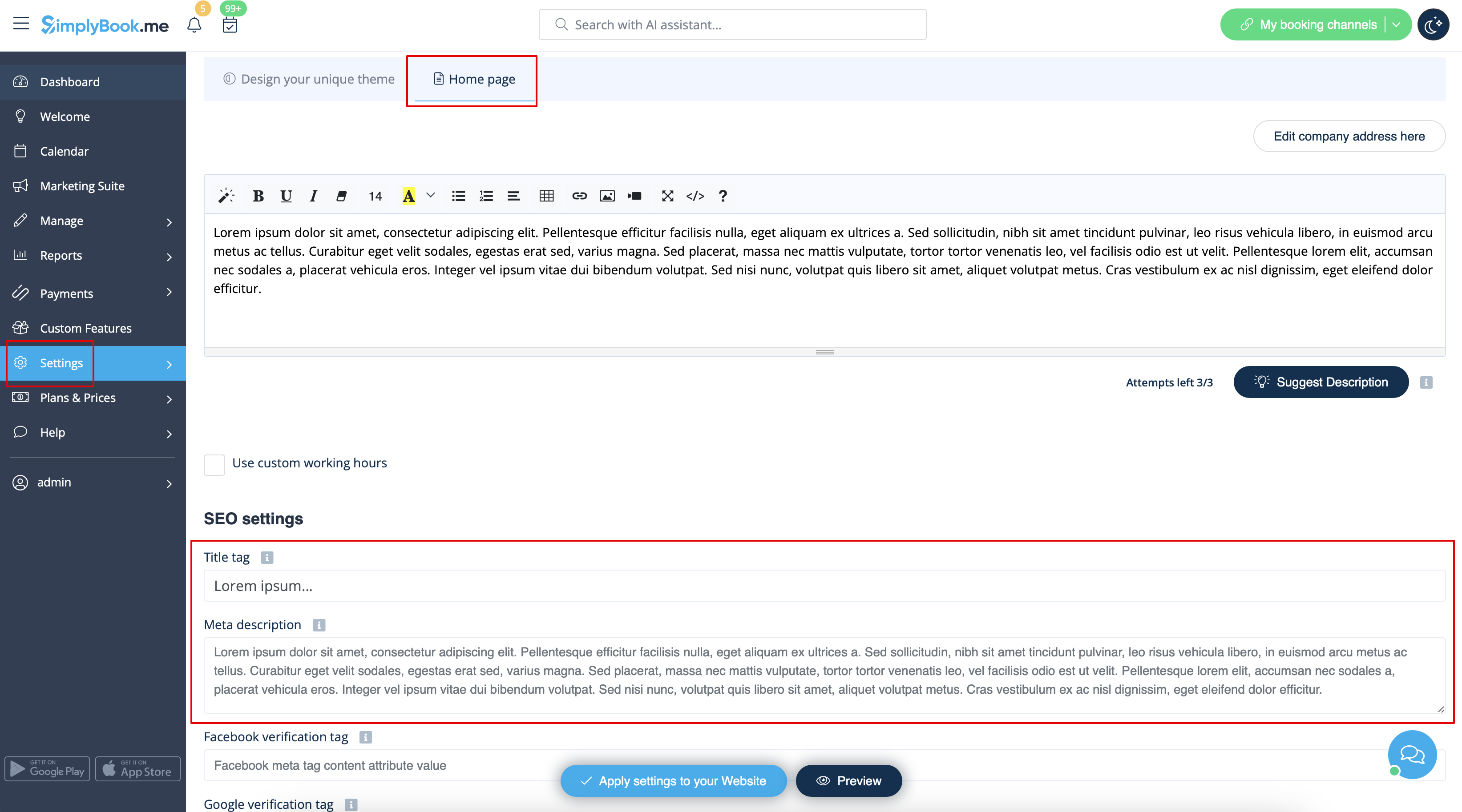
Let op!We raden aan niet meer dan 60 symbolen te gebruiken voor de Title tag.
De Meta description is beperkt tot 400 tekens en als je een langere samenvatting probeert toe te voegen, wordt deze automatisch geknipt bij het opslaan van de instellingen.
Onze tijd
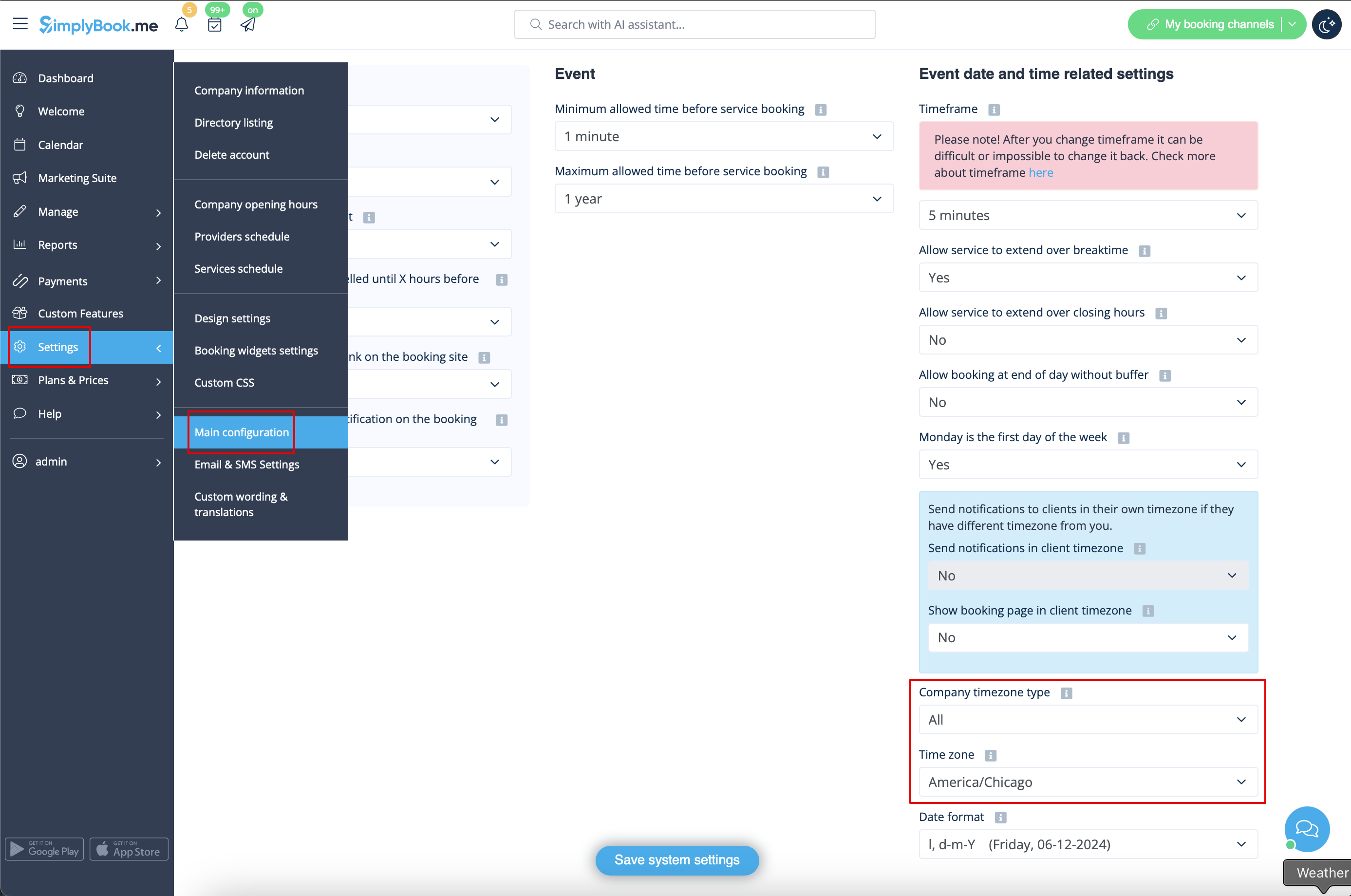
Uw tijd op de boekingspagina is de tijd van de tijdzone van het bedrijf. U kunt uw tijdzone wijzigen via Instellingen -> Hoofdconfiguratie -> Tijdzone.
Over sectie
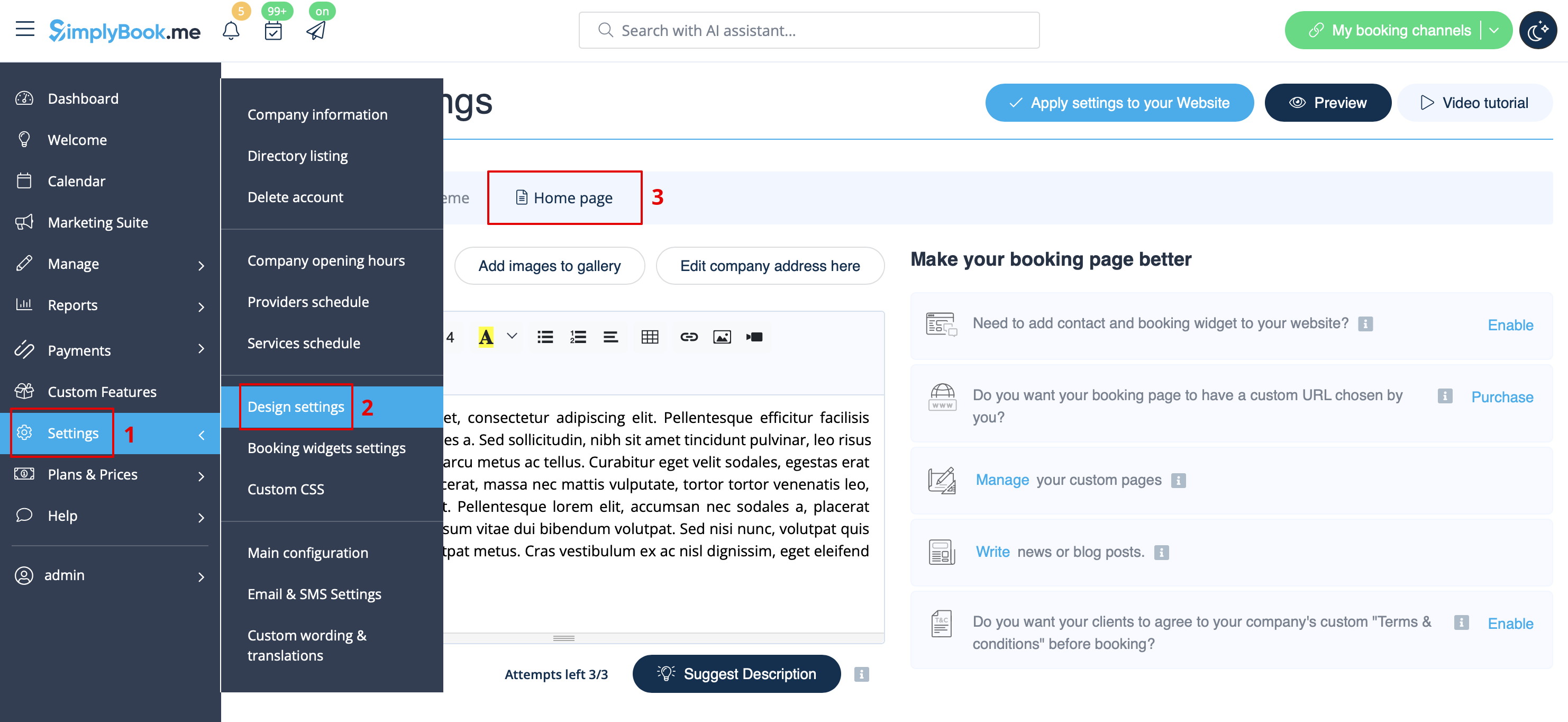
In Instellingen // Ontwerpinstellingen // Startpagina // Bedrijfsomschrijving.
Adres
In Instellingen // Bedrijfsgegevens // Adres.
Bedrijfscontacten
Je kunt ze bewerken in Instellingen -> Bedrijfsinformatie
De volgende details kunnen worden toegevoegd/bewerkt:
- E-mailadres
- Telefoonnummer
- Website adres
- WhatsApp telefoon
- Facebook profiel url
- X.com (Twitter) pagina link
- Instagram pagina url
- LinkedIn pagina
Een voorbeeld van de client side look.
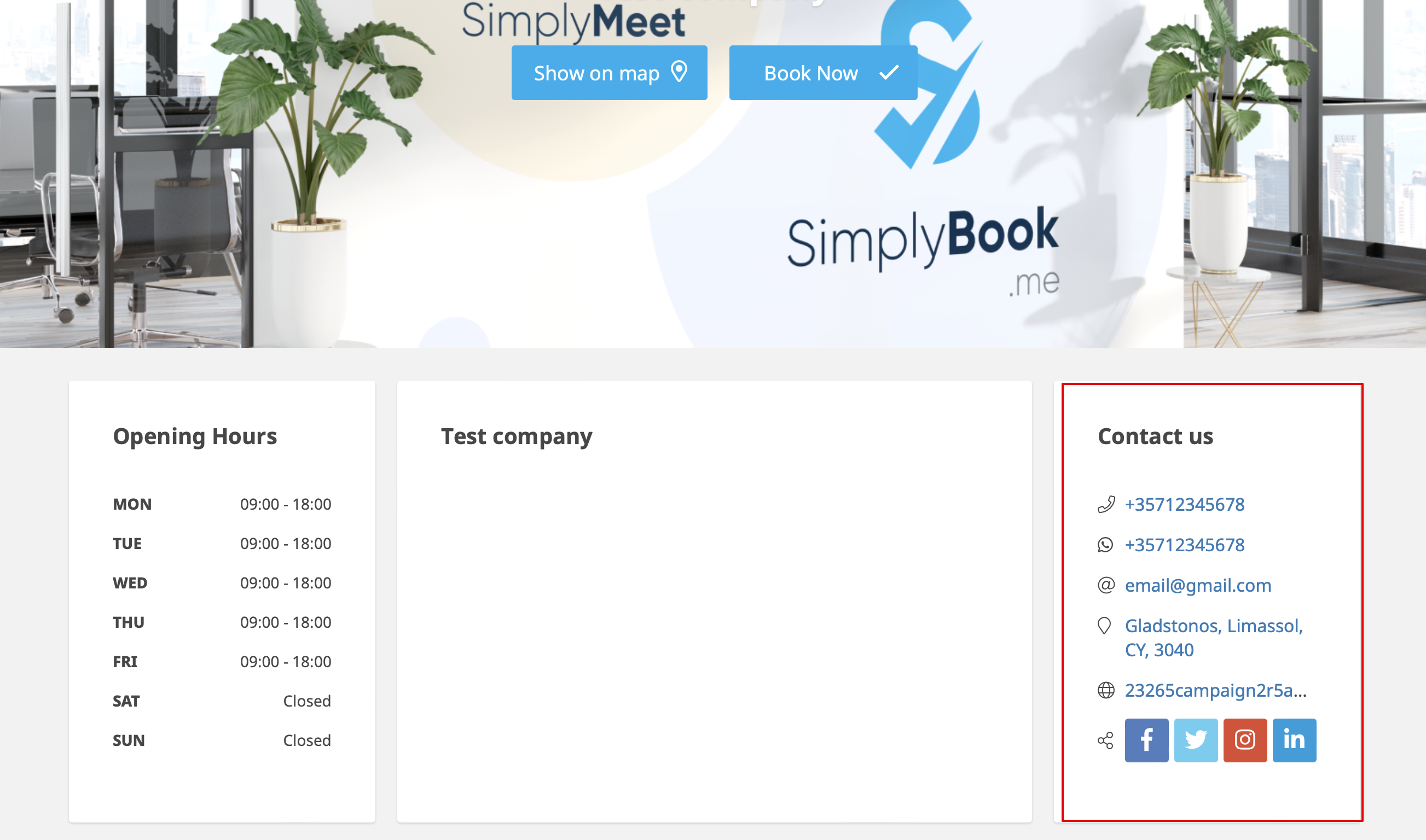
De klanten kunnen bijvoorbeeld op WhatsApp nummer klikken en worden doorverwezen naar de WhatsApp messenger om daar gemakkelijk contact met je op te nemen.
Werktijden
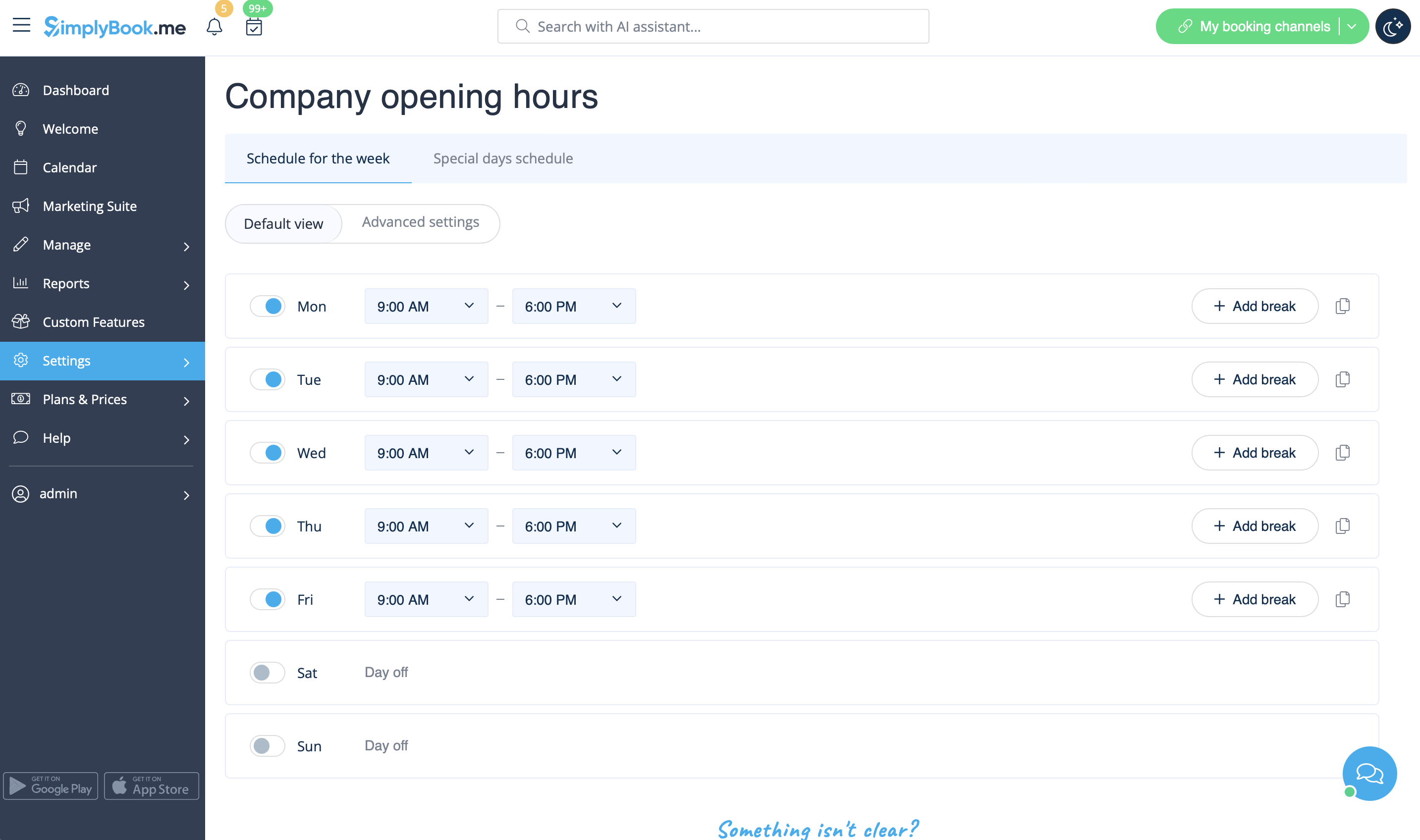
Werktijdenblok op de boekingspagina:

Om werktijdenblok te wijzigen ga naar Instellingen // Bedrijfsopeningstijden.
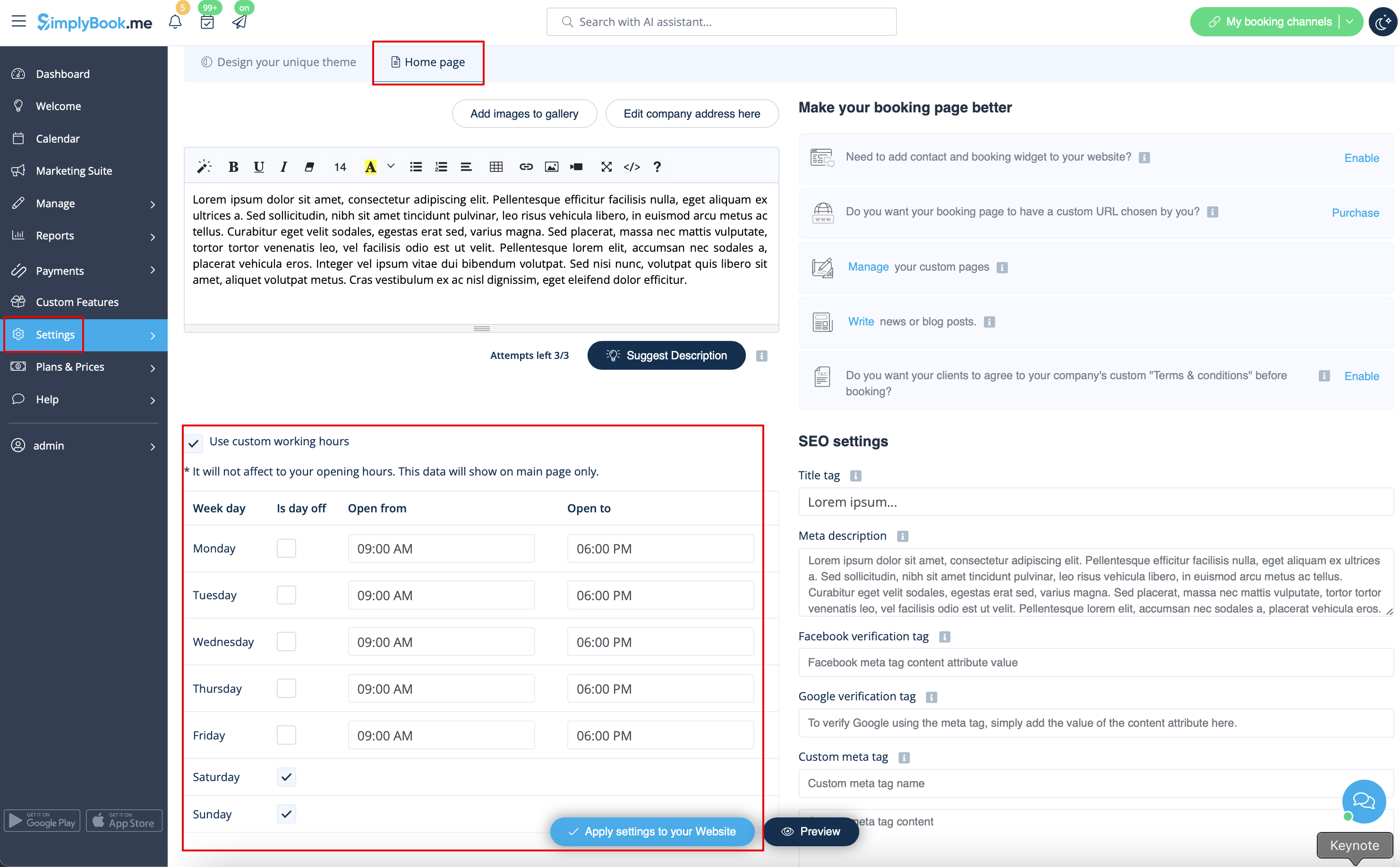
Als u daar tijden wilt weergeven die afwijken van de echte werktijden, kunt u "Gebruik aangepaste werktijden" gebruiken in Instellingen//Design-instellingen/Home-pagina.
Kalenderindeling
U kunt de kalenderlay-out wijzigen in Instellingen // Ontwerpinstellingen // Instellingen kalenderlay-out // Kalenderlay-out vervolgkeuzelijst
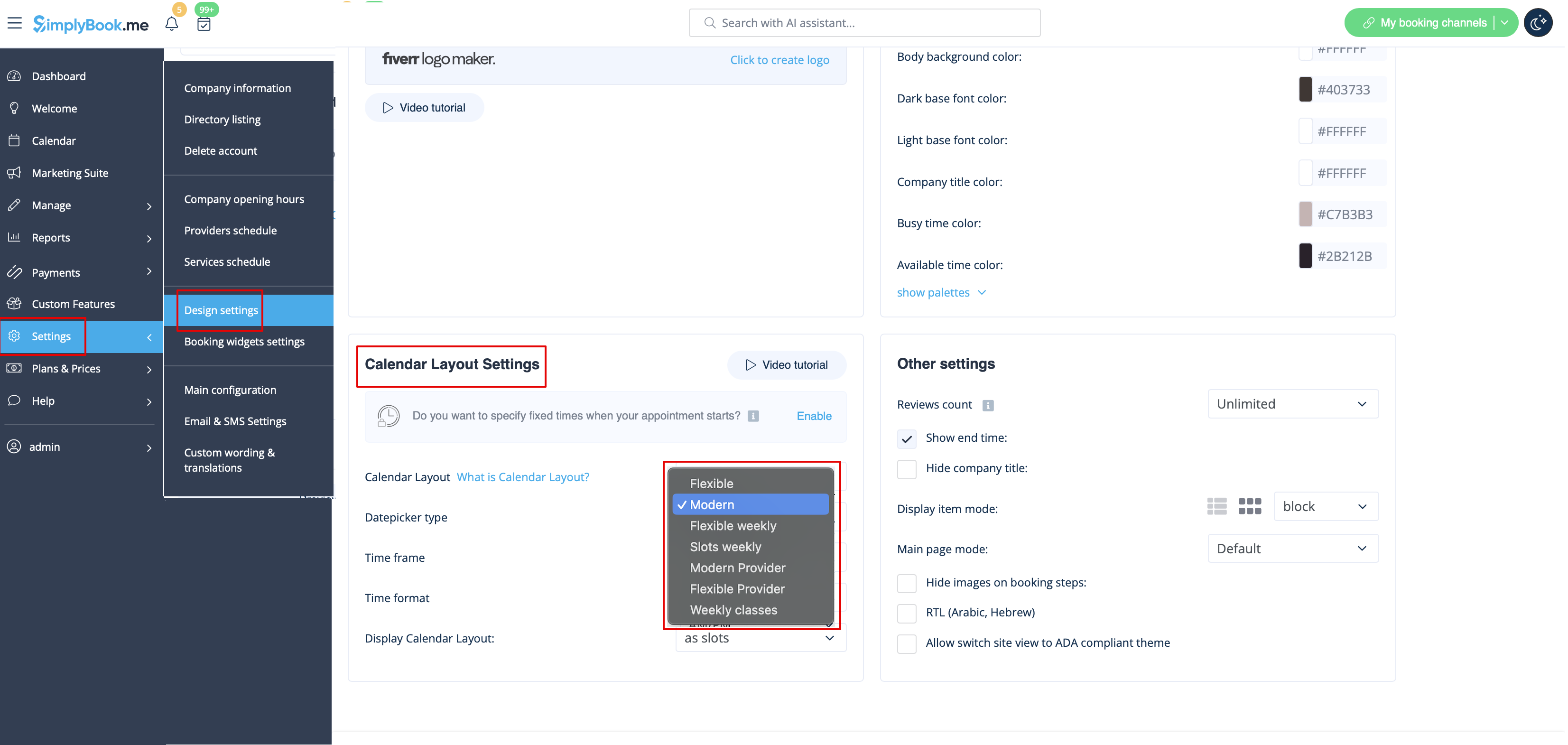
Er zijn 9 soorten kalenderlay-outs:
- Wekelijkse tijdsloten - toont de beschikbare tijd in de intervallen die gelijk zijn aan de duur van uw service voor een week. Begint te tellen vanaf de eerste beschikbare tijd.
- Modern - toont de beschikbare tijd in de intervallen die gelijk zijn aan de duur van je dienst voor een dag. Begint te tellen vanaf de eerste beschikbare tijd.
- Flexibel wekelijks - toont de beschikbare tijd in de intervallen die gelijk zijn aan de duur van je tijdsbestek voor een week. Begint te tellen vanaf de eerste beschikbare tijd.
- Flexibel - toont de beschikbare tijd in de intervallen die gelijk zijn aan de duur van je tijdsbestek voor een dag. Begint te tellen vanaf de eerste beschikbare tijd.
- Moderne aanbieder - toont de beschikbare tijd voor providers voor de gekozen datum. Begint te tellen vanaf de eerste beschikbare tijd van alle providers.
- Flexibele aanbieder - toont beschikbare tijden voor providers in intervallen die gelijk zijn aan de duur van je tijdsbestek. Begint te tellen vanaf de eerste beschikbare tijd op de gekozen datum.
- Dagelijkse lessen - toont beschikbare tijden voor lessen met een interval dat gelijk is aan de duur van de lessen. Begint te tellen vanaf de eerste beschikbare tijd.
- Let op! De functie Meervoudige boekingen werkt momenteel niet met de lay-out Klassen.
- Wekelijkse lessen toont de beschikbare tijden voor lessen in intervallen die gelijk zijn aan de duur van de lessen met wekelijkse opties. Begint te tellen vanaf de eerste beschikbare tijd voor een datum. Alleen beschikbare tijden worden weergegeven, niet-beschikbare slots worden verborgen.
Als je diensten hebt met vaste starttijden, kun je de aangepaste functie Afspraak op vaste tijd proberen.
Interval
Je kunt dit wijzigen in Instellingen // Hoofdconfiguratie // Tijdsbestek.
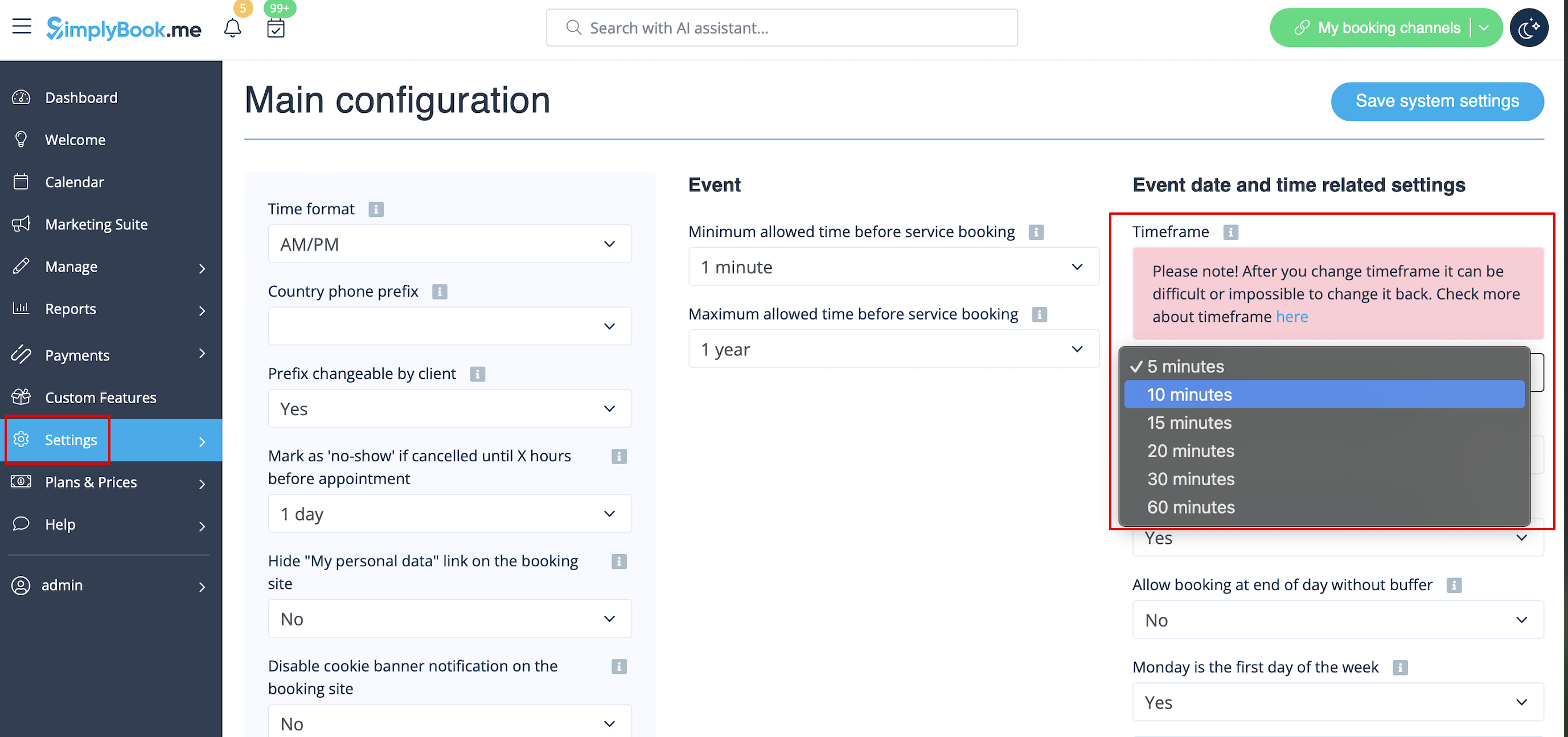
Je kunt ook proberen om de kalenderlay-out te veranderen in flexibel, zodat je de beschikbaarheid kunt laten zien op basis van je interval. Bekijk soorten kalenderlay-outs hier.
