Created page with "Klientens mobile app" Tags: Mobile edit Mobile web edit |
No edit summary Tags: Mobile edit Mobile web edit |
||
| (8 intermediate revisions by 2 users not shown) | |||
| Line 2: | Line 2: | ||
{{#seo: | {{#seo: | ||
|title=Client mobile app - SimplyBook.me | |title=Client mobile app - SimplyBook.me | ||
|description= | |description=Brandet mobilapp til kunder. Progressive Web App, der er tilgængelig via browseren. Kunder kan booke aftaler, se deres bookinger og modtage push-notifikationer på mobilen. | ||
|titlemode=append | |titlemode=append | ||
|keywords=faq, frequently asked questions, booking software, appointment system questions, appointments online, calendar software, booking system, booking calendar, scheduling software, online appointment scheduling, online scheduling, plugins, custom features, additional functionality, client application, mobile application, client mobile app, client app, client mobile application, add to home screen | |keywords=faq, frequently asked questions, booking software, appointment system questions, appointments online, calendar software, booking system, booking calendar, scheduling software, online appointment scheduling, online scheduling, plugins, custom features, additional functionality, client application, mobile application, client mobile app, client app, client mobile application, add to home screen | ||
}} | }} | ||
[[File:Pwa icon.png|left]] <br>Lad dine kunder downloade din egen personlige klient-app. Med appen på deres mobil kan de nemt booke, <span style="background-color:#cdeffc; padding:5px; border-radius:5px;">[[Special:MyLanguage/Client_Rescheduling_custom_feature|ombooke]]</span>, købe <span style="background-color:#cdeffc; padding:5px; border-radius:5px;">[[Special:MyLanguage/Packages_custom_feature|pakker]]</span>, <span style="background-color:#cdeffc; padding:5px; border-radius:5px;">[[Special:MyLanguage/Membership_custom_feature|medlemskaber]]</span> og <span style="background-color:#cdeffc; padding:5px; border-radius:5px;">[[Special:MyLanguage/Coupons_and_Gift_Cards_custom_feature|gavekort]]</span> samt få adgang til din virksomhed direkte fra deres telefoner. | |||
[[File:Pwa icon.png|left]] <br> | Klient-appen er tilgængelig for alle betalende SimplyBook.me-brugere, der bruger <span style="background-color:#cdeffc; padding:5px; border-radius:5px;">[[Special:MyLanguage/Client_Login_custom_feature|Klient-login]]</span>, og hvis du har et premium-abonnement, kan du personliggøre den med dit eget logo og brand-farve. Bed dine kunder om at gå til dit bookingwebsted på en mobil enhed, og derfra vil de blive inviteret til at downloade appen på deres mobil.<br> | ||
Så enkelt er det! | |||
Client Mobile App fungerer som en Progressive Web App (PWA), hvilket betyder, at den ikke kan downloades fra traditionelle app-butikker som App Store eller Play Market. I stedet kan dine kunder få adgang til appens funktioner direkte via en webbrowser på deres mobile enheder. Denne tilgang giver fleksibilitet, nemme opdateringer og kompatibilitet på tværs af forskellige enheder. | |||
Client Mobile App | |||
<br><br><br><br> | <br><br><br><br> | ||
:<span style="background-color:#ffe9e9; padding:5px; border-radius:5px;">'''Bemærk venligst! '''</span> | |||
:<span style="background-color:#ffe9e9; padding:5px; border-radius:5px;">''' | *Når<span style="background-color:#ffe9e9; padding:5px; border-radius:5px;">du slår denne funktion til, vil den brugerdefinerede funktion <span style="background-color:#cdeffc; padding:5px; border-radius:5px;">[[Special:MyLanguage/Client_Login_custom_feature|Client Login]]</span> også blive aktiveret;</span> | ||
*<span style="background-color:#ffe9e9; padding:5px; border-radius:5px;"> | * Det<span style="background-color:#ffe9e9; padding:5px; border-radius:5px;">fungerer i øjeblikket kun med ugentlige klasser, moderne og fleksible <span style="background-color:#cdeffc; padding:5px; border-radius:5px;">[[Special:MyLanguage/How_to_change_the_way_time_slots_are_shown|kalenderlayouts]]</span>;</span> | ||
*<span style="background-color:#ffe9e9; padding:5px; border-radius:5px;"> | *<span style="background-color:#ffe9e9; padding:5px; border-radius:5px;">Følgende funktionalitet findes ikke i øjeblikket i klientapplikationen: <span style="background-color:#cdeffc; padding:5px; border-radius:5px;">[[Special:MyLanguage/News_custom_feature |Nyheder]],</span> <span style="background-color:#cdeffc; padding:5px; border-radius:5px;">[[Special:MyLanguage/Photo_Gallery_custom_feature|fotogalleri]]</span>, anmeldelser, <span style="background-color:#cdeffc; padding:5px; border-radius:5px;">[[Special:MyLanguage/Custom_Page_custom_feature|brugerdefineret side]]</span> <span style="background-color:#cdeffc; padding:5px; border-radius:5px;">,[[Special:MyLanguage/Google_Translate_custom_feature|Google translate]],</span> ændring af hovedsidens tilstand, <span style="background-color:#cdeffc; padding:5px; border-radius:5px;">[[Special:MyLanguage/How_to_change_the_way_time_slots_are_shown#End_Time_Display|visning af sluttidspunkt]]</span>, skjule billeder på bookingtrin, RTL-orientering, <span style="background-color:#cdeffc; padding:5px; border-radius:5px;">[[Special:MyLanguage/Contact_Widget_custom_feature|kontaktwidget]]</span>, <span style="background-color:#cdeffc; padding:5px; border-radius:5px;">[[Special:MyLanguage/How_to_change_the_way_time_slots_are_shown#Slots_Colors|justering af farver på optaget og ledige pladser]].</span></span> | ||
*<span style="background-color:#ffe9e9; padding:5px; border-radius:5px;"> | |||
<br><br><br><br> | <br><br><br><br> | ||
:''' | :'''Videovejledninger tilgængelige ''' | ||
:* | :*Sådan opsættes klientens mobilapp <p><youtube>_3pW171iAjA</youtube></p> | ||
:* | :*Sådan bruges klientens mobilapp <p><youtube>SElfM29hWOo</youtube></p> | ||
<br><br> | <br><br> | ||
'''Sådan bruges''' | |||
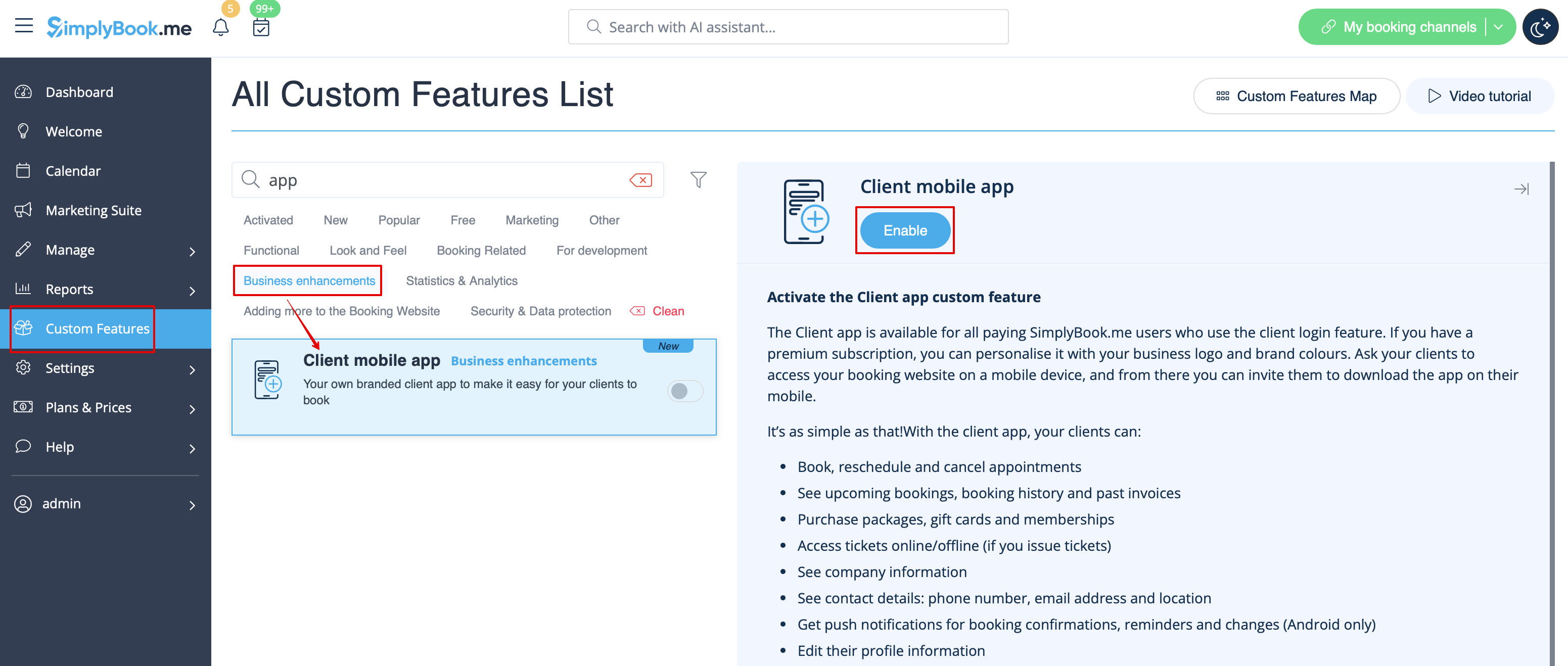
:1. | :1. Aktivér funktionen <span style="background-color:#d4f8e5; padding:5px; border-radius:5px;">Client mobile app</span> på siden <span style="background-color:#d4f8e5; padding:5px; border-radius:5px;">Custom features</span> i afsnittet <span style="background-color:#d4f8e5; padding:5px; border-radius:5px;">Business enhancements</span>. | ||
[[File:Client app enable path redesigned.png|1200px|border|center|link=https://help.simplybook.me/images/c/cb/Client_app_enable_path_redesigned.png]] | [[File:Client app enable path redesigned.png|1200px|border|center|link=https://help.simplybook.me/images/c/cb/Client_app_enable_path_redesigned.png]] | ||
<br><br> | <br><br> | ||
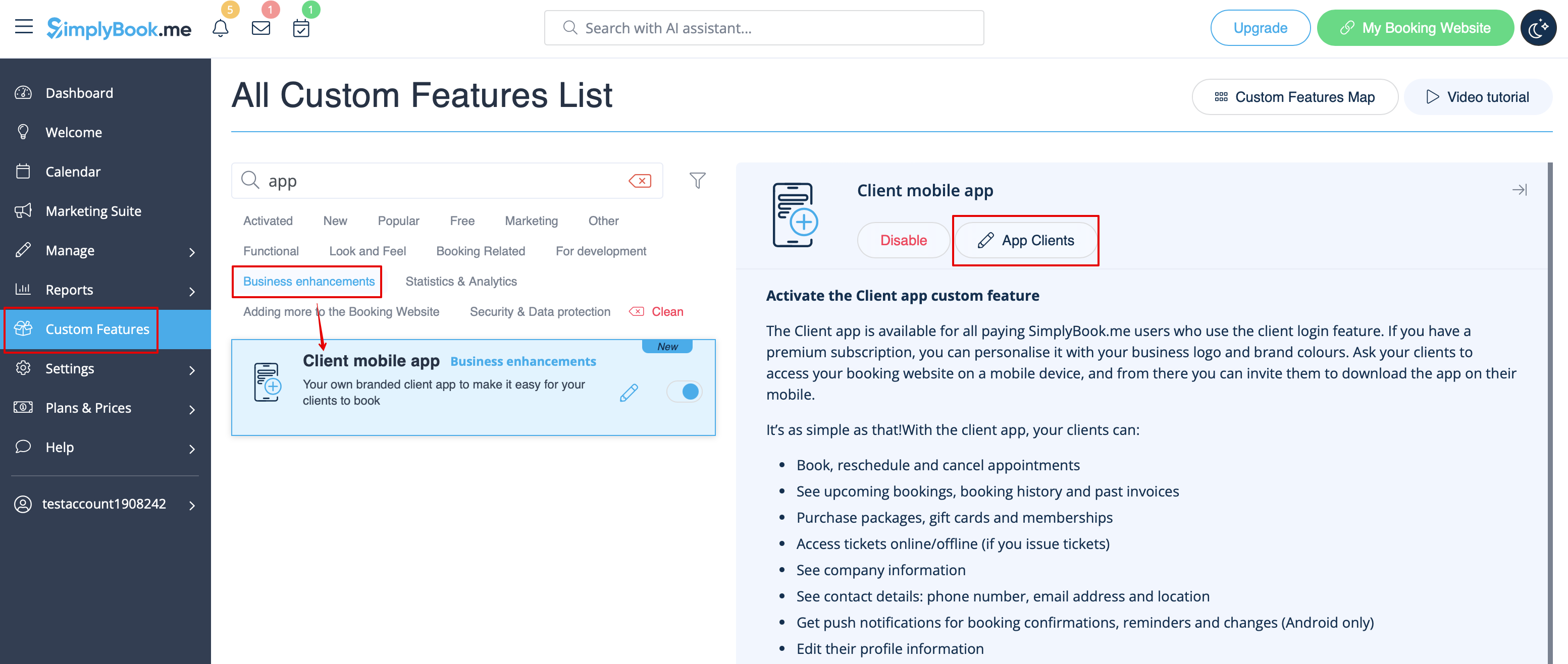
:2. | :2. Og den er klar til brug. Nogle rapportmuligheder bliver tilgængelige for dig. | ||
[[File:Client app free verion redesigned.png|1200px|border|center|link=https://help.simplybook.me/images/e/ef/Client_app_free_verion_redesigned.png]] | [[File:Client app free verion redesigned.png|1200px|border|center|link=https://help.simplybook.me/images/e/ef/Client_app_free_verion_redesigned.png]] | ||
<br><br> | <br><br> | ||
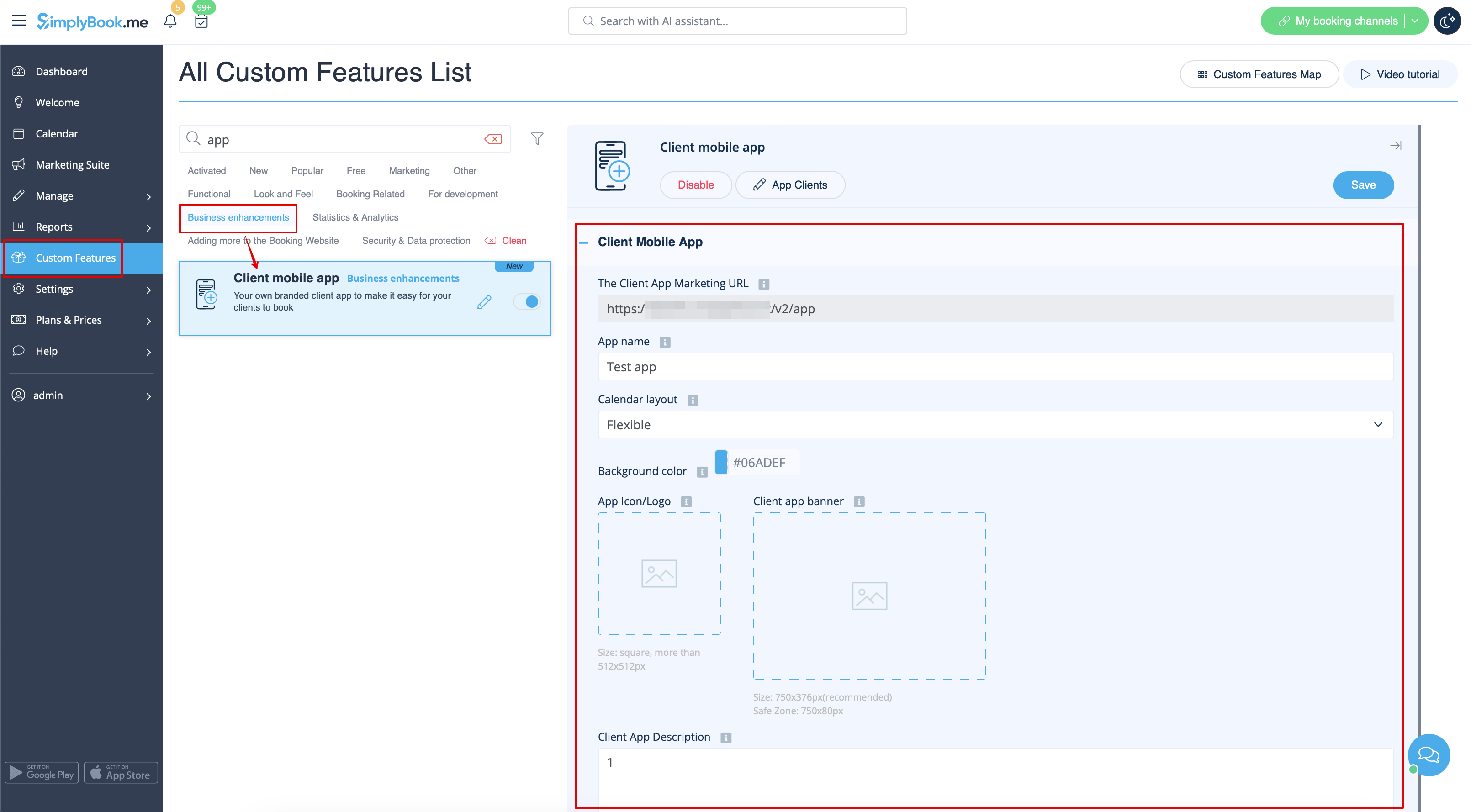
:3.'''( | :3.'''(kun tilgængelig for Premium-abonnementer''' ) Tilføj dit eget applikationsnavn, indstil brandfarve, vælg det foretrukne <span style="background-color:#cdeffc; padding:5px; border-radius:5px;">[[Special:MyLanguage/How_to_change_the_way_time_slots_are_shown|kalenderlayout]]</span>, upload logo og bannerbilleder. | ||
: | :Det er vigtigt at bruge et kvadratisk billede til logoet, andre dimensioner vil ikke blive gemt. | ||
: | :Vi anbefaler også at bruge lysere og/eller mørkere farver til baggrunden for at få en bedre kundeoplevelse. | ||
[[File:Client app options paid redesigned.png|1200px|border|center|link=https://help.simplybook.me/images/8/8d/Client_app_options_paid_redesigned.png]] | [[File:Client app options paid redesigned.png|1200px|border|center|link=https://help.simplybook.me/images/8/8d/Client_app_options_paid_redesigned.png]] | ||
<br><br> | <br><br> | ||
:4. Send | :4. Send URL'en til dit bookingwebsted (banneret vises ikke på widgets) til dine kunder, så de kan installere applikationen på deres telefoner ved at klikke på det tilsvarende <span style="background-color:#d4f8e5; padding:5px; border-radius:5px;">banner</span>. | ||
:( | :(Installationsbanneret for invitationen vises muligvis ikke i indbyggede mobilbrowsere, det anbefales at bruge Chrome i stedet).<br> | ||
:<span style="background-color:#ffe9e9; padding:5px; border-radius:5px;">''' | :<span style="background-color:#ffe9e9; padding:5px; border-radius:5px;">'''Bemærk venligst!''' Brugere af IOS-enheder skal åbne dit bookingwebsted i den fulde Safari-version for at få vist banneret med installationsinvitationen og derefter blot bruge indstillingen <span style="background-color:#d4f8e5; padding:5px; border-radius:5px;">Tilføj til startskærm</span></span> | ||
[[File:Installation client app upd.jpg|border|center]] | [[File:Installation client app upd.jpg|border|center]] | ||
<br><br> | <br><br> | ||
:5. | :5. Som resultat vil de kunne booke online, se deres aftaler (denne mulighed er tilgængelig selv i offline-tilstand), <span style="background-color:#cdeffc; padding:5px; border-radius:5px;">[[Special:MyLanguage/Client_Rescheduling_custom_feature|omlægge]]</span> eller aflyse dem, købe <span style="background-color:#cdeffc; padding:5px; border-radius:5px;">[[Special:MyLanguage/Coupons_and_Gift_Cards_custom_feature|gavekort]]</span>, <span style="background-color:#cdeffc; padding:5px; border-radius:5px;">[[Special:MyLanguage/Membership_custom_feature|medlemskaber]]</span> og <span style="background-color:#cdeffc; padding:5px; border-radius:5px;">[[Special:MyLanguage/Packages_custom_feature|pakker]],</span> se <span style="background-color:#cdeffc; padding:5px; border-radius:5px;">[[Special:MyLanguage/Accept_payments_custom_feature|fakturaer]]</span> og opdatere egne oplysninger, hvis det er nødvendigt. | ||
[[File:Start page client app upd.jpg|border|center]] | [[File:Start page client app upd.jpg|border|center]] | ||
<br><br><br><br> | <br><br><br><br> | ||
'''Push-meddelelser''' | |||
* | *Brugere kan også få push-meddelelser om nye bookinger eller aflysninger på deres enheder. | ||
: | :Til det er det kun nødvendigt at aktivere meddelelser i applikationen efter tilmelding/login og i en standard systemdialog. | ||
[[File:Notifications client app upd.jpg|border|center]] | [[File:Notifications client app upd.jpg|border|center]] | ||
<br><br> | <br><br> | ||
: | :Hvis notifikationerne er slået til, men push-beskederne ikke kommer, er det nødvendigt at kontrollere, om Chrome-systemnotifikationer (Android) eller Safari (IOS) er aktiveret i <span style="background-color:#d4f8e5; padding:5px; border-radius:5px;">enhedens indstillinger.</span> | ||
[[File:Client app notifications system.png|border|center]] | [[File:Client app notifications system.png|border|center]] | ||
<br><br> | <br><br> | ||
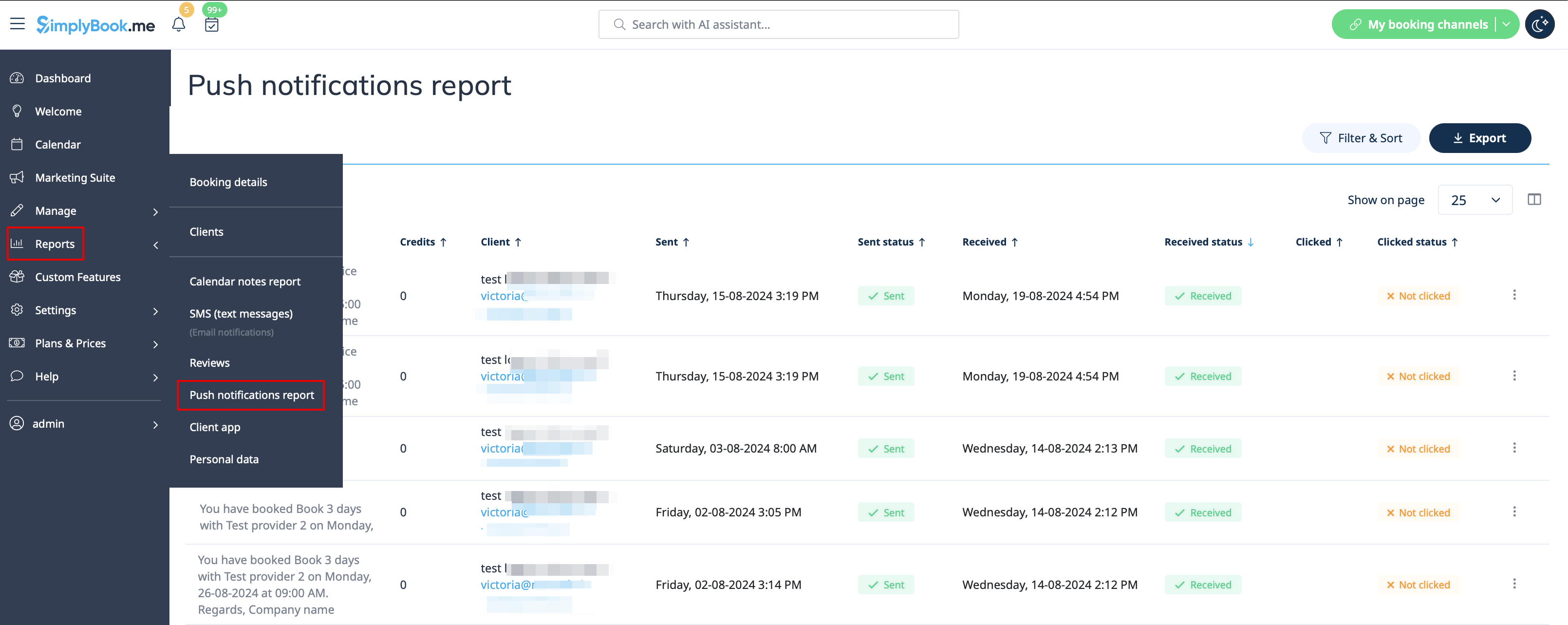
* | *Fra '''administratorsiden''' er det muligt at se alle push-notifikationer, der er sendt til kunder i <span style="background-color:#d4f8e5; padding:5px; border-radius:5px;">Rapporter</span> -> <span style="background-color:#d4f8e5; padding:5px; border-radius:5px;">Push-notifikationer</span>, samt om de blev modtaget og klikket på af kunden. | ||
[[File:Client app push notifications report redesigned.png|1200px|border|center|link=https://help.simplybook.me/images/c/cc/Client_app_push_notifications_report_redesigned.png]] | [[File:Client app push notifications report redesigned.png|1200px|border|center|link=https://help.simplybook.me/images/c/cc/Client_app_push_notifications_report_redesigned.png]] | ||
<br><br><br><br> | <br><br><br><br> | ||
Latest revision as of 17:07, 30 January 2026

Lad dine kunder downloade din egen personlige klient-app. Med appen på deres mobil kan de nemt booke, ombooke, købe pakker, medlemskaber og gavekort samt få adgang til din virksomhed direkte fra deres telefoner.
Klient-appen er tilgængelig for alle betalende SimplyBook.me-brugere, der bruger Klient-login, og hvis du har et premium-abonnement, kan du personliggøre den med dit eget logo og brand-farve. Bed dine kunder om at gå til dit bookingwebsted på en mobil enhed, og derfra vil de blive inviteret til at downloade appen på deres mobil.
Så enkelt er det!
Client Mobile App fungerer som en Progressive Web App (PWA), hvilket betyder, at den ikke kan downloades fra traditionelle app-butikker som App Store eller Play Market. I stedet kan dine kunder få adgang til appens funktioner direkte via en webbrowser på deres mobile enheder. Denne tilgang giver fleksibilitet, nemme opdateringer og kompatibilitet på tværs af forskellige enheder.
- Bemærk venligst!
- Nårdu slår denne funktion til, vil den brugerdefinerede funktion Client Login også blive aktiveret;
- Detfungerer i øjeblikket kun med ugentlige klasser, moderne og fleksible kalenderlayouts;
- Følgende funktionalitet findes ikke i øjeblikket i klientapplikationen: Nyheder, fotogalleri, anmeldelser, brugerdefineret side ,Google translate, ændring af hovedsidens tilstand, visning af sluttidspunkt, skjule billeder på bookingtrin, RTL-orientering, kontaktwidget, justering af farver på optaget og ledige pladser.
- Videovejledninger tilgængelige
- Sådan opsættes klientens mobilapp
- Sådan bruges klientens mobilapp
Sådan bruges
- 1. Aktivér funktionen Client mobile app på siden Custom features i afsnittet Business enhancements.
- 2. Og den er klar til brug. Nogle rapportmuligheder bliver tilgængelige for dig.
- 3.(kun tilgængelig for Premium-abonnementer ) Tilføj dit eget applikationsnavn, indstil brandfarve, vælg det foretrukne kalenderlayout, upload logo og bannerbilleder.
- Det er vigtigt at bruge et kvadratisk billede til logoet, andre dimensioner vil ikke blive gemt.
- Vi anbefaler også at bruge lysere og/eller mørkere farver til baggrunden for at få en bedre kundeoplevelse.
- 4. Send URL'en til dit bookingwebsted (banneret vises ikke på widgets) til dine kunder, så de kan installere applikationen på deres telefoner ved at klikke på det tilsvarende banner.
- (Installationsbanneret for invitationen vises muligvis ikke i indbyggede mobilbrowsere, det anbefales at bruge Chrome i stedet).
- Bemærk venligst! Brugere af IOS-enheder skal åbne dit bookingwebsted i den fulde Safari-version for at få vist banneret med installationsinvitationen og derefter blot bruge indstillingen Tilføj til startskærm

- 5. Som resultat vil de kunne booke online, se deres aftaler (denne mulighed er tilgængelig selv i offline-tilstand), omlægge eller aflyse dem, købe gavekort, medlemskaber og pakker, se fakturaer og opdatere egne oplysninger, hvis det er nødvendigt.

Push-meddelelser
- Brugere kan også få push-meddelelser om nye bookinger eller aflysninger på deres enheder.
- Til det er det kun nødvendigt at aktivere meddelelser i applikationen efter tilmelding/login og i en standard systemdialog.

- Hvis notifikationerne er slået til, men push-beskederne ikke kommer, er det nødvendigt at kontrollere, om Chrome-systemnotifikationer (Android) eller Safari (IOS) er aktiveret i enhedens indstillinger.

- Fra administratorsiden er det muligt at se alle push-notifikationer, der er sendt til kunder i Rapporter -> Push-notifikationer, samt om de blev modtaget og klikket på af kunden.