Created page with "Hur ställer jag in min tillgänglighet?" |
No edit summary |
||
| (17 intermediate revisions by 2 users not shown) | |||
| Line 1: | Line 1: | ||
<languages/> | <languages/> | ||
{{#seo: |title=Hur ställer jag in min tillgänglighet i SimplyBook.me-bokningssystemet? |description=Konfigurera arbetstider och tillgänglighet. Ställ in scheman för personal, företagets öppettider och pauser. Bestäm när bokningar är tillgängliga.|titlemode=lägg till |keywords=faq, vanliga frågor, bokningsprogramvara, frågor om bokningssystem, onlinebokningar, kalenderprogramvara, bokningssystem, bokningskalender, schemaläggningsprogramvara, onlinebokning, onlinebokning, plugins, anpassade funktioner, anpassad bokningssida, domännamn, anpassat domännamn, anpassad webbadress }} | |||
{{#seo: | |||
|title= | |||
|description= | |||
|titlemode= | |||
|keywords=faq, | |||
}} | |||
<br><br> | <br><br> | ||
< | Videohandledning <p><youtube>l7MpbuogzLc</youtube></p> | ||
<br><br> | <br><br> | ||
= | = Jag är ensam och utför endast 1 tjänst = | ||
<br><br> | <br><br> | ||
I det här fallet kan du ange din tillgänglighet i Inställningar//Företagets öppettider (för vanligt veckoschema) och i Inställningar//Företagets öppettider//Schema för särskilda dagar (för schema för specifika datum). Använd skjutreglagen för att justera tillgänglig tid (ljusblå linje). | |||
[[File:Company weekly schedule overview redesigned.png|1200px | center|link=https://help.simplybook.me/images/1/1e/Company_weekly_schedule_overview_redesigned.png]] | [[File:Company weekly schedule overview redesigned.png|1200px | center|link=https://help.simplybook.me/images/1/1e/Company_weekly_schedule_overview_redesigned.png]] | ||
<br><br> | <br><br> | ||
; | ;Du kan också behöva: | ||
*[[Need_to_change_interval_(timeframe)| | *[[Special:MyLanguage/Need_to_change_interval_(timeframe)| Annat intervall än 60 minuter]] | ||
*[[How_to_change_the_way_time_slots_are_shown| | *[[Special:MyLanguage/How_to_change_the_way_time_slots_are_shown| Ändra hur tidsluckor visas på bokningssidan]] | ||
<br><br> | <br><br> | ||
= Jag har scheman för tjänster = | |||
<br><br> | <br><br> | ||
I fliken Hantera//Tjänster//Tjänstschema flyttar du reglagen för att ställa in öppettider för denna tjänst om de skiljer sig från företagets vanliga schema. | |||
<br><br> | <br><br> | ||
[[File:Service schedule path redesigned.png|1200px| center|link=https://help.simplybook.me/images/e/ec/Service_schedule_path_redesigned.png]] | [[File:Service schedule path redesigned.png|1200px| center|link=https://help.simplybook.me/images/e/ec/Service_schedule_path_redesigned.png]] | ||
<br><br> | <br><br> | ||
Om tjänsten har samma schema som företaget behöver du inte ändra något där, det tillämpas automatiskt. | |||
<br><br> | <br><br> | ||
Om du behöver ställa in några undantag i tjänstschemat för helgdagar eller andra behov, välj "Visa avancerade inställningar" och sedan fliken "Schema för särskilda dagar". | |||
<br><br> | <br><br> | ||
[[File:Service special days path redesigned.png|1200px | center|link=File:Service special days path redesigned.png]] | [[File:Service special days path redesigned.png|1200px | center|link=File:Service special days path redesigned.png]] | ||
<br><br> | <br><br> | ||
; | ;Du kan också behöva: | ||
*[[Need_to_change_interval_(timeframe)| | *[[Special:MyLanguage/Need_to_change_interval_(timeframe)| Annat intervall än 60 minuter]] | ||
*[[How_to_change_the_way_time_slots_are_shown| | *[[Special:MyLanguage/How_to_change_the_way_time_slots_are_shown| Ändra hur tidsluckor visas på bokningssidan]] | ||
<br><br> | <br><br> | ||
= Jag har scheman för leverantörer = | |||
<br><br> | <br><br> | ||
Du kan ställa in regelbundna scheman för leverantörer i Hantera//Tjänsteleverantörer//Tjänsteleverantörsschema eller i Inställningar // Leverantörsschema. Om du till exempel arbetar måndag–fredag kl. 9–17 ställer du helt enkelt in schemat för dessa datum genom att klicka på motsvarande tidsluckor för att göra dem tillgängliga (ljusblå) eller otillgängliga (ljusblå eller vita). För att göra en veckodag till arbetsdag eller ledig dag använder du växlaren bredvid veckodagens namn | |||
[[File:Service provider schedule for location redesigned.png|1200px| center|link=https://help.simplybook.me/images/c/c7/Service_provider_schedule_for_location_redesigned.png]] | [[File:Service provider schedule for location redesigned.png|1200px| center|link=https://help.simplybook.me/images/c/c7/Service_provider_schedule_for_location_redesigned.png]] | ||
<br><br> | <br><br> | ||
Du kan ställa in schema för vissa specifika datum för leverantörer i Inställningar // Leverantörers schema // fliken Specialdagar. Om du till exempel arbetar annorlunda på vissa datum eller har ledigt kan du klicka på datumet och ställa in schemat genom att klicka på motsvarande tidsluckor för att göra dem tillgängliga (ljusblå) eller otillgängliga (ljusblå eller vita). | |||
[[File:Provider special days path.png|1200px | center|link=https://help.simplybook.me/images/a/a1/Provider_special_days_path.png]] | [[File:Provider special days path.png|1200px | center|link=https://help.simplybook.me/images/a/a1/Provider_special_days_path.png]] | ||
<br><br> | <br><br> | ||
För att göra vissa datum till arbetsdagar/lediga dagar, klicka på datumet och använd växlarn "Är det en arbetsdag?". Om du behöver ta bort inställningar för speciella dagar för vissa datum, klicka på datumet och tryck på den vita knappen "rensa speciell dag". | |||
[[File:Clear special day redesigned.png|800px| center|link=https://help.simplybook.me/images/c/c7/Clear_special_day_redesigned.png]] | [[File:Clear special day redesigned.png|800px| center|link=https://help.simplybook.me/images/c/c7/Clear_special_day_redesigned.png]] | ||
<br><br> | <br><br> | ||
= Jag har både scheman för tjänster och för leverantörer = | |||
<br><br> | <br><br> | ||
Om du har både scheman för tjänster och för leverantörer kommer endast den tid som är tillgänglig för både tjänsten och leverantören att vara tillgänglig för bokning. Om tjänsten till exempel är tillgänglig 9–12 och leverantören är tillgänglig 11–17, kommer endast tiden 11–12 att vara tillgänglig för bokning, eftersom leverantören inte arbetar tidigare och ingen kan utföra tjänsten, och senare är tjänsten inte tillgänglig. | |||
*[[Special:MyLanguage/How_to_set_my_availability#I_have_schedules_for_services| '''Se instruktioner för hur du skapar scheman för tjänster''']] | |||
*[[How_to_set_my_availability#I_have_schedules_for_services| ''' | |||
*[[Special:MyLanguage/How_to_set_my_availability#I_have_schedules_for_providers| '''Se instruktioner om hur du skapar scheman för leverantörer''']] | |||
*[[How_to_set_my_availability#I_have_schedules_for_providers| ''' | |||
'''Observera!''' Leverantörers/tjänsters arbetstider ska ligga inom företagets öppettider! Om du inte kan ange specifika tider för leverantören/tjänsten, ange först företagets öppettider och sedan leverantörens/tjänstens. | |||
''' | |||
<br> | <br> | ||
:'' | :''Se vår videohandledning om hur du ställer in tillgänglighet'' <p><youtube>WnFJxPpkC2A&t=1s</youtube></p> | ||
<br> | <br> | ||
= Öppettider vs särskilda dagar = | |||
<br><br> | <br><br> | ||
Det finns två typer av tidsinställningar: | |||
öppettider. | |||
Det är det vanliga schemat som gäller varje vecka. Om du är den enda leverantören kan du ställa in det i Inställningar // Företagets öppettider. Om du har flera leverantörer kan du ställa in deras vanliga schema i Inställningar // Leverantörsschema. Om du till exempel arbetar måndag–fredag kl. 9–17 anger du helt enkelt schemat för dessa datum genom att klicka på motsvarande tidsluckor. För att ange vilka dagar i veckan som är arbetsdagar/lediga dagar använder du växlarna bredvid veckodagarnas namn. | |||
[[File:Company weekly schedule overview redesigned.png|1200px | center|link=]] | [[File:Company weekly schedule overview redesigned.png|1200px | center|link=]] | ||
; | |||
; | av speciella dagar Till skillnad från öppettider, som är ett regelbundet schema, är speciella dagar schemalagda efter datum. Om du inte har ett regelbundet schema eller planerar en engångshändelse kan du använda speciella dagar för att öppna/stänga endast specifika datum. För att ställa in ett specifikt schema för företaget (Inställningar // Företagets öppettider // Schema för speciella dagar) eller leverantören (Inställningar // Leverantörers schema // Schema för speciella dagar) klickar du på datumet och infogar det schema du behöver eller gör det till en ledig dag. Denna funktion kan användas om du planerar att öppna om några månader och vill förhindra bokningar fram till dess (gör alla dagar lediga före öppningsdatumet) eller för att infoga nationella helgdagar i ditt schema. Företagets specialdagar markeras med gult, leverantörernas specialdagar markeras med rött. | ||
[[File:Company special days settings redesigned.png|1200px | center|link=https://help.simplybook.me/images/d/dc/Company_special_days_settings_redesigned.png]] | [[File:Company special days settings redesigned.png|1200px | center|link=https://help.simplybook.me/images/d/dc/Company_special_days_settings_redesigned.png]] | ||
'''Observera!''' Leverantörers/tjänsters arbetstider ska ligga inom företagets öppettider! Om du inte kan ange specifika tider för leverantören/tjänsten, ange först företagets öppettider och sedan leverantörens/tjänstens. | |||
''' | |||
<br><br> | <br><br> | ||
'''Användarguide för speciella dagar''' | |||
''' | |||
<br> | <br> | ||
Det kan hända att du eller någon av dina anställda behöver ta ledigt eller vill justera arbetstiderna för ett visst datum utan att det påverkar andra schemalagda dagar. | |||
<br> | <br> | ||
Simplybook.me | Simplybook.me erbjuder en enkel lösning för detta. | ||
<br><br> | <br><br> | ||
; | ;Hur man använder | ||
<br> | <br> | ||
1. | 1. För att ställa in ett schema för en särskild dag för en specifik leverantör, gå till Inställningar > Leverantörers schema > Schema för särskilda dagar (längst upp på sidan). | ||
[[File:Provider special days redesigned.png|1200px|center|link=https://help.simplybook.me/images/6/62/Provider_special_days_redesigned.png]] | [[File:Provider special days redesigned.png|1200px|center|link=https://help.simplybook.me/images/6/62/Provider_special_days_redesigned.png]] | ||
<br><br> | <br><br> | ||
2. | 2. Välj tjänsteleverantören på denna sida för att ställa in schemat för särskilda dagar. | ||
[[File:Select service provider on special days redesigned.png|1200px|center|link=https://help.simplybook.me/images/5/5c/Select_service_provider_on_special_days_redesigned.png]] | [[File:Select service provider on special days redesigned.png|1200px|center|link=https://help.simplybook.me/images/5/5c/Select_service_provider_on_special_days_redesigned.png]] | ||
<br><br> | <br><br> | ||
3. | 3. Om du klickar på önskat datum öppnas ett fönster där du kan ställa in schemat för den leverantören på ett specifikt datum. Du kan justera arbetstiderna eller skapa en ledig dag genom att växla mellan "Är arbetsdag?" och klicka på knappen "Klar". | ||
[[File:Edit provider special day example redesigned.png|1200px|center|link=https://help.simplybook.me/images/d/de/Edit_provider_special_day_example_redesigned.png]] | [[File:Edit provider special day example redesigned.png|1200px|center|link=https://help.simplybook.me/images/d/de/Edit_provider_special_day_example_redesigned.png]] | ||
<br><br> | <br><br> | ||
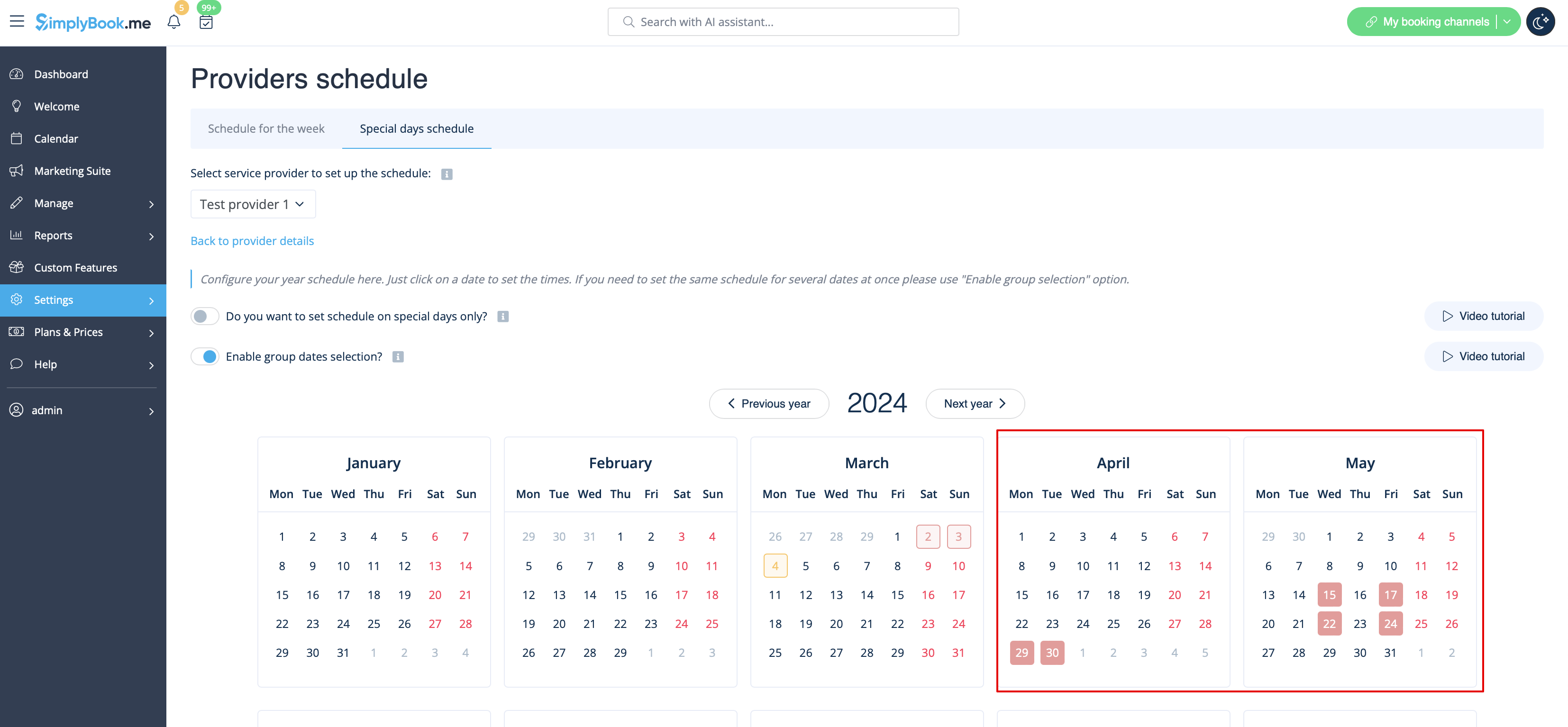
4. | 4. Om du behöver justera flera datum för en viss leverantör med samma schema använder du växlingsknappen "Aktivera val av gruppdatum". Klicka på den, välj datum och klicka på knappen "Redigera schema".<br> | ||
Du ser samma fönster med alternativ för att justera schemat eller skapa en ledig dag för leverantören. Kalendern visar speciella dagar markerade med rött. | |||
[[File:Group dates selection flow redesigned.png|1200px|center|link=https://help.simplybook.me/images/d/db/Group_dates_selection_flow_redesigned.png]] | [[File:Group dates selection flow redesigned.png|1200px|center|link=https://help.simplybook.me/images/d/db/Group_dates_selection_flow_redesigned.png]] | ||
[[File:Group dates result redesigned.png|1200px|center|link=https://help.simplybook.me/images/8/8e/Group_dates_result_redesigned.png]] | [[File:Group dates result redesigned.png|1200px|center|link=https://help.simplybook.me/images/8/8e/Group_dates_result_redesigned.png]] | ||
<br><br> | <br><br> | ||
Liknande åtgärder kan utföras för en viss tjänst på en speciell dag i Inställningar > Tjänstschema > Schema för speciella dagar genom att följa stegen som beskrivs i den här guiden. | |||
<br><br> | <br><br> | ||
Latest revision as of 18:13, 30 January 2026
Videohandledning
Jag är ensam och utför endast 1 tjänst
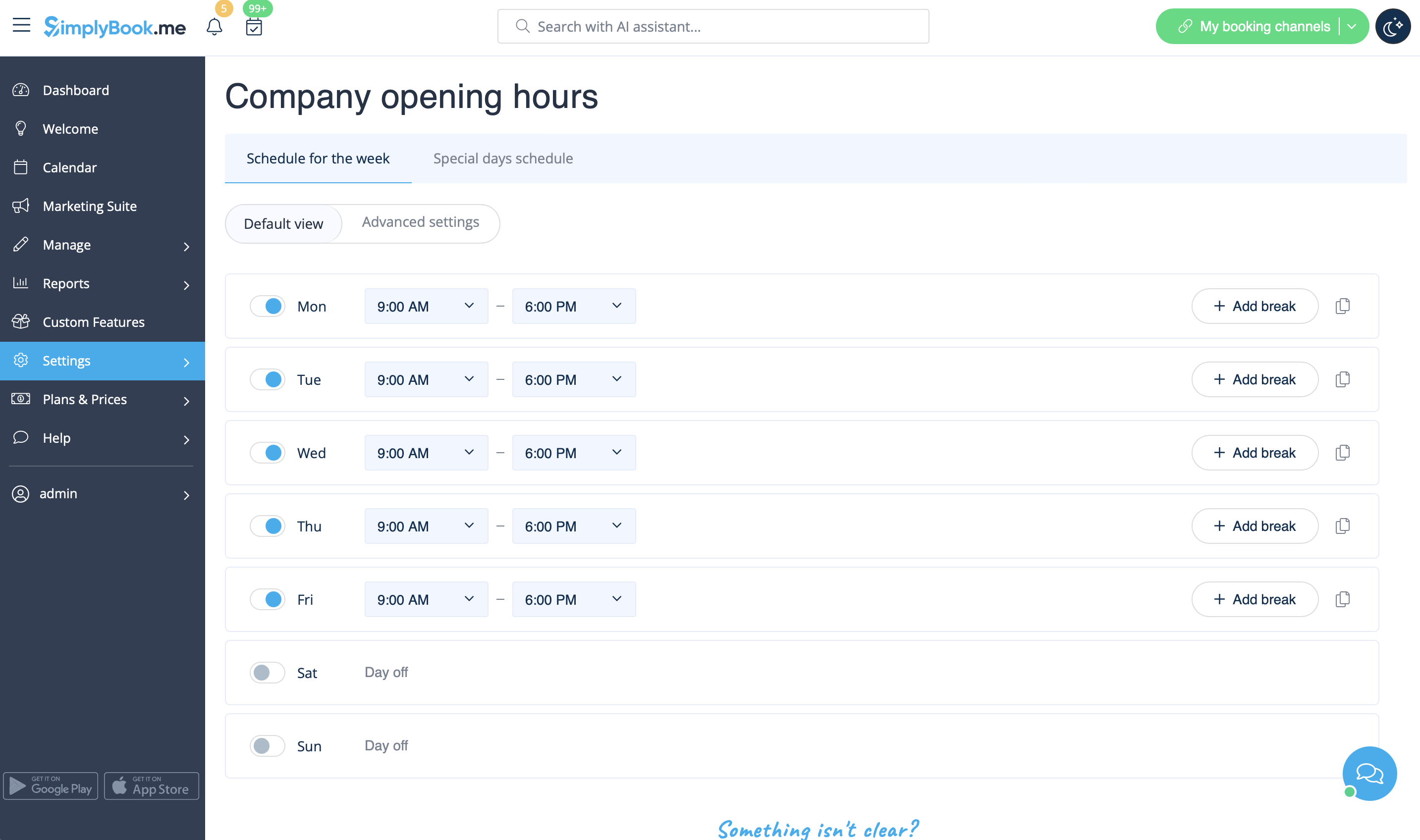
I det här fallet kan du ange din tillgänglighet i Inställningar//Företagets öppettider (för vanligt veckoschema) och i Inställningar//Företagets öppettider//Schema för särskilda dagar (för schema för specifika datum). Använd skjutreglagen för att justera tillgänglig tid (ljusblå linje).
- Du kan också behöva
Jag har scheman för tjänster
I fliken Hantera//Tjänster//Tjänstschema flyttar du reglagen för att ställa in öppettider för denna tjänst om de skiljer sig från företagets vanliga schema.

Om tjänsten har samma schema som företaget behöver du inte ändra något där, det tillämpas automatiskt.
Om du behöver ställa in några undantag i tjänstschemat för helgdagar eller andra behov, välj "Visa avancerade inställningar" och sedan fliken "Schema för särskilda dagar".

- Du kan också behöva
Jag har scheman för leverantörer
Du kan ställa in regelbundna scheman för leverantörer i Hantera//Tjänsteleverantörer//Tjänsteleverantörsschema eller i Inställningar // Leverantörsschema. Om du till exempel arbetar måndag–fredag kl. 9–17 ställer du helt enkelt in schemat för dessa datum genom att klicka på motsvarande tidsluckor för att göra dem tillgängliga (ljusblå) eller otillgängliga (ljusblå eller vita). För att göra en veckodag till arbetsdag eller ledig dag använder du växlaren bredvid veckodagens namn

Du kan ställa in schema för vissa specifika datum för leverantörer i Inställningar // Leverantörers schema // fliken Specialdagar. Om du till exempel arbetar annorlunda på vissa datum eller har ledigt kan du klicka på datumet och ställa in schemat genom att klicka på motsvarande tidsluckor för att göra dem tillgängliga (ljusblå) eller otillgängliga (ljusblå eller vita).
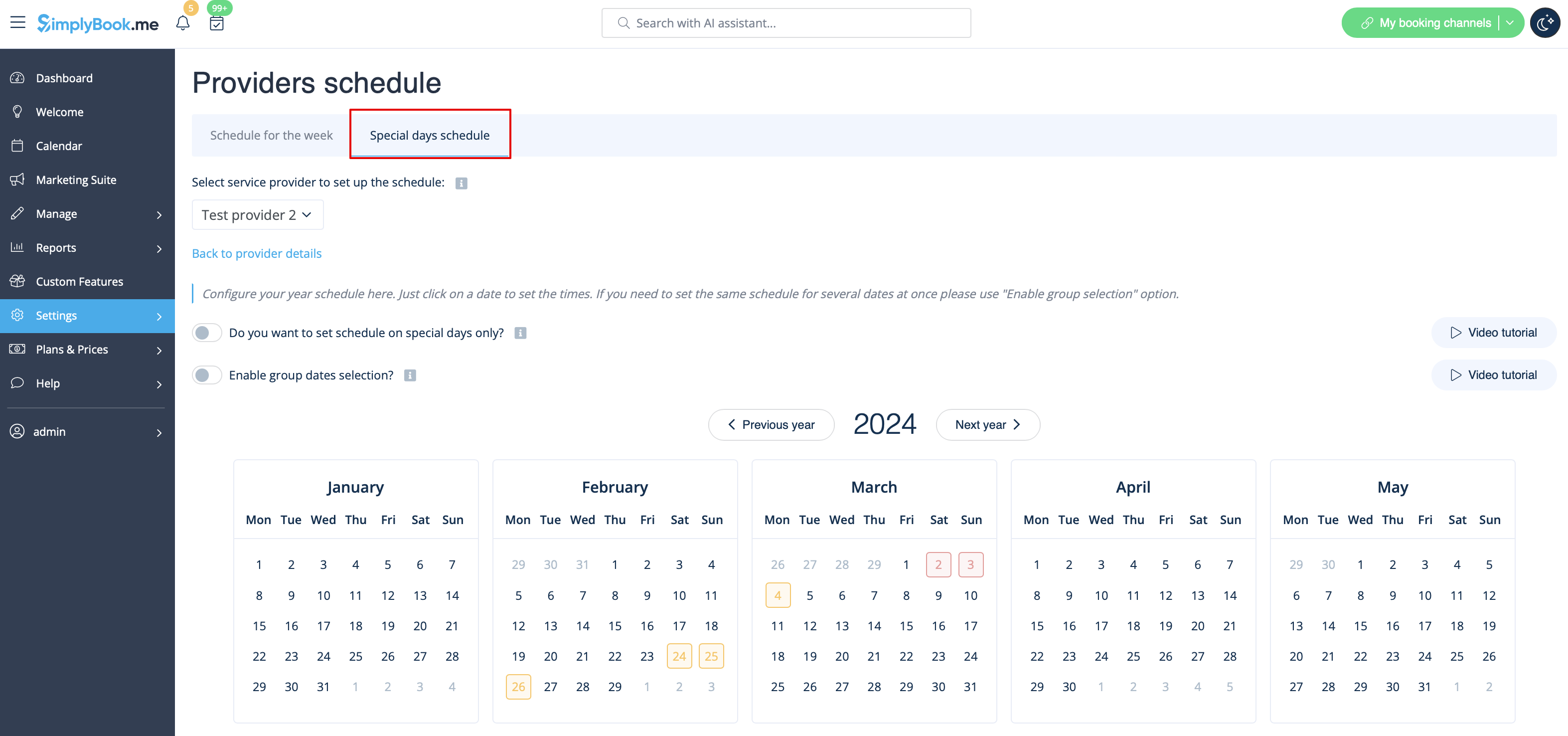
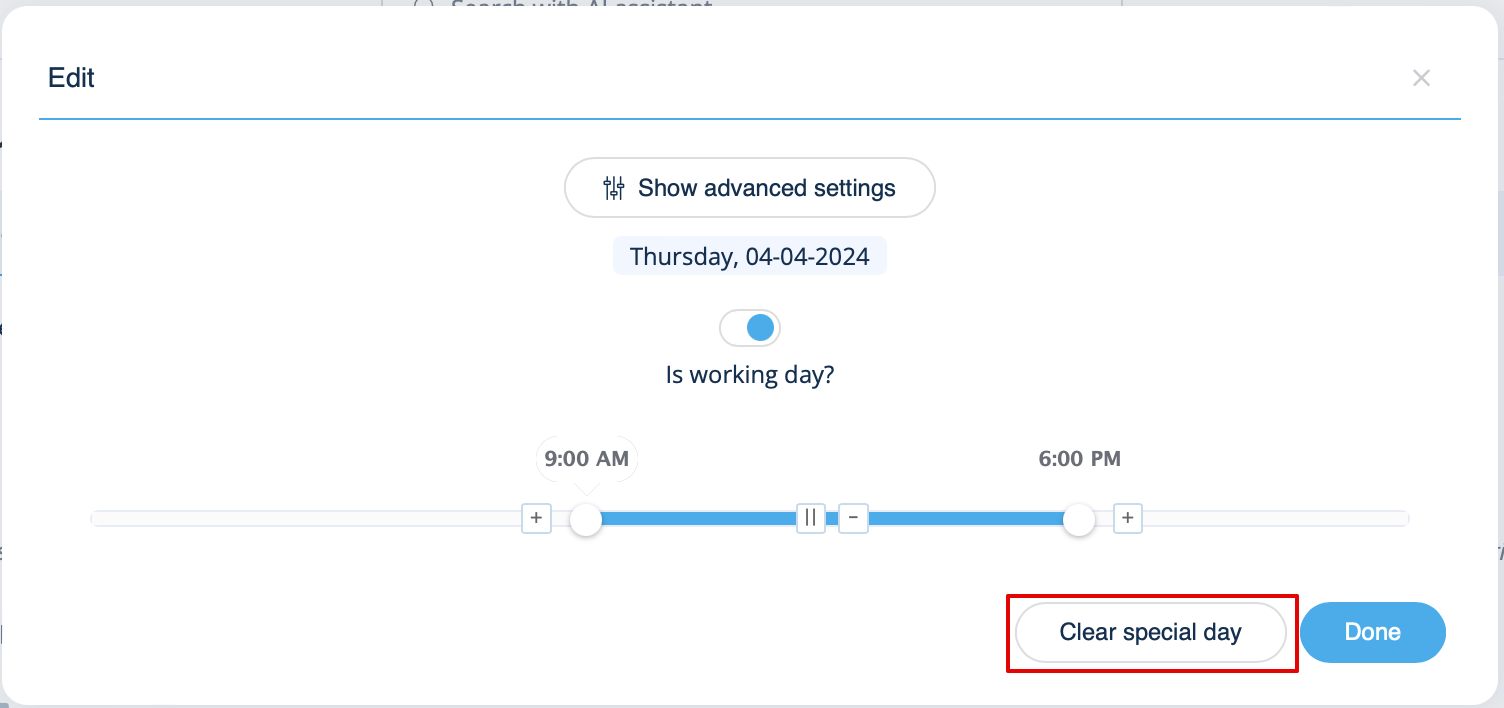
För att göra vissa datum till arbetsdagar/lediga dagar, klicka på datumet och använd växlarn "Är det en arbetsdag?". Om du behöver ta bort inställningar för speciella dagar för vissa datum, klicka på datumet och tryck på den vita knappen "rensa speciell dag".
Jag har både scheman för tjänster och för leverantörer
Om du har både scheman för tjänster och för leverantörer kommer endast den tid som är tillgänglig för både tjänsten och leverantören att vara tillgänglig för bokning. Om tjänsten till exempel är tillgänglig 9–12 och leverantören är tillgänglig 11–17, kommer endast tiden 11–12 att vara tillgänglig för bokning, eftersom leverantören inte arbetar tidigare och ingen kan utföra tjänsten, och senare är tjänsten inte tillgänglig.
Observera! Leverantörers/tjänsters arbetstider ska ligga inom företagets öppettider! Om du inte kan ange specifika tider för leverantören/tjänsten, ange först företagets öppettider och sedan leverantörens/tjänstens.
- Se vår videohandledning om hur du ställer in tillgänglighet
Öppettider vs särskilda dagar
Det finns två typer av tidsinställningar:
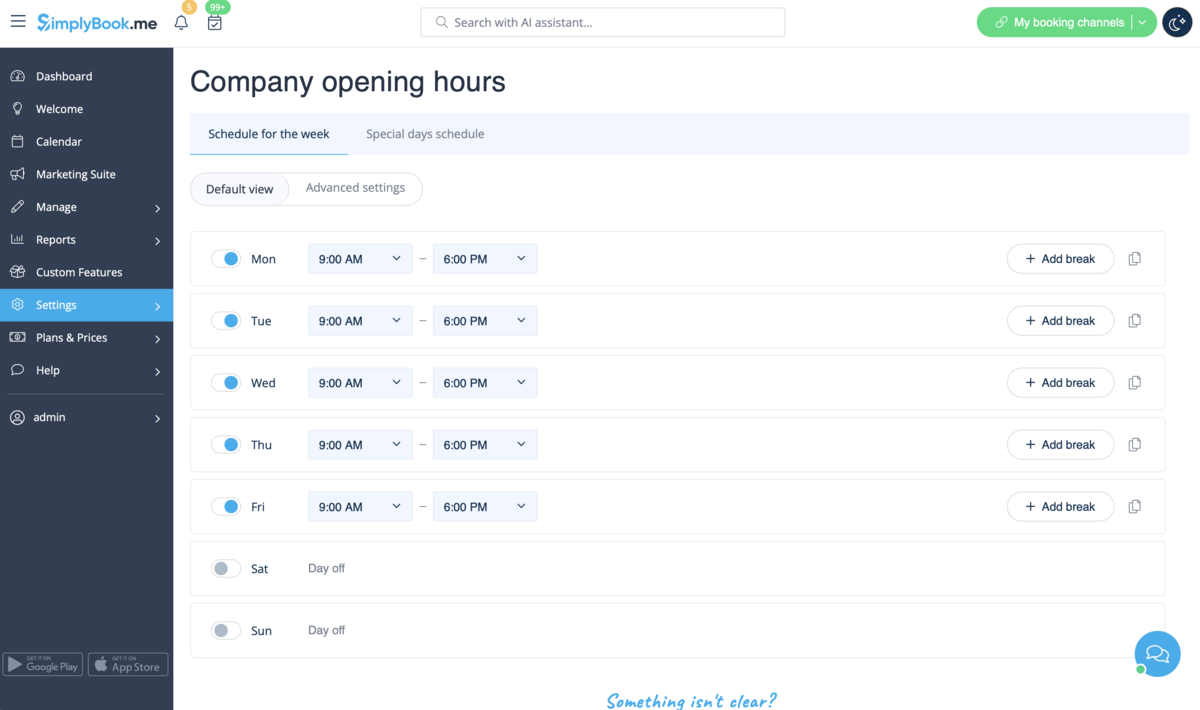
öppettider. Det är det vanliga schemat som gäller varje vecka. Om du är den enda leverantören kan du ställa in det i Inställningar // Företagets öppettider. Om du har flera leverantörer kan du ställa in deras vanliga schema i Inställningar // Leverantörsschema. Om du till exempel arbetar måndag–fredag kl. 9–17 anger du helt enkelt schemat för dessa datum genom att klicka på motsvarande tidsluckor. För att ange vilka dagar i veckan som är arbetsdagar/lediga dagar använder du växlarna bredvid veckodagarnas namn.
av speciella dagar Till skillnad från öppettider, som är ett regelbundet schema, är speciella dagar schemalagda efter datum. Om du inte har ett regelbundet schema eller planerar en engångshändelse kan du använda speciella dagar för att öppna/stänga endast specifika datum. För att ställa in ett specifikt schema för företaget (Inställningar // Företagets öppettider // Schema för speciella dagar) eller leverantören (Inställningar // Leverantörers schema // Schema för speciella dagar) klickar du på datumet och infogar det schema du behöver eller gör det till en ledig dag. Denna funktion kan användas om du planerar att öppna om några månader och vill förhindra bokningar fram till dess (gör alla dagar lediga före öppningsdatumet) eller för att infoga nationella helgdagar i ditt schema. Företagets specialdagar markeras med gult, leverantörernas specialdagar markeras med rött.

Observera! Leverantörers/tjänsters arbetstider ska ligga inom företagets öppettider! Om du inte kan ange specifika tider för leverantören/tjänsten, ange först företagets öppettider och sedan leverantörens/tjänstens.
Användarguide för speciella dagar
Det kan hända att du eller någon av dina anställda behöver ta ledigt eller vill justera arbetstiderna för ett visst datum utan att det påverkar andra schemalagda dagar.
Simplybook.me erbjuder en enkel lösning för detta.
- Hur man använder
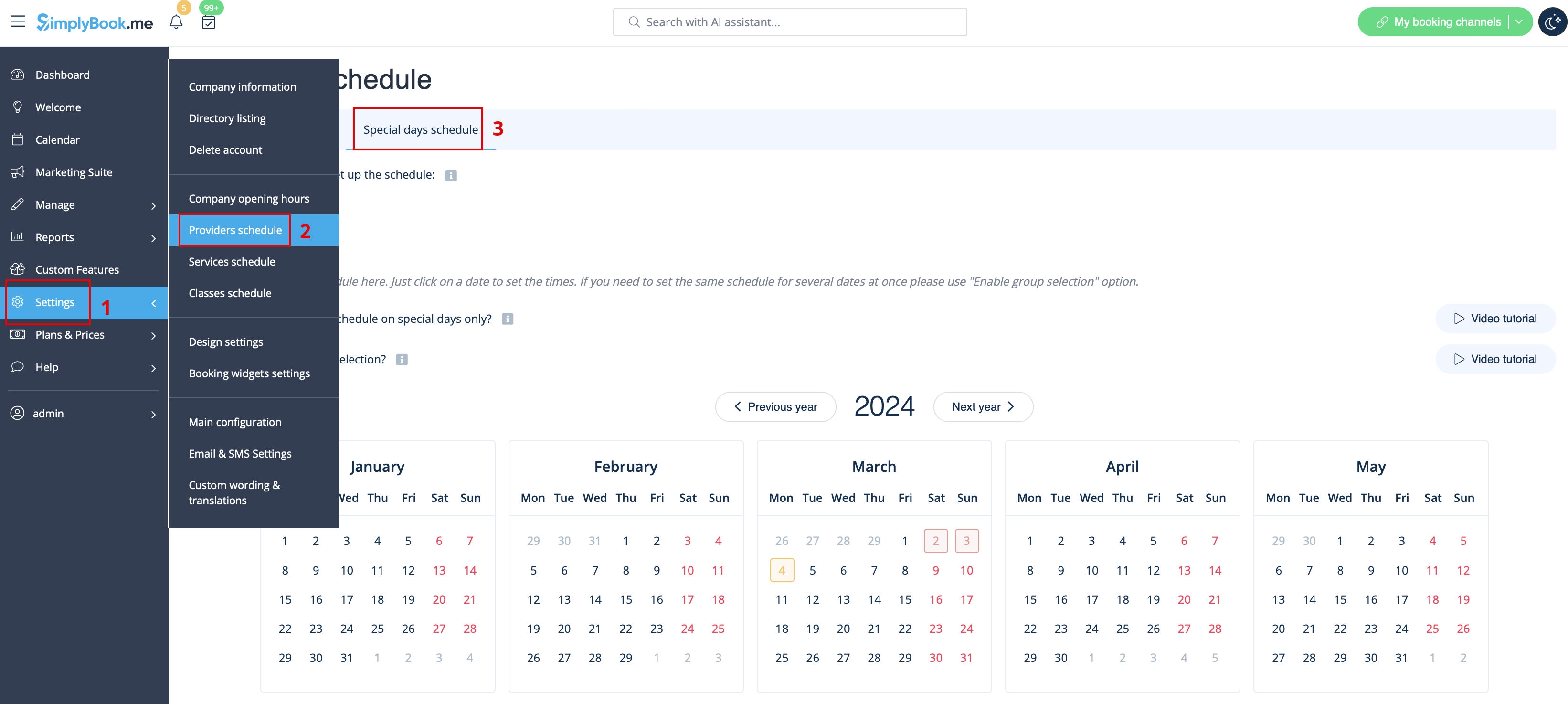
1. För att ställa in ett schema för en särskild dag för en specifik leverantör, gå till Inställningar > Leverantörers schema > Schema för särskilda dagar (längst upp på sidan).
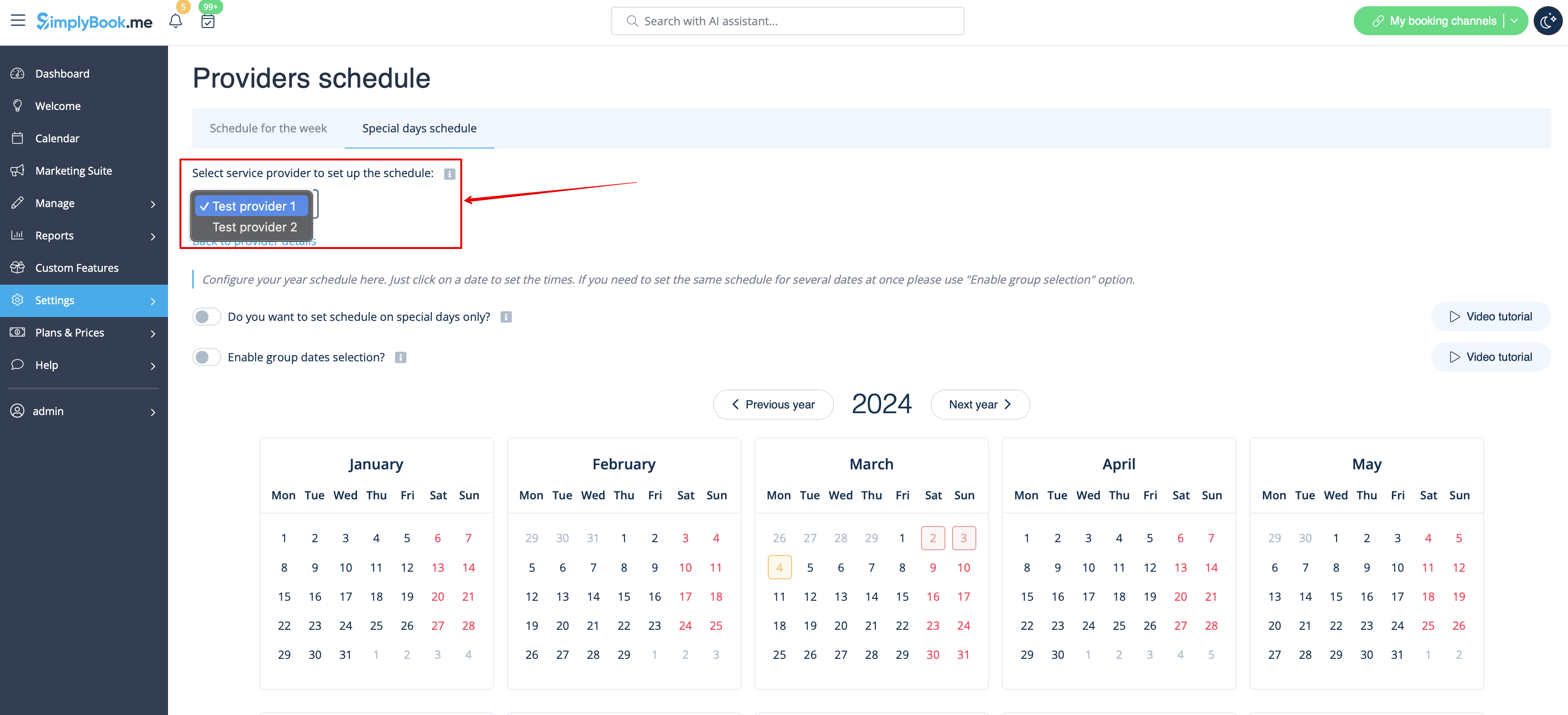
2. Välj tjänsteleverantören på denna sida för att ställa in schemat för särskilda dagar.
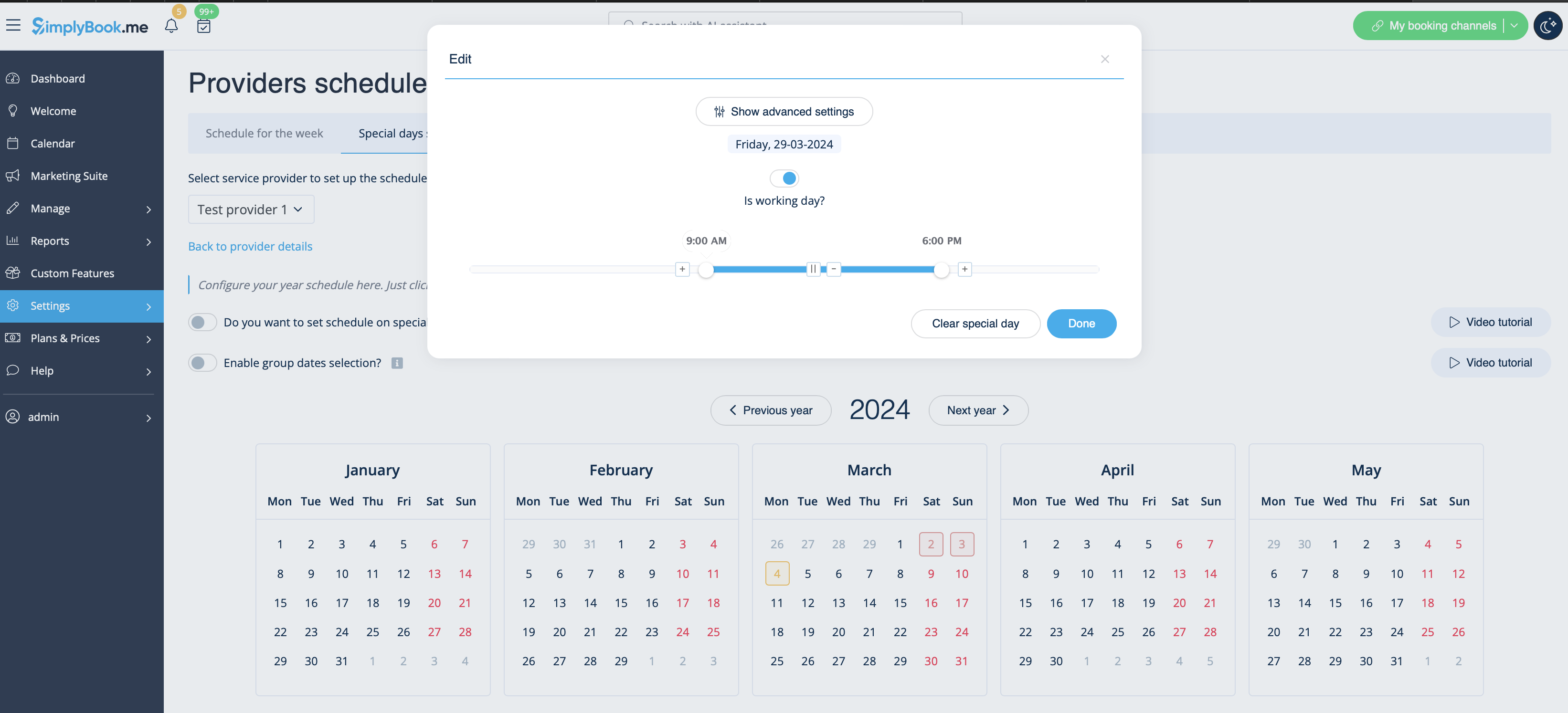
3. Om du klickar på önskat datum öppnas ett fönster där du kan ställa in schemat för den leverantören på ett specifikt datum. Du kan justera arbetstiderna eller skapa en ledig dag genom att växla mellan "Är arbetsdag?" och klicka på knappen "Klar".
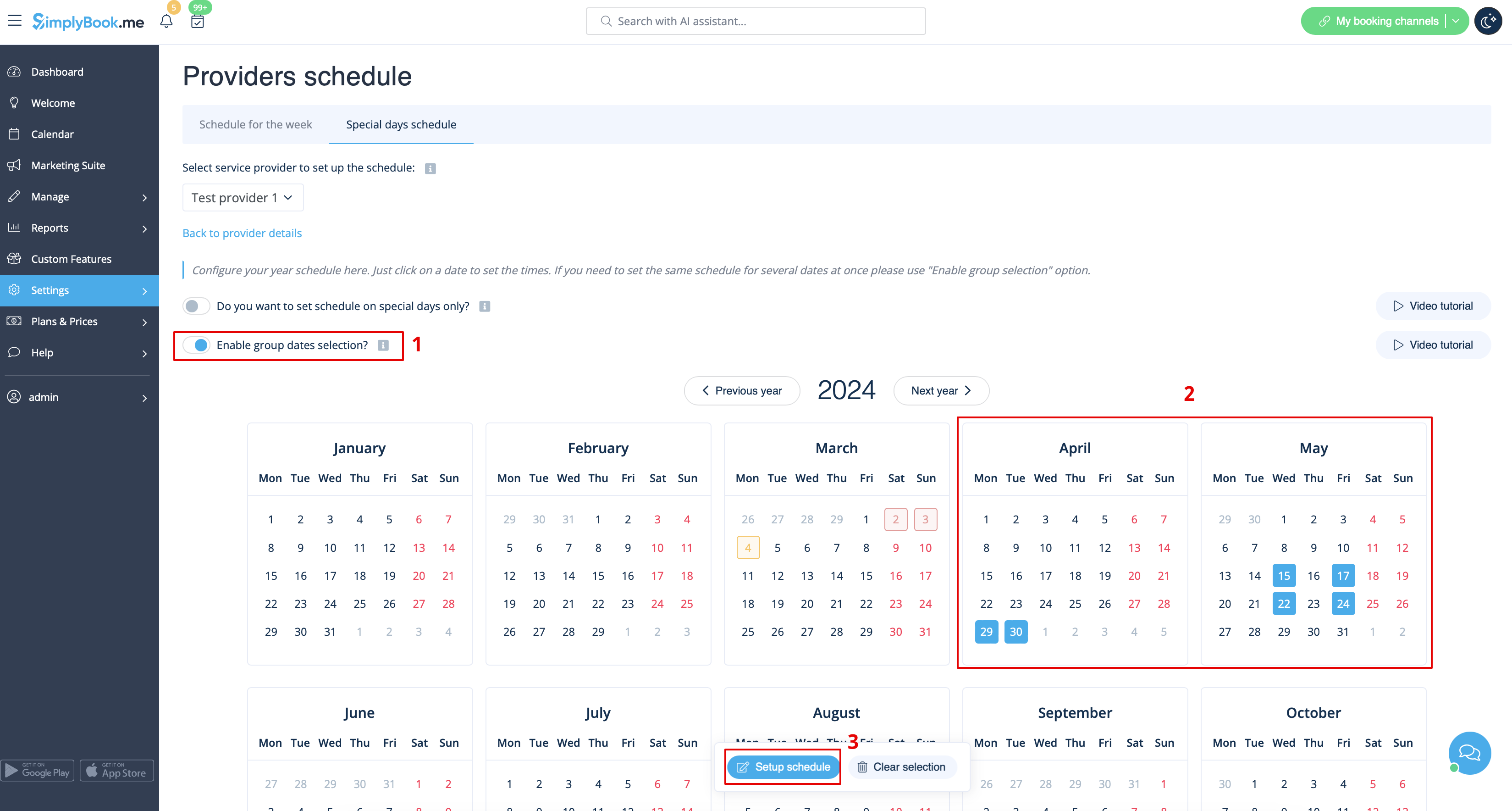
4. Om du behöver justera flera datum för en viss leverantör med samma schema använder du växlingsknappen "Aktivera val av gruppdatum". Klicka på den, välj datum och klicka på knappen "Redigera schema".
Du ser samma fönster med alternativ för att justera schemat eller skapa en ledig dag för leverantören. Kalendern visar speciella dagar markerade med rött.
Liknande åtgärder kan utföras för en viss tjänst på en speciell dag i Inställningar > Tjänstschema > Schema för speciella dagar genom att följa stegen som beskrivs i den här guiden.
