From SimplyBook.me
Created page with "= Мінімальний дозволений час до бронювання послуги = :Якщо вам потрібно обмежити час, за який клієнти можуть бронювати послуги, ви можете встановити мінімальний час до бронювання послуги в розділі «Налаштування» // «Основні налаштування». Наприклад, якщо зара..." Tags: Mobile edit Mobile web edit |
No edit summary Tags: Mobile edit Mobile web edit |
||
| (2 intermediate revisions by 2 users not shown) | |||
| Line 1: | Line 1: | ||
<languages/> | <languages/> | ||
{{#seo: |title=Налаштування часу та дати - SimplyBook.me |description=Налаштуйте | {{#seo: |title=Налаштування часу та дати - SimplyBook.me |description=Налаштуйте часовий пояс, формат дати та відображення часу. Встановіть робочі години компанії та особливі дні. Відкоригуйте, як дати й час відображаються в усій системі.|titlemode=додати |keywords=fAQ, часто задавані питання, програмне забезпечення для бронювання, питання про систему бронювання, онлайн-бронювання, програмне забезпечення для календаря, система бронювання, календар бронювання, програмне забезпечення для планування, онлайн-планування зустрічей, онлайн-планування, плагіни, настроювані функції, посилання на настроювану сторінку бронювання, доменне ім'я, настроюване доменне ім'я, настроювана URL-адреса }} | ||
<br/><br/> | <br/><br/> | ||
= Змінити формат часу AM/PM - 24 = | = Змінити формат часу AM/PM - 24 = | ||
| Line 31: | Line 31: | ||
<br/><br/> | <br/><br/> | ||
= Показати час закінчення = | |||
:Ви можете вирішити, чи показувати час закінчення часового слоту на веб-сайті бронювання. Ця функція доступна для таких макетів календаря: | |||
: | |||
*modern | *modern | ||
*slots weekly | *slots weekly | ||
*modern provider | *modern provider | ||
*weekly classes | *weekly classes | ||
: | :Щоб увімкнути відображення часу закінчення, перейдіть до Налаштування -> Налаштування дизайну -> Налаштування макета календаря -> Показати час закінчення. Збережіть налаштування.<br> | ||
[[File:Show end time redesigned.png|1200px|border|center|link=https://help.simplybook.me/images/6/6d/Show_end_time_redesigned.png]] | [[File:Show end time redesigned.png|1200px|border|center|link=https://help.simplybook.me/images/6/6d/Show_end_time_redesigned.png]] | ||
<br/><br/> | <br/><br/> | ||
: | :Календар щоденних занять за замовчуванням показує час закінчення кожного часового слоту, який визначається налаштуванням «Приховати тривалість на сторінці бронювання» в розділі «Управління» -> «Послуги/Заняття» -> виберіть послугу/заняття -> «Деталі часу». | ||
<br/><br/><br/><br/> | <br/><br/><br/><br/> | ||
Latest revision as of 20:02, 9 February 2026
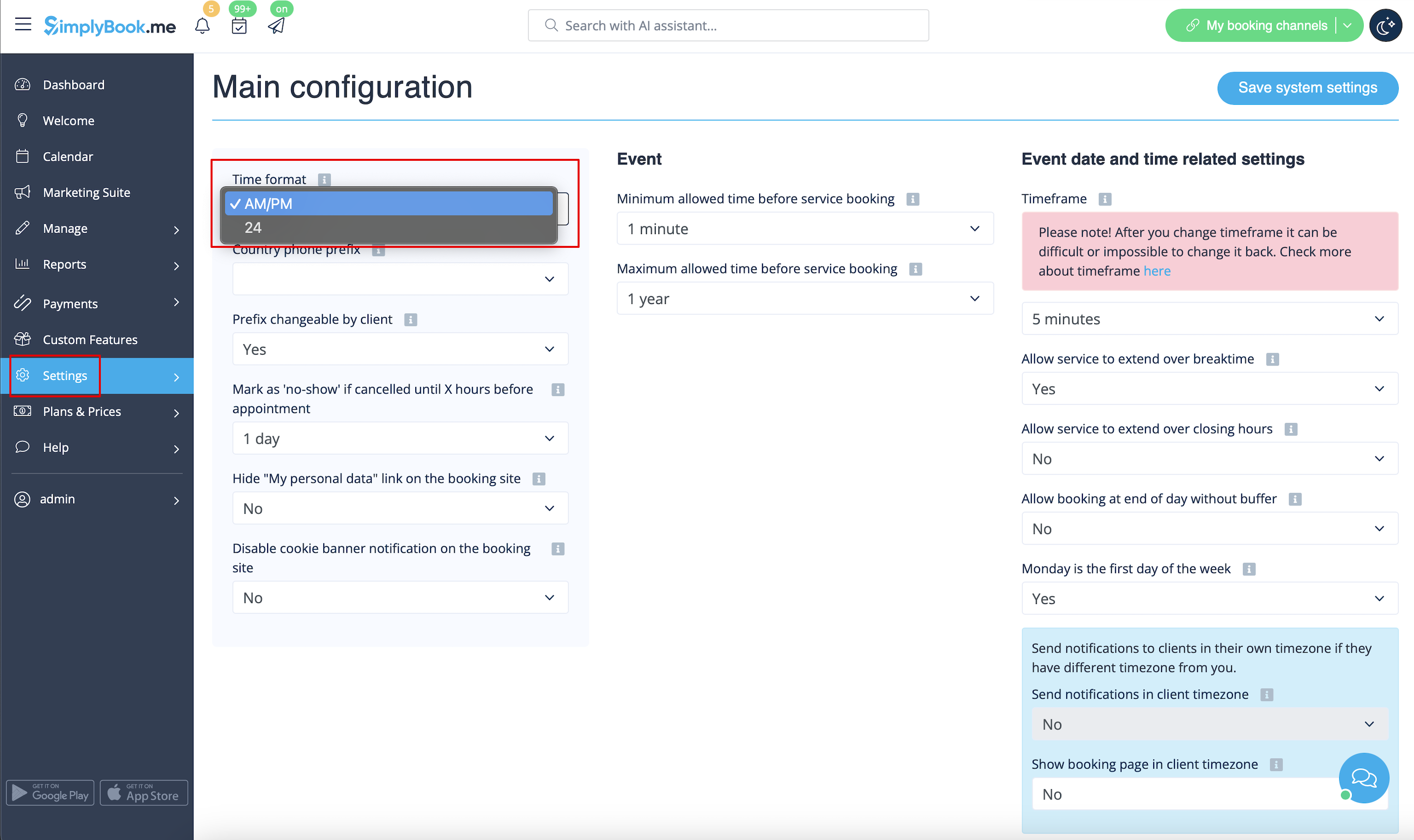
Змінити формат часу AM/PM - 24
- Щоб налаштувати його, перейдіть до Налаштування // Основні налаштування // Формат часу
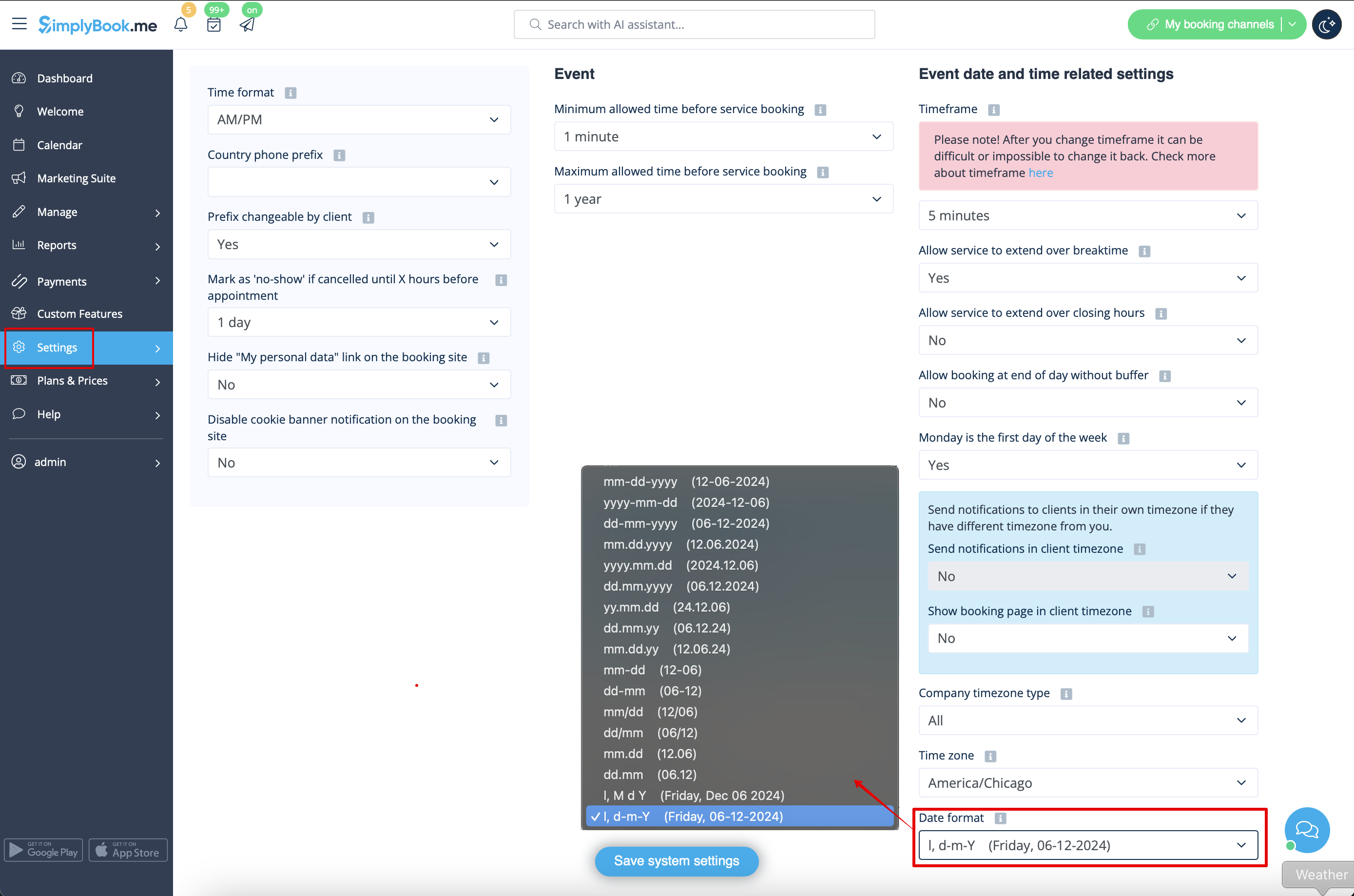
Змінити формат дати
- Щоб встановити бажаний формат, перейдіть до Налаштування // Основні налаштування // Формат дати.
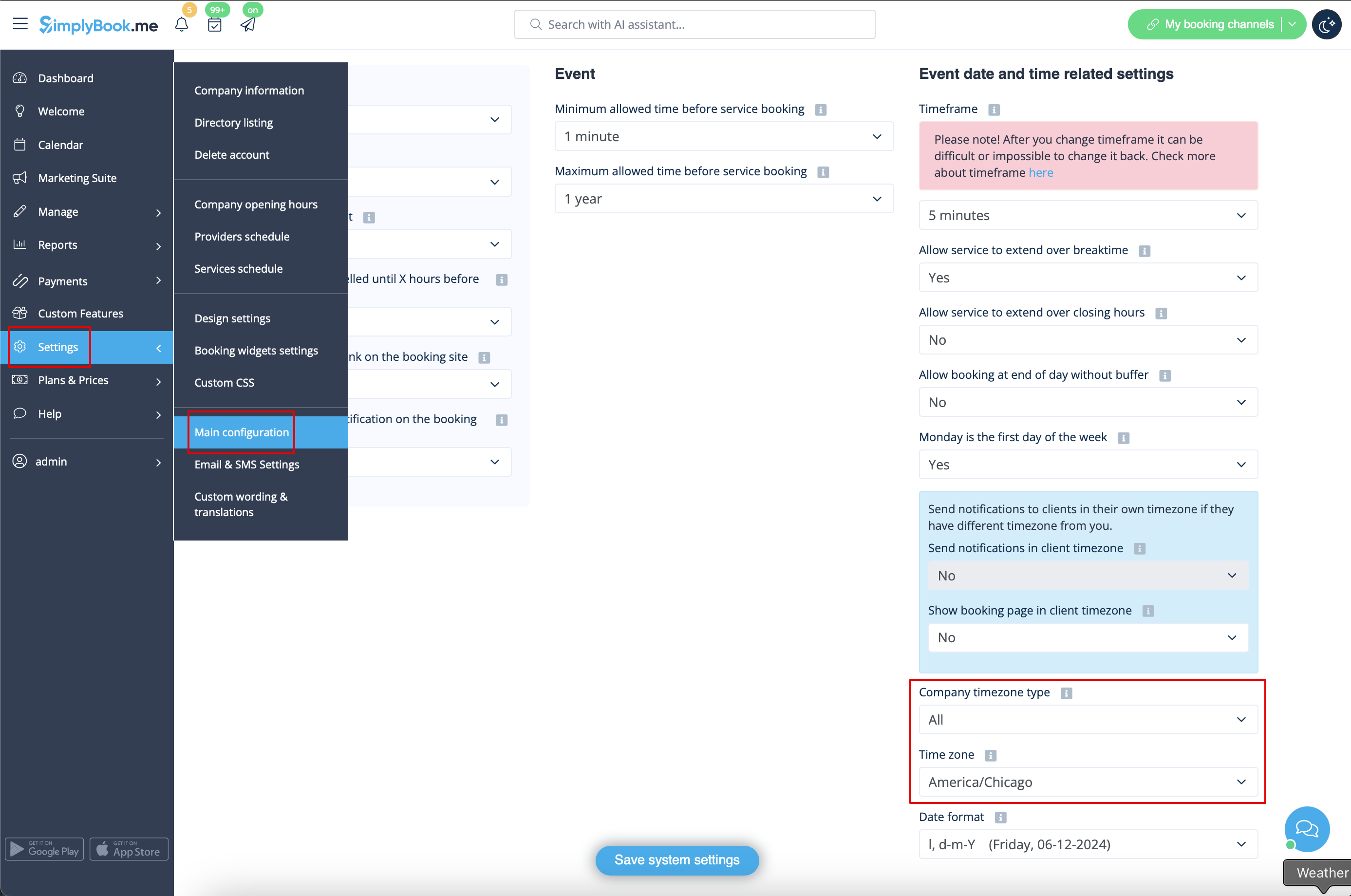
Змінити часовий пояс
- Час на сторінці бронювання відповідає часовому поясу компанії. Ви можете змінити часовий пояс у налаштуваннях // Основні налаштування // Часовий пояс.
- Зверніть увагу! Часовий пояс компанії визначає часовий пояс усіх постачальників, створених в обліковому записі. Неможливо встановити окремий часовий пояс для кожного постачальника.
Починати календар з неділі
- Щоб встановити це, перейдіть до Налаштування // Основні налаштування // Понеділок — перший день тижня // Ні.

Мінімальний дозволений час до бронювання послуги
- Якщо вам потрібно обмежити час, за який клієнти можуть бронювати послуги, ви можете встановити мінімальний час до бронювання послуги в розділі «Налаштування» // «Основні налаштування». Наприклад, якщо зараз 14:00, а мінімальний час до бронювання встановлено на 3 години, перший доступний час для клієнтів буде тільки після 17:00. Це налаштування допоможе вам краще підготуватися до надання послуги та уникнути бронювання клієнтами в останній момент перед початком послуги.

Максимальний дозволений час до бронювання послуги
- Якщо вам потрібно обмежити час, за який клієнти можуть бронювати послуги, ви можете встановити максимальний час до бронювання послуги в розділі «Налаштування» // «Основні налаштування». Наприклад, якщо зараз понеділок, 14:00, а максимальний час до бронювання встановлено на 3 дні, останній доступний час для клієнтів буде тільки з четверга після 14:00.
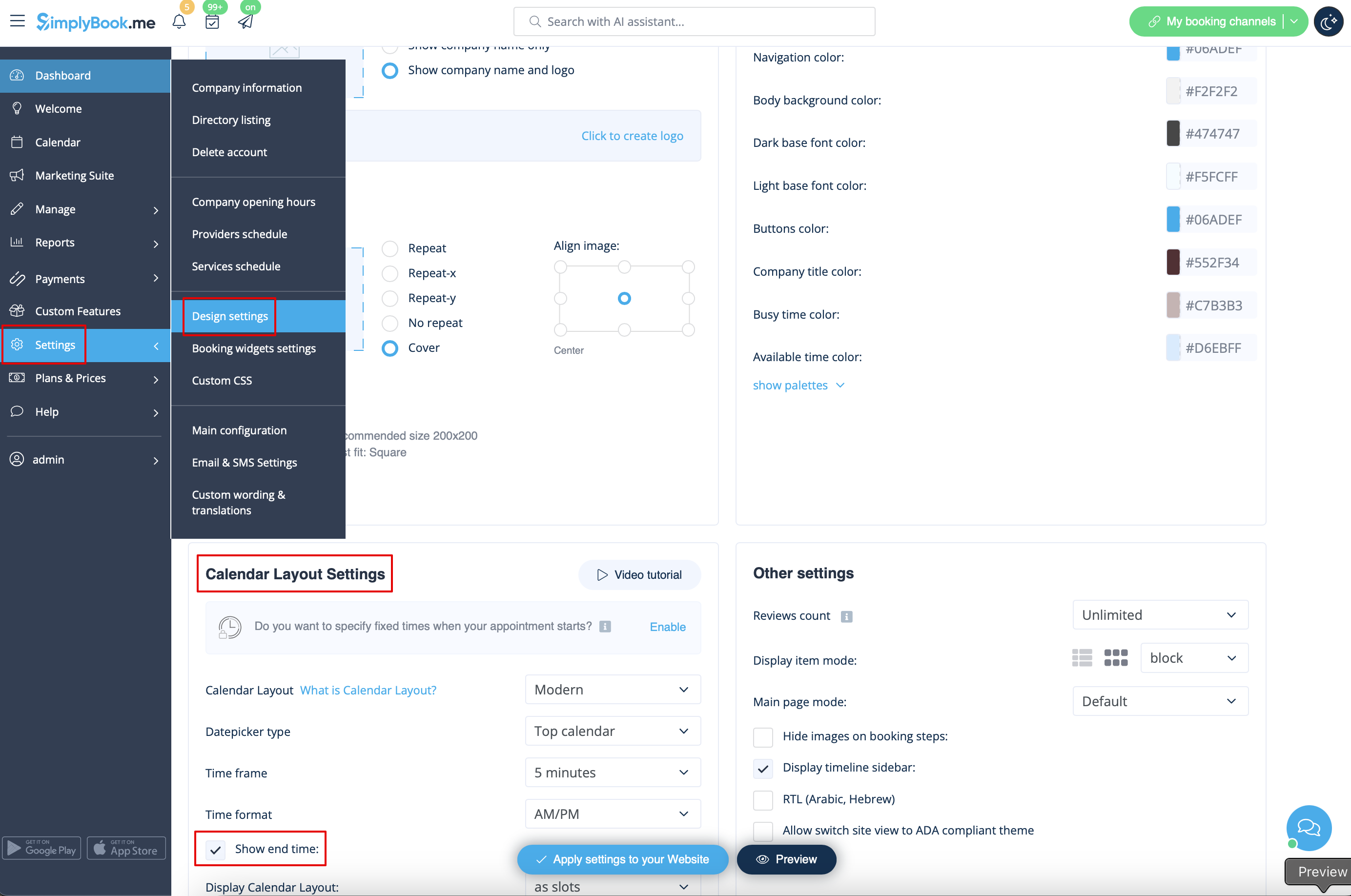
Показати час закінчення
- Ви можете вирішити, чи показувати час закінчення часового слоту на веб-сайті бронювання. Ця функція доступна для таких макетів календаря:
- modern
- slots weekly
- modern provider
- weekly classes
- Щоб увімкнути відображення часу закінчення, перейдіть до Налаштування -> Налаштування дизайну -> Налаштування макета календаря -> Показати час закінчення. Збережіть налаштування.
- Календар щоденних занять за замовчуванням показує час закінчення кожного часового слоту, який визначається налаштуванням «Приховати тривалість на сторінці бронювання» в розділі «Управління» -> «Послуги/Заняття» -> виберіть послугу/заняття -> «Деталі часу».
