From SimplyBook.me
Created page with "= Maksimal tilladt tid før servicebooking = :Hvis du har brug for at begrænse, hvor langt frem i tiden dine kunder kan booke, kan du indstille Maksimal tilladt tid før servicebooking i Indstillinger // Hovedkonfiguration. Hvis det f.eks. er mandag kl. 14, og du har indstillet den maksimale tid før booking til 3 dage, vil den sidste ledige tid for kunderne kun være fra torsdag efter kl. 14. File:Min max time before service redesigned.png|1200px| center|link=https:/..." |
No edit summary |
||
| (3 intermediate revisions by 2 users not shown) | |||
| Line 1: | Line 1: | ||
<languages/> | <languages/> | ||
{{#seo: |title=Indstillinger for tid og dato - SimplyBook.me |description=Konfigurer | {{#seo: |title=Indstillinger for tid og dato - SimplyBook.me |description=Konfigurer tidszone, datoformat og tidsvisning. Indstil virksomhedens arbejdstider og særlige dage. Justér, hvordan datoer og tider vises i hele systemet.|titlemode=tilføj |keywords=faq, ofte stillede spørgsmål, reservationssoftware, spørgsmål om aftalesystem, onlineaftaler, kalendersoftware, reservationssystem, reservationskalender, planlægningssoftware, onlineaftaleplanlægning, onlineplanlægning, plugins, tilpassede funktioner, link til tilpasset reservationsside, domænenavn, tilpasset domænenavn, tilpasset url }} | ||
<br/><br/> | <br/><br/> | ||
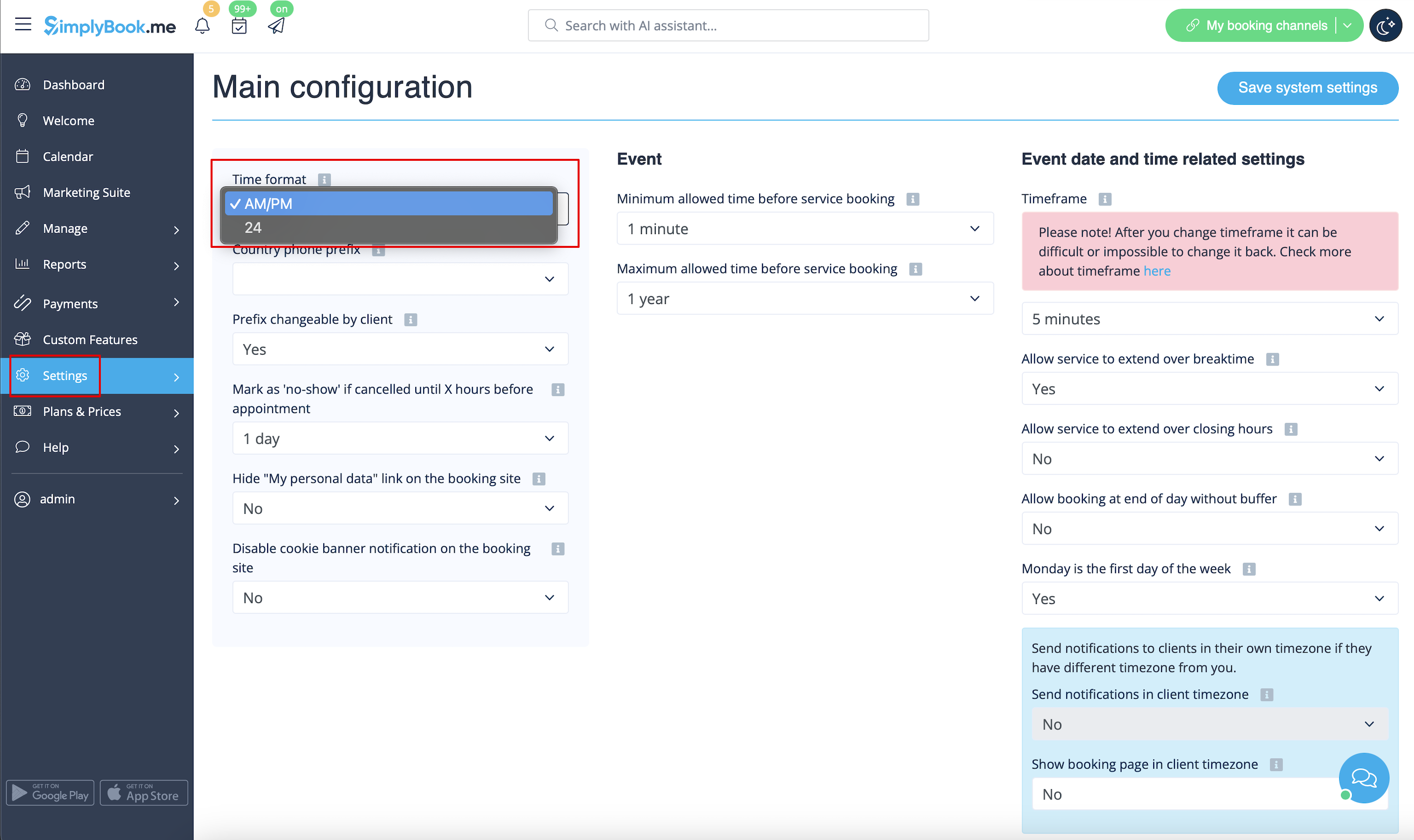
= Skift tidsformat AM/PM - 24 = | = Skift tidsformat AM/PM - 24 = | ||
| Line 31: | Line 31: | ||
<br/><br/> | <br/><br/> | ||
= Vis sluttid = | |||
:Du kan vælge at vise eller skjule sluttidspunktet for tidsintervallet på bookingwebstedet. Det er tilgængeligt for følgende kalenderlayouts: | |||
: | *moderne | ||
* | *ugentlige tider | ||
* | *moderne udbyder | ||
* | *ugentlige klasser | ||
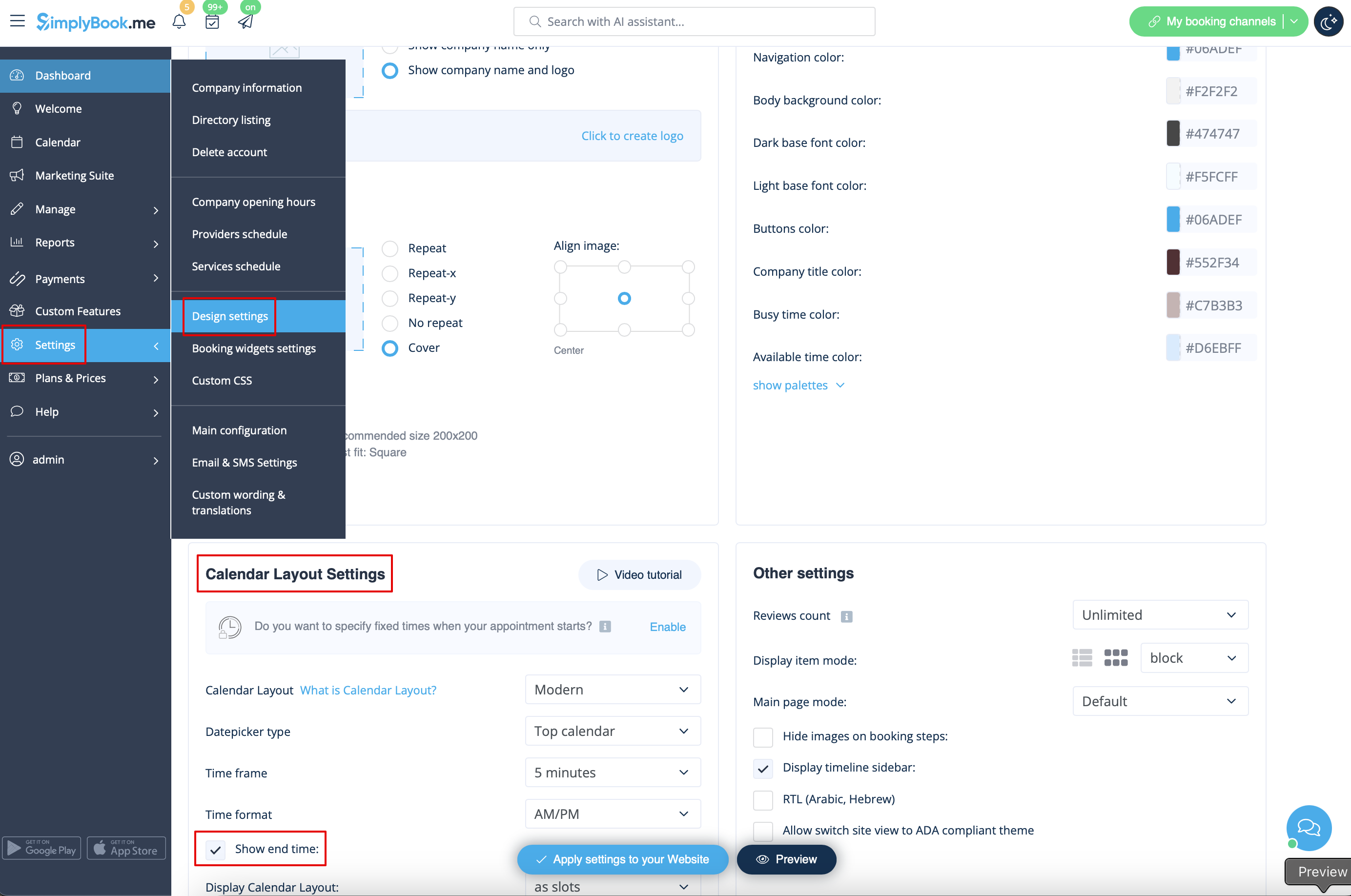
* | :For at aktivere visning af sluttidspunktet skal du gå til Indstillinger -> Designindstillinger -> Kalenderlayoutindstillinger -> Vis sluttidspunkt. Gem indstillingerne.<br> | ||
: | |||
[[File:Show end time redesigned.png|1200px|border|center|link=https://help.simplybook.me/images/6/6d/Show_end_time_redesigned.png]] | [[File:Show end time redesigned.png|1200px|border|center|link=https://help.simplybook.me/images/6/6d/Show_end_time_redesigned.png]] | ||
<br/><br/> | <br/><br/> | ||
: | :Dagens klasseskema viser som standard slutningstiden for hvert tidsrum og er defineret af status for indstillingen "Skjul varighed på reservationssiden" i Administrer -> Tjenester/klasser -> vælg tjeneste/klasse -> Tidsdetaljer. | ||
<br/><br/><br/><br/> | <br/><br/><br/><br/> | ||
Latest revision as of 20:01, 9 February 2026
Skift tidsformat AM/PM - 24
- For at justere det skal du gå til Indstillinger // Hovedkonfiguration // Tidsformat
Skift datoformat
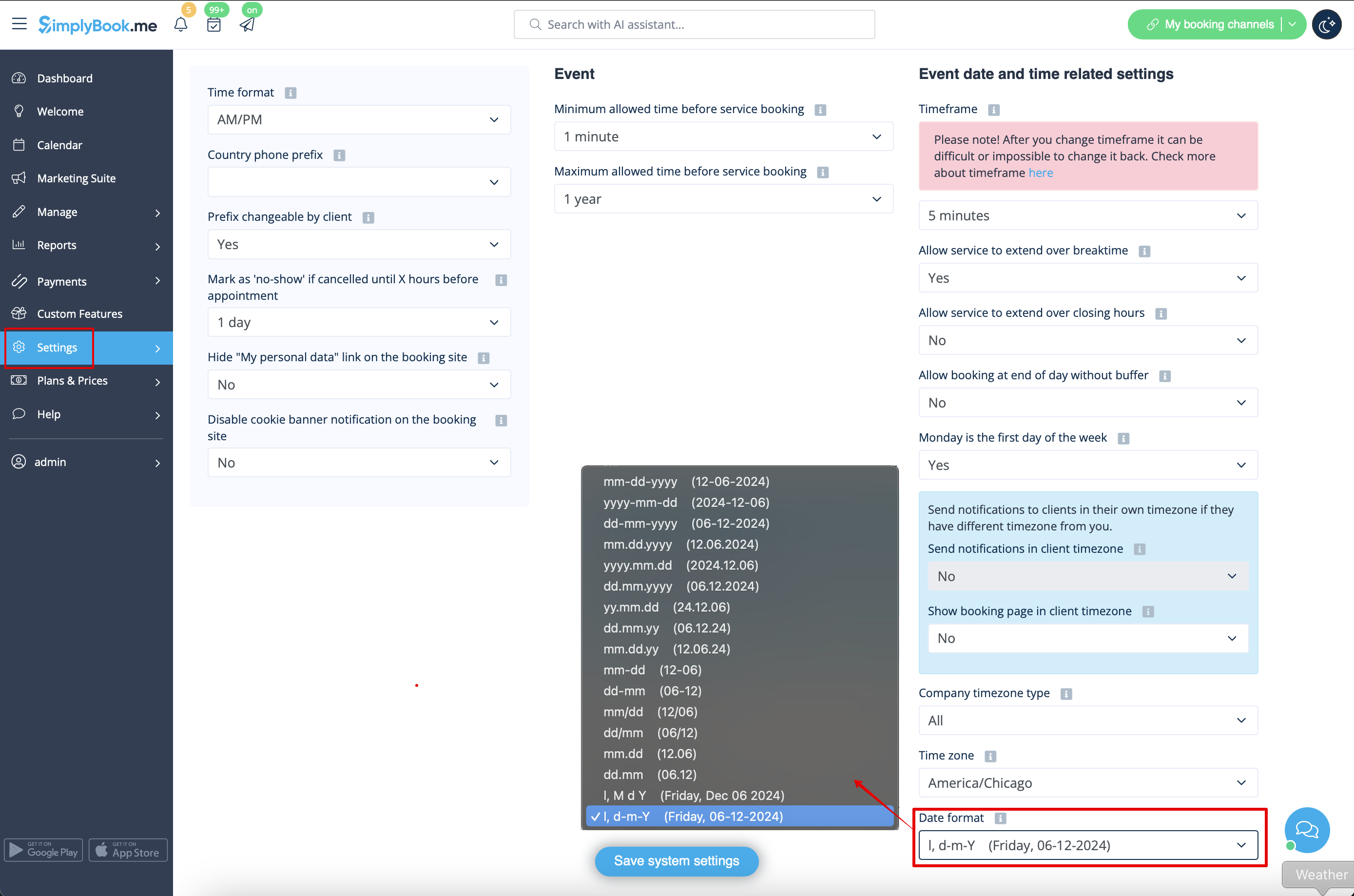
- For at indstille det ønskede format skal du gå til Indstillinger // Hovedkonfiguration // Datoformat.
Skift tidszone
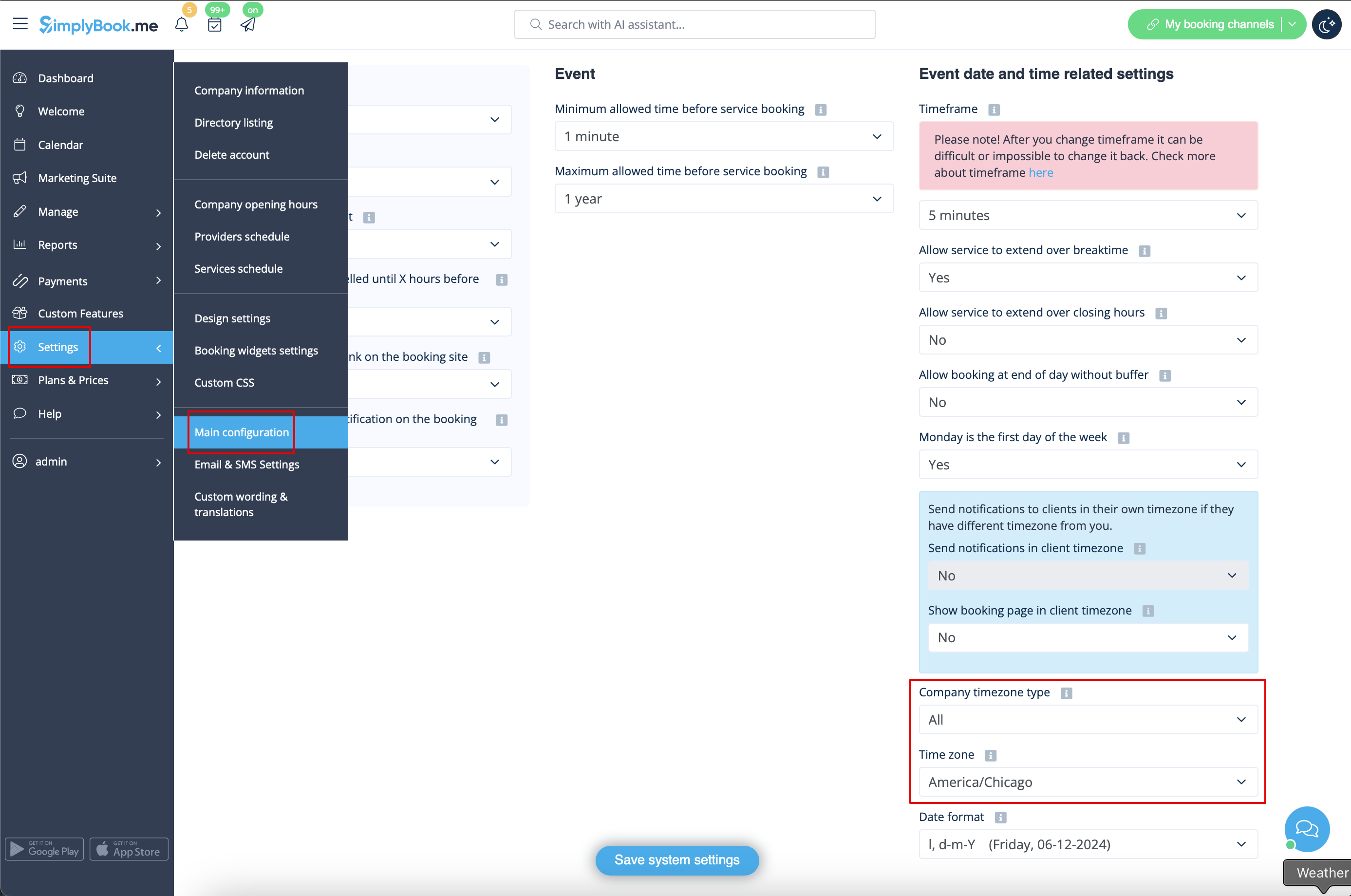
- Din tid på reservationssiden er tiden i virksomhedens tidszone. Du kan ændre din tidszone i Indstillinger // Hovedkonfiguration // Tidszone.
- Bemærk! Virksomhedens tidszone definerer tidszonen for alle udbydere, der er oprettet i kontoen. Det er ikke muligt at indstille en separat tidszone for hver udbyder.
Start kalenderen fra søndag
- For at indstille dette skal du gå til Indstillinger // Hovedkonfiguration // Mandag er første dag i ugen // Nej.

Minimum tilladt tid før servicebooking
- Hvis du har brug for at begrænse, hvor langt i forvejen dine kunder kan booke, kan du indstille Minimum tilladt tid før servicebooking i Indstillinger // Hovedkonfiguration. Hvis klokken f.eks. er 14:00, og du har indstillet minimum tid før booking til 3 timer, vil den første ledige tid for kunder først være efter kl. 17:00. Denne indstilling kan hjælpe dig med at forberede din service bedre og undgå, at kunder booker i sidste øjeblik før servicen.

Maksimal tilladt tid før servicebooking
- Hvis du har brug for at begrænse, hvor langt frem i tiden dine kunder kan booke, kan du indstille Maksimal tilladt tid før servicebooking i Indstillinger // Hovedkonfiguration. Hvis det f.eks. er mandag kl. 14, og du har indstillet den maksimale tid før booking til 3 dage, vil den sidste ledige tid for kunderne kun være fra torsdag efter kl. 14.
Vis sluttid
- Du kan vælge at vise eller skjule sluttidspunktet for tidsintervallet på bookingwebstedet. Det er tilgængeligt for følgende kalenderlayouts:
- moderne
- ugentlige tider
- moderne udbyder
- ugentlige klasser
- For at aktivere visning af sluttidspunktet skal du gå til Indstillinger -> Designindstillinger -> Kalenderlayoutindstillinger -> Vis sluttidspunkt. Gem indstillingerne.
- Dagens klasseskema viser som standard slutningstiden for hvert tidsrum og er defineret af status for indstillingen "Skjul varighed på reservationssiden" i Administrer -> Tjenester/klasser -> vælg tjeneste/klasse -> Tidsdetaljer.
