From SimplyBook.me
Created page with "{{#seo: |title=Перерви - SimplyBook.me |description=Заплануйте перерви для постачальників, щоб зберегти баланс. Забезпечте точну доступність для бронювань. Налаштуйте параметри зараз! |titlemode=додати |keywords=fAQ, часто задавані питання, програмне забезпечення для бронювання, питання..." |
No edit summary |
||
| (7 intermediate revisions by 2 users not shown) | |||
| Line 1: | Line 1: | ||
<languages/> | <languages/> | ||
{{#seo: |title= | {{#seo: | ||
|title=Час перерви - SimplyBook.me | |||
|description=Налаштовуйте перерви в розкладах спеціалістів. Встановлюйте обідні перерви та проміжки між записами. Керуйте доступністю, блокуючи певні часові проміжки протягом робочого часу… | |||
|titlemode=append | |||
|keywords=faq, часто задавані питання, програмне забезпечення для бронювання, питання щодо системи запису, онлайн-запис, календарне програмне забезпечення, система бронювання, календар бронювань, програмне забезпечення для планування, онлайн-планування зустрічей, онлайн-планування, налаштування, допомога з налаштуванням, підтримка, довідковий контент | |||
}} | |||
__FORCETOC__ | __FORCETOC__ | ||
<br><br> | <br><br> | ||
= | =Швидке блокування часу з Календаря= | ||
Ви можете закрити доступність на сторінці Календаря, використовуючи режим "Додати нотатку/Заблокувати час". Перейдіть у цей режим і натисніть на часовий слот, який бажаєте закрити.<br/> | |||
[[File:Note mode calendar redesigned.png|1200px|border|center|link=https://help.simplybook.me/images/b/b7/Note_mode_calendar_redesigned.png]] | [[File:Note mode calendar redesigned.png|1200px|border|center|link=https://help.simplybook.me/images/b/b7/Note_mode_calendar_redesigned.png]] | ||
<br><br> | <br><br> | ||
У спливаючому вікні нотатки відмітьте опцію "Час заблоковано" та оберіть, чи потрібно заблокувати період часу для всіх у вашій компанії, чи лише для конкретного провайдера або послуги.<br> | |||
Додайте причину блокування, якщо це необхідно. | |||
<br><br> | <br><br> | ||
[[File:Adding note to block time redesigned.png|1200px|border|center|link=https://help.simplybook.me/images/4/43/Adding_note_to_block_time_redesigned.png]] | [[File:Adding note to block time redesigned.png|1200px|border|center|link=https://help.simplybook.me/images/4/43/Adding_note_to_block_time_redesigned.png]] | ||
Щоб видалити або відредагувати заблокований час, просто натисніть на відповідну нотатку та видаліть її або оновіть і збережіть. | |||
[[File:Click on note to update redesigned.png|1200px|border|center|link=https://help.simplybook.me/images/e/e0/Click_on_note_to_update_redesigned.png]] | [[File:Click on note to update redesigned.png|1200px|border|center|link=https://help.simplybook.me/images/e/e0/Click_on_note_to_update_redesigned.png]] | ||
<br><br> | <br><br> | ||
<br><br> | <br><br> | ||
< | <span id="Other_options_to_update_the_availability"></span> | ||
= | =Інші варіанти оновлення доступності= | ||
:1. Якщо ви бажаєте додати перерву або вихідний день для всіх провайдерів/послуг, ви також можете зробити це в Налаштуваннях//Години роботи компанії для щотижневого розкладу (якщо це регулярний час відпочинку)<br> | |||
:1. | :або в Налаштуваннях//Години роботи компанії//Розклад спеціальних днів (якщо потрібно додати лише на певну дату). <br> | ||
: | :Використовуйте [[File:Add breaktime1.png]] іконку "додати перерву", щоб додати перерву, або [[File:Remove breaktime3.png]] іконку видалення перерви, щоб її видалити. | ||
: | |||
[[File:Add breaktime to company weekly schedule redesigned.png|1200px | center|link=https://help.simplybook.me/images/a/a8/Add_breaktime_to_company_weekly_schedule_redesigned.png]] | [[File:Add breaktime to company weekly schedule redesigned.png|1200px | center|link=https://help.simplybook.me/images/a/a8/Add_breaktime_to_company_weekly_schedule_redesigned.png]] | ||
[[File:Company special days settings redesigned.png|1200px | center|link=https://help.simplybook.me/images/d/dc/Company_special_days_settings_redesigned.png]] | [[File:Company special days settings redesigned.png|1200px | center|link=https://help.simplybook.me/images/d/dc/Company_special_days_settings_redesigned.png]] | ||
<br><br> | <br><br> | ||
:2. | :2. Якщо ви бажаєте додати перерву або вихідний день для певного провайдера, ви можете зробити це в Налаштуваннях//Розклад провайдерів для щотижневого розкладу (якщо це регулярний час відпочинку) або в Налаштуваннях//Розклад провайдерів//Вкладка спеціальних днів (якщо потрібно додати лише на певну дату). | ||
<br><br> | <br><br> | ||
:3. | :3. Якщо ви бажаєте додати перерву або вихідний день для певної послуги, ви можете зробити це в Налаштуваннях//Розклад послуг для щотижневого розкладу (якщо це регулярний час відпочинку) або в Налаштуваннях//Розклад послуг//Вкладка спеціальних днів (якщо потрібно додати лише на певну дату). | ||
<br><br> | <br><br> | ||
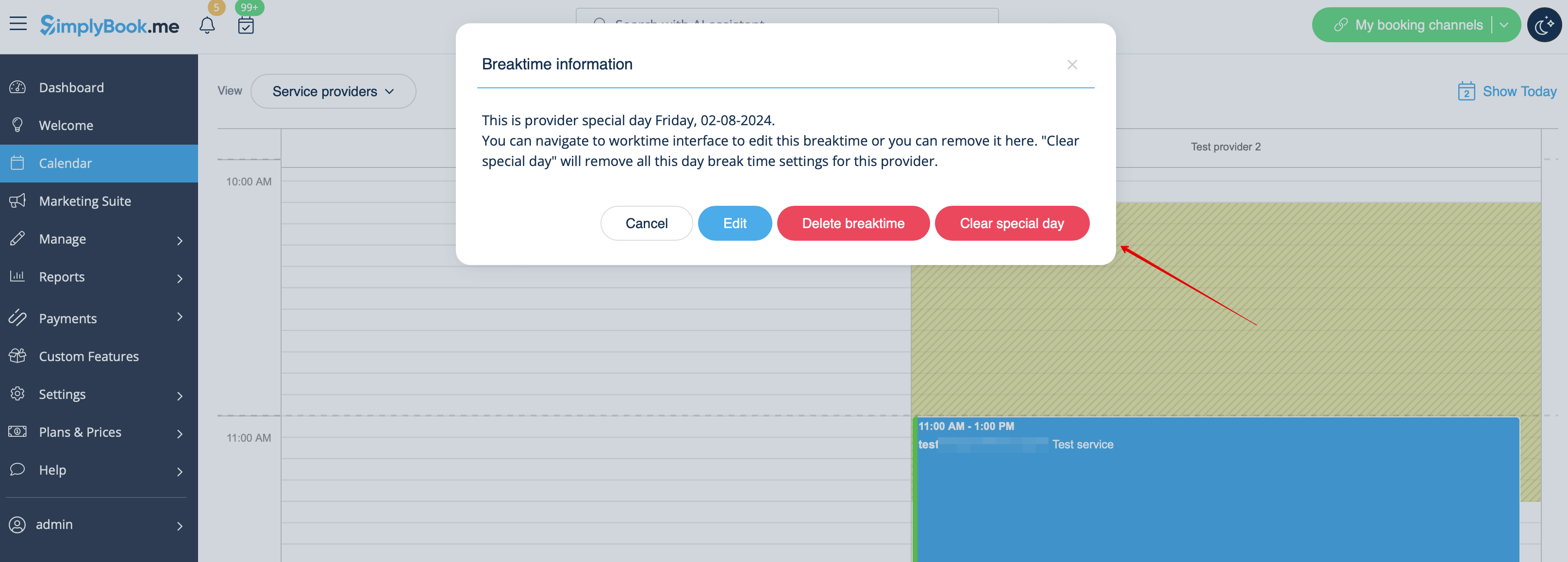
: | :Ці перерви також будуть відображатися на сторінці Календаря, і їх можна видалити як на сторінці, де ви їх додали, так і в деяких випадках безпосередньо зі сторінки календаря, натиснувши на них і вибравши відповідну опцію. | ||
[[File:Clieck on breaktime in calendar redesigned.png|1200px|border|center|link=https://help.simplybook.me/images/d/d6/Clieck_on_breaktime_in_calendar_redesigned.png]] | [[File:Clieck on breaktime in calendar redesigned.png|1200px|border|center|link=https://help.simplybook.me/images/d/d6/Clieck_on_breaktime_in_calendar_redesigned.png]] | ||
<br><br> | <br><br> | ||
Latest revision as of 17:50, 30 January 2026
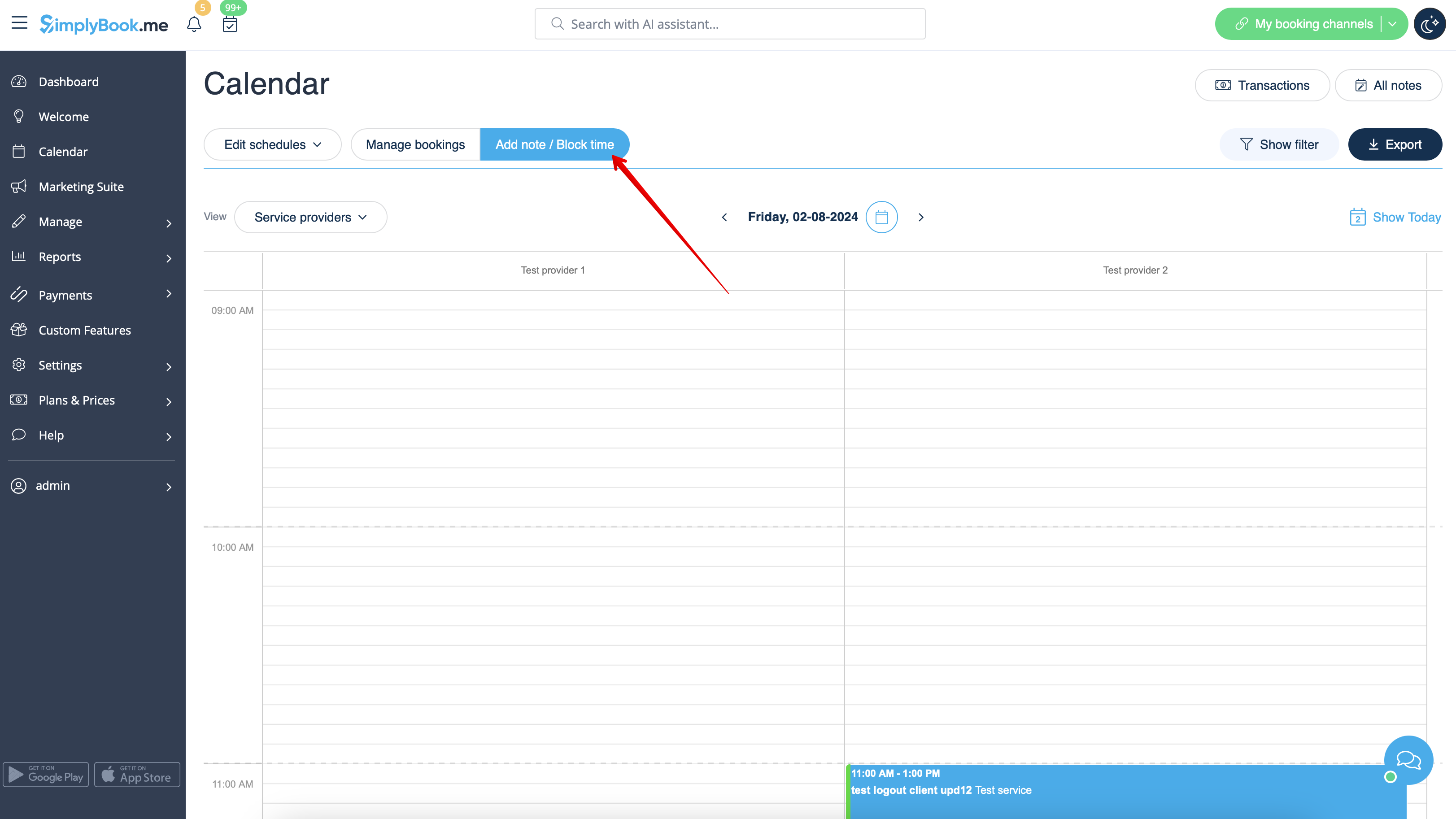
Швидке блокування часу з Календаря
Ви можете закрити доступність на сторінці Календаря, використовуючи режим "Додати нотатку/Заблокувати час". Перейдіть у цей режим і натисніть на часовий слот, який бажаєте закрити.
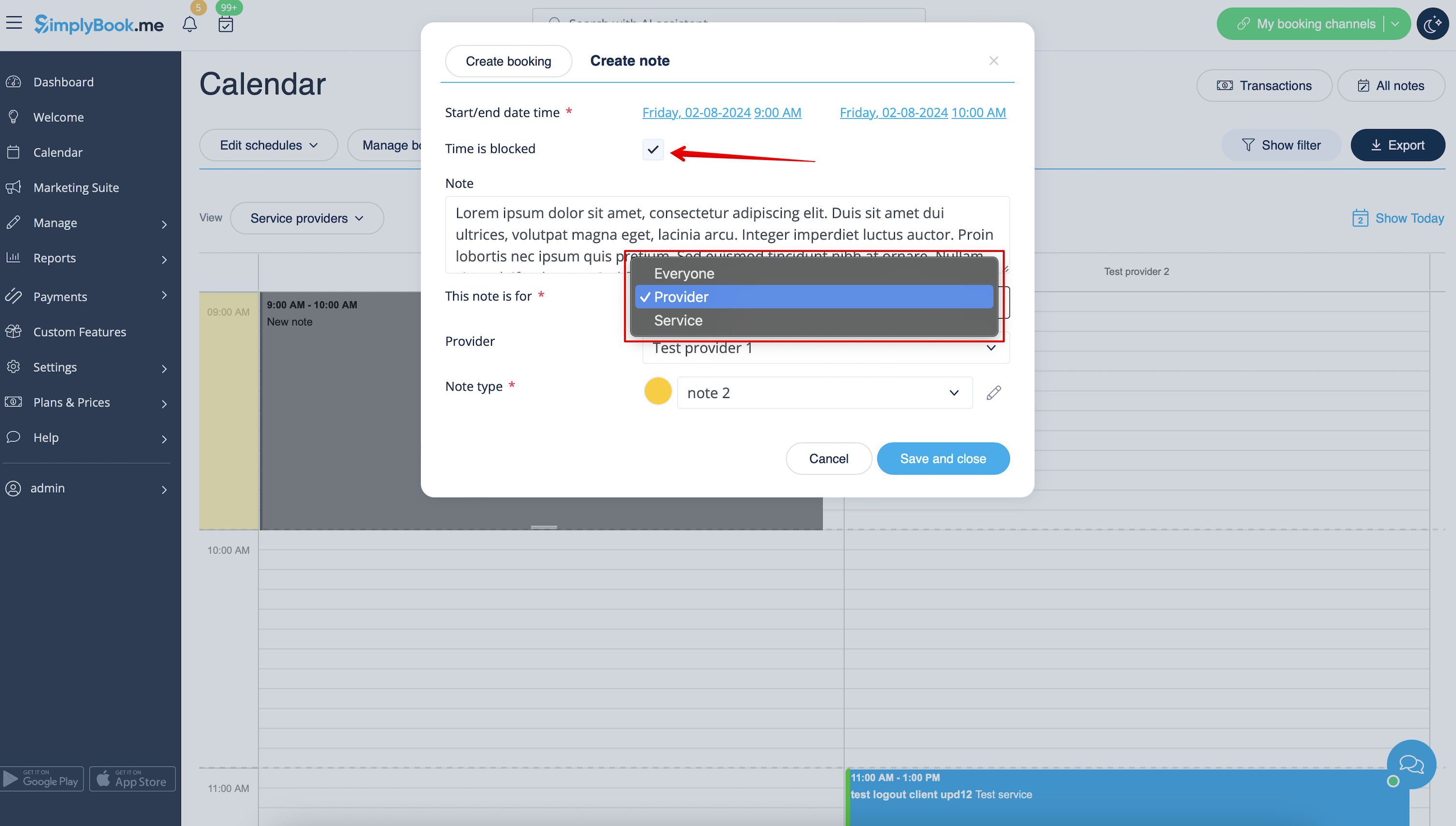
У спливаючому вікні нотатки відмітьте опцію "Час заблоковано" та оберіть, чи потрібно заблокувати період часу для всіх у вашій компанії, чи лише для конкретного провайдера або послуги.
Додайте причину блокування, якщо це необхідно.
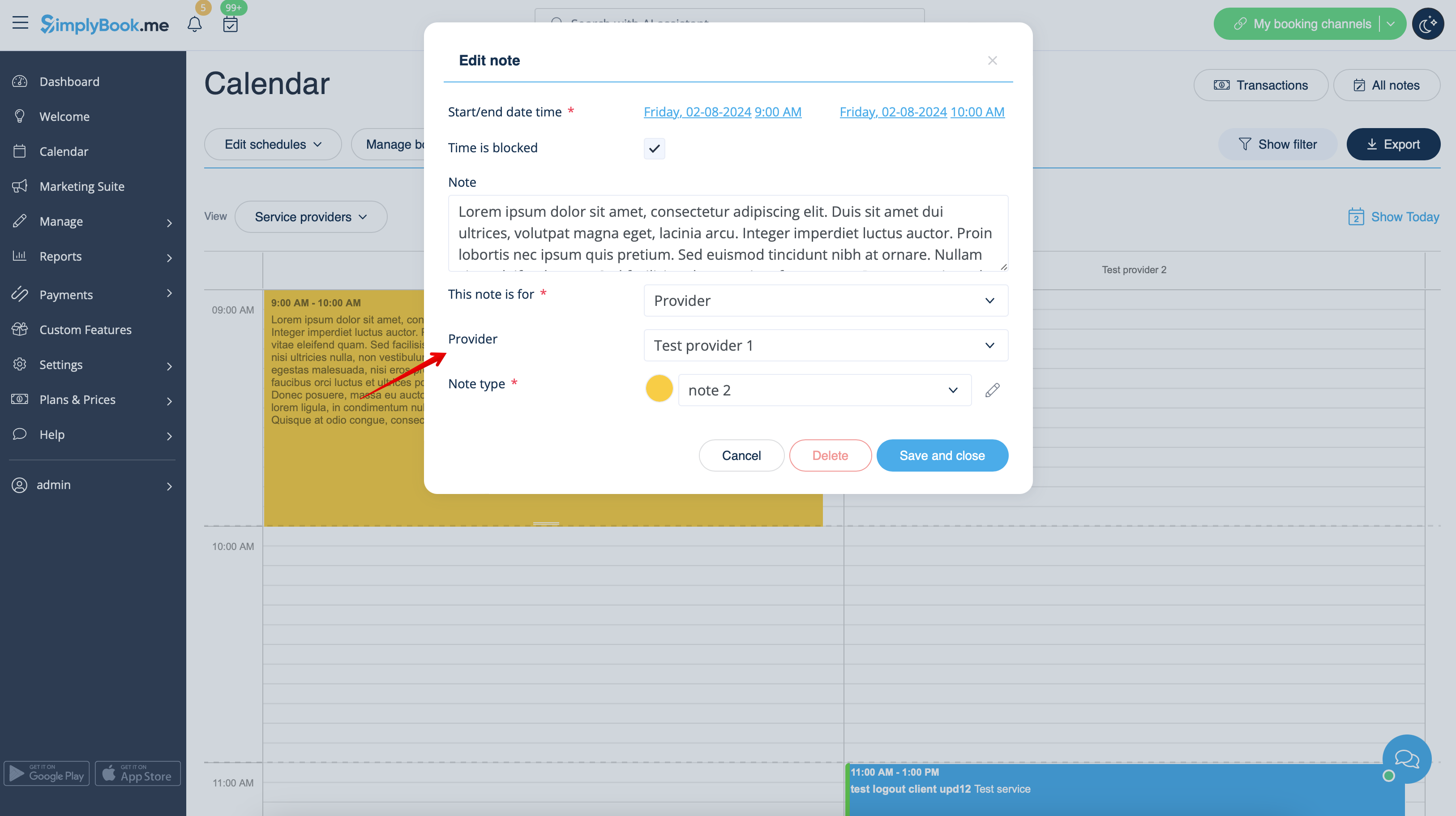
Щоб видалити або відредагувати заблокований час, просто натисніть на відповідну нотатку та видаліть її або оновіть і збережіть.
Інші варіанти оновлення доступності
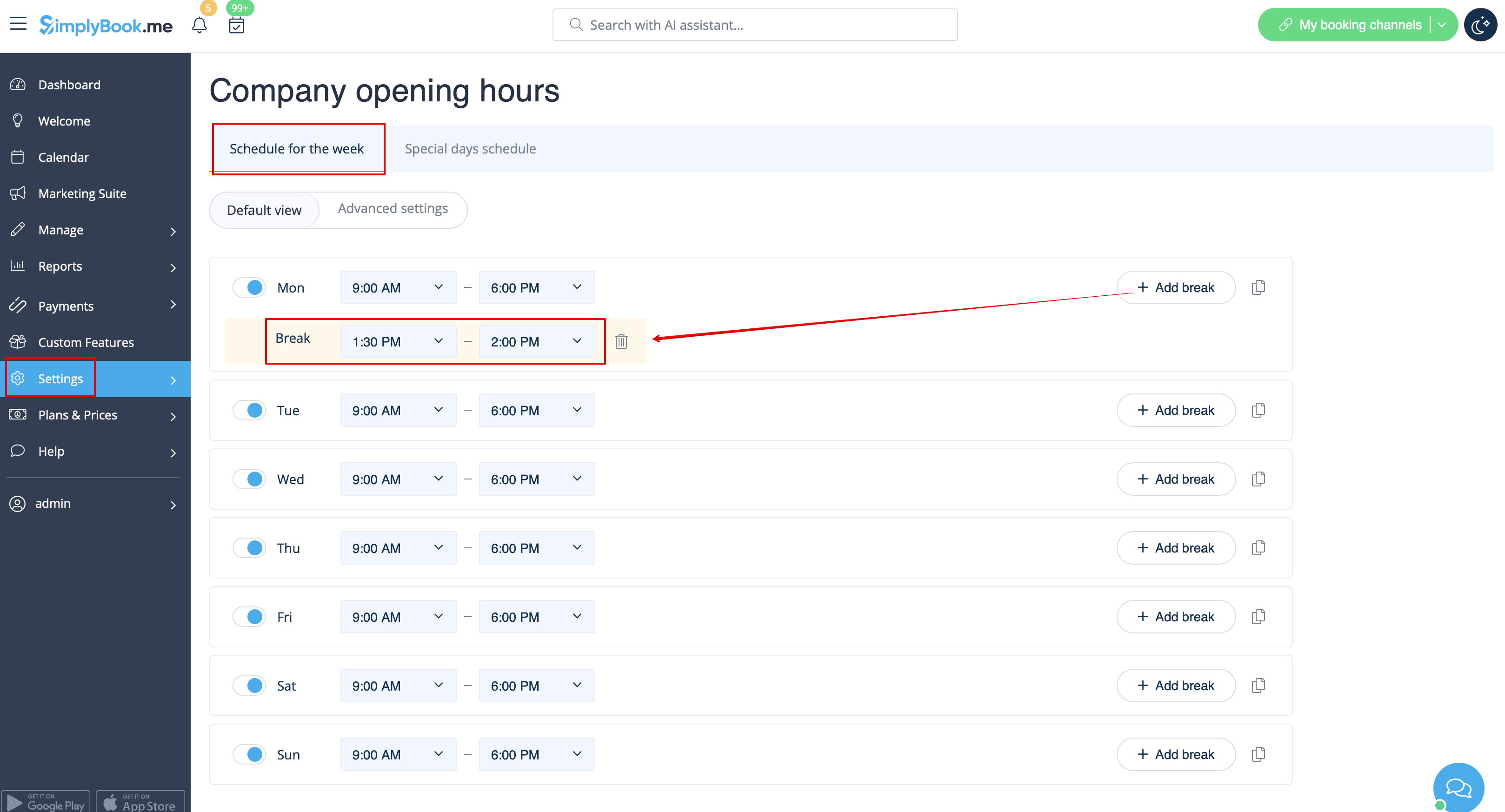
- 1. Якщо ви бажаєте додати перерву або вихідний день для всіх провайдерів/послуг, ви також можете зробити це в Налаштуваннях//Години роботи компанії для щотижневого розкладу (якщо це регулярний час відпочинку)
- або в Налаштуваннях//Години роботи компанії//Розклад спеціальних днів (якщо потрібно додати лише на певну дату).
- Використовуйте
 іконку "додати перерву", щоб додати перерву, або
  іконку видалення перерви, щоб її видалити.



- 2. Якщо ви бажаєте додати перерву або вихідний день для певного провайдера, ви можете зробити це в Налаштуваннях//Розклад провайдерів для щотижневого розкладу (якщо це регулярний час відпочинку) або в Налаштуваннях//Розклад провайдерів//Вкладка спеціальних днів (якщо потрібно додати лише на певну дату).
- 3. Якщо ви бажаєте додати перерву або вихідний день для певної послуги, ви можете зробити це в Налаштуваннях//Розклад послуг для щотижневого розкладу (якщо це регулярний час відпочинку) або в Налаштуваннях//Розклад послуг//Вкладка спеціальних днів (якщо потрібно додати лише на певну дату).
- Ці перерви також будуть відображатися на сторінці Календаря, і їх можна видалити як на сторінці, де ви їх додали, так і в деяких випадках безпосередньо зі сторінки календаря, натиснувши на них і вибравши відповідну опцію.