From SimplyBook.me
Created page with ":1. Якщо ви хочете додати перерву або вихідний день для всіх постачальників/послуг, ви також можете зробити це в Налаштуваннях//Години роботи компанії для тижневого розкладу (якщо це регулярний час відпочинку)<br> :або в Налаштування//Години роботи компанії//Розк..." |
No edit summary |
||
| Line 1: | Line 1: | ||
:1. Якщо ви | :1. Якщо ви бажаєте додати перерву або вихідний день для всіх провайдерів/послуг, ви також можете зробити це в Налаштуваннях//Години роботи компанії для щотижневого розкладу (якщо це регулярний час відпочинку)<br> | ||
:або в | :або в Налаштуваннях//Години роботи компанії//Розклад спеціальних днів (якщо потрібно додати лише на певну дату). <br> | ||
:Використовуйте | :Використовуйте [[File:Add breaktime1.png]] іконку "додати перерву", щоб додати перерву, або [[File:Remove breaktime3.png]] іконку видалення перерви, щоб її видалити. | ||
[[File:Add breaktime to company weekly schedule redesigned.png|1200px | center|link=https://help.simplybook.me/images/a/a8/Add_breaktime_to_company_weekly_schedule_redesigned.png]] | [[File:Add breaktime to company weekly schedule redesigned.png|1200px | center|link=https://help.simplybook.me/images/a/a8/Add_breaktime_to_company_weekly_schedule_redesigned.png]] | ||
[[File:Company special days settings redesigned.png|1200px | center|link=https://help.simplybook.me/images/d/dc/Company_special_days_settings_redesigned.png]] | [[File:Company special days settings redesigned.png|1200px | center|link=https://help.simplybook.me/images/d/dc/Company_special_days_settings_redesigned.png]] | ||
<br><br> | <br><br> | ||
:2. Якщо ви | :2. Якщо ви бажаєте додати перерву або вихідний день для певного провайдера, ви можете зробити це в Налаштуваннях//Розклад провайдерів для щотижневого розкладу (якщо це регулярний час відпочинку) або в Налаштуваннях//Розклад провайдерів//Вкладка спеціальних днів (якщо потрібно додати лише на певну дату). | ||
<br><br> | <br><br> | ||
:3. Якщо ви | :3. Якщо ви бажаєте додати перерву або вихідний день для певної послуги, ви можете зробити це в Налаштуваннях//Розклад послуг для щотижневого розкладу (якщо це регулярний час відпочинку) або в Налаштуваннях//Розклад послуг//Вкладка спеціальних днів (якщо потрібно додати лише на певну дату). | ||
<br><br> | <br><br> | ||
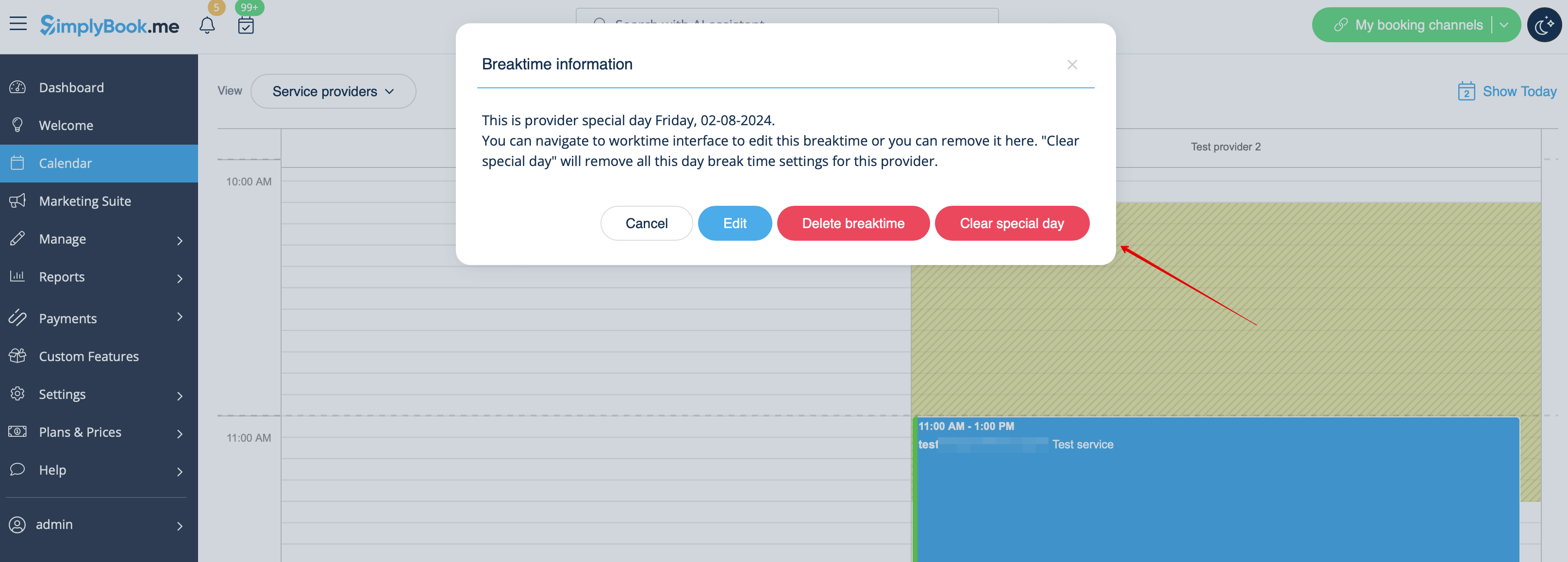
:Ці перерви також будуть відображатися на сторінці | :Ці перерви також будуть відображатися на сторінці Календаря, і їх можна видалити як на сторінці, де ви їх додали, так і в деяких випадках безпосередньо зі сторінки календаря, натиснувши на них і вибравши відповідну опцію. | ||
[[File:Clieck on breaktime in calendar redesigned.png|1200px|border|center|link=https://help.simplybook.me/images/d/d6/Clieck_on_breaktime_in_calendar_redesigned.png]] | [[File:Clieck on breaktime in calendar redesigned.png|1200px|border|center|link=https://help.simplybook.me/images/d/d6/Clieck_on_breaktime_in_calendar_redesigned.png]] | ||
<br><br> | <br><br> | ||
Latest revision as of 15:12, 15 May 2025
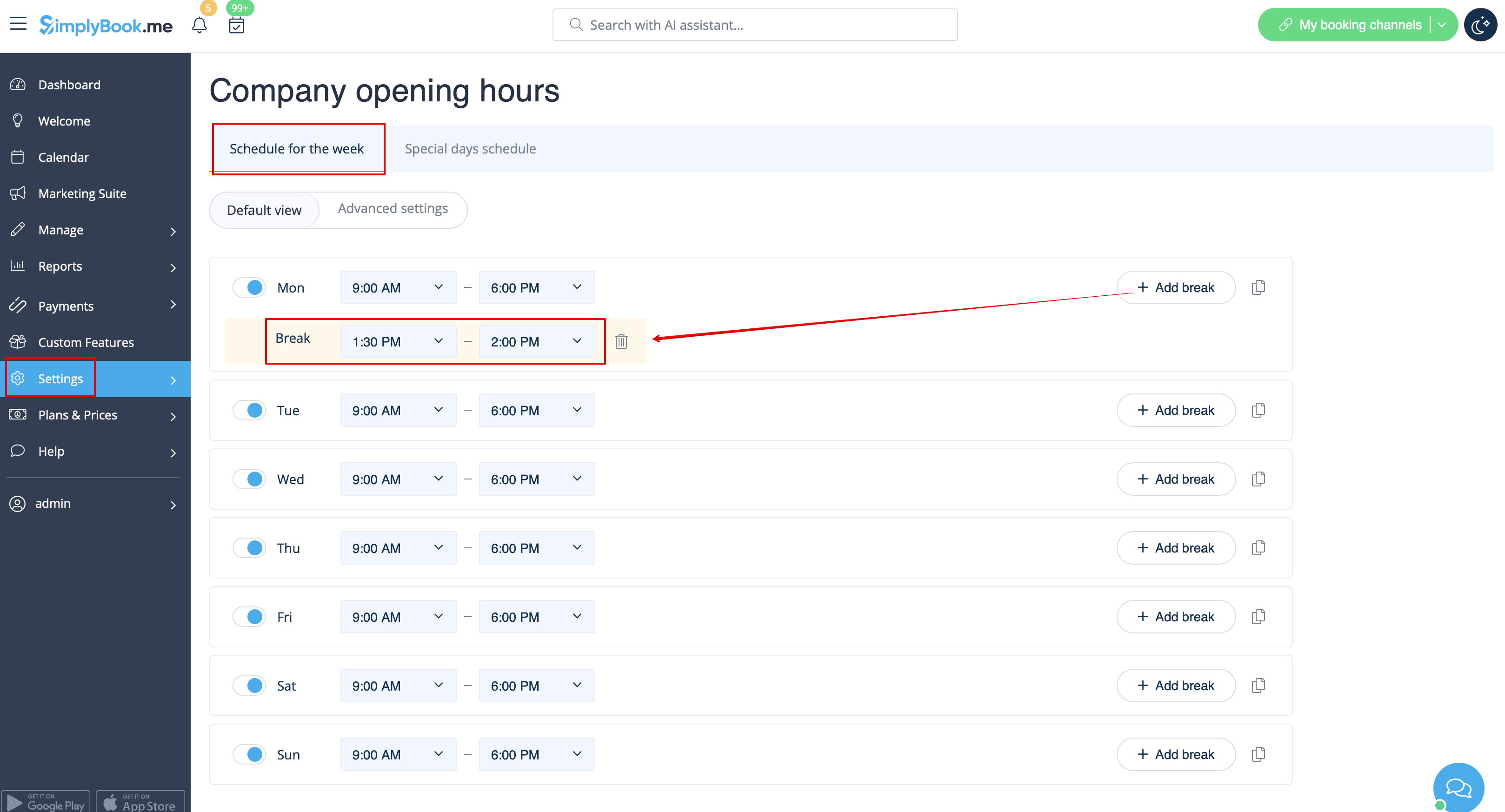
- 1. Якщо ви бажаєте додати перерву або вихідний день для всіх провайдерів/послуг, ви також можете зробити це в Налаштуваннях//Години роботи компанії для щотижневого розкладу (якщо це регулярний час відпочинку)
- або в Налаштуваннях//Години роботи компанії//Розклад спеціальних днів (якщо потрібно додати лише на певну дату).
- Використовуйте
 іконку "додати перерву", щоб додати перерву, або
  іконку видалення перерви, щоб її видалити.



- 2. Якщо ви бажаєте додати перерву або вихідний день для певного провайдера, ви можете зробити це в Налаштуваннях//Розклад провайдерів для щотижневого розкладу (якщо це регулярний час відпочинку) або в Налаштуваннях//Розклад провайдерів//Вкладка спеціальних днів (якщо потрібно додати лише на певну дату).
- 3. Якщо ви бажаєте додати перерву або вихідний день для певної послуги, ви можете зробити це в Налаштуваннях//Розклад послуг для щотижневого розкладу (якщо це регулярний час відпочинку) або в Налаштуваннях//Розклад послуг//Вкладка спеціальних днів (якщо потрібно додати лише на певну дату).
- Ці перерви також будуть відображатися на сторінці Календаря, і їх можна видалити як на сторінці, де ви їх додали, так і в деяких випадках безпосередньо зі сторінки календаря, натиснувши на них і вибравши відповідну опцію.