Created page with "3. Indsæt <span style="background-color:#d4f8e5; padding:5px; border-radius:5px;">Xero-fakturabranding-temaets navn.</span> I Xero er et branding-temaets navn navnet på den faktura-skabelon, der bestemmer layoutet og designet af dine fakturaer. 1200px|center|link=https://help.simplybook.me/images/6/6d/Xero_branding_theme_name.png" |
No edit summary |
||
| (7 intermediate revisions by 2 users not shown) | |||
| Line 1: | Line 1: | ||
<languages/> | <languages/> | ||
{{#seo: |title=Xero-integration SimplyBook.me - Sbpay.me |description= | {{#seo: |title=Xero-integration SimplyBook.me - Sbpay.me |description=Opret automatisk fakturaer i Xero regnskabssoftware. Synkronisér bookinger og betalinger automatisk. Effektivisér bogføringen med Xero-integration via SBPay.me.|titlemode=tilføj |keywords=faq, ofte stillede spørgsmål, plugins, tilpassede funktioner, yderligere funktionalitet, onlinebetalinger, regnskabsintegrationer, xero-integration, xero sbpay }} | ||
[[File:Icon xero.png|left]] | [[File:Icon xero.png|left]] | ||
Integration [https://sbpay.me af SBPay.me] med [https://www.xero.com Xero] gør det nemmere at overføre finansielle data mellem dit reservationssystem og dit regnskabsprogram. Integrationen giver dig mulighed for at eksportere fakturaer fra SBPay.me og importere dem direkte til din Xero-konto.<br> | Integration [https://sbpay.me af SBPay.me] med [https://www.xero.com Xero] gør det nemmere at overføre finansielle data mellem dit reservationssystem og dit regnskabsprogram. Integrationen giver dig mulighed for at eksportere fakturaer fra SBPay.me og importere dem direkte til din Xero-konto.<br> | ||
<span style="background-color:#e7e3f9; padding:5px; border-radius:5px;">Video-vejledning | <span style="background-color:#e7e3f9; padding:5px; border-radius:5px;">Video-vejledning <p><youtube>ZdWpuWef4UY</youtube></p></span> | ||
'''Bemærk!''' | '''Bemærk!''' | ||
| Line 16: | Line 16: | ||
;Hvordan indstilles og bruges det? | ;Hvordan indstilles og bruges det? | ||
1. Gå til siden <span style="background-color:#d4f8e5; padding:5px; border-radius:5px;">Custom Features</span> (Tilpassede funktioner) i din SBPay.me-grænseflade, og klik på knappen <span style="background-color:#d4f8e5; padding:5px; border-radius:5px;">Enable (Aktiver</span> ) | 1. Gå til siden <span style="background-color:#d4f8e5; padding:5px; border-radius:5px;">Custom Features</span> (Tilpassede funktioner) i din SBPay.me-grænseflade, og klik på knappen <span style="background-color:#d4f8e5; padding:5px; border-radius:5px;">Enable (Aktiver</span> ) ud for Xero. | ||
[[File:Xero enable path.png|1200px|center|link=https://help.simplybook.me/images/1/16/Xero_enable_path.png]] | [[File:Xero enable path.png|1200px|center|link=https://help.simplybook.me/images/1/16/Xero_enable_path.png]] | ||
2. Vælg, om fakturaen skal importeres med <span style="background-color:#d4f8e5; padding:5px; border-radius:5px;">flere linjer.</span> Denne indstilling bestemmer, hvordan oplysningerne fra dine fakturaer struktureres, når de overføres fra SBPay.me til Xero.<br> | 2. Vælg, om fakturaen skal importeres med <span style="background-color:#d4f8e5; padding:5px; border-radius:5px;">flere linjer.</span> Denne indstilling bestemmer, hvordan oplysningerne fra dine fakturaer struktureres, når de overføres fra SBPay.me til Xero.<br> | ||
Hvis denne indstilling er aktiveret, vil hver række i eksportfilen svare til en bestemt fakturapost. Det betyder, at detaljerede oplysninger om hver vare i en ordre | Hvis denne indstilling er aktiveret, vil hver række i eksportfilen svare til en bestemt fakturapost. Det betyder, at detaljerede oplysninger om hver vare i en ordre er organiseret i separate rækker i den resulterende .csv-fil.<br> | ||
Hvis denne indstilling er deaktiveret, kombineres alle fakturalinjer i en ordre til en enkelt linje. Dette resulterer i en kortfattet oversigt over fakturaen, hvor det samlede beløb vises i en linje i .csv-filen.<br> | Hvis denne indstilling er deaktiveret, kombineres alle fakturalinjer i en ordre til en enkelt linje. Dette resulterer i en kortfattet oversigt over fakturaen, hvor det samlede beløb vises i en linje i .csv-filen.<br> | ||
[[File:Xero invoice with multiple lines.png|1200px|center|link=https://help.simplybook.me/images/2/2b/Xero_invoice_with_multiple_lines.png]] | [[File:Xero invoice with multiple lines.png|1200px|center|link=https://help.simplybook.me/images/2/2b/Xero_invoice_with_multiple_lines.png]] | ||
| Line 35: | Line 35: | ||
[[File:Xero base currency.png|1200px|center|link=https://help.simplybook.me/images/6/6f/Xero_base_currency.png]] | [[File:Xero base currency.png|1200px|center|link=https://help.simplybook.me/images/6/6f/Xero_base_currency.png]] | ||
6. For betalte fakturaer skal du angive den relevante <span style="background-color:#d4f8e5; padding:5px; border-radius:5px;">indbetalingskontokode</span>, som den fremgår af kontoplanen i Xero. Dette sikrer, at transaktioner automatisk kategoriseres på den relevante konto i Xero. Du kan også lade feltet være tomt og angive kontokoden manuelt under importen af fakturaer. | |||
6. For | |||
[[File:Xero deposit account code.png|1200px|center|link=https://help.simplybook.me/images/e/ea/Xero_deposit_account_code.png]] | [[File:Xero deposit account code.png|1200px|center|link=https://help.simplybook.me/images/e/ea/Xero_deposit_account_code.png]] | ||
7. Vælg <span style="background-color:#d4f8e5; padding:5px; border-radius:5px;">skattetype.</span> Indtast det nøjagtige navn på skattesatsen fra dine Xero-indstillinger for at sikre, at hver transaktion er korrekt knyttet til den tilsvarende skattesats. | |||
7. | |||
[[File:Xero tax type.png|1200px|center|link=https://help.simplybook.me/images/b/b5/Xero_tax_type.png]] | [[File:Xero tax type.png|1200px|center|link=https://help.simplybook.me/images/b/b5/Xero_tax_type.png]] | ||
8. Når du har aktiveret og konfigureret Xero Custom Feature, kan du nu gå til <span style="background-color:#d4f8e5; padding:5px; border-radius:5px;">Fakturaer</span> i din SBPay-konto og klikke på knappen <span style="background-color:#d4f8e5; padding:5px; border-radius:5px;">Xero Export</span> for at generere den .csv-fil, der kan importeres til Xero. | |||
8. | |||
[[File:Xero export file path.png|1200px|center|link=https://help.simplybook.me/images/6/61/Xero_export_file_path.png]] | [[File:Xero export file path.png|1200px|center|link=https://help.simplybook.me/images/6/61/Xero_export_file_path.png]] | ||
<br><br> | <br><br> | ||
Latest revision as of 14:46, 13 February 2026

Integration af SBPay.me med Xero gør det nemmere at overføre finansielle data mellem dit reservationssystem og dit regnskabsprogram. Integrationen giver dig mulighed for at eksportere fakturaer fra SBPay.me og importere dem direkte til din Xero-konto.
Bemærk!
- Processen er ikke fuldautomatisk. Du skal eksportere fakturaerne fra siden SBPay.me Invoices og importere dem til Xero.
(vi har forberedt det specifikke filformat for at gøre det nemt)
- Hvis standard Xero-importfunktionen bruges, importeres fakturaer som kladder. For at fakturaer kan godkendes eller betales, skal Xero Conversion Toolbox bruges.
- Skattebeløbet eksporteres ikke, da Xero importerer de endelige beløb eksklusive skat. Skatter beregnes og tilføjes til de endelige beløb i selve Xero-platformen.
- Xero Custom Feature fungerer kun, hvis den tilpassede funktion for fakturaer er aktiveret i SBPay.me
- Hvordan indstilles og bruges det?
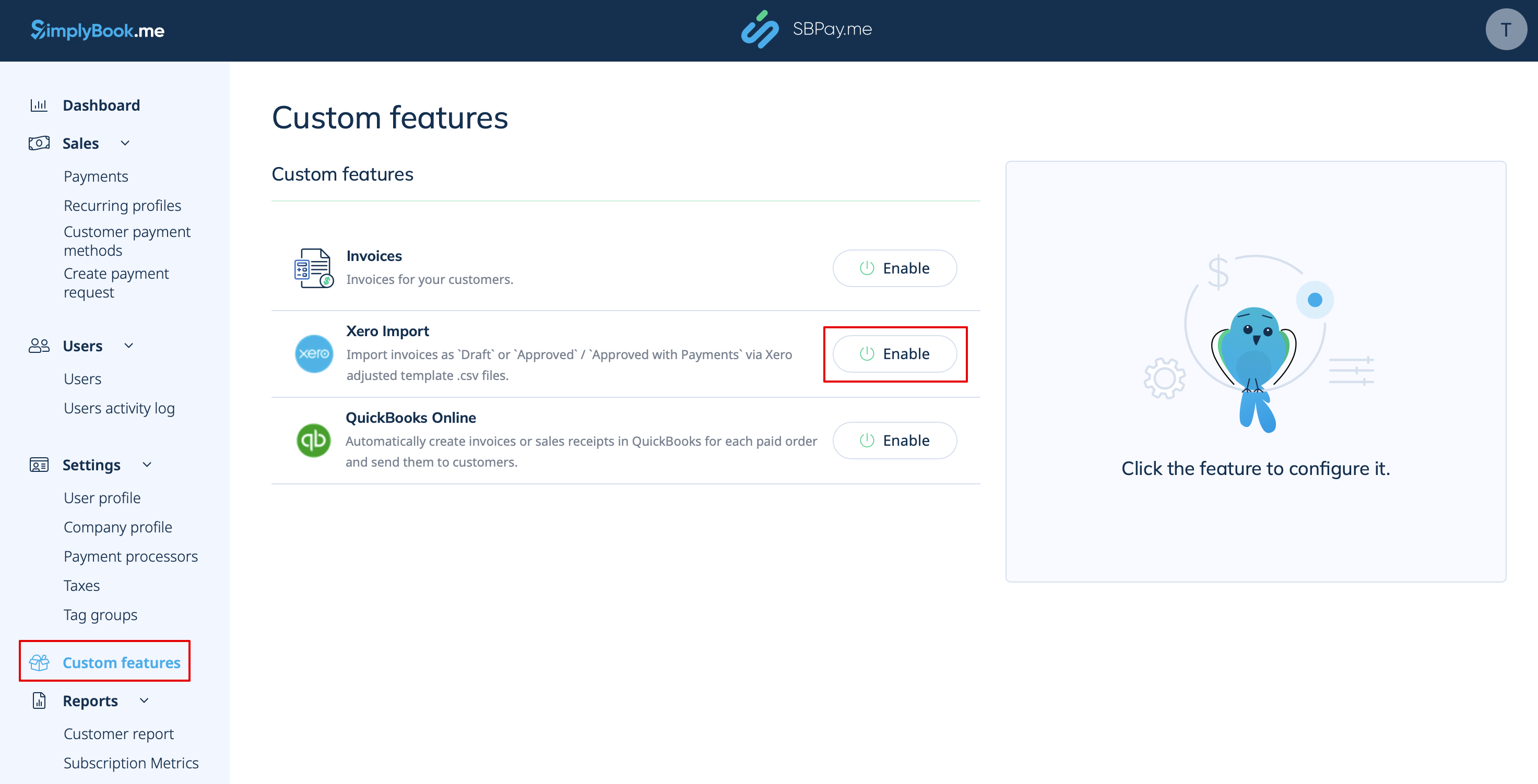
1. Gå til siden Custom Features (Tilpassede funktioner) i din SBPay.me-grænseflade, og klik på knappen Enable (Aktiver ) ud for Xero.
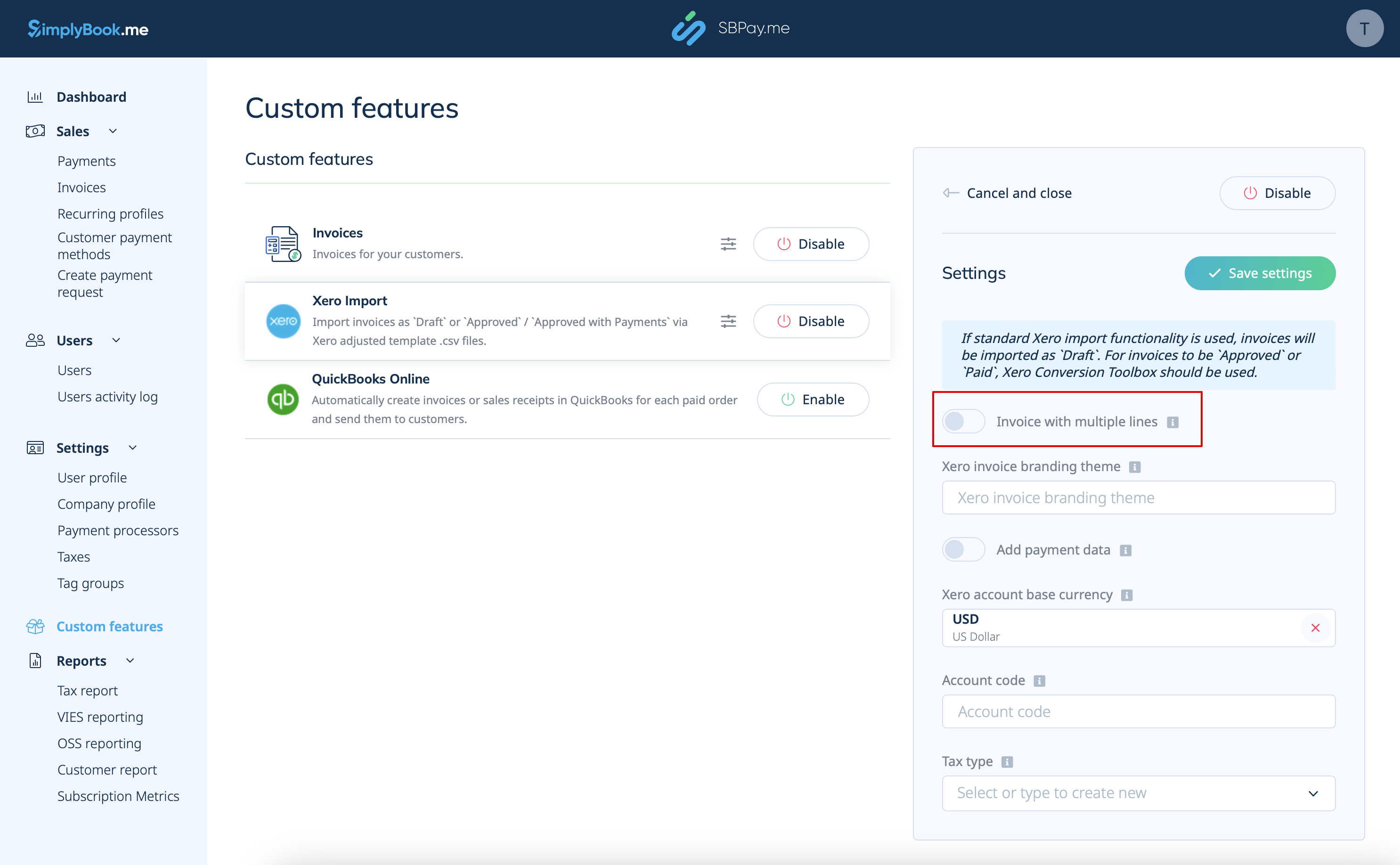
2. Vælg, om fakturaen skal importeres med flere linjer. Denne indstilling bestemmer, hvordan oplysningerne fra dine fakturaer struktureres, når de overføres fra SBPay.me til Xero.
Hvis denne indstilling er aktiveret, vil hver række i eksportfilen svare til en bestemt fakturapost. Det betyder, at detaljerede oplysninger om hver vare i en ordre er organiseret i separate rækker i den resulterende .csv-fil.
Hvis denne indstilling er deaktiveret, kombineres alle fakturalinjer i en ordre til en enkelt linje. Dette resulterer i en kortfattet oversigt over fakturaen, hvor det samlede beløb vises i en linje i .csv-filen.
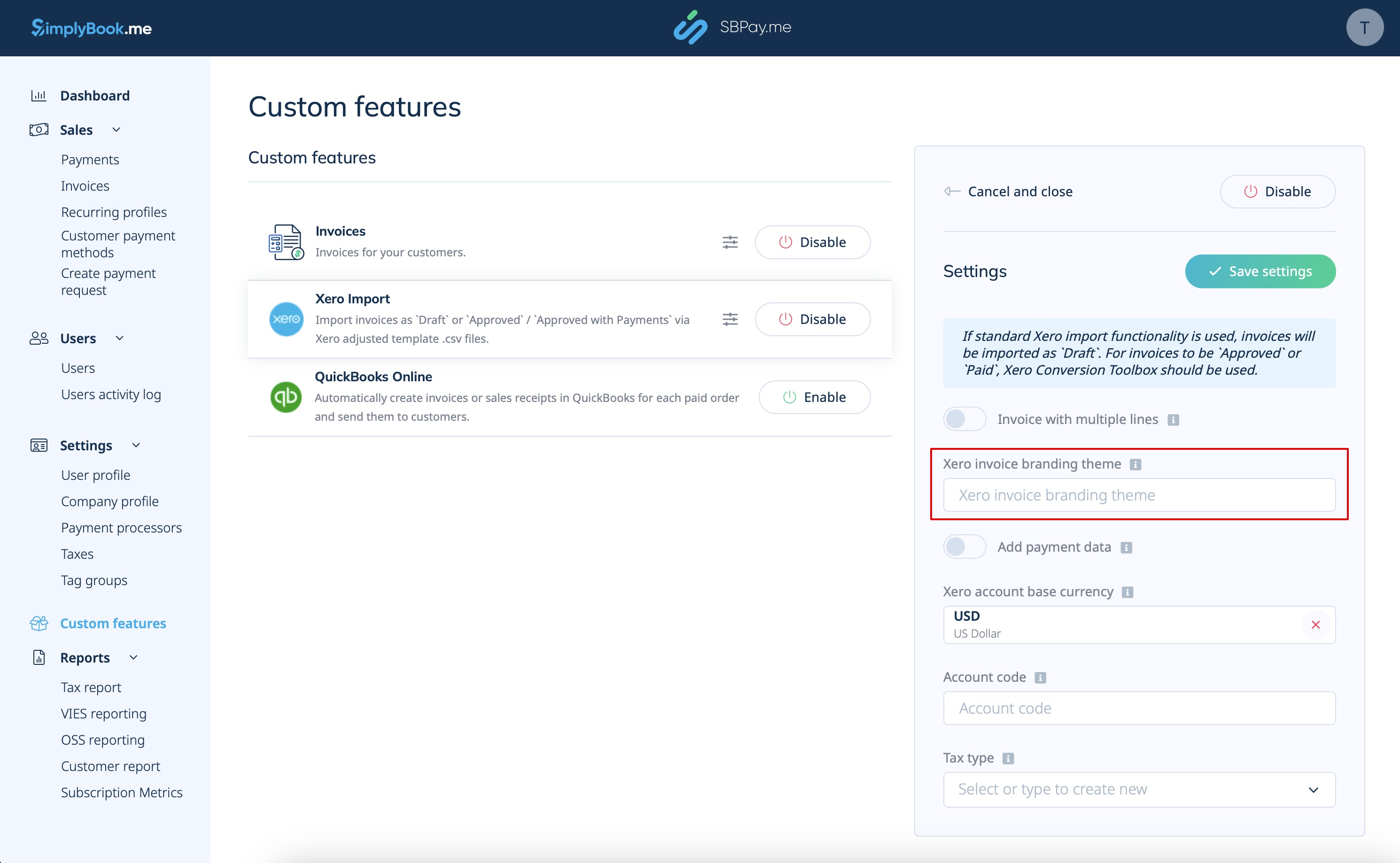
3. Indsæt Xero-fakturabranding-temaets navn. I Xero er et branding-temaets navn navnet på den faktura-skabelon, der bestemmer layoutet og designet af dine fakturaer.
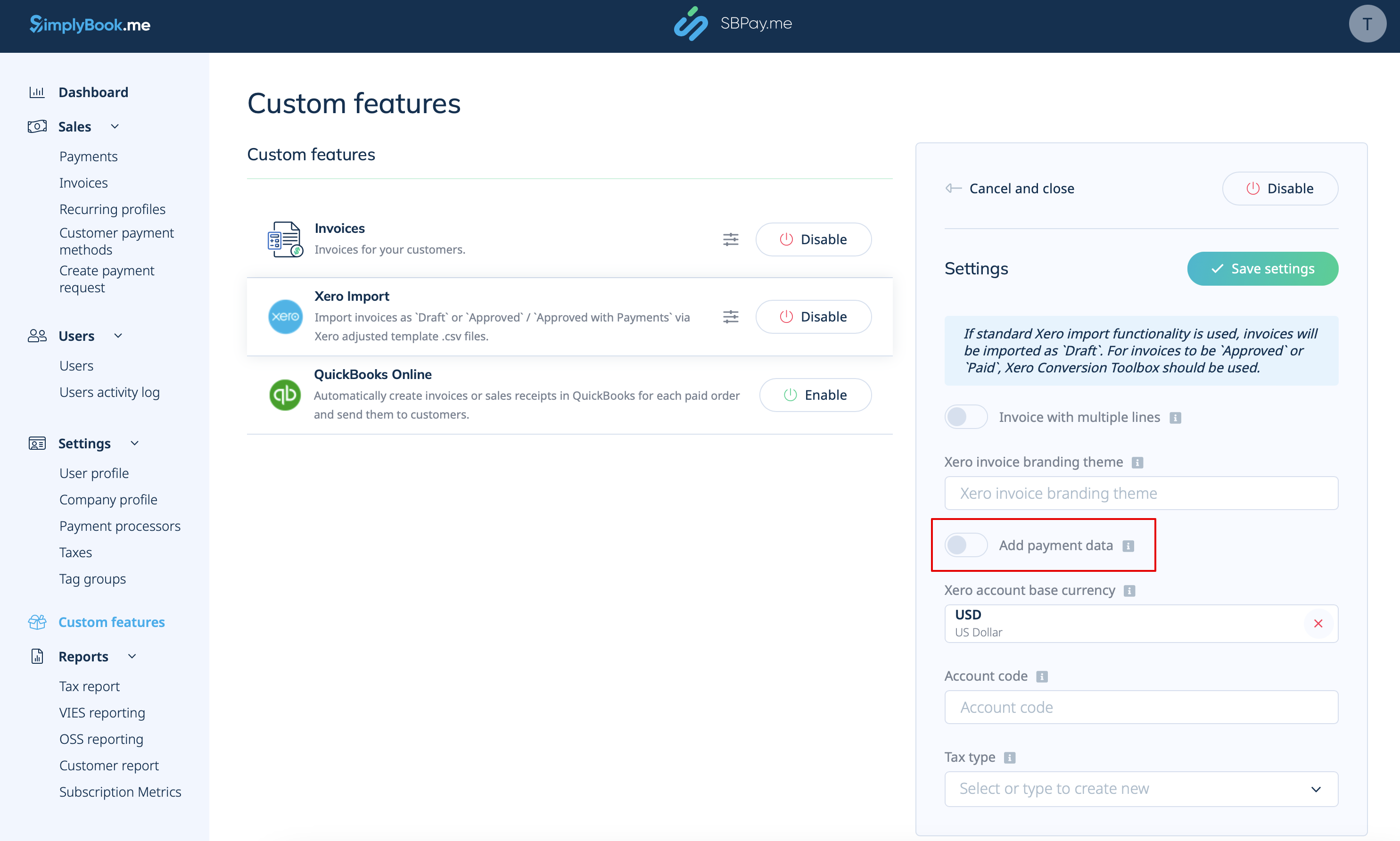
4. Tilføj betalingsdata. Hvis denne funktion er aktiveret, eksporteres yderligere betalingsdata, herunder det betalte beløb, Xero-kontokode, fakturaens betalingsdato og valutakurs, til .csv-filen.
Ved at medtage disse betalingsdata under eksportprocessen sikrer du, at Xero har alle de nødvendige oplysninger til at registrere betalinger korrekt i forhold til de tilhørende fakturaer.
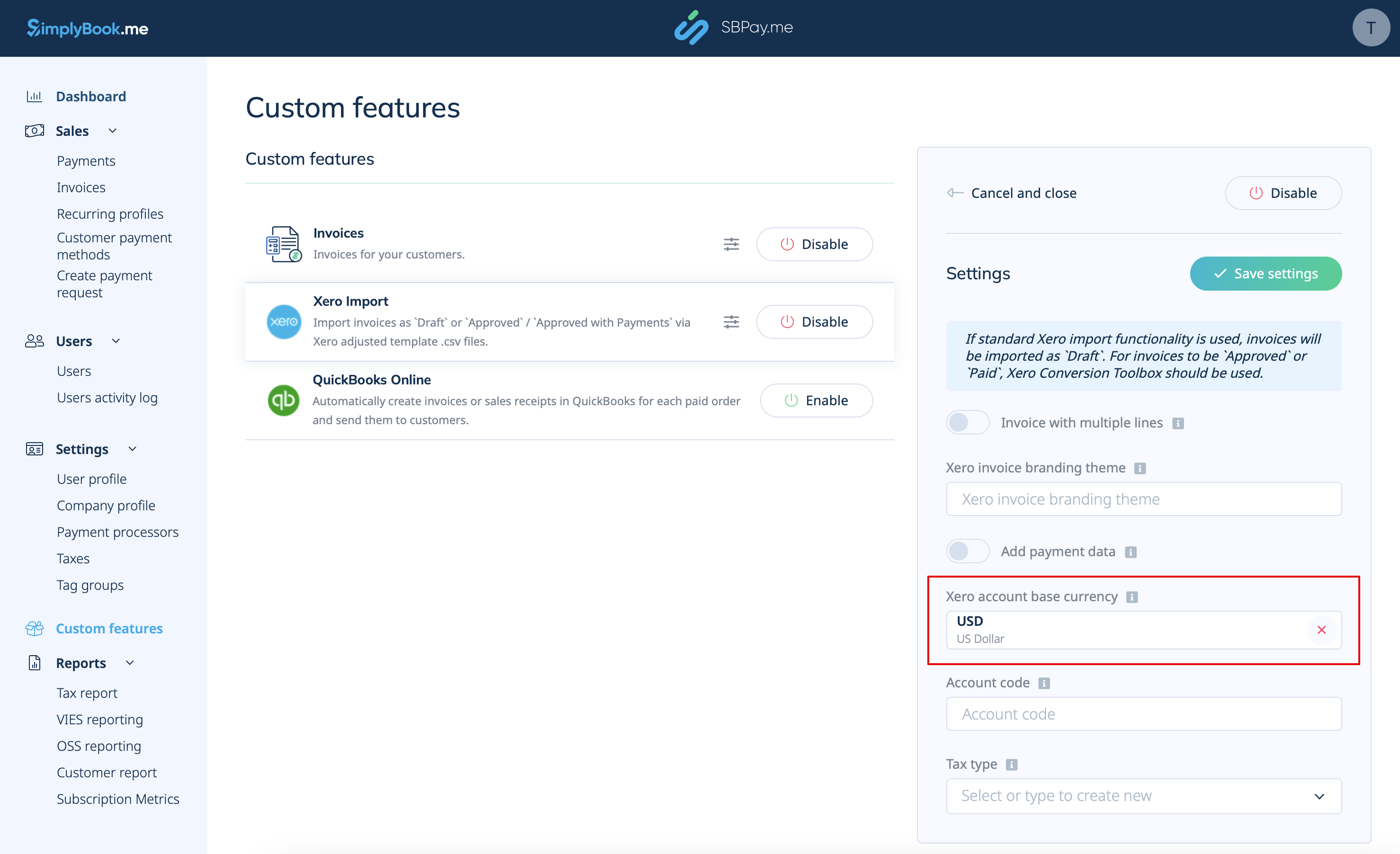
5. Vælg Xero-kontos basisvaluta. I Xero er kontos basisvaluta den primære valuta, som dine finansielle poster føres i. Den fungerer som standardvaluta til regnskabs- og rapporteringsformål. Angiv den, hvis du accepterer betalinger i flere valutaer, eller hvis SBPay.me-fakturaernes valuta er forskellig fra Xero-kontos basisvaluta.
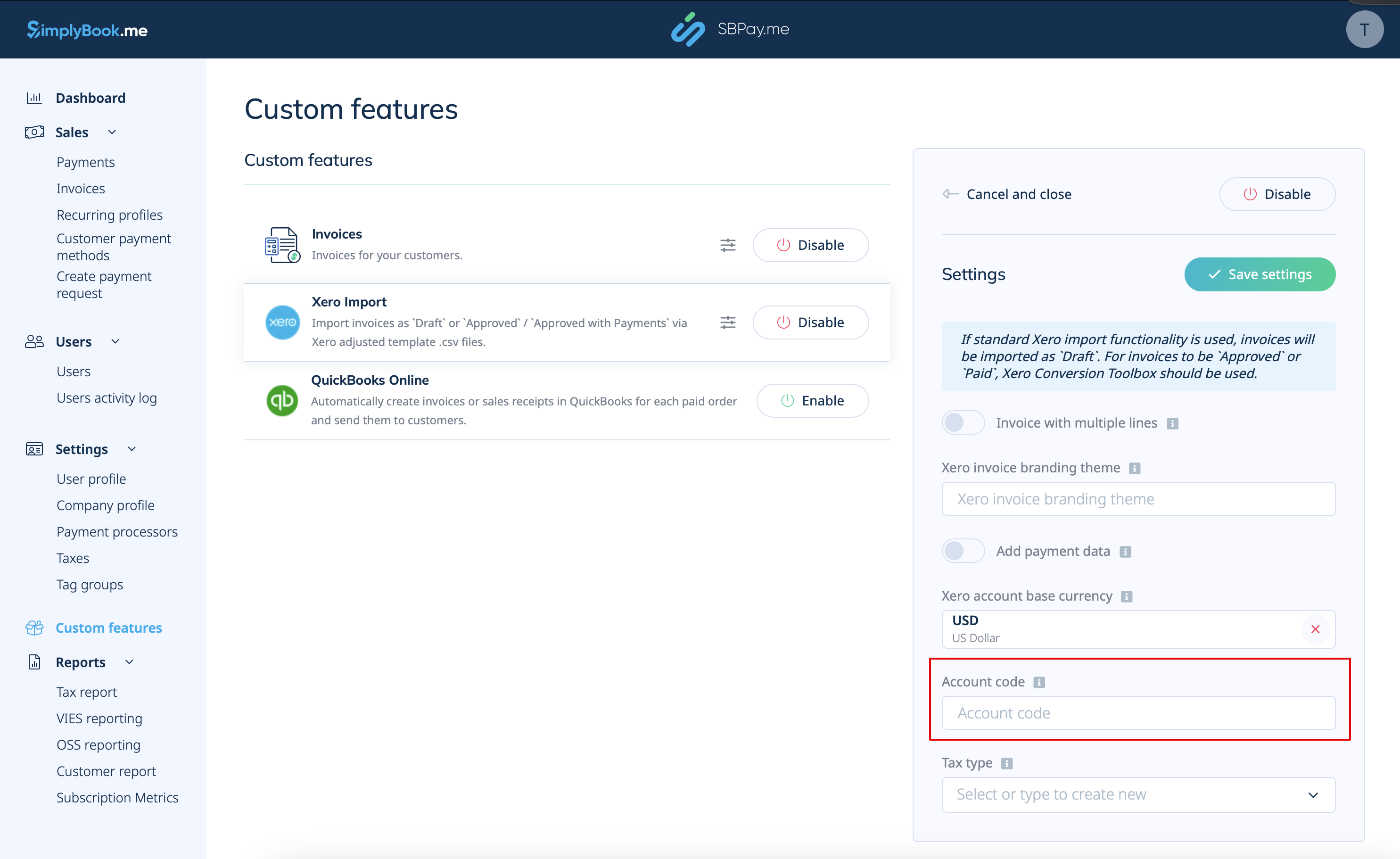
6. For betalte fakturaer skal du angive den relevante indbetalingskontokode, som den fremgår af kontoplanen i Xero. Dette sikrer, at transaktioner automatisk kategoriseres på den relevante konto i Xero. Du kan også lade feltet være tomt og angive kontokoden manuelt under importen af fakturaer.
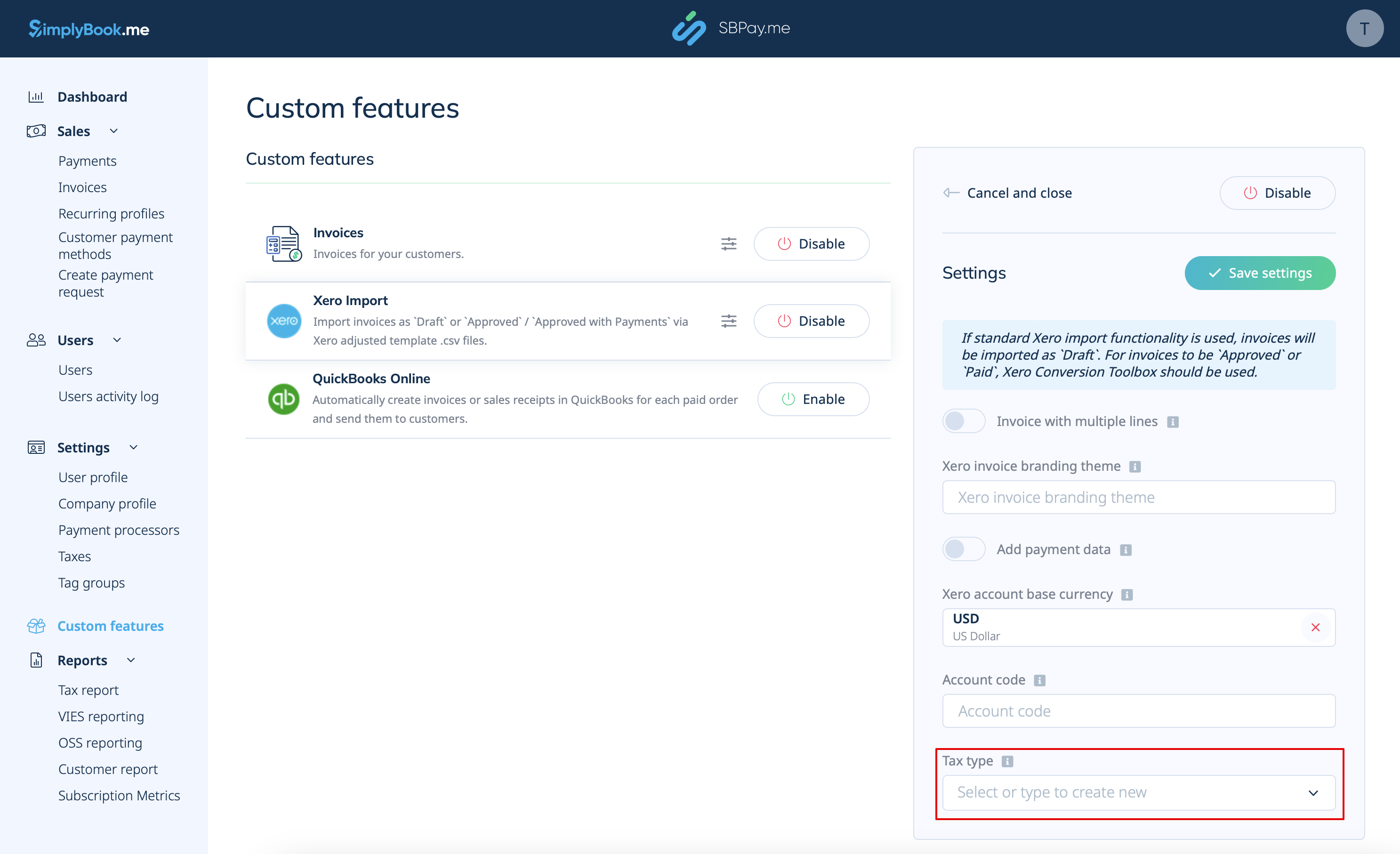
7. Vælg skattetype. Indtast det nøjagtige navn på skattesatsen fra dine Xero-indstillinger for at sikre, at hver transaktion er korrekt knyttet til den tilsvarende skattesats.
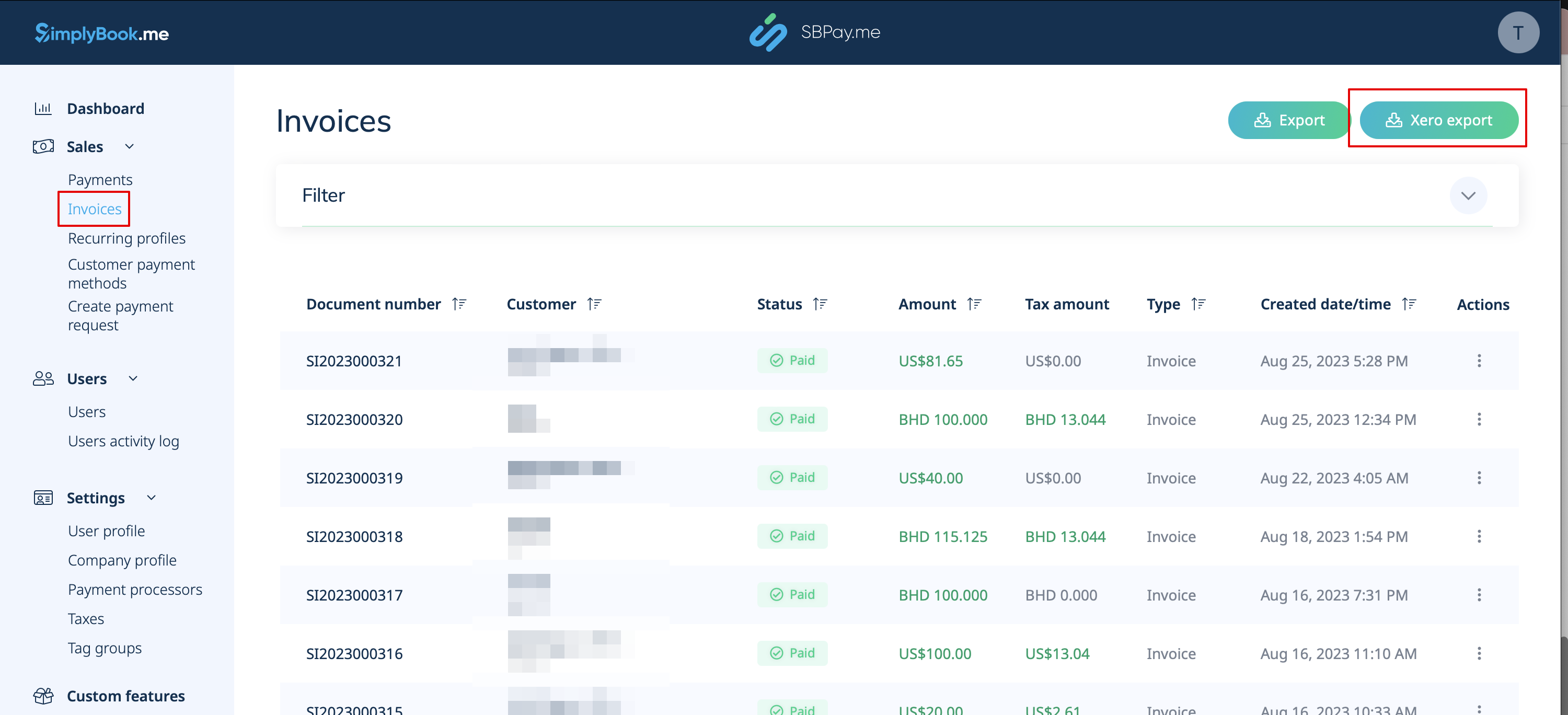
8. Når du har aktiveret og konfigureret Xero Custom Feature, kan du nu gå til Fakturaer i din SBPay-konto og klikke på knappen Xero Export for at generere den .csv-fil, der kan importeres til Xero.